Hướng dẫn vẽ sketchup nội thất không chỉ là vài thao tác Line, Rectangle, Push/Pull rồi kéo thả bàn ghế vào một căn phòng 3D. Nếu muốn dùng SketchUp để làm nghề thiết kế nội thất, bạn cần hiểu đúng quy trình dựng hình, quản lý Group và Component, tối ưu file 3D nhẹ, áp vật liệu PBR, render Enscape chân thực và đặc biệt là dựng model đủ sạch để có thể bóc tách, xuất dữ liệu phục vụ thi công CNC.
Trong quá trình đào tạo và trực tiếp điều hành xưởng sản xuất nội thất gỗ công nghiệp CNC, tôi nhận ra sai lầm lớn nhất của các bạn tự học SketchUp là dựng hình rất đẹp nhưng file lại quá rác và không thể xuất dữ liệu để máy CNC cắt ván được. Có bạn dựng tủ áo nhìn rất lung linh, nhưng khi mở file kiểm tra thì toàn bộ tủ chỉ là một khối dính liền, không chia hông, nóc, đáy, hậu, đợt, cánh, không kiểm soát độ dày ván và không thể bóc chi tiết sản xuất.
Vì vậy, bài hướng dẫn vẽ sketchup nội thất này sẽ đi theo góc nhìn thực chiến: học để dựng đúng, học để chỉnh nhanh, học để trình bày đẹp và học để liên kết được với thi công thực tế. SketchUp rất dễ học ở lớp thao tác, nhưng để dựng chuẩn tỷ lệ, quản lý file nhẹ và đưa bản vẽ xuống xưởng thì cần người làm nghề chỉ dạy.
Hướng dẫn vẽ sketchup nội thất là gì?
Hướng dẫn vẽ sketchup nội thất là quá trình học cách dùng phần mềm SketchUp để dựng mô hình 3D cho các không gian như phòng khách, phòng ngủ, bếp, văn phòng, showroom, quán cà phê, căn hộ mẫu hoặc hệ tủ nội thất gỗ công nghiệp. Người học không chỉ dựng hình khối mà còn phải biết bố trí công năng, kiểm soát tỷ lệ, gán vật liệu và trình bày phối cảnh.
Theo trang chính thức của SketchUp dành cho thiết kế nội thất, phần mềm này hỗ trợ người dùng trực quan hóa không gian 3D, tạo bản vẽ, moodboard và vật liệu để phát triển các dự án nội thất nhà ở hoặc thương mại. Với người học nghề, đây là lợi thế rất lớn vì SketchUp có tốc độ dựng nhanh, giao diện trực quan và dễ chuyển ý tưởng thành mô hình.
Tuy nhiên, hướng dẫn vẽ sketchup nội thất đúng nghĩa không nên dừng ở phối cảnh đẹp. Một model nội thất chuyên nghiệp phải trả lời được các câu hỏi kỹ thuật:
Kích thước có đúng thực tế không? Tủ, bàn, ghế, giường, lối đi, cao độ trần và chiều dày vật liệu phải đúng tiêu chuẩn sử dụng.
File có sạch không? Các đối tượng phải được Group, Component, đặt tên và phân lớp rõ ràng.
Vật liệu có đúng tỷ lệ không? Vân gỗ, đá, gạch, vải, kim loại phải được căn map hợp lý.
Có thể render được không? Model cần đủ nhẹ để dùng Enscape, V-Ray hoặc các công cụ diễn họa nội thất khác.
Có thể bóc tách thi công không? Đặc biệt với tủ gỗ công nghiệp, model phải chia được từng tấm ván để phục vụ sản xuất CNC.
Vì sao SketchUp phù hợp với thiết kế nội thất?
SketchUp phù hợp với nội thất vì phần mềm này cho phép người học dựng nhanh không gian từ mặt bằng 2D, đẩy khối tường, tạo trần, dựng tủ, sắp đặt đồ rời, kiểm tra góc nhìn và xuất hình trình bày. So với nhiều phần mềm 3D phức tạp, SketchUp giúp người mới tiếp cận nhanh hơn, đặc biệt khi cần thể hiện ý tưởng thiết kế trong thời gian ngắn.
Trong hướng dẫn vẽ sketchup nội thất tại Arcline Academy, tôi luôn chia SketchUp thành hai lớp học rõ ràng: lớp thao tác phần mềm và lớp tư duy nghề. Lớp thao tác giúp bạn biết dùng công cụ. Lớp tư duy nghề giúp bạn biết dựng cái gì, dựng như thế nào, dựng theo tỷ lệ nào và dựng để làm gì.
Dễ học: công cụ trực quan, thao tác kéo đẩy nhanh, phù hợp người mới bắt đầu.
Dễ trình bày: có thể xoay góc, tạo scene, xuất hình và trình bày phương án với khách hàng.
Dễ mở rộng: có nhiều plugin hỗ trợ như Joint Push Pull, Curviloft, CleanUp, FredoTools và Plugin ABF xuất file CNC.
Dễ kết hợp render: làm việc tốt với Enscape, V-Ray và nhiều thư viện HDRI SketchUp.
Dễ liên kết thi công: nếu dựng đúng cấu tạo, mô hình có thể hỗ trợ bóc tách vật liệu, kiểm tra kích thước và sản xuất nội thất.
Nếu bạn mới bắt đầu, có thể đọc thêm bài hướng dẫn học SketchUp cơ bản nội thất để nắm hệ công cụ nền trước khi đi sâu vào dựng tủ, dựng phòng và render.
Các bước cơ bản trong hướng dẫn vẽ sketchup nội thất
Bước 1: Thiết lập đơn vị và mặt bằng trước khi dựng
Trước khi dựng bất kỳ không gian nào, bạn phải thiết lập đơn vị đo chính xác. Với nội thất tại Việt Nam, tôi thường hướng dẫn học viên làm việc theo milimét để kiểm soát tốt độ dày ván, kích thước hộc tủ, khe hở cánh, chiều cao bàn, chiều cao bếp và kích thước phụ kiện.
Một lỗi phổ biến trong hướng dẫn vẽ sketchup nội thất tự học là người học bắt đầu bằng mắt nhìn, không nhập kích thước. Khi dựng theo cảm tính, phối cảnh có thể nhìn ổn nhưng khi kiểm tra thực tế sẽ sai tỷ lệ. Tủ bếp có thể quá cao, bàn ăn quá thấp, khoảng mở cánh tủ bị vướng hoặc lối đi không đủ rộng.
Chọn đơn vị milimét: phù hợp với nội thất gỗ công nghiệp và sản xuất CNC.
Nhập kích thước bằng bàn phím: không kéo chuột theo cảm giác.
Dùng Tape Measure: tạo đường gióng để kiểm soát tường, cao độ, tim trục và khoảng cách.
Khóa hướng theo trục: dùng phím mũi tên để tránh lệch hình khi dựng.
Bước 2: Dựng sàn, tường, trần và khung không gian
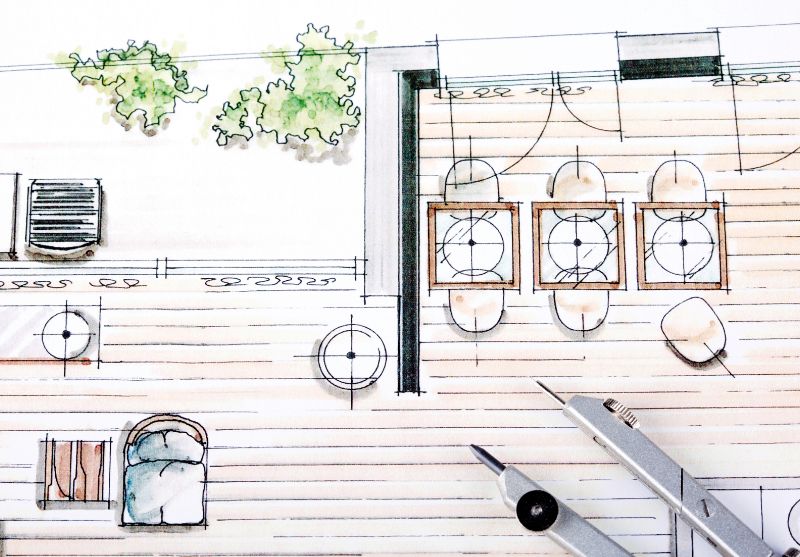
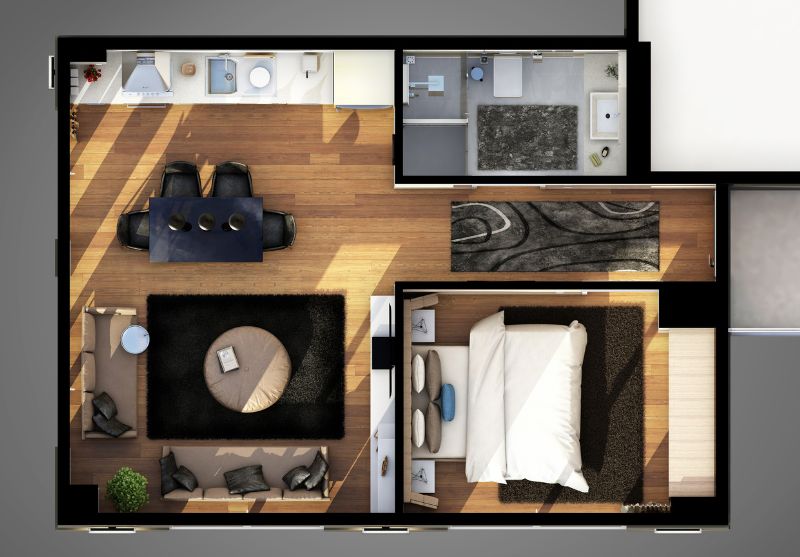
Sau khi có mặt bằng, bạn nên dựng khối không gian trước khi đặt nội thất. Hãy dựng sàn, tường, trần, cửa đi, cửa sổ, dầm, cột và các yếu tố cố định. Đây là khung giúp bạn kiểm tra tỷ lệ toàn bộ căn phòng.
Trong hướng dẫn vẽ sketchup nội thất chuyên nghiệp, tôi không khuyến khích người học tải ngay một bộ phòng có sẵn rồi chỉnh sửa. Bạn nên tự dựng từ mặt bằng để hiểu không gian, cao độ và cấu trúc thật. Khi đã dựng quen, bạn sẽ biết vì sao một căn phòng 20 mét vuông có thể rộng hoặc chật tùy cách bố trí đồ.
Bước 3: Tạo Group ngay sau khi dựng từng đối tượng
Đây là nguyên tắc sống còn. Mỗi khi dựng xong một đối tượng, bạn phải tạo Group hoặc Component ngay. Tường là Group riêng, sàn là Group riêng, trần là Group riêng, tủ bếp là nhóm riêng, giường là nhóm riêng. Không để các mặt và cạnh dính lẫn vào nhau.
Quản lý Group và Component tốt giúp bạn chỉnh sửa nhanh, không phá hình, không lỗi mặt và không làm file rác. Đây cũng là kỹ năng mà nhiều video hướng dẫn vẽ sketchup nội thất miễn phí thường nói rất nhanh, nhưng trong thực tế lại quyết định chất lượng file.
Group: dùng cho đối tượng độc lập, ít lặp lại như sàn, tường, trần, vách ốp.
Component: dùng cho chi tiết lặp lại như cánh tủ, tay nắm, nan lam, chân bàn, đợt kệ.
Outliner: dùng để kiểm tra cấu trúc file và đặt tên nhóm rõ ràng.
Tags: dùng để bật tắt nhóm đối tượng khi làm việc với file lớn.
Người mới thường nghĩ phải học thật nhiều lệnh mới vẽ được nội thất. Thực tế, hướng dẫn vẽ sketchup nội thất hiệu quả chỉ cần bắt đầu với một nhóm công cụ cốt lõi, nhưng phải dùng thật chuẩn và thật nhanh.
Nhóm công cụ dựng hình cơ bản
Line: vẽ đường thẳng, dựng biên dạng, chia cạnh, tạo chi tiết.
Rectangle: tạo mặt phẳng cho sàn, tường, cánh tủ, mặt bàn, vách ốp.
Circle và Arc: tạo đường cong, bo góc, tay nắm, đèn, chân trụ hoặc chi tiết trang trí.
Push/Pull: đẩy kéo mặt phẳng thành khối 3D.
Offset: tạo viền, khung, gờ, đường song song, cánh tủ hoặc chi tiết âm dương.
Nhóm công cụ chỉnh sửa và kiểm soát tỷ lệ
Move: di chuyển đối tượng, sao chép chi tiết và chỉnh vị trí chính xác.
Rotate: xoay cánh, xoay tay nắm, xoay đồ rời hoặc kiểm tra góc mở.
Scale: thay đổi kích thước, nhưng phải dùng cẩn thận với Component để tránh sai tỷ lệ.
Tape Measure: đo, tạo guide line, kiểm tra khoảng cách và dựng theo kích thước thực.
Section Plane: cắt mô hình để kiểm tra bên trong tủ, trần, vách hoặc hệ kết cấu.
Nhóm plugin hỗ trợ dựng hình nhanh
Khi đã vững công cụ cơ bản, bạn có thể dùng plugin để tăng tốc. Tuy nhiên, plugin chỉ hiệu quả khi model sạch. Nếu file đã sai cấu trúc, plugin càng làm lỗi lan rộng hơn.
Joint Push Pull: đẩy kéo bề mặt cong, mặt nghiêng, bề mặt phức tạp.
Curviloft: tạo bề mặt chuyển tiếp, quầy cong, ghế uốn, vách cong hoặc hình khối organic.
CleanUp: dọn cạnh thừa, vật liệu dư và hỗ trợ tối ưu file 3D nhẹ.
Plugin ABF xuất file CNC: hỗ trợ bóc tách chi tiết ván khi model được dựng đúng cấu tạo.
Cách dựng đồ nội thất đúng kỹ thuật trong SketchUp
Khi dựng đồ nội thất, bạn phải phân biệt rõ hai mục tiêu: dựng để trình bày phối cảnh và dựng để sản xuất. Nếu chỉ render, bạn có thể dựng khối nhanh hơn. Nếu phục vụ thi công, từng chi tiết phải có cấu tạo rõ ràng.
Ví dụ với tủ áo gỗ công nghiệp, không nên dựng một khối hộp rồi tô vật liệu gỗ bên ngoài. Bạn cần chia thành hông trái, hông phải, nóc, đáy, hậu, đợt, cánh, ray, bản lề, tay nắm và khoảng hở kỹ thuật. Đây là điểm khác biệt giữa hướng dẫn vẽ sketchup nội thất cho người học phần mềm và hướng dẫn SketchUp cho người muốn làm nghề.
Tủ bếp dưới: kiểm soát chiều cao tổng, chân tủ, mặt đá, thùng tủ, cánh, hộc kéo và khoang thiết bị.
Tủ bếp trên: kiểm soát cao độ treo, chiều sâu, khoảng cách với mặt bếp và vị trí máy hút mùi.
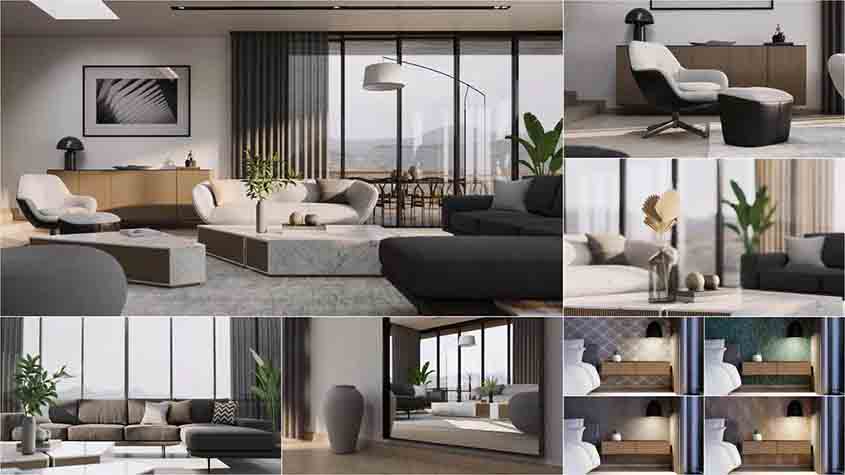
Vật liệu là phần giúp mô hình nội thất trở nên thuyết phục hơn. Tuy nhiên, hướng dẫn vẽ sketchup nội thất đúng không phải là tải thật nhiều texture rồi gán vào model. Bạn cần hiểu tỷ lệ map, hướng vân, độ bóng, độ nhám, bump, reflection và cách vật liệu phản ứng với ánh sáng.
Vật liệu PBR giúp mô phỏng bề mặt chân thực hơn vì có nhiều kênh thông tin như albedo, roughness, normal, displacement hoặc reflection. Khi dùng gỗ công nghiệp, bạn phải căn vân đúng chiều. Khi dùng đá, bạn phải tránh kéo map bị méo. Khi dùng vải, bạn phải kiểm soát độ lặp để không bị giả.
Gỗ: vân phải đúng chiều cánh, đúng tỷ lệ, không bị phóng quá lớn.
Đá: cần map sắc nét, tỷ lệ tự nhiên, tránh lặp pattern quá rõ.
Kính: cần kiểm soát độ trong, phản xạ và độ dày bề mặt.
Kim loại: cần roughness hợp lý để không bị bóng gắt như gương.
Khi render bằng Enscape hoặc V-Ray, thư viện HDRI SketchUp giúp tạo bầu sáng môi trường tự nhiên hơn. Bạn có thể đọc thêm bài khám phá thư viện HDRI SketchUp cho dự án 3D để biết cách chọn HDRI phù hợp với không gian nội thất.
Render Enscape chân thực trong quy trình vẽ SketchUp nội thất
Render là bước biến mô hình kỹ thuật thành hình ảnh truyền cảm xúc. Với Enscape, người học có thể kiểm tra ánh sáng, vật liệu, camera và không gian gần như theo thời gian thực. Theo trang chính thức của Chaos, Enscape được xây dựng cho quy trình thiết kế real-time bên trong các công cụ CAD/BIM, giúp chuyển từ ý tưởng đến hình ảnh trực quan mà không làm quy trình trở nên phức tạp.
Trong hướng dẫn vẽ sketchup nội thất tại Arcline, tôi thường yêu cầu học viên không render quá sớm. Trước khi render, model phải sạch, vật liệu phải đúng tỷ lệ, camera phải có bố cục và ánh sáng phải có logic. Nếu model sai, render chỉ làm lỗi lộ rõ hơn.
Camera: đặt ở cao độ mắt người, tránh góc quá méo hoặc quá rộng.
Ánh sáng tự nhiên: kiểm soát hướng nắng, cửa sổ, rèm và độ sáng nền.
Ánh sáng nhân tạo: phân biệt đèn downlight, đèn hắt, đèn trang trí và ánh sáng điểm nhấn.
Exposure: không để hình cháy sáng hoặc tối bệt.
White balance: kiểm soát nhiệt độ màu để vật liệu không bị sai tông.
Nếu muốn đào sâu hơn về ánh sáng, vật liệu, render và trình bày hình ảnh kiến trúc, nhóm bài 3DRendering & Visualization tại Arcline Academy sẽ phù hợp với người học diễn họa nội thất chuyên sâu.
Hướng dẫn vẽ sketchup nội thất để xuất file CNC
Đây là phần quan trọng nhất nếu bạn muốn SketchUp không chỉ phục vụ phối cảnh mà còn phục vụ sản xuất. Để xuất file CNC, mô hình không được dựng theo kiểu “vẽ cho nhìn giống”. Mỗi tấm ván cần là một đối tượng rõ ràng, có kích thước thật, độ dày thật, hướng vân rõ và vị trí lắp đặt chính xác.
Trong xưởng CNC, máy không hiểu “ý tưởng đẹp”. Máy chỉ đọc dữ liệu hình học, kích thước, đường cắt, lỗ khoan và thông số gia công. Vì vậy, hướng dẫn vẽ sketchup nội thất để làm nghề phải gắn với cấu tạo sản phẩm.
Đặt đúng độ dày: phổ biến như 17 milimét, 18 milimét hoặc theo vật liệu thực tế của xưởng.
Kiểm tra hướng vân: đặc biệt với MDF phủ Melamine, Laminate hoặc Veneer.
Không để mặt ngược: reversed face có thể gây lỗi khi xuất hoặc xử lý dữ liệu.
Dùng Plugin ABF xuất file CNC đúng cách: chỉ hiệu quả khi model đã được dựng sạch và chuẩn cấu tạo.
Đây cũng là lý do Arcline Academy không dạy SketchUp theo kiểu chỉ bấm lệnh. Học viên được hướng dẫn dựng hình theo quy chuẩn kỹ thuật, hiểu logic đồ gỗ công nghiệp và tối ưu quá trình từ vẽ 3D phối cảnh đến bóc tách xuất file thi công thực tế.
Những lỗi thường gặp khi tự học vẽ SketchUp nội thất
Dựng đẹp nhưng không đúng tỷ lệ
Nhiều bạn tự học chỉ nhìn ảnh mẫu rồi dựng lại theo cảm giác. Kết quả là phối cảnh nhìn có vẻ đẹp, nhưng bàn ghế sai kích thước, tủ sai cao độ, lối đi chật hoặc chiều sâu bếp không đúng thực tế. Khi gặp khách hàng hoặc thợ thi công, các lỗi này sẽ lộ ra rất nhanh.
Không biết tối ưu file 3D nhẹ
Một file nội thất nặng có thể khiến máy giật, render chậm, lưu lâu và dễ treo. Nguyên nhân thường đến từ thư viện quá nhiều polygon, vật liệu dung lượng lớn, model tải về không dọn, Component bị nhân sai cách và Tags lộn xộn.
Không kiểm soát Group và Component
Nếu không Group, các mặt sẽ dính nhau. Nếu không dùng Component, chi tiết lặp lại sẽ mất thời gian chỉnh sửa. Nếu không đặt tên, bạn sẽ không biết trong file có bao nhiêu đối tượng. Đây là lỗi nền tảng mà bất kỳ hướng dẫn vẽ sketchup nội thất chuyên nghiệp nào cũng phải sửa ngay từ đầu.
Lạm dụng plugin thay vì hiểu cấu tạo
Plugin giúp làm nhanh, nhưng không thay thế kiến thức nghề. Joint Push Pull, Curviloft hay Plugin ABF xuất file CNC đều chỉ là công cụ. Nếu người học không hiểu hình học, tỷ lệ và cấu tạo nội thất, plugin chỉ tạo ra file phức tạp hơn chứ không làm thiết kế chính xác hơn.
Nên học hướng dẫn vẽ sketchup nội thất ở đâu?
Nếu mục tiêu của bạn là tự dựng vài phối cảnh đơn giản, bạn có thể học qua video, tài liệu và các bài chia sẻ trong chuyên mục Kiến thức SketchUp. Nhưng nếu muốn làm nghề, nhận dự án, đi làm công ty nội thất hoặc phối hợp với xưởng sản xuất, bạn nên học theo lộ trình có người sửa bài.
Tại Arcline Academy, hướng dẫn vẽ sketchup nội thất được tổ chức theo quy trình thực chiến: đọc mặt bằng, dựng không gian, dựng đồ nội thất, quản lý file, gán vật liệu, render Enscape chân thực, kiểm tra cấu tạo và hiểu cách chuyển dữ liệu sang thi công. Đây là điểm khác biệt giữa học phần mềm và học nghề.
Học trực tiếp với người làm nghề: không chỉ học lệnh, mà học quy trình thiết kế và thi công.
Thực hành trên bài thật: phòng ngủ, bếp, phòng khách, showroom, quầy, tủ áo, kệ tivi.
Sửa lỗi file cá nhân: giảng viên chỉ ra lỗi Group, Component, tỷ lệ, vật liệu và cấu tạo.
Liên kết sản xuất CNC: học viên hiểu cách dựng hình để bóc tách và triển khai thực tế.
Định hướng nghề nghiệp: phù hợp sinh viên, người chuyển nghề, họa viên, thợ kỹ thuật và người muốn nhận dự án freelance.
Lộ trình tự luyện hướng dẫn vẽ sketchup nội thất trong 6 tuần
Nếu bạn muốn tự luyện trước khi tham gia lớp học, hãy đi theo lộ trình ngắn nhưng có kiểm soát. Không nên học lan man quá nhiều plugin, cũng không nên render khi chưa dựng model sạch.
Tuần 1: làm quen giao diện, thiết lập đơn vị, học Line, Rectangle, Push/Pull, Move, Offset.
Tuần 2: dựng sàn, tường, trần, cửa, cửa sổ và khung không gian nội thất.
Tuần 3: dựng đồ nội thất cơ bản như giường, tủ, bàn, ghế, kệ tivi.
Tuần 4: luyện quản lý Group và Component, đặt tên, chia Tags, dọn file.
Tuần 5: áp vật liệu PBR, căn map gỗ, đá, vải, kính và dùng thư viện HDRI SketchUp.
Tuần 6: render Enscape chân thực, xuất hình, kiểm tra cấu tạo tủ và thử quy trình bóc tách CNC.
Sau 6 tuần, bạn nên có ít nhất một bộ hồ sơ nhỏ gồm mặt bằng, mô hình 3D, vài góc render và file SketchUp sạch. Nếu file vẫn nặng, khó chỉnh hoặc không bóc tách được, đó là dấu hiệu bạn cần người hướng dẫn sửa quy trình.
FAQ – Những câu hỏi thường gặp về hướng dẫn vẽ sketchup nội thất
Người mới có học vẽ SketchUp nội thất được không?
Có. SketchUp phù hợp với người mới vì giao diện trực quan và thao tác dễ tiếp cận. Tuy nhiên, để làm nghề, bạn cần học thêm tỷ lệ nội thất, quản lý Group và Component, vật liệu, ánh sáng và quy trình dựng hình phục vụ thi công.
Hướng dẫn vẽ sketchup nội thất có cần biết AutoCAD trước không?
Không bắt buộc, nhưng biết AutoCAD sẽ giúp bạn đọc mặt bằng, hiểu kích thước và triển khai kỹ thuật tốt hơn. Trong thực tế, SketchUp thường dùng để dựng 3D, còn AutoCAD hỗ trợ bản vẽ 2D và hồ sơ thi công.
Học SketchUp có render Enscape được không?
Có. SketchUp kết hợp rất tốt với Enscape để render nhanh, walkthrough, kiểm tra ánh sáng và trình bày phương án. Tuy nhiên, muốn render Enscape chân thực thì model phải sạch, vật liệu đúng tỷ lệ và ánh sáng được thiết lập có chủ đích.
Có thể dùng SketchUp để xuất file CNC không?
Có thể, nhưng không phải file nào cũng xuất được. Model cần chia đúng từng chi tiết ván, đúng độ dày, đúng hướng vân, đúng cấu tạo và được quản lý rõ bằng Group hoặc Component. Plugin ABF xuất file CNC chỉ hiệu quả khi mô hình được dựng đúng ngay từ đầu.
Vì sao nên học SketchUp nội thất tại Arcline Academy?
Arcline Academy dạy SketchUp theo hướng làm nghề: dựng hình chuẩn tỷ lệ, tối ưu file nhẹ, render được, sửa được và hiểu quy trình từ phối cảnh 3D đến bóc tách thi công. Người học được sửa bài trực tiếp, tránh các lỗi tự học phổ biến và xây dựng nền tảng để đi làm trong ngành nội thất.
Ths Kts Nguyễn Ngô Thanh Phong, tốt nghiệp chính quy Khoa Kiến Trúc Đại học Kiến trúc TPHCM năm 2010. Ông hiện là Giám đốc Công ty TNHH Đầu tư xây dựng và phát triển Bất Động Sản Không Gian Việt và là nhà sáng lập Học viện Arcline Academy. CEO Không Gian Việt. Với hơn 10 năm kinh nghiệm trong thiết kế kiến trúc, nội thất và đào tạo diễn họa chuyên sâu, ông đã dẫn dắt hàng ngàn học viên chinh phục các phần mềm 3D chuyên nghiệp như SketchUp, 3ds Max, Blender, AutoCAD và V-Ray
Bạn cần tư vấn lộ trình học?
Chia sẻ mục tiêu và thời gian có thể học. Arcline sẽ giúp bạn chọn khóa phù hợp và giải đáp trước khi đăng ký.