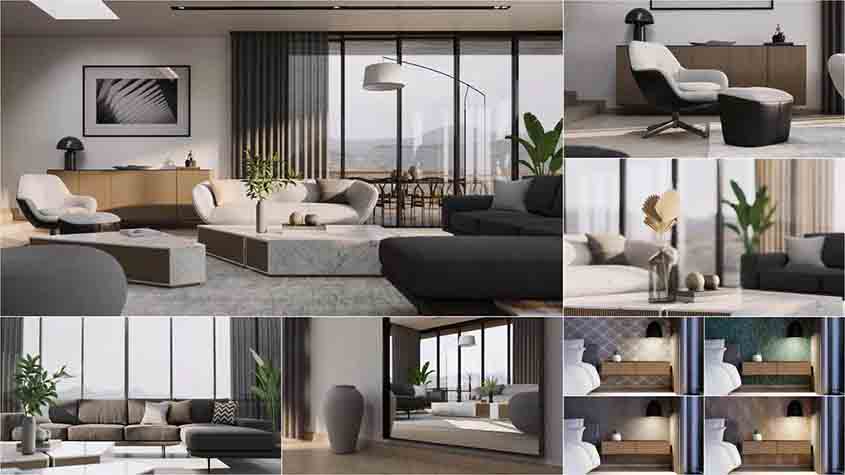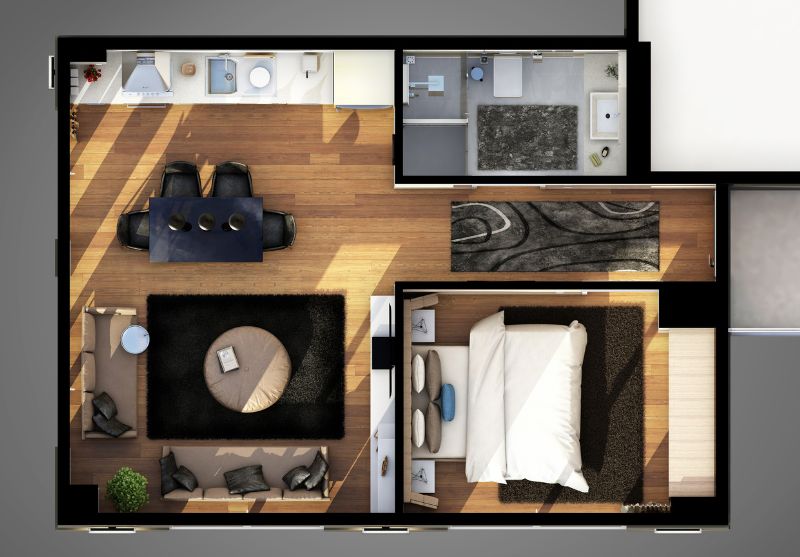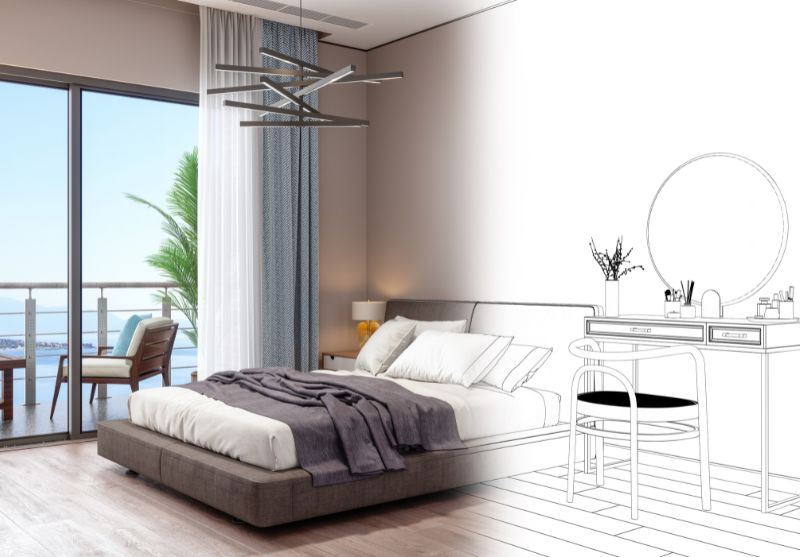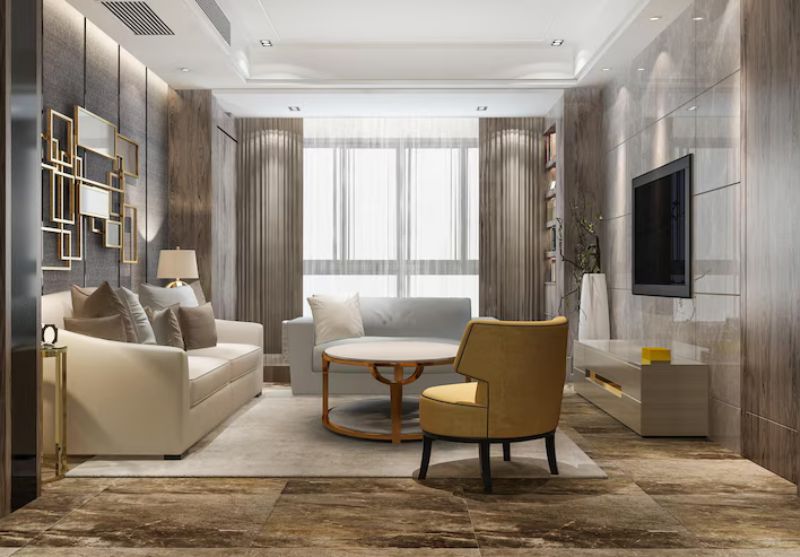
Hướng dẫn vẽ nội thất bằng sketchup cần bắt đầu từ tư duy dựng hình đúng tỷ lệ, không phải chỉ học vài lệnh Line, Rectangle, Push/Pull rồi kéo thả thư viện vào file. SketchUp là phần mềm 3D rất dễ tiếp cận cho người mới, nhưng nếu muốn dùng để thiết kế nội thất, render Enscape chân thực và xuất dữ liệu phục vụ thi công CNC thì người học phải hiểu quy trình làm nghề: dựng sạch, quản lý Group và Component, tối ưu file 3D nhẹ, áp vật liệu PBR đúng tỷ lệ và biết chia cấu tạo nội thất theo thực tế sản xuất.
Trong quá trình đào tạo và trực tiếp điều hành xưởng sản xuất nội thất gỗ công nghiệp CNC, tôi nhận ra sai lầm lớn nhất của các bạn tự học SketchUp là dựng hình rất đẹp nhưng file lại quá rác và không thể xuất dữ liệu để máy CNC cắt ván được. Một căn phòng 3D nhìn lung linh vẫn có thể là file lỗi nếu tủ không chia tấm, mặt bị đảo ngược, vật liệu quá nặng, thư viện kéo về không kiểm soát và toàn bộ đối tượng không được Group đúng cách.
Theo trang chính thức SketchUp dành cho thiết kế nội thất, SketchUp hỗ trợ người thiết kế trực quan hóa không gian 3D, trình bày ý tưởng, vật liệu và phối cảnh cho dự án nội thất. Vì vậy, hướng dẫn vẽ nội thất bằng sketchup đúng chuẩn phải giúp người học đi từ bản vẽ 2D, dựng không gian 3D, kiểm tra công năng, render, đến tư duy triển khai thi công.
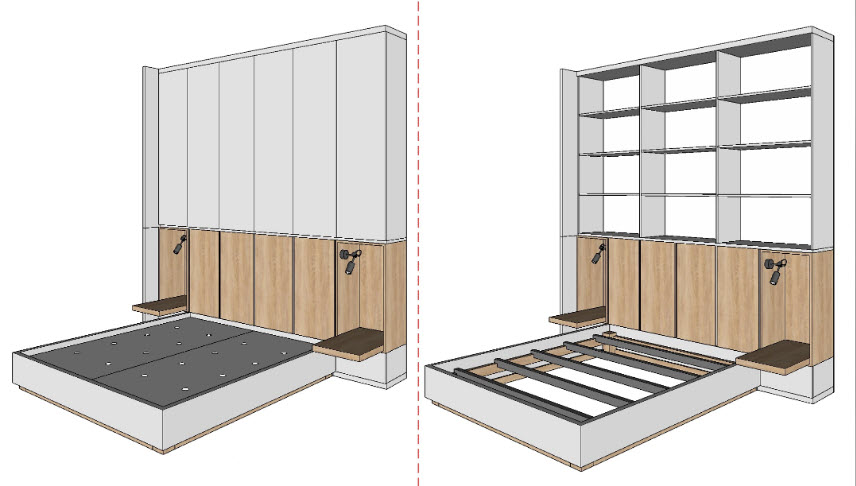
SketchUp là gì và vì sao phù hợp với thiết kế nội thất?
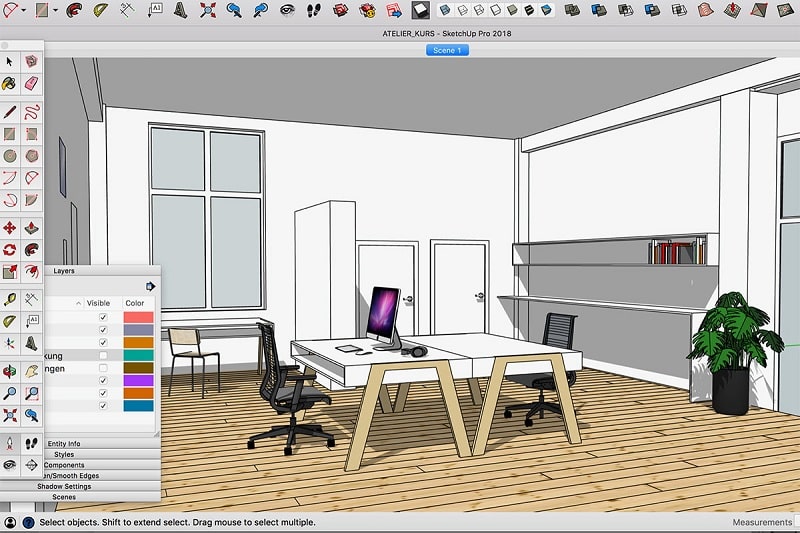
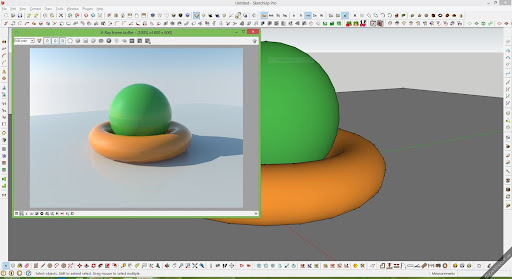
SketchUp là phần mềm mô hình hóa 3D nổi bật nhờ thao tác trực quan, tốc độ dựng hình nhanh và khả năng chỉnh sửa linh hoạt. Với thiết kế nội thất, SketchUp giúp người học dễ dàng tạo sàn, tường, trần, cửa, tủ, bàn ghế, giường, vách trang trí và các chi tiết không gian chỉ bằng một nhóm công cụ cơ bản.
Điểm mạnh lớn nhất của SketchUp là người học có thể nhìn thấy không gian ngay trong quá trình dựng. Khi thay đổi kích thước tủ, đổi vị trí sofa, xoay bàn ăn hoặc tăng chiều cao vách, bạn có thể kiểm tra ngay tỷ lệ tổng thể. Đây là lợi thế rất lớn so với việc chỉ nhìn mặt bằng 2D.
- Giao diện dễ học: phù hợp người mới bắt đầu, sinh viên, người chuyển nghề và nhân sự nội thất cần dựng 3D nhanh.
- Công cụ trực quan: Push/Pull, Move, Offset, Tape Measure giúp dựng hình nhanh nhưng vẫn kiểm soát kích thước.
- Thư viện phong phú: có thể dùng 3D Warehouse, nhưng cần chọn model nhẹ, đúng tỷ lệ và không làm file rác.
- Dễ kết hợp render: Enscape và V-Ray giúp biến mô hình SketchUp thành hình ảnh diễn họa nội thất chuyên nghiệp.
- Có thể liên kết thi công: nếu dựng tủ đúng cấu tạo, file có thể hỗ trợ bóc tách, kiểm tra vật liệu và chuẩn bị cho Plugin ABF xuất file CNC.
Nếu bạn mới tìm hiểu phần mềm, bài SketchUp là gì và lợi ích từ phần mềm SketchUp sẽ giúp bạn hiểu rõ hơn vai trò của công cụ này trong kiến trúc, nội thất và diễn họa 3D.

Các công cụ cơ bản cần nắm khi vẽ nội thất bằng SketchUp
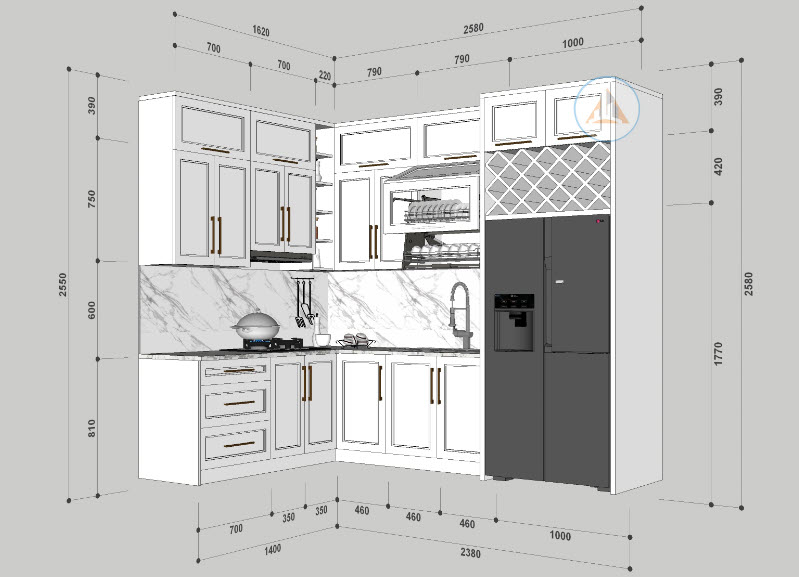
Line, Rectangle và Push/Pull
Trong mọi hướng dẫn vẽ nội thất bằng sketchup, Line, Rectangle và Push/Pull là ba công cụ nền tảng. Line dùng để vẽ cạnh, chia mặt và tạo đường cấu tạo. Rectangle dùng để tạo sàn, tường, cánh tủ, mặt bàn, vách ốp hoặc module nội thất. Push/Pull giúp biến mặt phẳng thành khối 3D có chiều sâu.
Người mới thường kéo khối bằng mắt, nhưng cách làm chuyên nghiệp là nhập kích thước trực tiếp bằng bàn phím. Thiết kế nội thất cần chính xác từng milimét, đặc biệt với tủ bếp, tủ áo, khoang thiết bị, khe cánh và chi tiết gỗ công nghiệp.

Move, Rotate, Scale và Tape Measure
Move dùng để di chuyển, sao chép và nhân bản đối tượng. Rotate dùng để xoay ghế, cánh tủ, đèn, hướng bàn hoặc vật dụng trang trí. Scale dùng để thay đổi kích thước, nhưng cần cẩn thận vì dễ làm sai tỷ lệ Component nếu kéo tùy tiện. Tape Measure là công cụ kiểm tra kích thước, tạo đường gióng và giữ model đúng tỷ lệ.
- Dùng Tape Measure thường xuyên: kiểm tra cao độ trần, chiều sâu tủ, khoảng mở cửa và lối đi.
- Khóa trục khi di chuyển: dùng phím mũi tên để tránh lệch trục X, Y, Z.
- Không scale thư viện tùy tiện: model tải về cần kiểm tra kích thước thật trước khi đưa vào dự án.
- Copy bằng Move: phù hợp khi nhân cánh tủ, đợt kệ, ghế, đèn hoặc chi tiết lặp lại.
Group và Component
Group và Component là kỹ năng sống còn trong hướng dẫn vẽ nội thất bằng sketchup. Group giúp tách các đối tượng độc lập để chúng không dính hình học vào nhau. Component dùng cho chi tiết lặp lại, khi sửa một bản thì các bản sao cùng cập nhật.
Tôi luôn yêu cầu học viên tạo Group ngay sau khi dựng xong một khối. Tường là Group riêng, sàn là Group riêng, trần là Group riêng, tủ là Group riêng. Với tay nắm, cánh tủ, nan lam, ghế giống nhau, đèn downlight, đợt kệ giống nhau thì nên dùng Component để file nhẹ và chỉnh sửa nhanh hơn.
Bạn có thể đọc thêm hướng dẫn học SketchUp cơ bản nội thất để nắm hệ công cụ nền trước khi làm các bài dựng phòng phức tạp.
Quy trình vẽ nội thất bằng SketchUp từ mặt bằng đến mô hình 3D
Bước 1: Thiết lập đơn vị và dựng mặt bằng
Trước khi dựng hình, hãy thiết lập đơn vị milimét. Đây là đơn vị phù hợp với nội thất gỗ công nghiệp, vì các chi tiết như độ dày ván, khe hở cánh, chiều sâu tủ, cao độ mặt bếp và kích thước phụ kiện đều cần độ chính xác cao.
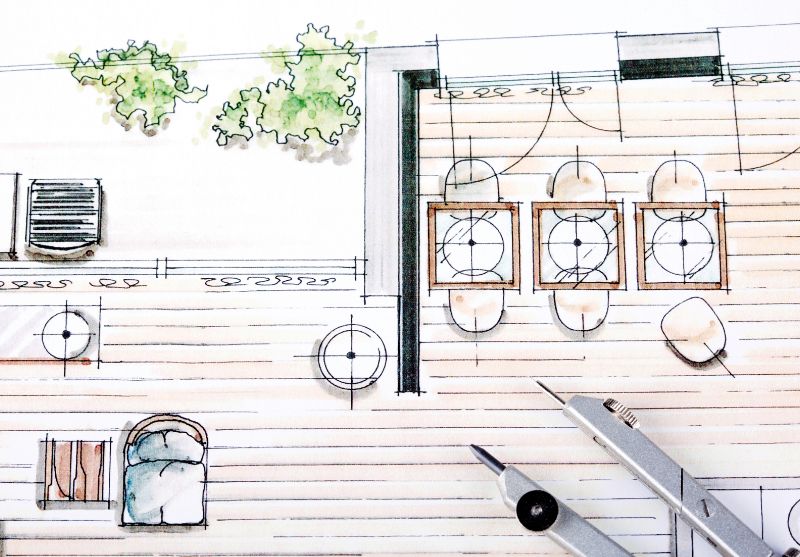
Sau đó, vẽ mặt bằng theo kích thước thật. Nếu có file AutoCAD, bạn có thể nhập vào SketchUp để dựng lên. Nếu không có, hãy đo hiện trạng và dựng bằng Rectangle, Line, Tape Measure. Mặt bằng càng đúng thì mô hình 3D càng ít sai khi triển khai.
Bước 2: Dựng sàn, tường, cửa và trần
Hãy dựng khung không gian trước khi đưa đồ nội thất vào. Sàn, tường, trần, cửa đi, cửa sổ, dầm, cột và các mảng cố định cần được dựng đúng kích thước. Đây là nền tảng để kiểm tra tỷ lệ của toàn bộ thiết kế.
Trong hướng dẫn vẽ nội thất bằng sketchup chuyên nghiệp, tôi không khuyến khích người mới bắt đầu bằng thư viện có sẵn. Việc tự dựng khung phòng giúp bạn hiểu rõ không gian, cao độ, hướng nhìn, ánh sáng và các giới hạn thực tế khi bố trí nội thất.
Bước 3: Dựng đồ nội thất theo cấu tạo thật
Khi dựng tủ, bàn, giường, kệ tivi hoặc quầy lễ tân, người học cần phân biệt giữa dựng phối cảnh và dựng thi công. Nếu chỉ phối cảnh, bạn có thể dựng khối nhanh. Nhưng nếu muốn phục vụ sản xuất, mỗi chi tiết phải có cấu tạo rõ.
- Tủ áo: chia hông, nóc, đáy, hậu, đợt, cánh, khoang treo, hộc kéo và phụ kiện.
- Tủ bếp dưới: kiểm soát chân tủ, thùng tủ, mặt đá, khoang bếp, khoang chậu và hộc kéo.
- Tủ bếp trên: kiểm soát cao độ treo, chiều sâu, máy hút mùi và khoảng cách với mặt bếp.
- Kệ tivi: chia hộc thiết bị, cánh, đợt, mảng ốp, khe hắt sáng và vị trí dây điện.
Đây là lý do SketchUp rất dễ học, nhưng để vẽ đúng chuẩn thi công thì cần người làm nghề hướng dẫn. Một file tủ dựng nguyên khối không thể bóc tách chính xác cho xưởng CNC, dù hình render nhìn rất đẹp.
Tối ưu file SketchUp nhẹ, sạch và dễ render
File nội thất thường nặng vì chứa nhiều sofa, rèm, thảm, cây, đèn, phụ kiện, texture lớn và thư viện tải về không kiểm soát. Khi file nặng, bạn xoay chậm, render chậm, lưu lâu và rất dễ lỗi khi chỉnh sửa.
Một hướng dẫn vẽ nội thất bằng sketchup đúng phải dạy người học biết tối ưu file 3D nhẹ. Không phải chi tiết nào cũng cần polygon cao. Không phải vật liệu nào cũng cần texture quá lớn. Không phải thư viện nào đẹp cũng phù hợp đưa vào file làm việc chính.
- Purge Unused: xóa vật liệu, Component và dữ liệu không còn dùng trong file.
- Giảm thư viện nặng: kiểm tra sofa, cây xanh, rèm, đồ decor trước khi nhập vào dự án.
- Dùng Component hợp lý: chi tiết lặp lại nên dùng Component để giảm dung lượng và dễ sửa.
- Đặt Tags rõ: tách tường, trần, đồ rời, decor, đèn, kỹ thuật để bật tắt khi làm việc.
- Dọn vật liệu: loại bỏ texture quá lớn hoặc vật liệu không xuất hiện trong render cuối.
Nếu cần một lộ trình dựng hình nhanh hơn nhưng vẫn kiểm soát file, bạn có thể tham khảo bài hướng dẫn vẽ nội thất trong SketchUp cho người mới.
Áp vật liệu PBR và kiểm soát thư viện HDRI SketchUp
Vật liệu là yếu tố làm mô hình nội thất có chiều sâu. Người mới thường chỉ tô màu gỗ, đá, kính cho giống mẫu, nhưng vật liệu chuyên nghiệp cần đúng hướng vân, tỷ lệ map, độ bóng, độ nhám, bump, normal và phản xạ.
Vật liệu PBR giúp mô phỏng bề mặt chân thực hơn khi render Enscape hoặc V-Ray. Tuy nhiên, nếu scale texture sai, hình render vẫn giả. Vân gỗ quá lớn làm tủ giống mô hình đồ chơi. Vân đá bị lặp làm mặt bếp thiếu tự nhiên. Kính không có độ dày sẽ nhìn như nhựa trong.
- Gỗ công nghiệp: kiểm tra chiều vân theo cánh, hông, mặt bàn và tấm ốp.
- Đá: kiểm soát độ bóng, scale vân và điểm lặp texture.
- Vải: cần roughness, bump nhẹ và màu không quá bão hòa.
- Kính: cần độ trong, phản xạ và độ dày hình học.
- Kim loại: cần roughness hợp lý để không bóng gắt như gương.
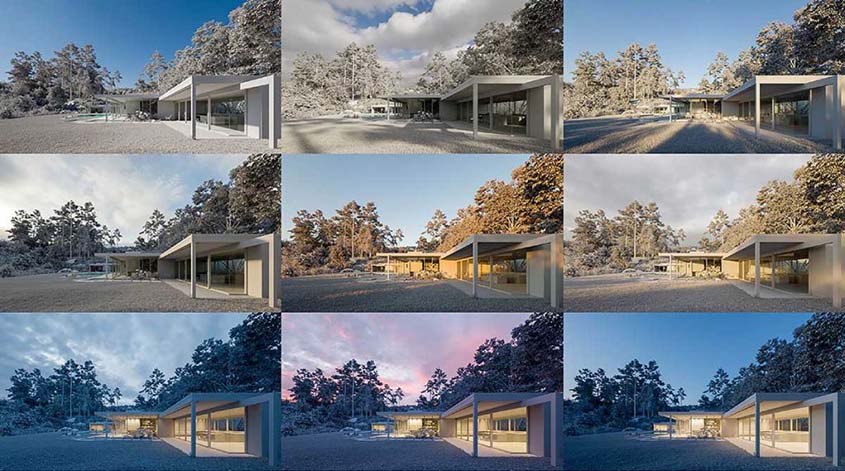
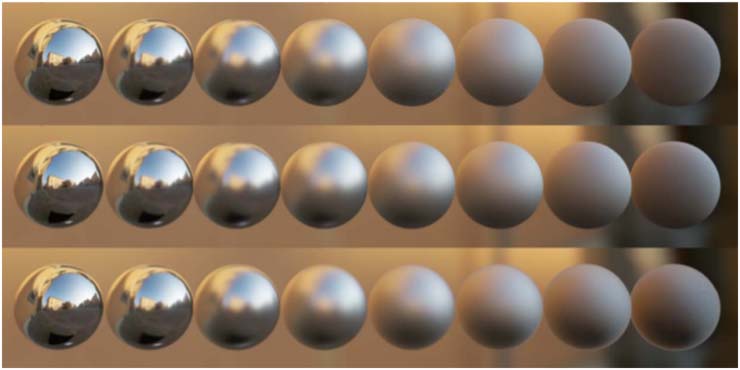
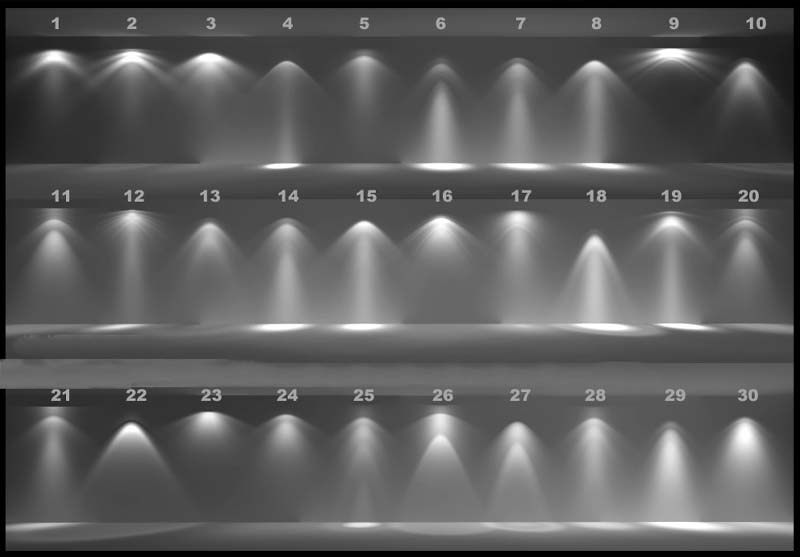
Thư viện HDRI SketchUp giúp tạo bầu sáng môi trường tự nhiên hơn, đặc biệt khi render Enscape chân thực. Bạn có thể xem thêm bài khám phá thư viện HDRI SketchUp cho dự án 3D để hiểu cách chọn ánh sáng môi trường phù hợp với phòng khách, phòng ngủ hoặc showroom.
Render Enscape và V-Ray sau khi dựng mô hình SketchUp
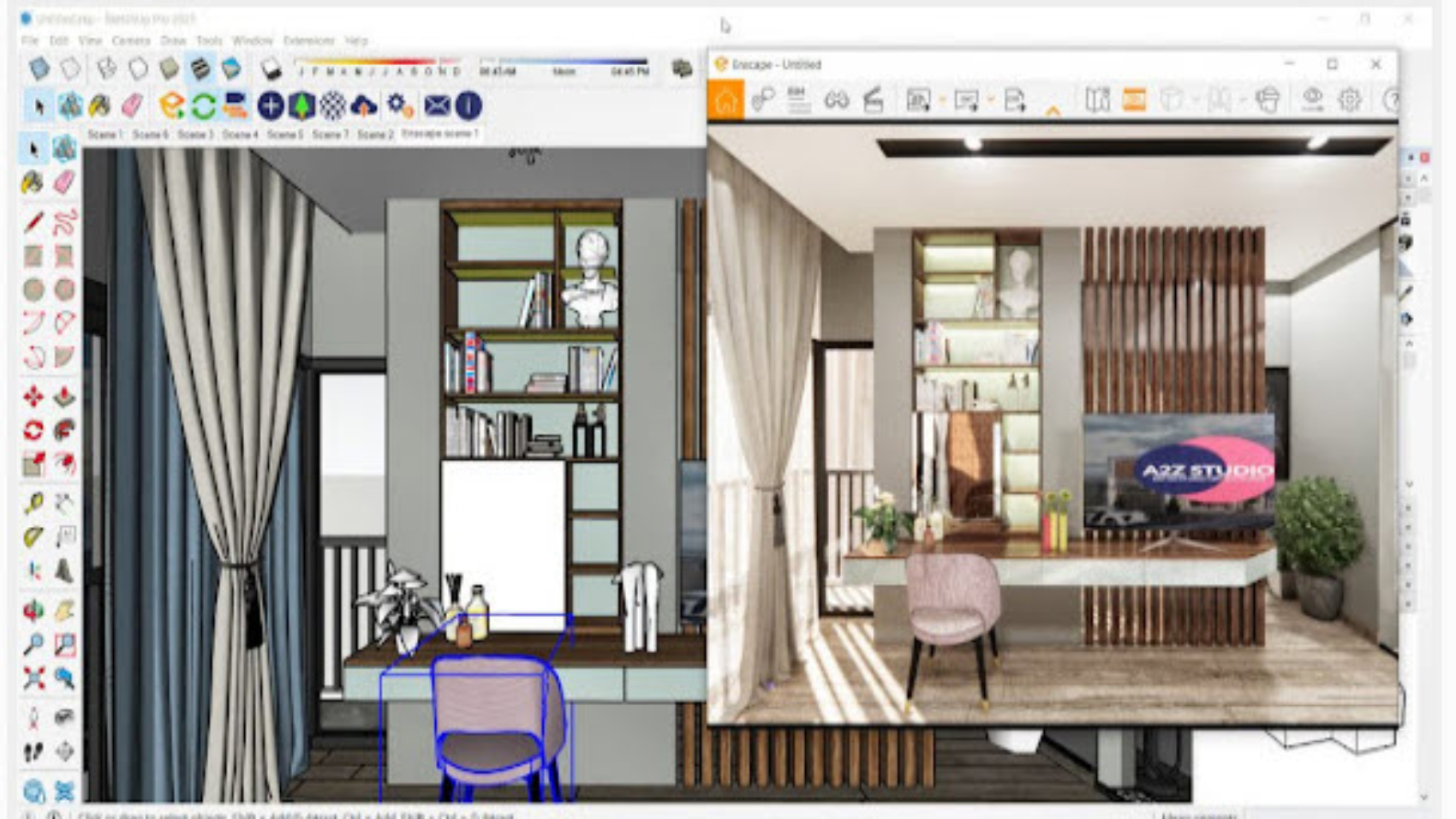
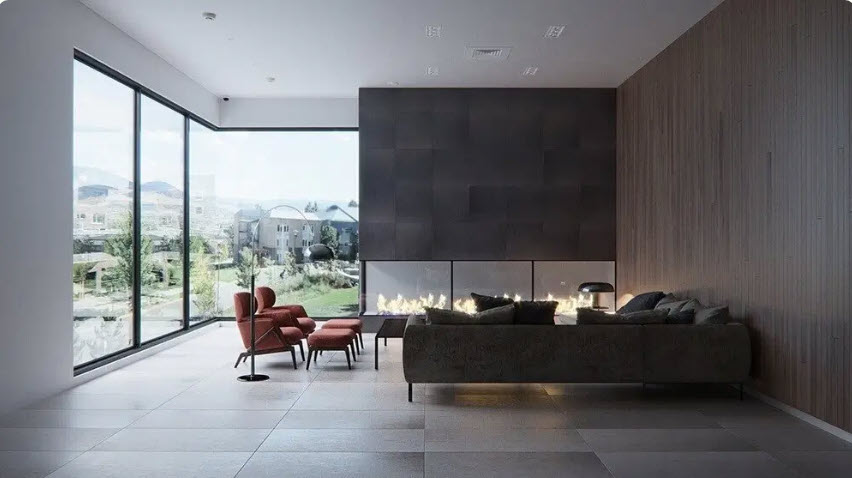
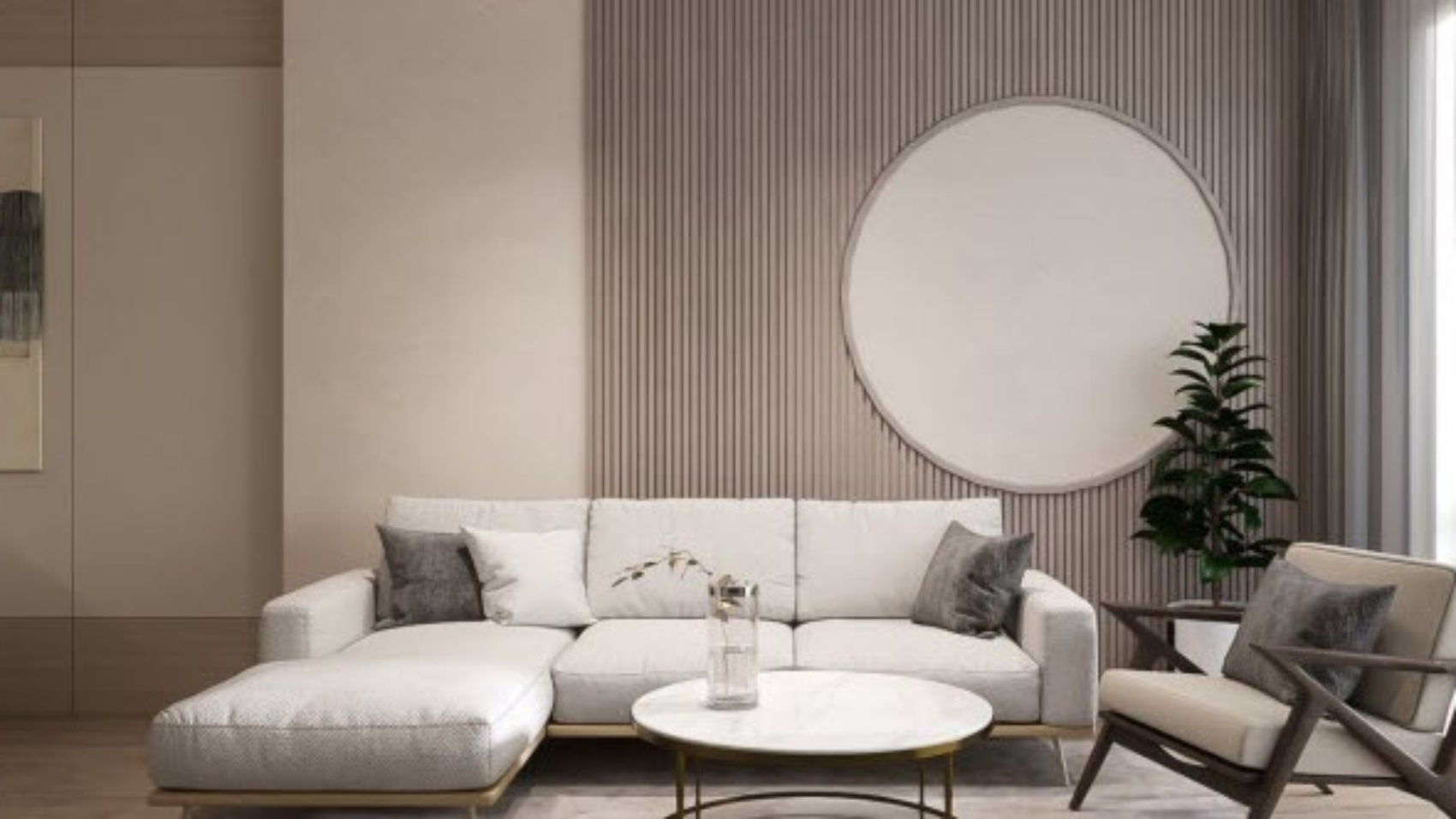
Enscape phù hợp với người học nội thất vì có khả năng render thời gian thực, giúp kiểm tra nhanh ánh sáng, vật liệu, camera và không gian. Khi mô hình SketchUp sạch, Enscape giúp bạn xuất hình nhanh, tạo walkthrough, panorama và trình bày phương án trực quan cho khách hàng.
V-Ray phù hợp hơn khi cần hình ảnh có độ kiểm soát cao về ánh sáng, vật liệu, phản xạ và chất lượng diễn họa. Với các dự án cao cấp, hình portfolio hoặc phối cảnh marketing, V-Ray giúp ảnh có chiều sâu hơn. Tuy nhiên, dù dùng Enscape hay V-Ray, nền tảng vẫn là model SketchUp sạch.
- Không render quá sớm: mô hình chưa sạch thì render chỉ làm lỗi lộ rõ hơn.
- Đặt camera đúng: tránh góc quá rộng làm méo tường, tủ và đồ nội thất.
- Kiểm soát ánh sáng: phân biệt ánh sáng tự nhiên, đèn tổng thể, đèn điểm nhấn và đèn trang trí.
- Giữ màu vật liệu thật: không chỉnh white balance quá vàng hoặc quá xanh.
Nếu muốn đi sâu hơn vào render, bài rendering nội thất chân thực với Enscape và SketchUp sẽ giúp bạn hiểu thêm về ánh sáng, vật liệu và camera. Bạn cũng có thể theo dõi chuyên mục 3DRendering & Visualization để mở rộng kiến thức diễn họa nội thất.
Những lỗi thường gặp khi vẽ nội thất bằng SketchUp
Lỗi reversed face
Reversed face là lỗi mặt bị đảo ngược. Khi render, vật liệu có thể hiển thị sai, ánh sáng phản ứng không đúng hoặc bề mặt bị lỗi. Hãy kiểm tra mặt trắng và mặt xanh xám trong SketchUp, sau đó dùng Reverse Faces hoặc Orient Faces để sửa.
Lỗi vẽ sai kích thước
Vẽ sai kích thước là lỗi rất nguy hiểm trong thiết kế nội thất. Tủ, bàn, ghế, cửa, bếp, lối đi hoặc cao độ trần sai sẽ ảnh hưởng trực tiếp đến công năng và thi công. Hãy nhập kích thước bằng bàn phím, dùng Tape Measure và kiểm tra thường xuyên.
Lỗi không Group và Component
Nếu không tạo Group, các cạnh và mặt sẽ dính vào nhau. Khi chỉnh một chi tiết, toàn bộ model có thể biến dạng. Đây là lỗi phổ biến nhất ở người tự học. Hãy Group ngay sau khi dựng từng đối tượng và dùng Component cho chi tiết lặp lại.
Lỗi file quá nặng
File quá nặng thường do kéo thư viện không kiểm soát, texture quá lớn, Component trùng lặp, vật liệu dư và đồ decor quá chi tiết. Hãy dọn file định kỳ, giảm polygon không cần thiết và chỉ giữ những chi tiết phục vụ thiết kế hoặc khung render.
Lỗi phối cảnh đẹp nhưng không thi công được
Đây là lỗi mang tính nghề nghiệp. Một hình render đẹp nhưng tủ không chia tấm, không biết độ dày ván, không kiểm tra phụ kiện, không có logic lắp đặt thì rất khó triển khai. Nếu muốn dùng Plugin ABF xuất file CNC, model phải được dựng đúng cấu tạo ngay từ đầu.
Khóa học vẽ nội thất bằng SketchUp tại Arcline Academy
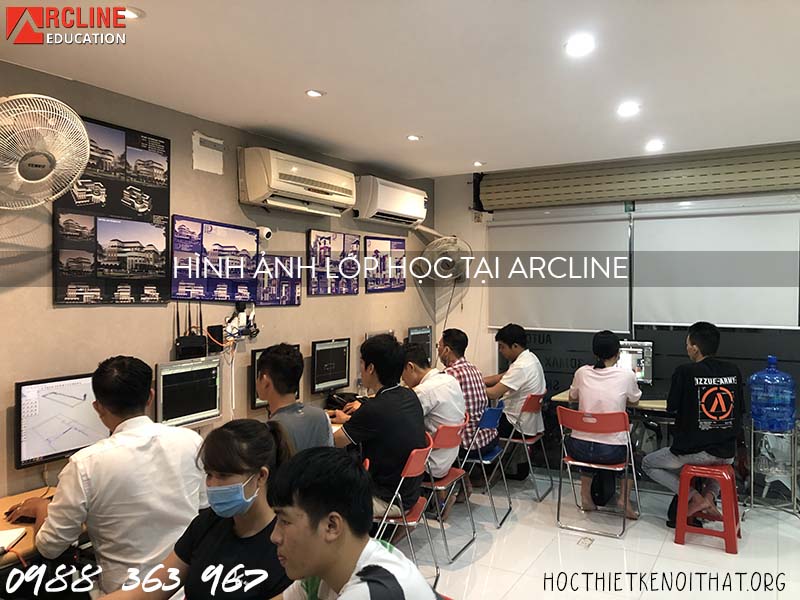
Tại Arcline Academy, hướng dẫn vẽ nội thất bằng sketchup được xây dựng theo hướng thực chiến. Học viên không chỉ học lệnh, mà học cách đọc mặt bằng, dựng không gian, dựng đồ nội thất, quản lý Group và Component, áp vật liệu PBR, render Enscape chân thực và hiểu cấu tạo sản xuất nội thất gỗ công nghiệp.
Điểm khác biệt của Arcline Academy là giảng viên kiểm tra trực tiếp file SketchUp của học viên. Không chỉ xem hình render cuối cùng, chúng tôi kiểm tra bên trong file: đối tượng có Group chưa, Component dùng đúng chưa, Tags có rõ không, vật liệu có nặng không, tủ có chia tấm không và mô hình có thể chuyển sang thi công hay không.
- Dạy theo dự án thật: phòng ngủ, bếp, phòng khách, văn phòng, showroom, quầy lễ tân và hệ tủ.
- Giảng viên có kinh nghiệm thực chiến: hiểu thiết kế, diễn họa, hồ sơ kỹ thuật và thi công CNC.
- Sửa lỗi cá nhân: chỉ rõ lỗi tỷ lệ, Group, Component, vật liệu, ánh sáng và cấu tạo.
- Liên kết quy trình sản xuất: giúp học viên hiểu từ phối cảnh 3D đến bóc tách xuất file thi công thực tế.
- Định hướng nghề nghiệp: phù hợp sinh viên, người chuyển nghề, họa viên 3D và nhân sự nội thất.
Người muốn học bài bản từ nền tảng đến thực chiến có thể tham khảo khóa học thiết kế nội thất tại Arcline Academy. Nếu mục tiêu trước mắt là làm chủ công cụ dựng hình, bạn có thể bắt đầu với khóa học SketchUp ứng dụng nội thất.
Lộ trình tự luyện vẽ nội thất bằng SketchUp trong 6 tuần
Nếu chưa thể học trực tiếp ngay, bạn có thể tự luyện theo lộ trình 6 tuần. Mỗi tuần nên có bài tập cụ thể, không học lan man quá nhiều plugin khi chưa nắm tỷ lệ, Group, Component và cách tối ưu file.
- Tuần 1: học giao diện, đơn vị, hệ trục, Line, Rectangle, Push/Pull, Move và Tape Measure.
- Tuần 2: dựng phòng cơ bản gồm sàn, tường, trần, cửa đi và cửa sổ.
- Tuần 3: dựng giường, tủ áo, bàn, ghế, kệ tivi và luyện Group, Component.
- Tuần 4: dựng tủ bếp, tủ áo theo module và kiểm soát độ dày ván.
- Tuần 5: áp vật liệu PBR, căn texture, dùng thư viện HDRI SketchUp và kiểm tra ánh sáng.
- Tuần 6: render Enscape chân thực, xuất hình, dọn file và kiểm tra khả năng bóc tách CNC.
Sau 6 tuần, bạn nên có một không gian nội thất hoàn chỉnh, vài góc render và ít nhất một hệ tủ dựng theo cấu tạo. Nếu file vẫn nặng, khó chỉnh, không đặt tên đối tượng hoặc không thể chia chi tiết ván, bạn nên học với người làm nghề để sửa quy trình sớm.
Thông tin liên hệ Arcline Academy
Thông tin liên hệ Arcline Academy:
- Địa chỉ trụ sở: 32/19 Nghĩa Hòa, Phường 6, Quận Tân Bình, TPHCM.
- Hotline/Zalo: 0938 32 12 17
- Website: arcline.edu.vn
FAQ – Những câu hỏi thường gặp về hướng dẫn vẽ nội thất bằng sketchup
Người mới có thể học vẽ nội thất bằng SketchUp không?
Có. SketchUp rất phù hợp với người mới vì giao diện trực quan và thao tác dễ học. Tuy nhiên, để làm nghề nội thất, bạn cần học thêm tỷ lệ, công năng, vật liệu, ánh sáng, cấu tạo đồ gỗ và quy trình thi công.
Học vẽ nội thất bằng SketchUp mất bao lâu?
Nếu học đều và có bài tập thực tế, bạn có thể dựng được không gian cơ bản sau vài tuần. Để render tốt, dựng file sạch và hiểu bóc tách CNC, bạn cần luyện thêm nhiều dự án và nên có người sửa file.
SketchUp có render Enscape được không?
Có. SketchUp kết hợp rất tốt với Enscape để render nhanh, walkthrough, xuất ảnh và trình bày phương án. Nhưng render Enscape chân thực cần model sạch, vật liệu đúng tỷ lệ, ánh sáng hợp lý và camera có bố cục.
SketchUp có xuất file CNC được không?
Có thể, nhưng mô hình phải được dựng đúng cấu tạo từng tấm ván, đúng độ dày, đúng Group và Component. Nếu chỉ dựng phối cảnh nguyên khối, Plugin ABF xuất file CNC sẽ không tạo ra dữ liệu sản xuất chính xác.
Vì sao nên học vẽ nội thất bằng SketchUp tại Arcline Academy?
Arcline Academy dạy SketchUp theo quy trình làm nghề: dựng đúng tỷ lệ, quản lý Group và Component, tối ưu file 3D nhẹ, render Enscape chân thực và hiểu liên kết từ phối cảnh đến bóc tách thi công CNC.
: