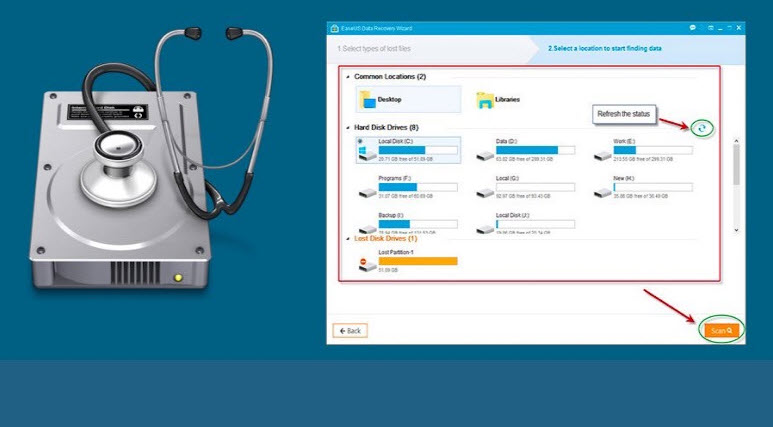

Phần mềm cứu dữ liệu ổ cứng SSD là giải pháp cần cân nhắc khi người dùng bị mất file thiết kế, xóa nhầm thư mục dự án, format nhầm ổ SSD, lỗi phân vùng, ổ chuyển sang RAW hoặc không còn truy cập được dữ liệu quan trọng. Với dân thiết kế nội thất, kiến trúc sư, họa viên 3D và học viên đang làm đồ án, một file AutoCAD, SketchUp, 3ds Max, Revit BIM, Photoshop, Unreal Engine 5 hoặc thư viện texture bị mất có thể làm gián đoạn toàn bộ tiến độ học tập và công việc.
Trong suốt hơn 10 năm trực tiếp quản lý hệ thống máy tính Render và hỗ trợ hàng ngàn học viên khôi phục các file bản vẽ quan trọng, tôi nhận ra rằng phục hồi dữ liệu trên SSD khác rất xa HDD. Ổ SSD có tốc độ cao, phù hợp cho workstation, GPU render và phần mềm kiến trúc nặng, nhưng khi dữ liệu bị xóa, cơ chế TRIM có thể làm khả năng phục hồi giảm mạnh nếu người dùng xử lý chậm hoặc tiếp tục ghi dữ liệu mới.
Vì vậy, phần mềm cứu dữ liệu ổ cứng SSD không nên được hiểu là công cụ “lấy lại mọi thứ trong mọi tình huống”. Đây là giải pháp kỹ thuật cần dùng đúng thời điểm, đúng quy trình và đúng giới hạn. Người làm thiết kế cần hiểu nguyên lý của SSD, cơ chế ghi xóa dữ liệu, rủi ro TRIM và cách bảo vệ file dự án trước khi sự cố xảy ra.

Phần mềm cứu dữ liệu ổ cứng SSD là gì?
Phần mềm cứu dữ liệu ổ cứng SSD là nhóm công cụ dùng để quét, phân tích và phục hồi dữ liệu đã bị xóa, mất sau khi format, lỗi phân vùng, lỗi hệ thống file hoặc thao tác nhầm trên ổ cứng thể rắn. Những phần mềm này thường hỗ trợ nhiều hệ thống file như NTFS, exFAT, FAT32, APFS và có thể tìm lại nhiều định dạng file khác nhau.
Trong môi trường thiết kế, phần mềm cứu dữ liệu ổ cứng SSD thường được dùng để tìm file DWG, DXF, SKP, MAX, RVT, RFA, PSD, PSB, FBX, OBJ, EXR, HDRI, JPG, PNG, PDF, ZIP và RAR. Đây là nhóm file có giá trị cao vì liên quan đến bản vẽ kỹ thuật, dựng hình 3D, phối cảnh, hồ sơ khách hàng, bài nộp, render cuối và dữ liệu bàn giao.
Theo khái niệm về solid-state drive, SSD lưu dữ liệu trên bộ nhớ bán dẫn thay vì đĩa từ quay như HDD. Chính đặc điểm này giúp SSD nhanh hơn, ít tiếng ồn hơn, nhưng cũng khiến việc phục hồi dữ liệu sau khi xóa trở nên phức tạp hơn, đặc biệt khi TRIM đã được kích hoạt.
Vì sao SSD khó cứu dữ liệu hơn HDD?
Với HDD, khi file bị xóa, dữ liệu cũ thường vẫn còn trên bề mặt đĩa cho đến khi bị ghi đè. Với SSD, hệ điều hành có thể gửi lệnh TRIM để thông báo cho ổ biết những khối dữ liệu không còn cần dùng. Sau đó SSD có thể xóa hoặc chuẩn bị xóa các khối này để tối ưu tốc độ ghi.
Theo mô tả về TRIM trong lưu trữ SSD, lệnh TRIM cho phép hệ điều hành thông báo những block không còn được xem là đang sử dụng để thiết bị có thể xử lý nội bộ. Với người dùng phổ thông, đây là công nghệ tốt cho hiệu năng. Với phục hồi dữ liệu, đây lại là thách thức lớn.
- SSD có TRIM: dữ liệu đã xóa có thể bị dọn nhanh hơn, khó phục hồi hơn HDD.
- SSD dùng wear leveling: dữ liệu được phân bổ đều trên chip nhớ, không nằm cố định như cách người dùng tưởng.
- SSD NVMe tốc độ cao: hệ thống có thể ghi dữ liệu mới rất nhanh, tăng nguy cơ ghi đè logic.
- SSD lỗi firmware: phần mềm thông thường có thể không truy cập được dữ liệu đúng cách.

Phần mềm cứu dữ liệu ổ cứng SSD hoạt động như thế nào?
Quét hệ thống file và vùng dữ liệu còn dấu vết
Khi chạy phần mềm cứu dữ liệu ổ cứng SSD, phần mềm sẽ quét hệ thống file, bảng quản lý dữ liệu, thư mục đã mất, vùng phân vùng lỗi và những dấu vết còn sót lại của file. Nếu file mới bị xóa và TRIM chưa xử lý hoàn toàn, phần mềm vẫn có cơ hội tìm thấy dữ liệu.
Theo tài liệu của Microsoft Windows File Recovery, để tăng cơ hội phục hồi, người dùng nên hạn chế hoặc tránh sử dụng máy tính sau khi mất file, vì mọi thao tác mới đều có thể tạo dữ liệu và ghi đè lên vùng trống. Đây là nguyên tắc đặc biệt quan trọng với SSD.
Quét nhanh và quét sâu
Phần mềm cứu dữ liệu ổ cứng SSD thường có hai chế độ chính là Quick Scan và Deep Scan. Quick Scan phù hợp khi file vừa bị xóa, ổ còn hoạt động bình thường và hệ thống file chưa lỗi nặng. Deep Scan phù hợp khi ổ bị format, mất phân vùng hoặc cần tìm dữ liệu trong tình huống phức tạp hơn.
- Quick Scan: tìm file mới xóa, tốc độ nhanh, phù hợp khi sự cố vừa xảy ra.
- Deep Scan: quét kỹ hơn theo vùng dữ liệu, hữu ích khi format nhầm hoặc lỗi phân vùng.
- Signature Recovery: nhận diện file theo chữ ký định dạng như JPG, PNG, PDF, ZIP, MP4, PSD.
- Partition Recovery: tìm lại dữ liệu khi phân vùng bị xóa, bị lỗi hoặc chuyển sang RAW.
Với file thiết kế, phần mềm quét thấy file chưa có nghĩa là file dùng được. Một file MAX có thể thiếu texture path, file SKP có thể lỗi vật liệu, file DWG có thể hỏng block, file RVT có thể lỗi family. Vì vậy, sau khi phục hồi phải mở kiểm tra bằng phần mềm gốc.
Khi nào nên dùng phần mềm cứu dữ liệu ổ cứng SSD?
Xóa nhầm file nhưng phát hiện ngay
Đây là tình huống có cơ hội phục hồi tốt nhất. Nếu bạn vừa xóa nhầm file bản vẽ, file dựng hình, ảnh render hoặc thư mục đồ án, hãy dừng sử dụng ổ SSD ngay. Không render tiếp, không cài phần mềm, không tải file mới, không đồng bộ cloud và không lưu thêm dữ liệu vào ổ đó.
Với học viên thiết kế, các file cần tìm thường không chỉ là file chính. AutoCAD có thể có BAK hoặc SV$. SketchUp có thể có SKB. 3ds Max có thư mục autobak. Revit BIM có thể tạo nhiều bản backup tự động. Người hiểu cấu trúc lưu file của từng phần mềm sẽ có cơ hội cứu dữ liệu cao hơn.
Format nhầm ổ SSD hoặc mất phân vùng
Nếu chỉ format nhanh và chưa ghi thêm dữ liệu, phần mềm cứu dữ liệu ổ cứng SSD có thể tìm lại một phần hoặc nhiều phần dữ liệu. Nhưng nếu sau khi format bạn đã cài Windows, copy thư viện 3D, render hoặc chép dự án mới vào ổ, khả năng phục hồi sẽ giảm rất mạnh.
Nếu sự cố liên quan đến format nhầm, nên đọc thêm bài phục hồi dữ liệu ổ cứng bị format để hiểu rõ khác biệt giữa format nhanh, format đầy đủ, lỗi phân vùng và lỗi hệ thống file.
Ổ SSD vẫn nhận nhưng thư mục biến mất
Nếu SSD vẫn nhận trong Windows, không báo lỗi vật lý rõ ràng, nhưng thư mục dự án biến mất hoặc phân vùng không còn hiển thị đúng, có thể thử quét bằng phần mềm uy tín. Tuy nhiên, cần lưu kết quả sang ổ khác, không ghi dữ liệu trở lại ổ cần cứu.
Với các dự án nội thất có nhiều file liên kết như texture, proxy, HDRI, file nén và video walkthrough, nên phục hồi theo thư mục thay vì chỉ chọn từng file rời. Cách này giúp giữ lại tương đối cấu trúc dự án và giảm lỗi thiếu đường dẫn khi mở lại trong 3ds Max, SketchUp hoặc Unreal Engine 5.
Khi nào không nên tự cứu dữ liệu SSD bằng phần mềm?
SSD không còn nhận trong BIOS hoặc Disk Management
Nếu SSD không còn xuất hiện trong BIOS, Disk Management hoặc phần mềm quản lý ổ đĩa, phần mềm thông thường gần như không thể quét. Trường hợp này có thể liên quan đến lỗi controller, firmware, chip nhớ NAND hoặc mạch nguồn của ổ.
Người dùng không nên tháo lắp, format thử, initialize ổ hoặc chạy lệnh sửa lỗi khi chưa hiểu rõ tình trạng. Những thao tác này có thể làm thay đổi cấu trúc ổ, khiến dữ liệu khó phục hồi hơn.
Dữ liệu đã bị TRIM xử lý
Nếu dữ liệu đã bị TRIM xử lý hoàn toàn, phần mềm cứu dữ liệu ổ cứng SSD có thể không còn dữ liệu vật lý để phục hồi. Đây là điểm khác biệt quan trọng so với HDD. Nhiều người chỉ phát hiện vấn đề sau vài ngày, lúc đó máy đã khởi động nhiều lần, hệ điều hành đã ghi log, cache, update và xử lý tối ưu ổ đĩa.
Với dữ liệu quan trọng như hồ sơ thi công, hợp đồng, bản vẽ khách hàng, đồ án tốt nghiệp hoặc dự án đang nghiệm thu, không nên thử nhiều phần mềm liên tục. Càng thao tác nhiều, khả năng giữ nguyên hiện trạng dữ liệu càng thấp.
SSD chứa dữ liệu khách hàng hoặc dự án giá trị cao
Dữ liệu thiết kế không chỉ là file cá nhân. Đó có thể là bản vẽ mặt bằng, phối cảnh, hồ sơ kỹ thuật, thông tin khách hàng, báo giá và hợp đồng. Vì vậy, khi SSD chứa dữ liệu giá trị cao, cần ưu tiên nguyên tắc bảo toàn hiện trạng trước khi quét sâu.
Nếu bạn đang làm trên cả SSD và HDD, có thể tham khảo thêm bài phần mềm cứu dữ liệu HDD hiệu quả nhất để phân biệt cách xử lý giữa ổ cứng cơ và ổ cứng thể rắn.
Tiêu chí chọn phần mềm cứu dữ liệu ổ cứng SSD
Nguồn tải rõ ràng và không dùng bản crack
Không nên dùng phần mềm crack, bản cài đặt không rõ nguồn gốc hoặc công cụ được chia sẻ trên diễn đàn lạ. Dữ liệu thiết kế thường chứa thông tin nhạy cảm, hình ảnh công trình, bản vẽ nội bộ và tài liệu khách hàng. Một phần mềm giả mạo có thể cài mã độc, đánh cắp dữ liệu hoặc làm hỏng thêm cấu trúc ổ.
Khi chọn phần mềm, hãy ưu tiên website chính thức, tài liệu hướng dẫn rõ ràng, phiên bản cập nhật minh bạch và có chế độ xem trước dữ liệu trước khi phục hồi. Nếu chỉ cần thử khả năng tìm file, nên dùng bản quét miễn phí để kiểm tra trước khi mua bản phục hồi.
Hỗ trợ hệ thống file và định dạng thiết kế
Một phần mềm cứu dữ liệu ổ cứng SSD tốt cần hỗ trợ các hệ thống file phổ biến như NTFS, exFAT, FAT32, APFS và có khả năng lọc định dạng file. Với dân thiết kế, cần kiểm tra phần mềm có thể tìm các định dạng chuyên ngành hay không.
- AutoCAD: DWG, DXF, BAK, SV$.
- SketchUp: SKP, SKB và thư mục vật liệu.
- 3ds Max: MAX, MAT, autobak, texture map, proxy.
- Revit BIM: RVT, RFA và các bản backup tự động.
- Photoshop: PSD, PSB, TIFF, PNG, JPG chất lượng cao.
- Render và trình bày: EXR, HDRI, PDF, PPTX, MP4, ZIP, RAR.
Có xem trước file và lưu kết quả quét
Tính năng xem trước giúp nhận diện ảnh render, ảnh hiện trạng, tài liệu PDF hoặc file trình bày trước khi phục hồi. Tính năng lưu kết quả quét hữu ích khi ổ SSD dung lượng lớn, quá trình Deep Scan mất nhiều thời gian và người dùng cần phục hồi theo từng nhóm.
Với dữ liệu dự án lớn, không nên phục hồi toàn bộ một cách vội vàng. Hãy ưu tiên file quan trọng nhất: bản vẽ gốc, file 3D chính, texture, ảnh render cuối, file Photoshop hậu kỳ và hồ sơ xuất bản. Sau đó mới phục hồi các file phụ.
Quy trình dùng phần mềm cứu dữ liệu ổ cứng SSD an toàn
Bước 1: Dừng sử dụng SSD ngay khi phát hiện mất dữ liệu
Đây là bước quan trọng nhất. Không lưu file mới, không cài phần mềm, không render, không xuất video, không copy thư viện, không giải nén dữ liệu và không đồng bộ cloud trên ổ đang cần cứu. Với SSD tốc độ cao, thao tác ghi mới có thể diễn ra rất nhanh và làm giảm cơ hội phục hồi.
Bước 2: Không cài phần mềm vào ổ SSD cần cứu
Nếu mất dữ liệu ở ổ D, có thể cài phần mềm ở ổ C. Nếu mất dữ liệu ở ổ C, cách an toàn hơn là tháo ổ ra, gắn sang máy khác và quét như ổ phụ. Nếu SSD là NVMe trong laptop, cần thao tác cẩn thận để tránh làm hỏng khe cắm, tản nhiệt hoặc dữ liệu còn lại.
Bước 3: Quét đúng vị trí và lọc đúng định dạng
Nếu biết file nằm ở thư mục nào, hãy quét đúng phân vùng để tiết kiệm thời gian. Nếu không chắc, có thể quét toàn bộ ổ. Với dữ liệu thiết kế, nên lọc theo đuôi file để giảm nhiễu từ cache, thumbnail, file tạm và dữ liệu rác.
Bước 4: Khôi phục sang ổ khác và kiểm tra bằng phần mềm gốc
Sau khi tìm thấy file, hãy lưu kết quả sang ổ khác. Không lưu về đúng SSD đang cần cứu. Sau khi phục hồi, mở file bằng phần mềm gốc để kiểm tra layer, block, texture path, proxy, family, sheet, vật liệu, ánh sáng và khả năng xuất bản vẽ hoặc render.
Nếu file 3D thiếu texture hoặc lỗi đường dẫn, hãy phục hồi thêm thư mục vật liệu, HDRI, proxy và asset liên kết. Với workflow hình ảnh, bài sức mạnh của PBR Textures trong đồ họa 3D sẽ giúp bạn hiểu vì sao một project 3D không chỉ có file model mà còn phụ thuộc vào toàn bộ hệ sinh thái vật liệu đi kèm.
Bảo mật dữ liệu thiết kế khi cứu dữ liệu SSD
Bảo mật dữ liệu thiết kế không chỉ là cài phần mềm diệt virus. Đó là việc kiểm soát nguồn phần mềm, thiết bị lưu dữ liệu, quyền truy cập, bản backup, file khách hàng và nơi lưu kết quả phục hồi. Khi dùng phần mềm cứu dữ liệu ổ cứng SSD, người dùng cần đảm bảo dữ liệu không bị sao chép ra môi trường không kiểm soát.
Người làm thiết kế nội thất, kiến trúc và diễn họa 3D nên xây dựng thói quen đặt tên file theo phiên bản, lưu thư mục dự án rõ ràng và backup theo nhiều lớp. Một dự án chuyên nghiệp nên tách thư mục CAD, 3D, texture, render, hậu kỳ, hồ sơ xuất bản và backup.
Các bài viết trong chuyên mục Công Nghệ Đồ Họa và Phần Mềm giúp người học hiểu thêm về phần cứng, phần mềm, lỗi dữ liệu, GPU render, workstation và quy trình bảo vệ file thiết kế. Với nhóm kiến thức về ánh sáng, vật liệu, render farm và hình ảnh kiến trúc, chuyên mục 3D Rendering và Visualization sẽ phù hợp hơn.
Liên hệ giữa cứu dữ liệu SSD và đào tạo phần mềm tại Arcline Academy
Tại Arcline Academy, tôi luôn nhấn mạnh rằng học phần mềm không chỉ là học lệnh. Người học AutoCAD, SketchUp, 3ds Max, Vray, Photoshop, Revit BIM hay Unreal Engine 5 phải biết cách tổ chức dữ liệu, lưu phiên bản, backup, kiểm tra file lỗi và bảo vệ dự án trước rủi ro công nghệ.
Trong các chương trình như khóa học AutoCAD, khóa học SketchUp và Lumion, khóa học 3ds Max, Vray và Photoshop và khóa học Unreal Engine 5 chuyên kiến trúc, nội thất, game, học viên được hướng dẫn làm việc trên dự án thật, quản lý file thật và xử lý các lỗi thường gặp trong quá trình dựng hình, render và bàn giao.
Arcline Academy đào tạo theo hướng 100% thực hành trên dự án thực tế, chương trình học 1 kèm 1, thời gian tự do linh động cho người đi làm, thời gian thực hành không giới hạn, giảng viên là kiến trúc sư đang làm nghề và hỗ trợ việc làm sau khóa học. Vì vậy, kỹ năng phần mềm luôn đi cùng tư duy vận hành máy, quản lý dữ liệu và quy trình làm nghề.
Nếu bạn muốn học bài bản từ phần mềm đến quy trình triển khai hồ sơ, dựng hình, render và bảo vệ dữ liệu dự án, chương trình khóa học thiết kế nội thất thực hành tại Arcline Academy là lộ trình phù hợp cho người mới bắt đầu, sinh viên kiến trúc, người đi làm muốn chuyển nghề và học viên cần nâng cấp năng lực diễn họa 3D.
Checklist xử lý nhanh khi mất dữ liệu SSD
- Dừng sử dụng SSD ngay khi phát hiện mất dữ liệu.
- Không cài phần mềm cứu dữ liệu vào ổ đang cần phục hồi.
- Không render, không copy, không tải file mới vào SSD đó.
- Không initialize, format lại hoặc sửa lỗi ổ nếu chưa hiểu tình trạng.
- Quét nhanh trước nếu file vừa bị xóa.
- Quét sâu sau nếu ổ bị format, lỗi phân vùng hoặc mất thư mục.
- Lọc đúng định dạng file như DWG, SKP, MAX, RVT, PSD, PDF, ZIP, RAR.
- Lưu file phục hồi sang ổ khác, tuyệt đối không lưu về SSD gốc.
- Dừng lại nếu SSD không nhận trong BIOS, Disk Management hoặc có dấu hiệu lỗi firmware.
Thông tin liên hệ Arcline Academy
Địa chỉ trụ sở: 32/19 Nghĩa Hòa, Phường 6, Quận Tân Bình, TPHCM
Hotline/Zalo: 0938 32 12 17
Website: arcline.edu.vn
FAQ: Những câu hỏi thường gặp về phần mềm cứu dữ liệu ổ cứng SSD
Phần mềm cứu dữ liệu ổ cứng SSD có lấy lại được file đã xóa vĩnh viễn không?
Có thể, nếu dữ liệu chưa bị ghi đè và TRIM chưa xử lý hoàn toàn. Khi phát hiện xóa nhầm, cần dừng sử dụng SSD ngay, không cài thêm phần mềm vào ổ đó và lưu kết quả phục hồi sang thiết bị khác.
Vì sao SSD khó phục hồi dữ liệu hơn HDD?
SSD có cơ chế TRIM, wear leveling và quản lý bộ nhớ flash khác HDD. Khi dữ liệu đã bị TRIM xử lý, phần mềm thông thường có thể không còn dữ liệu vật lý để phục hồi. Đây là lý do phải xử lý rất nhanh sau khi mất file.
Ổ SSD bị format có cứu dữ liệu được không?
Có thể nếu là format nhanh, chưa ghi dữ liệu mới và TRIM chưa làm sạch vùng dữ liệu. Nếu đã format rồi cài Windows, chép thư viện, render hoặc dùng tiếp nhiều ngày, khả năng phục hồi sẽ giảm mạnh.
Có thể phục hồi file AutoCAD, SketchUp, 3ds Max hoặc Revit từ SSD không?
Có thể, nếu dữ liệu còn dấu vết và ổ vẫn đọc được. Tuy nhiên, sau khi phục hồi phải mở bằng phần mềm gốc để kiểm tra layer, block, texture, family, sheet và khả năng render hoặc xuất hồ sơ.
Học thiết kế nội thất có cần biết cách backup và bảo vệ dữ liệu SSD không?
Có. Người học thiết kế nội thất cần biết tổ chức thư mục, lưu phiên bản, backup nhiều lớp và xử lý file lỗi. Đây là kỹ năng làm nghề quan trọng được Arcline Academy lồng ghép trong quá trình đào tạo thực hành trên dự án thực tế.
:

Chuyên gia Công nghệ & Tối ưu hóa Quy trình (Tech Lead)
-
Phụ trách chuyên mục: Công Nghệ Đồ Họa & Phần Mềm | Stable Diffusion & Trí tuệ nhân tạo AI Art | Kiến thức Sketchup | Kiến thức Autocad.
-
Tiểu sử: Đoàn Đức Linh là người tiên phong đưa các giải pháp công nghệ mới nhất vào quy trình thiết kế và thi công thực tế. Nhạy bén với làn sóng chuyển đổi số, anh là chuyên gia ứng dụng AI (Stable Diffusion, Midjourney) để rút ngắn thời gian lên Concept ý tưởng. Đặc biệt, với kinh nghiệm dày dặn trong việc tối ưu hóa bản vẽ kỹ thuật, anh Linh sở hữu các thủ thuật triển khai AutoCAD siêu tốc và kỹ năng dựng hình Sketchup “sạch”, chuẩn xác tuyệt đối để xuất file trực tiếp cho hệ thống máy cắt CNC 4 đầu tại xưởng. Các bài viết của anh là cẩm nang sống còn giúp họa viên tăng tốc độ làm việc lên gấp nhiều lần.