Hướng Dẫn Sửa Lỗi Kết Nối Chuột Bluetooth

Sửa Chuột Bluetooth cần bắt đầu từ việc xác định đúng lỗi: chuột không kết nối, kết nối nhưng không di chuyển, bị lag, mất phản hồi, tự ngắt sau vài phút, không pair được với laptop, hoặc hoạt động chập chờn khi dùng phần mềm đồ họa nặng. Đây không chỉ là lỗi thiết bị ngoại vi đơn giản, mà còn có thể liên quan đến driver Bluetooth, pin, firmware chuột, dịch vụ hệ điều hành, nhiễu sóng 2.4GHz, Windows Update, cấu hình tiết kiệm điện hoặc lỗi phần cứng bên trong chuột.

Trong suốt hơn 10 năm trực tiếp quản trị hệ thống máy trạm đồ họa, xử lý lỗi chuột, lỗi Bluetooth, lỗi driver, lỗi VGA, cứu dữ liệu và hỗ trợ học viên thiết kế tại Arcline Academy, tôi nhận ra rằng: Sửa Chuột Bluetooth đúng cách phải đi theo quy trình kiểm tra từng lớp. Không nên vội thay chuột mới, cũng không nên cài lại Windows khi chưa kiểm tra pin, chế độ pairing, driver, Device Manager và khả năng nhiễu tín hiệu.

Theo hướng dẫn chính thức của Microsoft, khi thiết bị Bluetooth không kết nối được với Windows, người dùng cần kiểm tra Bluetooth đã bật chưa, thiết bị có đang ở chế độ ghép nối không, thiết bị có nằm trong phạm vi kết nối không và có thể cần xóa thiết bị rồi kết nối lại. Đây là nền tảng kỹ thuật quan trọng khi xử lý chuột Bluetooth mất kết nối trên laptop hoặc máy tính bàn. Tham khảo hướng dẫn xử lý Bluetooth không kết nối trên Windows từ Microsoft.
Sửa Chuột Bluetooth là xử lý những lỗi nào?

Sửa Chuột Bluetooth là xử lý những lỗi nào?

Sửa Chuột Bluetooth là quá trình kiểm tra và khắc phục các lỗi khiến chuột không dây dùng chuẩn Bluetooth không hoạt động ổn định với laptop, máy tính bàn, máy trạm đồ họa, máy tính bảng hoặc thiết bị di động.

Khác với chuột không dây 2.4GHz dùng đầu USB receiver, chuột Bluetooth kết nối trực tiếp qua module Bluetooth của thiết bị. Vì vậy, khi xảy ra lỗi, nguyên nhân có thể nằm ở cả chuột, hệ điều hành, driver Bluetooth, chipset, dịch vụ Windows, pin, firmware hoặc môi trường sóng xung quanh.

  • Chuột Bluetooth không kết nối: máy tính không tìm thấy chuột hoặc báo không thể pair.
  • Chuột Bluetooth bị lag: con trỏ di chuyển trễ, giật, nhảy, mất độ chính xác.
  • Chuột Bluetooth tự ngắt: đang dùng bình thường thì mất kết nối.
  • Chuột Bluetooth kết nối nhưng không chạy: Windows báo đã kết nối nhưng con trỏ không phản hồi.
  • Chuột Bluetooth hao pin nhanh: pin mới nhưng dùng rất ngắn, tín hiệu yếu hoặc mất ổn định.
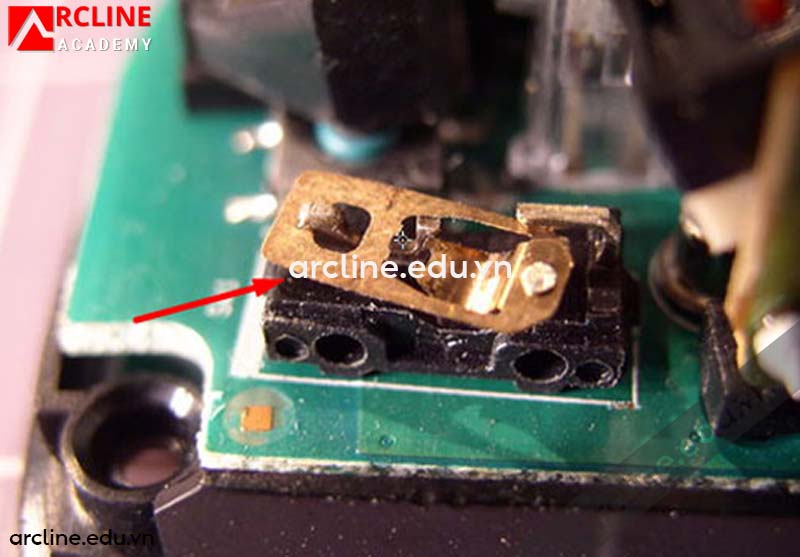
  • Chuột Bluetooth click không ăn: lỗi có thể nằm ở switch chuột, không phải Bluetooth.

Trong môi trường học thiết kế nội thất, diễn họa 3D, AutoCAD, SketchUp, 3ds Max, V-Ray, Corona Renderer, Photoshop hoặc Unreal Engine 5, chuột Bluetooth bị lag sẽ ảnh hưởng trực tiếp đến thao tác viewport, chọn đối tượng, orbit, pan, zoom, kéo timeline và tinh chỉnh vật liệu.
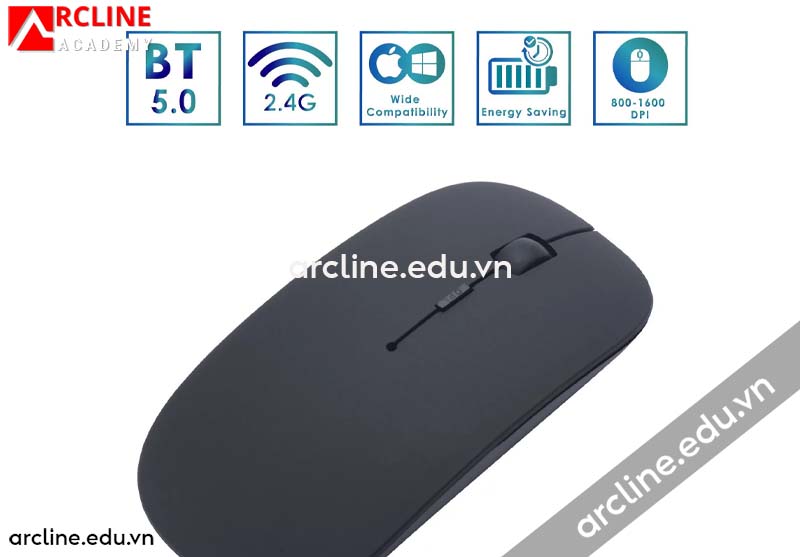
Nguyên nhân khiến chuột Bluetooth bị lỗi kết nối

Nguyên nhân khiến chuột Bluetooth bị lỗi kết nối

Pin yếu hoặc nguồn điện không ổn định

Pin yếu hoặc nguồn điện không ổn định

Pin yếu là nguyên nhân đơn giản nhưng rất thường gặp. Chuột Bluetooth có thể vẫn sáng đèn, vẫn hiện tên trong danh sách thiết bị, nhưng tín hiệu gửi về máy tính không ổn định.

Nếu dùng pin rời, hãy thay pin mới đúng chuẩn. Nếu dùng pin sạc tích hợp, hãy sạc đầy rồi kiểm tra lại. Không nên đánh giá tình trạng chuột chỉ bằng đèn LED vì một số mẫu vẫn sáng đèn khi pin đã yếu.

Chuột chưa vào đúng chế độ pairing

Chuột chưa vào đúng chế độ pairing

Nhiều người nhầm giữa bật nguồn và bật chế độ ghép nối. Bật nguồn chỉ làm chuột hoạt động với thiết bị đã từng kết nối trước đó. Pairing mode mới cho phép máy tính tìm thấy chuột để ghép nối lần đầu.

Thông thường, cần giữ nút Bluetooth, nút Connect hoặc nút chuyển profile từ 3 đến 5 giây cho đến khi đèn nhấp nháy. Nếu chuột có nhiều profile, cần chọn đúng kênh Bluetooth trước khi pair.
Driver Bluetooth bị lỗi hoặc quá cũ

Driver Bluetooth bị lỗi hoặc quá cũ

Driver Bluetooth là lớp giao tiếp giữa hệ điều hành và phần cứng Bluetooth. Nếu driver lỗi, thiếu, cũ hoặc không tương thích sau Windows Update, chuột có thể mất kết nối liên tục.

Microsoft cho biết việc cập nhật Bluetooth driver có thể giúp xử lý các lỗi kết nối, ghép nối hoặc phát hiện thiết bị. Người dùng có thể cập nhật driver thông qua Windows Update, Device Manager hoặc trang hỗ trợ chính thức của hãng laptop. Xem hướng dẫn cập nhật Bluetooth driver trên Windows từ Microsoft.

Nhiễu sóng 2.4GHz trong môi trường làm việc

Bluetooth hoạt động trong dải tần không dây phổ biến, dễ bị ảnh hưởng bởi Wi-Fi 2.4GHz, USB 3.0, router, tai nghe không dây, bàn phím Bluetooth, điện thoại, thiết bị IoT hoặc nhiều máy tính đặt gần nhau.

Theo Bluetooth SIG, Bluetooth là công nghệ không dây được phát triển để kết nối thiết bị ở khoảng cách ngắn và hướng đến khả năng tương tác giữa nhiều loại thiết bị. Vì vậy, môi trường sử dụng thực tế có ảnh hưởng lớn đến độ ổn định kết nối. Tham khảo tổng quan công nghệ Bluetooth từ Bluetooth SIG.

Windows tiết kiệm điện làm tắt Bluetooth

Trên laptop, Windows có thể tự tắt Bluetooth adapter để tiết kiệm pin. Khi đó, chuột Bluetooth đang dùng bình thường có thể đột ngột mất phản hồi, đặc biệt sau khi máy Sleep, Hibernate hoặc khóa màn hình.

Lỗi này thường gặp trên laptop văn phòng, laptop học đồ họa và máy trạm di động dùng nhiều thiết bị ngoại vi. Cần kiểm tra mục Power Management trong Device Manager để tránh Windows tự ngắt module Bluetooth.

Quy trình Sửa Chuột Bluetooth từng bước

Bước 1: Kiểm tra pin, nút nguồn và chế độ Bluetooth

Hãy bắt đầu từ những yếu tố cơ bản nhất. Tắt chuột, thay pin hoặc sạc đầy, sau đó bật lại. Nếu chuột có nút chuyển giữa 2.4GHz, Bluetooth 1, Bluetooth 2, Bluetooth 3, cần chọn đúng chế độ Bluetooth.

  • Thay pin mới nếu chuột dùng pin AA hoặc AAA.
  • Sạc đầy nếu chuột dùng pin lithium tích hợp.
  • Kiểm tra nút nguồn có bị lỏng hoặc oxy hóa không.
  • Chọn đúng kênh Bluetooth nếu chuột hỗ trợ nhiều thiết bị.

Nếu sau bước này chuột hoạt động trở lại, không cần can thiệp driver hay tháo thiết bị.

Bước 2: Bật Bluetooth trên máy tính và kiểm tra phạm vi kết nối

Vào Settings trên Windows, mở Bluetooth & devices, kiểm tra Bluetooth đã bật chưa. Đưa chuột lại gần laptop hoặc máy tính để bàn, tránh để vật kim loại, hub USB, loa, router Wi-Fi hoặc ổ cứng ngoài chắn giữa hai thiết bị.

Nếu máy tính không có Bluetooth tích hợp, cần dùng USB Bluetooth adapter chất lượng tốt. Adapter rẻ, driver kém hoặc cắm ở mặt sau thùng máy có thể gây tín hiệu yếu.

Bước 3: Xóa chuột khỏi danh sách thiết bị và ghép nối lại

Nếu chuột từng kết nối nhưng nay bị lỗi, hãy xóa thiết bị cũ khỏi danh sách Bluetooth. Sau đó khởi động lại máy, đưa chuột vào pairing mode và pair lại từ đầu.

  • Vào Settings, chọn Bluetooth & devices.
  • Chọn tên chuột Bluetooth đang lỗi.
  • Bấm Remove device hoặc Forget device.
  • Restart máy tính.
  • Giữ nút pairing trên chuột cho đến khi đèn nhấp nháy.
  • Chọn Add device và kết nối lại.

Đây là bước Sửa Chuột Bluetooth rất hiệu quả khi lỗi xuất phát từ profile kết nối cũ bị hỏng.

Bước 4: Kiểm tra Device Manager

Mở Device Manager và kiểm tra các nhóm thiết bị liên quan. Nếu có dấu chấm than vàng, thiết bị đang lỗi driver hoặc Windows không nhận đúng phần cứng.

  • Bluetooth: kiểm tra adapter Bluetooth Intel, Realtek, Qualcomm, MediaTek hoặc Broadcom.
  • Mice and other pointing devices: kiểm tra HID-compliant mouse.
  • Human Interface Devices: kiểm tra Bluetooth HID Device.
  • Universal Serial Bus controllers: kiểm tra nếu dùng USB Bluetooth adapter.

Có thể thử Disable rồi Enable lại Bluetooth adapter. Nếu vẫn lỗi, chọn Uninstall device rồi Restart để Windows tự nhận lại driver. Không nên xóa driver hàng loạt nếu không có chuột hoặc bàn phím thay thế.

Bước 5: Cập nhật driver Bluetooth đúng nguồn

Driver nên được tải từ Windows Update hoặc trang chính thức của hãng laptop, mainboard, Bluetooth adapter. Không nên dùng phần mềm tự động cập nhật driver trôi nổi vì có thể cài sai driver, gây lỗi nặng hơn.

Với laptop dùng chip Intel, Realtek, Qualcomm hoặc MediaTek, driver Bluetooth thường đi kèm gói Wi-Fi. Nếu Wi-Fi cũng chập chờn, khả năng cao module không dây hoặc driver combo Wi-Fi/Bluetooth đang có vấn đề.

Bước 6: Tắt chế độ tiết kiệm điện cho Bluetooth adapter

Trong Device Manager, mở thuộc tính của Bluetooth adapter, tìm tab Power Management nếu có. Bỏ chọn mục cho phép máy tính tắt thiết bị để tiết kiệm điện.

Bước này đặc biệt hữu ích khi chuột Bluetooth tự ngắt sau một thời gian không dùng, sau khi Sleep hoặc khi laptop chuyển sang chế độ tiết kiệm pin.

Bước 7: Kiểm tra xung đột với Wi-Fi, USB 3.0 và thiết bị ngoại vi

Nếu chuột Bluetooth bị lag trong phòng có nhiều thiết bị không dây, hãy thử tắt bớt thiết bị Bluetooth khác, chuyển Wi-Fi sang băng tần 5GHz, đưa router ra xa bàn làm việc và không đặt USB hub sát chuột.

Với máy bàn, nếu dùng USB Bluetooth adapter, nên cắm adapter ra phía trước thùng máy hoặc dùng dây nối USB ngắn để đưa adapter lên mặt bàn. Case kim loại và cổng USB phía sau có thể làm tín hiệu yếu.

Bước 8: Kiểm tra chuột trên máy khác

Hãy thử pair chuột với một laptop, máy tính bảng hoặc điện thoại khác. Nếu chuột lỗi trên tất cả thiết bị, khả năng hư phần cứng chuột cao hơn. Nếu chuột chỉ lỗi trên một máy, cần tập trung kiểm tra driver, Bluetooth adapter hoặc hệ điều hành của máy đó.

Nếu chuột có cả Bluetooth và receiver 2.4GHz, hãy thử cả hai chế độ. Nếu 2.4GHz chạy ổn nhưng Bluetooth lỗi, vấn đề nằm ở module Bluetooth hoặc profile kết nối. Nếu cả hai đều lỗi, cần kiểm tra pin, mắt đọc, main chuột hoặc switch.

Sửa Chuột Bluetooth bị lag khi dùng phần mềm đồ họa

Chuột Bluetooth bị lag khi dùng phần mềm đồ họa là lỗi rất khó chịu. Người dùng có thể thấy con trỏ giật khi orbit model SketchUp, chọn spline trong 3ds Max, kéo vùng chọn Photoshop hoặc thao tác trên viewport Unreal Engine.

Nguyên nhân không phải lúc nào cũng do chuột. Khi CPU, RAM, GPU hoặc ổ SSD đang tải nặng, hệ thống có thể xử lý tín hiệu đầu vào chậm. Với máy trạm render, chuột bị lag có thể xuất hiện khi render CPU, render GPU, xuất video hoặc mở file quá nặng.

  • Đóng bớt phần mềm nền khi kiểm tra chuột.
  • Kiểm tra Task Manager xem CPU, RAM, Disk, GPU có đang 100% không.
  • Cập nhật driver VGA nếu lag chỉ xảy ra trong phần mềm 3D.
  • Tắt bớt overlay, macro tool, phần mềm điều khiển RGB hoặc ứng dụng gaming mouse.
  • Ưu tiên chuột có dây hoặc receiver ổn định khi thao tác dựng hình chính xác.

Người học thiết kế nội thất nên hiểu rằng workflow đồ họa ổn định không chỉ nằm ở phần mềm. Nó còn phụ thuộc vào driver, hệ điều hành, thiết bị ngoại vi, backup dữ liệu và cấu hình workstation. Các nội dung chuyên sâu về cấu hình, render và tối ưu hình ảnh có thể xem trong chuyên mục 3D Rendering và Visualization tại Arcline.

Phân biệt lỗi Bluetooth với lỗi switch, con lăn và mắt đọc chuột

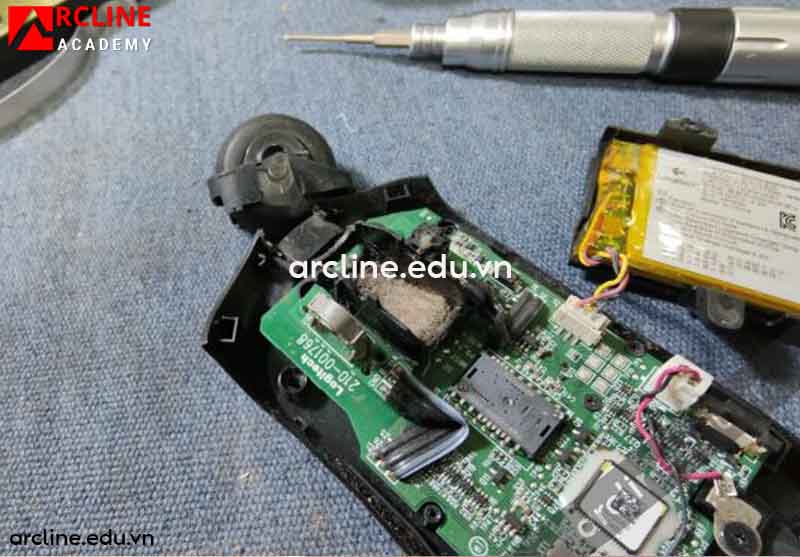
Không phải chuột Bluetooth nào bị lỗi cũng cần sửa kết nối. Nhiều trường hợp kết nối vẫn ổn nhưng phần cơ khí bên trong chuột đã xuống cấp.

  • Click không ăn: có thể do switch chuột hỏng.
  • Double click: thường liên quan đến switch bị mòn hoặc tiếp điểm oxy hóa.
  • Con lăn nhảy loạn: có thể do encoder bẩn, lỏng hoặc hư.
  • Con trỏ nhảy lung tung: có thể do mắt đọc, bề mặt di chuột hoặc bụi bẩn.
  • Kết nối tự ngắt: thường liên quan đến pin, Bluetooth adapter, driver hoặc nguồn chuột.

Nếu chuột bị double click, người dùng nên đọc thêm bài sửa chuột bị double click và kiểm tra switch chuột để tránh nhầm lỗi cơ học với lỗi Bluetooth.

Nếu lỗi nằm ở nút bấm, bài thay nút click chuột đúng kỹ thuật sẽ phù hợp hơn so với việc chỉ xóa kết nối Bluetooth hoặc cập nhật driver.

Nếu lỗi nằm ở chuột không dây nói chung, không chắc là Bluetooth hay receiver 2.4GHz, có thể tham khảo bài cách sửa chuột không dây bị mất kết nối, yếu pin và không nhận tín hiệu.

Khi nào nên mang chuột Bluetooth đến kỹ thuật viên?

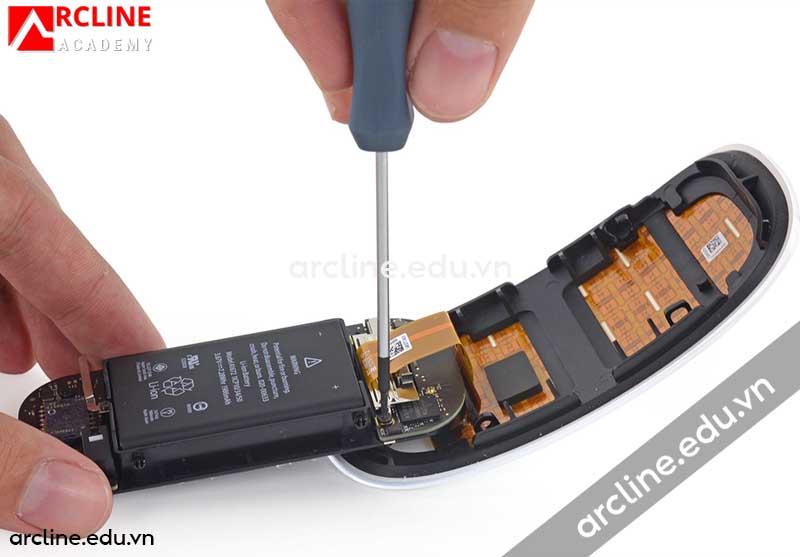
Người dùng có thể tự xử lý các bước cơ bản như thay pin, pair lại, cập nhật driver, tắt tiết kiệm điện và kiểm tra trên máy khác. Tuy nhiên, nên chuyển sang kỹ thuật viên nếu lỗi kéo dài hoặc có dấu hiệu phần cứng.

  • Chuột bị rơi, vào nước, chập chờn sau va đập.
  • Pin mới nhưng chuột vẫn tắt mở bất thường.
  • Chuột không vào pairing mode dù đã reset.
  • Click trái, click phải, con lăn hoặc nút phụ không phản hồi.
  • Máy tính không nhận Bluetooth adapter dù đã cài driver.
  • Lỗi xuất hiện sau khi cài lại Windows, nâng cấp driver hoặc sửa main laptop.

Trong nhóm bài Dịch vụ IT và hỗ trợ kỹ thuật Arcline, các lỗi chuột, lỗi touchpad, lỗi VGA đồ họa, sửa main, cứu dữ liệu máy tính và tối ưu máy trạm render đều được nhìn dưới góc độ kỹ thuật thực chiến. Mục tiêu là xử lý đúng nguyên nhân, giảm rủi ro mất dữ liệu và giúp người dùng quay lại công việc nhanh nhất.

Lưu ý backup dữ liệu trước khi can thiệp hệ điều hành

Nếu Sửa Chuột Bluetooth chỉ dừng ở thay pin, pair lại hoặc cập nhật driver, rủi ro dữ liệu rất thấp. Nhưng nếu bắt đầu gỡ driver hàng loạt, cập nhật BIOS, cài lại Windows hoặc reset máy, người dùng cần backup dữ liệu trước.

Đặc biệt với người làm thiết kế, file AutoCAD, SketchUp, 3ds Max, Lumion, Photoshop, thư viện vật liệu, texture, model 3D và hồ sơ khách hàng thường có giá trị cao hơn rất nhiều so với chi phí sửa chuột. Nếu lỡ format nhầm, xóa nhầm hoặc hệ thống lỗi ổ cứng, tuyệt đối không ghi đè thêm dữ liệu và nên tìm đến chuyên gia cứu dữ liệu.

Trong trường hợp phát sinh mất dữ liệu khi sửa hệ điều hành, bài cấp cứu dữ liệu máy tính sau sự cố phần mềm hoặc ổ cứng sẽ giúp người dùng hiểu nguyên tắc xử lý an toàn.

Arcline Academy và nền tảng kỹ thuật máy trạm đồ họa

Arcline Academy không chỉ đào tạo thiết kế nội thất, kiến trúc và diễn họa 3D. Trung tâm còn vận hành hệ thống máy trạm, phần mềm đồ họa, thiết bị ngoại vi, quy trình backup và hỗ trợ kỹ thuật cho học viên trong quá trình học thực chiến.

Khi học viên gặp lỗi chuột Bluetooth, lỗi touchpad, lỗi driver VGA, file 3ds Max không mở, SketchUp nặng, V-Ray render chậm hoặc Windows xung đột, vấn đề không chỉ là sửa máy. Đó là bảo vệ tiến độ học tập, đồ án và khả năng làm nghề.

Người muốn học thiết kế nội thất bài bản nên chọn môi trường có cả năng lực đào tạo lẫn nền tảng kỹ thuật máy tính. Chương trình khóa học thiết kế nội thất tại Arcline Academy giúp học viên đi từ tư duy thiết kế, bản vẽ kỹ thuật, dựng hình, render đến quy trình làm việc thực tế.

Với người cần tăng tốc dựng hình và phối cảnh, có thể tham khảo thêm lộ trình thiết kế và diễn họa 3D chuyên sâu. Một bộ máy ổn định, chuột phản hồi chính xác và driver sạch sẽ giúp quá trình học phần mềm hiệu quả hơn rất nhiều.

Quy trình kiểm tra nhanh trước khi đem sửa

  • Kiểm tra pin: thay pin mới hoặc sạc đầy.
  • Kiểm tra pairing: giữ nút Bluetooth đúng thời gian để vào chế độ ghép nối.
  • Xóa kết nối cũ: Remove device rồi pair lại từ đầu.
  • Restart máy: nạp lại dịch vụ Bluetooth và driver HID.
  • Cập nhật driver: ưu tiên Windows Update hoặc driver từ hãng.
  • Tắt tiết kiệm điện: tránh Windows tự ngắt Bluetooth adapter.
  • Thử máy khác: phân biệt lỗi chuột và lỗi máy tính.
  • Kiểm tra phần cứng: nếu chuột rơi, vào nước, click hỏng hoặc không vào pairing mode.

Quy trình này giúp Sửa Chuột Bluetooth đúng hướng, tiết kiệm thời gian và tránh thay linh kiện không cần thiết. Với các thiết bị dùng cho học tập, thiết kế, render hoặc làm việc chuyên nghiệp, nên ưu tiên sự ổn định hơn là xử lý tạm thời.

Thông tin liên hệ Arcline Academy

Địa chỉ trụ sở: 32/19 Nghĩa Hòa, Phường 6, Quận Tân Bình, TPHCM.

Hotline/Zalo: 0938 32 12 17

Website: https://arcline.edu.vn

Nguồn bài viết gốc cần tối ưu:

FAQ: Những câu hỏi thường gặp khi Sửa Chuột Bluetooth

Chuột Bluetooth không hiện trong danh sách thiết bị thì làm sao?

Hãy kiểm tra pin, bật đúng chế độ pairing, đưa chuột gần máy tính và bảo đảm Bluetooth trên Windows đã bật. Nếu vẫn không thấy, cần kiểm tra driver Bluetooth, khởi động lại máy và thử pair chuột với thiết bị khác để xác định lỗi nằm ở chuột hay máy tính.

Chuột Bluetooth đã kết nối nhưng không di chuyển là lỗi gì?

Lỗi có thể do profile kết nối bị hỏng, driver HID lỗi, pin yếu, chuột đang ở sai kênh thiết bị hoặc mắt đọc chuột có vấn đề. Cách xử lý nhanh là Remove device, Restart máy, pair lại và thử chuột trên bề mặt khác.

Có nên cài lại Windows để Sửa Chuột Bluetooth không?

Không nên cài lại Windows ngay. Hãy kiểm tra pin, pairing, driver, Device Manager, Windows Update và chế độ tiết kiệm điện trước. Chỉ nên cài lại Windows khi đã xác định hệ điều hành lỗi nặng và đã backup dữ liệu quan trọng.

Chuột Bluetooth bị lag khi dùng SketchUp hoặc 3ds Max có phải chuột hỏng không?

Không chắc. Nếu lag chỉ xảy ra khi mở file nặng hoặc render, nguyên nhân có thể do CPU, RAM, GPU, ổ cứng hoặc driver VGA đang tải cao. Hãy kiểm tra Task Manager, thử chuột khi máy rảnh và kiểm tra lại driver đồ họa.

Khi nào cần thay chuột Bluetooth mới?

Nên thay chuột nếu đã thử trên nhiều máy nhưng vẫn lỗi, không vào pairing mode, pin hao bất thường, main chuột chập, mắt đọc hỏng hoặc chi phí sửa cao hơn giá trị thiết bị. Nếu chỉ lỗi driver, pin, kết nối hoặc switch, vẫn có thể sửa được.

:

Cách Sửa Chữa Chuột Laptop Bị Liệt

Chuột laptop bị liệt là lỗi khiến touchpad hoặc chuột rời không phản hồi, con trỏ đứng yên, click trái/phải không nhận, cuộn trang không hoạt động hoặc thao tác lúc được lúc mất. Với người dùng văn phòng, học viên thiết kế, kiến trúc sư, kỹ thuật viên 3D hoặc người đang chạy máy trạm render, lỗi này có thể làm gián đoạn toàn bộ quy trình làm việc.

Trong suốt hơn 10 năm trực tiếp quản trị hệ thống máy trạm đồ họa, xử lý lỗi phần cứng ngoại vi, sửa chuột, sửa touchpad, cứu dữ liệu và hỗ trợ kỹ thuật cho hàng ngàn dự án thiết kế, tôi nhận ra rằng: không nên vội kết luận chuột laptop bị liệt là hư phần cứng. Rất nhiều trường hợp chỉ do tắt nhầm touchpad, lỗi driver, xung đột phần mềm, Windows Update, pin chuột không dây yếu, đầu USB receiver lỏng hoặc hệ thống bị treo dịch vụ HID.

Theo hướng dẫn chính thức của Microsoft, touchpad không hoạt động có thể liên quan đến driver bị thiếu hoặc đã cũ; việc cập nhật hoặc cài đặt lại driver qua Windows Update và Device Manager là một hướng xử lý được khuyến nghị. Người dùng có thể tham khảo thêm hướng dẫn sửa lỗi touchpad trên Windows từ Microsoft.

Chuột laptop bị liệt là lỗi gì?

Chuột laptop bị liệt là lỗi gì?

Chuột laptop bị liệt có thể hiểu theo hai nhóm lỗi chính: touchpad tích hợp trên laptop bị liệt hoặc chuột rời cắm ngoài laptop bị liệt. Hai nhóm lỗi này có biểu hiện giống nhau nhưng nguyên nhân kiểm tra hoàn toàn khác nhau.

Nếu touchpad laptop bị liệt, người dùng thường thấy con trỏ không di chuyển dù rê tay trên bàn rê cảm ứng. Một số máy vẫn di chuyển được nhưng không click, không cuộn hai ngón, không zoom, không nhận gesture hoặc mất hoàn toàn mục Touchpad trong Settings.

Nếu chuột rời bị liệt, lỗi có thể nằm ở dây USB, receiver 2.4GHz, pin, Bluetooth, switch chuột, mắt đọc quang, cổng USB, driver HID hoặc mainboard chuột. Trường hợp này nên tách riêng với lỗi touchpad để tránh sửa sai hướng.

Khi cần kiểm tra toàn diện chuột rời trước khi kết luận lỗi laptop, bạn có thể xem thêm hướng dẫn sửa chuột máy tính đơn giản tại nhà để khoanh vùng dây, cổng USB, cảm biến và nút bấm.

  • Lỗi phần mềm: driver hỏng, Windows Update lỗi, xung đột phần mềm, virus, thiết lập chuột sai.
  • Lỗi phần cứng: cáp touchpad lỏng, bo touchpad hư, switch chuột hỏng, cổng USB lỗi, pin chuột không dây yếu.
  • Lỗi thao tác: vô tình tắt touchpad bằng phím Fn, tắt touchpad trong BIOS, bật chế độ khóa chuột khi gõ phím.
  • Lỗi môi trường làm việc: bề mặt phản quang, bụi bẩn, hơi ẩm, nước vào bàn rê hoặc chuột.

Dấu hiệu nhận biết chuột laptop bị liệt

Dấu hiệu nhận biết chuột laptop bị liệt

Trước khi tháo máy hoặc thay linh kiện, cần xác định chính xác biểu hiện lỗi. Đây là bước cực kỳ quan trọng trong sửa laptop, sửa chuột máy tính và hỗ trợ kỹ thuật máy trạm đồ họa.

  • Con trỏ đứng yên hoàn toàn, không phản hồi khi rê touchpad.
  • Touchpad chỉ rê được nhưng không click trái hoặc click phải.
  • Chuột rời sáng đèn nhưng không di chuyển con trỏ.
  • Chuột không dây lúc nhận lúc mất, bị lag, giật, trễ thao tác.
  • Touchpad biến mất trong Device Manager hoặc Windows Settings.
  • Sau khi cập nhật Windows, cài lại hệ điều hành hoặc cài phần mềm đồ họa, chuột bắt đầu bị liệt.
  • Laptop vẫn hoạt động bình thường bằng bàn phím nhưng không thể điều khiển con trỏ.

Với học viên kiến trúc, thiết kế nội thất hoặc người dùng các phần mềm như AutoCAD, SketchUp, 3ds Max, V-Ray, Corona Renderer, Photoshop, Unreal Engine 5, lỗi chuột laptop bị liệt làm giảm tốc độ thao tác rất rõ. Các lệnh pan, orbit, zoom, drag, chọn đối tượng, chỉnh vertex, kéo timeline hoặc thao tác viewport gần như bị tê liệt.

Vì vậy, trong hệ thống đào tạo và hỗ trợ kỹ thuật tại Arcline Academy, lỗi chuột, lỗi touchpad, lỗi driver, lỗi VGA đồ họa và lỗi máy trạm render luôn được xem là nhóm sự cố cần xử lý nhanh. Người học không chỉ cần biết thiết kế, mà còn cần hiểu thiết bị mình đang sử dụng.

Nguyên nhân phổ biến khiến chuột laptop bị liệt

Nguyên nhân phổ biến khiến chuột laptop bị liệt

Touchpad bị tắt bằng phím chức năng

Touchpad bị tắt bằng phím chức năng

Nhiều laptop có phím bật/tắt touchpad bằng tổ hợp Fn kết hợp với F5, F6, F7, F9 hoặc một phím có biểu tượng bàn rê. Người dùng có thể vô tình bấm nhầm trong quá trình làm việc, khiến touchpad bị khóa nhưng tưởng rằng chuột laptop bị liệt.

Một số dòng laptop còn có vùng chạm hai lần ở góc touchpad để khóa bàn rê. Khi đèn báo nhỏ trên touchpad sáng, touchpad có thể đang bị vô hiệu hóa.

Driver touchpad bị lỗi, thiếu hoặc không tương thích

Driver là lớp giao tiếp giữa hệ điều hành và phần cứng. Khi driver Synaptics, ELAN, Precision Touchpad hoặc HID-compliant mouse bị lỗi, Windows có thể không nhận đúng thiết bị trỏ.

Microsoft hướng dẫn người dùng có thể cập nhật driver trong Device Manager bằng cách chọn thiết bị cần cập nhật, bấm Update driver và tìm driver tự động hoặc trỏ tới driver đã tải thủ công. Đây là bước quan trọng khi xử lý chuột laptop bị liệt sau khi cài lại Windows.

Cáp touchpad lỏng hoặc bo touchpad hỏng

Nếu laptop từng bị rơi, va đập, tháo vệ sinh, thay pin, thay bàn phím hoặc sửa main, cáp dẹt nối touchpad với mainboard có thể bị lỏng. Khi đó, touchpad mất tín hiệu dù driver vẫn còn.

Trường hợp nặng hơn là bo touchpad bị oxy hóa, đứt mạch, hỏng IC điều khiển hoặc bị nước vào. Với lỗi này, các thao tác phần mềm gần như không giải quyết được.

Chuột rời bị lỗi pin, receiver hoặc cổng USB

Nếu người dùng đang dùng chuột không dây, cần kiểm tra pin trước tiên. Pin yếu có thể khiến chuột sáng đèn nhưng tín hiệu rất chập chờn. Với chuột 2.4GHz, USB receiver bị lỏng, cong chân tiếp xúc hoặc cắm vào cổng USB lỗi cũng làm chuột không hoạt động.

Nếu đang gặp lỗi chuột không dây mất phản hồi, người dùng có thể tham khảo thêm bài sửa chuột không dây bị lag hoặc không nhận tín hiệu để tách riêng lỗi kết nối với lỗi touchpad.

Xung đột phần mềm, malware hoặc lỗi hệ điều hành

Một số phần mềm tối ưu hệ thống, phần mềm điều khiển chuột gaming, công cụ macro, driver cũ hoặc malware có thể can thiệp vào thiết bị HID. Khi đó, chuột laptop bị liệt không phải vì phần cứng hỏng mà do hệ điều hành xử lý sai tín hiệu đầu vào.

Trong môi trường máy trạm thiết kế, lỗi này thường xuất hiện sau khi cài nhiều phần mềm cùng lúc: plugin render, driver VGA, phần mềm remote desktop, công cụ map phím, phần mềm tablet vẽ hoặc ứng dụng điều khiển thiết bị ngoại vi.

Cách sửa chuột laptop bị liệt từng bước

Bước 1: Cắm chuột rời để có công cụ điều khiển tạm thời

Khi touchpad không hoạt động, hãy cắm một chuột USB có dây hoặc chuột không dây đang hoạt động tốt. Mục tiêu là có thiết bị điều khiển tạm để kiểm tra Settings, Device Manager, Windows Update và driver.

Nếu chuột rời cũng không hoạt động trên tất cả cổng USB, lỗi có thể không nằm ở touchpad mà liên quan đến driver USB, chipset, hệ điều hành hoặc mainboard.

Bước 2: Kiểm tra phím khóa touchpad

Hãy quan sát hàng phím F trên laptop. Tìm biểu tượng touchpad, bàn rê hoặc con trỏ chuột. Sau đó thử bấm tổ hợp Fn + phím tương ứng.

  • ASUS thường dùng Fn + F9 hoặc phím có biểu tượng touchpad.
  • Acer, Lenovo, Dell, HP có thể khác nhau tùy dòng máy.
  • Một số máy cần bật lại trong Settings thay vì phím Fn.

Đây là bước đơn giản nhưng xử lý được rất nhiều ca chuột laptop bị liệt tại nhà. Nếu chỉ do khóa touchpad, không cần tháo máy, không cần thay linh kiện.

Bước 3: Kiểm tra Touchpad trong Windows Settings

Trên Windows 10 hoặc Windows 11, vào Settings, tìm mục Bluetooth & devices hoặc Devices, sau đó chọn Touchpad. Kiểm tra xem Touchpad có đang bật hay không.

Nếu có tùy chọn Leave touchpad on when a mouse is connected, hãy bật tùy chọn này để touchpad vẫn hoạt động khi cắm chuột ngoài. Một số laptop tự tắt touchpad khi phát hiện chuột USB, khiến người dùng tưởng rằng touchpad bị liệt.

Bước 4: Khởi động lại laptop đúng cách

Không nên chỉ gập màn hình hoặc cho máy Sleep. Hãy chọn Restart để Windows nạp lại driver, dịch vụ HID, Bluetooth service và các tiến trình điều khiển thiết bị.

Với máy trạm đồ họa chạy render lâu, RAM đầy, GPU tải nặng hoặc nhiều phần mềm nền, việc Restart giúp loại bỏ lỗi tạm thời trong hệ thống đầu vào. Đây là bước bắt buộc trước khi kết luận phần cứng hư.

Bước 5: Kiểm tra Device Manager

Mở Device Manager bằng cách bấm chuột phải vào Start, chọn Device Manager. Sau đó kiểm tra các nhóm sau:

  • Mice and other pointing devices: kiểm tra HID-compliant mouse, Synaptics, ELAN hoặc Precision Touchpad.
  • Human Interface Devices: kiểm tra các thiết bị HID có dấu chấm than vàng.
  • Universal Serial Bus controllers: kiểm tra lỗi cổng USB nếu chuột rời không nhận.
  • Bluetooth: kiểm tra nếu dùng chuột Bluetooth.

Nếu thấy dấu chấm than vàng, thiết bị đang gặp lỗi driver. Hãy thử Update driver, Disable rồi Enable lại thiết bị, hoặc Uninstall device rồi Restart máy để Windows tự nhận lại.

Khi cần xử lý sâu hơn các lỗi touchpad, bài sửa touchpad laptop và kiểm tra lỗi bàn rê cảm ứng sẽ phù hợp hơn nếu vấn đề nằm ở phần cứng tích hợp trong máy.

Bước 6: Cập nhật driver từ hãng laptop

Nếu Windows không tự nhận driver chuẩn, hãy truy cập trang hỗ trợ chính thức của hãng laptop theo đúng model máy. Không nên tải driver từ các website lạ, bộ cài không rõ nguồn hoặc phần mềm tự động cập nhật driver trôi nổi.

Các driver cần ưu tiên kiểm tra gồm:

  • Touchpad driver.
  • Chipset driver.
  • Intel Serial IO driver.
  • USB controller driver.
  • Bluetooth driver nếu dùng chuột Bluetooth.
  • BIOS hoặc firmware nếu hãng có khuyến nghị rõ ràng.

Riêng với laptop Dell, HP, Lenovo, ASUS, Acer đời mới, touchpad nhiều khi phụ thuộc vào chipset và Serial IO. Nếu chỉ cài driver touchpad nhưng bỏ qua chipset, lỗi chuột laptop bị liệt vẫn có thể tiếp diễn.

Bước 7: Kiểm tra BIOS hoặc UEFI

Một số laptop cho phép bật/tắt touchpad trong BIOS hoặc UEFI. Khi touchpad bị Disable ở tầng BIOS, Windows có thể không nhìn thấy thiết bị dù cài driver đúng.

Khởi động lại máy, vào BIOS bằng F2, Del, F10, F12 hoặc phím tùy hãng. Tìm các mục như Internal Pointing Device, Touchpad, Advanced, I/O Device hoặc Built-in Device Options. Nếu touchpad đang tắt, hãy bật lại và lưu cấu hình.

Không nên tự cập nhật BIOS nếu không chắc chắn nguồn điện ổn định và đúng file model. Cập nhật BIOS sai có thể gây lỗi nghiêm trọng hơn lỗi chuột.

Bước 8: Kiểm tra bằng môi trường khác

Nếu có kinh nghiệm kỹ thuật, có thể boot bằng USB cứu hộ hoặc môi trường Windows PE để kiểm tra touchpad. Nếu touchpad vẫn không hoạt động trong môi trường khác, khả năng lỗi phần cứng cao hơn.

Nếu touchpad hoạt động trong Windows PE nhưng không hoạt động trong Windows chính, lỗi nằm ở hệ điều hành, driver, dịch vụ nền hoặc cấu hình người dùng.

Bước 9: Kiểm tra phần cứng khi nghi ngờ cáp hoặc bo touchpad

Nếu laptop từng bị rơi, vào nước, bung vỏ, thay pin hoặc vệ sinh gần đây, cần kiểm tra lại cáp touchpad. Tuy nhiên, không nên tự tháo nếu máy còn bảo hành hoặc không có dụng cụ phù hợp.

Cáp touchpad rất mỏng. Thao tác mạnh tay có thể làm gãy ngàm socket, rách cáp, chạm mạch hoặc gây lỗi bàn phím, pin, loa, Wi-Fi. Với laptop mỏng nhẹ, việc mở đáy máy sai cách còn có thể làm cong vỏ hoặc đứt cáp phụ.

Nếu cần kiểm tra dòng chuột, touchpad và lỗi thiết bị trỏ nói chung, người dùng có thể đọc thêm bài cách sửa chuột bị liệt và khoanh vùng nguyên nhân.

Cách xử lý chuột rời cắm laptop bị liệt

Nếu lỗi không nằm ở touchpad mà nằm ở chuột rời, quy trình kiểm tra sẽ khác. Không nên cài lại Windows ngay khi chưa kiểm tra thiết bị ngoại vi.

  • Chuột có dây: kiểm tra dây, đầu USB, cổng USB, mắt đọc, bề mặt di chuột và thử trên máy khác.
  • Chuột không dây 2.4GHz: thay pin, cắm lại receiver, đổi cổng USB, tránh cắm quá gần thiết bị gây nhiễu.
  • Chuột Bluetooth: xóa ghép nối cũ, pair lại, kiểm tra Bluetooth driver và pin.
  • Chuột gaming: kiểm tra phần mềm hãng, polling rate, firmware và macro profile.

Nếu chuột click không nhận, bị double click, kẹt click hoặc bấm lúc được lúc không, khả năng cao lỗi nằm ở switch chuột. Khi đó nên tham khảo bài thay nút click chuột và kiểm tra switch chuột để biết khi nào cần thay linh kiện.

Nếu lỗi chỉ nằm ở con lăn, cuộn trang nhảy loạn, cuộn ngược hoặc không cuộn được, đây không phải lỗi chuột laptop bị liệt toàn bộ. Trường hợp này phù hợp với hướng dẫn cách sửa con lăn chuột bị lỗi cuộn.

Khi nào không nên tự sửa chuột laptop bị liệt?

Người dùng có thể tự kiểm tra các bước phần mềm cơ bản. Tuy nhiên, không nên tự tháo laptop hoặc can thiệp phần cứng nếu rơi vào các tình huống sau:

  • Laptop từng bị đổ nước, cà phê, nước ngọt hoặc hóa chất vệ sinh.
  • Touchpad bị phồng, lún, nứt, nóng bất thường hoặc click kẹt cơ học.
  • Máy còn bảo hành hãng.
  • Laptop là dòng mỏng nhẹ, pin dán, nhiều cáp phụ bên trong.
  • Device Manager không nhận touchpad sau khi đã cài đủ driver.
  • Chuột laptop bị liệt kèm lỗi bàn phím, USB, Wi-Fi hoặc sạc pin.

Trong các ca có dấu hiệu chạm mạch, nước vào, lỗi main hoặc lỗi IC điều khiển, việc cố bật tắt nhiều lần có thể làm hư thêm linh kiện. Tương tự như cứu dữ liệu ổ cứng bị bad sector hoặc SSD lỗi controller, nguyên tắc kỹ thuật là không làm tăng mức độ hư hỏng trước khi chẩn đoán.

Nếu laptop đang chứa dữ liệu đồ án, file 3ds Max, SketchUp, AutoCAD, Lumion, V-Ray, Corona hoặc thư mục dự án quan trọng, hãy ưu tiên backup trước khi cài lại Windows. Trường hợp lỡ format nhầm hoặc mất dữ liệu sau khi sửa hệ điều hành, có thể tham khảo nhóm bài dịch vụ cứu dữ liệu ổ cứng HDD/SSD để tránh ghi đè thêm dữ liệu.

Nếu dữ liệu nằm trong ổ cứng laptop và chưa rõ nguyên nhân mất file, bạn nên đọc thêm hướng dẫn cứu dữ liệu từ ổ cứng một cách an toàn trước khi tiếp tục cài đặt hoặc sao chép dữ liệu mới.

Dịch vụ kiểm tra và sửa chuột laptop bị liệt tại Arcline Academy

Arcline Academy không chỉ là trung tâm đào tạo thiết kế nội thất, diễn họa 3D và kiến trúc. Trong quá trình vận hành phòng máy, quản trị workstation, xử lý render farm nhỏ, hỗ trợ học viên làm đồ án và sửa lỗi thiết bị, Arcline xây dựng được nền tảng kỹ thuật IT thực chiến.

Dịch vụ kiểm tra chuột laptop bị liệt tại Arcline tập trung vào chẩn đoán nhanh, phân biệt rõ lỗi phần mềm và lỗi phần cứng. Mục tiêu là không thay linh kiện khi chưa cần, không cài lại Windows khi chỉ lỗi driver, không tháo máy khi chỉ tắt nhầm touchpad.

  • Kiểm tra touchpad, chuột rời, cổng USB, Bluetooth và driver HID.
  • Cập nhật hoặc cài lại driver touchpad đúng model laptop.
  • Kiểm tra xung đột phần mềm, malware, Windows Update và profile người dùng.
  • Kiểm tra cáp touchpad, bo touchpad, dấu hiệu oxy hóa hoặc nước vào.
  • Tư vấn backup dữ liệu trước khi can thiệp hệ điều hành.
  • Hỗ trợ học viên thiết kế tối ưu thiết bị để thao tác AutoCAD, SketchUp, 3ds Max, V-Ray, Photoshop và Unreal Engine ổn định hơn.

Các bài viết chuyên sâu trong chuyên mục Dịch vụ IT và hỗ trợ kỹ thuật tại Arcline được xây dựng từ nhu cầu thật: sửa lỗi chuột, sửa touchpad, cứu dữ liệu, sửa VGA đồ họa, tối ưu máy trạm render và hỗ trợ người học khi thiết bị gặp sự cố.

Với những ai đang học hoặc làm nghề thiết kế, nền tảng thiết bị ổn định quan trọng không kém kỹ năng phần mềm. Khi chuột laptop bị liệt, màn hình xanh, file dự án lỗi, driver VGA xung đột hoặc máy render quá chậm, tiến độ học tập và sản xuất hình ảnh đều bị ảnh hưởng.

Liên hệ giữa lỗi chuột laptop và môi trường học thiết kế 3D

Trong thiết kế nội thất và diễn họa kiến trúc, chuột không chỉ để trỏ và click. Nó là công cụ điều khiển không gian 3D. Một con chuột ổn định giúp thao tác viewport chính xác, chọn đối tượng nhanh, điều khiển camera mượt và giảm sai sót khi dựng hình.

Tại Arcline Academy, học viên được hướng dẫn không chỉ về tư duy thiết kế mà còn về cách sử dụng máy tính đúng kỹ thuật: quản lý file, backup dữ liệu, tối ưu driver VGA, kiểm tra thiết bị ngoại vi, cài phần mềm hợp lệ và xây dựng workflow ổn định.

Người học quan tâm đến hệ thống diễn họa có thể tham khảo thêm chuyên mục 3D Rendering và Visualization để hiểu sâu hơn về render, ánh sáng, vật liệu, cấu hình máy và quy trình hình ảnh kiến trúc.

Nếu mục tiêu của bạn là học thiết kế nội thất bài bản, làm được hồ sơ kỹ thuật, dựng phối cảnh, render hình ảnh và hiểu cách vận hành phần mềm trên máy trạm, chương trình khóa học thiết kế nội thất tại Arcline Academy là lựa chọn phù hợp hơn so với việc chỉ học rời rạc từng phần mềm.

Với nhóm học viên muốn tập trung mạnh vào dựng hình và render, có thể tham khảo thêm lộ trình khóa học 3ds Max, V-Ray và Photoshop cho diễn họa nội thất. Một hệ thống chuột, bàn phím, VGA và workstation ổn định sẽ giúp việc học thực chiến hiệu quả hơn rất nhiều.
Quy trình kiểm tra nhanh chuột laptop bị liệt trước khi đem sửa

Người dùng có thể tự kiểm tra theo quy trình 10 phút dưới đây trước khi mang máy đến kỹ thuật viên:

  • Phút 1: kiểm tra phím Fn khóa touchpad.
  • Phút 2: cắm chuột rời để kiểm tra hệ thống có nhận thiết bị trỏ hay không.
  • Phút 3: vào Settings và bật lại Touchpad.
  • Phút 4: khởi động lại laptop bằng Restart.
  • Phút 5: mở Device Manager kiểm tra dấu chấm than vàng.
  • Phút 6: Update hoặc Uninstall driver touchpad rồi Restart.
  • Phút 7: kiểm tra Windows Update và Optional updates.
  • Phút 8: thử chuột rời ở cổng USB khác hoặc máy tính khác.
  • Phút 9: kiểm tra BIOS xem touchpad có bị Disable không.
  • Phút 10: nếu vẫn lỗi, dừng tự xử lý và chuyển sang kiểm tra kỹ thuật.

Quy trình này giúp giảm rủi ro sửa sai. Với kinh nghiệm thực tế, tôi luôn ưu tiên kiểm tra từ lớp ngoài vào lớp trong: thao tác người dùng, thiết lập hệ điều hành, driver, cổng kết nối, rồi mới đến phần cứng.

Những sai lầm cần tránh khi chuột laptop bị liệt

  • Vội cài lại Windows: nếu lỗi chỉ do tắt touchpad hoặc driver, cài lại Windows vừa mất thời gian vừa có nguy cơ mất dữ liệu.
  • Tải driver không rõ nguồn: dễ dính phần mềm độc hại, driver sai model hoặc công cụ quảng cáo.
  • Tự tháo laptop khi chưa có dụng cụ: dễ gãy ngàm, rách cáp, chạm pin hoặc làm hư thêm linh kiện.
  • Nhầm lỗi touchpad với lỗi chuột rời: dẫn đến thay sai linh kiện.
  • Bỏ qua backup dữ liệu: đặc biệt nguy hiểm nếu sau đó phải sửa hệ điều hành, thay ổ cứng hoặc phục hồi máy.
  • Dùng phần mềm sửa lỗi tự động không uy tín: có thể làm hỏng registry, gỡ nhầm driver hoặc cài thêm mã độc.

Nếu laptop dùng cho đồ án, render, làm hồ sơ thi công hoặc lưu dữ liệu khách hàng, hãy xem lỗi chuột laptop bị liệt như một tín hiệu cần kiểm tra tổng thể thiết bị. Một lỗi nhỏ ở đầu vào đôi khi là dấu hiệu của hệ thống driver không ổn định, Windows lỗi hoặc phần cứng đã xuống cấp.

Bảng phân loại nhanh nguyên nhân và hướng xử lý

  • Touchpad bị tắt: bật lại bằng phím Fn, Settings hoặc BIOS.
  • Driver lỗi: Update, Roll back, Uninstall rồi Restart, hoặc cài driver từ hãng.
  • Chuột USB không nhận: đổi cổng USB, thử máy khác, kiểm tra Device Manager.
  • Chuột Bluetooth mất kết nối: xóa pair cũ, ghép nối lại, cập nhật Bluetooth driver.
  • Touchpad không xuất hiện trong hệ thống: kiểm tra BIOS, chipset driver, Serial IO và cáp touchpad.
  • Touchpad bị nước vào: tắt máy, ngắt sạc, không sấy nóng tùy tiện, đem kiểm tra kỹ thuật.
  • Lỗi kèm mất dữ liệu: dừng ghi thêm dữ liệu, ưu tiên backup hoặc cứu dữ liệu trước khi cài lại máy.

Thông tin liên hệ Arcline Academy

Địa chỉ trụ sở: 32/19 Nghĩa Hòa, Phường 6, Quận Tân Bình, TPHCM.

Hotline/Zalo: 0938 32 12 17

Website: https://arcline.edu.vn

Nội dung được tối ưu từ bài viết gốc do người dùng cung cấp.

FAQ: Những câu hỏi thường gặp khi chuột laptop bị liệt

Chuột laptop bị liệt có phải do hư touchpad không?

Không phải lúc nào cũng do hư touchpad. Nhiều trường hợp chỉ do tắt nhầm touchpad bằng phím Fn, driver lỗi, Windows Update, BIOS tắt thiết bị hoặc xung đột phần mềm. Chỉ nên kết luận hư phần cứng sau khi đã kiểm tra Settings, Device Manager, driver và môi trường hệ điều hành khác.

Cài lại Windows có sửa được chuột laptop bị liệt không?

Có thể sửa được nếu lỗi nằm ở hệ điều hành hoặc driver. Tuy nhiên, không nên cài lại Windows ngay từ đầu vì có nguy cơ mất dữ liệu, mất phần mềm bản quyền, mất cấu hình đồ họa và mất thời gian cài lại môi trường làm việc. Hãy backup dữ liệu trước khi can thiệp hệ điều hành.

Touchpad không hiện trong Device Manager thì xử lý thế nào?

Hãy kiểm tra BIOS xem touchpad có bị tắt không, sau đó cài chipset driver, Serial IO driver và touchpad driver đúng model laptop. Nếu vẫn không xuất hiện, cần kiểm tra cáp touchpad, bo touchpad hoặc mainboard.

Chuột rời cắm laptop bị liệt nhưng touchpad vẫn dùng được là lỗi gì?

Lỗi có thể nằm ở chuột rời, dây USB, receiver không dây, pin, Bluetooth, cổng USB hoặc driver HID. Hãy thử chuột trên máy khác, đổi cổng USB, thay pin và kiểm tra Device Manager trước khi kết luận chuột hỏng.

Khi nào nên mang laptop đến kỹ thuật viên?

Nên mang máy đến kỹ thuật viên nếu laptop từng bị rơi, vào nước, mất touchpad hoàn toàn sau khi cài đủ driver, touchpad không xuất hiện trong BIOS, lỗi kèm bàn phím hoặc USB, hoặc máy chứa dữ liệu quan trọng cần bảo toàn trước khi sửa hệ điều hành.

:

Chuot Laptop Bi Liet - ảnh 5
Chuot Laptop Bi Liet - ảnh 6

Cách Sửa Chuột Bị Đơ: Hướng Dẫn Khắc Phục Lỗi Chuột Máy Tính

Cách Sửa Chuột Bị Đơ Trên Máy Tính cần bắt đầu từ việc xác định chuột bị đơ do phần cứng, phần mềm, cổng USB, pin, Bluetooth, driver, xung đột hệ điều hành hay do chính máy tính đang quá tải. Trong suốt hơn 10 năm trực tiếp quản trị hệ thống máy trạm đồ họa và xử lý sự cố thiết bị ngoại vi cho hàng ngàn dự án thiết kế tại Arcline Academy, tôi nhận ra rằng phần lớn lỗi chuột bị đơ không nên tháo chuột ngay, mà phải kiểm tra theo đúng thứ tự để tránh sửa sai nguyên nhân.

Khi chuột đứng im, rê không chạy, click không phản hồi hoặc con trỏ bị giật, người dùng thường nghĩ ngay đến việc mua chuột mới. Tuy nhiên, Microsoft khuyến nghị khi gặp lỗi chuột và bàn phím trong Windows, người dùng nên kiểm tra phần cứng trước, bao gồm rút cáp USB, chờ Windows nạp lại driver, thử cổng USB khác, kiểm tra hub USB và kiểm tra dây thiết bị có hỏng hay không.

Với học viên thiết kế nội thất, kiến trúc, diễn họa 3D hoặc người đang làm việc trên AutoCAD, SketchUp, 3ds Max, V-Ray, Photoshop, Lumion và Unreal Engine, chuột bị đơ không chỉ là lỗi nhỏ. Nó có thể làm chọn sai đối tượng, kéo lệch bản vẽ, mất thao tác dựng hình, lưu nhầm phiên bản hoặc làm gián đoạn toàn bộ tiến độ đồ án.

Dấu hiệu thường gặp khi chuột bị đơ trên máy tính

Dấu hiệu thường gặp khi chuột bị đơ trên máy tính

Trước khi áp dụng Cách Sửa Chuột Bị Đơ Trên Máy Tính, cần mô tả đúng biểu hiện lỗi. Một câu “chuột bị đơ” là chưa đủ để chẩn đoán chính xác.

  • Con trỏ đứng im: rê chuột nhưng mũi tên không di chuyển trên màn hình.
  • Chuột lúc được lúc không: đang dùng bình thường rồi mất phản hồi vài giây.
  • Click không ăn: bấm chuột trái, chuột phải hoặc click giữa nhưng máy không nhận.
  • Chuột bị giật, lag: con trỏ di chuyển chậm, nhảy điểm hoặc phản hồi trễ.
  • Con lăn không hoạt động: cuộn lên xuống bị đứng, nhảy ngược hoặc không có nấc.
  • Chuột sáng đèn nhưng không chạy: có nguồn nhưng cảm biến, driver hoặc cổng kết nối đang lỗi.
  • Chuột không dây mất tín hiệu: thường liên quan đến pin, đầu thu USB, Bluetooth hoặc nhiễu sóng.

Nếu lỗi chỉ xuất hiện trong một phần mềm cụ thể, ví dụ chỉ bị trong SketchUp hoặc AutoCAD, cần kiểm tra cài đặt phần mềm trước. Nếu lỗi xuất hiện toàn hệ thống, kể cả ngoài màn hình Desktop, khả năng cao liên quan đến chuột, driver, USB, Bluetooth hoặc hệ điều hành.

Nguyên nhân khiến chuột bị đơ trên máy tính

Nguyên nhân khiến chuột bị đơ trên máy tính

Máy tính đang treo, không phải chuột hỏng

Máy tính đang treo, không phải chuột hỏng

Sai lầm phổ biến nhất là thấy chuột đứng im rồi kết luận chuột hỏng. Thực tế, nếu cả bàn phím cũng không phản hồi, máy có thể đang treo do RAM đầy, CPU quá tải, ổ cứng SSD/HDD lỗi, driver VGA xung đột hoặc phần mềm render đang chiếm tài nguyên.

Trong môi trường máy trạm render, tình huống này rất thường gặp. Khi mở file 3ds Max nặng, render V-Ray, xuất ảnh Photoshop nhiều layer hoặc chạy Unreal Engine, hệ thống có thể phản hồi chậm khiến chuột bị đơ giả.

Cổng USB, dây chuột hoặc đầu thu không dây tiếp xúc kém

Cổng USB, dây chuột hoặc đầu thu không dây tiếp xúc kém

Với chuột có dây, dây USB gãy ngầm, đầu cắm lỏng hoặc cổng USB bẩn có thể khiến chuột mất tín hiệu. Với chuột không dây, receiver USB lỏng, cắm qua hub yếu hoặc bị nhiễu sóng cũng có thể làm chuột đơ.

Microsoft khuyến nghị nếu dùng hub USB giữa thiết bị và máy tính, cần đảm bảo hub có nguồn; nếu vẫn không hoạt động, nên bỏ hub và cắm thiết bị trực tiếp vào cổng USB của máy.

Pin yếu hoặc Bluetooth chập chờn

Pin yếu hoặc Bluetooth chập chờn

Với chuột không dây, pin yếu thường không làm chuột tắt ngay. Nó có thể gây lag, mất phản hồi, click không ổn định hoặc tự ngắt kết nối. Đây là lý do phải thay pin mới hoặc sạc đầy trước khi kiểm tra lỗi phức tạp hơn.

Với chuột Bluetooth, Microsoft hướng dẫn người dùng có thể tắt Bluetooth, chờ vài giây rồi bật lại; nếu thiết bị vẫn không kết nối, có thể xóa thiết bị Bluetooth rồi thêm lại.

Nếu bạn đang gặp đúng nhóm lỗi này, bài sửa chuột không dây không nhận tín hiệu sẽ giúp kiểm tra sâu hơn về pin, receiver USB, Bluetooth và khoảng cách kết nối.

Driver chuột hoặc driver USB bị lỗi

Driver chuột hoặc driver USB bị lỗi

Driver giúp hệ điều hành nhận và điều khiển chuột. Khi driver lỗi, thiếu, xung đột hoặc bị cập nhật sai, chuột có thể đứng im dù vẫn có đèn.

Trường hợp này hay gặp sau khi cập nhật Windows, cài phần mềm gaming, cài driver chuột hãng, gắn thêm bảng vẽ, bàn phím macro, hub USB, ổ cứng di động hoặc thiết bị ngoại vi mới.

Cảm biến chuột bị bụi hoặc mặt bàn không phù hợp

Cảm biến dưới đáy chuột rất nhạy với bụi, tóc, sợi vải, mặt kính bóng hoặc bề mặt phản chiếu mạnh. Khi cảm biến đọc sai bề mặt, chuột có thể rê giật, nhảy điểm hoặc đứng im.

Trong phòng học thiết kế, bụi giấy, vụn mô hình, mạt gỗ, vật liệu thủ công và mặt bàn bẩn có thể làm chuột đơ rất nhanh. Đây là lỗi đơn giản nhưng thường bị bỏ qua.

Switch click, con lăn hoặc bo mạch chuột bị lỗi

Nếu chuột vẫn đơ sau khi đã thử cổng USB khác, thay pin, kiểm tra driver và thử trên máy khác, cần nghĩ đến phần cứng bên trong. Switch chuột có thể kẹt, con lăn có thể lỗi encoder, dây có thể gãy ngầm hoặc bo mạch có thể chạm ẩm.

Nếu chuột bị click không ăn, click giữ liên tục hoặc double click, nên đọc thêm bài sửa lỗi click chuột trái và chuột phải bị kẹt để phân biệt lỗi switch vật lý và lỗi cài đặt hệ điều hành.

Cách Sửa Chuột Bị Đơ Trên Máy Tính theo từng bước

Bước 1: Kiểm tra máy tính có đang bị treo không

Nhấn thử phím Windows, Caps Lock hoặc Ctrl + Alt + Delete. Nếu bàn phím cũng không phản hồi, lỗi có thể không nằm ở chuột mà nằm ở hệ thống.

Trong trường hợp máy treo toàn bộ, hãy chờ vài phút nếu đang render hoặc xuất file. Nếu vẫn không phản hồi, cần xử lý hệ thống, kiểm tra RAM, SSD/HDD, driver VGA, phần mềm nặng và nhiệt độ máy.

Bước 2: Rút chuột và cắm lại đúng cách

Với chuột có dây, rút cáp USB, chờ khoảng 10 giây rồi cắm lại. Với chuột không dây dùng receiver, rút đầu thu USB, chờ vài giây rồi cắm vào cổng USB khác.

Không nên cắm qua hub USB rẻ tiền khi đang kiểm tra. Nếu dùng máy bàn, ưu tiên cổng USB phía sau mainboard vì nguồn cấp và tín hiệu thường ổn định hơn cổng trước case.

Bước 3: Thay pin hoặc sạc đầy chuột không dây

Nếu dùng chuột không dây, hãy thay pin mới hoặc sạc đầy trước khi kiểm tra các bước khác. Không dùng pin cũ để test lỗi vì pin yếu có thể làm chuột đơ, lag hoặc tự ngắt kết nối.

  • Chuột dùng pin AA hoặc AAA: thay pin mới, đúng cực âm dương.
  • Chuột sạc: dùng cáp tốt, cổng USB ổn định và chờ đủ thời gian sạc.
  • Khoang pin bẩn: vệ sinh tiếp điểm bằng tăm bông khô.
  • Pin chảy nước: ngừng dùng ngay để tránh ăn mòn mạch.

Bước 4: Thử chuột trên máy tính khác

Đây là bước quan trọng nhất trong Cách Sửa Chuột Bị Đơ Trên Máy Tính. Nếu chuột vẫn đơ trên máy khác, khả năng lỗi nằm ở chuột. Nếu chuột hoạt động bình thường, nguyên nhân nằm ở máy tính hiện tại.

Tại Arcline Academy, khi xử lý thiết bị ngoại vi cho học viên, tôi luôn dùng một máy test riêng để tách lỗi chuột và lỗi hệ thống. Cách này giúp tránh thay nhầm switch, thay nhầm dây hoặc mua chuột mới không cần thiết.

Bước 5: Kiểm tra driver trong Device Manager

Mở Device Manager và kiểm tra các mục Mice and other pointing devices, Human Interface Devices, Universal Serial Bus controllersBluetooth nếu dùng chuột Bluetooth.

  • Gỡ thiết bị chuột rồi quét lại phần cứng.
  • Cập nhật driver từ Windows Update hoặc website chính thức của hãng.
  • Khởi động lại máy sau khi cập nhật driver.
  • Không tải driver từ website không rõ nguồn.
  • Kiểm tra xung đột với phần mềm macro hoặc phần mềm gaming.

Nếu cần chỉnh tùy chọn chuột, Windows có phần Mouse settings cho phép thay đổi nút chuột chính, tốc độ con trỏ, tùy chọn cuộn và ClickLock.

Bước 6: Kiểm tra thiết lập Mouse, ClickLock và tốc độ cuộn

Vào Settings, chọn Bluetooth & devices rồi vào Mouse. Kiểm tra tốc độ con trỏ, nút chuột chính, số dòng cuộn và các tùy chọn liên quan.

Đặc biệt cần kiểm tra ClickLock. Nếu ClickLock bật sai, Windows có thể giữ thao tác kéo thả dù người dùng không giữ nút chuột, khiến nhiều người tưởng chuột bị đơ hoặc click bị kẹt.

Bước 7: Vệ sinh mắt cảm biến và bề mặt sử dụng

Lật chuột lên và kiểm tra cảm biến. Nếu có bụi, tóc hoặc sợi vải, hãy dùng cọ mềm hoặc bóng thổi bụi. Không dùng vật nhọn chọc vào cảm biến.

Sau đó thử chuột trên lót chuột vải, giấy trắng hoặc bề mặt nhám sạch. Tránh mặt kính, mặt bàn bóng, mặt kim loại hoặc bề mặt quá bẩn.

Bước 8: Tắt phần mềm xung đột và quét malware

Các phần mềm macro, auto clicker, phần mềm gaming, phần mềm điều khiển từ xa hoặc plugin lạ có thể can thiệp vào thao tác chuột. Hãy tắt tạm thời các ứng dụng chạy nền và kiểm tra lại.

Nếu chuột tự di chuyển, tự click hoặc thao tác bất thường, cần quét malware. Với máy làm đồ án, tuyệt đối hạn chế phần mềm crack, plugin không rõ nguồn và file cài đặt trôi nổi vì rủi ro mất dữ liệu, lỗi hệ thống và mã độc rất cao.

Cách sửa chuột bị đơ trên laptop

Laptop có thêm touchpad, phím tắt khóa touchpad, driver Precision Touchpad, Synaptics hoặc ELAN. Vì vậy, nếu cả chuột rời và touchpad đều đơ, cần kiểm tra cả driver chuột lẫn driver touchpad.

  • Kiểm tra phím tắt bật tắt touchpad trên bàn phím.
  • Vào Settings để xem touchpad có bị tắt không.
  • Thử chuột rời ở cổng USB khác.
  • Cập nhật driver chipset, USB và touchpad.
  • Khởi động Safe Mode để loại trừ phần mềm xung đột.

Nếu lỗi chủ yếu nằm ở bàn rê cảm ứng, bài sửa touchpad laptop sẽ phù hợp hơn so với hướng dẫn sửa chuột rời.

Khi nào cần tháo chuột để sửa phần cứng?

Không nên tháo chuột ngay từ đầu. Chỉ nên mở chuột khi đã loại trừ lỗi máy tính, cổng USB, pin, Bluetooth, driver, cảm biến, bề mặt sử dụng và phần mềm xung đột.

  • Nên tháo kiểm tra: chuột bị rơi, vào nước, click kẹt, con lăn kẹt, dây gãy ngầm hoặc công tắc nguồn lỏng.
  • Không nên tháo: chuột còn bảo hành, chưa thử máy khác, chưa thay pin hoặc chưa kiểm tra driver.
  • Cần kỹ thuật viên: thay switch, thay encoder, hàn dây, sửa bo mạch hoặc xử lý chuột vào nước.

Nếu chuột bị lỗi con lăn kèm tình trạng đơ hoặc mất phản hồi, có thể đọc thêm bài cách sửa con lăn chuột để phân biệt lỗi encoder, bụi bẩn và click giữa.

Những sai lầm cần tránh khi sửa chuột bị đơ

Một lỗi nhỏ có thể thành lỗi nặng nếu xử lý sai. Đây là những sai lầm tôi gặp nhiều khi hỗ trợ kỹ thuật cho học viên và khách hàng.

  • Tháo chuột quá sớm: dễ mất bảo hành, gãy ngàm, toét ốc hoặc làm đứt dây bên trong.
  • Xịt dầu vào chuột: dầu có thể hút bụi, làm bẩn switch, encoder và bo mạch.
  • Dùng nước vệ sinh trực tiếp: nước có thể lọt vào cảm biến, switch hoặc mạch nguồn.
  • Tải driver từ nguồn lạ: dễ dính mã độc, phần mềm rác hoặc driver sai thiết bị.
  • Bỏ qua lỗi hệ thống: máy đang treo nhưng lại tưởng chuột hỏng.
  • Không test trên máy khác: dễ nhầm lỗi máy tính thành lỗi chuột.

Nếu chuột bị đơ khiến bạn bấm nhầm, xóa nhầm file, lưu đè bản vẽ hoặc format nhầm USB, hãy dừng thao tác ngay. Tuyệt đối không ghi đè thêm dữ liệu lên ổ cứng SSD/HDD, USB hoặc thẻ nhớ. Trường hợp mất file, hãy đọc bài cứu dữ liệu bị xóa kịp thời trước khi chạy bất kỳ phần mềm khôi phục dữ liệu nào.

Chuột bị đơ ảnh hưởng thế nào đến học thiết kế và máy trạm đồ họa?

Tại Arcline Academy, chuột, bàn phím, màn hình, bảng vẽ, ổ SSD, VGA đồ họa, RAM, CPU và hệ thống backup dữ liệu đều được xem là một phần của môi trường học nghề. Một thiết bị ngoại vi không ổn định có thể làm giảm hiệu suất thực hành rất rõ.

Người học AutoCAD cần chuột chính xác để bắt điểm. Người học SketchUp cần con lăn ổn định để zoom, orbit và pan. Người học 3ds Max, V-Ray, Photoshop hoặc Unreal Engine cần chuột mượt để thao tác viewport, chỉnh vật liệu, đặt camera và kiểm soát ánh sáng.

Vì vậy, các bài trong chuyên mục Dịch vụ IT và Hỗ trợ kỹ thuật không chỉ hướng dẫn sửa lỗi thiết bị, mà còn giúp người học hiểu cách bảo vệ quy trình làm việc, dữ liệu và máy trạm render.

Nếu bạn muốn hiểu sâu hơn về render, tối ưu máy trạm, phần mềm dựng hình và quy trình diễn họa, chuyên mục 3D Rendering và Visualization là nơi phù hợp để mở rộng nền tảng kỹ thuật.

Về tài liệu tham khảo, người dùng có thể xem hướng dẫn xử lý lỗi chuột và bàn phím trong Windows của Microsofthướng dẫn thay đổi thiết lập chuột trong Windows để kiểm tra phần mềm trước khi can thiệp phần cứng.

Nếu bạn đang muốn học thiết kế trong môi trường có máy trạm mạnh, quy trình thực hành thực tế, hỗ trợ phần mềm, render và kỹ thuật hệ thống, có thể tham khảo khóa học thiết kế nội thất chuyên sâu tại Arcline Academy. Trong nghề nội thất, kỹ năng thiết kế, quản lý file, tối ưu máy và hiểu thiết bị làm việc luôn phải đi cùng nhau.

Bảng kiểm tra nhanh khi chuột bị đơ

  • Máy có bị treo không? Kiểm tra bàn phím, Task Manager và phản hồi hệ thống.
  • Đã đổi cổng USB chưa? Cắm trực tiếp vào máy, không qua hub yếu.
  • Đã thử máy khác chưa? Đây là bước tách lỗi chuột và lỗi máy tính.
  • Đã thay pin chưa? Với chuột không dây, pin yếu là lỗi rất phổ biến.
  • Đã vệ sinh cảm biến chưa? Bụi nhỏ cũng có thể làm con trỏ đứng im.
  • Đã kiểm tra driver chưa? Device Manager có thể cho biết thiết bị đang lỗi nhận diện.
  • Đã kiểm tra phần mềm nền chưa? Macro, auto clicker hoặc malware có thể gây lỗi thao tác chuột.
  • Chuột còn bảo hành không? Nếu còn, không nên tự tháo vỏ.

Thông tin liên hệ Arcline Academy

Địa chỉ trụ sở: 32/19 Nghĩa Hòa, Phường 6, Quận Tân Bình, TPHCM.

Hotline/Zalo: 0938 32 12 17

Website: arcline.edu.vn

FAQ – Những câu hỏi thường gặp về Cách Sửa Chuột Bị Đơ Trên Máy Tính

Chuột bị đơ thì kiểm tra gì đầu tiên?

Hãy kiểm tra máy tính có bị treo không, sau đó rút chuột cắm lại, đổi cổng USB, thay pin nếu là chuột không dây và thử trên máy tính khác. Không nên tháo chuột trước khi kiểm tra các bước này.

Chuột sáng đèn nhưng không di chuyển là lỗi gì?

Có thể do cảm biến bị bụi, bề mặt kê chuột không phù hợp, driver lỗi, cổng USB chập chờn hoặc hệ điều hành không nhận thiết bị đúng cách. Hãy vệ sinh mắt cảm biến và thử chuột trên máy khác để xác định nguyên nhân.

Chuột không dây bị đơ có phải do hết pin không?

Rất có thể. Pin yếu thường làm chuột bị lag, đứng, tự ngắt hoặc click không ổn định. Nên thay pin mới hoặc sạc đầy trước khi kiểm tra các lỗi phức tạp hơn.

Có nên tự tháo chuột để sửa lỗi bị đơ không?

Chỉ nên tháo khi bạn đã loại trừ lỗi cổng kết nối, pin, driver, Bluetooth, cảm biến và bề mặt sử dụng. Nếu chuột còn bảo hành hoặc cần hàn switch, thay encoder, sửa bo mạch, nên đưa cho kỹ thuật viên.

Chuột bị đơ có làm mất dữ liệu không?

Bản thân chuột bị đơ không làm mất dữ liệu, nhưng thao tác sai khi chuột phản hồi chập chờn có thể khiến bạn xóa nhầm, lưu đè hoặc format nhầm thiết bị lưu trữ. Nếu đã mất file, hãy ngừng ghi dữ liệu mới và tìm giải pháp khôi phục an toàn.

:

Sửa Chuột Magic Mouse: Hướng Dẫn Khắc Phục Lỗi & Sự Cố Thường Gặp

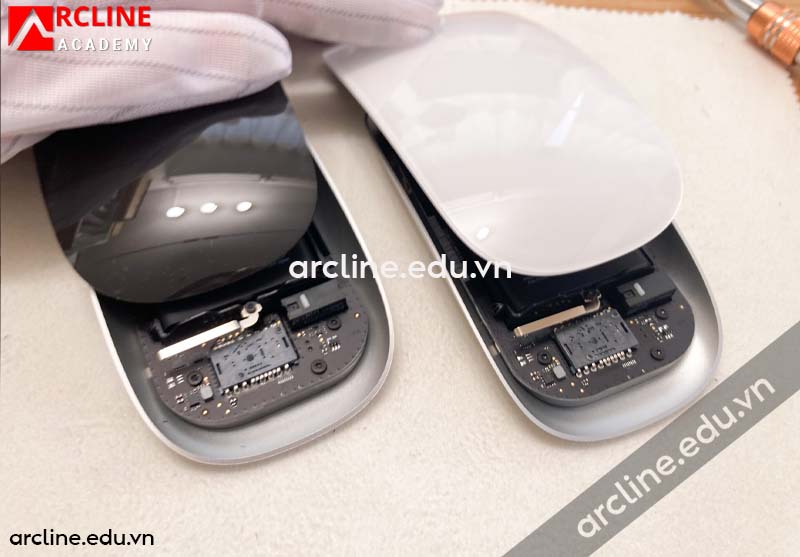
Sửa Chuột Magic Mouse cần bắt đầu từ việc xác định đúng lỗi: Bluetooth không kết nối, pin yếu, sạc không vào, chuột bị lag, cảm ứng Multi-Touch không cuộn được, click không ăn, cảm biến bám bụi hay macOS cấu hình sai. Trong suốt hơn 10 năm trực tiếp quản trị hệ thống máy trạm đồ họa, hỗ trợ kỹ thuật thiết bị ngoại vi và xử lý sự cố cho học viên Arcline Academy, tôi nhận ra rằng nhiều ca sửa chuột Magic Mouse không cần tháo máy ngay, mà chỉ cần kiểm tra đúng thứ tự là có thể khôi phục hoạt động ổn định.

Magic Mouse là dòng chuột không dây của Apple, hoạt động qua Bluetooth khi được bật và ghép đôi với Mac; Apple hướng dẫn người dùng có thể kiểm tra trạng thái ghép đôi, mức pin và danh sách thiết bị trong phần Bluetooth của macOS. Vì vậy, khi sửa chuột Magic Mouse, cần ưu tiên kiểm tra kết nối, pin, cáp sạc, thiết lập Mouse trong System Settings và bề mặt sử dụng trước khi nghĩ đến lỗi phần cứng.

Điểm khác biệt lớn nhất của Magic Mouse so với chuột thường là bề mặt Multi-Touch. Apple mô tả Magic Mouse có thể dùng các thao tác như cuộn tài liệu, vuốt giữa trang web và điều chỉnh cử chỉ trong phần Mouse của System Settings. Do đó, sửa chuột Magic Mouse không chỉ là sửa nút bấm, mà còn là kiểm tra cảm ứng, Bluetooth, nguồn điện, macOS và thói quen sử dụng.

Dấu hiệu cần sửa chuột Magic Mouse

Dấu hiệu cần sửa chuột Magic Mouse

Không nên gọi chung mọi vấn đề là “chuột hỏng”. Mỗi biểu hiện dưới đây cho thấy một nhóm lỗi khác nhau và cần cách kiểm tra khác nhau.

  • Magic Mouse không kết nối Bluetooth: Mac không tìm thấy chuột, ghép đôi thất bại hoặc kết nối rồi lại tự ngắt.
  • Magic Mouse không di chuyển: bật nguồn nhưng con trỏ đứng im, cảm biến không đọc bề mặt hoặc macOS không nhận thiết bị.
  • Magic Mouse bị lag: rê chuột chậm, nhảy con trỏ, mất phản hồi khi dùng Photoshop, SketchUp, AutoCAD hoặc trình duyệt.
  • Magic Mouse không cuộn được: bề mặt cảm ứng không nhận thao tác vuốt một ngón, cuộn ngang hoặc cuộn dọc.
  • Click không ăn: nhấn xuống nhưng không mở được file, không chọn được đối tượng hoặc click lúc nhận lúc không.
  • Sạc không vào: cắm cáp nhưng pin không tăng, Mac không nhận trạng thái sạc hoặc chuột tắt sau vài phút.
  • Pin tụt nhanh: mới sạc nhưng sử dụng thời gian ngắn đã báo pin yếu.

Nếu muốn đối chiếu thêm các lỗi đặc thù của dòng chuột Apple, bạn có thể tham khảo hướng dẫn sửa chuột Magic Mouse để kiểm tra đúng nhóm sự cố trước khi can thiệp phần cứng.

Với người học thiết kế nội thất, kiến trúc, đồ họa và diễn họa 3D, lỗi chuột không chỉ gây khó chịu. Một cú click sai có thể làm chọn nhầm layer, kéo lệch vật thể, lưu đè bản vẽ hoặc làm mất nhịp khi dựng hình trên máy trạm render.

Nguyên nhân phổ biến khiến Magic Mouse bị lỗi

Nguyên nhân phổ biến khiến Magic Mouse bị lỗi

Bluetooth bị lỗi hoặc chuột đang nhớ thiết bị cũ

Bluetooth bị lỗi hoặc chuột đang nhớ thiết bị cũ

Magic Mouse có thể từng ghép đôi với MacBook, iMac, iPad hoặc một thiết bị Apple khác. Khi nhiều thiết bị còn bật Bluetooth cùng lúc, chuột có thể ưu tiên kết nối thiết bị cũ hoặc không xuất hiện ổn định trên máy mới.

Apple hướng dẫn người dùng thiết lập Magic Mouse bằng cách bật thiết bị, dùng cáp phù hợp để sạc và tự động ghép đôi với Mac nếu cần, sau đó kiểm tra trong Bluetooth. Đây là bước đầu tiên cần thực hiện khi sửa chuột Magic Mouse bị mất kết nối.

Với các dòng chuột không dây nói chung, bài cách sửa chuột không dây đúng quy trình cũng giúp bạn hiểu thêm về pin, Bluetooth và tình trạng nhiễu tín hiệu trước khi kết luận hỏng phần cứng.

Pin yếu, pin chai hoặc cáp sạc không ổn định

Pin yếu, pin chai hoặc cáp sạc không ổn định

Với Magic Mouse đời dùng pin AA, lỗi thường đến từ pin yếu, pin kém chất lượng, lắp sai cực hoặc tiếp điểm pin bị oxy hóa. Với Magic Mouse đời sạc, lỗi có thể đến từ pin chai, cáp Lightning, cáp USB-C, cổng sạc bẩn hoặc nguồn sạc không ổn định.

Không nên kết luận hỏng bo mạch khi chưa thử cáp khác, cổng sạc khác và kiểm tra mức pin trong Bluetooth. Nhiều trường hợp sửa chuột Magic Mouse chỉ cần đổi cáp sạc tốt và vệ sinh nhẹ khu vực cổng sạc.

Bề mặt Multi-Touch bị bẩn hoặc cấu hình cử chỉ bị tắt

Bề mặt Multi-Touch bị bẩn hoặc cấu hình cử chỉ bị tắt

Magic Mouse không có con lăn vật lý. Tính năng cuộn nằm trên bề mặt cảm ứng phía trên. Nếu bề mặt này dính dầu tay, bụi mịn, hơi ẩm hoặc được lau bằng hóa chất sai, thao tác cuộn có thể mất ổn định.

Ngoài ra, nếu tùy chọn cuộn, click phụ hoặc cử chỉ bị tắt trong Mouse settings, người dùng dễ tưởng chuột hỏng cảm ứng. Khi sửa chuột Magic Mouse không cuộn được, phải kiểm tra cả phần cài đặt trước khi nghĩ đến thay linh kiện.

Cảm biến dưới đáy chuột bị bụi hoặc mặt bàn không phù hợp

Cảm biến dưới đáy chuột bị bụi hoặc mặt bàn không phù hợp

Magic Mouse cần bề mặt rê ổn định. Mặt kính, bàn bóng, bề mặt phản chiếu mạnh, mặt bàn quá trơn hoặc có bụi vải có thể làm cảm biến đọc sai.

Trong phòng học thiết kế, bụi giấy, vụn mô hình, mạt gỗ, tóc và sợi vải nhỏ rất dễ bám dưới đáy chuột. Khi cảm biến bị che, chuột có thể sáng nguồn nhưng con trỏ vẫn đứng im.

macOS bị xung đột, máy quá tải hoặc phần mềm nặng làm chuột lag

Khi Mac đang mở file Photoshop lớn, render, dựng mô hình 3D, chạy Unreal Engine hoặc xuất video, CPU, RAM, GPU và ổ SSD có thể bị tải cao. Người dùng sẽ cảm giác Magic Mouse bị lag, trong khi thực tế hệ thống đang phản hồi chậm.

Với máy trạm đồ họa, cần phân biệt rõ chuột lỗimáy bị nghẽn tài nguyên. Nếu chỉ lag trong phần mềm nặng, hãy kiểm tra Activity Monitor trước khi sửa chuột Magic Mouse theo hướng phần cứng.

Quy trình sửa chuột Magic Mouse từng bước

Bước 1: Kiểm tra công tắc nguồn và mức pin

Lật mặt dưới Magic Mouse, kiểm tra công tắc nguồn. Khi bật, công tắc phải ở trạng thái rõ ràng, không lỏng, không kẹt và không chập chờn.

  • Magic Mouse dùng pin rời: thay pin mới, đúng loại, đúng cực âm dương.
  • Magic Mouse sạc: dùng cáp chất lượng, cắm trực tiếp vào Mac hoặc củ sạc ổn định.
  • Không dùng pin cũ để test: pin yếu vẫn có thể làm chuột sáng nhưng kết nối chập chờn.
  • Không dùng cáp sạc lỗi: cáp chập chờn dễ làm nhầm thành lỗi pin hoặc lỗi mạch sạc.

Nếu chuột tắt mở không ổn định, hãy kiểm tra pin trước. Đây là bước đơn giản nhưng giải quyết được nhiều ca sửa chuột Magic Mouse mất kết nối.

Bước 2: Kiểm tra Bluetooth trong macOS

Vào System Settings, mở Bluetooth và xem Magic Mouse có xuất hiện trong danh sách thiết bị không. Nếu có nhưng không kết nối, hãy quên thiết bị cũ rồi ghép đôi lại.

Nếu Mac không tìm thấy chuột, hãy tắt Bluetooth, chờ vài giây rồi bật lại. Sau đó tắt mở Magic Mouse và đặt chuột gần Mac hơn để thử kết nối.

Nếu bạn đang xử lý nhóm lỗi Bluetooth, có thể tham khảo thêm bài hướng dẫn sửa lỗi kết nối chuột Bluetooth để kiểm tra đúng trình tự và tránh nhầm lỗi phần mềm với lỗi phần cứng.

Bước 3: Dùng cáp để ghép đôi lại nếu cần

Với các đời Magic Mouse có cổng sạc, Apple hướng dẫn có thể dùng cáp USB-C, USB-C to Lightning hoặc Lightning to USB để kết nối thiết bị với Mac; thiết bị sẽ dùng kết nối USB để sạc và tự động ghép đôi.

Sau khi Mac nhận thiết bị, hãy kiểm tra danh sách Bluetooth, mức pin và trạng thái kết nối. Sau đó rút cáp để sử dụng không dây.

Bước 4: Kiểm tra thiết lập Mouse trong System Settings

Mở Mouse settings để kiểm tra tốc độ rê, tốc độ cuộn, click phụ, Smart Zoom và các thao tác cử chỉ. Apple cho biết người dùng có thể tùy chỉnh tracking speed, scrolling speed và bật hoặc tùy chỉnh gestures trong Mouse.

Với người học AutoCAD, SketchUp và 3ds Max, nên chỉnh tốc độ rê vừa phải. Tốc độ quá nhanh khiến bắt điểm, chọn cạnh, chọn mặt, chỉnh vật liệu và điều hướng viewport thiếu chính xác.

Bước 5: Vệ sinh bề mặt cảm ứng và cảm biến

Dùng khăn microfiber khô để lau mặt trên Magic Mouse. Nếu có dầu tay, chỉ dùng khăn hơi ẩm rất nhẹ rồi lau khô ngay. Không xịt dung dịch trực tiếp lên chuột.

  • Không xịt cồn trực tiếp lên bề mặt cảm ứng.
  • Không dùng nước rửa kính hoặc hóa chất tẩy mạnh.
  • Không để chất lỏng chảy vào khe click, cổng sạc hoặc khoang pin.
  • Không chọc vật nhọn vào cảm biến dưới đáy chuột.

Sau khi vệ sinh, thử chuột trên lót chuột vải hoặc bề mặt nhám sạch. Tránh dùng trên kính hoặc mặt bàn quá bóng.

Bước 6: Thử Magic Mouse trên máy Mac khác

Đây là bước tách lỗi rất quan trọng. Nếu Magic Mouse hoạt động bình thường trên Mac khác, lỗi nằm ở máy hiện tại, không phải ở chuột.

Nếu chuột vẫn lỗi trên nhiều máy, khả năng cao nằm ở pin, cảm biến, bề mặt cảm ứng, công tắc nguồn, mạch Bluetooth hoặc bo mạch bên trong.

Bước 7: Kiểm tra hệ thống khi dùng phần mềm nặng

Mở Activity Monitor và kiểm tra CPU, Memory, Energy và Disk. Nếu máy đang quá tải, Magic Mouse có thể phản hồi chậm dù thiết bị không hỏng.

Trong môi trường render, lỗi này rất dễ bị nhầm. Khi học viên mở cảnh SketchUp nặng, file 3ds Max nhiều polygon, Photoshop nhiều layer hoặc Unreal Engine đang compile shader, chuột có thể giật theo tải hệ thống.

Sửa chuột Magic Mouse không cuộn được

Magic Mouse cuộn bằng cảm ứng, không dùng bánh xe cơ học. Vì vậy, khi không cuộn được, hãy kiểm tra theo hướng cảm ứng và thiết lập macOS trước.

  • Kiểm tra tùy chọn cuộn trong Mouse settings.
  • Lau sạch bề mặt cảm ứng bằng khăn microfiber.
  • Thử cuộn bằng một ngón tay với lực nhẹ và đều.
  • Khởi động lại Mac và kết nối lại Bluetooth.
  • Thử trên tài khoản macOS khác để loại trừ lỗi cấu hình người dùng.

Nếu bạn quen dùng chuột có bánh xe cơ học, có thể đọc thêm bài cách sửa con lăn chuột để hiểu sự khác biệt giữa lỗi con lăn truyền thống và lỗi cảm ứng Multi-Touch trên Magic Mouse.

Sửa chuột Magic Mouse click không ăn

Click không ăn có thể do cơ cấu nút bị kẹt, bề mặt nhấn bị lệch, macOS cấu hình sai click phụ hoặc chuột đã bị va đập. Hãy kiểm tra cảm giác bấm: nút có nảy rõ không, có lún bất thường không, có phát ra tiếng click đều không.

Nếu click vật lý còn tốt nhưng hệ thống không nhận, hãy kiểm tra Bluetooth, pin và thiết lập Mouse. Nếu click bị cứng, lún hoặc không trả lại vị trí, có thể cần kỹ thuật viên kiểm tra cơ cấu bên trong.

Với nhóm lỗi click chuột nói chung, bạn có thể tham khảo bài sửa lỗi click chuột trái và chuột phải bị kẹt. Tuy nhiên, Magic Mouse có thiết kế mỏng và cảm ứng đặc thù, nên không nên tự tháo như chuột gaming phổ thông.

Sửa chuột Magic Mouse bị lag hoặc tự ngắt kết nối

Magic Mouse bị lag thường liên quan đến pin yếu, Bluetooth nhiễu, khoảng cách xa, macOS quá tải hoặc nhiều thiết bị không dây cùng hoạt động. Không nên vội kết luận hỏng cảm biến.

  • Đặt Magic Mouse gần Mac hơn.
  • Tắt bớt thiết bị Bluetooth không cần thiết.
  • Kiểm tra mức pin và sạc đầy trước khi test.
  • Khởi động lại Bluetooth và ghép đôi lại.
  • Đóng phần mềm nặng để kiểm tra chuột trong môi trường nhẹ.
  • Kiểm tra Activity Monitor nếu máy đang render, xuất file hoặc chạy nhiều ứng dụng.

Nếu bạn dùng nhiều chuột, bàn phím không dây, tai nghe Bluetooth và thiết bị ngoại vi cùng lúc, hãy thử giảm số thiết bị đang kết nối để kiểm tra nhiễu. Bài sửa chuột không dây bị mất phản hồi hoặc lag sẽ giúp mở rộng thêm hướng kiểm tra kết nối không dây.

Có nên tự tháo Magic Mouse để sửa không?

Không nên tự tháo Magic Mouse nếu bạn không có kinh nghiệm. Thiết kế mỏng, liền khối, bề mặt cảm ứng và pin tích hợp ở nhiều đời máy khiến việc mở thiết bị có rủi ro cao hơn chuột thông thường.

  • Có thể tự xử lý: kiểm tra pin, sạc, Bluetooth, thiết lập macOS, vệ sinh bề mặt và đổi mặt bàn.
  • Nên cân nhắc kỹ: reset kết nối, thử máy khác, kiểm tra lỗi do phần mềm nặng.
  • Nên giao kỹ thuật viên: sạc không vào, pin phồng, chuột vào nước, click chết, cảm ứng mất hoàn toàn hoặc bo mạch chập.

Nếu Magic Mouse còn bảo hành, hãy ưu tiên kiểm tra điều kiện bảo hành trước khi mở vỏ. Tự cạy vỏ có thể làm mất bảo hành, nứt vỏ, đứt cáp hoặc hỏng bề mặt cảm ứng.

Những sai lầm cần tránh khi sửa chuột Magic Mouse

Một lỗi nhỏ có thể trở thành lỗi nặng nếu thao tác sai. Với thiết bị Apple, chi phí sửa sai thường cao hơn nhiều so với kiểm tra đúng ngay từ đầu.

  • Xịt dung dịch trực tiếp lên chuột: chất lỏng có thể lọt vào khe click, cổng sạc và bo mạch.
  • Cạy vỏ bằng dao hoặc tua vít nhọn: dễ làm nứt vỏ, cong khung hoặc hỏng lớp cảm ứng.
  • Dùng pin kém chất lượng: với đời pin rời, pin chảy nước có thể ăn mòn tiếp điểm.
  • Bỏ qua cài đặt macOS: nhiều lỗi cuộn, click phụ và cử chỉ đến từ cấu hình.
  • Cập nhật hệ thống khi chưa backup: rủi ro cao nếu đang làm đồ án hoặc quản lý file dự án quan trọng.
  • Nhầm lag hệ thống với lỗi chuột: máy render quá tải cũng khiến chuột phản hồi chậm.

Nếu lỗi chuột khiến bạn bấm nhầm, xóa nhầm file, lưu đè bản vẽ hoặc format nhầm ổ lưu trữ, hãy dừng thao tác ngay. Tuyệt đối không ghi đè thêm dữ liệu lên ổ cứng SSD/HDD, USB hoặc thẻ nhớ. Khi mất file, nên đọc bài cứu dữ liệu bị xóa kịp thời trước khi chạy phần mềm khôi phục dữ liệu.

Nếu file quan trọng đã bị xóa trên máy tính, hãy ưu tiên tìm hiểu cách phục hồi dữ liệu đã xóa trên máy tính để tránh thao tác sai làm giảm khả năng khôi phục.

Sửa chuột Magic Mouse trong môi trường học thiết kế và máy trạm đồ họa

Tại Arcline Academy, thiết bị ngoại vi không được xem là món phụ. Chuột, bàn phím, màn hình, bảng vẽ, ổ SSD, VGA đồ họa, RAM, CPU, hệ thống backup dữ liệu và máy trạm render đều ảnh hưởng trực tiếp đến tốc độ học tập.

Magic Mouse phù hợp với người dùng macOS, thao tác văn phòng, chỉnh ảnh nhẹ và điều hướng hệ sinh thái Apple. Tuy nhiên, với AutoCAD, SketchUp, 3ds Max, V-Ray hoặc Unreal Engine, người học cần hiểu rõ ưu điểm và giới hạn của từng loại chuột để chọn thiết bị phù hợp.
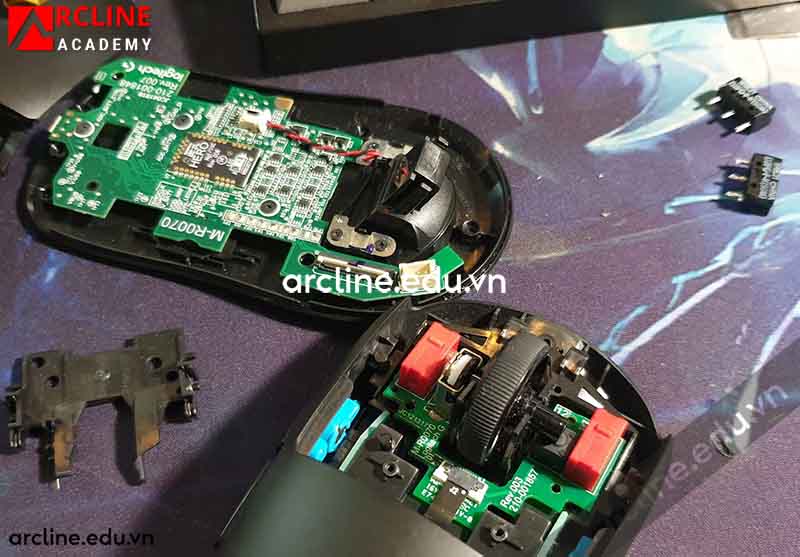
Một người học thiết kế không chỉ cần biết dựng hình đẹp, bố cục tốt và render sạch. Người học còn cần biết bảo vệ file, kiểm tra thiết bị, quản lý backup dữ liệu và nhận diện lỗi máy trạm trước khi lỗi nhỏ biến thành mất tiến độ.

Các bài trong chuyên mục Dịch vụ IT và Hỗ trợ kỹ thuật được xây dựng theo hướng thực chiến: lỗi gì tự kiểm tra được, lỗi gì không nên tự tháo và lúc nào cần chuyên gia.

Nếu bạn quan tâm đến hiệu suất máy trạm, phần mềm dựng hình, render, tối ưu hệ thống và quy trình diễn họa, chuyên mục 3D Rendering và Visualization sẽ giúp mở rộng nền tảng kỹ thuật cần thiết cho người học thiết kế.

Về tài liệu tham khảo, người dùng có thể xem hướng dẫn thiết lập Magic Mouse của Applethông số kỹ thuật Magic Mouse từ Apple để kiểm tra đúng kết nối, nguồn điện, cổng sạc và thao tác sử dụng trước khi can thiệp phần cứng.

Nếu bạn muốn học thiết kế trong môi trường có máy trạm mạnh, quy trình thực hành thực tế, hỗ trợ phần mềm, render và kỹ thuật hệ thống, có thể tham khảo khóa học thiết kế nội thất chuyên sâu tại Arcline Academy. Trong nghề nội thất, kỹ năng thiết kế, quản lý file, tối ưu máy và hiểu thiết bị làm việc luôn phải đi cùng nhau.

Bảng kiểm tra nhanh trước khi mang Magic Mouse đi sửa

  • Đã kiểm tra pin hoặc mức sạc chưa? Pin yếu là nguyên nhân rất phổ biến.
  • Đã bật Bluetooth trên Mac chưa? Kiểm tra trong System Settings trước khi tháo chuột.
  • Đã quên thiết bị và ghép đôi lại chưa? Đây là bước quan trọng khi sửa chuột Magic Mouse không kết nối.
  • Đã dùng cáp để ghép đôi lại chưa? Với đời có cổng sạc, đây là cách kiểm tra nhanh.
  • Đã lau bề mặt cảm ứng chưa? Dầu tay và bụi có thể làm mất thao tác cuộn.
  • Đã thử bề mặt rê khác chưa? Mặt kính hoặc bàn bóng có thể làm cảm biến đọc sai.
  • Đã thử trên Mac khác chưa? Bước này giúp phân biệt lỗi chuột và lỗi máy.
  • Chuột còn bảo hành không? Nếu còn, không nên tự tháo vỏ.

Thông tin liên hệ Arcline Academy

Địa chỉ trụ sở: 32/19 Nghĩa Hòa, Phường 6, Quận Tân Bình, TPHCM.

Hotline/Zalo: 0938 32 12 17

Website: https://arcline.edu.vn

FAQ – Những câu hỏi thường gặp về sửa chuột Magic Mouse

Magic Mouse không kết nối Bluetooth thì kiểm tra gì đầu tiên?

Hãy kiểm tra pin hoặc mức sạc, bật Bluetooth trên Mac, tắt mở lại Magic Mouse, quên thiết bị cũ rồi ghép đôi lại. Nếu vẫn không được, hãy thử dùng cáp để sạc và ghép đôi lại, sau đó thử trên một máy Mac khác.

Magic Mouse không cuộn được có phải hỏng cảm ứng không?

Không nhất thiết. Có thể do tùy chọn cuộn trong macOS bị tắt, bề mặt cảm ứng dính dầu tay, Bluetooth chập chờn hoặc hệ thống đang lỗi cấu hình. Hãy kiểm tra Mouse settings, lau sạch bề mặt và ghép đôi lại trước khi kết luận hỏng phần cứng.

Magic Mouse bị lag khi dùng Photoshop hoặc SketchUp là do chuột hay do máy?

Có thể do cả hai. Nếu máy đang mở file nặng, render, thiếu RAM hoặc CPU/GPU tải cao, chuột có thể phản hồi chậm dù không hỏng. Hãy kiểm tra Activity Monitor, mức pin, Bluetooth và thử chuột trong ứng dụng nhẹ để phân biệt.

Có nên tự tháo Magic Mouse để sửa tại nhà không?

Không nên nếu bạn không có kinh nghiệm. Magic Mouse có thiết kế mỏng, bề mặt cảm ứng và pin tích hợp ở nhiều đời máy. Tự cạy vỏ có thể làm nứt vỏ, hỏng cảm ứng, đứt cáp, chạm mạch hoặc mất bảo hành.

Sửa chuột Magic Mouse có cần backup dữ liệu trên Mac không?

Nếu chỉ kiểm tra pin, Bluetooth, vệ sinh hoặc ghép đôi lại thì không cần. Nhưng nếu phải cập nhật macOS, reset hệ thống, xử lý lỗi phần mềm hoặc máy đang chứa đồ án quan trọng, nên backup trước để tránh mất file do thao tác nhầm hoặc sự cố trong quá trình sửa.

:

Sửa Con Lăn Chuột Fuhlen G90: Hướng Dẫn Khắc Phục Lỗi Chi Tiết

Sửa con lăn chuột Fuhlen G90 cần bắt đầu từ chẩn đoán đúng nguyên nhân: bụi bẩn trong bánh xe, encoder cuộn bị mòn, trục con lăn lệch, click giữa không nhận, driver cấu hình sai, cổng USB chập chờn hoặc phần mềm đang xung đột với chức năng cuộn. Trong suốt hơn 10 năm trực tiếp quản trị hệ thống máy trạm đồ họa, xử lý thiết bị ngoại vi và hỗ trợ kỹ thuật cho học viên Arcline Academy, tôi nhận ra rằng lỗi con lăn chuột không nên xử lý bằng cách xịt dầu hoặc tháo bung ngay, mà phải kiểm tra theo từng lớp để tránh làm hỏng encoder, switch giữa hoặc bo mạch.

Fuhlen G90 là dòng chuột gaming phổ biến, có driver riêng trên trang Fuhlen Việt Nam; trang tải driver chính thức có mục G90 mouse driver.zip, đồng thời trang sản phẩm Fuhlen G90 cũng trỏ về khu vực download driver của hãng. Vì vậy, khi sửa con lăn chuột Fuhlen G90, cần kiểm tra cả phần cứng lẫn phần mềm, không chỉ nhìn vào biểu hiện cuộn trang bị lỗi.

Con lăn chuột không đơn thuần là bánh xe nhựa ở giữa hai nút click. Theo mô tả kỹ thuật phổ biến, scroll wheel thường nằm giữa nút trái và nút phải, có nhiệm vụ cuộn nội dung và thường hoạt động cùng một bộ mã hóa quay bên trong. Khi bộ phận này bẩn, mòn hoặc lệch cơ khí, người dùng sẽ thấy cuộn lên thành xuống, cuộn xuống thành lên, mất nấc cuộn hoặc click giữa không nhận.

Dấu hiệu cần sửa con lăn chuột Fuhlen G90

Dấu hiệu cần sửa con lăn chuột Fuhlen G90

Trước khi tháo chuột, cần mô tả đúng lỗi. Một câu “con lăn hỏng” là chưa đủ để xác định có cần thay encoder hay chỉ cần vệ sinh.

  • Cuộn trang bị nhảy ngược: lăn xuống nhưng màn hình nhảy lên, hoặc lăn lên nhưng nội dung trượt xuống.
  • Cuộn không đều: có lúc cuộn rất nhanh, có lúc không phản hồi.
  • Con lăn bị kẹt: bánh xe nặng, rít, mất nấc hoặc cọ vào vỏ chuột.
  • Click giữa không nhận: bấm bánh xe xuống nhưng trình duyệt, phần mềm hoặc game không phản hồi.
  • Cuộn tự động: không chạm vào chuột nhưng trang vẫn trượt nhẹ.
  • Cuộn chỉ lỗi trong một phần mềm: có thể do thiết lập ứng dụng, driver hoặc macro.
  • Chuột hoạt động bình thường nhưng con lăn lỗi: thường tập trung vào encoder, trục bánh xe hoặc switch giữa.

Nếu muốn đối chiếu thêm nhiều biểu hiện tương tự, bạn có thể xem bài chuột bị hỏng con lăn để phân biệt lỗi kẹt bánh xe, lỗi encoder và lỗi click giữa.

Với người học thiết kế nội thất, kiến trúc và diễn họa 3D, lỗi này ảnh hưởng rất rõ. Trong AutoCAD, con lăn thường dùng để zoom và pan. Trong SketchUp, con lăn hỗ trợ orbit, zoom và điều hướng mô hình. Trong 3ds Max, V-Ray, Photoshop hoặc Unreal Engine, con lăn lỗi có thể làm sai thao tác viewport, camera, vật liệu và vùng chọn.

Nguyên nhân phổ biến khiến con lăn Fuhlen G90 bị lỗi

Nguyên nhân phổ biến khiến con lăn Fuhlen G90 bị lỗi

Bụi bẩn, mồ hôi tay và tạp chất lọt vào khe con lăn

Bụi bẩn, mồ hôi tay và tạp chất lọt vào khe con lăn

Đây là nguyên nhân nhẹ nhất nhưng rất thường gặp. Sau thời gian dài sử dụng, bụi bàn làm việc, tóc, sợi vải, vụn giấy, mồ hôi tay và dầu bẩn có thể bám quanh trục con lăn.

Khi bụi lọt vào khe bánh xe, con lăn có thể bị rít, kẹt nhẹ hoặc cuộn không đều. Trường hợp này chưa chắc phải thay linh kiện. Vệ sinh đúng cách có thể khôi phục độ mượt đáng kể.

Encoder con lăn bị mòn hoặc oxy hóa

Encoder con lăn bị mòn hoặc oxy hóa

Encoder là bộ phận đọc chuyển động quay của bánh xe. Khi encoder mòn, bụi hoặc oxy hóa, tín hiệu cuộn gửi về máy tính sẽ sai. Đây là nguyên nhân chính gây hiện tượng cuộn lên xuống loạn.

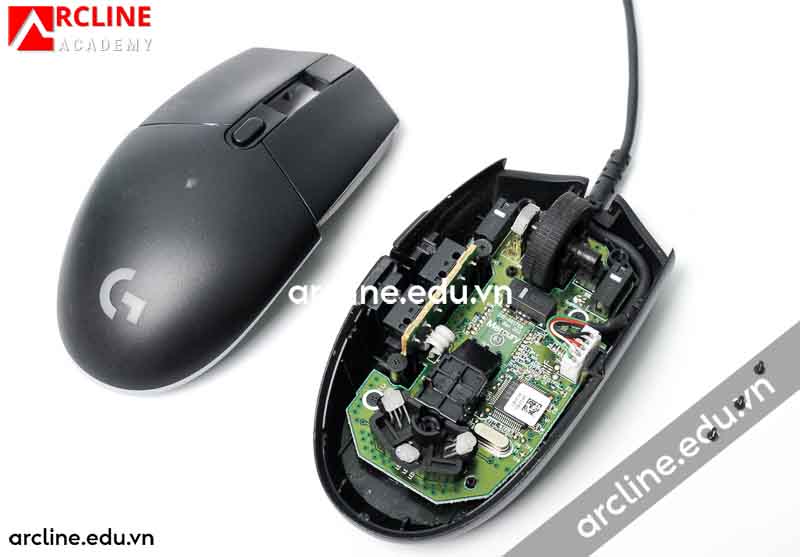
Nếu vệ sinh bên ngoài không cải thiện, khả năng cao cần mở chuột để kiểm tra encoder. Với lỗi nặng, thay encoder đúng chiều cao và đúng chân là giải pháp bền hơn việc cố xịt dung dịch nhiều lần.

Trục bánh xe bị lệch hoặc nhựa con lăn bị mòn

Trục bánh xe bị lệch hoặc nhựa con lăn bị mòn

Fuhlen G90 dùng lâu, bị rơi hoặc chịu lực nhấn mạnh vào bánh xe có thể làm trục con lăn lệch. Khi trục lệch, bánh xe sẽ cọ vào vỏ, cuộn nặng hoặc mất cảm giác nấc.

Trường hợp bánh xe bị nứt, cao su bọc ngoài bị trượt hoặc trục nhựa mòn, chỉ vệ sinh không đủ. Cần kiểm tra cơ khí và cân nhắc thay bánh xe hoặc bộ phận liên quan.

Switch click giữa bị lỗi

Switch click giữa bị lỗi

Click giữa là một phần khác với chức năng cuộn. Có nhiều trường hợp cuộn vẫn hoạt động nhưng bấm con lăn không nhận. Ngược lại, click giữa vẫn nhận nhưng cuộn bị nhảy.

Nếu chỉ click giữa lỗi, cần kiểm tra switch giữa. Nếu cả click giữa và cuộn đều lỗi, cần kiểm tra toàn bộ cụm con lăn, encoder và mạch liên quan.

Driver hoặc thiết lập hệ điều hành sai

Không phải lỗi nào cũng nằm trong chuột. Windows cho phép thay đổi thiết lập chuột như tốc độ con trỏ, bánh xe cuộn và các tùy chọn nút chuột. Với Fuhlen G90, driver riêng của hãng có thể ảnh hưởng đến DPI, nút bấm, macro và cấu hình cuộn.

Nếu con lăn chỉ lỗi trong game, trình duyệt hoặc một phần mềm thiết kế cụ thể, hãy kiểm tra phần mềm trước. Không nên thay encoder khi chưa loại trừ driver và macro.

Quy trình sửa con lăn chuột Fuhlen G90 từng bước

Bước 1: Thử chuột trên máy tính khác

Đây là bước bắt buộc. Cắm Fuhlen G90 sang một máy khác và kiểm tra con lăn trong trình duyệt, File Explorer và phần mềm văn phòng đơn giản. Nếu lỗi vẫn xuất hiện, khả năng cao nằm ở chuột.

Nếu chuột hoạt động bình thường trên máy khác, nguyên nhân có thể nằm ở driver, phần mềm, thiết lập Windows, cổng USB hoặc xung đột hệ thống trên máy hiện tại.

Bước 2: Kiểm tra cổng USB và dây chuột

Fuhlen G90 là chuột có dây, nên cổng USB và dây tín hiệu phải được kiểm tra trước khi mở vỏ. Hãy đổi sang cổng USB khác, ưu tiên cổng phía sau mainboard nếu dùng máy bàn.

  • Không cắm qua hub USB yếu khi đang kiểm tra lỗi.
  • Không dùng cổng USB lỏng hoặc cổng phía trước case đã xuống cấp.
  • Lắc nhẹ dây để xem chuột có chập chờn hay không.
  • Kiểm tra đầu USB có bẩn, cong hoặc tiếp xúc kém không.

Nếu chuột mất tín hiệu khi di chuyển dây, lỗi có thể không nằm ở con lăn mà nằm ở dây USB hoặc mối hàn bên trong.

Bước 3: Kiểm tra driver Fuhlen G90

Truy cập trang tải driver Fuhlen chính thức để kiểm tra driver phù hợp cho G90. Trang Fuhlen Việt Nam có liệt kê nhiều driver chuột, trong đó có G90, G90 Pro, G90 ProX và G90 EVO.

Không nên tải driver từ nguồn trôi nổi vì có thể chứa phần mềm rác hoặc phiên bản sai. Driver sai có thể làm nút cuộn, DPI, macro hoặc profile hoạt động không ổn định.

Bước 4: Kiểm tra thiết lập bánh xe trong Windows

Vào phần Mouse settings của Windows và kiểm tra mục bánh xe cuộn. Hãy đưa số dòng cuộn về mức trung bình, tắt các tùy chọn bất thường và kiểm tra lại trong nhiều ứng dụng.

Nếu chỉ một phần mềm bị lỗi cuộn, hãy kiểm tra cài đặt trong chính phần mềm đó. Ví dụ AutoCAD, SketchUp, trình duyệt hoặc game có thể có cấu hình zoom, scroll hoặc input riêng.

Bước 5: Vệ sinh khe con lăn từ bên ngoài

Trước khi tháo chuột, hãy vệ sinh bên ngoài. Dùng cọ mềm, bóng thổi bụi hoặc khăn microfiber để làm sạch khe quanh bánh xe. Lăn bánh xe nhiều vòng trong lúc thổi bụi để đẩy tạp chất ra ngoài.

  • Không xịt nước vào khe con lăn.
  • Không xịt dầu silicon trực tiếp vào encoder.
  • Không dùng vật nhọn chọc sâu vào khe bánh xe.
  • Không đổ cồn lên bo mạch hoặc cảm biến.

Nếu lỗi do bụi nhẹ, bước này có thể cải thiện đáng kể. Nếu cuộn vẫn nhảy ngược, cần kiểm tra sâu hơn.

Với người mới bắt đầu, bài các bước sửa chữa con lăn chuột bị hỏng sẽ giúp hình dung quy trình kiểm tra từ ngoài vào trong trước khi mở vỏ chuột.

Bước 6: Mở vỏ chuột nếu đã loại trừ lỗi ngoài

Chỉ nên mở Fuhlen G90 khi đã thử máy khác, đổi cổng USB, kiểm tra driver và vệ sinh bên ngoài nhưng lỗi vẫn còn. Trước khi tháo, rút chuột khỏi máy tính và chuẩn bị tua vít đúng cỡ.

Khi mở vỏ, cần thao tác chậm để tránh gãy ngàm nhựa, đứt dây LED hoặc làm lệch cụm nút. Nếu chuột còn bảo hành, không nên tự tháo vì có thể mất quyền bảo hành.

Bước 7: Vệ sinh encoder và cụm bánh xe

Sau khi mở vỏ, quan sát cụm con lăn, trục bánh xe và encoder. Dùng cọ mềm để loại bỏ bụi. Nếu cần vệ sinh tiếp điểm, chỉ dùng dung dịch phù hợp với lượng rất nhỏ, tránh để chất lỏng lan vào bo mạch.

Không bẻ mạnh encoder, không kéo lệch chân linh kiện và không xoay bánh xe bằng lực quá lớn. Encoder đã mòn cơ khí thì vệ sinh chỉ cải thiện tạm thời, không thể phục hồi hoàn toàn.

Bước 8: Thay encoder khi lỗi đã nặng

Nếu con lăn vẫn nhảy ngược sau khi vệ sinh, khả năng cao encoder đã hỏng. Khi thay encoder, phải chọn đúng chiều cao, đúng chân hàn và đúng cảm giác nấc để bánh xe không bị cạ vỏ.

Thay encoder cần mỏ hàn, hút thiếc, kỹ năng kiểm soát nhiệt và thao tác chắc tay. Nếu hàn quá nóng, pad mạch có thể bong. Nếu chọn sai encoder, con lăn sẽ lệch, nặng hoặc không khớp vỏ.

Khi nào cần thay con lăn hoặc thay encoder Fuhlen G90?

Không phải mọi lỗi cuộn đều phải thay linh kiện. Tuy nhiên, nếu các dấu hiệu dưới đây xuất hiện liên tục, nên cân nhắc thay encoder hoặc kiểm tra cụm bánh xe.

  • Cuộn nhảy ngược dù đã vệ sinh sạch.
  • Con lăn mất nấc rõ ràng, xoay lỏng bất thường.
  • Bánh xe cọ vỏ, nghiêng hoặc kẹt cơ khí.
  • Click giữa lúc nhận lúc không.
  • Cuộn sai trên nhiều máy tính khác nhau.
  • Driver và thiết lập Windows đã kiểm tra nhưng lỗi vẫn còn.

Nếu bạn muốn hiểu thêm nhóm lỗi con lăn nói chung, bài cách sửa con lăn chuột sẽ giúp phân biệt lỗi bụi, lỗi encoder, lỗi bánh xe và lỗi click giữa. Với trường hợp cần thay cụm bánh xe, có thể tham khảo thêm bài thay con lăn chuột để hiểu rõ rủi ro khi tháo lắp.

Sửa con lăn Fuhlen G90 trong AutoCAD, SketchUp và 3ds Max

Với học viên thiết kế, con lăn chuột không chỉ dùng để cuộn web. Nó là công cụ điều hướng chính trong phần mềm đồ họa. Khi con lăn lỗi, người học dễ tưởng mình thao tác sai, trong khi nguyên nhân thật nằm ở encoder hoặc thiết lập chuột.

Trong AutoCAD, con lăn hỗ trợ zoom bản vẽ, pan vùng làm việc và kiểm soát không gian thao tác. Trong SketchUp, con lăn ảnh hưởng trực tiếp đến zoom, orbit và pan mô hình. Trong 3ds Max, V-Ray, Photoshop và Unreal Engine, bánh xe cuộn giúp điều hướng viewport, timeline, bảng layer và vùng thuộc tính.

Nếu con lăn Fuhlen G90 bị nhảy, việc dựng hình sẽ chậm hơn rõ rệt. Người học có thể zoom quá sâu, mất điểm nhìn, chọn sai vật thể hoặc thao tác nhầm trong lúc render deadline.

Những sai lầm cần tránh khi sửa con lăn chuột Fuhlen G90

Một lỗi con lăn nhẹ có thể trở thành lỗi nặng nếu xử lý sai. Đây là các sai lầm tôi gặp rất nhiều khi hỗ trợ kỹ thuật cho học viên và khách hàng.

  • Xịt dầu vào encoder: dầu có thể hút bụi, làm bẩn tiếp điểm và khiến cuộn nhảy nặng hơn.
  • Dùng nước vệ sinh trực tiếp: nước có thể lọt vào bo mạch, LED, switch và cảm biến.
  • Dùng tua vít sai cỡ: dễ toét ốc, gãy trụ nhựa hoặc làm hở vỏ.
  • Thay encoder sai chiều cao: làm bánh xe lệch, cạ vỏ hoặc mất nấc.
  • Hàn quá nhiệt: có thể bong pad mạch, chết đường tín hiệu cuộn.
  • Bỏ qua driver: lỗi phần mềm vẫn còn dù đã thay linh kiện.
  • Không test trên máy khác: dễ nhầm lỗi máy tính thành lỗi chuột.

Nếu lỗi con lăn khiến bạn zoom nhầm, kéo nhầm, xóa nhầm file hoặc lưu đè bản vẽ, hãy dừng thao tác ngay. Tuyệt đối không ghi đè thêm dữ liệu lên ổ cứng SSD/HDD, USB hoặc thẻ nhớ nếu đã mất file. Trường hợp mất dữ liệu do thao tác sai, nên đọc bài cứu dữ liệu bị xóa kịp thời trước khi chạy bất kỳ phần mềm khôi phục nào.

Khi nào nên mang Fuhlen G90 đi sửa chuyên nghiệp?

Bạn có thể tự kiểm tra driver, cổng USB, vệ sinh ngoài và thử máy khác. Nhưng nếu phải mở chuột, thay encoder, thay switch giữa hoặc hàn bo mạch, nên cân nhắc kỹ.

  • Có thể tự xử lý: đổi cổng USB, kiểm tra driver, vệ sinh khe con lăn, chỉnh thiết lập Windows.
  • Nên cân nhắc: tháo vỏ, vệ sinh encoder, kiểm tra bánh xe bên trong.
  • Nên giao kỹ thuật viên: thay encoder, thay switch giữa, sửa dây USB, sửa bo mạch, xử lý chuột vào nước hoặc rơi mạnh.

Nếu lỗi đi kèm click trái, click phải hoặc double click, vấn đề có thể không chỉ nằm ở con lăn. Khi đó, bạn nên đọc thêm bài sửa lỗi click chuột trái và chuột phải bị kẹt để kiểm tra switch nút bấm.

Sửa con lăn chuột Fuhlen G90 trong hệ sinh thái máy trạm Arcline Academy

Tại Arcline Academy, chuột, bàn phím, màn hình, ổ SSD, VGA đồ họa, RAM, CPU, hệ thống backup dữ liệu và máy trạm render đều được xem là một phần của năng lực học nghề. Một con lăn chuột lỗi có thể làm chậm cả buổi dựng hình.

Người học thiết kế nội thất không chỉ cần biết vẽ đẹp, dựng hình tốt và render sáng sạch. Người học còn cần hiểu thiết bị làm việc, biết khi nào lỗi do phần mềm, khi nào lỗi do phần cứng và khi nào cần dừng lại để tránh làm hỏng nặng hơn.

Đó là lý do chuyên mục Dịch vụ IT và Hỗ trợ kỹ thuật luôn được xây dựng theo hướng thực chiến, giúp học viên và người dùng xử lý lỗi nhanh, đúng kỹ thuật và bảo vệ thiết bị.

Nếu bạn quan tâm đến máy trạm, render, phần mềm dựng hình và tối ưu thiết bị, chuyên mục 3D Rendering và Visualization sẽ giúp mở rộng kiến thức về phần cứng, phần mềm và quy trình diễn họa chuyên nghiệp.

Về tài liệu tham khảo, người dùng có thể xem driver chuột Fuhlen chính thức, khái niệm scroll wheelhướng dẫn thay đổi thiết lập chuột trong Windows của Microsoft để kiểm tra phần mềm trước khi can thiệp phần cứng.

Nếu bạn muốn học thiết kế trong môi trường có máy trạm mạnh, quy trình thực hành thực tế, hỗ trợ phần mềm, render và kỹ thuật hệ thống, có thể tham khảo khóa học thiết kế nội thất chuyên sâu tại Arcline Academy. Trong nghề nội thất, kỹ năng thiết kế, quản lý file, tối ưu máy và hiểu thiết bị làm việc luôn phải đi cùng nhau.

Bảng kiểm tra nhanh trước khi sửa con lăn Fuhlen G90

  • Đã thử chuột trên máy khác chưa? Đây là bước tách lỗi chuột và lỗi máy tính.
  • Đã đổi cổng USB chưa? Cắm trực tiếp vào máy, không qua hub yếu.
  • Đã kiểm tra driver Fuhlen G90 chưa? Driver sai có thể gây lỗi cấu hình nút và cuộn.
  • Đã chỉnh Mouse settings trong Windows chưa? Kiểm tra số dòng cuộn, tốc độ và tùy chọn bánh xe.
  • Đã vệ sinh khe con lăn chưa? Bụi bẩn là nguyên nhân rất phổ biến.
  • Cuộn có nhảy ngược trên mọi máy không? Nếu có, nghi encoder đã mòn.
  • Chuột còn bảo hành không? Nếu còn, không nên tự tháo vỏ.

Thông tin liên hệ Arcline Academy

Địa chỉ trụ sở: 32/19 Nghĩa Hòa, Phường 6, Quận Tân Bình, TPHCM.

Hotline/Zalo: 0938 32 12 17

Website: https://arcline.edu.vn

FAQ – Những câu hỏi thường gặp về sửa con lăn chuột Fuhlen G90

Con lăn Fuhlen G90 cuộn ngược là lỗi gì?

Lỗi cuộn ngược thường do encoder con lăn bị bụi, oxy hóa hoặc mòn. Trước tiên hãy vệ sinh khe bánh xe và thử chuột trên máy khác. Nếu lỗi vẫn xảy ra trên nhiều máy, khả năng cao cần kiểm tra hoặc thay encoder.

Sửa con lăn chuột Fuhlen G90 có cần thay linh kiện không?

Không phải lúc nào cũng cần thay linh kiện. Nếu lỗi do bụi, driver hoặc thiết lập Windows, chỉ cần vệ sinh và chỉnh cấu hình. Chỉ nên thay encoder khi lỗi cuộn nhảy, cuộn ngược hoặc mất nấc vẫn còn sau khi đã kiểm tra đầy đủ.

Có nên xịt dầu vào con lăn chuột để cuộn mượt hơn không?

Không nên. Dầu có thể hút bụi, làm bẩn encoder, gây dính tiếp điểm và khiến lỗi nặng hơn. Nên vệ sinh khô bằng cọ mềm, bóng thổi bụi hoặc mang đến kỹ thuật viên nếu cần mở chuột.

Click giữa Fuhlen G90 không nhận có phải lỗi con lăn không?

Có thể liên quan, nhưng click giữa thường dùng switch riêng. Nếu cuộn vẫn tốt nhưng click giữa không nhận, cần kiểm tra switch giữa. Nếu cả cuộn và click giữa đều lỗi, cần kiểm tra toàn bộ cụm con lăn.

Tự sửa con lăn chuột Fuhlen G90 tại nhà có rủi ro gì?

Có. Rủi ro gồm mất bảo hành, gãy ngàm vỏ, toét ốc, bong pad mạch khi hàn, thay sai encoder hoặc làm lệch bánh xe. Nếu phải thay linh kiện, nên để kỹ thuật viên có dụng cụ và kinh nghiệm thực hiện.

:

Sửa Lỗi Click Chuột: Hướng Dẫn Khắc Phục Click Chuột Trái/Phải Bị Kẹt

Sửa click chuột cần bắt đầu từ việc xác định đúng lỗi: click trái bị nhấn giữ liên tục, click không ăn, double click, nút bị kẹt cơ học, driver nhận sai lệnh, phím Ctrl/Shift bị kẹt hay phần mềm bên thứ ba đang can thiệp vào thao tác chuột. Trong hơn 10 năm trực tiếp quản trị hệ thống máy trạm đồ họa, hỗ trợ thiết bị ngoại vi và xử lý sự cố cho học viên Arcline Academy, tôi nhận ra rằng phần lớn lỗi click chuột không nên xử lý bằng cách tháo chuột ngay, mà phải kiểm tra theo đúng thứ tự để tránh thay nhầm switch hoặc làm hỏng bo mạch.

Khi click chuột trái bị nhấn giữ liên tục, người dùng thường gặp các hiện tượng rất khó chịu như tự kéo thả file, chọn nhiều thư mục cùng lúc, mở nhầm cửa sổ, bôi đen văn bản ngoài ý muốn hoặc thao tác sai trong phần mềm thiết kế. Với người đang dùng AutoCAD, SketchUp, 3ds Max, Photoshop, V-Ray hoặc Unreal Engine, lỗi này có thể làm lệch đối tượng, xóa nhầm layer, lưu đè file hoặc gián đoạn toàn bộ tiến độ đồ án.
Microsoft khuyến nghị khi gặp lỗi chuột và bàn phím trong Windows, người dùng nên kiểm tra phần cứng trước: rút cáp USB, chờ để driver được nạp lại, thử cổng USB khác, kiểm tra hub USB và kiểm tra dây thiết bị có bị hỏng hay không. Đây cũng là nguyên tắc tôi luôn áp dụng trước khi kết luận phải sửa click chuột bằng cách thay linh kiện.

Dấu hiệu cho thấy cần sửa click chuột

Dấu hiệu cho thấy cần sửa click chuột

Click chuột lỗi không chỉ có một dạng. Người dùng cần mô tả chính xác biểu hiện để chọn đúng hướng xử lý.

  • Click trái bị nhấn giữ liên tục: bấm một lần nhưng hệ thống hiểu như đang giữ chuột.
  • Click không ăn: bấm xuống có cảm giác cơ học nhưng máy tính không nhận lệnh.
  • Double click ngoài ý muốn: bấm một lần nhưng Windows hoặc phần mềm nhận thành hai lần.
  • Click bị kẹt: nút chuột lún xuống, trả chậm hoặc không bật lại vị trí ban đầu.
  • Kéo thả bị lỗi: đang kéo file hoặc đối tượng thì tự thả giữa chừng.
  • Click phải mở menu liên tục: thường do switch phải kẹt, phím tắt bàn phím lỗi hoặc phần mềm xung đột.
  • Click giữa không hoạt động: có thể liên quan đến con lăn, encoder hoặc switch giữa.

Nếu lỗi xuất hiện ngẫu nhiên, lúc bị lúc không, khả năng cao là switch bắt đầu mòn, bụi lọt vào nút hoặc dây tín hiệu chập chờn. Nếu lỗi xảy ra sau khi cài phần mềm mới, cập nhật Windows hoặc đổi chuột sang máy khác, cần kiểm tra driver và thiết lập hệ điều hành trước.

Nguyên nhân phổ biến gây lỗi click chuột trái bị nhấn giữ liên tục

Nguyên nhân phổ biến gây lỗi click chuột trái bị nhấn giữ liên tục

Switch chuột bị mòn, oxy hóa hoặc kẹt tiếp điểm

Switch chuột bị mòn, oxy hóa hoặc kẹt tiếp điểm

Switch là linh kiện chịu trách nhiệm ghi nhận thao tác bấm. Sau thời gian dài sử dụng, tiếp điểm switch có thể bị mòn, oxy hóa, giảm đàn hồi hoặc dính bụi. Khi đó, chuột có thể tự giữ click, double click hoặc mất click.

Với chuột gaming, chuột Logitech G102, Razer, Fuhlen, DareU hoặc các dòng chuột văn phòng dùng cường độ cao, lỗi switch là nguyên nhân rất thường gặp. Người học thiết kế, kiến trúc và diễn họa 3D thường thao tác click liên tục nhiều giờ mỗi ngày, nên switch xuống cấp nhanh hơn người dùng văn phòng nhẹ.

Nếu lỗi có biểu hiện bấm một lần thành hai lần, bạn có thể đọc thêm bài sửa chuột bị double click để phân biệt lỗi double click do phần mềm và lỗi double click do switch vật lý.

Nắp nhấn chuột bị kẹt cơ học

Nắp nhấn chuột bị kẹt cơ học

Không phải lúc nào lỗi click cũng do switch. Nhiều trường hợp nắp nhấn bên ngoài bị kẹt do bụi, mồ hôi tay, vỏ chuột biến dạng, chuột bị rơi hoặc khe nút bị vật nhỏ chèn vào.

Khi nắp nhấn không trả về đúng vị trí, switch bên dưới có thể bị đè liên tục. Kết quả là máy tính hiểu rằng người dùng đang giữ chuột trái, dù tay đã thả ra.

Driver chuột, thiết lập Windows hoặc tốc độ double click sai

Driver chuột, thiết lập Windows hoặc tốc độ double click sai

Windows cho phép thay đổi nút chuột chính, tốc độ con trỏ, tốc độ double click và cách hoạt động của bánh xe chuột trong phần Mouse settings. Nếu thiết lập double-click speed quá nhạy hoặc profile chuột bị sai, người dùng có thể tưởng chuột hỏng.

Với chuột gaming có phần mềm riêng như Logitech G HUB, Razer Synapse hoặc phần mềm macro, lỗi gán nút cũng có thể khiến click hoạt động bất thường. Vì vậy, trước khi sửa click chuột bằng phần cứng, cần kiểm tra cấu hình phần mềm.

Phím Ctrl, Shift, Alt hoặc phím bàn phím bị kẹt

Một nguyên nhân dễ bị bỏ qua là bàn phím. Khi Ctrl, Shift hoặc Alt bị kẹt, thao tác click chuột có thể biến thành chọn nhiều file, kéo vùng chọn, mở shortcut hoặc thao tác lạ trong phần mềm.

Nếu click chuột trái tự chọn nhiều đối tượng trong Windows Explorer, AutoCAD hoặc Photoshop, hãy kiểm tra bàn phím trước. Rất nhiều ca sửa click chuột thực tế lại kết thúc bằng việc vệ sinh hoặc thay bàn phím.

Virus, malware hoặc phần mềm điều khiển từ xa

Một số phần mềm độc hại, phần mềm điều khiển từ xa, auto clicker, macro hoặc công cụ giả lập có thể can thiệp vào thao tác chuột. Khi đó, chuột có vẻ tự click, tự giữ hoặc tự kéo thả.

Nếu lỗi chỉ xuất hiện trong một tài khoản Windows hoặc sau khi cài phần mềm lạ, cần kiểm tra malware, tắt ứng dụng chạy nền và khởi động vào Safe Mode để loại trừ phần mềm can thiệp.

Quy trình sửa click chuột theo từng bước

Bước 1: Thử chuột trên máy tính khác

Đây là bước quan trọng nhất. Cắm chuột sang một máy tính khác và kiểm tra click trái. Nếu lỗi vẫn xảy ra, khả năng cao nằm ở chuột. Nếu chuột hoạt động bình thường, lỗi có thể nằm ở Windows, driver, cổng USB, phần mềm hoặc bàn phím của máy hiện tại.

Với chuột không dây, hãy thử cả đầu thu USB, thay pin mới hoặc sạc đầy pin. Không nên kết luận switch hỏng khi chưa thử trên máy khác.

Bước 2: Kiểm tra cổng USB, dây và kết nối không dây

Với chuột có dây, hãy kiểm tra dây có bị gãy ngầm, lỏng đầu cắm hoặc chập chờn khi lắc nhẹ không. Với chuột không dây, hãy kiểm tra pin, receiver USB, Bluetooth và khoảng cách kết nối.

  • Chuột có dây: đổi cổng USB, ưu tiên cổng sau mainboard nếu dùng máy bàn.
  • Chuột không dây: thay pin, cắm receiver trực tiếp vào máy, không qua hub yếu.
  • Chuột Bluetooth: quên thiết bị, ghép đôi lại và kiểm tra driver Bluetooth.
  • Chuột gaming: kiểm tra phần mềm hãng, macro và profile gán nút.

Nếu bạn đang xử lý chuột không dây bị mất tín hiệu hoặc phản hồi chập chờn, bài sửa chuột không dây không nhận tín hiệu sẽ giúp kiểm tra kỹ hơn phần receiver, pin và tín hiệu.

Bước 3: Kiểm tra thiết lập Mouse trong Windows

Vào Settings, mở Mouse và kiểm tra các mục liên quan đến nút chuột chính, tốc độ con trỏ, tốc độ double click và ClickLock. ClickLock nếu bật sai có thể làm người dùng cảm giác chuột đang giữ click liên tục.

Hãy tắt ClickLock, đưa double-click speed về mức trung bình và thử lại. Nếu đang dùng chuột có phần mềm riêng, hãy reset profile hoặc tạo profile mới để loại trừ lỗi macro.

Khái niệm double-click là thao tác bấm nút chuột hai lần nhanh liên tiếp; phần mềm sẽ nhận diện hai lần bấm trong một khoảng thời gian nhất định thành một hành động riêng. Vì vậy, thiết lập thời gian double click quá nhạy có thể làm trải nghiệm click bị sai lệch.

Bước 4: Kiểm tra bàn phím có phím bị kẹt không

Nhấn thử Ctrl, Shift, Alt, Windows và các phím chức năng. Nếu phím nào bị kẹt, thao tác click chuột có thể bị biến đổi thành lệnh khác.

Trong môi trường thiết kế, phím tắt được dùng liên tục. Ctrl để chọn thêm, Shift để giữ tỷ lệ hoặc chọn nhiều, Alt để thao tác nhanh trong nhiều phần mềm. Khi một phím bị kẹt, người dùng dễ nhầm là lỗi click chuột.

Bước 5: Vệ sinh khe click và bề mặt nút chuột

Dùng cọ mềm, bóng thổi bụi hoặc khăn microfiber để làm sạch khe giữa nút trái, nút phải và thân chuột. Không xịt nước, dầu silicon hoặc dung dịch mạnh trực tiếp vào chuột.

  • Không dùng nước rửa kính: dễ lọt vào switch và bo mạch.
  • Không xịt dầu vào nút click: dầu hút bụi, làm dính tiếp điểm và gây lỗi nặng hơn.
  • Không dùng vật nhọn cạy khe click: dễ làm gãy nắp nhấn hoặc xước vỏ.
  • Không tháo chuột khi còn bảo hành: có thể mất quyền bảo hành chính hãng.

Nếu lỗi click liên quan đến nút kẹt cơ học, bạn có thể tham khảo thêm bài hướng dẫn cách sửa chuột bị kẹt và không thể click để kiểm tra thêm tình trạng nắp nhấn, vỏ chuột và bụi bẩn.

Bước 6: Kiểm tra phần mềm bên thứ ba, macro và auto clicker

Tắt tạm thời các phần mềm macro, phần mềm gaming, công cụ điều khiển từ xa, auto clicker, phần mềm giả lập và ứng dụng vừa cài đặt gần đây. Sau đó khởi động lại máy và test chuột trong môi trường sạch hơn.

Nếu lỗi biến mất sau khi tắt một phần mềm, nguyên nhân nằm ở xung đột phần mềm chứ không phải switch. Khi đó, sửa click chuột bằng cách thay linh kiện là không cần thiết.

Bước 7: Quét virus và kiểm tra hệ thống

Nếu chuột tự click, tự kéo thả hoặc thao tác bất thường ngay cả khi không chạm tay, cần kiểm tra malware. Hãy dùng công cụ bảo mật uy tín, cập nhật cơ sở dữ liệu và quét toàn bộ hệ thống.

Đồng thời, kiểm tra Task Manager để phát hiện tiến trình lạ. Với máy làm thiết kế, không nên cài phần mềm crack, plugin không rõ nguồn hoặc công cụ render lạ vì rủi ro mã độc và lỗi hệ thống rất cao.

Bước 8: Thay switch khi đã xác định lỗi phần cứng

Nếu đã thử máy khác, kiểm tra driver, tắt phần mềm, vệ sinh khe click mà lỗi vẫn còn, khả năng cao switch đã hỏng. Lúc này, giải pháp bền vững là thay switch đúng loại.

Thay switch cần mỏ hàn, hút thiếc, kỹ năng kiểm soát nhiệt và linh kiện phù hợp. Nếu hàn quá nóng, pad mạch có thể bong. Nếu chọn sai switch, lực bấm sẽ lệch, độ nảy không đều hoặc tuổi thọ thấp.

Nếu bạn muốn hiểu rõ quy trình thay nút bấm, bài thay nút click chuột sẽ giúp phân biệt khi nào nên tự làm và khi nào nên giao cho kỹ thuật viên.

Sửa click chuột trái bị nhấn giữ liên tục trong AutoCAD, SketchUp và 3ds Max

Với người học thiết kế, lỗi click chuột không chỉ gây khó chịu mà còn ảnh hưởng trực tiếp đến độ chính xác của thao tác. Trong AutoCAD, click giữ sai có thể kéo lệch đối tượng hoặc chọn nhầm vùng. Trong SketchUp, lỗi click có thể làm orbit, pan hoặc push-pull không ổn định. Trong 3ds Max, lỗi click có thể làm chọn sai vertex, edge, polygon hoặc camera.

Tại Arcline Academy, tôi luôn khuyên học viên kiểm tra chuột trước khi bắt đầu buổi dựng hình dài. Một thiết bị ngoại vi lỗi có thể làm người học tưởng mình thao tác sai, trong khi nguyên nhân thật nằm ở switch hoặc thiết lập chuột.

Nếu bạn đang học diễn họa, dựng hình hoặc render, hãy xem chuột, bàn phím, màn hình, SSD/HDD, RAM, VGA đồ họa và hệ thống backup dữ liệu là một phần của năng lực làm nghề. Thiết bị ổn định giúp thao tác nhanh, giảm lỗi file và giữ tiến độ đồ án.

Những sai lầm cần tránh khi sửa click chuột

Một lỗi click nhỏ có thể thành lỗi nặng nếu xử lý sai. Đây là các sai lầm tôi gặp thường xuyên khi hỗ trợ kỹ thuật cho học viên và khách hàng.

  • Tháo chuột ngay khi chưa test máy khác: dễ mất thời gian và làm mất bảo hành.
  • Xịt dầu vào switch: dầu không sửa được tiếp điểm mòn, thậm chí còn hút bụi và làm click nặng hơn.
  • Dùng cồn quá nhiều: chất lỏng lọt vào mạch có thể gây chạm hoặc oxy hóa.
  • Tải driver từ nguồn lạ: dễ cài nhầm phần mềm rác hoặc mã độc.
  • Không kiểm tra bàn phím: phím Ctrl hoặc Shift kẹt có thể làm thao tác click bị hiểu sai.
  • Hàn switch khi chưa có kỹ năng: dễ bong pad mạch, chết đường tín hiệu hoặc làm hỏng vỏ chuột.

Nếu lỗi click khiến bạn kéo nhầm, xóa nhầm file, lưu đè bản vẽ hoặc format nhầm USB, hãy dừng thao tác ngay. Tuyệt đối không ghi đè thêm dữ liệu lên ổ cứng SSD/HDD, USB hoặc thẻ nhớ. Trong trường hợp mất file, hãy đọc bài cứu dữ liệu bị xóa kịp thời trước khi chạy bất kỳ phần mềm khôi phục dữ liệu nào.

Khi nào nên mang chuột đi sửa chuyên nghiệp?

Không phải mọi lỗi click đều cần kỹ thuật viên, nhưng có những trường hợp không nên tự xử lý. Đặc biệt với chuột gaming, chuột không dây cao cấp, Magic Mouse, Razer, Logitech hoặc chuột dùng trong môi trường làm việc chuyên nghiệp, thao tác sai có thể làm chi phí sửa cao hơn ban đầu.

  • Nên tự kiểm tra: driver, cổng USB, pin, Bluetooth, thiết lập Mouse, phím bàn phím và vệ sinh khe click bên ngoài.
  • Nên cân nhắc kỹ: mở vỏ chuột, vệ sinh bên trong, tháo feet, kiểm tra switch.
  • Nên giao kỹ thuật viên: thay switch, thay encoder, hàn dây, sửa bo mạch, xử lý chuột vào nước hoặc lỗi click sau va đập mạnh.

Nếu click giữa hoặc con lăn cũng lỗi, có thể lỗi nằm ở encoder hoặc switch giữa, không chỉ nút trái. Bài cách sửa con lăn chuột sẽ giúp bạn kiểm tra thêm nhóm lỗi cuộn, click giữa và bánh xe chuột.

Sửa click chuột trong hệ sinh thái máy trạm đồ họa Arcline Academy

Tại Arcline Academy, hệ thống máy trạm đồ họa không chỉ cần CPU, RAM, VGA và SSD mạnh. Thiết bị ngoại vi như chuột, bàn phím, màn hình, bảng vẽ, ổ lưu trữ và hệ thống backup dữ liệu cũng phải ổn định để học viên thao tác chính xác.

Một cú click lỗi có thể làm sai thao tác trong bản vẽ kỹ thuật, mô hình 3D, file render hoặc layout trình bày. Vì vậy, chuyên mục Dịch vụ IT và Hỗ trợ kỹ thuật được xây dựng để giúp người học và người làm nghề xử lý lỗi nhanh, đúng kỹ thuật và tránh làm hỏng thiết bị nặng hơn.

Nếu bạn quan tâm đến cách phần cứng, phần mềm và thiết bị ngoại vi ảnh hưởng đến quy trình render, hãy đọc thêm chuyên mục 3D Rendering và Visualization. Đây là nền tảng quan trọng cho người học nội thất, kiến trúc và diễn họa muốn làm việc chuyên nghiệp.

Về tài liệu tham khảo, người dùng có thể xem hướng dẫn xử lý lỗi chuột và bàn phím trong Windows của Microsofthướng dẫn thay đổi thiết lập chuột trong Windows để kiểm tra chính xác trước khi can thiệp phần cứng.

Nếu bạn đang học thiết kế và muốn làm việc trong môi trường có máy trạm mạnh, quy trình thực hành thực tế, hỗ trợ phần mềm, render và kỹ thuật hệ thống, có thể tham khảo khóa học thiết kế nội thất chuyên sâu tại Arcline Academy. Trong nghề nội thất, kỹ năng thiết kế, quản lý file, tối ưu máy và hiểu thiết bị làm việc luôn phải đi cùng nhau.

Bảng kiểm tra nhanh trước khi sửa click chuột

  • Đã thử chuột trên máy khác chưa? Đây là bước tách lỗi chuột và lỗi máy tính.
  • Đã đổi cổng USB chưa? Cắm trực tiếp vào máy, không qua hub yếu.
  • Đã kiểm tra Mouse settings chưa? Tắt ClickLock, chỉnh double-click speed về mức trung bình.
  • Đã kiểm tra phím Ctrl, Shift, Alt chưa? Phím kẹt có thể làm click bị hiểu sai.
  • Đã tắt phần mềm macro chưa? Macro hoặc auto clicker có thể gây click giả.
  • Đã vệ sinh khe click chưa? Bụi và mồ hôi tay có thể làm nắp nhấn kẹt.
  • Chuột còn bảo hành không? Nếu còn, không nên tự tháo vỏ.

Thông tin liên hệ Arcline Academy

Địa chỉ trụ sở: 32/19 Nghĩa Hòa, Phường 6, Quận Tân Bình, TPHCM.

Hotline/Zalo: 0938 32 12 17

Website: https://arcline.edu.vn

FAQ – Những câu hỏi thường gặp về sửa click chuột

Click chuột trái bị nhấn giữ liên tục là lỗi gì?

Lỗi này có thể do switch chuột bị kẹt, nắp nhấn bị dính, ClickLock trong Windows đang bật, phím Ctrl hoặc Shift bị kẹt, phần mềm macro can thiệp hoặc driver chuột bị lỗi. Cần thử chuột trên máy khác trước khi kết luận hỏng phần cứng.

Sửa click chuột có cần thay switch không?

Không phải lúc nào cũng cần thay switch. Nếu lỗi do bụi, thiết lập Windows, phím bàn phím hoặc phần mềm, chỉ cần xử lý đúng nguyên nhân. Chỉ nên thay switch khi đã kiểm tra đủ và xác định lỗi nằm ở tiếp điểm vật lý.

Có nên xịt dầu vào nút chuột để hết kẹt click không?

Không nên. Dầu có thể hút bụi, làm bẩn switch, gây dính tiếp điểm và khiến lỗi nặng hơn. Nên vệ sinh khô bằng cọ mềm, bóng thổi bụi hoặc đưa chuột đến kỹ thuật viên nếu cần mở vỏ.

Click chuột bị lỗi trong AutoCAD hoặc Photoshop có phải do phần mềm không?

Có thể. Nếu lỗi chỉ xuất hiện trong một phần mềm, hãy kiểm tra phím tắt, macro, profile chuột và cấu hình phần mềm. Nếu lỗi xảy ra ở mọi nơi, kể cả Windows Explorer, khả năng phần cứng hoặc driver sẽ cao hơn.

Tự sửa click chuột tại nhà có rủi ro gì?

Có. Rủi ro phổ biến gồm mất bảo hành, gãy ngàm vỏ, toét ốc, bong feet, hỏng switch, bong pad mạch khi hàn hoặc làm đứt dây bên trong. Nếu phải thay switch hoặc sửa bo mạch, nên để kỹ thuật viên thực hiện.

:

Sửa Chuột Magic Mouse: Hướng Dẫn Khắc Phục Lỗi Chi Tiết

Sửa Magic Mouse cần bắt đầu từ việc xác định đúng nhóm lỗi: lỗi Bluetooth, lỗi pin, lỗi sạc, lỗi cảm ứng Multi-Touch, lỗi click, lỗi cảm biến, lỗi bề mặt sử dụng hay lỗi hệ điều hành macOS. Trong suốt hơn 10 năm trực tiếp quản trị hệ thống máy trạm đồ họa, hỗ trợ kỹ thuật cho học viên thiết kế và xử lý thiết bị ngoại vi trong môi trường làm việc cường độ cao, tôi nhận ra rằng rất nhiều trường hợp Magic Mouse bị lỗi không phải do hỏng phần cứng, mà do kết nối Bluetooth, pin yếu, cấu hình chuột hoặc bề mặt rê chuột không phù hợp.

Magic Mouse là thiết bị đặc thù của Apple, khác với chuột thông thường ở bề mặt cảm ứng đa điểm, thao tác vuốt, cuộn, chạm và kết nối không dây. Apple cho biết Magic Mouse có thể dùng trong phạm vi kết nối với máy tính, có thể sạc hoặc ghép đôi lại bằng cáp sạc USB-C trong các dòng mới, đồng thời hỗ trợ nhiều thao tác cử chỉ trên bề mặt chuột.

Vì vậy, khi sửa Magic Mouse, không nên xử lý theo kiểu chuột cơ thông thường. Phải kiểm tra theo thứ tự: nguồn điện, kết nối Bluetooth, thiết lập macOS, bề mặt cảm ứng, cảm biến quang, thao tác cử chỉ, rồi mới nghĩ đến tháo thiết bị hoặc can thiệp phần cứng.

Dấu hiệu cần sửa Magic Mouse ngay

Dấu hiệu cần sửa Magic Mouse ngay

Magic Mouse có thể gặp nhiều dạng lỗi khác nhau. Mỗi lỗi cần một hướng kiểm tra riêng, không nên gom tất cả vào một câu “chuột hỏng”.

  • Magic Mouse không kết nối Bluetooth: Mac không tìm thấy chuột, ghép đôi thất bại hoặc chuột tự ngắt kết nối.
  • Magic Mouse không di chuyển: đèn hoặc nguồn vẫn có nhưng con trỏ không chạy.
  • Magic Mouse bị lag: rê chuột chậm, giật, mất phản hồi hoặc nhảy con trỏ.
  • Magic Mouse không cuộn được: bề mặt cảm ứng không nhận thao tác vuốt, cuộn trang hoặc chuyển màn hình.
  • Magic Mouse click không ăn: bấm vật lý nhưng macOS không nhận lệnh.
  • Magic Mouse pin tụt nhanh: mới sạc hoặc mới thay pin nhưng dùng rất nhanh hết.
  • Magic Mouse sạc không vào: cắm cáp nhưng không báo sạc, không tăng phần trăm pin.
  • Magic Mouse dùng trên Photoshop, AutoCAD, SketchUp bị khó chịu: thao tác thiếu ổn định, cuộn quá nhạy hoặc rê không chính xác.

Nếu muốn đối chiếu thêm các lỗi đặc thù của dòng chuột Apple, bạn có thể tham khảo hướng dẫn sửa chuột Magic Mouse để kiểm tra đúng nhóm sự cố trước khi can thiệp phần cứng.

Với người làm thiết kế nội thất, kiến trúc, dựng hình 3D và diễn họa, những lỗi này ảnh hưởng trực tiếp đến tốc độ thao tác. Một cú click không ăn hoặc cuộn không ổn định có thể làm sai vùng chọn, lệch camera, mất thao tác chỉnh vật liệu hoặc gây nhầm lẫn khi xử lý file dự án.

Nguyên nhân phổ biến khiến Magic Mouse bị lỗi

Nguyên nhân phổ biến khiến Magic Mouse bị lỗi

Lỗi Bluetooth hoặc ghép đôi sai thiết bị

Lỗi Bluetooth hoặc ghép đôi sai thiết bị

Bluetooth là nguyên nhân thường gặp nhất khi sửa Magic Mouse. Chuột có thể từng kết nối với một MacBook khác, iMac khác hoặc iPad khác, khiến thiết bị hiện tại không nhận ổn định.

Apple hướng dẫn người dùng vào System Settings hoặc System Preferences, chọn Bluetooth và bấm Connect khi thiết bị xuất hiện trong danh sách. Nếu Magic Mouse không kết nối được, Apple cũng có tài liệu riêng yêu cầu kiểm tra Bluetooth có đang bật hay không.

Nếu lỗi nằm ở Bluetooth, việc tháo Magic Mouse là không cần thiết. Hãy quên thiết bị cũ, bật lại Bluetooth, khởi động lại Mac và ghép đôi lại từ đầu.

Với các dòng chuột dùng kết nối không dây nói chung, bài cách sửa chuột không dây đúng quy trình cũng giúp bạn hiểu rõ hơn về pin, receiver, Bluetooth và tình trạng nhiễu tín hiệu.

Pin yếu, pin chai hoặc tiếp điểm pin bẩn

Pin yếu, pin chai hoặc tiếp điểm pin bẩn

Với Magic Mouse đời dùng pin AA, pin yếu, pin kém chất lượng hoặc tiếp điểm pin bẩn có thể gây ngắt kết nối, lag, mất tín hiệu hoặc không bật nguồn.

Với Magic Mouse đời sạc, lỗi có thể nằm ở pin chai, cáp sạc, cổng sạc, mạch sạc hoặc thói quen sạc không đúng. Nếu chuột sạc lâu nhưng không lên pin, cần kiểm tra cáp và cổng trước khi kết luận pin hỏng.

Bề mặt cảm ứng Multi-Touch không nhận thao tác

Bề mặt cảm ứng Multi-Touch không nhận thao tác

Magic Mouse khác chuột thường ở bề mặt cảm ứng. Người dùng có thể vuốt, cuộn, chạm và thực hiện nhiều thao tác nhanh trong macOS. Apple nêu rõ Magic Mouse hỗ trợ các thao tác Multi-Touch như chạm, vuốt, cuộn và thao tác bằng một hoặc nhiều ngón tay.

Nếu bề mặt cảm ứng bẩn, dính dầu tay, bị ẩm hoặc có lớp phủ bị mòn, chuột có thể click được nhưng không cuộn được. Đây là lỗi rất thường gặp với người dùng lâu năm.

Cảm biến quang bị bụi hoặc bề mặt rê chuột không phù hợp

Magic Mouse cần bề mặt phẳng, ổn định và không quá phản chiếu. Mặt kính, bàn bóng, bề mặt quá trơn hoặc quá bẩn có thể làm cảm biến đọc sai, khiến con trỏ bị giật hoặc đứng.

Trong phòng máy đồ họa, bụi giấy, bụi mô hình, vụn vật liệu, mạt gỗ, tóc hoặc sợi vải nhỏ có thể bám dưới cảm biến. Chỉ một lớp bụi mỏng cũng đủ làm chuột rê không chính xác.

macOS, thiết lập chuột hoặc xung đột phần mềm

Một số lỗi không đến từ Magic Mouse mà đến từ macOS. Cấu hình tốc độ rê, tốc độ cuộn, Secondary Click, Smart Zoom hoặc thao tác vuốt có thể bị tắt hoặc chỉnh sai.

Apple cho biết người dùng có thể xem và tùy chỉnh cử chỉ của Magic Mouse trong phần Mouse hoặc Trackpad settings trên Mac. Vì vậy, trước khi kết luận chuột hỏng, cần kiểm tra lại các thiết lập này.

Quy trình sửa Magic Mouse theo từng bước

Bước 1: Kiểm tra nguồn và tình trạng pin

Bước đầu tiên khi sửa Magic Mouse là kiểm tra nguồn. Hãy tắt chuột, chờ vài giây rồi bật lại. Với Magic Mouse dùng pin rời, hãy thay pin mới, đúng cực và kiểm tra tiếp điểm pin.

Với Magic Mouse sạc, hãy dùng cáp sạc tốt, cắm vào Mac hoặc bộ sạc ổn định. Không dùng cáp rẻ tiền, cáp đứt ngầm hoặc cổng USB chập chờn để test lỗi.

  • Chuột không bật: kiểm tra pin, công tắc nguồn và tiếp điểm.
  • Chuột tự ngắt: nghi pin yếu, Bluetooth lỗi hoặc khoảng cách kết nối không ổn định.
  • Chuột sạc không vào: kiểm tra cáp, cổng sạc, bụi cổng và mạch sạc.
  • Pin tụt nhanh: nghi pin chai, lỗi mạch nguồn hoặc chuột không vào trạng thái tiết kiệm điện.

Bước 2: Kiểm tra Bluetooth trên Mac

Mở System Settings, vào Bluetooth và xem Magic Mouse có xuất hiện không. Nếu có nhưng không kết nối, hãy chọn Forget This Device, sau đó ghép đôi lại.

Nếu Mac không thấy Magic Mouse, hãy tắt Bluetooth, chờ khoảng 10 giây rồi bật lại. Sau đó tắt mở Magic Mouse và đặt gần Mac hơn để thử lại.

Khi Magic Mouse từng kết nối với nhiều máy, hãy tắt Bluetooth trên các máy không dùng. Việc chuột cố kết nối với thiết bị cũ có thể làm máy hiện tại khó ghép đôi.

Nếu cần xử lý sâu nhóm lỗi này, bài hướng dẫn sửa lỗi kết nối chuột Bluetooth sẽ giúp bạn kiểm tra theo đúng thứ tự, tránh nhầm lỗi phần mềm với lỗi phần cứng.

Bước 3: Kiểm tra thiết lập Mouse trong macOS

Sau khi kết nối được, hãy vào Mouse settings để kiểm tra tốc độ rê, tốc độ cuộn, Secondary Click, Smart Zoom và các thao tác cử chỉ. Nhiều trường hợp Magic Mouse không cuộn được chỉ vì tùy chọn thao tác đã bị tắt.

Với người dùng thiết kế, nên chỉnh tốc độ rê vừa phải. Tốc độ quá cao khiến thao tác chọn điểm trong AutoCAD, kéo cạnh trong SketchUp hoặc chỉnh vertex trong 3ds Max thiếu chính xác.

Bước 4: Vệ sinh bề mặt cảm ứng và cảm biến

Dùng khăn microfiber khô để lau bề mặt trên của Magic Mouse. Nếu có dầu tay, có thể dùng khăn hơi ẩm rất nhẹ, sau đó lau khô ngay. Không xịt dung dịch trực tiếp lên chuột.

Lật mặt dưới, kiểm tra cảm biến quang. Nếu có bụi, dùng cọ mềm hoặc bóng thổi bụi. Không dùng vật nhọn chọc vào cảm biến, không dùng nước và không để cồn chảy vào khe vỏ.

  • Không dùng nước rửa kính trực tiếp.
  • Không ngâm chuột trong dung dịch vệ sinh.
  • Không xịt dầu silicon vào khe click.
  • Không dùng khăn quá ướt quanh cổng sạc hoặc khoang pin.

Bước 5: Thử Magic Mouse trên bề mặt khác

Hãy thử Magic Mouse trên lót chuột vải, giấy trắng hoặc mặt bàn nhám sạch. Tránh mặt kính, bề mặt bóng, bề mặt kim loại hoặc bàn phản chiếu mạnh.

Nếu đổi bề mặt mà chuột hoạt động ổn định, lỗi không nằm ở thiết bị. Khi đó, bạn chỉ cần thay lót chuột hoặc thay đổi vị trí làm việc.

Bước 6: Thử Magic Mouse trên máy Mac khác

Đây là bước rất quan trọng trong quy trình sửa Magic Mouse. Nếu chuột chạy bình thường trên máy khác, lỗi nằm ở Mac hiện tại, không phải ở chuột.

Nếu chuột vẫn lỗi trên nhiều máy, khả năng cao nằm ở pin, cảm biến, bề mặt cảm ứng, click vật lý, mạch Bluetooth hoặc bo mạch bên trong.

Bước 7: Khởi động lại Mac và cập nhật hệ thống

Khởi động lại Mac giúp làm mới dịch vụ Bluetooth, tiến trình điều khiển thiết bị và bộ nhớ tạm. Đây là bước đơn giản nhưng hiệu quả với nhiều lỗi kết nối.

Nếu macOS quá cũ hoặc vừa cập nhật xong bị lỗi, hãy kiểm tra bản cập nhật bổ sung. Tuy nhiên, không nên cập nhật hệ thống trong lúc đang làm đồ án gấp nếu chưa backup dữ liệu.

Sửa Magic Mouse không cuộn được

Magic Mouse không có con lăn vật lý như chuột thường. Thao tác cuộn nằm trên bề mặt cảm ứng. Vì vậy, lỗi không cuộn được thường liên quan đến cài đặt Multi-Touch, bề mặt cảm ứng, dầu tay hoặc lỗi nhận diện cử chỉ.

  • Kiểm tra tùy chọn Scroll trong Mouse settings.
  • Lau sạch bề mặt cảm ứng bằng khăn microfiber.
  • Thử cuộn bằng một ngón tay với lực nhẹ, đều.
  • Khởi động lại Mac và kết nối lại Bluetooth.
  • Thử chuột trên tài khoản macOS khác để loại trừ lỗi cấu hình người dùng.

Nếu bạn quen dùng chuột có con lăn, có thể tham khảo thêm bài cách sửa con lăn chuột để phân biệt rõ giữa chuột cơ truyền thống và Magic Mouse cảm ứng.

Sửa Magic Mouse bị lag, giật hoặc mất phản hồi

Magic Mouse bị lag có thể do Bluetooth yếu, pin yếu, nhiều thiết bị không dây gây nhiễu hoặc Mac đang quá tải tài nguyên. Với máy trạm đồ họa, lỗi lag chuột đôi khi không đến từ chuột, mà đến từ CPU, RAM, ổ cứng SSD/HDD hoặc GPU đang tải nặng.

Khi đang render V-Ray, dựng cảnh 3ds Max nặng, xuất file Photoshop dung lượng lớn hoặc chạy Unreal Engine, hệ thống có thể phản hồi chậm. Người dùng tưởng Magic Mouse bị lỗi nhưng thực tế là máy đang nghẽn tài nguyên.

  • Đặt Magic Mouse gần Mac hơn.
  • Tắt bớt thiết bị Bluetooth không cần thiết.
  • Kiểm tra pin hoặc mức sạc.
  • Đóng phần mềm nặng để test lại.
  • Khởi động lại Bluetooth và ghép đôi lại.
  • Kiểm tra Activity Monitor để xem CPU, Memory, Disk và GPU có quá tải không.

Nếu bạn dùng nhiều chuột không dây, receiver USB hoặc thiết bị Bluetooth trong cùng không gian, bài sửa chuột không dây bị mất phản hồi hoặc lag sẽ giúp bạn kiểm tra thêm yếu tố nhiễu sóng và nguồn cấp.

Có nên tự tháo Magic Mouse để sửa không?

Magic Mouse không phải mẫu chuột dễ tháo như nhiều chuột gaming phổ thông. Thiết kế mỏng, liền khối, bề mặt cảm ứng và pin tích hợp ở các đời mới khiến việc mở thiết bị có rủi ro cao.

Nếu Magic Mouse còn bảo hành, không nên tự tháo. Nếu phải thay pin, sửa mạch sạc, xử lý cảm ứng hoặc can thiệp bo mạch, nên giao cho kỹ thuật viên có kinh nghiệm.

  • Có thể tự xử lý: vệ sinh, kiểm tra Bluetooth, kiểm tra pin, đổi bề mặt, reset kết nối.
  • Không nên tự xử lý nếu thiếu kinh nghiệm: mở vỏ, thay pin tích hợp, sửa mạch sạc, xử lý cảm ứng.
  • Cần kỹ thuật viên: chuột vào nước, sạc không vào, click chết, cảm ứng mất hoàn toàn, pin phồng hoặc mạch chập.

Nếu Magic Mouse bị click không ăn, hãy kiểm tra kỹ trước khi kết luận hỏng switch. Với chuột thông thường, bạn có thể tham khảo bài sửa lỗi click chuột trái và chuột phải bị kẹt; tuy nhiên với Magic Mouse, thao tác tháo và sửa cần cẩn trọng hơn nhiều.

Những sai lầm cần tránh khi sửa Magic Mouse

Sai lầm lớn nhất là xử lý Magic Mouse như chuột rẻ tiền. Thiết bị này có cấu trúc đặc thù, liên quan đến cảm ứng, Bluetooth, pin và thiết kế vỏ mỏng. Một thao tác sai có thể làm lỗi nặng hơn.

  • Không xịt dung dịch trực tiếp lên chuột: nước hoặc cồn có thể lọt vào khe vỏ, mạch sạc và bề mặt cảm ứng.
  • Không cạy vỏ bằng vật sắc: dễ làm nứt vỏ, cong khung hoặc hỏng bề mặt cảm ứng.
  • Không dùng pin kém chất lượng: với đời dùng pin rời, pin chảy nước có thể ăn mòn tiếp điểm.
  • Không sạc bằng cáp lỗi: cáp chập chờn có thể khiến người dùng nhầm là chuột hỏng pin.
  • Không bỏ qua thiết lập macOS: nhiều lỗi cuộn, vuốt, click phụ đến từ cài đặt.
  • Không cập nhật hệ thống khi chưa backup: đặc biệt nếu đang làm đồ án, render hoặc quản lý file dự án quan trọng.

Nếu lỗi chuột khiến bạn bấm nhầm, xóa nhầm file, lưu đè bản vẽ hoặc format nhầm ổ lưu trữ, hãy dừng thao tác ngay. Tuyệt đối không ghi đè thêm dữ liệu lên ổ cứng SSD/HDD, USB hoặc thẻ nhớ. Trong trường hợp mất file, nên đọc bài cứu dữ liệu bị xóa kịp thời trước khi chạy bất kỳ phần mềm khôi phục dữ liệu nào.

Nếu file quan trọng đã bị xóa trên máy tính, hãy ưu tiên tìm hiểu cách phục hồi dữ liệu đã xóa trên máy tính để tránh thao tác sai làm giảm khả năng khôi phục.

Sửa Magic Mouse trong môi trường học thiết kế và máy trạm đồ họa

Tại Arcline Academy, thiết bị ngoại vi không được xem là món phụ. Chuột, bàn phím, màn hình, ổ SSD, VGA đồ họa, RAM, CPU, hệ thống backup dữ liệu và máy trạm render đều ảnh hưởng trực tiếp đến hiệu suất học tập.

Magic Mouse phù hợp với người dùng Mac, thao tác văn phòng, chỉnh ảnh nhẹ và điều hướng macOS. Tuy nhiên, với các tác vụ cần độ chính xác cao như dựng hình 3D, bắt điểm kỹ thuật, thao tác viewport hoặc chỉnh vật liệu, người học cần hiểu rõ giới hạn của từng loại chuột.

Người học AutoCAD cần độ chính xác khi bắt điểm. Người học SketchUp cần thao tác orbit, pan, zoom mượt. Người học 3ds Max, V-Ray, Photoshop hoặc Unreal Engine cần hệ thống chuột ổn định, không lag, không ngắt Bluetooth và không gây sai thao tác trong lúc làm bài.

Đó là lý do các bài trong chuyên mục Dịch vụ IT và Hỗ trợ kỹ thuật luôn được viết theo hướng thực chiến: lỗi gì tự kiểm tra được, lỗi gì nên dừng lại và lúc nào cần chuyên gia.

Nếu bạn quan tâm đến mối liên hệ giữa phần cứng, phần mềm, render và hiệu suất làm việc, chuyên mục 3D Rendering và Visualization sẽ giúp mở rộng kiến thức về máy trạm, tối ưu hệ thống và quy trình diễn họa.

Về tài liệu tham khảo, người dùng có thể xem hướng dẫn thiết lập Magic Mouse của Applehướng dẫn thao tác Multi-Touch trên Mac để kiểm tra chính xác cách kết nối, cuộn và dùng cử chỉ trên Magic Mouse.

Bảng kiểm tra nhanh trước khi mang Magic Mouse đi sửa

  • Đã kiểm tra pin hoặc mức sạc chưa? Pin yếu là nguyên nhân rất phổ biến.
  • Đã bật Bluetooth trên Mac chưa? Kiểm tra trong System Settings trước khi tháo chuột.
  • Đã quên thiết bị và ghép đôi lại chưa? Đây là bước quan trọng khi Magic Mouse không kết nối.
  • Đã thử trên Mac khác chưa? Giúp phân biệt lỗi chuột và lỗi máy.
  • Đã lau bề mặt cảm ứng chưa? Dầu tay và bụi có thể làm mất thao tác cuộn.
  • Đã thử bề mặt rê khác chưa? Mặt kính hoặc bàn bóng có thể làm cảm biến đọc sai.
  • Chuột còn bảo hành không? Nếu còn, không nên tự tháo vỏ.

Nếu đã kiểm tra đủ mà Magic Mouse vẫn không hoạt động, hãy để kỹ thuật viên kiểm tra. Với thiết bị Apple, sửa đúng kỹ thuật luôn an toàn hơn việc cạy mở thử, thay linh kiện không rõ nguồn hoặc dùng hóa chất vệ sinh sai cách.

Nếu bạn đang học thiết kế và muốn làm việc trong môi trường có máy trạm mạnh, quy trình thực hành thực tế, hỗ trợ phần mềm, render và xử lý sự cố kỹ thuật, có thể tham khảo khóa học thiết kế nội thất chuyên sâu tại Arcline Academy. Trong nghề nội thất, kỹ năng thiết kế, quản lý file, tối ưu máy và hiểu thiết bị làm việc luôn phải đi cùng nhau.

Thông tin liên hệ Arcline Academy

Địa chỉ trụ sở: 32/19 Nghĩa Hòa, Phường 6, Quận Tân Bình, TPHCM.

Hotline/Zalo: 0938 32 12 17

Website: https://arcline.edu.vn

FAQ – Những câu hỏi thường gặp về sửa Magic Mouse

Magic Mouse không kết nối Bluetooth thì kiểm tra gì đầu tiên?

Hãy kiểm tra Bluetooth trên Mac đã bật chưa, pin hoặc mức sạc của Magic Mouse, sau đó quên thiết bị cũ và ghép đôi lại. Nếu vẫn không kết nối, hãy thử trên một máy Mac khác để xác định lỗi nằm ở chuột hay ở hệ thống.

Magic Mouse không cuộn được có phải hỏng cảm ứng không?

Không nhất thiết. Có thể do thiết lập Mouse trong macOS bị tắt, bề mặt cảm ứng dính dầu tay, Bluetooth chập chờn hoặc macOS đang lỗi cấu hình. Hãy kiểm tra cài đặt, lau sạch bề mặt và kết nối lại trước khi kết luận hỏng phần cứng.

Magic Mouse bị lag khi dùng Photoshop hoặc SketchUp là do chuột hay do máy?

Có thể do cả hai. Nếu máy đang chạy file nặng, render, xuất ảnh hoặc thiếu RAM, chuột có thể phản hồi chậm dù không hỏng. Hãy kiểm tra Activity Monitor, pin chuột, Bluetooth và thử trên ứng dụng nhẹ để phân biệt.

Có nên tự tháo Magic Mouse để sửa tại nhà không?

Không nên nếu bạn không có kinh nghiệm. Magic Mouse có thiết kế mỏng, bề mặt cảm ứng và pin tích hợp ở nhiều đời máy. Tự cạy vỏ có thể làm nứt vỏ, hỏng cảm ứng, đứt cáp hoặc mất bảo hành.

Sửa Magic Mouse có cần sao lưu dữ liệu trên Mac không?

Nếu chỉ vệ sinh, đổi pin hoặc ghép đôi Bluetooth thì không cần. Nhưng nếu phải cập nhật macOS, xử lý lỗi hệ thống, reset thiết lập hoặc máy đang có dữ liệu đồ án quan trọng, nên backup trước để tránh mất file do thao tác nhầm hoặc sự cố trong quá trình sửa.

:

Cách Sửa Chuột Máy Tính Bị Đơ: Khắc Phục Lỗi & Hướng Dẫn Chi Tiết

Cách sửa con chuột máy tính bị đơ cần bắt đầu từ việc xác định chuột bị đơ do phần cứng, phần mềm, cổng kết nối, pin, Bluetooth, driver hay do chính hệ điều hành đang treo. Trong suốt hơn 10 năm trực tiếp quản trị hệ thống máy trạm đồ họa và xử lý sự cố thiết bị ngoại vi cho học viên Arcline Academy, tôi nhận ra rằng rất nhiều trường hợp chuột bị đơ không phải do chuột hỏng, mà do người dùng kiểm tra sai thứ tự, tháo thiết bị quá sớm hoặc bỏ qua lỗi driver rất cơ bản.

Khi gặp lỗi chuột không di chuyển, click không phản hồi, con trỏ đứng im hoặc cuộn chuột bị khựng, nguyên tắc đầu tiên là không vội mua chuột mới. Microsoft cũng khuyến nghị kiểm tra phần cứng, cáp, cổng USB, hub USB, kết nối không dây và thử thiết bị trên máy tính khác trước khi kết luận thiết bị hỏng.

Với người học thiết kế nội thất, kiến trúc, diễn họa 3D hoặc làm việc trên AutoCAD, SketchUp, 3ds Max, V-Ray, Photoshop, Lumion và Unreal Engine, chuột bị đơ có thể làm gián đoạn toàn bộ quy trình. Một cú rê chuột không phản hồi có thể khiến bạn chọn sai đối tượng, kéo nhầm layer, mất thao tác dựng hình hoặc lưu sai phiên bản file.

Dấu hiệu thường gặp khi chuột máy tính bị đơ

Dấu hiệu thường gặp khi chuột máy tính bị đơ

Trước khi áp dụng cách sửa con chuột máy tính bị đơ, cần mô tả đúng biểu hiện lỗi. Chuột “bị đơ” là cách gọi chung, nhưng thực tế có nhiều dạng lỗi khác nhau.

  • Con trỏ đứng im: rê chuột nhưng con trỏ không di chuyển trên màn hình.
  • Chuột lúc được lúc không: đang dùng bình thường rồi mất phản hồi vài giây.
  • Click không ăn: bấm chuột trái, phải hoặc giữa nhưng phần mềm không nhận lệnh.
  • Chuột bị giật, lag: con trỏ di chuyển không mượt, nhảy điểm hoặc chậm hơn thao tác tay.
  • Con lăn bị khựng: cuộn trang bị đứng, nhảy ngược hoặc không có nấc cuộn rõ ràng.
  • Chuột sáng đèn nhưng không chạy: có nguồn nhưng cảm biến, driver hoặc kết nối đang gặp sự cố.
  • Chuột không dây mất tín hiệu: thường liên quan đến pin, đầu thu USB, Bluetooth hoặc nhiễu sóng.

Nếu muốn đối chiếu thêm các lỗi phổ biến trên nhiều dòng chuột khác nhau, bạn có thể tham khảo hướng dẫn sửa chuột máy tính đơn giản tại nhà trước khi quyết định tháo thiết bị.

Nếu không phân loại đúng, bạn rất dễ thay nhầm chuột, cài sai driver hoặc tháo chuột trong khi lỗi thực tế chỉ nằm ở cổng USB, hub mở rộng hoặc Windows đang bị treo tiến trình.

Nguyên nhân khiến chuột máy tính bị đơ

Nguyên nhân khiến chuột máy tính bị đơ

Lỗi cổng USB, dây kết nối hoặc đầu thu không dây

Lỗi cổng USB, dây kết nối hoặc đầu thu không dây

Với chuột có dây, dây USB có thể bị gãy ngầm, lỏng đầu cắm hoặc tiếp xúc kém. Với chuột không dây, đầu thu USB có thể bị lỏng, bám bụi, cắm qua hub yếu hoặc bị nhiễu bởi thiết bị xung quanh.

Khi kiểm tra cách sửa con chuột máy tính bị đơ, hãy đổi sang cổng USB khác, ưu tiên cổng phía sau mainboard nếu dùng máy bàn. Nếu đang cắm qua hub USB, hãy cắm trực tiếp vào máy để loại trừ lỗi nguồn cấp và lỗi truyền tín hiệu.

Pin yếu hoặc kết nối Bluetooth chập chờn

Pin yếu hoặc kết nối Bluetooth chập chờn

Với chuột không dây, pin yếu là nguyên nhân rất phổ biến. Chuột có thể chưa tắt hẳn nhưng tín hiệu yếu, rê bị giật, click không ổn định hoặc tự ngắt kết nối.

Với chuột Bluetooth, lỗi có thể nằm ở driver Bluetooth, dịch vụ Bluetooth trong Windows, khoảng cách kết nối hoặc danh sách ghép đôi bị lỗi. Microsoft khuyến nghị có thể tắt Bluetooth, chờ khoảng 10 giây rồi bật lại và ghép đôi thiết bị khi xử lý lỗi Bluetooth không kết nối trong Windows.

Nếu đang dùng loại chuột dùng pin hoặc receiver rời, bài cách sửa chuột không dây đúng quy trình sẽ giúp bạn kiểm tra thêm phần nguồn, đầu thu và kết nối trước khi nghĩ đến lỗi mạch.

Nếu bạn đang dùng chuột không dây và gặp lỗi mất tín hiệu, có thể đọc thêm bài sửa chuột không dây không nhận tín hiệu để kiểm tra sâu hơn về receiver, pin và kết nối.

Driver chuột bị lỗi hoặc hệ điều hành nhận sai thiết bị

Driver chuột bị lỗi hoặc hệ điều hành nhận sai thiết bị

Driver là lớp trung gian giúp Windows nhận và điều khiển chuột. Khi driver lỗi, thiếu, xung đột hoặc bị cập nhật sai, chuột có thể đứng im dù vẫn có nguồn.

Trường hợp này thường gặp sau khi cập nhật Windows, cài phần mềm điều khiển chuột, gắn nhiều thiết bị ngoại vi hoặc dùng máy trạm có nhiều driver cho bảng vẽ, bàn phím macro, hub USB, thiết bị lưu trữ ngoài và tay cầm điều khiển.

Cảm biến chuột bị bụi hoặc bề mặt kê chuột không phù hợp

Cảm biến chuột bị bụi hoặc bề mặt kê chuột không phù hợp

Cảm biến dưới đáy chuột rất nhạy với bụi, tóc, sợi vải, mặt kính bóng hoặc bề mặt phản chiếu mạnh. Khi cảm biến bị che hoặc đọc sai bề mặt, con trỏ có thể đứng im hoặc di chuyển thất thường.

Trong phòng máy đồ họa, bụi giấy, bụi mô hình, mạt gỗ, vụn vật liệu và mặt bàn bẩn có thể làm chuột bị đơ rất nhanh. Đây là lỗi đơn giản nhưng thường bị bỏ qua.

Nút click, con lăn hoặc switch chuột bị kẹt

Nếu nút chuột bị kẹt cơ học, switch bị mòn hoặc con lăn bị kẹt, người dùng có thể cảm giác chuột “đơ” vì lệnh không được nhận đúng. Lỗi này thường xuất hiện sau thời gian dài sử dụng hoặc sau khi chuột bị rơi, vào nước, bám bụi dày.

Nếu click bị lỗi, bạn có thể tham khảo bài sửa lỗi click chuột trái và chuột phải bị kẹt để phân biệt lỗi switch, lỗi nắp nhấn và lỗi phần mềm.

Cách sửa con chuột máy tính bị đơ theo từng bước

Bước 1: Kiểm tra máy tính có bị treo hay không

Trước khi kết luận chuột hỏng, hãy kiểm tra máy tính có đang bị treo hệ thống hay không. Nhấn phím Windows, Caps Lock hoặc Ctrl + Alt + Delete để xem bàn phím còn phản hồi không.

Nếu cả bàn phím cũng không phản hồi, vấn đề có thể nằm ở hệ điều hành, RAM, ổ cứng SSD/HDD, driver VGA, phần mềm render hoặc một tiến trình đang chiếm tài nguyên. Khi đó, sửa chuột không giải quyết được gốc lỗi.

Bước 2: Rút chuột ra và cắm lại đúng cách

Với chuột có dây, hãy rút cáp USB, chờ vài giây rồi cắm lại. Với chuột không dây, rút đầu thu USB, chờ khoảng 10 giây rồi cắm lại vào cổng USB khác.

Đây là bước cơ bản trong cách sửa con chuột máy tính bị đơ, vì Windows cần thời gian gỡ và nhận lại driver thiết bị. Microsoft cũng đề xuất thử cổng USB khác, kiểm tra hub USB và cắm trực tiếp vào máy khi xử lý lỗi chuột và bàn phím.

Bước 3: Thay pin hoặc kiểm tra nguồn cấp

Nếu là chuột không dây, hãy thay pin mới ngay cả khi đèn vẫn sáng. Đèn báo không đồng nghĩa pin đủ khỏe để truyền tín hiệu ổn định.

  • Chuột dùng pin rời: thay pin AA hoặc AAA mới, đúng cực âm dương.
  • Chuột sạc: dùng dây sạc tốt, cổng USB ổn định và chờ đủ thời gian.
  • Khoang pin bẩn: vệ sinh tiếp điểm pin bằng tăm bông khô hoặc dung dịch phù hợp.
  • Pin chảy nước: ngừng sử dụng ngay, tháo pin và kiểm tra ăn mòn tiếp điểm.

Pin yếu kéo dài có thể làm chuột bị giật, mất kết nối, click không ăn hoặc ngắt bất thường trong lúc làm việc.

Bước 4: Thử chuột trên máy tính khác

Đây là bước rất quan trọng. Nếu chuột vẫn bị đơ trên máy khác, khả năng lỗi nằm ở chuột. Nếu chuột chạy bình thường trên máy khác, nguyên nhân có thể nằm ở máy tính hiện tại.

Khi xử lý kỹ thuật tại Arcline Academy, tôi luôn dùng một máy test riêng để tách lỗi thiết bị và lỗi hệ thống. Cách này giúp tránh thay nhầm switch, dây hoặc receiver trong khi lỗi thật nằm ở driver hoặc Windows.

Bước 5: Kiểm tra driver trong Device Manager

Mở Device Manager và kiểm tra các mục Mice and other pointing devices, Human Interface Devices, Universal Serial Bus controllersBluetooth nếu dùng chuột Bluetooth.

  • Gỡ thiết bị chuột rồi quét lại phần cứng.
  • Cập nhật driver từ Windows Update hoặc website hãng máy.
  • Khởi động lại máy sau khi cập nhật driver.
  • Không tải driver từ nguồn không rõ ràng.
  • Kiểm tra xung đột với phần mềm macro hoặc phần mềm gaming.

Với touchpad laptop bị lỗi kèm chuột rời, Microsoft cho biết cập nhật hoặc cài lại driver touchpad có thể giúp xử lý sự cố touchpad trong Windows.

Bước 6: Vệ sinh mắt cảm biến và bề mặt sử dụng

Lật chuột lên, kiểm tra mắt cảm biến. Nếu có bụi, tóc hoặc sợi vải, hãy dùng cọ mềm hoặc bóng thổi bụi để làm sạch. Không chọc vật nhọn vào cảm biến.

Sau đó thử chuột trên lót chuột vải, giấy trắng hoặc bề mặt nhám ổn định. Tránh dùng trên kính, mặt bàn bóng, bề mặt quá phản quang hoặc quá bẩn.

Bước 7: Kiểm tra nút click và con lăn

Nhấn từng nút trên chuột để kiểm tra có nút nào bị kẹt, lún, nặng hoặc không trả lại vị trí ban đầu không. Một nút bị kẹt có thể làm hệ thống nhận lệnh bất thường, khiến người dùng tưởng chuột bị đơ.

Nếu con lăn bị kẹt, hãy vệ sinh khe bánh xe. Nếu cuộn lên xuống loạn, có thể encoder bị bụi hoặc mòn. Bạn có thể đọc thêm bài cách sửa con lăn chuột để kiểm tra lỗi cuộn không mượt, cuộn ngược và kẹt bánh xe.

Bước 8: Khởi động lại máy và kiểm tra phần mềm nặng

Nếu máy đang mở file nặng, render, dựng hình, xuất video hoặc chạy nhiều phần mềm cùng lúc, chuột có thể bị trễ do CPU, RAM, GPU hoặc ổ cứng bị quá tải.

Hãy mở Task Manager để kiểm tra CPU, Memory, Disk và GPU. Nếu Disk 100%, RAM gần đầy hoặc GPU đang tải nặng, chuột có thể phản hồi chậm dù bản thân chuột không hỏng.

Với máy trạm render, cần phân biệt rõ chuột bị đơmáy bị nghẽn tài nguyên. Đây là hai lỗi khác nhau nhưng biểu hiện có thể giống nhau.

Cách sửa con chuột máy tính bị đơ trên laptop

Laptop có thêm touchpad, phím tắt khóa touchpad, driver Synaptics, ELAN hoặc Precision Touchpad. Vì vậy khi chuột rời và touchpad đều không hoạt động, cần kiểm tra cả phần mềm điều khiển chuột lẫn driver touchpad.

  • Kiểm tra phím tắt bật tắt touchpad trên bàn phím.
  • Vào Settings để xem touchpad có bị tắt không.
  • Thử chuột rời ở cổng USB khác.
  • Cập nhật driver chipset, USB và touchpad.
  • Khởi động lại máy ở Safe Mode để loại trừ phần mềm xung đột.

Nếu bạn đang dùng laptop và lỗi tập trung ở bàn rê cảm ứng, bài sửa touchpad laptop sẽ phù hợp hơn so với bài sửa chuột rời.

Khi nào cần tháo chuột để sửa bên trong?

Không nên tháo chuột ngay từ đầu. Chỉ nên mở chuột khi đã loại trừ lỗi máy tính, cổng USB, pin, Bluetooth, driver, cảm biến và bề mặt sử dụng.

  • Nên tháo kiểm tra: chuột bị rơi, vào nước, click kẹt, con lăn kẹt, dây gãy ngầm hoặc công tắc nguồn lỏng.
  • Không nên tháo: chuột còn bảo hành, chỉ lỗi driver, chưa thử máy khác hoặc chưa thay pin.
  • Cần kỹ thuật viên: thay switch, thay encoder, hàn dây, sửa bo mạch, xử lý nước vào mạch.

Nếu phải thay nút click, hãy tham khảo bài thay nút click chuột để hiểu rõ rủi ro khi hàn sai nhiệt, bong pad mạch hoặc chọn sai loại switch.

Những sai lầm cần tránh khi sửa chuột máy tính bị đơ

Một lỗi nhỏ có thể trở thành lỗi nặng nếu thao tác sai. Đây là những sai lầm tôi gặp rất nhiều khi hỗ trợ học viên và khách hàng xử lý thiết bị ngoại vi.

  • Xịt dầu vào chuột: dầu có thể hút bụi, làm bẩn switch và gây chạm mạch.
  • Dùng nước lau trực tiếp: nước có thể lọt vào bo mạch, cảm biến và switch.
  • Tải driver lạ: dễ dính phần mềm rác, mã độc hoặc driver sai thiết bị.
  • Tháo chuột khi còn bảo hành: có thể mất quyền bảo hành chính hãng.
  • Hàn linh kiện khi chưa có kỹ năng: dễ bong mạch, hỏng pad và làm chết đường tín hiệu.
  • Bỏ qua lỗi hệ thống: máy tính treo nhưng lại tưởng chuột hỏng.

Nếu chuột bị đơ khiến bạn bấm nhầm, xóa nhầm file, lưu đè bản vẽ hoặc format nhầm ổ USB, hãy dừng thao tác ngay. Tuyệt đối không ghi đè thêm dữ liệu lên ổ cứng SSD/HDD, USB hoặc thẻ nhớ. Trường hợp mất file do thao tác nhầm, nên đọc bài cứu dữ liệu bị xóa kịp thời trước khi chạy bất kỳ phần mềm khôi phục dữ liệu nào.

Nếu ổ cứng đã bị format nhầm trong lúc thao tác lỗi, hãy ưu tiên đọc hướng dẫn cứu dữ liệu ổ cứng bị format để tránh ghi đè và làm giảm khả năng khôi phục.

Chuột bị đơ có liên quan gì đến máy trạm đồ họa?

Tại Arcline Academy, chuột, bàn phím, màn hình, ổ SSD, VGA đồ họa, RAM, CPU và hệ thống backup dữ liệu đều được xem là một phần của môi trường học nghề. Một thiết bị ngoại vi không ổn định có thể làm giảm hiệu suất thực hành rất rõ.

Người học AutoCAD cần chuột chính xác để bắt điểm. Người học SketchUp cần con lăn tốt để zoom và orbit. Người học 3ds Max, V-Ray hoặc Unreal Engine cần chuột ổn định để thao tác viewport, chỉnh vật liệu, đặt camera và kiểm soát ánh sáng.
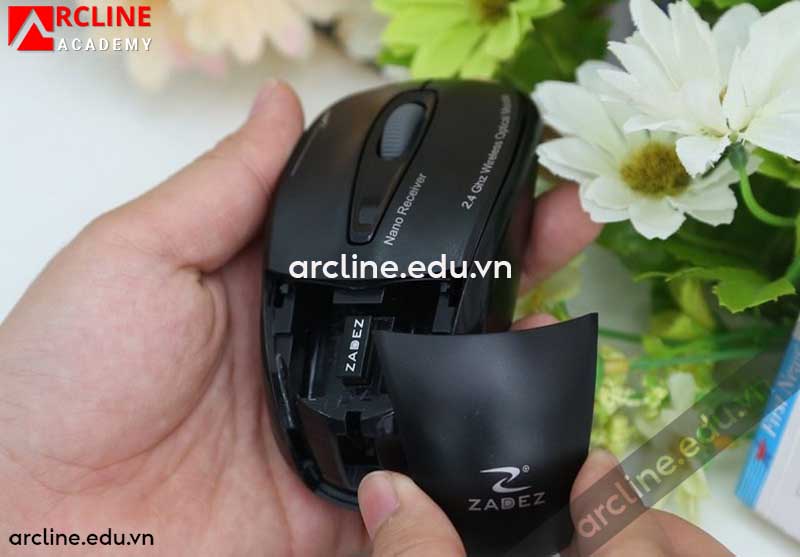
Vì vậy, các bài trong chuyên mục Dịch vụ IT và Hỗ trợ kỹ thuật không chỉ hướng dẫn sửa lỗi thiết bị, mà còn giúp người học hiểu cách bảo vệ quy trình làm việc, dữ liệu và máy trạm render.

Nếu bạn muốn hiểu sâu hơn về mối liên hệ giữa phần cứng, phần mềm và chất lượng phối cảnh, chuyên mục 3D Rendering và Visualization là nơi phù hợp để mở rộng kiến thức về render, tối ưu hệ thống và quy trình diễn họa.

Về tham khảo kỹ thuật, bạn có thể xem thêm trang hướng dẫn xử lý lỗi chuột và bàn phím trong Windows của Microsoft hoặc khái niệm computer mouse trên Wikipedia để hiểu nền tảng thiết bị trỏ máy tính.

Bảng kiểm tra nhanh khi chuột máy tính bị đơ

  • Máy có bị treo không? Kiểm tra bàn phím, Task Manager và phản hồi hệ thống.
  • Đã đổi cổng USB chưa? Cắm trực tiếp vào máy, không qua hub rẻ tiền.
  • Đã thử máy khác chưa? Đây là bước tách lỗi chuột và lỗi máy tính.
  • Đã thay pin chưa? Với chuột không dây, pin yếu là lỗi rất phổ biến.
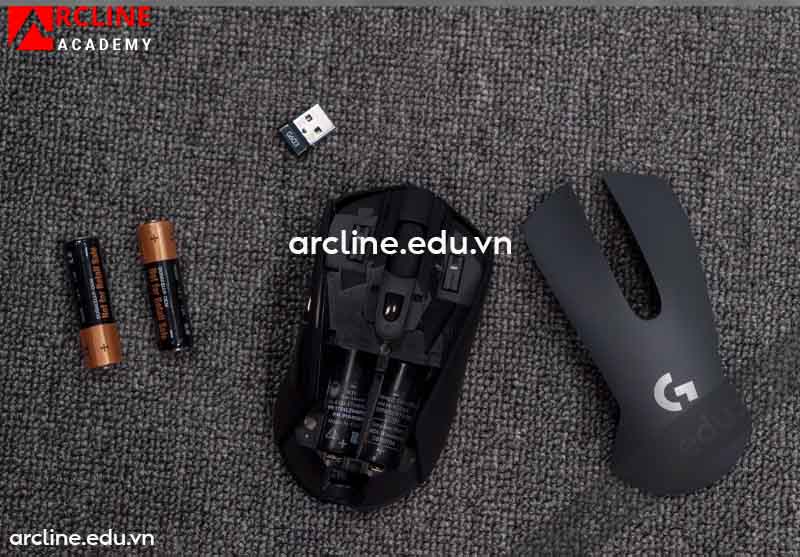
  • Đã vệ sinh cảm biến chưa? Bụi nhỏ cũng có thể làm con trỏ đứng im.
  • Đã kiểm tra driver chưa? Device Manager có thể cho biết thiết bị đang bị lỗi nhận diện.
  • Chuột còn bảo hành không? Nếu còn, không nên tự tháo vỏ.

Nếu đã làm đủ các bước trên mà chuột vẫn bị đơ, phương án an toàn là mang thiết bị đến kỹ thuật viên. Với chuột dùng cho công việc học tập, đồ án, thiết kế và render, sự ổn định quan trọng hơn việc cố dùng một thiết bị đã lỗi nặng.

Nếu bạn đang muốn học thiết kế trong môi trường có hệ thống máy trạm mạnh, quy trình thực hành thực tế và được hướng dẫn cả phần mềm lẫn tư duy vận hành thiết bị, có thể tham khảo khóa học thiết kế nội thất chuyên sâu tại Arcline Academy. Với nghề nội thất, kỹ năng thiết kế, quản lý file, tối ưu máy và xử lý sự cố kỹ thuật luôn phải đi cùng nhau.
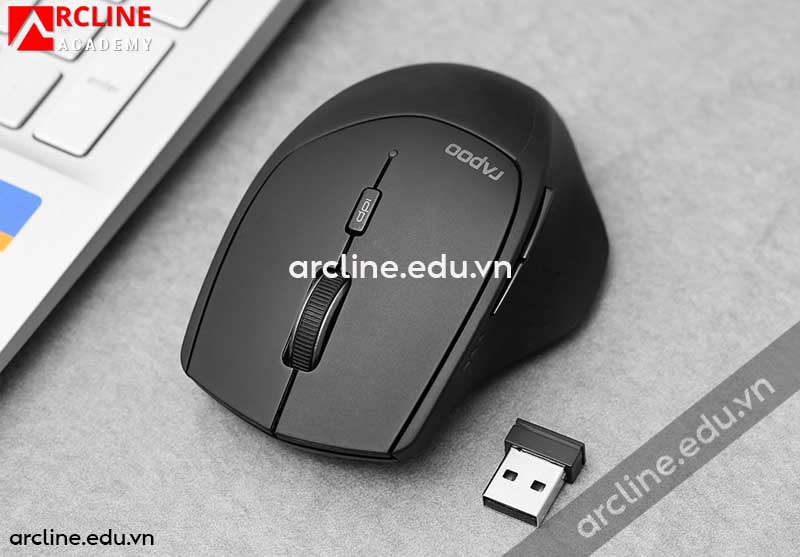
Thông tin liên hệ Arcline Academy

Địa chỉ trụ sở: 32/19 Nghĩa Hòa, Phường 6, Quận Tân Bình, TPHCM.

Hotline/Zalo: 0938 32 12 17

Website: https://arcline.edu.vn

FAQ – Những câu hỏi thường gặp về cách sửa con chuột máy tính bị đơ

Chuột máy tính bị đơ thì kiểm tra gì đầu tiên?

Hãy kiểm tra máy tính có bị treo không, sau đó rút chuột cắm lại, đổi cổng USB, thay pin nếu là chuột không dây và thử trên máy tính khác. Không nên tháo chuột trước khi kiểm tra các bước này.

Chuột sáng đèn nhưng không di chuyển là lỗi gì?

Có thể do cảm biến bị bụi, bề mặt kê chuột không phù hợp, driver lỗi, cổng USB chập chờn hoặc hệ điều hành không nhận thiết bị đúng cách. Hãy vệ sinh mắt cảm biến và thử chuột trên máy khác để xác định nguyên nhân.

Chuột không dây bị đơ có phải do hết pin không?

Rất có thể. Pin yếu thường làm chuột bị lag, đứng, tự ngắt hoặc click không ổn định. Nên thay pin mới hoặc sạc đầy trước khi kiểm tra các lỗi phức tạp hơn.

Có nên tự tháo chuột để sửa lỗi bị đơ không?

Chỉ nên tháo khi bạn đã loại trừ lỗi cổng kết nối, pin, driver, Bluetooth, cảm biến và bề mặt sử dụng. Nếu chuột còn bảo hành hoặc cần hàn switch, thay encoder, sửa bo mạch, nên đưa cho kỹ thuật viên.

Chuột bị đơ có làm mất dữ liệu không?

Bản thân chuột bị đơ không làm mất dữ liệu, nhưng thao tác sai khi chuột phản hồi chập chờn có thể khiến bạn xóa nhầm, lưu đè hoặc format nhầm thiết bị lưu trữ. Nếu đã mất file, hãy ngừng ghi dữ liệu mới và tìm giải pháp khôi phục an toàn.

:

Cách Sửa Chuột Không Dây: Hướng Dẫn Đơn Giản & Hiệu Quả

Cách sửa con chuột không dây phải bắt đầu từ việc phân loại đúng lỗi: lỗi pin, lỗi đầu thu USB, lỗi Bluetooth, lỗi driver, lỗi cảm biến, lỗi switch click, lỗi con lăn hay lỗi bo mạch. Trong suốt hơn 10 năm trực tiếp quản trị hệ thống máy trạm đồ họa, xử lý thiết bị ngoại vi và hỗ trợ kỹ thuật cho học viên Arcline Academy, tôi nhận ra rằng đa số chuột không dây không “chết hẳn” ngay lập tức, mà thường lỗi theo từng nhóm rất rõ ràng.

Điểm quan trọng nhất khi học cách sửa con chuột không dây là không tháo chuột vội. Hãy kiểm tra nguồn điện, kết nối, đầu thu, Bluetooth, driver và phần mềm trước. Microsoft có tài liệu riêng về lỗi Bluetooth trong Windows, bao gồm các tình huống như không ghép đôi, thiếu Bluetooth hoặc thiết bị không kết nối được.

Với chuột Logitech, Microsoft, Rapoo, Fuhlen, DareU, Razer, Dell, HP hoặc các dòng chuột văn phòng phổ biến, quy trình kiểm tra vẫn đi theo một nguyên tắc: loại trừ lỗi đơn giản trước, xử lý phần cứng sau. Làm đúng thứ tự sẽ tiết kiệm thời gian, tránh thay linh kiện sai và giảm nguy cơ làm hỏng mạch.

Dấu hiệu thường gặp khi chuột không dây bị lỗi

Dấu hiệu thường gặp khi chuột không dây bị lỗi

Trước khi áp dụng cách sửa con chuột không dây, cần ghi nhận biểu hiện lỗi thật chính xác. Một câu “chuột không chạy” là chưa đủ để chẩn đoán.

  • Chuột không nhận tín hiệu: cắm đầu thu USB nhưng con trỏ không di chuyển.
  • Chuột Bluetooth không kết nối: máy tính tìm thấy thiết bị nhưng ghép đôi thất bại.
  • Chuột bị lag: rê chậm, khựng, mất phản hồi hoặc nhảy con trỏ.
  • Chuột tự ngắt kết nối: đang dùng bình thường rồi mất tín hiệu vài giây.
  • Click không ăn: bấm trái, phải hoặc click giữa nhưng máy không nhận.
  • Chuột bị double click: bấm một lần nhưng hệ thống nhận hai lần.
  • Con lăn bị lỗi: cuộn lên xuống lộn xộn, mất nấc hoặc kẹt bánh xe.
  • Đèn báo không sáng: có thể do hết pin, pin sai cực, mạch nguồn lỗi hoặc công tắc hỏng.

Riêng trường hợp chuột mất đèn hoàn toàn, bạn có thể xem thêm hướng dẫn cách sửa chuột không dây không sáng đèn để kiểm tra pin, công tắc và nguồn cấp trước khi tháo thiết bị.

Trong môi trường học thiết kế nội thất, kiến trúc và diễn họa 3D, các lỗi này ảnh hưởng trực tiếp đến thao tác chọn đối tượng trong AutoCAD, xoay view trong SketchUp, điều chỉnh vật liệu trong 3ds Max, dựng camera trong Unreal Engine hoặc chỉnh layer trong Photoshop.

Nguyên nhân khiến chuột không dây không hoạt động

Nguyên nhân khiến chuột không dây không hoạt động

Pin yếu, pin hỏng hoặc tiếp điểm pin bị oxy hóa

Pin yếu, pin hỏng hoặc tiếp điểm pin bị oxy hóa

Pin là nguyên nhân đầu tiên cần kiểm tra. Nhiều người tìm cách sửa con chuột không dây nhưng lại bỏ qua lỗi rất cơ bản: pin yếu, pin lắp sai cực, pin chảy nước hoặc lò xo tiếp xúc bị oxy hóa.

Hãy thay pin mới, đúng loại, đúng cực âm dương. Nếu là chuột sạc, hãy dùng dây sạc tốt, cổng USB ổn định và chờ đủ thời gian trước khi kết luận pin hỏng.

Đầu thu USB bị lỏng, mất hoặc hỏng

Đầu thu USB bị lỏng, mất hoặc hỏng

Với chuột không dây dùng receiver 2.4GHz, đầu thu USB là cầu nối bắt buộc. Nếu đầu thu lỏng, bị rơi, cong chân, bám bụi hoặc cắm qua hub USB yếu, chuột có thể mất tín hiệu liên tục.

Hãy cắm đầu thu trực tiếp vào cổng USB trên máy tính. Với máy bàn, ưu tiên cổng USB phía sau mainboard. Nếu dùng máy trạm render, hạn chế cắm receiver cạnh ổ cứng di động, hub rẻ tiền hoặc thiết bị gây nhiễu.

Nếu đầu USB receiver bị cong, gãy hoặc tiếp xúc chập chờn, bài sửa đầu USB hỏng cho chuột không dây sẽ giúp bạn nhận biết tình trạng nên vệ sinh, nắn lại hay cần thay thế.

Nếu chuột của bạn rơi vào nhóm mất tín hiệu, bài sửa chuột không dây không nhận tín hiệu sẽ giúp bạn kiểm tra sâu hơn phần receiver và khả năng nhận thiết bị của máy tính.

Bluetooth bị lỗi, driver sai hoặc thiết bị chưa ghép đôi đúng cách

Bluetooth bị lỗi, driver sai hoặc thiết bị chưa ghép đôi đúng cách

Với chuột Bluetooth, lỗi không nằm ở đầu thu USB mà nằm ở module Bluetooth, driver, chế độ pairing hoặc danh sách thiết bị đã lưu trong Windows. Microsoft khuyến nghị có thể gỡ thiết bị Bluetooth rồi thêm lại khi thiết bị xuất hiện trong danh sách nhưng không kết nối được.

Logitech cũng có tài liệu hỗ trợ riêng cho chuột và bàn phím Bluetooth, trong đó phân loại các lỗi như thiết bị không kết nối, đã từng kết nối nhưng thường xuyên ngắt hoặc bị lag.

Nếu đang xử lý chuột Bluetooth, bạn nên đọc thêm bài hướng dẫn sửa lỗi kết nối chuột Bluetooth để tránh nhầm giữa lỗi phần mềm và lỗi phần cứng.

Cảm biến quang bị bụi hoặc bề mặt kê chuột không phù hợp

Cảm biến quang bị bụi hoặc bề mặt kê chuột không phù hợp

Cảm biến dưới đáy chuột rất nhạy với bụi, tóc, sợi vải và mặt bàn phản chiếu mạnh. Khi cảm biến bị che, chuột vẫn sáng đèn nhưng con trỏ đứng yên, rê không đều hoặc nhảy lung tung.

Đây là lỗi thường gặp trong phòng học, phòng thiết kế, bàn vẽ mô hình, khu vực có bụi giấy, mạt gỗ hoặc vật liệu thủ công. Vệ sinh cảm biến bằng cọ mềm và dùng lót chuột chất lượng tốt có thể giải quyết nhanh.

Switch click, encoder con lăn hoặc bo mạch bị hỏng

Khi đã loại trừ pin, receiver, Bluetooth, driver và cảm biến mà chuột vẫn lỗi, cần nghĩ đến phần cứng bên trong. Switch có thể mòn, encoder con lăn có thể oxy hóa, bo mạch có thể chạm ẩm hoặc công tắc nguồn có thể hỏng.

Với lỗi click chuột, đặc biệt là double click, nên kiểm tra riêng từng nút. Bạn có thể tham khảo bài sửa chuột bị double click để hiểu rõ khi nào chỉ cần vệ sinh và khi nào phải thay switch.

Cách sửa con chuột không dây theo từng bước chuẩn kỹ thuật

Bước 1: Tắt mở lại chuột và kiểm tra công tắc nguồn

Bước đầu tiên trong cách sửa con chuột không dây là tắt chuột, chờ vài giây rồi bật lại. Kiểm tra công tắc ON/OFF có bị kẹt, lỏng hoặc không ăn nấc không.

Nếu công tắc quá lỏng, chuột có thể tự tắt khi di chuyển. Nếu công tắc bám bụi hoặc oxy hóa, tín hiệu nguồn sẽ chập chờn. Trường hợp này cần vệ sinh tiếp điểm hoặc thay công tắc.

Bước 2: Thay pin mới hoặc sạc đầy pin

Không dùng pin cũ để kiểm tra lỗi. Hãy thay bằng pin mới, đúng chuẩn AA hoặc AAA tùy mẫu chuột. Nếu là chuột sạc, hãy dùng dây sạc và cổng sạc chắc chắn.

  • Pin dùng một lần: kiểm tra hạn sử dụng, cực pin và độ sạch của tiếp điểm.
  • Pin sạc: kiểm tra khả năng giữ điện, không chỉ nhìn vào đèn báo.
  • Chuột dùng cổng sạc: kiểm tra dây, cổng sạc và chân tiếp xúc.

Nếu pin chảy nước, không tiếp tục dùng. Hãy tháo pin, vệ sinh khoang pin cẩn thận và kiểm tra xem nước pin đã ăn mòn lò xo hay chưa.

Bước 3: Kiểm tra receiver USB hoặc kết nối Bluetooth

Với receiver USB, hãy rút ra cắm lại, đổi cổng USB, thử trên máy khác. Không nên chỉ thử một cổng rồi kết luận chuột hỏng.

Với Bluetooth, hãy xóa thiết bị khỏi danh sách đã ghép đôi, khởi động lại máy, bật chế độ pairing trên chuột rồi kết nối lại. Trên Windows, các bước gỡ và thêm lại thiết bị Bluetooth là một hướng xử lý chính thức khi thiết bị xuất hiện nhưng không kết nối được.

Nếu chuột dùng phần mềm hãng, nên cài đúng ứng dụng. Logitech cho biết Logi Options+ giúp tùy chỉnh chuột và bàn phím Logitech để làm việc theo cách người dùng muốn.

Bước 4: Kiểm tra driver trong Device Manager

Mở Device Manager, kiểm tra mục Bluetooth, Human Interface Devices, Mice and other pointing devices và Universal Serial Bus controllers. Nếu có dấu chấm than, driver có thể lỗi.

  • Gỡ thiết bị chuột rồi quét lại phần cứng.
  • Cập nhật driver Bluetooth hoặc USB từ nguồn chính hãng.
  • Khởi động lại máy sau khi cập nhật.
  • Không cài driver từ website không rõ nguồn.

Trong hệ thống máy trạm đồ họa, driver sai có thể gây xung đột với tablet, bàn phím macro, hub USB, thiết bị lưu trữ ngoài hoặc phần mềm quản lý thiết bị. Vì vậy, không nên cập nhật bừa nếu không biết phiên bản nào ổn định.

Bước 5: Vệ sinh cảm biến, khe click và con lăn

Vệ sinh là bước rất quan trọng trong cách sửa con chuột không dây. Dùng cọ mềm, bóng thổi bụi hoặc khăn microfiber để làm sạch đáy chuột, mắt cảm biến, khe click và khu vực bánh xe cuộn.

Không xịt nước, dầu máy, nước rửa kính hoặc hóa chất mạnh vào chuột. Với chuột không dây, bên trong còn có pin, mạch nguồn, anten và chip điều khiển, nên hóa chất sai có thể gây chạm mạch.

Nếu lỗi tập trung ở bánh xe, bài cách sửa con lăn chuột sẽ phù hợp để bạn kiểm tra encoder, trục bánh xe và bụi bẩn trong khe cuộn.

Bước 6: Reset thiết lập chuột nếu nhà sản xuất hỗ trợ

Một số chuột có nút reset, tổ hợp phím pairing hoặc phần mềm quản lý riêng. Reset có thể giúp xử lý lỗi profile, DPI, macro, nút phụ hoặc xung đột cấu hình.

Tuy nhiên, hãy phân biệt reset chuột với reset hệ điều hành. Không cần khôi phục Windows chỉ vì chuột lỗi. Việc thao tác quá mạnh tay có thể ảnh hưởng dữ liệu, phần mềm học tập, thư viện vật liệu, file render hoặc project đang làm.

Bước 7: Thử chuột trên máy tính khác

Đây là bước bắt buộc trước khi tháo chuột. Nếu chuột hoạt động bình thường trên máy khác, lỗi có thể nằm ở Windows, driver, Bluetooth, cổng USB hoặc phần mềm xung đột trên máy hiện tại.

Nếu chuột không hoạt động trên nhiều máy, khả năng lỗi nằm ở pin, receiver, mạch chuột, switch, cảm biến hoặc module không dây.

Cách sửa con chuột không dây bị lag, giật hoặc mất phản hồi

Chuột bị lag không chỉ gây khó chịu mà còn làm sai thao tác thiết kế. Khi dựng hình 3D, một cú rê chuột bị khựng có thể làm lệch camera, chọn sai vật thể hoặc kéo nhầm điểm grip trong AutoCAD.

  • Đưa receiver lại gần chuột: dùng cáp nối USB nếu thùng máy đặt xa bàn.
  • Tránh nhiễu sóng: không đặt receiver sát router Wi-Fi, ổ cứng di động hoặc hub USB dày đặc thiết bị.
  • Thay pin: pin yếu thường làm chuột lag trước khi tắt hẳn.
  • Đổi bề mặt kê chuột: tránh kính bóng, mặt bàn phản chiếu hoặc bề mặt quá bẩn.
  • Tắt thiết bị không dây không cần thiết: giảm nhiễu trong không gian làm việc.

Nếu dùng Bluetooth, hãy kiểm tra driver Bluetooth, khoảng cách, pin và số lượng thiết bị ghép đôi. Logitech cũng phân loại tình huống thiết bị đã từng kết nối nhưng thường xuyên bị ngắt hoặc lag trong tài liệu hỗ trợ Bluetooth của hãng.

Khi nào cần tháo chuột không dây để kiểm tra bên trong?

Chỉ nên tháo chuột khi đã kiểm tra hết các bước bên ngoài. Tháo chuột không dây rủi ro hơn chuột có dây vì bên trong thường có pin, module không dây, anten, công tắc nguồn và cáp mỏng.

  • Nên tháo khi: click liệt, double click nặng, công tắc nguồn kẹt, con lăn hỏng hoặc pin chảy nước vào khoang.
  • Không nên tháo khi: chuột còn bảo hành, chỉ lỗi driver, chưa thử pin mới hoặc chưa thử trên máy khác.
  • Cần kỹ thuật viên khi: phải hàn switch, thay encoder, sửa mạch nguồn, thay cổng sạc hoặc xử lý chạm nước.

Nếu chuột dùng pin sạc lithium, cần cẩn trọng hơn. Không chọc thủng pin, không hàn trực tiếp lên pin, không dùng nhiệt cao gần cell pin. Đây là nguyên tắc an toàn bắt buộc.

Những sai lầm cần tránh khi sửa chuột không dây

Rất nhiều ca sửa hỏng nặng bắt đầu từ những thao tác tưởng đơn giản. Một chiếc chuột ban đầu chỉ lỗi pin hoặc receiver, nhưng sau khi tháo sai lại gãy ngàm, đứt dây, chạm mạch hoặc mất nút.

  • Không dùng tua vít sai cỡ: dễ toét ốc và nứt trụ nhựa.
  • Không xịt dầu vào bảng mạch: dầu có thể hút bụi và gây lỗi tiếp xúc.
  • Không dùng pin kém chất lượng: pin chảy nước có thể phá hỏng khoang pin.
  • Không cập nhật firmware khi pin yếu: có thể làm quá trình cập nhật lỗi giữa chừng.
  • Không tải driver lạ: tránh mã độc, phần mềm rác và xung đột hệ thống.
  • Không hàn nếu chưa có kỹ năng: nhiệt quá cao có thể bong pad mạch.

Nếu sự cố chuột khiến bạn bấm nhầm, xóa nhầm file, ghi đè bản vẽ hoặc format nhầm USB, hãy dừng thao tác ngay. Tuyệt đối không ghi đè thêm dữ liệu lên ổ cứng SSD/HDD, USB hoặc thẻ nhớ. Trường hợp này nên đọc bài cứu dữ liệu bị xóa kịp thời để hiểu nguyên tắc bảo toàn dữ liệu trước khi khôi phục.

Liên hệ giữa chuột không dây, máy trạm đồ họa và hiệu suất học thiết kế

Tại Arcline Academy, thiết bị ngoại vi không được xem là món phụ. Chuột, bàn phím, màn hình, bảng vẽ, ổ SSD, VGA đồ họa, hệ thống backup dữ liệu và máy trạm render đều ảnh hưởng trực tiếp đến tốc độ học tập.

Một học viên học AutoCAD cần chuột ổn định để bắt điểm chính xác. Người học SketchUp cần con lăn tốt để zoom và orbit. Người học 3ds Max, V-Ray, Photoshop hoặc Unreal Engine cần thao tác chuột mượt để không làm chậm quy trình dựng hình.

Đó là lý do nội dung trong chuyên mục Dịch vụ IT và Hỗ trợ kỹ thuật luôn được viết theo hướng thực tế: lỗi gì kiểm tra trước, lỗi gì không nên tự làm và lúc nào cần chuyên gia.

Nếu bạn đang học hoặc chuẩn bị theo nghề thiết kế, hãy xem thiết bị như một phần của năng lực làm việc. Một người thiết kế giỏi không chỉ biết vẽ đẹp, mà còn phải biết bảo vệ file, tối ưu máy, hiểu phần mềm và giữ hệ thống làm việc ổn định.

Với định hướng đó, chương trình Thiết kế và Diễn họa 3D tại Arcline Academy không chỉ dạy thao tác phần mềm, mà còn rèn cách làm việc trên máy trạm thực tế, cách quản lý file, cách phòng lỗi và cách tối ưu quy trình thiết kế.

Những bạn muốn đi sâu vào dựng hình, render, ánh sáng, vật liệu và tối ưu hệ thống có thể đọc thêm chuyên mục 3D Rendering và Visualization. Đây là nền tảng rất cần thiết nếu bạn muốn làm việc nghiêm túc với mô hình 3D, phối cảnh nội thất và sản phẩm diễn họa chất lượng cao.

Bảng kiểm tra nhanh trước khi mang chuột đi sửa

  • Đã thay pin mới chưa? Nếu chưa, hãy thay trước.
  • Đã thử cổng USB khác chưa? Nếu dùng receiver, cần thử ít nhất hai cổng.
  • Đã thử trên máy khác chưa? Đây là bước quan trọng để tách lỗi chuột và lỗi máy.
  • Đã gỡ và ghép đôi Bluetooth lại chưa? Nếu là chuột Bluetooth, cần làm bước này.
  • Đã vệ sinh cảm biến chưa? Bụi nhỏ cũng có thể làm chuột đứng.
  • Đã kiểm tra phần mềm hãng chưa? Với Logitech, nên dùng đúng Logi Options+ hoặc phần mềm tương ứng.
  • Chuột còn bảo hành không? Nếu còn, không nên tự tháo vỏ.

Nếu đã kiểm tra đủ mà lỗi vẫn còn, phương án an toàn là đưa chuột đến kỹ thuật viên. Với chuột giá trị cao hoặc chuột dùng cho công việc thiết kế hằng ngày, sửa đúng kỹ thuật sẽ rẻ hơn việc dùng tạm rồi làm gián đoạn tiến độ học tập, đồ án hoặc dự án khách hàng.

Arcline Academy luôn khuyến khích học viên hiểu đúng thiết bị mình đang dùng. Khi nắm được cách sửa con chuột không dây ở mức cơ bản, bạn sẽ biết khi nào tự xử lý, khi nào cần chuyên gia và khi nào nên thay thiết bị mới để bảo vệ hiệu suất làm việc.

Nếu muốn học thiết kế nội thất trong một môi trường có định hướng kỹ thuật rõ ràng, thực hành trên quy trình thật và được hỗ trợ tốt về phần mềm, máy trạm, render cũng như quản lý file, bạn có thể tham khảo khóa học thiết kế nội thất chuyên sâu tại Arcline Academy. Với nghề nội thất, kỹ năng thiết kế và năng lực vận hành công nghệ luôn phải đi cùng nhau.

Thông tin liên hệ Arcline Academy

Địa chỉ trụ sở: 32/19 Nghĩa Hòa, Phường 6, Quận Tân Bình, TPHCM.

Hotline/Zalo: 0938 32 12 17

Website: https://arcline.edu.vn

FAQ – Những câu hỏi thường gặp về cách sửa con chuột không dây

Chuột không dây không nhận tín hiệu thì kiểm tra gì đầu tiên?

Hãy kiểm tra pin, công tắc nguồn, đầu thu USB hoặc Bluetooth trước. Sau đó thử cổng USB khác và thử chuột trên máy tính khác. Không nên tháo chuột khi chưa loại trừ các lỗi đơn giản này.

Chuột Bluetooth ghép đôi được nhưng không chạy thì làm sao?

Hãy xóa thiết bị khỏi danh sách Bluetooth, khởi động lại máy, bật lại chế độ pairing và ghép đôi lại. Nếu vẫn lỗi, kiểm tra driver Bluetooth, pin chuột và thử kết nối với thiết bị khác.

Chuột không dây bị lag có phải do hỏng phần cứng không?

Không nhất thiết. Chuột lag có thể do pin yếu, receiver đặt quá xa, nhiễu sóng, bề mặt kê chuột không phù hợp hoặc driver lỗi. Chỉ nên nghĩ đến phần cứng khi đã kiểm tra hết các yếu tố này.

Có nên tự tháo chuột không dây để sửa không?

Chỉ nên tự tháo nếu bạn có dụng cụ phù hợp và hiểu cấu tạo cơ bản. Nếu chuột còn bảo hành, dùng pin sạc lithium, lỗi mạch nguồn hoặc cần hàn switch, nên giao cho kỹ thuật viên để tránh làm hỏng nặng hơn.

Khi nào nên mua chuột mới thay vì sửa?

Nếu chuột quá cũ, lỗi nhiều phần cùng lúc, receiver mất không thay được, pin sạc chai nặng hoặc chi phí sửa gần bằng chuột mới, nên cân nhắc thay thiết bị. Với người làm thiết kế, độ ổn định của chuột quan trọng hơn việc cố dùng một thiết bị đã xuống cấp.

:

Sửa Chuột Logitech G102: Hướng Dẫn Chi Tiết & Thủ Thuật Hiệu Quả

Sửa chuột Logitech G102 cần bắt đầu từ chẩn đoán đúng lỗi, không tháo vội, không xịt hóa chất bừa bãi và không thay linh kiện khi chưa xác định nguyên nhân. Trong suốt hơn 10 năm trực tiếp quản trị hệ thống máy trạm đồ họa, phòng máy render và xử lý thiết bị ngoại vi cho học viên thiết kế, tôi nhận ra rằng phần lớn lỗi chuột G102 không nằm ở “hỏng toàn bộ chuột”, mà thường tập trung vào switch click, con lăn encoder, cáp USB, bụi bẩn, driver hoặc cấu hình phần mềm G HUB.

Logitech G102 LIGHTSYNC là mẫu chuột gaming phổ biến với thiết kế 6 nút, cảm biến gaming, đèn LIGHTSYNC RGB và khả năng tùy chỉnh bằng Logitech G HUB; trang sản phẩm chính thức của Logitech mô tả dòng này có LIGHTSYNC RGB, cảm biến gaming và thiết kế 6 nút quen thuộc. Vì vậy, khi sửa chuột Logitech G102, người dùng cần kiểm tra cả phần cơ khí lẫn phần mềm điều khiển, không chỉ nhìn vào biểu hiện bên ngoài.

Dấu hiệu cho thấy cần sửa chuột Logitech G102 ngay

Dấu hiệu cho thấy cần sửa chuột Logitech G102 ngay

Một chiếc G102 bị lỗi thường không hỏng đột ngột hoàn toàn. Nó sẽ có các dấu hiệu nhỏ trước: click lúc ăn lúc không, double click, cuộn trang nhảy ngược, chuột tự ngắt kết nối hoặc đèn RGB chập chờn.

  • Chuột bị double click: bấm một lần nhưng máy tính nhận hai lần, thường gặp ở nút trái sau thời gian sử dụng dài.
  • Chuột bị liệt click: nhấn xuống có cảm giác cơ nhưng Windows hoặc phần mềm thiết kế không nhận lệnh.
  • Con lăn chuột bị lỗi: cuộn xuống nhưng trang nhảy lên, cuộn không đều, bánh xe bị rít hoặc mất nấc.
  • Chuột bị đơ hoặc mất kết nối: rê chuột bị khựng, chập chờn khi lắc dây hoặc đổi cổng USB.
  • Đèn RGB không sáng: có thể do lỗi cấu hình G HUB, lỗi firmware, đứt mạch LED hoặc lỗi nguồn USB.
  • DPI thay đổi bất thường: thao tác thiết kế, dựng hình, chỉnh vật liệu 3D bị lệch do nút DPI hoặc profile phần mềm bị sai.

Nếu chuột còn bảo hành chính hãng, hãy ưu tiên kiểm tra điều kiện bảo hành trước khi tháo. Việc tự mở vỏ, thay switch hoặc can thiệp bảng mạch có thể làm mất quyền bảo hành.

Nguyên nhân phổ biến khiến Logitech G102 bị lỗi

Nguyên nhân phổ biến khiến Logitech G102 bị lỗi

Muốn sửa chuột Logitech G102 hiệu quả, cần phân loại lỗi theo nhóm. Cùng một biểu hiện “chuột bấm không ăn” có thể đến từ switch, bụi bẩn, dây USB, cổng máy tính hoặc phần mềm.

Lỗi switch click sau thời gian sử dụng

Lỗi switch click sau thời gian sử dụng

Switch là linh kiện chịu lực bấm liên tục. Với người chơi game, học viên dựng hình, họa viên AutoCAD, người render hoặc làm Photoshop nhiều giờ mỗi ngày, nút trái và nút phải phải chịu hàng nghìn lần bấm trong thời gian ngắn.

Khi tiếp điểm switch bị oxy hóa, mòn hoặc giảm đàn hồi, chuột dễ xuất hiện lỗi double click. Trường hợp nhẹ có thể vệ sinh tiếp điểm; trường hợp nặng nên thay switch mới để xử lý triệt để.

Nếu bạn đang gặp đúng lỗi này, có thể tham khảo thêm bài sửa lỗi double click chuột để hiểu rõ hơn về cơ chế tiếp điểm và cách nhận biết khi nào cần thay switch.

Bụi bẩn, mồ hôi tay và độ ẩm lọt vào thân chuột

Bụi bẩn, mồ hôi tay và độ ẩm lọt vào thân chuột

Chuột dùng lâu trong môi trường văn phòng, phòng học, phòng máy lạnh hoặc bàn làm việc có bụi sẽ tích tụ mảng bẩn quanh khe click, bánh xe cuộn và chân cảm biến. Mồ hôi tay cũng có thể tạo lớp bám làm nút nhấn kẹt nhẹ.

Trong nhiều ca sửa chuột Logitech G102 tại phòng kỹ thuật, chỉ cần vệ sinh đúng cách là chuột hoạt động ổn định trở lại. Tuy nhiên, vệ sinh sai bằng nước, cồn đậm đặc hoặc xịt dầu vào bảng mạch có thể làm hỏng nặng hơn.

Encoder con lăn bị mòn hoặc bám bụi

Encoder con lăn bị mòn hoặc bám bụi

Encoder là bộ phận đọc chuyển động của bánh xe cuộn. Khi encoder bị bụi, oxy hóa hoặc lỏng cơ khí, người dùng sẽ thấy trang cuộn nhảy lung tung, cuộn lên thành xuống, cuộn xuống thành lên hoặc mất nấc cuộn.

Với lỗi này, không nên chỉ bôi dầu silicon như cách sửa chung chung. Dầu sai vị trí có thể kéo thêm bụi, làm bẩn cảm biến và khiến lỗi nặng hơn. Cách đúng là tháo kiểm tra, vệ sinh khô, dùng dung dịch phù hợp cho tiếp điểm khi cần và thay encoder nếu cơ cấu đã mòn.

Bạn có thể đọc thêm bài cách sửa con lăn chuột để phân biệt lỗi bám bụi, lỗi encoder và lỗi bánh xe bị lỏng.

Dây USB gãy ngầm hoặc cổng USB yếu

Logitech G102 là chuột có dây, nên dây USB là điểm cần kiểm tra khi chuột bị ngắt kết nối, đèn tắt mở liên tục hoặc rê chuột bị khựng. Gãy ngầm thường xảy ra ở đoạn gần đầu USB hoặc đoạn dây đi vào thân chuột.

Cách kiểm tra nhanh là cắm sang cổng USB khác, thử trên máy khác, sau đó lắc nhẹ từng đoạn dây. Nếu chuột chập chờn theo chuyển động dây, khả năng cao cần thay dây hoặc xử lý mối hàn bên trong.

Driver, firmware hoặc Logitech G HUB cấu hình sai

Không phải lỗi nào cũng cần mở chuột. Logitech G HUB là phần mềm chính thức dùng để khai thác, tùy chỉnh và quản lý thiết bị Logitech G được hỗ trợ. Nếu profile DPI, macro, gán nút hoặc hiệu ứng đèn bị sai, người dùng có thể tưởng chuột hỏng phần cứng.

Trước khi tháo chuột, hãy kiểm tra G HUB, reset profile, tắt macro lạ, thử gỡ và cài lại phần mềm từ nguồn chính thức. Không tải driver từ trang không rõ nguồn vì có thể kèm mã độc hoặc phần mềm rác.

Chuẩn bị trước khi sửa chuột Logitech G102

Một ca sửa chuột Logitech G102 an toàn cần đủ dụng cụ và quy trình chống tĩnh điện cơ bản. Đây là thao tác nhỏ nhưng có liên quan đến bảng mạch, cảm biến, LED và dây tín hiệu.

  • Tua vít phù hợp: thường cần tua vít nhỏ, đầu vừa khít để tránh toét ốc.
  • Nhíp kỹ thuật: dùng để gắp chân cao su, cáp nhỏ hoặc bụi bám trong khe.
  • Cọ mềm và bóng thổi bụi: ưu tiên vệ sinh khô trước khi dùng dung dịch.
  • Cồn isopropyl nồng độ phù hợp: dùng rất ít để vệ sinh bề mặt, tránh đổ trực tiếp lên bảng mạch.
  • Thiết bị hàn: chỉ cần khi thay switch, thay encoder hoặc xử lý dây USB.
  • Miếng lót chống trượt mới: vì nhiều máy phải bóc feet chuột để mở ốc.
  • Không gian làm việc sạch: tránh mất ốc nhỏ, lẫn bụi vào cảm biến hoặc làm xước vỏ.

Lưu ý quan trọng: không xịt dầu silicon trực tiếp vào switch, encoder, cảm biến hoặc bảng mạch. Nếu cần bôi trơn cơ khí, chỉ dùng lượng cực nhỏ ở vị trí nhựa ma sát, không để hóa chất lan vào linh kiện điện tử.

Quy trình sửa chuột Logitech G102 từng bước

Bước 1: Kiểm tra lỗi phần mềm trước khi tháo chuột

Trước khi mở vỏ, hãy cắm chuột vào máy khác. Nếu lỗi vẫn xảy ra trên nhiều máy, khả năng phần cứng cao hơn. Nếu chỉ lỗi trên một máy, hãy kiểm tra driver, cổng USB, phần mềm Logitech G HUB và xung đột hệ điều hành.

  • Đổi sang cổng USB phía sau mainboard nếu dùng máy bàn.
  • Không cắm qua hub USB rẻ tiền khi đang test lỗi.
  • Kiểm tra tốc độ double click trong Windows.
  • Reset hoặc tạo profile mới trong Logitech G HUB.
  • Thử tắt macro để tránh nhầm với lỗi double click vật lý.

Với học viên Arcline Academy dùng chuột trong AutoCAD, SketchUp, 3ds Max, Unreal Engine hoặc Photoshop, tôi luôn khuyên kiểm tra profile phần mềm trước. Một nút bị gán sai macro có thể làm workflow thiết kế rối hoàn toàn.

Bước 2: Kiểm tra ngoại hình, dây và cổng kết nối

Quan sát dây chuột có bị gập, xoắn, nứt vỏ hoặc lỏng ở đầu USB hay không. Khi chuột mất kết nối ngẫu nhiên, hãy lắc nhẹ dây theo từng đoạn để phát hiện gãy ngầm.

Nếu chỉ đèn RGB nhấp nháy nhưng con trỏ không di chuyển, hãy kiểm tra cảm biến dưới đáy chuột. Bụi, tóc, mảnh vải hoặc mặt bàn phản xạ quá mạnh cũng có thể làm chuột rê sai.

Bước 3: Mở vỏ chuột đúng cách

Rút chuột khỏi máy tính trước khi tháo. Lật đáy chuột, tháo feet nếu ốc nằm bên dưới. Nên hơ ấm rất nhẹ hoặc bóc từ từ để hạn chế cong feet. Sau đó dùng tua vít đúng cỡ để mở ốc.

Khi tách vỏ trên và vỏ dưới, thao tác chậm để tránh làm đứt dây LED, dây nút phụ hoặc gãy ngàm nhựa. Đây là lỗi rất thường gặp ở người mới tự sửa chuột Logitech G102 tại nhà.

Nếu cần xem hướng dẫn theo dòng G102 chi tiết hơn, bài tháo chuột Logitech G102 sẽ giúp bạn hình dung thứ tự mở vỏ và các điểm cần tránh.

Bước 4: Vệ sinh bên trong chuột

Dùng cọ mềm quét bụi quanh nút click, con lăn, cảm biến và khu vực dây. Với bụi bám lâu ngày, có thể dùng tăm bông thấm rất ít cồn isopropyl để lau bề mặt nhựa hoặc khu vực không nhạy cảm.

  • Không đổ cồn trực tiếp lên bảng mạch.
  • Không dùng nước rửa kính, dầu ăn, RP7 hoặc hóa chất mạnh.
  • Không chà mạnh vào cảm biến quang.
  • Không để sợi bông mắc vào encoder hoặc chân switch.

Với chuột dùng trong phòng render, bụi mịn từ bàn làm việc, keo, giấy mô hình hoặc vật liệu thủ công có thể bám rất sâu. Đây là lý do tại Arcline Academy, hệ thống máy trạm đồ họa luôn được vệ sinh định kỳ, không chỉ CPU, VGA, RAM, SSD/HDD mà cả thiết bị ngoại vi như chuột, bàn phím và bảng vẽ.

Bước 5: Xử lý lỗi double click

Nếu lỗi là double click, hãy xác định switch nào bị lỗi. Thường là nút trái, nhưng vẫn có thể là nút phải hoặc nút phụ. Có thể test bằng công cụ kiểm tra click trên máy tính, sau đó bấm liên tục ở lực khác nhau.

Với lỗi nhẹ, vệ sinh khu vực switch và kiểm tra bụi bẩn có thể cải thiện. Với lỗi nặng, giải pháp chuẩn là thay switch. Đây là thao tác cần mỏ hàn, hút thiếc, kỹ năng giữ nhiệt và thao tác chắc tay để không bong pad mạch.

Nếu bạn không quen hàn điện tử, không nên cố thay switch vì chi phí sửa lỗi bong mạch có thể cao hơn thay switch ban đầu. Bài thay switch chuột G102 sẽ phù hợp nếu bạn muốn hiểu rõ hơn trước khi quyết định tự làm hay mang đến kỹ thuật viên.

Bước 6: Xử lý lỗi con lăn nhảy lung tung

Khi con lăn G102 bị nhảy, nguyên nhân thường là encoder bẩn, lỏng hoặc mòn. Trước tiên hãy vệ sinh cơ học quanh bánh xe. Nếu lỗi giảm nhưng chưa hết, có thể encoder đã xuống cấp.

Trường hợp encoder hỏng, thay encoder mới sẽ bền hơn việc cố xịt dung dịch nhiều lần. Khi thay, cần chọn đúng chiều cao encoder để bánh xe cuộn không bị cạ, lệch hoặc mất độ nảy.

Bước 7: Lắp lại và kiểm tra sau sửa

Sau khi vệ sinh hoặc thay linh kiện, hãy kiểm tra lại toàn bộ dây, ngàm, vị trí bánh xe, nút DPI và nút phụ trước khi đóng vỏ. Siết ốc vừa tay, không siết quá mạnh làm nứt trụ nhựa.

  • Test click trái, click phải, click giữa.
  • Test cuộn lên, cuộn xuống trong trình duyệt và phần mềm thiết kế.
  • Test rê chuột trên nhiều bề mặt.
  • Test nút DPI và các nút phụ trong G HUB.
  • Kiểm tra LED RGB, dây USB và độ ổn định khi di chuyển mạnh.

Khi nào nên tự sửa, khi nào nên mang đến kỹ thuật viên?

Không phải lỗi nào cũng nên tự sửa tại nhà. Với lỗi bụi, kẹt nhẹ, driver hoặc profile sai, người dùng có thể tự xử lý. Nhưng với lỗi switch, encoder, dây USB gãy ngầm hoặc bảng mạch chập, nên để kỹ thuật viên kiểm tra.

  • Có thể tự xử lý: vệ sinh bề mặt, đổi cổng USB, reset G HUB, kiểm tra DPI, làm sạch khe con lăn.
  • Nên cân nhắc kỹ: mở vỏ chuột, vệ sinh bên trong, bóc feet, kiểm tra switch.
  • Nên giao cho kỹ thuật viên: thay switch, thay encoder, thay dây, sửa mạch, xử lý chạm chập hoặc mất LED.

Một chiếc chuột gaming không quá đắt, nhưng dữ liệu và tiến độ công việc trên máy tính thì rất đắt. Với người đang làm đồ án, dựng phối cảnh, render sản phẩm hoặc chỉnh hồ sơ kỹ thuật, một cú double click sai có thể làm mất thao tác, ghi đè file, xóa nhầm layer hoặc làm sai cấu hình project.

Nếu sự cố chuột kéo theo lỗi thao tác nhầm trên ổ cứng, SSD, USB hoặc thẻ nhớ, hãy nhớ nguyên tắc: không ghi đè thêm dữ liệu. Với các trường hợp format nhầm, xóa nhầm hoặc lỗi ổ cứng, nên đọc bài cứu dữ liệu bị format trước khi tiếp tục thao tác.

Những sai lầm thường gặp khi sửa chuột Logitech G102

Sai lầm lớn nhất là nghĩ rằng chuột nhỏ nên sửa rất dễ. Thực tế, bên trong chuột có bảng mạch, switch, encoder, cảm biến quang, LED và dây tín hiệu. Một thao tác sai có thể biến lỗi nhẹ thành lỗi nặng.

  • Xịt dầu vào switch: có thể làm bẩn tiếp điểm, hút bụi và giảm tuổi thọ linh kiện.
  • Dùng tua vít sai cỡ: dễ làm toét ốc, nứt trụ nhựa hoặc gãy ngàm.
  • Hàn quá nhiệt: làm bong pad mạch, chết đường tín hiệu click.
  • Thay switch không đồng đều: hai nút trái phải có lực bấm khác nhau, ảnh hưởng thao tác gaming và thiết kế.
  • Lắp sai bánh xe cuộn: gây cạ vỏ, cuộn nặng, mất click giữa.
  • Bỏ qua lỗi phần mềm: thay linh kiện xong vẫn lỗi vì profile G HUB hoặc cổng USB mới là nguyên nhân.

Khi làm việc với thiết bị ngoại vi trong môi trường đồ họa, tôi luôn đặt tính ổn định lên trước. Một chuột bấm “tạm được” không đủ cho người làm bản vẽ kỹ thuật, dựng hình 3D hoặc render deadline gấp.

Liên hệ giữa sửa chuột, máy trạm đồ họa và hiệu suất học tập

Tại Arcline Academy, thiết bị ngoại vi không được xem là phụ kiện nhỏ. Chuột, bàn phím, màn hình, VGA, SSD/HDD, RAM và hệ thống backup dữ liệu đều là một phần của trải nghiệm học thiết kế.

Khi học Thiết kế và Diễn họa 3D, học viên phải thao tác liên tục với AutoCAD, SketchUp, 3ds Max, V-Ray, Photoshop, Lumion hoặc Unreal Engine. Một con chuột lỗi click, lỗi cuộn hoặc lỗi DPI sẽ làm giảm tốc độ dựng hình, chọn đối tượng sai và ảnh hưởng trực tiếp đến chất lượng bài.

Đó là lý do các bài trong chuyên mục Dịch vụ IT và Hỗ trợ kỹ thuật không chỉ viết cho người cần sửa thiết bị, mà còn hướng đến người học thiết kế cần hiểu cách bảo vệ hệ thống làm việc của mình.

Với các bạn quan tâm đến render, diễn họa và tối ưu máy trạm, chuyên mục 3D Rendering và Visualization sẽ giúp kết nối kiến thức phần cứng với quy trình làm nghề thực tế.

Về phần mềm chính hãng, bạn nên tải Logitech G HUB từ trang Logitech G HUB chính thức thay vì dùng file cài đặt trôi nổi. Logitech mô tả G HUB là công cụ giúp khai thác và tùy chỉnh thiết bị Logitech G được hỗ trợ. Nếu muốn hiểu thêm nguyên lý thiết bị trỏ, có thể tham khảo khái niệm computer mouse trên Wikipedia như một nguồn nền tảng kỹ thuật tổng quát.

Bảng chẩn đoán nhanh lỗi Logitech G102

  • Bấm một lần ra hai lần: khả năng cao lỗi switch, cần test double click và cân nhắc thay switch.
  • Cuộn trang nhảy ngược: kiểm tra encoder, bụi con lăn hoặc bánh xe bị lỏng.
  • Chuột không nhận: thử cổng USB khác, máy khác, kiểm tra dây và driver.
  • Đèn sáng nhưng không rê được: kiểm tra cảm biến, mặt bàn, bụi dưới đáy hoặc lỗi mạch sensor.
  • Nút phụ hoạt động sai: kiểm tra gán phím trong Logitech G HUB.
  • Chuột lúc được lúc không: nghi dây USB gãy ngầm, cổng USB yếu hoặc mối hàn lỏng.

Nếu cần một lộ trình học thiết kế có kèm nền tảng máy trạm, phần mềm và hỗ trợ kỹ thuật thực tế, bạn có thể tham khảo khóa học thiết kế nội thất tại Arcline Academy. Điểm khác biệt không chỉ nằm ở bài giảng, mà còn ở môi trường thực hành với quy trình kỹ thuật đủ sâu để học viên hiểu máy, hiểu file, hiểu render và tránh các lỗi làm mất tiến độ.

Thông tin liên hệ Arcline Academy

Địa chỉ trụ sở: 32/19 Nghĩa Hòa, Phường 6, Quận Tân Bình, TPHCM.

Hotline/Zalo: 0938 32 12 17

Website: https://arcline.edu.vn

FAQ – Những câu hỏi thường gặp khi sửa chuột Logitech G102

Sửa chuột Logitech G102 bị double click có cần thay switch không?

Nếu lỗi double click xuất hiện liên tục, đã vệ sinh và kiểm tra phần mềm nhưng không hết, khả năng cao cần thay switch. Vệ sinh chỉ phù hợp với lỗi nhẹ do bụi hoặc oxy hóa bề mặt. Với switch đã mòn tiếp điểm, thay mới là giải pháp ổn định hơn.

Chuột Logitech G102 cuộn lên xuống loạn có phải hỏng con lăn không?

Không phải lúc nào cũng hỏng bánh xe. Lỗi thường nằm ở encoder con lăn, bụi bẩn hoặc lỏng cơ khí. Nếu vệ sinh đúng cách mà vẫn nhảy cuộn, nên kiểm tra và thay encoder đúng thông số.

Có nên xịt dầu silicon để sửa chuột Logitech G102 không?

Không nên xịt trực tiếp vào switch, encoder, cảm biến hoặc bảng mạch. Dầu silicon chỉ nên dùng rất hạn chế ở điểm ma sát cơ khí phù hợp. Dùng sai vị trí có thể hút bụi, làm bẩn tiếp điểm và khiến chuột lỗi nặng hơn.

Logitech G102 không nhận máy tính thì kiểm tra gì trước?

Hãy thử cổng USB khác, thử trên máy tính khác, kiểm tra dây có gãy ngầm không và kiểm tra driver. Nếu đèn chập chờn khi lắc dây, khả năng cao dây USB hoặc mối hàn bên trong có vấn đề.

Tự sửa chuột Logitech G102 tại nhà có rủi ro gì?

Có. Rủi ro phổ biến gồm mất bảo hành, gãy ngàm, toét ốc, bong feet, hỏng switch, bong pad mạch hoặc lắp sai con lăn. Nếu lỗi liên quan đến hàn linh kiện, nên giao cho kỹ thuật viên có dụng cụ phù hợp để tránh làm hỏng chuột nặng hơn.

: