Layer Trong CAD là nền tảng quan trọng để tổ chức bản vẽ, kiểm soát nét in, quản lý đối tượng và triển khai hồ sơ kỹ thuật một cách khoa học. Nếu người học AutoCAD chỉ biết vẽ Line, Polyline, Hatch, Text, Dim nhưng không hiểu Layer Trong CAD, bản vẽ sẽ rất dễ rối, khó in đúng nét, khó chỉnh sửa và không đạt tiêu chuẩn khi bàn giao cho công ty thiết kế hoặc đội thi công.
Trong hơn 10 năm trực tiếp chủ trì triển khai hàng trăm bộ hồ sơ bản vẽ thi công và đào tạo họa viên tại Arcline Academy, tôi nhận ra rằng sai lầm lớn nhất của người tự học AutoCAD là vẽ mọi thứ theo cảm tính, không tách layer theo chức năng, không kiểm soát màu, lineweight, linetype và layout. Kết quả là bản vẽ nhìn có vẻ đầy đủ trên màn hình nhưng khi in ra lại sai nét, sai độ đậm, sai phân cấp thông tin.
Theo tài liệu chính thức của Autodesk về Layers trong AutoCAD, layer được dùng để nhóm đối tượng theo chức năng và áp dụng tiêu chuẩn về màu sắc, kiểu nét, độ dày nét cùng các thuộc tính hiển thị khác. Vì vậy, Layer Trong CAD không chỉ là một bảng quản lý đơn giản, mà là hệ thống xương sống của bản vẽ kỹ thuật chuyên nghiệp.
Layer Trong CAD là gì?
Layer Trong CAD có thể hiểu là các lớp quản lý đối tượng trong bản vẽ. Mỗi layer chứa một nhóm đối tượng có cùng chức năng, ví dụ layer tường, layer cửa, layer dim, layer text, layer hatch, layer trục, layer nội thất, layer điện, layer nước hoặc layer kết cấu.
Thay vì để mọi nét vẽ nằm chung một chỗ, Layer Trong CAD giúp bản vẽ được chia thành từng nhóm rõ ràng. Khi cần chỉnh sửa, tắt mở, khóa, in hoặc kiểm tra một nhóm đối tượng, bạn chỉ cần thao tác trên layer tương ứng.
- Layer tường dùng để quản lý đường bao tường, vách ngăn, kết cấu bao che.
- Layer cửa dùng cho cửa đi, cửa sổ, vách kính, ký hiệu mở cửa.
- Layer dim dùng cho kích thước và tỉ lệ bản vẽ dim.
- Layer text dùng cho ghi chú, tên phòng, ký hiệu vật liệu.
- Layer hatch dùng cho vật liệu, vùng cắt, bê tông, gạch, gỗ, kính.
- Layer Xref dùng để kiểm soát bản vẽ tham chiếu từ bộ môn khác.
Một bản vẽ thi công đúng chuẩn luôn có hệ thống layer rõ ràng. Người xem chỉ cần nhìn layer đã hiểu bản vẽ đang được tổ chức theo logic nào, bộ môn nào, giai đoạn nào và mục đích in ấn ra sao.

Vì sao Layer Trong CAD quyết định chất lượng bản vẽ thi công?
Trong hồ sơ kỹ thuật, bản vẽ không chỉ cần đúng hình học mà còn phải đúng cách trình bày. Layer Trong CAD quyết định đối tượng nào in đậm, đối tượng nào in mảnh, đối tượng nào là nét thấy, nét khuất, nét trục, hatch vật liệu hoặc ghi chú phụ.
Nếu layer bị quản lý sai, bản vẽ có thể gặp nhiều lỗi nghiêm trọng. Dim in quá đậm, hatch che text, nét tường quá mảnh, nét nội thất quá nổi, đường trục bị mất, bản vẽ Xref không tắt được hoặc file quá nặng do nhiều layer rác.
- Giúp kiểm soát màu sắc và độ nhận diện đối tượng.
- Giúp kiểm soát lineweight khi in hồ sơ.
- Giúp kiểm soát linetype như nét liền, nét đứt, nét tim.
- Giúp tắt mở nhanh từng nhóm thông tin khi làm việc.
- Giúp phối hợp bản vẽ kiến trúc, kết cấu, điện nước và nội thất.
- Giúp giảm lỗi khi chuyển dữ liệu sang Revit Architecture, Navisworks hoặc mô hình BIM.
Đây là lý do trong chuyên mục Kiến thức AutoCAD tại Arcline Academy, tôi luôn xem quản lý layer là bài học nền tảng trước khi học layout, dimstyle, block thuộc tính, Lisp CAD hoặc Xref.
Cách tạo Layer Trong CAD đúng quy trình
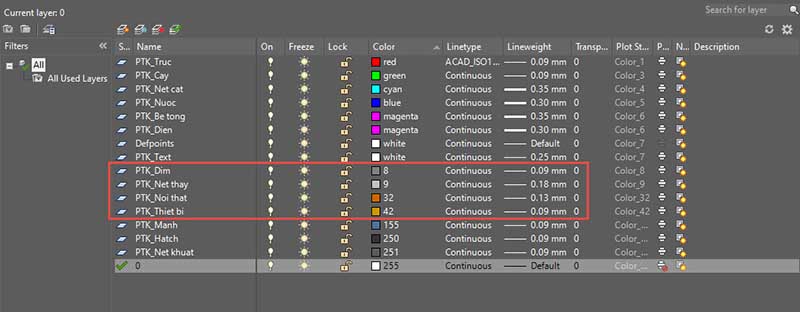
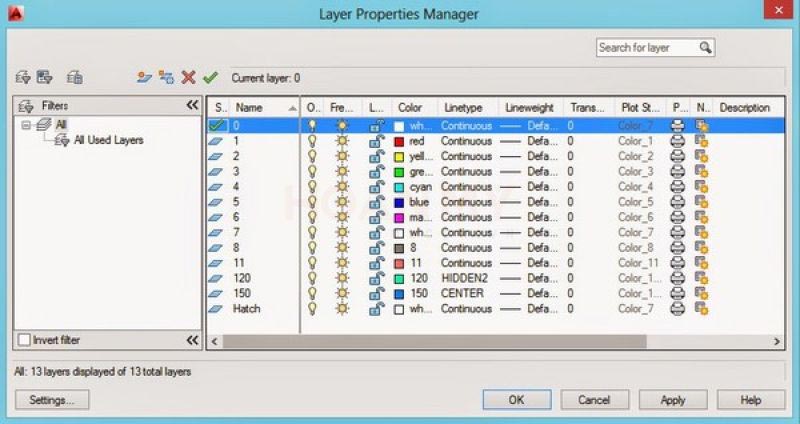
Để tạo Layer Trong CAD, bạn có thể gõ lệnh LA hoặc LAYER để mở bảng Layer Properties Manager. Đây là nơi tạo, đổi tên, xóa, khóa, đóng băng, đổi màu, đổi kiểu nét, đổi độ dày nét và kiểm soát trạng thái in của từng layer.
Quy trình tạo layer nên được thực hiện trước khi bắt đầu vẽ, không phải vẽ xong rồi mới sửa. Một file template tốt sẽ giúp bạn tiết kiệm rất nhiều thời gian trong các dự án sau.
- Gõ LA để mở Layer Properties Manager.
- Chọn New Layer để tạo layer mới.
- Đặt tên layer theo chức năng sử dụng.
- Gán màu cho layer theo hệ thống in CTB hoặc STB.
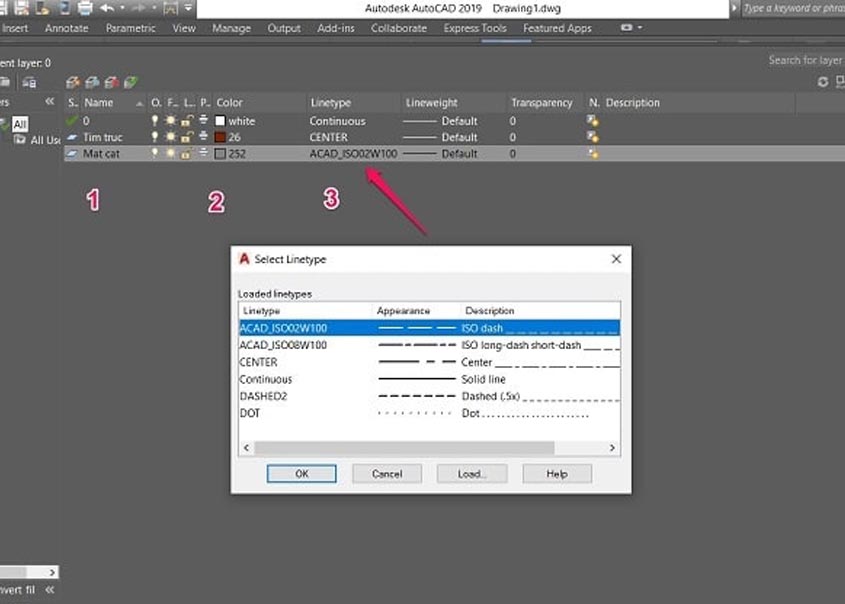
- Chọn linetype phù hợp như Continuous, Hidden, Center.
- Thiết lập lineweight nếu công ty dùng lineweight trực tiếp.
- Kiểm tra cột Plot để chắc chắn layer cần in không bị tắt.
Nếu bạn chưa hiểu cách tổ chức bản vẽ theo layer và layout, nên đọc thêm bài cách tạo layer trong CAD và thiết lập layout. Đây là nền tảng giúp người học AutoCAD chuyển từ vẽ tự do sang triển khai hồ sơ có kiểm soát.

Nguyên tắc đặt tên Layer Trong CAD cho hồ sơ kiến trúc
Tên layer phải rõ nghĩa, ngắn gọn và thống nhất. Không nên đặt tên layer kiểu “layer1”, “abc”, “net do”, “tuong moi”, “copy” hoặc “test”. Những tên này khiến bản vẽ khó quản lý, đặc biệt khi làm việc nhóm hoặc bàn giao cho người khác.
Trong môi trường chuyên nghiệp, Layer Trong CAD thường được đặt theo bộ môn, chức năng và loại đối tượng. Ví dụ: A-WALL, A-DOOR, A-WINDOW, A-DIM, A-TEXT, A-HATCH, S-COLUMN, M-DUCT, E-LIGHT, P-PIPE.
- A có thể đại diện cho Architecture.
- S có thể đại diện cho Structure.
- M có thể đại diện cho Mechanical.
- E có thể đại diện cho Electrical.
- P có thể đại diện cho Plumbing.
- ID có thể đại diện cho Interior Design.
Điều quan trọng không phải là dùng đúng một bộ tên duy nhất cho mọi công ty, mà là toàn bộ dự án phải dùng cùng một quy ước. Khi đã thống nhất tiêu chuẩn layer, việc kiểm tra bản vẽ thi công, xuất PDF, quản lý Xref và phối hợp bộ môn sẽ nhanh hơn rất nhiều.
Màu sắc, kiểu nét và độ dày nét trong Layer Trong CAD
Màu sắc trong Layer Trong CAD không chỉ để nhìn đẹp trên màn hình. Trong nhiều công ty thiết kế, màu layer liên kết trực tiếp với độ dày nét khi in qua bảng CTB. Ví dụ màu đỏ có thể in 0.18 mm, màu vàng 0.25 mm, màu xanh 0.35 mm, màu trắng 0.50 mm tùy tiêu chuẩn từng đơn vị.
Người mới thường chọn màu theo sở thích, dẫn đến khi in bản vẽ bị sai nét. Một bản vẽ mặt bằng kiến trúc cần có thứ bậc rõ: tường cắt đậm, đồ nội thất vừa, hatch nhẹ, dim và text rõ nhưng không lấn át đối tượng chính.
- Màu layer giúp phân biệt đối tượng và kiểm soát nét in.
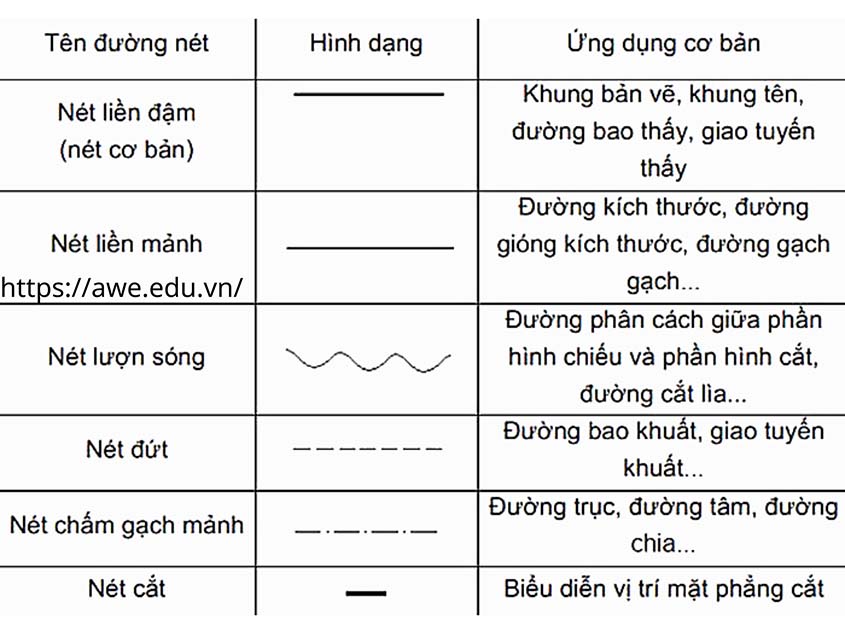
- Linetype giúp thể hiện nét tim, nét khuất, đường trục, phạm vi tháo dỡ.
- Lineweight giúp tạo phân cấp đậm nhạt trong bản vẽ.
- Transparency hữu ích khi thể hiện hatch, vùng tham chiếu hoặc nền phụ.
- Plot quyết định layer có được in ra hay không.
Khi học AutoCAD, bạn phải in thử PDF thường xuyên. Nhìn bản vẽ trên Model không đủ để đánh giá. Một layer đúng phải đúng cả trên màn hình, trong layout và trên file PDF phát hành.
Layer, Text, Dim và Hatch phải phối hợp như thế nào?
Layer Trong CAD không hoạt động riêng lẻ. Nó liên quan trực tiếp đến text, dim, hatch, block thuộc tính và layout. Nếu các nhóm này không được tách riêng, bạn sẽ rất khó kiểm soát bản vẽ khi chỉnh sửa hoặc in.
Ví dụ, Text cần nằm trên layer riêng để đảm bảo dễ chỉnh kích thước chữ và màu in. Dim cần nằm trên layer riêng để kiểm soát tỉ lệ bản vẽ dim. Hatch cần nằm trên layer riêng để không che mất đường bao, text hoặc ký hiệu.
- Layer text nên dùng màu in rõ, không quá đậm.
- Layer dim nên đồng bộ với dimstyle và tỷ lệ layout.
- Layer hatch nên in nhẹ hơn đường bao vật liệu.
- Layer block thuộc tính nên dễ bật tắt và kiểm tra thông tin.
- Layer Xref nên có quy ước riêng để tránh nhầm với bản vẽ đang triển khai.
Nếu bạn thường gặp lỗi chữ quá lớn, quá nhỏ hoặc in không đều, hãy tham khảo bài viết chữ trong CAD hiệu quả và nhanh chóng. Text và layer là hai phần phải đi cùng nhau trong một bộ hồ sơ kỹ thuật sạch.
Cách khóa, tắt, đóng băng và mở khóa Layer Trong CAD
Khi làm việc với bản vẽ lớn, bạn cần biết cách kiểm soát trạng thái layer. Không phải lúc nào cũng nên xóa đối tượng. Nhiều trường hợp chỉ cần tắt, khóa hoặc đóng băng layer để làm việc tập trung hơn.
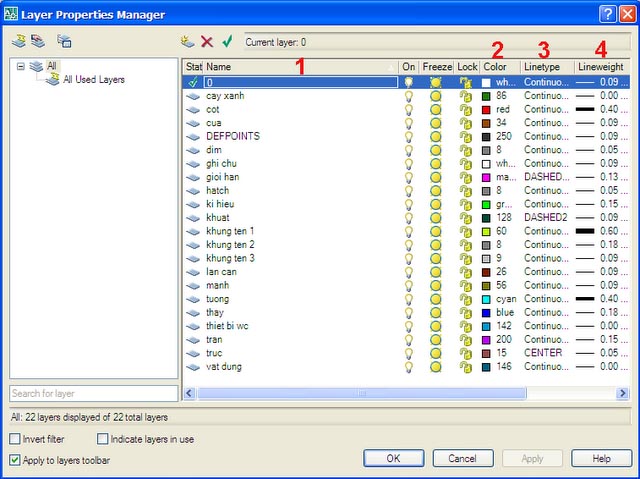
- On/Off: bật hoặc tắt hiển thị layer.
- Freeze/Thaw: đóng băng hoặc mở đóng băng layer, giúp bản vẽ nhẹ hơn trong một số trường hợp.
- Lock/Unlock: khóa hoặc mở khóa layer để tránh chỉnh nhầm.
- VP Freeze: đóng băng layer riêng trong từng viewport layout.
- Plot/No Plot: cho phép hoặc không cho phép layer được in ra.
Layer khóa vẫn hiển thị nhưng không thể chỉnh sửa trực tiếp. Đây là cách rất tốt để bảo vệ Xref, đường trục, bản vẽ nền hoặc các nhóm đối tượng đã hoàn thiện. Ngược lại, layer tắt sẽ không hiển thị, dễ làm người mới tưởng đối tượng đã mất.
Trong layout, VP Freeze đặc biệt quan trọng. Bạn có thể cho một layer hiển thị ở viewport này nhưng ẩn ở viewport khác. Đây là kỹ năng bắt buộc khi trình bày nhiều tỷ lệ bản vẽ trên cùng một sheet.
Cách xóa Layer Trong CAD an toàn
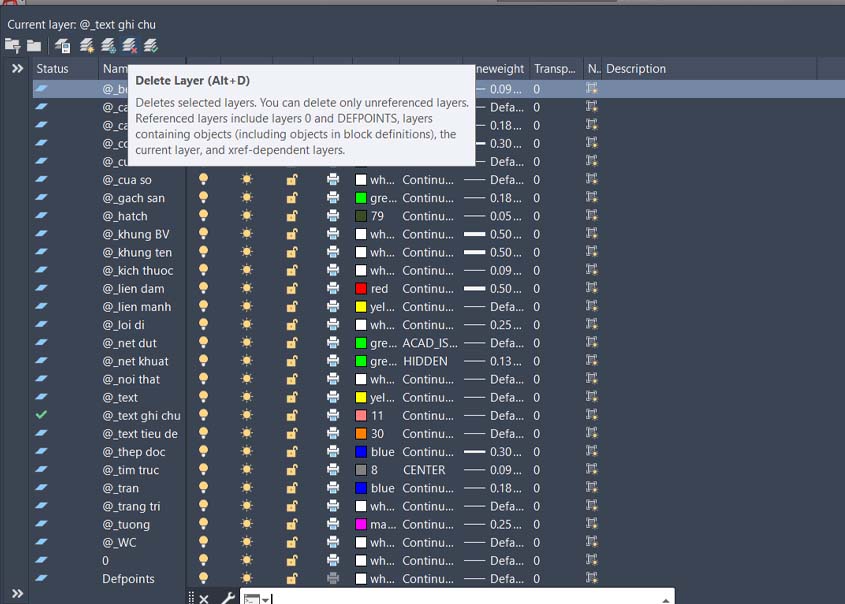
Xóa Layer Trong CAD cần cẩn thận vì layer có thể chứa đối tượng quan trọng hoặc đang được block, Xref, dimstyle, hatch, viewport sử dụng. Nếu xóa tùy tiện, bạn có thể làm mất thông tin hoặc gây lỗi hồ sơ.
Thông thường, AutoCAD không cho xóa layer đang chứa đối tượng, layer hiện hành, layer 0, layer Defpoints hoặc layer đang phụ thuộc vào Xref. Đây là cơ chế bảo vệ cần thiết.
- Dùng LAYDEL khi thật sự muốn xóa layer và đối tượng trên layer đó.
- Dùng LAYMRG để gộp layer vào layer khác.
- Dùng PURGE để xóa layer rỗng không còn sử dụng.
- Dùng QSELECT để kiểm tra đối tượng đang nằm trên layer cần xử lý.
Kinh nghiệm thực tế của tôi là luôn sao lưu file trước khi dùng LAYDEL hoặc PURGE mạnh. Với hồ sơ đang phát hành, việc xóa nhầm một layer dim, hatch hoặc text có thể khiến bản vẽ sai mà bạn không phát hiện ngay.
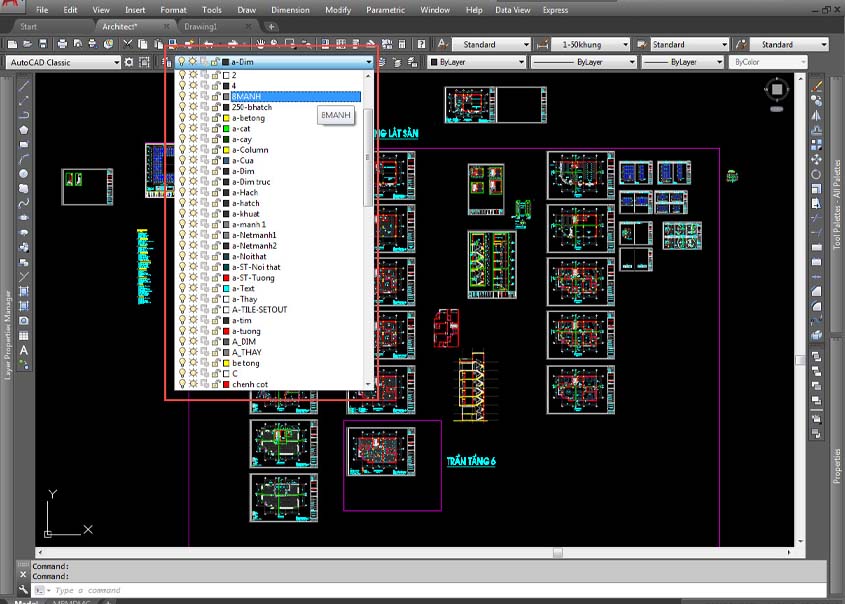
Layer State là gì và vì sao nên dùng?
Layer State là tính năng lưu trạng thái layer tại một thời điểm nhất định. Bạn có thể lưu cấu hình bật tắt, màu sắc, khóa, đóng băng, lineweight và các thuộc tính khác, sau đó khôi phục lại khi cần.
Trong hồ sơ kiến trúc, Layer State rất hữu ích khi bạn cần trình bày nhiều phương án hoặc nhiều giai đoạn trên cùng một file. Ví dụ: hiện trạng, phá dỡ, xây mới, mặt bằng nội thất, mặt bằng trần, mặt bằng lát sàn, mặt bằng điện.
- Giúp chuyển nhanh giữa các chế độ hiển thị.
- Giúp trình bày layout ổn định hơn.
- Giúp giảm lỗi bật tắt layer thủ công.
- Giúp phối hợp nhiều bộ môn trong một file nền.
Với người triển khai hồ sơ chuyên nghiệp, Layer State là công cụ tiết kiệm thời gian rất lớn. Tuy nhiên, nó chỉ hiệu quả khi hệ thống layer ban đầu được đặt tên và phân nhóm đúng.
Layer Filter và mẹo quản lý bản vẽ nhiều layer
Khi dự án lớn, số lượng layer có thể lên đến hàng trăm. Nếu không dùng Layer Filter, bạn sẽ mất nhiều thời gian tìm layer cần chỉnh. Layer Filter giúp lọc layer theo tên, màu, trạng thái, lineweight hoặc các thuộc tính khác.
Ví dụ, bạn có thể lọc toàn bộ layer bắt đầu bằng A-, ID-, E-, M- hoặc các layer chứa từ DIM, TEXT, HATCH. Đây là cách làm rất hiệu quả khi bản vẽ có nhiều bộ môn và nhiều file Xref.
- Lọc layer theo bộ môn để giảm danh sách hiển thị.
- Lọc layer theo trạng thái đang bật, đang khóa hoặc đang đóng băng.
- Lọc layer theo nhóm dim, text, hatch, block, Xref.
- Dùng tên layer có tiền tố rõ ràng để lọc nhanh hơn.
Nếu bạn làm việc với file CAD từ nhiều nguồn, Layer Filter giúp kiểm tra nhanh bản vẽ có bị layer rác, layer trùng tên hoặc layer không theo tiêu chuẩn hay không.

Layer Trong CAD và Xref trong bản vẽ chuyên nghiệp
Xref là bản vẽ tham chiếu, thường dùng để liên kết file kiến trúc, kết cấu, điện nước, nội thất hoặc hiện trạng vào bản vẽ chính. Layer Trong CAD và Xref liên quan chặt chẽ vì layer của file Xref sẽ hiển thị trong file đang làm việc.
Nếu bản vẽ Xref không được quản lý layer tốt, file chính sẽ rất rối. Bạn có thể gặp hàng loạt layer có tiền tố dài, khó tắt mở, khó in đúng nét và dễ gây nhầm với layer nội bộ.
- Luôn đặt tên file Xref rõ ràng theo bộ môn.
- Không chỉnh sửa trực tiếp Xref nếu không kiểm soát quyền phát hành.
- Dùng layer riêng để quản lý khung nhìn và tham chiếu.
- Kiểm tra màu in của Xref trước khi xuất PDF.
- Hạn chế Bind Xref nếu quy trình dự án vẫn cần cập nhật động.
Trong công ty thiết kế, người làm hồ sơ phải hiểu Xref để tránh sửa sai file nguồn. Đây là kỹ năng mà người tự học AutoCAD rất hay bỏ qua, nhưng lại xuất hiện liên tục trong công việc thực tế.
Layer Trong CAD có liên quan gì đến Revit và BIM?
Khi chuyển sang Revit Architecture và mô hình BIM, khái niệm layer không còn giống hoàn toàn như AutoCAD. Revit quản lý đối tượng theo category, family, view template, workset và vật liệu. Tuy nhiên, tư duy phân loại thông tin vẫn giống nhau.
Người học Layer Trong CAD tốt sẽ dễ hiểu hơn cách Revit phân nhóm tường, sàn, cửa, trần, cột, dầm, annotation, hatch vật liệu và bản vẽ sheet. Khi xuất DWG từ Revit, hệ thống layer xuất ra cũng cần được kiểm soát để không làm rối hồ sơ CAD.
Nếu bạn muốn hiểu sâu hơn sự chuyển đổi từ CAD sang BIM, bài BIM là gì và cách xây dựng mô hình BIM sẽ giúp bạn hình dung rõ vì sao nghề họa viên hiện nay không chỉ dừng ở việc vẽ 2D. Với phiên bản mới, bạn cũng có thể tham khảo Revit 2023 trong quy trình học BIM để hiểu thêm về lộ trình nâng cấp kỹ năng.
Lỗi quản lý Layer Trong CAD thường gặp ở người tự học
Người tự học AutoCAD thường mắc lỗi vì học từng lệnh riêng lẻ mà không hiểu cấu trúc hồ sơ. Layer Trong CAD là nơi lỗi này lộ rõ nhất. Khi mở file lên, bản vẽ có thể có hàng chục layer rác, màu không theo chuẩn, dim nằm chung layer tường, hatch nằm chung layer text hoặc block thuộc tính bị đặt sai layer.
- Vẽ tất cả đối tượng trên layer 0.
- Đổi màu trực tiếp bằng Object Color thay vì ByLayer.
- Không phân biệt layer model và layer annotation.
- Không kiểm tra CTB trước khi in.
- Không dùng Layer State khi trình bày nhiều layout.
- Không khóa Xref nên dễ chỉnh nhầm bản vẽ nền.
- Dùng Lisp CAD không kiểm soát, làm đổi layer hàng loạt sai mục đích.
Lỗi nguy hiểm nhất là không dùng ByLayer. Khi đối tượng bị gán màu, linetype hoặc lineweight trực tiếp, bạn đổi layer nhưng nét in không thay đổi. Điều này khiến bản vẽ rất khó chuẩn hóa về sau.
Quy trình kiểm tra Layer Trong CAD trước khi in hồ sơ
Trước khi xuất PDF hoặc in hồ sơ, bạn nên kiểm tra layer theo một quy trình cố định. Đây là bước bắt buộc nếu muốn bản vẽ thi công rõ ràng, đúng tiêu chuẩn và hạn chế lỗi khi gửi cho chủ trì hoặc công trường.
- Kiểm tra layer hiện hành có đúng nhóm đang vẽ không.
- Kiểm tra đối tượng có đang để ByLayer không.
- Kiểm tra layer dim, text, hatch có in đúng độ đậm không.
- Kiểm tra các layer không cần in đã tắt Plot chưa.
- Kiểm tra Xref có bị quá đậm hoặc quá nhạt không.
- Kiểm tra viewport layout có bị VP Freeze sai layer không.
- Xuất PDF thử và đọc lại như một người thi công.
Khi dạy học viên, tôi luôn yêu cầu in thử bản vẽ ra PDF. Không có bản vẽ nào được xem là hoàn thiện nếu chỉ kiểm tra trên Model. Bản vẽ thi công cuối cùng phải đọc được ở đúng khổ giấy, đúng tỷ lệ, đúng nét và đúng thứ bậc thông tin.
Có nên dùng Lisp CAD để quản lý layer nhanh hơn?
Lisp CAD có thể giúp tạo layer hàng loạt, chuyển đối tượng về ByLayer, đổi tên layer, gộp layer, tắt layer rác hoặc chuẩn hóa file nhanh hơn. Tuy nhiên, Lisp chỉ nên dùng khi bạn đã hiểu bản chất quản lý layer.
Nếu dùng Lisp CAD mà không hiểu hệ thống bản vẽ, bạn có thể làm hỏng layer, đổi sai màu, gộp sai đối tượng hoặc mất phân cấp in. Với hồ sơ kỹ thuật, tốc độ không quan trọng bằng sự chính xác.
- Chỉ dùng Lisp từ nguồn đáng tin cậy.
- Luôn sao lưu file trước khi chạy Lisp.
- Kiểm tra lại bản vẽ sau khi Lisp xử lý layer.
- Không chạy Lisp lạ trên file đang phát hành chính thức.
Tại Arcline Academy, tôi hướng dẫn học viên hiểu quy trình thủ công trước, sau đó mới dùng công cụ tự động để tăng tốc. Người làm nghề phải biết mình đang sửa gì, vì sao sửa và kết quả in ra sẽ thay đổi như thế nào.
Học Layer Trong CAD ở Arcline Academy khác gì tự học?
Tự học có thể giúp bạn biết cách tạo layer, đổi màu, khóa layer hoặc xóa layer. Nhưng để triển khai bản vẽ thi công thực tế, bạn cần hiểu layer trong mối quan hệ với dim, text, hatch, block thuộc tính, layout, Xref, CTB, bản vẽ chi tiết và tiêu chuẩn trình bày hồ sơ.
Tại Arcline Academy, học viên không học AutoCAD theo kiểu nhớ lệnh rời rạc. Chúng tôi dạy cách quản lý bản vẽ khoa học theo đúng tiêu chuẩn các công ty thiết kế đang dùng, học 100% trên đồ án thực tế và được sửa lỗi trực tiếp từ kiến trúc sư đang làm nghề.
Nếu bạn muốn đi từ nền tảng AutoCAD đến Revit Architecture, hồ sơ kỹ thuật và mô hình BIM, hãy tham khảo khóa học họa viên kiến trúc AutoCAD/Revit tại Arcline Academy. Với người muốn học thiết kế nội thất, triển khai hồ sơ và diễn họa đồng bộ, lộ trình học thiết kế nội thất thực chiến sẽ phù hợp hơn.
Theo kinh nghiệm đào tạo và tuyển dụng, nghề nội thất và kiến trúc luôn cần người biết làm thật: đọc bản vẽ được, vẽ đúng tiêu chuẩn, hiểu thi công, biết phối hợp và có khả năng kiểm tra lỗi. Người học có thể mở rộng thêm năng lực trình bày hình ảnh qua chuyên mục 3D Rendering & Visualization, nhưng nền tảng hồ sơ kỹ thuật và Layer Trong CAD vẫn là phần không thể bỏ qua.
Thông tin liên hệ Arcline Academy
Địa chỉ trụ sở: 32/19 Nghĩa Hòa, Phường 6, Quận Tân Bình, TPHCM.
Hotline/Zalo: 0938 32 12 17
Website: https://arcline.edu.vn
FAQ – Những câu hỏi thường gặp về Layer Trong CAD
Layer Trong CAD dùng để làm gì?
Layer Trong CAD dùng để phân loại, quản lý và kiểm soát đối tượng trong bản vẽ. Nhờ layer, bạn có thể tắt mở, khóa, đổi màu, đổi kiểu nét, kiểm soát nét in và tổ chức bản vẽ thi công rõ ràng hơn.
Lệnh tạo Layer Trong CAD là gì?
Bạn có thể gõ lệnh LA hoặc LAYER để mở Layer Properties Manager. Tại đây, bạn tạo layer mới, đặt tên, chọn màu, linetype, lineweight, trạng thái Plot và các thuộc tính cần thiết cho bản vẽ.
Vì sao bản vẽ in ra sai nét dù đã tạo layer?
Nguyên nhân thường là đối tượng không để ByLayer, màu layer không khớp bảng CTB, lineweight sai, layer bị tắt Plot hoặc viewport layout bị VP Freeze nhầm. Cần kiểm tra cả Model, Layout và file PDF xuất thử.
Có nên xóa layer rác bằng PURGE không?
Có thể dùng PURGE để xóa layer rỗng không còn sử dụng. Tuy nhiên, trước khi xóa layer bằng LAYDEL hoặc gộp bằng LAYMRG, bạn nên sao lưu file và kiểm tra đối tượng để tránh mất dữ liệu quan trọng.
Học Layer Trong CAD có cần học với kiến trúc sư đang làm nghề không?
Có. Layer chỉ là công cụ, còn hồ sơ thi công cần tư duy tổ chức bản vẽ, tiêu chuẩn in ấn, cấu tạo, dim, text, hatch, block thuộc tính, Xref và layout. Học với kiến trúc sư đang làm nghề giúp bạn hiểu cách áp dụng layer vào dự án thật, không chỉ học lệnh rời rạc.
:
Bạn cần tư vấn lộ trình học?
Chia sẻ mục tiêu và thời gian có thể học. Arcline sẽ giúp bạn chọn khóa phù hợp và giải đáp trước khi đăng ký.
Nhận tư vấn lộ trình học