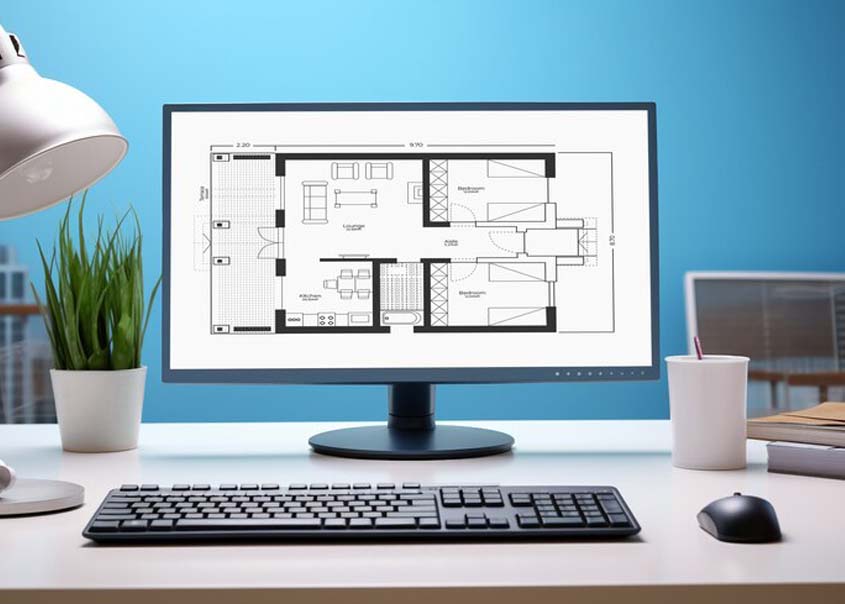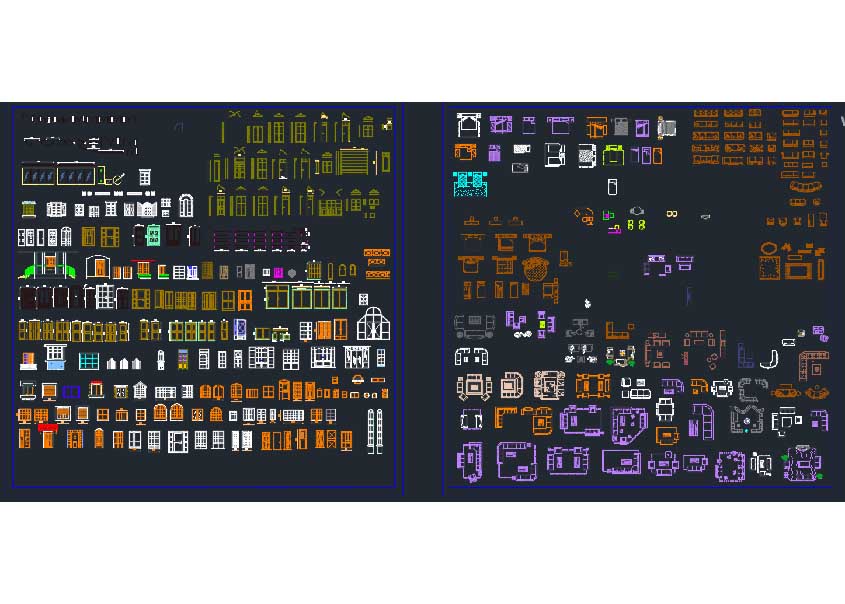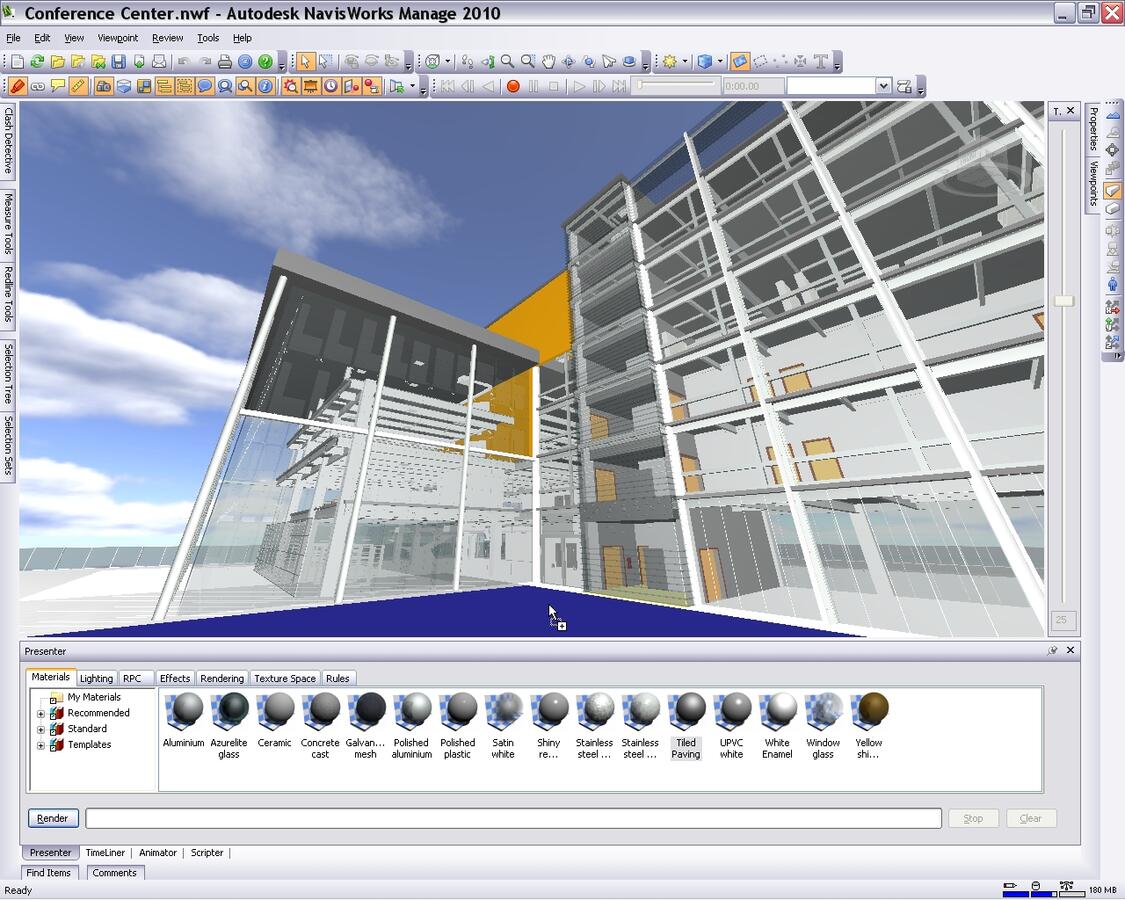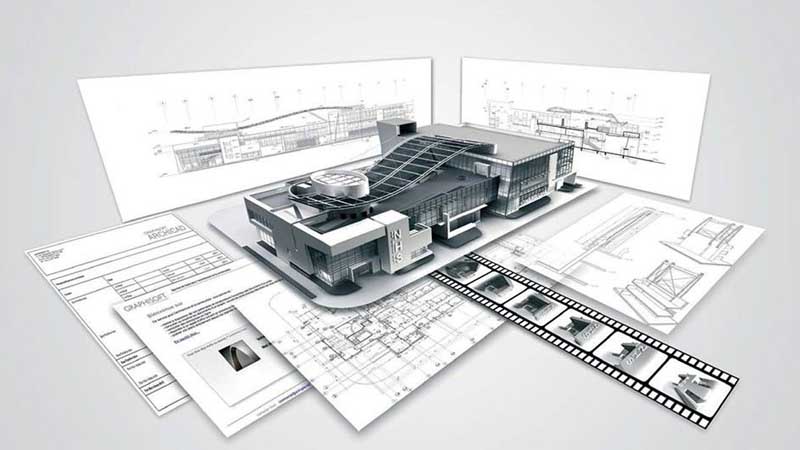
Chào mừng bạn đến với chuyên mục Kiến thức AutoCAD. AutoCAD không chỉ là một phần mềm, nó là “ngôn ngữ” tiêu chuẩn của ngành kỹ thuật, kiến trúc và nội thất. Mọi bản vẽ thi công chi tiết (mặt bằng, mặt cắt, khai triển) đều bắt đầu từ đây.

Các bài viết tại đây sẽ chia sẻ các thủ thuật, lệnh (command) và quy trình làm việc (workflow) hiệu quả để bạn làm chủ công cụ này. Khám phá các bài viết bên dưới hoặc tham gia lộ trình chuyên nghiệp để thành thạo AutoCAD ngay.

Các câu hỏi thường gặp (FAQ)

Tại sao AutoCAD lại quan trọng và bắt buộc phải học?

Vì AutoCAD là “ngôn ngữ” chung để giao tiếp giữa nhà thiết kế, kiến trúc sư, và đội ngũ thi công. Một bản vẽ 3D dù đẹp đến đâu cũng không thể thi công nếu không có bản vẽ kỹ thuật 2D (AutoCAD) chính xác. Đây là kỹ năng nền tảng “bất di bất dịch” của ngành.

Tôi nên bắt đầu học AutoCAD từ đâu?

Bạn nên bắt đầu từ việc làm quen giao diện, nắm vững các lệnh vẽ 2D cơ bản (Line, Circle, Trim…) và hiểu rõ về cách quản lý Layer, Dim (kích thước). Một lộ trình bài bản sẽ giúp bạn tiết kiệm thời gian và không bị rối. Example: Khoá học Autocad được thiết kế để bạn đi từ con số 0 đến khi hoàn thiện một bộ bản vẽ kỹ thuật tiêu chuẩn.

Hiện nay mọi người dùng 3D, vậy học AutoCAD (2D) có lỗi thời không?

Hoàn toàn không. 3D (Sketchup, 3ds Max) là để “nhìn thấy” (Visualization). AutoCAD (2D) là để “thi công” (Construction). Một công trình luôn cần cả hai. Thực tế, các phần mềm 3D mạnh mẽ nhất vẫn luôn cần file 2D từ AutoCAD để làm cơ sở dựng hình 3D chính xác.

2024-09-23_13-30-21 ,.14

Học AutoCAD 3D Từ Cơ Bản Đến Chuyên Nghiệp

Học AutoCAD 3D là bước nâng cấp quan trọng cho người đã biết AutoCAD 2D và muốn hiểu cách dựng khối, kiểm soát không gian, trình bày mô hình kỹ thuật và kết nối bản vẽ thi công với quy trình thiết kế hiện đại. AutoCAD 3D không chỉ giúp tạo hình khối ba chiều, mà còn rèn tư duy không gian, tư duy cấu tạo, cách quản lý layer, thiết lập layout, tỉ lệ bản vẽ dim, vật liệu, ánh sáng và cách xuất bản vẽ phục vụ thuyết trình hoặc triển khai hồ sơ kỹ thuật.

Trong hơn 10 năm trực tiếp chủ trì triển khai hàng trăm bộ hồ sơ bản vẽ thi công và đào tạo họa viên tại Arcline Academy, tôi nhận ra rằng sai lầm lớn nhất của người tự học AutoCAD là học lệnh rời rạc nhưng không hiểu mô hình đó dùng để làm gì trong bản vẽ thật. Học AutoCAD 3D không phải chỉ để dựng khối đẹp, mà để hiểu hình học công trình, cấu tạo, tỷ lệ, trình tự dựng hình và cách chuyển tư duy từ 2D sang không gian.

Theo trang chính thức của Autodesk AutoCAD, AutoCAD là phần mềm hỗ trợ thiết kế 2D và 3D trong nhiều lĩnh vực kỹ thuật, kiến trúc và xây dựng. Tuy nhiên, với người học nghề kiến trúc, nội thất, cơ khí hoặc xây dựng, điều quan trọng không phải là biết phần mềm có bao nhiêu lệnh, mà là biết cách dùng AutoCAD 3D để phục vụ bản vẽ thi công, mô hình kiểm tra và quy trình làm việc chuyên nghiệp.
Học AutoCAD 3D là học những gì?

Học AutoCAD 3D là học những gì?

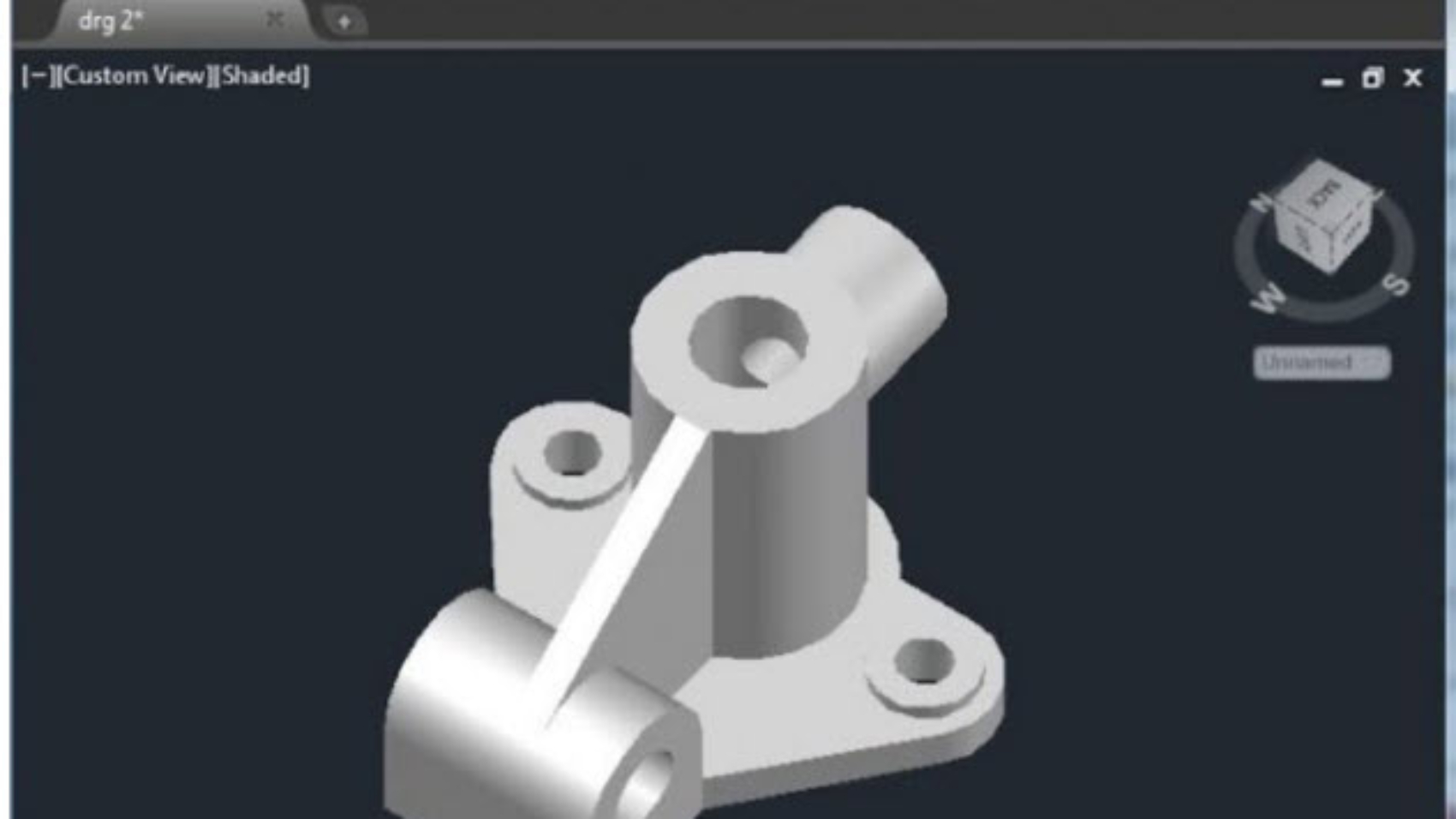
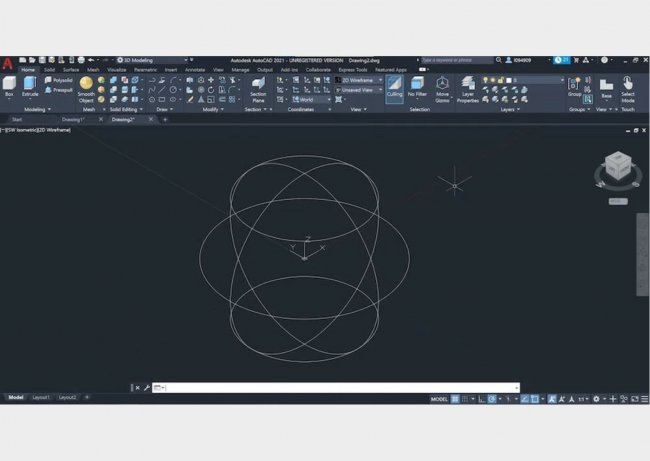
Học AutoCAD 3D là học cách tạo, chỉnh sửa, kiểm soát và trình bày đối tượng trong không gian ba chiều. Người học cần hiểu trục X, Y, Z, hệ tọa độ UCS, cách dựng khối cơ bản, cách biến hình 2D thành 3D, cách xử lý bề mặt, cách gán vật liệu, ánh sáng và cách xuất bản vẽ từ mô hình.

Nếu AutoCAD 2D giúp bạn vẽ mặt bằng, mặt đứng, mặt cắt, chi tiết, hatch, text, dim và layout, thì AutoCAD 3D giúp bạn hình dung đối tượng dưới dạng khối. Điều này rất hữu ích khi cần kiểm tra hình học, diễn giải cấu tạo hoặc trình bày ý tưởng kỹ thuật.

  • Làm quen giao diện 3D: workspace, viewcube, visual style, navigation bar, orbit, pan, zoom.
  • Hiểu hệ tọa độ: WCS, UCS, trục X, Y, Z và mặt phẳng làm việc.
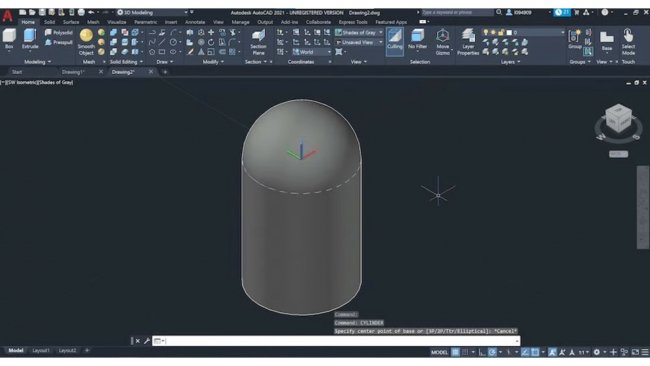
  • Dựng khối cơ bản: Box, Cylinder, Sphere, Cone, Wedge, Torus.
  • Biến hình 2D thành 3D: Extrude, Presspull, Revolve, Sweep, Loft.
  • Chỉnh sửa solid: Union, Subtract, Intersect, Fillet Edge, Chamfer Edge, Slice.
  • Trình bày mô hình: vật liệu, ánh sáng, view, layout, plot và xuất file.

Người mới không nên học AutoCAD 3D bằng cách lao ngay vào mô hình phức tạp. Hãy bắt đầu bằng các khối cơ bản, sau đó học cách đọc bản vẽ 2D để dựng lại thành mô hình 3D đúng tỷ lệ.
Học AutoCAD 3D khác gì AutoCAD 2D?

Học AutoCAD 3D khác gì AutoCAD 2D?

AutoCAD 2D chủ yếu dùng đường thẳng, polyline, hatch, text, dim, block và Xref để thể hiện bản vẽ kỹ thuật trên mặt phẳng. AutoCAD 3D làm việc với khối, bề mặt, lưới, trục không gian, góc nhìn và vật liệu. Hai kỹ năng này liên quan chặt chẽ nhưng không giống nhau.

Trong hồ sơ thực tế, AutoCAD 2D vẫn rất quan trọng vì bản vẽ thi công cuối cùng thường cần mặt bằng, mặt đứng, mặt cắt và chi tiết rõ ràng. AutoCAD 3D hỗ trợ kiểm tra hình khối, trình bày ý tưởng, diễn giải cấu tạo hoặc dựng đối tượng phục vụ phối cảnh kỹ thuật.

  • AutoCAD 2D tập trung vào nét vẽ, kích thước, ký hiệu và in hồ sơ.
  • AutoCAD 3D tập trung vào khối, bề mặt, trục tọa độ và hình học không gian.
  • AutoCAD 2D cần quản lý layer, layout, dimstyle, hatch, text và block thật chắc.
  • AutoCAD 3D cần tư duy không gian, UCS, solid modeling, surface và view control.

Nếu nền AutoCAD 2D chưa chắc, bạn nên củng cố thêm bài cách tạo layer trong CAD và thiết lập layout. Khi quản lý layer, layout và tỷ lệ bản vẽ tốt, bạn sẽ dễ kiểm soát mô hình 3D hơn nhiều.

Lộ trình học AutoCAD 3D từ cơ bản đến chuyên nghiệp

Lộ trình học AutoCAD 3D từ cơ bản đến chuyên nghiệp

Học AutoCAD 3D cần lộ trình rõ ràng. Người học không nên nhảy từ lệnh này sang lệnh khác mà không hiểu mục tiêu. Một lộ trình tốt phải đi từ tư duy tọa độ, dựng khối cơ bản, chỉnh sửa solid, quản lý bản vẽ, trình bày layout và ứng dụng vào bài tập thực tế.

Giai đoạn 1: Nắm chắc nền tảng AutoCAD 2D

Giai đoạn 1: Nắm chắc nền tảng AutoCAD 2D

Trước khi học AutoCAD 3D, bạn cần biết vẽ 2D cơ bản. Các kỹ năng như Line, Polyline, Offset, Trim, Extend, Fillet, Chamfer, Hatch, Text, Dim, Block, Layer và Layout vẫn là nền móng. AutoCAD 3D thường bắt đầu từ biên dạng 2D sạch.

Ví dụ, muốn dùng Extrude tạo khối từ mặt bằng, biên dạng 2D phải kín. Muốn dùng Revolve tạo vật thể tròn xoay, đường biên phải rõ. Muốn dùng Sweep, đường dẫn và tiết diện phải được vẽ đúng. Vì vậy, 2D yếu thì 3D rất dễ lỗi.

Giai đoạn 2: Làm quen không gian 3D

Người học cần làm quen với ViewCube, Orbit, Visual Styles, UCS và các hướng nhìn như Top, Front, Right, SE Isometric. Đây là phần nhiều người bỏ qua nên khi mô hình xoay lệch, mặt phẳng vẽ sai hoặc trục Z bị nhầm, họ không biết cách xử lý.

  • Hiểu World Coordinate SystemUser Coordinate System.
  • Biết chuyển mặt phẳng làm việc khi dựng đối tượng theo hướng khác nhau.
  • Biết dùng Orbit để kiểm tra mô hình chứ không chỉ nhìn một hướng.
  • Biết dùng Visual Styles để xem wireframe, hidden, shaded hoặc conceptual.

Giai đoạn 3: Dựng khối cơ bản và chỉnh sửa solid

Sau khi quen không gian 3D, bạn học các khối cơ bản như Box, Cylinder, Cone, Sphere. Sau đó học Extrude, Presspull, Revolve, Sweep, Loft để tạo khối từ hình 2D. Đây là nhóm lệnh cốt lõi khi học AutoCAD 3D.

Tiếp theo, bạn học Union, Subtract, Intersect để cộng, trừ, giao khối. Đây là tư duy Boolean rất quan trọng trong tạo hình kỹ thuật. Nếu biết dùng đúng, bạn có thể dựng nhiều chi tiết phức tạp từ các khối đơn giản.

Giai đoạn 4: Trình bày, vật liệu và xuất bản vẽ

Học AutoCAD 3D không dừng ở dựng hình. Bạn cần biết đặt view, tạo layout, xuất hình, in PDF, gán vật liệu và kiểm tra tỷ lệ trình bày. Trong môi trường làm nghề, mô hình chỉ có giá trị khi nó hỗ trợ giao tiếp kỹ thuật hoặc hồ sơ.

Nếu muốn đi sâu hơn vào diễn họa, render và trình bày hình ảnh, bạn có thể tham khảo chuyên mục 3D Rendering & Visualization. Tuy nhiên, AutoCAD 3D vẫn nên được xem là nền tảng kỹ thuật, không phải phần mềm render chuyên sâu.

Các lệnh quan trọng khi học AutoCAD 3D

Người học AutoCAD 3D nên tập trung vào nhóm lệnh cốt lõi thay vì cố nhớ quá nhiều lệnh. Khi hiểu bản chất hình học, bạn có thể kết hợp lệnh linh hoạt để tạo ra nhiều mô hình khác nhau.

  • BOX: tạo khối hộp, rất hữu ích khi dựng kiến trúc, nội thất, khối cơ bản.
  • CYLINDER: tạo khối trụ, dùng cho cột tròn, ống, chi tiết kỹ thuật.
  • EXTRUDE: đẩy biên dạng 2D thành khối 3D.
  • PRESSPULL: tạo hoặc chỉnh khối nhanh từ vùng kín.
  • REVOLVE: xoay biên dạng quanh trục để tạo vật thể tròn.
  • SWEEP: kéo tiết diện theo đường dẫn.
  • LOFT: tạo bề mặt hoặc khối qua nhiều tiết diện.
  • UNION: cộng nhiều khối thành một khối.
  • SUBTRACT: trừ khối để tạo lỗ, rãnh, khe kỹ thuật.
  • INTERSECT: lấy phần giao giữa các khối.

Tôi thường yêu cầu học viên luyện từng lệnh bằng bài tập nhỏ, sau đó kết hợp thành một đối tượng hoàn chỉnh. Cách học này giúp hiểu logic dựng hình, thay vì chỉ học theo video rồi quên khi gặp bài khác.

Quản lý layer, block và Xref khi học AutoCAD 3D

Nhiều người nghĩ học AutoCAD 3D chỉ cần dựng khối. Đây là quan điểm sai. Mô hình 3D vẫn cần quản lý layer, block, tên đối tượng, nhóm chi tiết và file tham chiếu. Nếu không quản lý tốt, mô hình sẽ rất nặng, khó chỉnh và khó phối hợp.

Layer giúp tách nhóm đối tượng như tường, sàn, trần, nội thất, kết cấu, khung kỹ thuật, vật liệu hoặc khối tham chiếu. Block giúp tái sử dụng đối tượng lặp lại. Xref giúp liên kết file nền hoặc bản vẽ từ bộ môn khác.

  • Dùng layer riêng cho từng nhóm mô hình để dễ bật tắt.
  • Dùng block cho các đối tượng lặp lại như bàn, ghế, thiết bị, chi tiết kỹ thuật.
  • Dùng Xref khi cần tham chiếu bản vẽ mặt bằng hoặc file bộ môn khác.
  • Không để toàn bộ mô hình trên layer 0 nếu làm dự án thật.
  • Không gán màu và lineweight trực tiếp nếu cần quản lý ByLayer.

Bạn nên đọc thêm bài viết chữ trong CAD đúng tiêu chuẩn hồ sơ và bài đưa Hatch vào thư viện Hatch CAD để thấy rằng mọi thành phần trong bản vẽ, kể cả text và hatch, đều phải được quản lý như một hệ thống.

Học AutoCAD 3D có thay thế được Revit Architecture không?

Học AutoCAD 3D không thay thế hoàn toàn Revit Architecture. AutoCAD 3D mạnh về dựng hình kỹ thuật tự do, kiểm tra hình khối và tạo mô hình cơ bản. Revit Architecture mạnh về mô hình BIM, quản lý thông tin cấu kiện, tạo view, sheet, schedule và đồng bộ hồ sơ.

Nếu bạn học kiến trúc hoặc nội thất, AutoCAD 3D giúp rèn tư duy không gian và hình học. Nhưng khi đi vào mô hình BIM, quản lý hồ sơ nhiều tầng, thống kê cửa, diện tích, vật liệu và phối hợp bộ môn, Revit sẽ phù hợp hơn.

  • Dùng AutoCAD 3D để hiểu khối, hình học, bề mặt và chi tiết kỹ thuật.
  • Dùng Revit Architecture để dựng mô hình BIM và xuất hồ sơ đồng bộ.
  • Dùng Navisworks để kiểm tra va chạm và phối hợp mô hình.
  • Dùng 3ds Max, V-Ray hoặc Unreal Engine khi cần diễn họa chuyên sâu.

Nếu bạn đang cân nhắc học BIM, hãy tham khảo bài Revit 2023 trong quy trình học BIM và bài BIM là gì và cách xây dựng mô hình BIM. AutoCAD 3D là nền tốt, nhưng BIM là một quy trình quản lý thông tin rộng hơn.

Ứng dụng thực tế của AutoCAD 3D trong kiến trúc, nội thất và kỹ thuật

Học AutoCAD 3D có nhiều ứng dụng thực tế nếu bạn biết đặt nó đúng vị trí trong quy trình nghề. Với kiến trúc, AutoCAD 3D có thể hỗ trợ dựng khối công trình, kiểm tra hình thức mái, cầu thang, chi tiết vách hoặc mô hình khối cơ bản. Với nội thất, nó giúp dựng khối tủ, quầy, vách, chi tiết đồ rời. Với cơ khí, nó hỗ trợ dựng chi tiết kỹ thuật đơn giản.

  • Dựng khối kiến trúc để kiểm tra tỷ lệ không gian.
  • Dựng chi tiết nội thất như tủ, quầy, kệ, vách trang trí.
  • Tạo mô hình kỹ thuật để giải thích cấu tạo.
  • Kiểm tra giao cắt giữa các khối trong không gian.
  • Hỗ trợ thuyết trình ý tưởng ở mức kỹ thuật cơ bản.

Tuy nhiên, nếu mục tiêu là phối cảnh nội thất đẹp hoặc hình ảnh marketing, AutoCAD 3D không phải lựa chọn tối ưu nhất. Khi đó, SketchUp, 3ds Max, V-Ray hoặc Unreal Engine sẽ phù hợp hơn. AutoCAD 3D nên được xem là công cụ kỹ thuật và tư duy hình học.

Những lỗi thường gặp khi tự học AutoCAD 3D

Người tự học AutoCAD 3D thường gặp lỗi vì học theo thao tác mà không hiểu cấu trúc mô hình. Họ có thể dựng được một khối, nhưng khi cần chỉnh sửa, in layout hoặc chuyển dữ liệu sang phần mềm khác thì file trở nên rối.

  • Không hiểu UCS nên vẽ sai mặt phẳng.
  • Không tạo biên dạng 2D kín trước khi Extrude.
  • Dùng Subtract, Union tùy tiện khiến mô hình khó chỉnh lại.
  • Không quản lý layer, block và nhóm đối tượng.
  • Không kiểm tra tỷ lệ khi xuất layout hoặc PDF.
  • Quá chú trọng render nhưng bỏ qua bản vẽ thi công.
  • Không hiểu sự khác nhau giữa AutoCAD 3D, Revit và phần mềm diễn họa.

Lỗi nguy hiểm nhất là tưởng rằng dựng được mô hình 3D nghĩa là đã biết làm hồ sơ. Thực tế, hồ sơ thi công cần mặt bằng, mặt cắt, chi tiết, dim, text, hatch, layer, layout và kiểm soát tiêu chuẩn in. Mô hình chỉ là một phần trong quy trình.

Học AutoCAD 3D có cần học theo dự án thực tế không?

Có. Học AutoCAD 3D bằng bài tập rời rạc chỉ giúp bạn biết lệnh. Học theo dự án thực tế giúp bạn hiểu vì sao phải dựng hình, dựng đến mức nào là đủ, đối tượng nào cần chi tiết, đối tượng nào chỉ cần khối tham khảo và mô hình đó sẽ phục vụ bản vẽ hay thuyết trình.

Ví dụ, khi dựng một quầy lễ tân 3D, bạn không chỉ tạo Box rồi gán vật liệu. Bạn phải hiểu kích thước thực tế, cao độ sử dụng, độ dày vật liệu, khe hở, cách chia module, vị trí đèn, đường điện, mặt đá, gỗ, kính và mối liên hệ với bản vẽ thi công 2D.

Đây là lý do tôi luôn nhấn mạnh: học phần mềm chỉ là biết vẽ nét, còn để vẽ ra một bộ hồ sơ thi công thực tế, đúng tiêu chuẩn tỷ lệ thì cần phải học từ kiến trúc sư đang làm nghề. AutoCAD 3D nếu học đúng sẽ giúp bạn hiểu không gian tốt hơn, nhưng vẫn phải gắn với hồ sơ kỹ thuật.

Khóa học AutoCAD 3D tại Arcline Academy phù hợp với ai?

Khóa học AutoCAD 3D tại Arcline Academy phù hợp với người đã biết AutoCAD cơ bản và muốn nâng cấp tư duy không gian. Đặc biệt phù hợp với sinh viên kiến trúc, nội thất, xây dựng, họa viên kỹ thuật, người đi làm cần đọc hiểu mô hình hoặc người muốn chuyển từ bản vẽ 2D sang tư duy 3D.

  • Người mới đã biết AutoCAD 2D và muốn học thêm dựng hình 3D.
  • Sinh viên kiến trúc, nội thất, xây dựng cần hiểu không gian kỹ thuật.
  • Họa viên muốn nâng cấp từ vẽ 2D sang dựng khối phục vụ hồ sơ.
  • Người chuẩn bị học Revit Architecture và muốn có nền tảng hình học tốt.
  • Người làm thiết kế muốn hiểu rõ hơn về khối, vật liệu và trình bày kỹ thuật.

Tại Arcline Academy, học viên không học AutoCAD 3D theo kiểu lệnh rời rạc. Chúng tôi hướng dẫn cách quản lý bản vẽ khoa học theo đúng tiêu chuẩn các công ty thiết kế đang dùng, học 100% trên đồ án thực tế và được sửa lỗi trực tiếp bởi kiến trúc sư có kinh nghiệm triển khai hồ sơ.

Học AutoCAD 3D tại Arcline Academy khác gì tự học?

Tự học có thể giúp bạn biết Box, Extrude, Revolve, Sweep, Loft, Union hoặc Subtract. Nhưng để làm việc chuyên nghiệp, bạn cần hiểu cách tổ chức file, quản lý layer, chuẩn hóa đối tượng, kiểm tra tỷ lệ, trình bày layout và liên hệ mô hình với bản vẽ thi công.

Tại Arcline Academy, AutoCAD 3D được đặt trong lộ trình nghề nghiệp rõ ràng. Người học có thể đi từ AutoCAD 2D, AutoCAD 3D, Revit Architecture, mô hình BIM đến diễn họa 3D tùy mục tiêu. Cách học này giúp bạn không bị lạc trong phần mềm, mà biết phần mềm nào phục vụ giai đoạn nào của công việc.

Nếu bạn muốn đi theo hướng họa viên kiến trúc, AutoCAD, Revit và hồ sơ kỹ thuật, hãy tham khảo khóa học họa viên kiến trúc AutoCAD/Revit tại Arcline Academy. Với người muốn phát triển rộng hơn về thiết kế nội thất, hồ sơ và diễn họa, lộ trình học thiết kế nội thất thực chiến sẽ phù hợp hơn.

Theo kinh nghiệm đào tạo của tôi, người dễ có việc trong ngành nội thất và kiến trúc không phải là người biết nhiều phần mềm nhất, mà là người hiểu quy trình: đọc bản vẽ, dựng đúng, trình bày sạch, biết kiểm tra lỗi và biết phối hợp với đội thiết kế. Đây cũng là tinh thần của chương trình Thiết kế và Diễn họa 3D tại Arcline Academy.

Thông tin liên hệ Arcline Academy

Địa chỉ trụ sở: 32/19 Nghĩa Hòa, Phường 6, Quận Tân Bình, TPHCM.

Hotline/Zalo: 0938 32 12 17

Website: https://arcline.edu.vn

FAQ – Những câu hỏi thường gặp về học AutoCAD 3D

Học AutoCAD 3D có cần biết AutoCAD 2D trước không?

Có. Người học nên biết AutoCAD 2D trước, đặc biệt là Line, Polyline, Trim, Offset, Layer, Hatch, Text, Dim, Block và Layout. AutoCAD 3D thường dùng biên dạng 2D làm nền để Extrude, Revolve, Sweep hoặc Loft, nên nền 2D càng chắc thì học 3D càng nhanh.

AutoCAD 3D có dùng để làm phối cảnh nội thất chuyên nghiệp không?

AutoCAD 3D có thể dựng khối và trình bày mô hình cơ bản, nhưng không phải công cụ tối ưu nhất cho phối cảnh nội thất chuyên nghiệp. Nếu cần render đẹp, nên kết hợp SketchUp, 3ds Max, V-Ray hoặc Unreal Engine. AutoCAD 3D phù hợp hơn với tư duy kỹ thuật và kiểm tra hình học.

Học AutoCAD 3D có giúp học Revit nhanh hơn không?

Có. Học AutoCAD 3D giúp bạn hiểu trục tọa độ, khối, mặt phẳng, hình học không gian và cách nhìn đối tượng ba chiều. Đây là nền tảng tốt khi chuyển sang Revit Architecture và mô hình BIM, dù Revit có quy trình quản lý đối tượng khác AutoCAD.

Học AutoCAD 3D mất bao lâu?

Thời gian học phụ thuộc vào nền tảng AutoCAD 2D và mục tiêu của bạn. Nếu đã biết 2D, bạn có thể nắm nhóm lệnh 3D cơ bản trong thời gian ngắn, nhưng để dựng mô hình đúng, trình bày layout và áp dụng vào hồ sơ thực tế thì cần thực hành theo dự án dưới sự hướng dẫn của người có kinh nghiệm.

Học AutoCAD 3D tại Arcline Academy có gì khác tự học online?

Tại Arcline Academy, học viên học AutoCAD 3D trong quy trình hồ sơ thật, không học lệnh rời rạc. Học viên được hướng dẫn cách dựng mô hình, quản lý layer, kiểm soát layout, liên hệ bản vẽ 2D với 3D và hiểu cách phần mềm phục vụ công việc kiến trúc, nội thất, hồ sơ kỹ thuật và BIM.

:

Làm Thế Nào Để Viết Chữ Trong CAD Hiệu Quả và Nhanh Chóng?

Viết Chữ Trong CAD là kỹ năng bắt buộc đối với họa viên, kiến trúc sư, kỹ sư và người học AutoCAD vì toàn bộ bản vẽ thi công không chỉ có đường nét, kích thước, hatch hay block mà còn cần hệ thống ghi chú rõ ràng, đúng cỡ chữ, đúng layer, đúng tỉ lệ bản vẽ và dễ đọc khi in ra hồ sơ.

Trong hơn 10 năm trực tiếp chủ trì triển khai hàng trăm bộ hồ sơ bản vẽ thi công và đào tạo họa viên tại Arcline Academy, tôi nhận ra rằng sai lầm lớn nhất của người tự học AutoCAD là viết chữ theo cảm tính. Nhiều bạn biết lệnh TEXT, MTEXT, STYLE nhưng không hiểu tiêu chuẩn chiều cao chữ, khoảng cách ghi chú, layer text, dimstyle, layout và cách trình bày thông tin để người thi công đọc đúng.

Theo tài liệu chính thức của Autodesk về các lệnh tạo text notes và labels trong AutoCAD, các lệnh như TEXT, MTEXT, STYLE, DDEDIT, SPELL được dùng để tạo, chỉnh sửa và kiểm soát văn bản trong bản vẽ. Tuy nhiên, trong thực tế triển khai hồ sơ kỹ thuật, biết lệnh chỉ là bước đầu; điều quan trọng hơn là biết đặt chữ đúng vị trí, đúng tỷ lệ và đúng quy chuẩn bản vẽ.

Viết Chữ Trong CAD là gì?

Viết Chữ Trong CAD là gì?

Viết Chữ Trong CAD là thao tác tạo văn bản, ghi chú, ký hiệu, tên phòng, chú thích vật liệu, cao độ, tiêu đề bản vẽ, bảng thống kê hoặc nội dung kỹ thuật trên bản vẽ AutoCAD. Text trong CAD giúp bản vẽ có thông tin đầy đủ để người đọc hiểu được ý đồ thiết kế và yêu cầu thi công.

Nếu đường nét thể hiện hình học, hatch thể hiện vật liệu, dim thể hiện kích thước, thì chữ trong CAD thể hiện ý nghĩa kỹ thuật. Một bản vẽ không có ghi chú rõ ràng sẽ khiến đội thi công phải đoán, hỏi lại hoặc hiểu sai chi tiết.

  • Text dùng cho dòng chữ ngắn, ghi chú đơn giản, ký hiệu nhanh.
  • MText dùng cho đoạn ghi chú nhiều dòng, bảng mô tả, yêu cầu kỹ thuật.
  • Text Style dùng để quản lý font, chiều cao chữ, độ nghiêng và tiêu chuẩn chữ.
  • Attribute Text dùng trong block thuộc tính như khung tên, ký hiệu cửa, mã thiết bị.
  • Annotative Text dùng để chữ tự hiển thị đúng cỡ theo nhiều tỷ lệ viewport.

Vì vậy, Viết Chữ Trong CAD không phải là thao tác phụ. Đây là một phần quan trọng trong hệ thống hồ sơ kỹ thuật, liên quan trực tiếp đến quản lý layer, thiết lập layout, tỉ lệ bản vẽ dim, block thuộc tính, Xref và quy trình in ấn.

Vai trò của chữ trong bản vẽ thi công

Vai trò của chữ trong bản vẽ thi công

Trong bản vẽ thi công, chữ giúp giải thích điều mà hình vẽ không thể truyền đạt đầy đủ. Một chi tiết cấu tạo có thể có nhiều lớp vật liệu, nhưng nếu không có ghi chú rõ, người thi công không biết lớp nào là gạch, lớp nào là vữa, lớp nào là chống thấm, lớp nào là hoàn thiện.

Viết Chữ Trong CAD đúng chuẩn giúp bản vẽ dễ đọc, giảm lỗi thi công, giảm số lần hỏi lại và tăng tính chuyên nghiệp của hồ sơ. Đặc biệt trong các công ty thiết kế, hệ thống chữ phải thống nhất giữa tất cả bản vẽ, không được mỗi người dùng một font, một cỡ chữ, một màu in khác nhau.

  • Ghi tên phòng, công năng, mã vật liệu và chỉ dẫn hoàn thiện.
  • Ghi chú kỹ thuật trong mặt bằng, mặt đứng, mặt cắt, chi tiết.
  • Thể hiện cao độ, trục, ký hiệu, mã cửa, mã thiết bị.
  • Giúp bản vẽ rõ ràng khi in ra PDF, A3, A2 hoặc A1.
  • Kết nối thông tin giữa AutoCAD, Revit Architecture và mô hình BIM.

Người học nên xem chữ trong CAD như một tiêu chuẩn hồ sơ, không phải phần trang trí. Đây cũng là lý do trong chuyên mục Kiến thức AutoCAD tại Arcline Academy, các bài hướng dẫn luôn gắn lệnh phần mềm với tư duy triển khai bản vẽ thực tế.

Lệnh TEXT và MTEXT khác nhau như thế nào?

Lệnh TEXT và MTEXT khác nhau như thế nào?

Khi học Viết Chữ Trong CAD, bạn cần phân biệt rõ TEXT và MTEXT. Đây là hai nhóm lệnh phổ biến nhưng mục đích sử dụng khác nhau. Dùng sai sẽ khiến bản vẽ khó chỉnh, khó căn lề và khó quản lý khi in.

TEXT hoặc DTEXT tạo chữ đơn dòng. Lệnh này phù hợp với ghi chú ngắn, ký hiệu nhỏ, tên mã hoặc các dòng chữ ít định dạng. Ưu điểm là nhẹ, dễ chỉnh từng dòng, phù hợp với bản vẽ kỹ thuật có nhiều chú thích độc lập.

MTEXT tạo văn bản đa dòng. Lệnh này phù hợp với ghi chú dài, mô tả kỹ thuật, bảng yêu cầu vật liệu, ghi chú thi công hoặc đoạn văn bản cần căn lề, xuống dòng, định dạng nhiều phần.

  • Dùng TEXT cho tên phòng, ký hiệu ngắn, ghi chú độc lập.
  • Dùng MTEXT cho ghi chú dài, yêu cầu kỹ thuật, bảng mô tả.
  • Không nên dùng quá nhiều định dạng phức tạp trong MText nếu hồ sơ cần in nhanh và ổn định.
  • Không nên dùng TEXT rời rạc cho một đoạn ghi chú dài vì rất khó căn chỉnh.

Trong hồ sơ chuyên nghiệp, tôi thường yêu cầu học viên dùng TEXT cho nội dung ngắn và MTEXT cho ghi chú nhiều dòng. Cách làm này giúp bản vẽ sạch hơn, dễ kiểm tra hơn và tránh tình trạng chữ bị lệch từng dòng khi chỉnh layout.

Cách Viết Chữ Trong CAD bằng lệnh TEXT

Cách Viết Chữ Trong CAD bằng lệnh TEXT

Để Viết Chữ Trong CAD bằng lệnh TEXT, bạn có thể gõ TEXT hoặc DTEXT, nhấn Enter, chọn điểm đặt chữ, nhập chiều cao chữ, góc xoay và nội dung cần viết. Đây là thao tác cơ bản nhưng cần kiểm soát đúng ngay từ đầu.

  • TEXT hoặc DTEXT rồi nhấn Enter.
  • Chọn điểm đặt chữ trên bản vẽ.
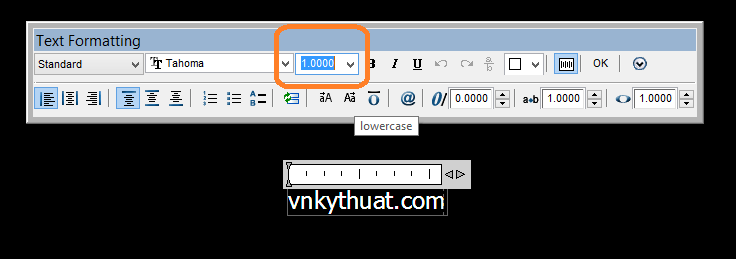
  • Nhập chiều cao chữ theo tỷ lệ bản vẽ.
  • Nhập góc xoay nếu cần, thường là 0 độ với ghi chú ngang.
  • Nhập nội dung chữ và nhấn Enter để kết thúc.

Lỗi thường gặp là nhập chiều cao chữ tùy tiện. Trong bản vẽ model, chiều cao chữ phải liên quan đến tỷ lệ in. Ví dụ, nếu muốn chữ in ra cao khoảng 2.5 mm ở tỷ lệ 1/100, chiều cao trong model cần được tính phù hợp theo quy trình của công ty hoặc sử dụng annotative text.

Nếu bạn chưa vững cách quản lý tỷ lệ, nên học lại phần thiết lập layout, viewport và dimstyle. Bài cách tạo layer trong CAD và thiết lập layout sẽ giúp bạn hiểu vì sao chữ, dim và tỷ lệ in luôn phải đi cùng nhau.

Cách dùng MTEXT để viết ghi chú nhiều dòng

Cách dùng MTEXT để viết ghi chú nhiều dòng

MTEXT là lệnh rất quan trọng khi Viết Chữ Trong CAD cho bản vẽ thi công. Bạn gõ MTEXT, chọn hai góc để tạo vùng chứa văn bản, sau đó nhập nội dung trong trình soạn thảo. MText cho phép xuống dòng, căn lề, đổi font, tạo cột, chỉnh khoảng cách dòng và định dạng đoạn văn.

Tuy nhiên, tôi không khuyên người mới lạm dụng quá nhiều định dạng như font hỗn hợp, màu riêng từng chữ, in đậm quá nhiều hoặc copy trực tiếp từ Word sang CAD mà không làm sạch định dạng. Điều này có thể khiến file nặng, lỗi font hoặc in không đồng nhất.

  • Dùng MTEXT cho ghi chú vật liệu, ghi chú cấu tạo, yêu cầu thi công.
  • Giữ cùng một text style trong toàn bộ bản vẽ.
  • Không copy định dạng phức tạp từ Word nếu không cần thiết.
  • Kiểm tra chiều rộng hộp MText để tránh chữ xuống dòng sai khi in.
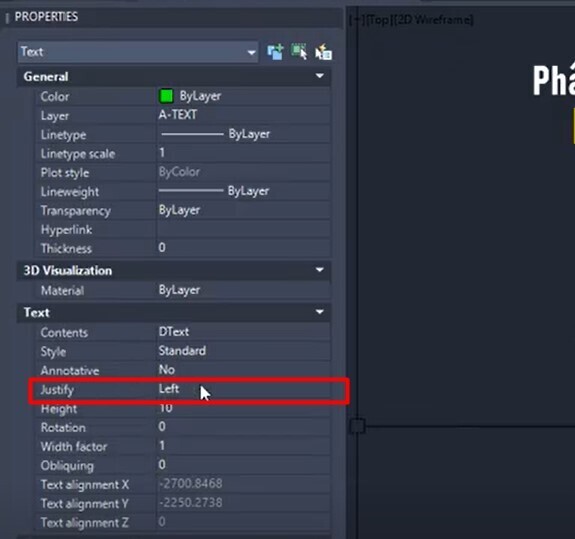
  • Dùng căn trái cho ghi chú kỹ thuật để dễ đọc nhất.

Trong thực tế, ghi chú thi công phải rõ và gọn. Một đoạn MTEXT tốt là đoạn người đọc hiểu ngay vật liệu gì, thi công ở đâu, yêu cầu như thế nào và có liên quan đến chi tiết nào.

Thiết lập Text Style trong AutoCAD

Thiết lập Text Style trong AutoCAD

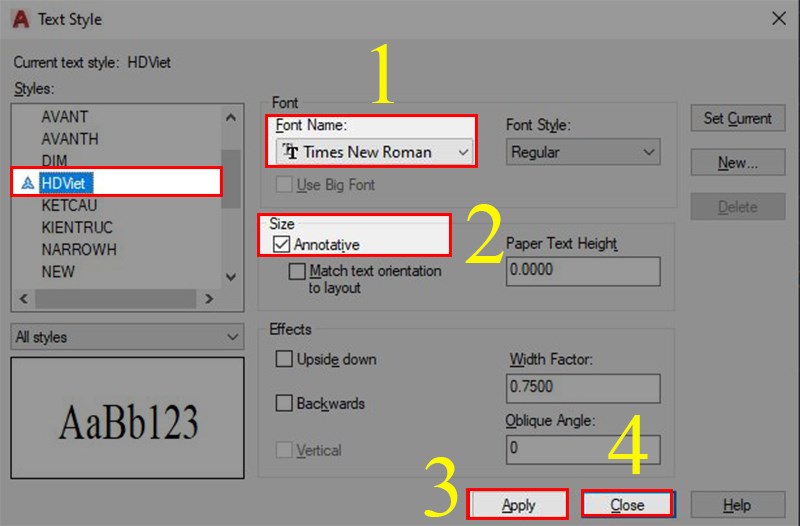
Text Style là hệ thống định dạng chữ trong AutoCAD. Khi Viết Chữ Trong CAD, bạn không nên chỉnh từng chữ thủ công mà nên tạo text style chuẩn ngay từ đầu. Text Style giúp kiểm soát font, chiều cao, độ nghiêng, tỉ lệ ngang và các thuộc tính chữ.

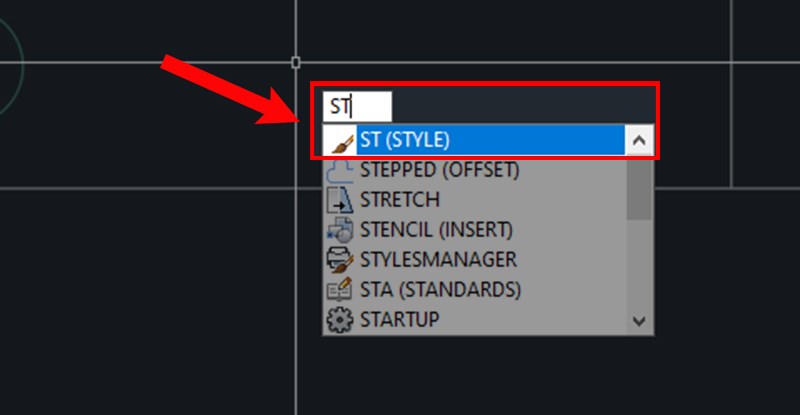
Bạn có thể gõ lệnh STYLE để mở bảng Text Style. Trong môi trường hồ sơ kỹ thuật, nên tạo các style đơn giản, dễ đọc, ít lỗi font và phù hợp khi trao đổi file giữa nhiều máy.

  • Font: ưu tiên font rõ, dễ đọc, ít lỗi khi mở file.
  • Height: có thể để 0 nếu muốn nhập chiều cao linh hoạt khi tạo chữ.
  • Width Factor: thường giữ 1.0 để chữ không bị bóp méo.
  • Oblique Angle: chỉ dùng khi thật sự cần chữ nghiêng.
  • Annotative: dùng khi muốn chữ tự thích ứng với nhiều tỷ lệ viewport.

Một bản vẽ chuyên nghiệp thường chỉ cần vài text style rõ ràng: ghi chú thường, tiêu đề bản vẽ, chữ nhỏ cho ký hiệu và text thuộc tính trong block. Tạo quá nhiều style sẽ làm file khó quản lý.

Chọn font chữ trong CAD sao cho ít lỗi

Chọn font chữ trong CAD sao cho ít lỗi

Font chữ là vấn đề nhiều người học AutoCAD xem nhẹ. Khi gửi file cho người khác, nếu máy nhận không có font tương ứng, chữ có thể bị lỗi, biến dạng hoặc hiển thị ký tự lạ. Vì vậy, Viết Chữ Trong CAD cần ưu tiên tính ổn định hơn là chọn font lạ để đẹp mắt.

Trong bản vẽ kỹ thuật, font cần rõ ràng, dễ đọc và tương thích tốt. Một số công ty dùng font SHX vì nhẹ và ít lỗi khi in. Một số đơn vị dùng TrueType Font như Arial để trình bày quen thuộc hơn. Dù dùng loại nào, toàn bộ hồ sơ phải thống nhất.

  • Không dùng quá nhiều font trong một bản vẽ.
  • Không dùng font trang trí cho ghi chú kỹ thuật.
  • Kiểm tra lỗi font trước khi gửi file DWG.
  • Nên dùng eTransmit nếu cần đóng gói font, Xref và file liên quan.
  • Luôn xuất PDF để kiểm tra chữ trước khi phát hành hồ sơ.

Kinh nghiệm của tôi là không để font quyết định thẩm mỹ bản vẽ. Bản vẽ đẹp nằm ở phân cấp nét, bố cục layout, khoảng trắng, cỡ chữ đúng và thông tin rõ ràng.

Chiều cao chữ và tỷ lệ bản vẽ khi in layout

Chiều cao chữ và tỷ lệ bản vẽ khi in layout

Chiều cao chữ là phần quan trọng nhất khi Viết Chữ Trong CAD. Chữ có thể nhìn ổn trong Model nhưng khi in ra lại quá nhỏ hoặc quá lớn. Vì vậy, người học cần hiểu mối quan hệ giữa chiều cao chữ, tỷ lệ viewport và khổ giấy.

Trong hồ sơ kỹ thuật, chữ in ra thường cần đạt độ cao dễ đọc, ví dụ khoảng 2.0 mm, 2.5 mm, 3.0 mm hoặc lớn hơn với tiêu đề. Tùy tiêu chuẩn công ty, chiều cao chữ trong model sẽ được nhân theo tỷ lệ bản vẽ.

  • Chữ ghi chú thường không nên quá nhỏ khi in A3.
  • Tiêu đề bản vẽ cần lớn hơn ghi chú kỹ thuật.
  • Tên phòng cần rõ nhưng không lấn át dim và hatch.
  • Chữ trong chi tiết cấu tạo có thể nhỏ hơn nhưng phải đọc được.
  • Dim, text và ký hiệu phải thống nhất theo cùng hệ tỷ lệ.

Người tự học thường sửa bằng cách phóng to hoặc thu nhỏ chữ thủ công. Đây là cách làm không bền vững. Khi dự án có nhiều layout, nhiều tỷ lệ và nhiều viewport, bạn cần quản lý bằng text style, annotative text hoặc template chuẩn.

Quản lý layer cho chữ trong CAD

Quản lý layer cho chữ trong CAD

Chữ trong CAD phải nằm trên layer riêng. Nếu text nằm chung layer với tường, hatch, dim hoặc block, bạn sẽ rất khó kiểm soát khi in và chỉnh sửa. Đây là lỗi rất phổ biến trong các file CAD tự học.

Bạn nên tạo layer như A-TEXT, A-NOTE, A-ROOM-NAME, A-TITLE hoặc theo tiêu chuẩn công ty. Layer chữ cần có màu in phù hợp, đủ rõ nhưng không quá đậm. Chữ phải nổi bật hơn hatch nhưng không được mạnh hơn nét cắt chính.

  • Layer text giúp bật tắt toàn bộ ghi chú nhanh chóng.
  • Layer text giúp kiểm soát màu và độ đậm khi in.
  • Layer text giúp tránh chỉnh nhầm khi khóa các nhóm bản vẽ khác.
  • Layer text giúp phối hợp tốt hơn với Xref và layout.

Nếu bạn chưa nắm chắc layer, hãy đọc bài khám phá cách tạo layer trong CAD để hiểu cách tổ chức bản vẽ theo chuẩn kỹ thuật. Quản lý layer là nền tảng để text, hatch, dim và block hoạt động đúng.

Viết chữ trong block thuộc tính

Viết chữ trong block thuộc tính

Block thuộc tính là một ứng dụng rất quan trọng của Viết Chữ Trong CAD. Thay vì dùng text rời cho khung tên, ký hiệu cửa, mã thiết bị hoặc bảng thống kê, bạn có thể dùng Attribute Text trong block để nhập dữ liệu có cấu trúc.

Ví dụ, trong block ký hiệu cửa, bạn có thể có các thuộc tính như mã cửa, kích thước, vật liệu, cao độ, ghi chú. Khi chèn block, AutoCAD cho phép nhập thông tin tương ứng. Cách này giúp hồ sơ đồng bộ và dễ thống kê hơn.

  • Dùng ATTDEF để tạo thuộc tính trong block.
  • Dùng BATTMAN để quản lý thuộc tính block.
  • Dùng EATTEDIT để chỉnh thuộc tính block đã chèn.
  • Dùng block thuộc tính cho khung tên, mã cửa, ký hiệu nội thất, thiết bị.

Trong môi trường công ty, block thuộc tính giúp giảm lỗi nhập liệu thủ công. Tuy nhiên, nếu text style và layer trong block không chuẩn, file có thể trở nên rối và khó in đúng nét.

Kết hợp Text với Hatch, Dim và Xref

Kết hợp Text với Hatch, Dim và Xref

Viết Chữ Trong CAD cần được kiểm tra trong tổng thể bản vẽ. Chữ không được che hatch, không được đè lên dim, không được trùng ký hiệu, không được quá gần đường bao và không được nằm lẫn vào Xref nền.

Khi ghi chú vật liệu, text thường đi cùng hatch. Nếu hatch quá đậm, chữ sẽ khó đọc. Khi ghi kích thước, text phải đồng bộ với dimstyle. Khi làm trên file có Xref, chữ của bản vẽ triển khai phải nổi hơn bản vẽ nền nhưng không làm rối layout.

  • Dùng DRAWORDER để đưa hatch xuống dưới chữ.
  • Dùng layer riêng cho text, hatch và dim.
  • Kiểm tra bản vẽ trong layout thay vì chỉ nhìn model.
  • Giảm độ đậm Xref nếu chữ trong bản vẽ chính bị chìm.
  • Không đặt ghi chú quá sát đường dim hoặc ký hiệu kỹ thuật.

Nếu bạn thường xuyên làm mặt cắt và chi tiết vật liệu, nên tham khảo bài cách đưa Hatch vào thư viện Hatch CAD. Hatch và text là hai yếu tố phải phối hợp tốt để bản vẽ thi công dễ đọc.

Chữ trong AutoCAD 3D, Revit và BIM

Chữ trong AutoCAD 3D, Revit và BIM

Trong AutoCAD 3D, text có thể dùng để ghi chú mô hình, ký hiệu đối tượng hoặc thể hiện chữ nổi. Tuy nhiên, với hồ sơ kiến trúc và nội thất, chữ 2D trong layout vẫn quan trọng hơn vì bản vẽ cuối cùng thường được phát hành dưới dạng PDF hoặc bản in.

Khi chuyển sang Revit Architecture và mô hình BIM, text được quản lý thông qua annotation, tag, view template, family label và sheet. Người học Viết Chữ Trong CAD tốt sẽ dễ hiểu cách kiểm soát annotation trong Revit hơn vì bản chất vẫn là trình bày thông tin kỹ thuật rõ ràng.

Nếu bạn muốn mở rộng từ AutoCAD sang không gian 3D, có thể đọc thêm bài học AutoCAD 3D từ cơ bản đến chuyên nghiệp. Nếu muốn hiểu sâu hơn quy trình mô hình thông tin công trình, bài BIM là gì và cách xây dựng mô hình BIM sẽ giúp bạn thấy rõ sự khác biệt giữa bản vẽ 2D và dữ liệu công trình.

Lỗi thường gặp khi Viết Chữ Trong CAD

Lỗi thường gặp khi Viết Chữ Trong CAD

Người mới thường nghĩ lỗi chữ chỉ là lỗi thẩm mỹ, nhưng trong hồ sơ thi công, lỗi chữ có thể gây hiểu sai thông tin. Một ghi chú sai, cỡ chữ quá nhỏ hoặc font lỗi có thể khiến bản vẽ mất giá trị sử dụng.

  • Dùng nhiều font khác nhau trong cùng một bản vẽ.
  • Không tạo text style chuẩn, chỉnh từng chữ thủ công.
  • Chiều cao chữ không phù hợp với tỷ lệ layout.
  • Text nằm sai layer hoặc không để ByLayer.
  • Copy chữ từ Word làm lẫn định dạng, lỗi font, nặng file.
  • Chữ đè lên hatch, dim, block hoặc đường kỹ thuật.
  • Không kiểm tra PDF trước khi gửi hồ sơ.

Cách sửa không phải là chỉnh từng chữ cho đẹp mắt, mà phải quay lại hệ thống: text style, layer, layout, dimstyle, bảng in CTB, Xref và quy chuẩn trình bày của dự án.

Quy trình kiểm tra chữ trước khi phát hành bản vẽ

Quy trình kiểm tra chữ trước khi phát hành bản vẽ

Trước khi phát hành hồ sơ, người triển khai cần kiểm tra toàn bộ text trong bản vẽ. Đây là bước rất quan trọng, đặc biệt với bản vẽ thi công nội thất, kiến trúc và kỹ thuật có nhiều ghi chú vật liệu.

  • Kiểm tra lỗi chính tả trong ghi chú và tên phòng.
  • Kiểm tra chữ có đúng layer và đúng màu in không.
  • Kiểm tra chiều cao chữ trong layout theo đúng tỷ lệ bản vẽ.
  • Kiểm tra chữ có bị che bởi hatch, block hoặc Xref không.
  • Kiểm tra font có bị lỗi khi mở trên máy khác không.
  • Xuất PDF và đọc lại như người thi công ngoài công trường.

Tôi luôn yêu cầu học viên Arcline Academy kiểm tra bản vẽ trên file PDF cuối cùng. Bản vẽ chỉ được xem là đạt khi người khác mở ra, đọc được ngay, không cần hỏi lại và không bị nhầm lẫn thông tin kỹ thuật.

Có nên dùng Lisp CAD để xử lý text nhanh hơn?

Có nên dùng Lisp CAD để xử lý text nhanh hơn?

Lisp CAD có thể hỗ trợ xử lý text như đổi chữ hoa chữ thường, căn chỉnh hàng loạt, đổi layer text, sửa chiều cao chữ, tách hoặc gộp text. Tuy nhiên, người mới không nên lạm dụng Lisp nếu chưa hiểu bản chất text style và layout.

Dùng Lisp không đúng có thể làm thay đổi hàng loạt chữ trong bản vẽ, gây lỗi ghi chú hoặc sai thông tin thi công. Vì vậy, trước khi chạy Lisp CAD, hãy sao lưu file và kiểm tra rõ phạm vi tác động.

  • Chỉ dùng Lisp từ nguồn đáng tin cậy.
  • Không chạy Lisp lạ trên hồ sơ đang phát hành.
  • Sao lưu file trước khi xử lý hàng loạt.
  • Kiểm tra lại toàn bộ text sau khi chạy Lisp.

Tại Arcline Academy, tôi thường dạy học viên làm đúng quy trình thủ công trước, sau đó mới dùng Lisp để tăng tốc. Học phần mềm chỉ là biết vẽ nét, còn để vẽ ra một bộ hồ sơ thi công thực tế, đúng tiêu chuẩn tỷ lệ thì cần học từ kiến trúc sư đang làm nghề.

Học Viết Chữ Trong CAD tại Arcline Academy khác gì tự học?

Tự học có thể giúp bạn biết gõ TEXT, MTEXT, STYLE hoặc DDEDIT. Nhưng để tạo bản vẽ thi công chuyên nghiệp, bạn cần hiểu chữ trong mối quan hệ với layout, layer, dim, hatch, block thuộc tính, Xref, CTB, khung tên và quy trình phát hành hồ sơ.

Tại Arcline Academy, học viên không học AutoCAD theo kiểu nhớ lệnh rời rạc. Chúng tôi dạy cách quản lý bản vẽ khoa học theo đúng tiêu chuẩn các công ty thiết kế đang dùng, học 100% trên đồ án thực tế và được sửa lỗi trực tiếp từ kiến trúc sư đang triển khai hồ sơ thật.

Nếu bạn muốn đi từ AutoCAD cơ bản đến Revit Architecture, bản vẽ thi công và mô hình BIM, hãy tham khảo khóa học họa viên kiến trúc AutoCAD/Revit tại Arcline Academy. Với người muốn học rộng hơn về thiết kế nội thất, diễn họa và hồ sơ triển khai, lộ trình học thiết kế nội thất thực chiến sẽ giúp bạn xây nền tảng nghề nghiệp rõ ràng hơn.

Theo kinh nghiệm đào tạo, người dễ có việc trong ngành nội thất không phải là người biết nhiều lệnh nhất, mà là người đọc bản vẽ được, vẽ đúng tiêu chuẩn, hiểu thi công, trình bày hồ sơ sạch và biết phối hợp với nhóm thiết kế. Sau khi vững AutoCAD, bạn có thể mở rộng năng lực trình bày qua chuyên mục 3D Rendering & Visualization để kết nối hồ sơ kỹ thuật với diễn họa hình ảnh.

Thông tin liên hệ Arcline Academy

Địa chỉ trụ sở: 32/19 Nghĩa Hòa, Phường 6, Quận Tân Bình, TPHCM.

Hotline/Zalo: 0938 32 12 17

Website: https://arcline.edu.vn

FAQ – Những câu hỏi thường gặp về Viết Chữ Trong CAD

Viết Chữ Trong CAD dùng lệnh gì?

Viết Chữ Trong CAD thường dùng lệnh TEXT, DTEXT hoặc MTEXT. TEXT phù hợp với chữ đơn dòng, ghi chú ngắn. MTEXT phù hợp với ghi chú nhiều dòng, đoạn mô tả kỹ thuật và nội dung cần căn lề hoặc định dạng.

Vì sao chữ trong CAD bị lỗi font?

Chữ trong CAD bị lỗi font thường do máy mở file không có font tương ứng, dùng font lạ, copy nội dung từ nguồn khác hoặc file thiếu font SHX/TTF. Nên dùng font ổn định, kiểm tra trước khi gửi file và xuất PDF để đối chiếu.

Chiều cao chữ trong CAD nên đặt bao nhiêu?

Chiều cao chữ phụ thuộc vào tỷ lệ bản vẽ và tiêu chuẩn công ty. Mục tiêu là chữ khi in ra phải dễ đọc, thường khoảng 2.0 mm đến 3.0 mm với ghi chú phổ thông. Không nên đặt chiều cao theo cảm tính trong Model mà phải kiểm tra trên layout.

Nên dùng TEXT hay MTEXT trong bản vẽ thi công?

Nên dùng TEXT cho ghi chú ngắn, tên phòng, ký hiệu đơn giản. Nên dùng MTEXT cho ghi chú dài, yêu cầu kỹ thuật, bảng mô tả hoặc đoạn văn cần xuống dòng. Không nên dùng nhiều TEXT rời rạc cho một đoạn ghi chú dài vì khó chỉnh sửa.

Học Viết Chữ Trong CAD có cần học theo hồ sơ thực tế không?

Có. Chữ trong CAD liên quan đến layer, dim, hatch, layout, block thuộc tính, Xref và tiêu chuẩn in ấn. Học theo hồ sơ thực tế với kiến trúc sư đang làm nghề giúp bạn hiểu cách viết chữ đúng mục đích thi công, thay vì chỉ biết thao tác lệnh rời rạc.

:

Khám Phá Bí Mật Cách Tạo Layer Trong CAD Không Thể Bỏ Qua

Layer Trong CAD là nền tảng quan trọng để tổ chức bản vẽ, kiểm soát nét in, quản lý đối tượng và triển khai hồ sơ kỹ thuật một cách khoa học. Nếu người học AutoCAD chỉ biết vẽ Line, Polyline, Hatch, Text, Dim nhưng không hiểu Layer Trong CAD, bản vẽ sẽ rất dễ rối, khó in đúng nét, khó chỉnh sửa và không đạt tiêu chuẩn khi bàn giao cho công ty thiết kế hoặc đội thi công.

Trong hơn 10 năm trực tiếp chủ trì triển khai hàng trăm bộ hồ sơ bản vẽ thi công và đào tạo họa viên tại Arcline Academy, tôi nhận ra rằng sai lầm lớn nhất của người tự học AutoCAD là vẽ mọi thứ theo cảm tính, không tách layer theo chức năng, không kiểm soát màu, lineweight, linetype và layout. Kết quả là bản vẽ nhìn có vẻ đầy đủ trên màn hình nhưng khi in ra lại sai nét, sai độ đậm, sai phân cấp thông tin.

Theo tài liệu chính thức của Autodesk về Layers trong AutoCAD, layer được dùng để nhóm đối tượng theo chức năng và áp dụng tiêu chuẩn về màu sắc, kiểu nét, độ dày nét cùng các thuộc tính hiển thị khác. Vì vậy, Layer Trong CAD không chỉ là một bảng quản lý đơn giản, mà là hệ thống xương sống của bản vẽ kỹ thuật chuyên nghiệp.

Layer Trong CAD là gì?

Layer Trong CAD là gì?

Layer Trong CAD có thể hiểu là các lớp quản lý đối tượng trong bản vẽ. Mỗi layer chứa một nhóm đối tượng có cùng chức năng, ví dụ layer tường, layer cửa, layer dim, layer text, layer hatch, layer trục, layer nội thất, layer điện, layer nước hoặc layer kết cấu.

Thay vì để mọi nét vẽ nằm chung một chỗ, Layer Trong CAD giúp bản vẽ được chia thành từng nhóm rõ ràng. Khi cần chỉnh sửa, tắt mở, khóa, in hoặc kiểm tra một nhóm đối tượng, bạn chỉ cần thao tác trên layer tương ứng.

  • Layer tường dùng để quản lý đường bao tường, vách ngăn, kết cấu bao che.
  • Layer cửa dùng cho cửa đi, cửa sổ, vách kính, ký hiệu mở cửa.
  • Layer dim dùng cho kích thước và tỉ lệ bản vẽ dim.
  • Layer text dùng cho ghi chú, tên phòng, ký hiệu vật liệu.
  • Layer hatch dùng cho vật liệu, vùng cắt, bê tông, gạch, gỗ, kính.
  • Layer Xref dùng để kiểm soát bản vẽ tham chiếu từ bộ môn khác.

Một bản vẽ thi công đúng chuẩn luôn có hệ thống layer rõ ràng. Người xem chỉ cần nhìn layer đã hiểu bản vẽ đang được tổ chức theo logic nào, bộ môn nào, giai đoạn nào và mục đích in ấn ra sao.

Vì sao Layer Trong CAD quyết định chất lượng bản vẽ thi công?

Vì sao Layer Trong CAD quyết định chất lượng bản vẽ thi công?

Trong hồ sơ kỹ thuật, bản vẽ không chỉ cần đúng hình học mà còn phải đúng cách trình bày. Layer Trong CAD quyết định đối tượng nào in đậm, đối tượng nào in mảnh, đối tượng nào là nét thấy, nét khuất, nét trục, hatch vật liệu hoặc ghi chú phụ.

Nếu layer bị quản lý sai, bản vẽ có thể gặp nhiều lỗi nghiêm trọng. Dim in quá đậm, hatch che text, nét tường quá mảnh, nét nội thất quá nổi, đường trục bị mất, bản vẽ Xref không tắt được hoặc file quá nặng do nhiều layer rác.

  • Giúp kiểm soát màu sắc và độ nhận diện đối tượng.
  • Giúp kiểm soát lineweight khi in hồ sơ.
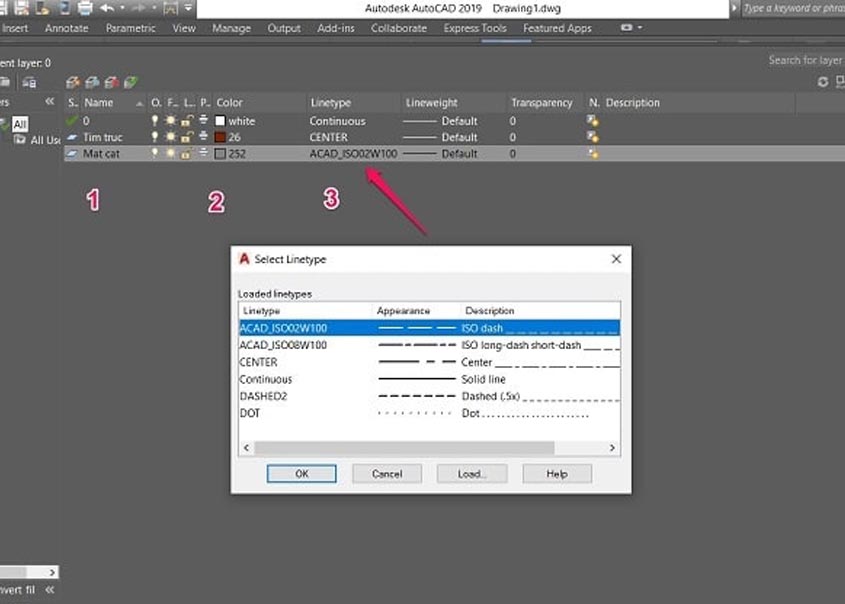
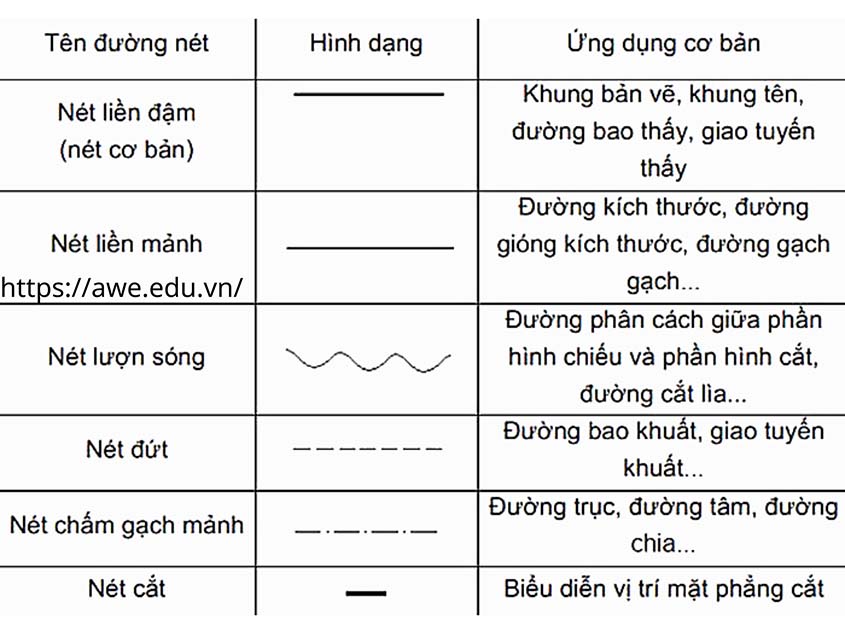
  • Giúp kiểm soát linetype như nét liền, nét đứt, nét tim.
  • Giúp tắt mở nhanh từng nhóm thông tin khi làm việc.
  • Giúp phối hợp bản vẽ kiến trúc, kết cấu, điện nước và nội thất.
  • Giúp giảm lỗi khi chuyển dữ liệu sang Revit Architecture, Navisworks hoặc mô hình BIM.

Đây là lý do trong chuyên mục Kiến thức AutoCAD tại Arcline Academy, tôi luôn xem quản lý layer là bài học nền tảng trước khi học layout, dimstyle, block thuộc tính, Lisp CAD hoặc Xref.

Cách tạo Layer Trong CAD đúng quy trình

Cách tạo Layer Trong CAD đúng quy trình

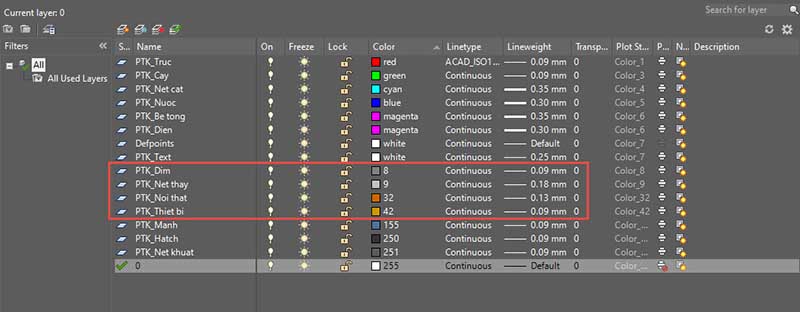
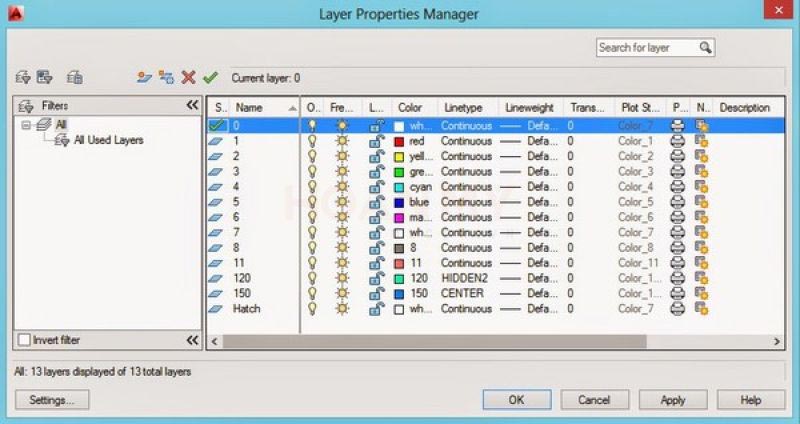
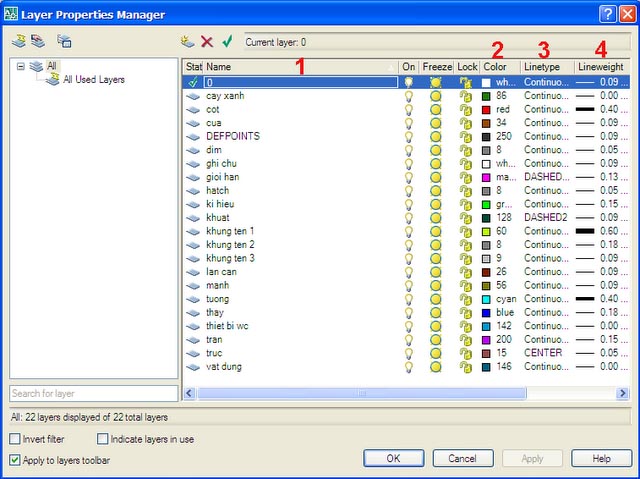
Để tạo Layer Trong CAD, bạn có thể gõ lệnh LA hoặc LAYER để mở bảng Layer Properties Manager. Đây là nơi tạo, đổi tên, xóa, khóa, đóng băng, đổi màu, đổi kiểu nét, đổi độ dày nét và kiểm soát trạng thái in của từng layer.

Quy trình tạo layer nên được thực hiện trước khi bắt đầu vẽ, không phải vẽ xong rồi mới sửa. Một file template tốt sẽ giúp bạn tiết kiệm rất nhiều thời gian trong các dự án sau.

  • LA để mở Layer Properties Manager.
  • Chọn New Layer để tạo layer mới.
  • Đặt tên layer theo chức năng sử dụng.
  • Gán màu cho layer theo hệ thống in CTB hoặc STB.
  • Chọn linetype phù hợp như Continuous, Hidden, Center.
  • Thiết lập lineweight nếu công ty dùng lineweight trực tiếp.
  • Kiểm tra cột Plot để chắc chắn layer cần in không bị tắt.

Nếu bạn chưa hiểu cách tổ chức bản vẽ theo layer và layout, nên đọc thêm bài cách tạo layer trong CAD và thiết lập layout. Đây là nền tảng giúp người học AutoCAD chuyển từ vẽ tự do sang triển khai hồ sơ có kiểm soát.

Nguyên tắc đặt tên Layer Trong CAD cho hồ sơ kiến trúc

Nguyên tắc đặt tên Layer Trong CAD cho hồ sơ kiến trúc

Tên layer phải rõ nghĩa, ngắn gọn và thống nhất. Không nên đặt tên layer kiểu “layer1”, “abc”, “net do”, “tuong moi”, “copy” hoặc “test”. Những tên này khiến bản vẽ khó quản lý, đặc biệt khi làm việc nhóm hoặc bàn giao cho người khác.

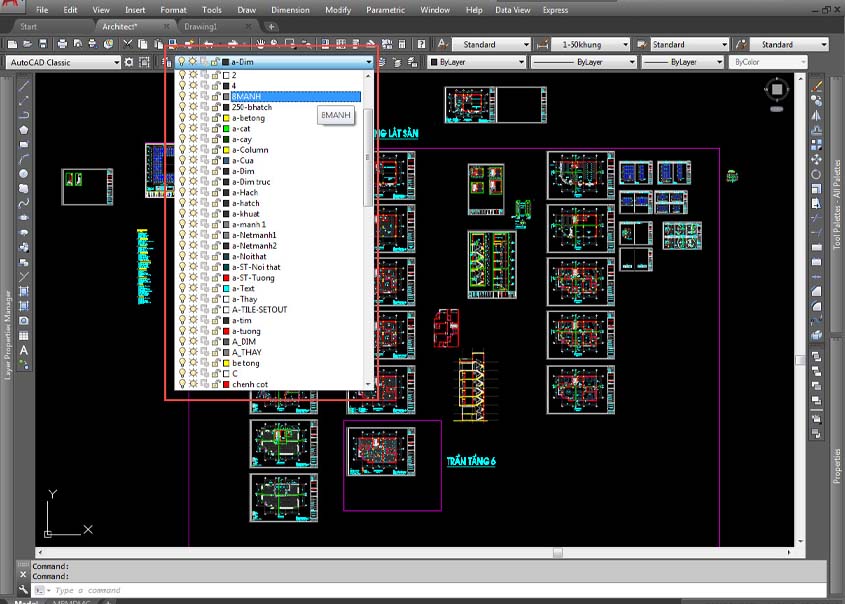
Trong môi trường chuyên nghiệp, Layer Trong CAD thường được đặt theo bộ môn, chức năng và loại đối tượng. Ví dụ: A-WALL, A-DOOR, A-WINDOW, A-DIM, A-TEXT, A-HATCH, S-COLUMN, M-DUCT, E-LIGHT, P-PIPE.

  • A có thể đại diện cho Architecture.
  • S có thể đại diện cho Structure.
  • M có thể đại diện cho Mechanical.
  • E có thể đại diện cho Electrical.
  • P có thể đại diện cho Plumbing.
  • ID có thể đại diện cho Interior Design.

Điều quan trọng không phải là dùng đúng một bộ tên duy nhất cho mọi công ty, mà là toàn bộ dự án phải dùng cùng một quy ước. Khi đã thống nhất tiêu chuẩn layer, việc kiểm tra bản vẽ thi công, xuất PDF, quản lý Xref và phối hợp bộ môn sẽ nhanh hơn rất nhiều.

Màu sắc, kiểu nét và độ dày nét trong Layer Trong CAD

Màu sắc, kiểu nét và độ dày nét trong Layer Trong CAD

Màu sắc trong Layer Trong CAD không chỉ để nhìn đẹp trên màn hình. Trong nhiều công ty thiết kế, màu layer liên kết trực tiếp với độ dày nét khi in qua bảng CTB. Ví dụ màu đỏ có thể in 0.18 mm, màu vàng 0.25 mm, màu xanh 0.35 mm, màu trắng 0.50 mm tùy tiêu chuẩn từng đơn vị.

Người mới thường chọn màu theo sở thích, dẫn đến khi in bản vẽ bị sai nét. Một bản vẽ mặt bằng kiến trúc cần có thứ bậc rõ: tường cắt đậm, đồ nội thất vừa, hatch nhẹ, dim và text rõ nhưng không lấn át đối tượng chính.

  • Màu layer giúp phân biệt đối tượng và kiểm soát nét in.
  • Linetype giúp thể hiện nét tim, nét khuất, đường trục, phạm vi tháo dỡ.
  • Lineweight giúp tạo phân cấp đậm nhạt trong bản vẽ.
  • Transparency hữu ích khi thể hiện hatch, vùng tham chiếu hoặc nền phụ.
  • Plot quyết định layer có được in ra hay không.

Khi học AutoCAD, bạn phải in thử PDF thường xuyên. Nhìn bản vẽ trên Model không đủ để đánh giá. Một layer đúng phải đúng cả trên màn hình, trong layout và trên file PDF phát hành.

Layer, Text, Dim và Hatch phải phối hợp như thế nào?

Layer, Text, Dim và Hatch phải phối hợp như thế nào?

Layer Trong CAD không hoạt động riêng lẻ. Nó liên quan trực tiếp đến text, dim, hatch, block thuộc tính và layout. Nếu các nhóm này không được tách riêng, bạn sẽ rất khó kiểm soát bản vẽ khi chỉnh sửa hoặc in.

Ví dụ, Text cần nằm trên layer riêng để đảm bảo dễ chỉnh kích thước chữ và màu in. Dim cần nằm trên layer riêng để kiểm soát tỉ lệ bản vẽ dim. Hatch cần nằm trên layer riêng để không che mất đường bao, text hoặc ký hiệu.

  • Layer text nên dùng màu in rõ, không quá đậm.
  • Layer dim nên đồng bộ với dimstyle và tỷ lệ layout.
  • Layer hatch nên in nhẹ hơn đường bao vật liệu.
  • Layer block thuộc tính nên dễ bật tắt và kiểm tra thông tin.
  • Layer Xref nên có quy ước riêng để tránh nhầm với bản vẽ đang triển khai.

Nếu bạn thường gặp lỗi chữ quá lớn, quá nhỏ hoặc in không đều, hãy tham khảo bài viết chữ trong CAD hiệu quả và nhanh chóng. Text và layer là hai phần phải đi cùng nhau trong một bộ hồ sơ kỹ thuật sạch.

Cách khóa, tắt, đóng băng và mở khóa Layer Trong CAD

Cách khóa, tắt, đóng băng và mở khóa Layer Trong CAD

Khi làm việc với bản vẽ lớn, bạn cần biết cách kiểm soát trạng thái layer. Không phải lúc nào cũng nên xóa đối tượng. Nhiều trường hợp chỉ cần tắt, khóa hoặc đóng băng layer để làm việc tập trung hơn.

  • On/Off: bật hoặc tắt hiển thị layer.
  • Freeze/Thaw: đóng băng hoặc mở đóng băng layer, giúp bản vẽ nhẹ hơn trong một số trường hợp.
  • Lock/Unlock: khóa hoặc mở khóa layer để tránh chỉnh nhầm.
  • VP Freeze: đóng băng layer riêng trong từng viewport layout.
  • Plot/No Plot: cho phép hoặc không cho phép layer được in ra.

Layer khóa vẫn hiển thị nhưng không thể chỉnh sửa trực tiếp. Đây là cách rất tốt để bảo vệ Xref, đường trục, bản vẽ nền hoặc các nhóm đối tượng đã hoàn thiện. Ngược lại, layer tắt sẽ không hiển thị, dễ làm người mới tưởng đối tượng đã mất.

Trong layout, VP Freeze đặc biệt quan trọng. Bạn có thể cho một layer hiển thị ở viewport này nhưng ẩn ở viewport khác. Đây là kỹ năng bắt buộc khi trình bày nhiều tỷ lệ bản vẽ trên cùng một sheet.

Cách xóa Layer Trong CAD an toàn

Cách xóa Layer Trong CAD an toàn

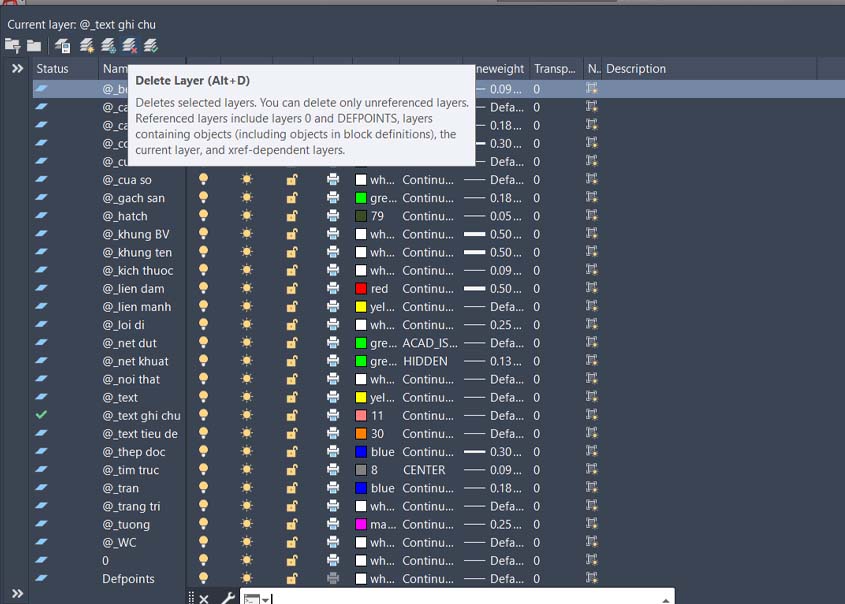
Xóa Layer Trong CAD cần cẩn thận vì layer có thể chứa đối tượng quan trọng hoặc đang được block, Xref, dimstyle, hatch, viewport sử dụng. Nếu xóa tùy tiện, bạn có thể làm mất thông tin hoặc gây lỗi hồ sơ.

Thông thường, AutoCAD không cho xóa layer đang chứa đối tượng, layer hiện hành, layer 0, layer Defpoints hoặc layer đang phụ thuộc vào Xref. Đây là cơ chế bảo vệ cần thiết.

  • Dùng LAYDEL khi thật sự muốn xóa layer và đối tượng trên layer đó.
  • Dùng LAYMRG để gộp layer vào layer khác.
  • Dùng PURGE để xóa layer rỗng không còn sử dụng.
  • Dùng QSELECT để kiểm tra đối tượng đang nằm trên layer cần xử lý.

Kinh nghiệm thực tế của tôi là luôn sao lưu file trước khi dùng LAYDEL hoặc PURGE mạnh. Với hồ sơ đang phát hành, việc xóa nhầm một layer dim, hatch hoặc text có thể khiến bản vẽ sai mà bạn không phát hiện ngay.

Layer State là gì và vì sao nên dùng?

Layer State là gì và vì sao nên dùng?

Layer State là tính năng lưu trạng thái layer tại một thời điểm nhất định. Bạn có thể lưu cấu hình bật tắt, màu sắc, khóa, đóng băng, lineweight và các thuộc tính khác, sau đó khôi phục lại khi cần.

Trong hồ sơ kiến trúc, Layer State rất hữu ích khi bạn cần trình bày nhiều phương án hoặc nhiều giai đoạn trên cùng một file. Ví dụ: hiện trạng, phá dỡ, xây mới, mặt bằng nội thất, mặt bằng trần, mặt bằng lát sàn, mặt bằng điện.

  • Giúp chuyển nhanh giữa các chế độ hiển thị.
  • Giúp trình bày layout ổn định hơn.
  • Giúp giảm lỗi bật tắt layer thủ công.
  • Giúp phối hợp nhiều bộ môn trong một file nền.

Với người triển khai hồ sơ chuyên nghiệp, Layer State là công cụ tiết kiệm thời gian rất lớn. Tuy nhiên, nó chỉ hiệu quả khi hệ thống layer ban đầu được đặt tên và phân nhóm đúng.

Layer Filter và mẹo quản lý bản vẽ nhiều layer

Layer Filter và mẹo quản lý bản vẽ nhiều layer

Khi dự án lớn, số lượng layer có thể lên đến hàng trăm. Nếu không dùng Layer Filter, bạn sẽ mất nhiều thời gian tìm layer cần chỉnh. Layer Filter giúp lọc layer theo tên, màu, trạng thái, lineweight hoặc các thuộc tính khác.

Ví dụ, bạn có thể lọc toàn bộ layer bắt đầu bằng A-, ID-, E-, M- hoặc các layer chứa từ DIM, TEXT, HATCH. Đây là cách làm rất hiệu quả khi bản vẽ có nhiều bộ môn và nhiều file Xref.

  • Lọc layer theo bộ môn để giảm danh sách hiển thị.
  • Lọc layer theo trạng thái đang bật, đang khóa hoặc đang đóng băng.
  • Lọc layer theo nhóm dim, text, hatch, block, Xref.
  • Dùng tên layer có tiền tố rõ ràng để lọc nhanh hơn.

Nếu bạn làm việc với file CAD từ nhiều nguồn, Layer Filter giúp kiểm tra nhanh bản vẽ có bị layer rác, layer trùng tên hoặc layer không theo tiêu chuẩn hay không.

Layer Trong CAD và Xref trong bản vẽ chuyên nghiệp

Layer Trong CAD và Xref trong bản vẽ chuyên nghiệp

Xref là bản vẽ tham chiếu, thường dùng để liên kết file kiến trúc, kết cấu, điện nước, nội thất hoặc hiện trạng vào bản vẽ chính. Layer Trong CAD và Xref liên quan chặt chẽ vì layer của file Xref sẽ hiển thị trong file đang làm việc.

Nếu bản vẽ Xref không được quản lý layer tốt, file chính sẽ rất rối. Bạn có thể gặp hàng loạt layer có tiền tố dài, khó tắt mở, khó in đúng nét và dễ gây nhầm với layer nội bộ.

  • Luôn đặt tên file Xref rõ ràng theo bộ môn.
  • Không chỉnh sửa trực tiếp Xref nếu không kiểm soát quyền phát hành.
  • Dùng layer riêng để quản lý khung nhìn và tham chiếu.
  • Kiểm tra màu in của Xref trước khi xuất PDF.
  • Hạn chế Bind Xref nếu quy trình dự án vẫn cần cập nhật động.

Trong công ty thiết kế, người làm hồ sơ phải hiểu Xref để tránh sửa sai file nguồn. Đây là kỹ năng mà người tự học AutoCAD rất hay bỏ qua, nhưng lại xuất hiện liên tục trong công việc thực tế.

Layer Trong CAD có liên quan gì đến Revit và BIM?

Layer Trong CAD có liên quan gì đến Revit và BIM?

Khi chuyển sang Revit Architecture và mô hình BIM, khái niệm layer không còn giống hoàn toàn như AutoCAD. Revit quản lý đối tượng theo category, family, view template, workset và vật liệu. Tuy nhiên, tư duy phân loại thông tin vẫn giống nhau.

Người học Layer Trong CAD tốt sẽ dễ hiểu hơn cách Revit phân nhóm tường, sàn, cửa, trần, cột, dầm, annotation, hatch vật liệu và bản vẽ sheet. Khi xuất DWG từ Revit, hệ thống layer xuất ra cũng cần được kiểm soát để không làm rối hồ sơ CAD.

Nếu bạn muốn hiểu sâu hơn sự chuyển đổi từ CAD sang BIM, bài BIM là gì và cách xây dựng mô hình BIM sẽ giúp bạn hình dung rõ vì sao nghề họa viên hiện nay không chỉ dừng ở việc vẽ 2D. Với phiên bản mới, bạn cũng có thể tham khảo Revit 2023 trong quy trình học BIM để hiểu thêm về lộ trình nâng cấp kỹ năng.

Lỗi quản lý Layer Trong CAD thường gặp ở người tự học

Người tự học AutoCAD thường mắc lỗi vì học từng lệnh riêng lẻ mà không hiểu cấu trúc hồ sơ. Layer Trong CAD là nơi lỗi này lộ rõ nhất. Khi mở file lên, bản vẽ có thể có hàng chục layer rác, màu không theo chuẩn, dim nằm chung layer tường, hatch nằm chung layer text hoặc block thuộc tính bị đặt sai layer.

  • Vẽ tất cả đối tượng trên layer 0.
  • Đổi màu trực tiếp bằng Object Color thay vì ByLayer.
  • Không phân biệt layer model và layer annotation.
  • Không kiểm tra CTB trước khi in.
  • Không dùng Layer State khi trình bày nhiều layout.
  • Không khóa Xref nên dễ chỉnh nhầm bản vẽ nền.
  • Dùng Lisp CAD không kiểm soát, làm đổi layer hàng loạt sai mục đích.

Lỗi nguy hiểm nhất là không dùng ByLayer. Khi đối tượng bị gán màu, linetype hoặc lineweight trực tiếp, bạn đổi layer nhưng nét in không thay đổi. Điều này khiến bản vẽ rất khó chuẩn hóa về sau.

Quy trình kiểm tra Layer Trong CAD trước khi in hồ sơ

Trước khi xuất PDF hoặc in hồ sơ, bạn nên kiểm tra layer theo một quy trình cố định. Đây là bước bắt buộc nếu muốn bản vẽ thi công rõ ràng, đúng tiêu chuẩn và hạn chế lỗi khi gửi cho chủ trì hoặc công trường.

  • Kiểm tra layer hiện hành có đúng nhóm đang vẽ không.
  • Kiểm tra đối tượng có đang để ByLayer không.
  • Kiểm tra layer dim, text, hatch có in đúng độ đậm không.
  • Kiểm tra các layer không cần in đã tắt Plot chưa.
  • Kiểm tra Xref có bị quá đậm hoặc quá nhạt không.
  • Kiểm tra viewport layout có bị VP Freeze sai layer không.
  • Xuất PDF thử và đọc lại như một người thi công.

Khi dạy học viên, tôi luôn yêu cầu in thử bản vẽ ra PDF. Không có bản vẽ nào được xem là hoàn thiện nếu chỉ kiểm tra trên Model. Bản vẽ thi công cuối cùng phải đọc được ở đúng khổ giấy, đúng tỷ lệ, đúng nét và đúng thứ bậc thông tin.

Có nên dùng Lisp CAD để quản lý layer nhanh hơn?

Lisp CAD có thể giúp tạo layer hàng loạt, chuyển đối tượng về ByLayer, đổi tên layer, gộp layer, tắt layer rác hoặc chuẩn hóa file nhanh hơn. Tuy nhiên, Lisp chỉ nên dùng khi bạn đã hiểu bản chất quản lý layer.

Nếu dùng Lisp CAD mà không hiểu hệ thống bản vẽ, bạn có thể làm hỏng layer, đổi sai màu, gộp sai đối tượng hoặc mất phân cấp in. Với hồ sơ kỹ thuật, tốc độ không quan trọng bằng sự chính xác.

  • Chỉ dùng Lisp từ nguồn đáng tin cậy.
  • Luôn sao lưu file trước khi chạy Lisp.
  • Kiểm tra lại bản vẽ sau khi Lisp xử lý layer.
  • Không chạy Lisp lạ trên file đang phát hành chính thức.

Tại Arcline Academy, tôi hướng dẫn học viên hiểu quy trình thủ công trước, sau đó mới dùng công cụ tự động để tăng tốc. Người làm nghề phải biết mình đang sửa gì, vì sao sửa và kết quả in ra sẽ thay đổi như thế nào.

Học Layer Trong CAD ở Arcline Academy khác gì tự học?

Tự học có thể giúp bạn biết cách tạo layer, đổi màu, khóa layer hoặc xóa layer. Nhưng để triển khai bản vẽ thi công thực tế, bạn cần hiểu layer trong mối quan hệ với dim, text, hatch, block thuộc tính, layout, Xref, CTB, bản vẽ chi tiết và tiêu chuẩn trình bày hồ sơ.

Tại Arcline Academy, học viên không học AutoCAD theo kiểu nhớ lệnh rời rạc. Chúng tôi dạy cách quản lý bản vẽ khoa học theo đúng tiêu chuẩn các công ty thiết kế đang dùng, học 100% trên đồ án thực tế và được sửa lỗi trực tiếp từ kiến trúc sư đang làm nghề.

Nếu bạn muốn đi từ nền tảng AutoCAD đến Revit Architecture, hồ sơ kỹ thuật và mô hình BIM, hãy tham khảo khóa học họa viên kiến trúc AutoCAD/Revit tại Arcline Academy. Với người muốn học thiết kế nội thất, triển khai hồ sơ và diễn họa đồng bộ, lộ trình học thiết kế nội thất thực chiến sẽ phù hợp hơn.

Theo kinh nghiệm đào tạo và tuyển dụng, nghề nội thất và kiến trúc luôn cần người biết làm thật: đọc bản vẽ được, vẽ đúng tiêu chuẩn, hiểu thi công, biết phối hợp và có khả năng kiểm tra lỗi. Người học có thể mở rộng thêm năng lực trình bày hình ảnh qua chuyên mục 3D Rendering & Visualization, nhưng nền tảng hồ sơ kỹ thuật và Layer Trong CAD vẫn là phần không thể bỏ qua.

Thông tin liên hệ Arcline Academy

Địa chỉ trụ sở: 32/19 Nghĩa Hòa, Phường 6, Quận Tân Bình, TPHCM.

Hotline/Zalo: 0938 32 12 17

Website: https://arcline.edu.vn

FAQ – Những câu hỏi thường gặp về Layer Trong CAD

Layer Trong CAD dùng để làm gì?

Layer Trong CAD dùng để phân loại, quản lý và kiểm soát đối tượng trong bản vẽ. Nhờ layer, bạn có thể tắt mở, khóa, đổi màu, đổi kiểu nét, kiểm soát nét in và tổ chức bản vẽ thi công rõ ràng hơn.

Lệnh tạo Layer Trong CAD là gì?

Bạn có thể gõ lệnh LA hoặc LAYER để mở Layer Properties Manager. Tại đây, bạn tạo layer mới, đặt tên, chọn màu, linetype, lineweight, trạng thái Plot và các thuộc tính cần thiết cho bản vẽ.

Vì sao bản vẽ in ra sai nét dù đã tạo layer?

Nguyên nhân thường là đối tượng không để ByLayer, màu layer không khớp bảng CTB, lineweight sai, layer bị tắt Plot hoặc viewport layout bị VP Freeze nhầm. Cần kiểm tra cả Model, Layout và file PDF xuất thử.

Có nên xóa layer rác bằng PURGE không?

Có thể dùng PURGE để xóa layer rỗng không còn sử dụng. Tuy nhiên, trước khi xóa layer bằng LAYDEL hoặc gộp bằng LAYMRG, bạn nên sao lưu file và kiểm tra đối tượng để tránh mất dữ liệu quan trọng.

Học Layer Trong CAD có cần học với kiến trúc sư đang làm nghề không?

Có. Layer chỉ là công cụ, còn hồ sơ thi công cần tư duy tổ chức bản vẽ, tiêu chuẩn in ấn, cấu tạo, dim, text, hatch, block thuộc tính, Xref và layout. Học với kiến trúc sư đang làm nghề giúp bạn hiểu cách áp dụng layer vào dự án thật, không chỉ học lệnh rời rạc.

:

Tổng Hợp Cách Để Bạn Đưa Hatch Vào Thư Viện Hatch Cad

Thêm Hatch trong AutoCAD là thao tác cơ bản nhưng ảnh hưởng trực tiếp đến độ rõ ràng, tính kỹ thuật và khả năng đọc hiểu của bản vẽ thi công. Hatch không chỉ là phần tô vật liệu cho đẹp mắt, mà còn là ký hiệu thể hiện bê tông, gạch, kính, gỗ, đất, lớp cắt, lớp hoàn thiện và nhiều vùng chức năng trong hồ sơ kiến trúc, nội thất, kết cấu.

Trong hơn 10 năm trực tiếp chủ trì triển khai hàng trăm bộ hồ sơ bản vẽ thi công và đào tạo họa viên tại Arcline Academy, tôi nhận ra rằng sai lầm lớn nhất của người tự học AutoCAD là chỉ biết gọi lệnh HATCH nhưng không biết kiểm soát tỷ lệ, layer, nét in, vùng biên và tiêu chuẩn trình bày. Khi hatch sai, bản vẽ không chỉ xấu mà còn gây hiểu nhầm vật liệu, sai mặt cắt và khó thi công.

Thêm Hatch trong AutoCAD đúng cách giúp bản vẽ rõ ý, dễ kiểm tra và chuyên nghiệp hơn khi in ra hồ sơ. Theo tài liệu chính thức của Autodesk về thao tác hatching và filling objects trong AutoCAD, người dùng có thể chọn mẫu hatch, xác định vùng biên bằng Pick Points hoặc Select, sau đó điều chỉnh pattern, scale, angle và các tùy chọn liên quan.

Thêm Hatch trong AutoCAD là gì?

Thêm Hatch trong AutoCAD là gì?

Thêm Hatch trong AutoCAD là thao tác dùng lệnh Hatch để điền họa tiết, màu đặc hoặc mẫu vật liệu vào một vùng khép kín trong bản vẽ. Vùng đó có thể là tường cắt, sàn bê tông, lớp gạch lát, bề mặt gỗ, kính, mái ngói, khu đất, vùng cảnh quan hoặc bất kỳ diện tích nào cần phân biệt bằng ký hiệu đồ họa.

Trong hồ sơ kỹ thuật, Hatch không nên được hiểu là phần trang trí. Nó là một dạng ngôn ngữ bản vẽ. Người đọc bản vẽ nhìn hatch để hiểu vật liệu, mặt cắt, vùng hoàn thiện, phạm vi thi công và quan hệ giữa các lớp cấu tạo.

  • Hatch bê tông dùng trong mặt cắt móng, sàn, cột, dầm, tường bê tông.
  • Hatch gạch dùng cho tường xây, nền lát, gạch bông gió, gạch trang trí.
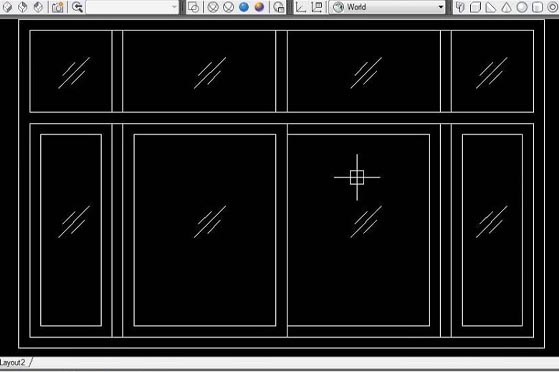
  • Hatch kính dùng để thể hiện vách kính, cửa kính, lam kính hoặc vùng trong suốt.
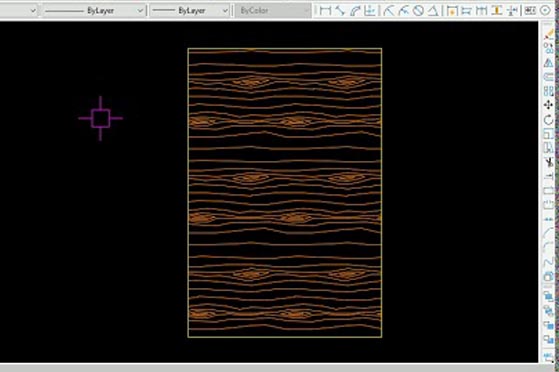
  • Hatch vân gỗ dùng cho nội thất, sàn gỗ, ốp tường, hệ tủ, lam trang trí.
  • Solid hatch dùng để tô đặc vùng nhấn mạnh, mặt cắt đậm hoặc ký hiệu phân khu.

Người mới học thường nghĩ rằng chỉ cần tô hatch vào vùng trống là xong. Trong thực tế, thêm Hatch trong AutoCAD phải gắn với quản lý layer, thiết lập layout, tỉ lệ bản vẽ dim, nét in CTB/STB và tiêu chuẩn thể hiện vật liệu của từng công ty thiết kế.

Vai trò của Hatch trong bản vẽ thi công

Vai trò của Hatch trong bản vẽ thi công

Trong bản vẽ thi công, Hatch giúp người đọc phân biệt phần bị cắt, phần nhìn thấy, phần vật liệu khác nhau và vùng cần xử lý kỹ thuật. Một mặt cắt không có Hatch sẽ rất khó đọc, đặc biệt ở các bản vẽ kiến trúc, nội thất, kết cấu và chi tiết cấu tạo.

Thêm Hatch trong AutoCAD đúng chuẩn giúp hồ sơ có tính chuyên nghiệp cao hơn. Khi bản vẽ được in ra khổ A3 hoặc A1, hatch phải vừa đủ rõ, không quá dày, không quá loãng và không làm rối đường nét chính.

  • Giúp thể hiện vật liệu trong mặt bằng, mặt cắt và chi tiết.
  • Giúp phân biệt vùng cắt với vùng nhìn thấy.
  • Giúp bản vẽ dễ đọc khi in, đặc biệt ở hồ sơ xin phép và hồ sơ thi công.
  • Giúp người triển khai kiểm soát phạm vi hoàn thiện trong nội thất.
  • Giúp phối hợp tốt hơn với Revit Architecture, mô hình BIM và bản vẽ xuất từ phần mềm khác.

Nếu bạn đang học nền tảng AutoCAD, hãy xem Hatch như một phần của tư duy hồ sơ, không phải một lệnh riêng lẻ. Đây cũng là tinh thần trong chuyên mục Kiến thức AutoCAD tại Arcline Academy: học phần mềm phải đi cùng tư duy triển khai bản vẽ thực tế.

Cách thêm Hatch trong AutoCAD từng bước

Cách thêm Hatch trong AutoCAD từng bước

Để thêm Hatch trong AutoCAD, bạn có thể dùng lệnh HATCH, BHATCH hoặc truy cập biểu tượng Hatch trên Ribbon. Với người làm hồ sơ kỹ thuật, tôi khuyên nên gõ lệnh bằng bàn phím để thao tác nhanh, ổn định và ít phụ thuộc giao diện phiên bản.

Bước 1: Chuẩn bị vùng cần hatch

Bước 1: Chuẩn bị vùng cần hatch

Trước khi thêm Hatch trong AutoCAD, hãy kiểm tra vùng biên. Hatch hoạt động tốt nhất khi vùng cần tô là vùng khép kín. Nếu đường bao bị hở, trùng nét, lệch nét hoặc chứa nhiều đối tượng rác, AutoCAD có thể không nhận vùng hoặc tạo hatch sai.

  • Dùng PEDIT để nối Polyline nếu cần.
  • Dùng JOIN để ghép các đoạn rời thành đường kín.
  • Dùng OVERKILL để xóa nét trùng, giảm lỗi hatch.
  • Dùng BOUNDARY để tạo vùng kín trong trường hợp bản vẽ phức tạp.

Trong thực tế triển khai, một bản vẽ có quản lý layer tốt sẽ giúp thêm Hatch trong AutoCAD nhanh hơn rất nhiều. Nếu layer lẫn lộn, đường bao không rõ, hatch rất dễ bắt nhầm vùng. Bạn có thể đọc thêm bài cách tạo layer và thiết lập layout trong CAD để hiểu vì sao tổ chức bản vẽ quan trọng hơn việc nhớ nhiều lệnh.

Bước 2: Gọi lệnh HATCH

Bước 2: Gọi lệnh HATCH

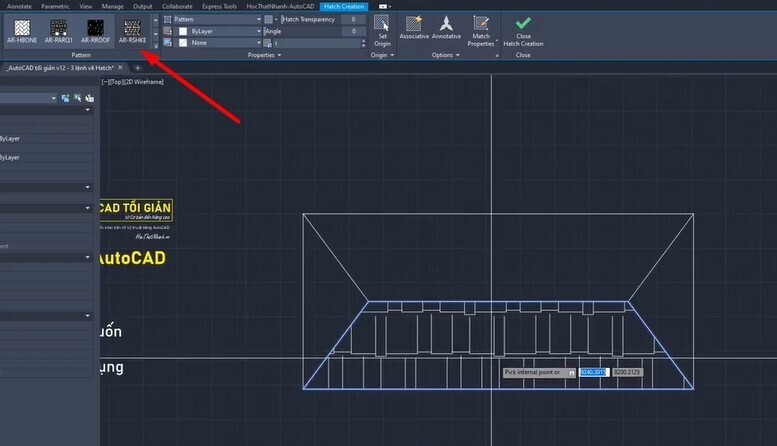
Bạn gõ HATCH rồi nhấn Enter. AutoCAD sẽ mở bảng Hatch Creation hoặc thanh công cụ ngữ cảnh tùy phiên bản. Tại đây, bạn có thể chọn kiểu hatch, vùng biên, tỷ lệ, góc xoay, màu sắc và layer.

Có hai cách chọn vùng phổ biến khi thêm Hatch trong AutoCAD:

  • Pick Points: click vào vùng trống bên trong đường bao khép kín.
  • Select Objects: chọn trực tiếp các đối tượng tạo đường biên.

Pick Points nhanh hơn khi vùng kín rõ ràng. Select Objects kiểm soát tốt hơn khi bản vẽ có nhiều nét chồng chéo, nhiều layer hoặc vùng phức tạp.

Bước 3: Chọn mẫu Hatch phù hợp

Bước 3: Chọn mẫu Hatch phù hợp

AutoCAD có nhiều mẫu Hatch có sẵn như ANSI31, AR-CONC, BRICK, GRAVEL, EARTH, SOLID và nhiều pattern khác. Mỗi mẫu có ý nghĩa thể hiện khác nhau, vì vậy không nên chọn tùy tiện theo cảm tính.

  • ANSI31 thường dùng cho vùng cắt đơn giản.
  • AR-CONC thường dùng để thể hiện bê tông.
  • BRICK dùng cho gạch hoặc tường xây.
  • SOLID dùng để tô đặc vùng nhấn mạnh.
  • Custom pattern dùng khi công ty có thư viện hatch riêng.

Với hồ sơ kiến trúc và nội thất, việc chọn đúng Hatch giúp bản vẽ nhất quán. Một công ty chuyên nghiệp thường có thư viện hatch, block thuộc tính, layer, dimstyle và layout template riêng để toàn bộ hồ sơ thống nhất.

Bước 4: Chỉnh Scale và Angle

Bước 4: Chỉnh Scale và Angle

Scale quyết định độ dày hoặc độ thưa của Hatch. Angle quyết định góc xoay của mẫu Hatch. Đây là hai thông số người mới hay chỉnh sai nhất khi thêm Hatch trong AutoCAD.

Nếu scale quá nhỏ, Hatch dày đặc, làm bản vẽ đen và nặng file. Nếu scale quá lớn, Hatch quá thưa, gần như không thể hiện được vật liệu. Khi in layout, bạn phải kiểm tra hatch theo đúng tỉ lệ bản vẽ dim, không chỉ nhìn trong Model.

  • Mặt bằng tổng thể thường dùng hatch thưa hơn.
  • Chi tiết cấu tạo có thể dùng hatch dày hơn nhưng không được rối.
  • Mặt cắt bê tông cần hatch rõ nhưng không che lấp dim và text.
  • Hatch vật liệu hoàn thiện cần thống nhất theo bảng ký hiệu.

Bước 5: Đặt Hatch vào layer đúng

Bước 5: Đặt Hatch vào layer đúng

Một lỗi rất phổ biến là để Hatch nằm chung layer với đường bao, text hoặc dim. Cách làm này khiến bản vẽ khó kiểm soát khi in, khó tắt mở và khó chỉnh nét. Khi thêm Hatch trong AutoCAD, nên có layer Hatch riêng.

Ví dụ, bạn có thể đặt các layer như A-HATCH-CONC, A-HATCH-WOOD, A-HATCH-TILE, A-HATCH-GLASS hoặc theo tiêu chuẩn layer của công ty. Layer hatch nên có màu và lineweight phù hợp với bảng in CTB.

Đây là lý do tại Arcline Academy, tôi luôn dạy học viên cách tổ chức bản vẽ trước khi dạy thao tác lệnh. Một người biết lệnh nhưng không biết quản lý layer sẽ rất khó triển khai hồ sơ kỹ thuật chuyên nghiệp.

Cách chỉnh sửa Hatch sau khi đã tạo

Cách chỉnh sửa Hatch sau khi đã tạo

Sau khi thêm Hatch trong AutoCAD, bạn vẫn có thể chỉnh lại bằng cách chọn Hatch rồi dùng bảng Properties hoặc lệnh HATCHEDIT. Đây là bước quan trọng khi kiểm tra bản vẽ trước khi in hoặc bàn giao.

  • Pattern: đổi mẫu hatch.
  • Scale: chỉnh độ thưa hoặc dày.
  • Angle: xoay hướng hatch.
  • Color: đổi màu hatch theo layer hoặc theo đối tượng.
  • Transparency: điều chỉnh độ trong suốt nếu cần trình bày.
  • Associative: cho phép hatch bám theo đường biên khi chỉnh sửa.

Trong hồ sơ thi công, tôi thường khuyên dùng Hatch Associative khi vùng biên còn có khả năng thay đổi. Tuy nhiên, nếu file quá nặng hoặc hatch lỗi theo đường biên phức tạp, có thể cần kiểm soát lại bằng cách tạo boundary sạch hơn.

Island Detection khi thêm Hatch trong AutoCAD

Island Detection khi thêm Hatch trong AutoCAD

Island Detection là tùy chọn giúp AutoCAD xử lý các vùng nằm bên trong vùng hatch. Ví dụ, bạn hatch một sàn gạch nhưng bên trong có ô kỹ thuật, cột hoặc vùng không lát gạch. Nếu thiết lập sai, Hatch có thể tô tràn qua vùng cần chừa.

  • Normal: hatch xen kẽ khi gặp các đảo bên trong.
  • Outer: chỉ hatch vùng ngoài, bỏ qua đảo bên trong.
  • Ignore: bỏ qua vùng đảo và hatch xuyên qua toàn bộ.

Trong bản vẽ thực tế, Island Detection đặc biệt quan trọng khi hatch sàn, trần, khu vệ sinh, mặt bằng lát gạch hoặc khu vực có nhiều cột. Người học AutoCAD cần hiểu tùy chọn này thay vì chỉ thử từng nút đến khi nhìn có vẻ đúng.

Cách thêm thư viện Hatch vào AutoCAD

Cách thêm thư viện Hatch vào AutoCAD

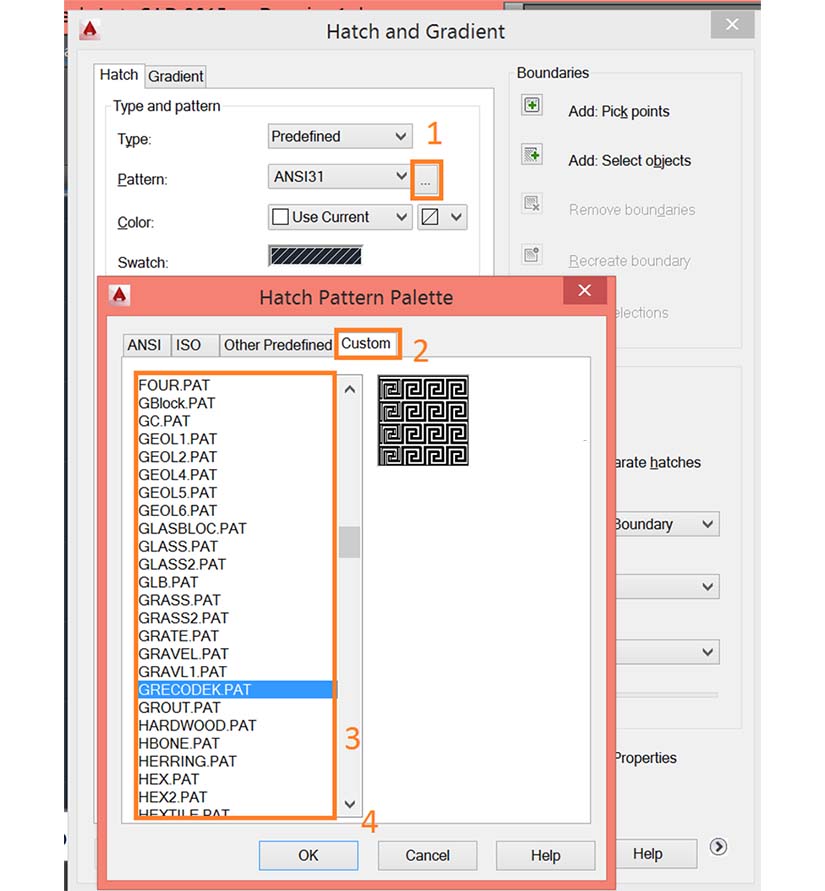
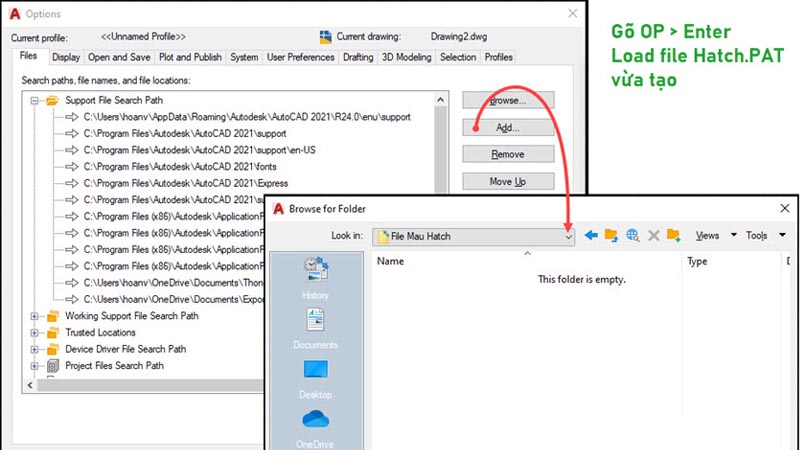
Ngoài các mẫu mặc định, bạn có thể thêm thư viện Hatch trong AutoCAD bằng file pattern có đuôi .PAT. Đây là cách nhiều công ty thiết kế tạo hệ thống ký hiệu riêng cho vật liệu, gạch, gỗ, đá, bê tông, kính, mái ngói hoặc chi tiết trang trí.

Quy trình cơ bản để thêm thư viện Hatch vào AutoCAD gồm:

  • Chuẩn bị file .PAT từ nguồn đáng tin cậy hoặc thư viện nội bộ.
  • Mở OPTIONS trong AutoCAD.
  • Vào tab Files.
  • Tìm mục Support File Search Path.
  • Thêm đường dẫn thư mục chứa file .PAT.
  • Khởi động lại AutoCAD nếu cần.
  • Gọi lệnh HATCH và kiểm tra mẫu mới trong danh sách pattern.

Nếu bạn cần tìm hiểu sâu hơn về thư viện vật liệu, hãy tham khảo bài cách đưa Hatch vào thư viện Hatch CAD. Nội dung này rất hữu ích cho người thường xuyên triển khai bản vẽ nội thất, mặt bằng lát sàn, mặt cắt vật liệu và chi tiết cấu tạo.

Hatch bê tông, Hatch kính, Hatch vân gỗ dùng thế nào cho đúng?

Hatch bê tông, Hatch kính, Hatch vân gỗ dùng thế nào cho đúng?

Thêm Hatch trong AutoCAD không thể tách khỏi ngữ cảnh vật liệu. Mỗi loại hatch cần có quy ước sử dụng, tỷ lệ và cách in phù hợp. Nếu dùng hatch bê tông cho gạch, hatch gỗ cho kính hoặc hatch quá dày cho mặt bằng nhỏ, bản vẽ sẽ mất tính chuyên nghiệp.

Hatch bê tông

Hatch bê tông

Hatch bê tông thường dùng trong mặt cắt móng, dầm, sàn, cột, tường bê tông và chi tiết cấu tạo. Khi in, hatch bê tông không nên quá đậm đến mức che mất đường bao, dim hoặc ghi chú kỹ thuật.

Hatch kính

Hatch kính

Hatch kính nên nhẹ, ít nét và không gây nhầm với vật liệu đặc. Trong bản vẽ nội thất, kính có thể được thể hiện bằng nét chéo nhẹ hoặc ký hiệu riêng tùy tiêu chuẩn công ty.

Hatch vân gỗ

Hatch vân gỗ thường dùng cho mặt đứng tủ, chi tiết ốp, sàn gỗ hoặc vách trang trí. Với hồ sơ thi công nội thất, hatch vân gỗ cần đi cùng ghi chú vật liệu như veneer, laminate, melamine, MDF chống ẩm hoặc gỗ tự nhiên.

Hatch gạch và mái ngói

Hatch gạch lát, gạch bông gió hoặc mái ngói cần đúng module thực tế. Nếu bản vẽ yêu cầu chia ron gạch theo kích thước thật, bạn không nên dùng hatch chỉ để minh họa mà phải dựng lưới gạch, kiểm tra ron, điểm bắt đầu lát và mép cắt.

Lỗi thường gặp khi thêm Hatch trong AutoCAD

Người mới thường gặp nhiều lỗi khi thêm Hatch trong AutoCAD. Phần lớn không phải do phần mềm khó, mà do bản vẽ chưa được tổ chức tốt. Nếu đường bao hở, layer lộn xộn, file quá nhiều nét trùng hoặc Hatch scale sai, thao tác sẽ rất mất thời gian.

  • Hatch không nhận vùng do boundary chưa kín.
  • Hatch bị quá dày do scale quá nhỏ.
  • Hatch không hiện do scale quá lớn hoặc layer bị tắt.
  • File CAD bị nặng do hatch phức tạp, nhiều vùng nhỏ hoặc pattern quá chi tiết.
  • Hatch che text và dim do thứ tự hiển thị sai.
  • Hatch in không đúng nét do màu layer không khớp bảng CTB.

Để xử lý Hatch che chữ hoặc dim, bạn có thể dùng DRAWORDER, đưa Hatch xuống dưới, hoặc kiểm tra lại layer và transparency. Nếu lỗi đến từ text, hãy xem thêm bài cách viết chữ trong CAD hiệu quả và đúng chuẩn bản vẽ để kiểm soát annotation tốt hơn.

Có nên dùng Lisp CAD để xử lý Hatch nhanh hơn?

Lisp CAD có thể giúp tăng tốc một số thao tác như tạo hatch hàng loạt, đổi scale, chuyển layer, xóa hatch rác hoặc chuẩn hóa đối tượng. Tuy nhiên, tôi không khuyến khích người mới download Lisp CAD tổng hợp từ nguồn không rõ ràng rồi nạp thẳng vào AutoCAD.

Lisp là công cụ mạnh, nhưng nếu không hiểu mã hoặc không biết nguồn tải, bạn có thể gặp lỗi file, lỗi bảo mật hoặc làm thay đổi bản vẽ ngoài ý muốn. Với hồ sơ thi công, an toàn dữ liệu quan trọng hơn tốc độ thao tác.

  • Chỉ dùng Lisp từ nguồn đáng tin cậy.
  • Luôn sao lưu file trước khi chạy Lisp.
  • Không chạy Lisp lạ trên hồ sơ đang phát hành.
  • Nên hiểu rõ lệnh gốc trước khi dùng Lisp tự động hóa.

Trong đào tạo thực chiến, tôi thường dạy học viên hiểu bản chất lệnh trước, sau đó mới dùng Lisp CAD để tối ưu tốc độ. Người làm nghề không thể phụ thuộc hoàn toàn vào công cụ tự động nếu chưa hiểu quy trình kỹ thuật phía sau.

Hatch trong AutoCAD và mối liên hệ với Revit, BIM

Khi chuyển từ AutoCAD sang Revit Architecture, người học sẽ thấy Hatch tương ứng với các vật liệu, cut pattern và surface pattern trong mô hình BIM. Điều này cho thấy Hatch không chỉ là thao tác trong CAD, mà còn là cách biểu đạt vật liệu trong hồ sơ kỹ thuật.

Nếu bạn hiểu Hatch trong AutoCAD, bạn sẽ dễ hiểu hơn cách Revit hiển thị vật liệu trong mặt bằng, mặt cắt và view detail. Ngược lại, nếu chỉ biết chọn pattern cho đẹp, bạn sẽ khó kiểm soát bản vẽ xuất từ mô hình BIM.

Người muốn đi theo hướng BIM nên đọc thêm bài BIM là gì và cách xây dựng mô hình BIM. Khi hồ sơ chuyển dần từ 2D sang mô hình thông tin, năng lực đọc vật liệu, đọc mặt cắt, quản lý layer, quản lý family và kiểm soát bản vẽ vẫn là nền tảng không thể bỏ qua.

Quy trình chuẩn khi thêm Hatch trong hồ sơ thi công

Để thêm Hatch trong AutoCAD chuyên nghiệp, bạn nên làm theo quy trình thay vì thao tác ngẫu hứng. Quy trình này giúp bản vẽ sạch, dễ in, dễ sửa và đồng bộ với tiêu chuẩn công ty.

  • Xác định Hatch dùng để thể hiện vật liệu, vùng cắt hay vùng chức năng.
  • Kiểm tra boundary trước khi Hatch.
  • Đặt Hatch vào layer đúng.
  • Chọn pattern phù hợp với tiêu chuẩn bản vẽ.
  • Chỉnh scale và angle theo tỷ lệ in layout.
  • Kiểm tra Hatch có che text, dim hoặc block thuộc tính không.
  • In thử PDF để kiểm tra độ đậm nhạt trước khi phát hành.

Một bộ hồ sơ chuyên nghiệp không nằm ở việc dùng nhiều Hatch phức tạp. Hồ sơ tốt là hồ sơ rõ, sạch, nhất quán và người thi công đọc được ngay. Đây là tiêu chuẩn mà tôi luôn yêu cầu học viên tại Arcline Academy khi làm đồ án thực tế.

Học thêm Hatch trong AutoCAD tại Arcline Academy khác gì tự học?

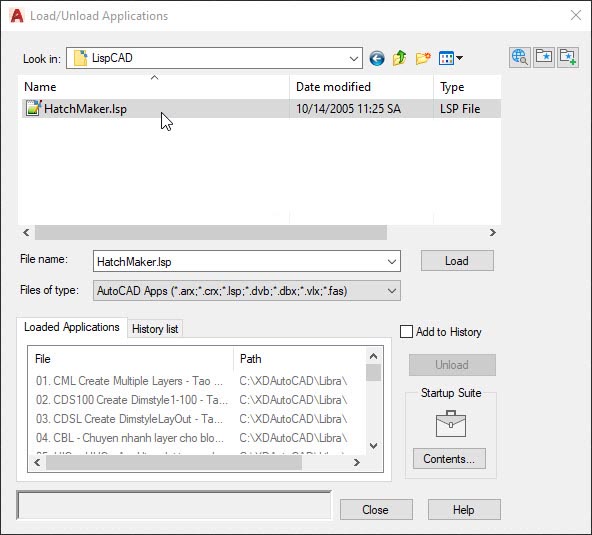
Tự học có thể giúp bạn biết lệnh HATCH, HATCHEDIT, OPTIONS, APPLLOAD hoặc vài mẹo xử lý lỗi. Nhưng để triển khai bản vẽ thi công đúng chuẩn, bạn cần học cách tổ chức hồ sơ, kiểm soát layer, dim, text, block thuộc tính, Xref, layout và tiêu chuẩn in ấn.

Tại Arcline Academy, học viên không học AutoCAD theo kiểu nhớ lệnh rời rạc. Chúng tôi hướng dẫn học viên triển khai từ mặt bằng, mặt đứng, mặt cắt, chi tiết cấu tạo đến layout in hồ sơ. Hatch được đặt trong toàn bộ quy trình đó, không tách rời khỏi bản vẽ thi công.

Nếu bạn muốn học bài bản từ AutoCAD đến Revit và hồ sơ kỹ thuật, hãy tham khảo khóa học họa viên kiến trúc AutoCAD/Revit tại Arcline Academy. Với người muốn mở rộng sang thiết kế nội thất, diễn họa và đồ án thực tế, có thể bắt đầu từ chương trình học thiết kế nội thất thực chiến.

Theo kinh nghiệm đào tạo và làm nghề, người có nền tảng hồ sơ tốt sẽ dễ kiếm việc hơn người chỉ biết phần mềm bề mặt. Nghề nội thất và kiến trúc cần người vẽ đúng, hiểu thi công, biết phối hợp và có khả năng đọc lỗi. Đó cũng là lý do lộ trình Thiết kế và Diễn họa 3D tại Arcline luôn đặt kỹ năng hồ sơ kỹ thuật làm nền tảng trước khi đi sâu vào diễn họa hình ảnh.

Thông tin liên hệ Arcline Academy

Địa chỉ trụ sở: 32/19 Nghĩa Hòa, Phường 6, Quận Tân Bình, TPHCM.

Hotline/Zalo: 0938 32 12 17

Website: https://arcline.edu.vn

FAQ – Những câu hỏi thường gặp về thêm Hatch trong AutoCAD

Thêm Hatch trong AutoCAD dùng lệnh gì?

Bạn dùng lệnh HATCH để thêm Hatch trong AutoCAD. Sau khi gọi lệnh, có thể chọn Pick Points để click vào vùng kín hoặc Select Objects để chọn trực tiếp đường biên. Sau đó chỉnh pattern, scale, angle và layer cho phù hợp với bản vẽ.

Vì sao Hatch không nhận vùng trong AutoCAD?

Hatch không nhận vùng thường do đường bao chưa kín, có nét trùng, nét hở, đối tượng bị lỗi hoặc file quá phức tạp. Bạn nên dùng JOIN, PEDIT, OVERKILL hoặc BOUNDARY để làm sạch vùng trước khi Hatch.

Làm sao chỉnh Hatch quá dày hoặc quá thưa?

Bạn chọn Hatch rồi chỉnh thông số Scale trong Properties hoặc dùng HATCHEDIT. Scale nhỏ làm Hatch dày hơn, scale lớn làm Hatch thưa hơn. Cần kiểm tra trong layout theo đúng tỷ lệ in, không chỉ nhìn trong Model.

Có nên tải thư viện Hatch CAD trên mạng không?

Có thể tải nhưng phải chọn nguồn đáng tin cậy, kiểm tra file .PAT và sao lưu bản vẽ trước khi sử dụng. Với hồ sơ công ty, tốt nhất nên dùng thư viện Hatch nội bộ để đảm bảo thống nhất vật liệu, ký hiệu và tiêu chuẩn in ấn.

Học Hatch trong AutoCAD có cần học theo hồ sơ thực tế không?

Có. Hatch chỉ là một phần nhỏ trong hồ sơ kỹ thuật. Muốn vẽ đúng, bạn phải hiểu layer, dim, text, block thuộc tính, layout, Xref, vật liệu, mặt cắt và tiêu chuẩn thi công. Vì vậy, học với kiến trúc sư đang làm nghề sẽ giúp bạn tránh học lệnh rời rạc và biết cách áp dụng vào bản vẽ thật.

:

Lợi Ích Không Ngờ Từ Việc Sử Dụng Navisworks Là Gì

Navisworks là gì là câu hỏi rất quan trọng với bất kỳ họa viên, kiến trúc sư, kỹ sư kết cấu, kỹ sư cơ điện hoặc người học BIM nào muốn bước ra khỏi tư duy vẽ 2D rời rạc để đi vào quy trình phối hợp mô hình công trình thực tế. Đây là phần mềm của Autodesk dùng để tổng hợp mô hình, kiểm tra va chạm, rà soát tiến độ, bóc tách khối lượng và hỗ trợ điều phối dự án trong môi trường BIM.

Trong hơn 10 năm trực tiếp chủ trì triển khai hàng trăm bộ hồ sơ bản vẽ thi công và đào tạo họa viên tại Arcline Academy, tôi nhận ra rằng sai lầm lớn nhất của người tự học AutoCAD là chỉ tập trung vào lệnh vẽ mà không hiểu quy trình kiểm soát hồ sơ. Khi dự án bước sang Revit Architecture, mô hình BIM và phối hợp đa bộ môn, người làm nghề cần biết vì sao bản vẽ đúng chưa chắc mô hình đã đúng, và mô hình đẹp chưa chắc thi công không bị xung đột.

Navisworks là gì không nên được hiểu đơn giản là một phần mềm xem mô hình 3D. Về bản chất, Navisworks là công cụ kiểm tra, tổng hợp và điều phối dữ liệu thiết kế từ nhiều nguồn như AutoCAD, Revit, Civil 3D, phần mềm kết cấu, phần mềm cơ điện và các định dạng mô hình khác. Theo thông tin sản phẩm từ Autodesk Navisworks, phần mềm này hỗ trợ cải thiện việc triển khai dự án BIM thông qua mô hình liên kết, phát hiện xung đột, mô phỏng tiến độ và phối hợp nhóm.

Navisworks là gì trong quy trình thiết kế và thi công hiện đại?

Navisworks là gì trong quy trình thiết kế và thi công hiện đại?

Nếu AutoCAD giúp bạn triển khai bản vẽ 2D, Revit giúp bạn dựng mô hình BIM, thì Navisworks giúp bạn kiểm tra tổng thể mô hình đã phối hợp trước khi đưa ra công trường. Nói cách khác, Navisworks là phần mềm đứng ở giai đoạn kiểm soát chất lượng, nơi các bộ môn kiến trúc, kết cấu, cơ điện, nội thất và hạ tầng được đặt chung vào một mô hình tổng hợp.

Khi học viên hỏi tôi Navisworks là gì, tôi thường trả lời bằng một ví dụ thực tế: một bản vẽ trần có thể nhìn rất sạch trong AutoCAD, mô hình ống gió có thể dựng rất đúng trong Revit, nhưng khi đặt ống gió, dầm, đèn, trần thạch cao, sprinkler và máng cáp vào cùng một không gian, xung đột mới lộ ra. Navisworks giúp phát hiện các lỗi đó trước khi đội thi công gặp chúng ngoài công trường.

  • AutoCAD phù hợp để triển khai bản vẽ kỹ thuật 2D, chi tiết cấu tạo, layout, dim, ký hiệu và ghi chú.
  • Revit Architecture phù hợp để dựng mô hình BIM, quản lý thông tin cấu kiện và đồng bộ mặt bằng, mặt đứng, mặt cắt.
  • Navisworks phù hợp để tổng hợp mô hình, kiểm tra va chạm, mô phỏng tiến độ và điều phối đa bộ môn.

Vì vậy, người học phần mềm không nên xem Navisworks như một công cụ tách biệt. Nó là mắt xích quan trọng trong chuỗi kỹ năng từ kiến thức AutoCAD nền tảng, triển khai bản vẽ thi công, quản lý layer, thiết lập layout, dựng mô hình BIM, đến kiểm tra hồ sơ kỹ thuật trước khi bàn giao.

Navisworks dùng để làm gì?

Navisworks dùng để làm gì?

Navisworks được dùng chủ yếu trong lĩnh vực kiến trúc, kỹ thuật và xây dựng. Phần mềm này không thay thế AutoCAD hoặc Revit, mà hỗ trợ kiểm tra dữ liệu từ các phần mềm đó trong một môi trường phối hợp tổng thể.

Trong một dự án thực tế, mỗi nhóm thường làm việc trên một mô hình riêng. Kiến trúc sư quản lý tường, cửa, sàn, trần, vật liệu. Kỹ sư kết cấu quản lý cột, dầm, sàn, móng. Kỹ sư cơ điện quản lý ống gió, ống nước, máng cáp, tủ điện, thiết bị phòng cháy chữa cháy. Nếu không có công cụ tổng hợp, các lỗi giao nhau rất khó phát hiện bằng mắt thường.

  • Kiểm tra va chạm giữa kiến trúc, kết cấu và cơ điện.
  • Tổng hợp mô hình từ nhiều bộ môn vào một mô hình liên kết.
  • Rà soát thông tin cấu kiện, cao độ, vị trí, kích thước và thuộc tính.
  • Mô phỏng tiến độ 4D bằng cách liên kết mô hình với lịch thi công.
  • Hỗ trợ bóc tách khối lượng và kiểm tra dữ liệu dự án.
  • Xuất báo cáo để giao việc, phản hồi lỗi và kiểm soát điều chỉnh.

Đây là lý do trong đào tạo tại Arcline Academy, tôi luôn nhấn mạnh rằng học phần mềm chỉ là biết vẽ nét, còn để vẽ ra một bộ hồ sơ thi công thực tế, đúng tiêu chuẩn tỷ lệ thì cần học từ kiến trúc sư đang làm nghề. Một người biết lệnh nhưng không hiểu cấu tạo, trình tự thi công và kiểm soát lỗi liên bộ môn sẽ rất dễ tạo ra hồ sơ đẹp trên màn hình nhưng khó dùng ngoài công trường.

Các phiên bản Navisworks phổ biến: Freedom, Simulate và Manage

Các phiên bản Navisworks phổ biến: Freedom, Simulate và Manage

Khi tìm hiểu Navisworks là gì, người học thường nhầm lẫn giữa các phiên bản. Về cách sử dụng phổ biến, có thể hiểu Navisworks gồm ba nhóm chính: Navisworks Freedom, Navisworks Simulate và Navisworks Manage.

Navisworks Freedom

Navisworks Freedom

Navisworks Freedom là trình xem miễn phí dùng để mở và xem mô hình ở định dạng NWD hoặc DWF. Đây là lựa chọn phù hợp cho chủ đầu tư, quản lý dự án hoặc người cần xem mô hình tổng hợp nhưng không cần chỉnh sửa, kiểm tra clash hoặc thiết lập mô phỏng phức tạp.

Trong thực tế, đội BIM có thể xuất file NWD để gửi cho các bên liên quan. Người nhận dùng Freedom để xem mô hình, kiểm tra viewpoint, đọc ghi chú, quan sát không gian và trao đổi thông tin mà không cần cài đầy đủ bộ công cụ trả phí.

Navisworks Simulate

Navisworks Simulate

Navisworks Simulate phù hợp với nhu cầu xem xét mô hình, mô phỏng tiến độ, trình bày phương án và hỗ trợ phân tích dữ liệu. Phiên bản này thường được dùng trong giai đoạn lập kế hoạch, trình bày biện pháp thi công hoặc kiểm tra tiến độ theo mô hình 4D.

Navisworks Manage

Navisworks Manage

Navisworks Manage là phiên bản mạnh nhất vì có thêm Clash Detective, công cụ kiểm tra va chạm rất quan trọng trong quy trình BIM coordination. Với các dự án nhiều bộ môn, nhiều tầng, nhiều hệ thống kỹ thuật, Navisworks Manage thường là lựa chọn chính để phát hiện và quản lý xung đột.

Nếu bạn đang học để làm họa viên triển khai, BIM modeler hoặc BIM coordinator, việc hiểu Navisworks Manage sẽ giúp bạn vượt xa nhóm chỉ biết vẽ AutoCAD cơ bản. Bạn không chỉ biết tạo bản vẽ, mà còn biết kiểm tra khả năng thi công của mô hình.

Clash Detection trong Navisworks là gì?

Clash Detection trong Navisworks là gì?

Clash Detection là tính năng phát hiện xung đột giữa các đối tượng trong mô hình. Đây là nội dung cốt lõi khi nói về Navisworks là gì, bởi phần lớn giá trị thực tế của Navisworks nằm ở khả năng tìm lỗi trước khi lỗi đó phát sinh ngoài công trường.

Một số lỗi clash thường gặp trong dự án kiến trúc và nội thất gồm: ống gió đụng dầm, máng cáp đi xuyên qua trần trang trí, sprinkler va vào hệ khung xương, cửa mở vướng thiết bị, trần giật cấp không đủ khoảng kỹ thuật, ống thoát nước xung đột với cao độ sàn hoặc hệ kết cấu.

  • Hard clash: hai đối tượng giao nhau trực tiếp, ví dụ ống nước xuyên qua dầm.
  • Soft clash: hai đối tượng không giao nhau nhưng không đủ khoảng hở kỹ thuật, ví dụ thiết bị cần không gian bảo trì nhưng bị tường hoặc trần che chắn.
  • Workflow clash: xung đột về trình tự thi công, mặt bằng tập kết, tiến độ hoặc luồng di chuyển công trường.

Trong đào tạo, tôi thường yêu cầu học viên không chỉ bấm nút chạy Clash Detective, mà phải biết đặt bộ quy tắc kiểm tra. Kiến trúc kiểm với kết cấu khác với cơ điện kiểm với trần nội thất. Một danh sách clash không được phân loại sẽ trở thành mớ lỗi rối rắm, trong khi một danh sách clash được nhóm đúng sẽ giúp dự án tiết kiệm rất nhiều thời gian phối hợp.

Quy trình dùng Navisworks để kiểm tra mô hình BIM

Quy trình dùng Navisworks để kiểm tra mô hình BIM

Một quy trình Navisworks chuyên nghiệp không bắt đầu bằng việc mở file và xoay mô hình. Nó bắt đầu từ tiêu chuẩn đặt tên, quản lý phiên bản, kiểm soát mô hình nguồn và hiểu mục tiêu kiểm tra. Đây là điểm khác biệt rất lớn giữa người học theo video rời rạc và người được hướng dẫn bởi kiến trúc sư hoặc BIM coordinator đang làm nghề.

Bước 1: Chuẩn hóa mô hình nguồn

Bước 1: Chuẩn hóa mô hình nguồn

Trước khi đưa dữ liệu vào Navisworks, mô hình từ Revit, AutoCAD hoặc phần mềm khác cần được kiểm tra. File phải đúng tọa độ, đúng đơn vị, đúng cao độ, đúng tên bộ môn và không chứa quá nhiều đối tượng thừa.

  • Kiểm tra đơn vị bản vẽ trước khi liên kết.
  • Loại bỏ layer rác, block lỗi và hatch quá nặng trong file CAD.
  • Kiểm soát mô hình Revit theo workset, view template và hệ trục.
  • Xuất mô hình theo đúng bộ môn: kiến trúc, kết cấu, cơ điện, nội thất.

Nếu nền tảng AutoCAD của bạn còn yếu, nên củng cố lại các kỹ năng như quản lý layer và thiết lập layout trong CAD, vì bản vẽ 2D không sạch sẽ thường kéo theo mô hình phối hợp khó kiểm soát.

Bước 2: Xuất và tổng hợp file

Navisworks thường làm việc với các định dạng như NWC, NWD và NWF. Người mới học rất dễ nhầm ba định dạng này, dẫn đến lưu file sai cách hoặc gửi nhầm dữ liệu cho nhóm dự án.

  • NWC: file cache được xuất từ phần mềm nguồn để Navisworks đọc nhanh hơn.
  • NWF: file làm việc chứa liên kết đến các file nguồn, viewpoint, test clash và cấu hình kiểm tra.
  • NWD: file đóng gói để chia sẻ, thường dùng khi muốn gửi mô hình tổng hợp cho người khác xem.

Khi triển khai trong công ty thiết kế, tôi luôn khuyên học viên lưu NWF để làm việc nội bộ và xuất NWD khi cần phát hành. Không nên xem NWD là file gốc để chỉnh sửa quy trình, vì nó phù hợp với mục đích đóng gói và chia sẻ hơn là quản lý liên kết động.

Bước 3: Tạo Search Sets và Selection Sets

Một người dùng Navisworks chuyên nghiệp không chọn đối tượng thủ công từng cái. Họ tạo Search Sets để lọc đối tượng theo thuộc tính, bộ môn, tầng, hệ thống hoặc loại cấu kiện. Đây là nền tảng để chạy clash có kiểm soát.

Ví dụ, bạn có thể tạo nhóm ống gió tầng 3, nhóm dầm kết cấu tầng 3, nhóm trần thạch cao khu văn phòng, nhóm máng cáp kỹ thuật, sau đó thiết lập bài kiểm tra giữa các nhóm này. Cách làm này rõ ràng hơn rất nhiều so với việc kiểm toàn bộ mô hình cùng lúc.

Bước 4: Chạy Clash Detective và phân loại lỗi

Sau khi thiết lập nhóm đối tượng, người dùng chạy Clash Detective để phát hiện xung đột. Kết quả thường có rất nhiều lỗi, nhưng không phải lỗi nào cũng cần xử lý ngay. Một số lỗi là xung đột thật, một số lỗi do mô hình sai, một số lỗi do quy tắc kiểm quá chặt.

  • New: lỗi mới được phát hiện.
  • Active: lỗi đang cần xử lý.
  • Reviewed: lỗi đã được xem xét.
  • Approved: lỗi được chấp nhận theo điều kiện kỹ thuật.
  • Resolved: lỗi đã được sửa trong mô hình nguồn.

Điều quan trọng là không sửa lỗi trong Navisworks như một phần mềm dựng hình. Navisworks giúp phát hiện và quản lý lỗi, còn việc chỉnh sửa đúng phải quay về mô hình nguồn như Revit Architecture, AutoCAD hoặc phần mềm chuyên ngành tương ứng.

Bước 5: Xuất báo cáo và phản hồi cho từng bộ môn

Sau khi phân loại clash, người điều phối xuất báo cáo kèm hình ảnh, viewpoint, mã lỗi và mô tả vị trí. Báo cáo này giúp từng bộ môn hiểu chính xác họ cần chỉnh gì, ở đâu, vì sao cần chỉnh và mức độ ưu tiên ra sao.

Một báo cáo clash tốt không chỉ là danh sách lỗi. Nó là công cụ giao tiếp kỹ thuật. Câu mô tả phải rõ ràng, hình ảnh phải đúng góc nhìn, vị trí phải xác định được trên mặt bằng, và người nhận phải biết nhiệm vụ thuộc về bộ môn nào.

Navisworks và AutoCAD khác nhau như thế nào?

AutoCAD và Navisworks đều thuộc hệ sinh thái phần mềm thiết kế, nhưng mục đích sử dụng rất khác nhau. AutoCAD mạnh về vẽ kỹ thuật 2D, triển khai layout, quản lý layer, dim, text, hatch, block thuộc tính, Xref và in ấn hồ sơ. Navisworks mạnh về tổng hợp mô hình 3D, kiểm tra va chạm, mô phỏng và phối hợp dự án.

  • AutoCAD: tạo và chỉnh sửa bản vẽ kỹ thuật.
  • Navisworks: kiểm tra, tổng hợp và điều phối mô hình.
  • AutoCAD: phù hợp với bản vẽ mặt bằng, mặt cắt, chi tiết cấu tạo, layout in ấn.
  • Navisworks: phù hợp với kiểm tra clash, mô phỏng 4D, phối hợp BIM và review dự án.

Nếu bạn mới bắt đầu, hãy học AutoCAD thật chắc trước. Những kỹ năng như quản lý layer, đặt dim đúng tỉ lệ bản vẽ, dùng block thuộc tính, tổ chức Xref và in layout là nền tảng để đọc hiểu hồ sơ kỹ thuật. Bạn có thể tham khảo thêm bài viết chữ trong CAD đúng tiêu chuẩn hồ sơ để tránh các lỗi trình bày thường gặp.

Sau khi nắm được tư duy triển khai 2D, người học nên tiếp cận Revit và BIM để hiểu mô hình thông tin công trình. Khi đó, Navisworks sẽ trở thành công cụ kiểm soát chất lượng ở cấp độ cao hơn, thay vì chỉ là một phần mềm mới để học thêm lệnh.

Navisworks và Revit khác nhau như thế nào?

Revit là phần mềm tạo mô hình BIM, còn Navisworks là phần mềm kiểm tra và phối hợp mô hình BIM. Đây là điểm người học rất cần phân biệt. Trong Revit, bạn dựng tường, sàn, cửa, trần, cầu thang, hệ thống MEP, gán thông tin và xuất bản vẽ. Trong Navisworks, bạn gom nhiều mô hình từ nhiều bộ môn để kiểm tra tổng thể.

Một dự án có thể có nhiều file Revit riêng: kiến trúc, kết cấu, điện, nước, điều hòa, phòng cháy chữa cháy, nội thất. Nếu chỉ mở từng file Revit riêng lẻ, bạn khó thấy được toàn bộ xung đột. Navisworks giúp đưa các file đó vào cùng một môi trường để kiểm tra sự tương tác.

Người học có thể đọc thêm nội dung BIM là gì và cách xây dựng mô hình BIM để hiểu nền tảng trước khi đi sâu vào phối hợp mô hình. Nếu đang dùng phiên bản Revit mới hơn, bài Revit 2023 và các điểm cần lưu ý khi học BIM cũng giúp bạn hình dung rõ hơn về vai trò của mô hình thông tin trong thiết kế.

Navisworks có thay thế được AutoCAD, Revit hoặc SketchUp không?

Navisworks không thay thế AutoCAD, Revit hoặc SketchUp. Mỗi phần mềm có một vai trò khác nhau trong chuỗi công việc thiết kế và thi công. Nếu dùng sai mục đích, người học sẽ mất thời gian mà không nâng cao được năng lực nghề nghiệp.

  • AutoCAD dùng để triển khai bản vẽ kỹ thuật 2D và chi tiết thi công.
  • SketchUp thường dùng để dựng ý tưởng nhanh, mô hình khối, phối cảnh nội thất hoặc kiến trúc giai đoạn concept.
  • Revit dùng để dựng mô hình BIM và xuất hồ sơ đồng bộ.
  • Navisworks dùng để kiểm tra mô hình tổng hợp và phối hợp đa bộ môn.

Với học viên kiến trúc và nội thất, lộ trình hợp lý thường là AutoCAD để hiểu hồ sơ, SketchUp hoặc 3ds Max để hiểu không gian, Revit để hiểu mô hình BIM, Navisworks để hiểu coordination. Người muốn phát triển thêm mảng trình bày hình ảnh có thể tham khảo chuyên mục 3D Rendering & Visualization để kết nối tư duy kỹ thuật với tư duy diễn họa.

Ứng dụng thực tế của Navisworks trong bản vẽ thi công

Trong bản vẽ thi công, lỗi lớn nhất không phải lúc nào cũng nằm ở nét vẽ. Nhiều lỗi nằm ở sự thiếu đồng bộ giữa các bộ môn. Bản vẽ kiến trúc có thể đúng riêng, bản vẽ kết cấu có thể đúng riêng, bản vẽ cơ điện có thể đúng riêng, nhưng khi chồng lên nhau thì phát sinh xung đột.

Navisworks giúp người làm hồ sơ nhìn dự án như một tổng thể. Khi kiểm tra trần, bạn không chỉ nhìn cao độ trần mà còn phải nhìn cao độ dầm, ống gió, đầu phun sprinkler, đèn, miệng gió và khoảng bảo trì. Khi kiểm tra tầng hầm, bạn không chỉ nhìn ram dốc mà còn phải nhìn hệ thống thoát nước, chiều cao thông thủy, ống kỹ thuật và đường xe chạy.

  • Giảm lỗi phải đục phá, sửa chữa ngoài công trường.
  • Giúp đội thiết kế hiểu rõ ảnh hưởng của thay đổi giữa các bộ môn.
  • Hỗ trợ chủ trì kiểm tra hồ sơ trước khi phát hành.
  • Giúp BIM coordinator giao việc rõ ràng cho từng nhóm.
  • Tăng chất lượng hồ sơ kỹ thuật và giảm chi phí làm lại.

Tôi luôn nói với học viên rằng kỹ năng dùng Navisworks không nằm ở việc xoay mô hình thật nhanh, mà nằm ở khả năng đọc lỗi kỹ thuật. Muốn đọc được lỗi, bạn phải hiểu cấu tạo công trình, hiểu bản vẽ thi công, hiểu tiêu chuẩn tỷ lệ, hiểu quy trình ra hồ sơ và hiểu cách các bộ môn phối hợp với nhau.

TimeLiner và mô phỏng tiến độ 4D trong Navisworks

Một tính năng quan trọng khác khi tìm hiểu Navisworks là gì là TimeLiner. Đây là công cụ giúp liên kết đối tượng mô hình với tiến độ thi công để tạo mô phỏng 4D. Thay vì chỉ xem công trình dưới dạng mô hình tĩnh, người dùng có thể quan sát trình tự thi công theo thời gian.

Trong quản lý dự án, mô phỏng 4D giúp các bên liên quan hiểu rõ công việc nào làm trước, công việc nào làm sau, khu vực nào đang thi công, khu vực nào bị chồng chéo và giai đoạn nào có rủi ro về mặt bằng hoặc nguồn lực.

  • Liên kết cấu kiện mô hình với công tác thi công.
  • Kiểm tra trình tự xây dựng theo ngày, tuần hoặc giai đoạn.
  • Mô phỏng tháo dỡ, lắp dựng, hoàn thiện hoặc bàn giao khu vực.
  • Trình bày kế hoạch thi công cho chủ đầu tư, nhà thầu và đội dự án.

Tuy nhiên, TimeLiner chỉ hiệu quả khi mô hình được chia cấu kiện hợp lý. Nếu mô hình Revit dựng thiếu cấu trúc, nhóm sai tầng hoặc đặt tên không theo tiêu chuẩn, việc gán tiến độ sẽ rất mất thời gian. Đây là lý do người học BIM phải được đào tạo bằng đồ án thực tế, không chỉ học thao tác phần mềm.

Quantification trong Navisworks và bóc tách khối lượng

Navisworks hỗ trợ kiểm tra và tổng hợp khối lượng từ mô hình hoặc bản vẽ 2D, tùy quy trình dữ liệu của dự án. Với các nhóm làm tiền thi công, dự toán hoặc kiểm soát chi phí, tính năng Quantification giúp tạo góc nhìn định lượng tốt hơn so với việc chỉ xem mô hình bằng mắt.

Dù vậy, tôi luôn nhấn mạnh với học viên rằng bóc tách khối lượng từ mô hình không có nghĩa là phần mềm tự động đúng. Dữ liệu đầu ra phụ thuộc vào cách mô hình được dựng, cách đặt thuộc tính, cách chia cấu kiện và cách kiểm tra tiêu chuẩn đo bóc.

  • Mô hình sai vật liệu sẽ dẫn đến thống kê sai.
  • Cấu kiện dựng gộp không hợp lý sẽ khó bóc tách theo hạng mục.
  • Thiếu thông tin thuộc tính sẽ làm bảng khối lượng mất giá trị sử dụng.
  • Không kiểm tra bằng kinh nghiệm thi công sẽ dễ tin tuyệt đối vào số liệu phần mềm.

Vì vậy, học Navisworks phải đi kèm tư duy hồ sơ kỹ thuật. Người học cần hiểu bản vẽ, hiểu vật liệu, hiểu cấu tạo và hiểu quy trình thi công. Đây cũng là định hướng của khóa học họa viên kiến trúc AutoCAD và Revit tại Arcline Academy: học trên đồ án thật, kiểm tra lỗi thật, triển khai theo cách công ty thiết kế đang dùng.

Những lỗi thường gặp khi tự học Navisworks

Người tự học Navisworks thường gặp một vấn đề giống người tự học AutoCAD: biết thao tác nhưng không hiểu quy trình. Họ có thể mở file, append mô hình, chạy clash, xuất báo cáo, nhưng không biết đánh giá lỗi nào quan trọng, lỗi nào là giả, lỗi nào cần chuyển về bộ môn nào.

  • Không kiểm tra đơn vị và tọa độ khiến mô hình bị lệch khi tổng hợp.
  • Không quản lý phiên bản dẫn đến kiểm tra trên file cũ, báo cáo sai tình trạng dự án.
  • Chạy clash toàn bộ mô hình làm kết quả quá nhiều, không thể xử lý hiệu quả.
  • Không phân nhóm lỗi khiến đội thiết kế mất thời gian đọc báo cáo.
  • Không quay về mô hình nguồn để sửa làm quy trình BIM bị đứt gãy.
  • Không hiểu cấu tạo thi công nên đánh giá nhầm lỗi kỹ thuật.

Tôi từng gặp nhiều bạn học viên biết Lisp CAD, biết block thuộc tính, biết Xref, vẽ layout khá nhanh nhưng khi chuyển sang phối hợp mô hình thì lúng túng. Nguyên nhân là các bạn chưa được học tư duy kiểm soát hồ sơ từ tổng thể đến chi tiết. Phần mềm chỉ là công cụ, còn người làm nghề phải biết công trình đang sai ở đâu.

Lộ trình học Navisworks cho họa viên, kiến trúc sư và BIM modeler

Không phải ai mới học cũng nên lao ngay vào Navisworks. Nếu nền tảng AutoCAD chưa chắc, chưa biết đọc bản vẽ thi công, chưa hiểu dim, layer, layout, hatch, block, Xref, thì học Navisworks sẽ dễ biến thành học mẹo phần mềm. Lộ trình đúng cần đi từ bản vẽ 2D đến mô hình BIM rồi mới đến coordination.

Giai đoạn 1: Nắm chắc AutoCAD và hồ sơ kỹ thuật

Người học cần biết dựng mặt bằng, mặt đứng, mặt cắt, chi tiết cấu tạo, quản lý layer, tạo layout, đặt dim đúng tỉ lệ bản vẽ, viết text đúng quy cách và in hồ sơ đúng nét. Đây là nền tảng để hiểu ngôn ngữ kỹ thuật của công trình.

Nếu muốn mở rộng tư duy 3D từ nền tảng CAD, bạn có thể tham khảo bài học AutoCAD 3D từ cơ bản đến chuyên nghiệp, nhưng trong thực tế nghề nghiệp, AutoCAD 2D vẫn là nền móng quan trọng của hồ sơ thi công.

Giai đoạn 2: Học Revit Architecture và mô hình BIM

Sau AutoCAD, người học nên tiếp cận Revit để hiểu mô hình thông tin. Khi đã hiểu cách dựng tường, sàn, trần, cửa, family, view, sheet, schedule và template, bạn sẽ dễ hiểu hơn vì sao Navisworks cần dữ liệu mô hình sạch.

Giai đoạn 3: Học Navisworks để kiểm tra và phối hợp

Ở giai đoạn này, người học cần thực hành trên một dự án có nhiều bộ môn. Mục tiêu không chỉ là mở file, mà là biết tổng hợp, phân loại, kiểm tra clash, xuất báo cáo và phản hồi lỗi theo quy trình.

Giai đoạn 4: Kết nối với quy trình công ty thiết kế

Khi đi làm, bạn sẽ phải làm theo tiêu chuẩn đặt tên file, quy trình phát hành, quy trình kiểm tra, quy định layer, template, family, sheet, revision và phản hồi nội bộ. Đây là phần mà tự học rất khó nắm, vì nó không nằm trong một lệnh cụ thể nào.

Tại Arcline Academy, chúng tôi không dạy lệnh rời rạc. Học viên được hướng dẫn cách tổ chức bản vẽ, triển khai hồ sơ, đọc lỗi kỹ thuật và làm việc theo quy trình dự án. Người muốn đi theo hướng diễn họa, hồ sơ kỹ thuật hoặc BIM có thể bắt đầu từ hệ chương trình Thiết kế và Diễn họa 3D tại Arcline Academy để chọn lộ trình phù hợp.

Vì sao học Navisworks cần học với người có kinh nghiệm thực tế?

Navisworks là phần mềm phối hợp, vì vậy người dạy phải hiểu phối hợp dự án. Nếu chỉ dạy vị trí nút lệnh, học viên sẽ biết thao tác nhưng không biết xử lý tình huống. Trong công việc thật, lỗi không xuất hiện gọn gàng theo bài tập mẫu. Lỗi thường phức tạp, liên quan nhiều bộ môn và cần phán đoán kỹ thuật.

Một kiến trúc sư chủ trì hoặc BIM coordinator có kinh nghiệm sẽ giúp học viên hiểu vì sao clash này cần sửa ngay, clash kia có thể chấp nhận, clash khác phải họp với cơ điện, còn clash do mô hình sai thì phải yêu cầu cập nhật dữ liệu nguồn. Đây là tư duy nghề nghiệp, không phải thao tác phần mềm.

  • Biết đọc mô hình theo logic thi công.
  • Biết phân biệt lỗi mô hình và lỗi thiết kế.
  • Biết kiểm tra hồ sơ theo tiêu chuẩn công ty thiết kế.
  • Biết phối hợp giữa AutoCAD, Revit Architecture và Navisworks.
  • Biết xuất báo cáo rõ ràng để giao việc cho từng bộ môn.

Đây cũng là lý do khóa học AutoCAD tại Arcline Academy luôn gắn với tư duy triển khai hồ sơ thực tế. Người học không chỉ học Line, Polyline, Hatch, Text hay Dim, mà phải hiểu bản vẽ đó dùng để thi công như thế nào, kiểm tra bằng cách nào và phối hợp với mô hình BIM ra sao.

Khi nào nên học Navisworks?

Bạn nên học Navisworks khi đã có nền tảng bản vẽ kỹ thuật và bắt đầu tiếp xúc với BIM hoặc dự án đa bộ môn. Nếu bạn là sinh viên năm đầu, hãy ưu tiên AutoCAD, đọc bản vẽ và tư duy không gian. Nếu bạn là họa viên đã đi làm, Navisworks sẽ giúp bạn nâng cấp từ người vẽ sang người biết kiểm soát chất lượng hồ sơ.

  • Bạn đang làm hồ sơ kiến trúc và muốn hiểu phối hợp với kết cấu, cơ điện.
  • Bạn đang học Revit và muốn đi theo hướng BIM modeler hoặc BIM coordinator.
  • Bạn thường gặp lỗi bản vẽ khi ra công trường và muốn kiểm tra sớm hơn.
  • Bạn muốn hiểu quy trình clash detection, 4D simulation và quản lý mô hình.
  • Bạn muốn tăng năng lực nghề nghiệp thay vì chỉ biết thao tác phần mềm đơn lẻ.

Nếu mục tiêu của bạn là tìm việc trong ngành kiến trúc, nội thất hoặc BIM, hãy xây lộ trình học theo năng lực nghề: AutoCAD để triển khai, Revit để mô hình hóa, Navisworks để phối hợp, 3ds Max hoặc Unreal Engine để trình bày hình ảnh khi cần. Với người mới, học đúng thứ tự quan trọng hơn học thật nhiều phần mềm cùng lúc.

Kết luận kỹ thuật: Navisworks là công cụ kiểm soát, không chỉ là công cụ xem mô hình

Navisworks là gì? Đó là phần mềm giúp tổng hợp mô hình, kiểm tra va chạm, mô phỏng tiến độ, hỗ trợ bóc tách khối lượng và điều phối dự án trong môi trường BIM. Nhưng giá trị thật của Navisworks không nằm ở tên phần mềm, mà nằm ở cách người dùng áp dụng nó vào quy trình hồ sơ kỹ thuật.

Một người chỉ biết mở mô hình chưa phải là người biết Navisworks. Một người biết thiết lập kiểm tra, đọc lỗi, phân loại clash, phản hồi cho bộ môn liên quan, hiểu cấu tạo thi công và kiểm soát phiên bản mô hình mới thực sự dùng Navisworks đúng nghĩa.

Tại Arcline Academy, chúng tôi định hướng học viên học phần mềm theo đồ án thực tế, học cách quản lý bản vẽ khoa học theo đúng tiêu chuẩn các công ty thiết kế đang dùng, không học lệnh rời rạc. Nếu bạn muốn đi từ AutoCAD nền tảng đến Revit và tư duy BIM coordination, hãy tham khảo chương trình đào tạo họa viên kiến trúc AutoCAD/Revit. Với người muốn học rộng hơn về thiết kế nội thất, hồ sơ và diễn họa, có thể tham khảo lộ trình học thiết kế nội thất thực chiến tại Arcline Academy.

Thông tin liên hệ Arcline Academy

Địa chỉ trụ sở: 32/19 Nghĩa Hòa, Phường 6, Quận Tân Bình, TPHCM.

Hotline/Zalo: 0938 32 12 17

Website: https://arcline.edu.vn

FAQ – Những câu hỏi thường gặp về Navisworks

Navisworks là gì?

Navisworks là phần mềm của Autodesk dùng để tổng hợp, xem xét, kiểm tra va chạm, mô phỏng tiến độ và phối hợp mô hình trong các dự án BIM. Phần mềm này thường được dùng sau khi các bộ môn đã dựng mô hình bằng Revit, AutoCAD hoặc phần mềm chuyên ngành khác.

Navisworks có dùng để vẽ bản vẽ thi công như AutoCAD không?

Không. AutoCAD dùng để vẽ và triển khai bản vẽ thi công, còn Navisworks dùng để kiểm tra và phối hợp mô hình. Người làm nghề nên học AutoCAD để nắm hồ sơ kỹ thuật trước, sau đó học Revit và Navisworks để phát triển theo hướng BIM.

Navisworks Manage khác Navisworks Freedom như thế nào?

Navisworks Freedom chủ yếu dùng để xem file NWD hoặc DWF miễn phí. Navisworks Manage có nhiều công cụ chuyên sâu hơn, đặc biệt là Clash Detective để kiểm tra va chạm và quản lý xung đột mô hình trong dự án BIM.

Người mới học AutoCAD có nên học Navisworks ngay không?

Người mới nên học chắc AutoCAD, quản lý layer, layout, dim, text, hatch, block và đọc hiểu bản vẽ thi công trước. Sau đó học Revit để hiểu mô hình BIM rồi mới học Navisworks để kiểm tra phối hợp đa bộ môn hiệu quả hơn.

Học Navisworks ở Arcline Academy có gì khác tự học?

Tại Arcline Academy, học viên không học lệnh rời rạc mà học theo đồ án thực tế, được hướng dẫn cách đọc hồ sơ, kiểm tra lỗi, phối hợp AutoCAD – Revit – Navisworks và quản lý bản vẽ theo tiêu chuẩn công ty thiết kế. Đây là nền tảng quan trọng để làm việc chuyên nghiệp trong môi trường kiến trúc, nội thất và BIM.

:
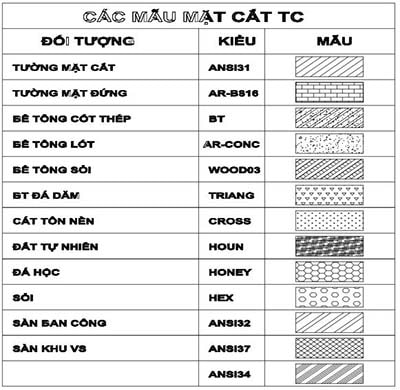
Bim Là Gì? Mô Hình Là Gì? Làm Thế Nào Xây Dựng Mô Hình Bim

BIM là gì? Mô hình là gì? Làm thế nào xây dựng mô hình BIM là câu hỏi rất quan trọng với sinh viên kiến trúc, họa viên kỹ thuật, kiến trúc sư trẻ và người đang chuyển từ AutoCAD truyền thống sang quy trình Revit Architecture hiện đại.

Trong hơn 10 năm trực tiếp chủ trì triển khai hàng trăm bộ hồ sơ bản vẽ thi công và đào tạo họa viên tại Arcline Academy, tôi nhận ra rằng sai lầm lớn nhất của người tự học AutoCAD là chỉ biết vẽ nét 2D, nhưng không hiểu thông tin công trình, không biết kiểm soát mô hình, không biết phối hợp hồ sơ kỹ thuật theo quy trình BIM.

BIM là gì? Mô hình là gì? Làm thế nào xây dựng mô hình BIM không nên được hiểu như một khái niệm công nghệ xa vời. Với người làm kiến trúc, nội thất và xây dựng, BIM chính là cách tổ chức dữ liệu công trình thông minh hơn, giúp bản vẽ, mô hình, thông số kỹ thuật và tiến độ dự án liên kết với nhau.

BIM là gì trong ngành kiến trúc và xây dựng?

BIM là gì trong ngành kiến trúc và xây dựng?

BIM là viết tắt của Building Information Modeling, thường được hiểu là Mô hình thông tin công trình. Đây không chỉ là một mô hình 3D đẹp mắt, mà là một hệ thống dữ liệu số chứa thông tin về hình học, vật liệu, cấu kiện, thông số kỹ thuật, tiến độ và quá trình vận hành công trình.

Nếu AutoCAD truyền thống chủ yếu tạo ra bản vẽ 2D bằng line, polyline, hatch, text, dim và block, thì BIM tạo ra một mô hình có thông tin. Khi bạn đặt một bức tường trong Revit Architecture, đó không chỉ là hai đường song song như trong CAD, mà là một đối tượng có chiều cao, chiều dày, vật liệu, lớp cấu tạo, vị trí và mối quan hệ với sàn, cửa, trần.

Vì vậy, khi hỏi BIM là gì? Mô hình là gì? Làm thế nào xây dựng mô hình BIM, người học cần hiểu rằng BIM là phương pháp làm việc, không đơn thuần là phần mềm. Revit là một trong các phần mềm phổ biến để triển khai BIM, nhưng BIM còn bao gồm quy trình, tiêu chuẩn đặt tên, cách quản lý dữ liệu, phối hợp bộ môn và kiểm soát thay đổi.

  • BIM là mô hình có dữ liệu, không chỉ là hình khối 3D.
  • BIM hỗ trợ phối hợp liên ngành giữa kiến trúc, kết cấu, điện, nước, nội thất và thi công.
  • BIM giúp giảm sai sót hồ sơ nhờ thông tin được liên kết trong cùng một mô hình.
  • BIM giúp quản lý công trình tốt hơn từ thiết kế, thi công đến vận hành.

Người học có thể tham khảo thêm định nghĩa tổng quan từ Building Information Modeling trên Wikipedia để hiểu BIM dưới góc nhìn quốc tế, sau đó cần học cách áp dụng vào hồ sơ thực tế tại Việt Nam.

Mô hình là gì trong quy trình BIM?

Mô hình là gì trong quy trình BIM?

Trong BIM, mô hình không chỉ là hình ảnh 3D để trình bày với khách hàng. Mô hình là nơi tập hợp thông tin của công trình. Mỗi đối tượng trong mô hình đều có ý nghĩa kỹ thuật, có thông số, có vị trí và có quan hệ với các đối tượng khác.

Ví dụ, một cửa đi trong mô hình BIM không chỉ là một block như trong AutoCAD. Nó có kích thước, mã cửa, vật liệu, cao độ, hướng mở, thông tin nhà sản xuất, số lượng và có thể được thống kê tự động trong bảng schedule.

Đó là điểm khác biệt lớn giữa bản vẽ CAD và mô hình BIM. Trong CAD, nếu sửa mặt bằng, bạn phải tự sửa mặt đứng, mặt cắt, chi tiết, bảng thống kê. Trong BIM, nếu mô hình được dựng đúng, nhiều thông tin có thể tự động cập nhật đồng bộ.

  • Mô hình hình học thể hiện kích thước, hình dạng và không gian công trình.
  • Mô hình thông tin chứa vật liệu, thông số kỹ thuật, mã cấu kiện và dữ liệu quản lý.
  • Mô hình phối hợp giúp kiểm tra xung đột giữa kiến trúc, kết cấu và MEP.
  • Mô hình vận hành hỗ trợ bảo trì, quản lý tài sản và kiểm soát vòng đời công trình.

Tại Arcline Academy, tôi luôn nhấn mạnh rằng người học Revit không nên dựng mô hình theo kiểu “vẽ cho đẹp”. Mô hình phải đúng logic cấu tạo, đúng tầng, đúng level, đúng grid, đúng family, đúng thông tin và có khả năng xuất bản vẽ thi công.

BIM khác gì so với AutoCAD truyền thống?

BIM khác gì so với AutoCAD truyền thống?

AutoCAD là công cụ cực kỳ quan trọng trong triển khai bản vẽ kỹ thuật. Tuy nhiên, AutoCAD truyền thống chủ yếu làm việc với đường nét, hatch, block, dim, text và layout. Người vẽ phải tự quản lý rất nhiều thông tin bằng kinh nghiệm cá nhân.

BIM thì khác. BIM dùng đối tượng thông minh. Tường là tường, sàn là sàn, cửa là cửa, cột là cột, mái là mái. Khi mô hình được tổ chức đúng, người học có thể trích xuất mặt bằng, mặt đứng, mặt cắt, phối cảnh, bảng thống kê và hồ sơ kỹ thuật từ cùng một nguồn dữ liệu.

Điều này không có nghĩa AutoCAD hết giá trị. Trong thực tế, nhiều công ty vẫn dùng AutoCAD để triển khai chi tiết 2D, xử lý bản vẽ shop drawing, chỉnh sửa file đối tác gửi, quản lý layer, ghi chú kỹ thuật và hoàn thiện layout in bản vẽ.

Người học nên hiểu rằng AutoCAD và BIM không loại trừ nhau. Một họa viên giỏi cần biết AutoCAD để làm hồ sơ 2D chắc, đồng thời biết Revit Architecture để bước vào quy trình mô hình BIM hiện đại.

  • AutoCAD mạnh về bản vẽ 2D, chỉnh sửa chi tiết nhanh và xử lý hồ sơ DWG.
  • BIM mạnh về dữ liệu công trình, phối hợp mô hình và kiểm soát thay đổi.
  • AutoCAD cần quản lý layer chặt để tránh file rối, lỗi nét in và sai tỉ lệ bản vẽ.
  • BIM cần quản lý mô hình chặt để tránh sai level, sai family, sai thông tin và sai hồ sơ xuất bản.

Nếu bạn đang học AutoCAD nhưng chưa kiểm soát tốt layer, dim và layout, hãy đọc thêm bài cách tạo layer và layout trong CAD để quản lý bản vẽ khoa học. Đây là nền tảng rất quan trọng trước khi chuyển sang mô hình BIM.

Lợi ích của BIM là gì trong thiết kế và thi công?

Lợi ích của BIM là gì trong thiết kế và thi công?

BIM mang lại lợi ích lớn nhất ở khả năng giảm sai sót, đồng bộ thông tin và giúp các bên tham gia dự án phối hợp hiệu quả hơn. Khi mô hình được dựng đúng, thay đổi ở một vị trí có thể kéo theo cập nhật ở nhiều bản vẽ liên quan.

Trong hồ sơ kiến trúc, nếu thay đổi chiều cao tầng, vị trí cửa hoặc cấu tạo tường, BIM giúp kiểm soát ảnh hưởng đến mặt bằng, mặt cắt, mặt đứng và thống kê. Điều này giảm tình trạng bản vẽ này sửa rồi nhưng bản vẽ khác vẫn giữ thông tin cũ.

Trong thi công, BIM hỗ trợ kiểm tra xung đột, bóc tách khối lượng, quản lý tiến độ và trực quan hóa phương án. Những vấn đề khó nhìn thấy trên bản vẽ 2D có thể được phát hiện sớm hơn trong mô hình 3D có dữ liệu.

  • Giảm lỗi phối hợp hồ sơ giữa kiến trúc, kết cấu, điện nước và nội thất.
  • Tăng khả năng kiểm soát bản vẽ thi công nhờ mô hình liên kết với mặt bằng, mặt cắt, mặt đứng.
  • Hỗ trợ bóc tách khối lượng nếu mô hình được dựng đúng đối tượng và đúng thông tin.
  • Trực quan hóa phương án giúp chủ đầu tư, kiến trúc sư và nhà thầu dễ thống nhất hơn.
  • Hỗ trợ quản lý vòng đời công trình từ thiết kế, thi công đến bảo trì.

Tuy nhiên, BIM không tự động làm mọi thứ tốt hơn nếu người dựng mô hình thiếu kiến thức kiến trúc. Nếu không hiểu cấu tạo tường, sàn, trần, cửa, thang, mái và hệ kỹ thuật, mô hình vẫn có thể đẹp nhưng sai về hồ sơ kỹ thuật.

Các thành phần cơ bản của một mô hình BIM

Các thành phần cơ bản của một mô hình BIM

Để trả lời đầy đủ BIM là gì? Mô hình là gì? Làm thế nào xây dựng mô hình BIM, cần hiểu các thành phần cấu thành một mô hình BIM. Một mô hình đúng không chỉ có hình khối, mà còn cần cấu trúc dữ liệu rõ ràng.

Hệ trục, cao độ và tầng

Hệ trục, cao độ và tầng

Grid, Level và tầng là nền tảng của mô hình BIM. Nếu thiết lập sai ngay từ đầu, toàn bộ mô hình có thể bị lệch, sai cao độ, sai mặt cắt và khó phối hợp với bộ môn khác.

Khi học Revit Architecture, người học phải biết cách thiết lập trục định vị, cao độ tầng, cao độ sàn, cao độ trần, mái và quan hệ giữa các tầng. Đây là bước giống như dựng hệ tọa độ kỹ thuật cho toàn bộ công trình.

Đối tượng kiến trúc

Đối tượng kiến trúc

Các đối tượng kiến trúc gồm tường, sàn, cột, cửa, cửa sổ, cầu thang, mái, trần, lan can và vật liệu hoàn thiện. Mỗi đối tượng cần được dựng đúng loại, đúng cấu tạo và đúng thông số.

Nếu người học chỉ dựng tường cho có hình, không phân biệt tường gạch, tường bê tông, tường thạch cao, tường hoàn thiện, mô hình sẽ khó dùng để xuất hồ sơ bản vẽ thi công chính xác.

Family và thông tin thuộc tính

Family và thông tin thuộc tính

Family trong Revit có thể hiểu gần giống block trong AutoCAD, nhưng thông minh hơn vì có tham số và quan hệ dữ liệu. Một family cửa, bàn, ghế, thiết bị vệ sinh hoặc đèn có thể chứa kích thước, vật liệu, mã hiệu và thông tin thống kê.

Người đã quen block thuộc tính trong CAD sẽ dễ hiểu hơn khi học family. Tuy nhiên, Revit yêu cầu tư duy chặt chẽ hơn vì family ảnh hưởng trực tiếp đến mô hình, bảng thống kê và bản vẽ xuất ra.

View, Sheet và hồ sơ kỹ thuật

View, Sheet và hồ sơ kỹ thuật

Mô hình BIM không chỉ để xem 3D. Mục tiêu quan trọng là xuất được hồ sơ kỹ thuật gồm mặt bằng, mặt đứng, mặt cắt, chi tiết, bảng thống kê và sheet trình bày.

Nếu trong AutoCAD bạn cần thiết lập layout, viewport và tỉ lệ bản vẽ, thì trong Revit bạn cần quản lý view template, scale, crop region, annotation, sheet và hệ thống ký hiệu. Hai tư duy khác nhau nhưng cùng hướng đến một mục tiêu: bản vẽ phải rõ, đúng và thi công được.

Làm thế nào xây dựng mô hình BIM đúng quy trình?

Làm thế nào xây dựng mô hình BIM đúng quy trình?

Xây dựng mô hình BIM không nên bắt đầu bằng việc mở Revit rồi dựng tường ngay. Quy trình đúng phải đi từ đọc hồ sơ, hiểu mục tiêu mô hình, thiết lập tiêu chuẩn, dựng khung kỹ thuật, triển khai đối tượng, kiểm tra và xuất bản vẽ.

Bước 1: Xác định mục tiêu mô hình

Trước khi dựng mô hình, cần xác định mô hình dùng để làm gì. Mô hình học tập, mô hình thiết kế ý tưởng, mô hình triển khai bản vẽ thi công, mô hình phối hợp MEP và mô hình bóc tách khối lượng sẽ có mức độ chi tiết khác nhau.

Nếu mục tiêu là hồ sơ thi công, người học phải dựng đúng cấu tạo, đúng level, đúng vật liệu, đúng family và đúng quy ước đặt tên. Nếu chỉ dựng hình cho đẹp, mô hình sẽ không đủ giá trị kỹ thuật.

Bước 2: Thiết lập template và tiêu chuẩn làm việc

Template là nền tảng của mô hình BIM. Template cần có đơn vị đo, level mẫu, view template, family cơ bản, lineweight, text, dim, ký hiệu, sheet, title block và quy chuẩn trình bày hồ sơ.

Tương tự AutoCAD cần template để quản lý layer, dimstyle, textstyle và plot style, Revit cũng cần template để kiểm soát chất lượng mô hình và bản vẽ xuất ra.

Bước 3: Dựng mô hình kiến trúc từ tổng thể đến chi tiết

Người học nên dựng từ hệ trục, level, tường, sàn, cột, cửa, thang, mái, trần rồi mới đến nội thất, vật liệu và chi tiết. Không nên dựng chi tiết nhỏ trước khi hệ khung tổng thể chưa ổn định.

Trong quá trình dựng, cần kiểm tra liên tục bằng mặt bằng, mặt cắt và phối cảnh. Một mô hình nhìn đẹp ở 3D nhưng sai mặt cắt vẫn là mô hình chưa đạt yêu cầu hồ sơ kỹ thuật.

Bước 4: Gán thông tin và kiểm soát family

Sau khi mô hình cơ bản ổn định, cần kiểm soát family, vật liệu, mã cấu kiện, thông số cửa, thiết bị và bảng thống kê. Đây là phần nhiều người tự học bỏ qua vì chỉ quan tâm dựng hình.

Tại Arcline Academy, tôi luôn yêu cầu học viên hiểu rằng mô hình BIM phải có khả năng phục vụ bản vẽ, thống kê và phối hợp. Nếu family đặt bừa, vật liệu đặt bừa, tên đối tượng không thống nhất, mô hình sẽ rất khó quản lý khi dự án lớn hơn.

Bước 5: Xuất hồ sơ bản vẽ thi công

Bước cuối cùng là tổ chức view, đặt sheet, ghi dim, ghi chú, ký hiệu trục, ký hiệu cao độ, ký hiệu cửa và kiểm tra bản vẽ trước khi xuất PDF. Đây là phần chứng minh người học có thật sự hiểu BIM hay không.

Một mô hình BIM tốt phải xuất được hồ sơ dễ đọc. Nếu bản vẽ xuất ra rối, thiếu dim, sai ký hiệu, sai tỉ lệ hoặc thiếu thông tin, người học vẫn chưa làm chủ quy trình.

Vai trò của Revit Architecture trong BIM

Revit Architecture là một trong những phần mềm phổ biến nhất để triển khai BIM trong kiến trúc. Phần mềm này cho phép dựng mô hình, tạo mặt bằng, mặt đứng, mặt cắt, phối cảnh, bảng thống kê và hồ sơ kỹ thuật từ cùng một mô hình.

Tuy nhiên, Revit không phải cây đũa thần. Người học Revit vẫn phải hiểu kiến trúc, cấu tạo, vật liệu, tiêu chuẩn bản vẽ, quy trình thi công và cách phối hợp với các bộ môn khác. Nếu không, mô hình có thể đúng thao tác phần mềm nhưng sai logic nghề nghiệp.

Bạn có thể đọc thêm bài tìm hiểu Revit 2023 trong quy trình thiết kế hiện đại để thấy vì sao Revit ngày càng quan trọng với người học kiến trúc, nội thất và xây dựng.

BIM, Navisworks và kiểm tra phối hợp liên ngành

Trong các dự án lớn, mô hình BIM không chỉ có kiến trúc. Dự án còn có kết cấu, điện, cấp thoát nước, điều hòa, phòng cháy chữa cháy và nhiều hệ thống kỹ thuật khác. Khi các bộ môn cùng làm việc, nguy cơ va chạm là rất lớn.

Navisworks thường được dùng để tổng hợp mô hình và kiểm tra clash detection. Ví dụ, ống kỹ thuật đi xuyên dầm, miệng gió đụng trần, máng cáp va vào kết cấu hoặc hệ thống MEP xung đột với kiến trúc có thể được phát hiện sớm hơn.

Người học có thể đọc bài Navisworks là gì trong phối hợp mô hình công trình để hiểu rõ hơn vai trò của phần mềm này trong quy trình BIM thực tế.

Những lỗi thường gặp khi tự học BIM và Revit

Chỉ dựng hình 3D mà không hiểu bản vẽ thi công

Đây là lỗi phổ biến nhất. Người học dựng được nhà trong Revit, xoay mô hình nhìn đẹp, nhưng khi xuất mặt bằng, mặt cắt, chi tiết và sheet thì bản vẽ thiếu thông tin, sai tỉ lệ, sai dim và không dùng được để thi công.

Học phần mềm chỉ là biết thao tác. Muốn làm hồ sơ thực tế, người học phải hiểu kiến trúc, cấu tạo, tiêu chuẩn bản vẽ và quy trình triển khai của văn phòng thiết kế.

Không kiểm soát level, grid và template

Nếu level và grid sai, toàn bộ mô hình sẽ sai theo. Nếu template không chuẩn, bản vẽ xuất ra sẽ không đồng nhất. Đây là lý do nhiều người tự học Revit càng học càng rối vì không có nền tảng tổ chức mô hình.

Dùng family tùy tiện

Tải family trên mạng rồi đưa vào mô hình mà không kiểm tra kích thước, vật liệu, tham số và độ nặng file là lỗi rất nguy hiểm. Family quá nặng hoặc sai thông tin có thể làm mô hình chậm, khó thống kê và khó bàn giao.

Không hiểu mối liên hệ giữa AutoCAD và Revit

Nhiều người nghĩ học Revit là bỏ AutoCAD. Thực tế, AutoCAD vẫn cần cho chỉnh sửa chi tiết, xử lý bản vẽ DWG, quản lý hồ sơ cũ và trao đổi với đối tác. Người học nên có nền tảng CAD đủ chắc trước khi học BIM sâu.

Nếu bạn còn yếu phần ghi chú, text và tiêu chuẩn chữ trong CAD, bài viết chữ trong CAD hiệu quả và nhanh chóng sẽ giúp củng cố kỹ năng trình bày bản vẽ trước khi chuyển sang Revit.

Lộ trình học BIM đúng cho người mới bắt đầu

Người mới không nên học BIM bằng cách xem vài video dựng nhà mẫu rồi làm theo. Lộ trình đúng cần bắt đầu từ AutoCAD, đọc bản vẽ, hiểu hồ sơ kỹ thuật, sau đó mới học Revit Architecture, dựng mô hình và phối hợp BIM.

  • Giai đoạn 1: học AutoCAD nền tảng, quản lý layer, dim, text, hatch, block, layout và in bản vẽ.
  • Giai đoạn 2: học đọc bản vẽ kiến trúc, mặt bằng, mặt đứng, mặt cắt, chi tiết và cấu tạo cơ bản.
  • Giai đoạn 3: học Revit Architecture, thiết lập level, grid, tường, sàn, cửa, mái, cầu thang, family và vật liệu.
  • Giai đoạn 4: học xuất hồ sơ từ mô hình, đặt sheet, ghi chú, thống kê, kiểm tra lỗi và xuất PDF.
  • Giai đoạn 5: học phối hợp mô hình, Xref, Navisworks, kiểm tra xung đột và quản lý dữ liệu dự án.

Với người có định hướng diễn họa, sau khi nắm AutoCAD và Revit, có thể mở rộng sang SketchUp, 3ds Max, V-Ray hoặc Unreal Engine. Bạn có thể tham khảo chuyên mục 3D Rendering & Visualization cho kiến trúc nội thất để hiểu mối liên hệ giữa mô hình kỹ thuật và hình ảnh trình bày.

Vì sao nên học AutoCAD, Revit và BIM tại Arcline Academy?

Tại Arcline Academy, chúng tôi không dạy phần mềm theo kiểu học lệnh rời rạc. Học viên được học trên đồ án thực tế, được hướng dẫn bởi kiến trúc sư đang làm nghề và được sửa trực tiếp các lỗi thường gặp trong quá trình triển khai hồ sơ.

Điểm khác biệt lớn nhất là học viên không chỉ học cách bấm lệnh AutoCAD hay dựng mô hình Revit. Học viên được học cách tư duy như người triển khai hồ sơ: quản lý layer, thiết lập layout, kiểm soát tỉ lệ bản vẽ, tổ chức mô hình BIM, đặt sheet, kiểm tra bản vẽ và trình bày hồ sơ kỹ thuật.

  • Học 100% trên đồ án thực tế, không học bài mẫu rời rạc thiếu ứng dụng.
  • Được hướng dẫn bởi kiến trúc sư đang làm nghề, có kinh nghiệm triển khai bản vẽ thi công và mô hình BIM.
  • Biết quản lý bản vẽ khoa học theo tiêu chuẩn các công ty thiết kế đang dùng.
  • Không chỉ học phần mềm, mà học quy trình làm hồ sơ từ CAD đến Revit Architecture.
  • Có định hướng nghề nghiệp rõ ràng cho họa viên kiến trúc, họa viên nội thất và người muốn theo BIM.

Nếu bạn đang muốn hiểu thật sự BIM là gì? Mô hình là gì? Làm thế nào xây dựng mô hình BIM, hãy bắt đầu bằng nền tảng AutoCAD và Revit đúng chuẩn tại khóa học họa viên kiến trúc AutoCAD và Revit tại Arcline Academy. Đây là lộ trình phù hợp cho người muốn làm được hồ sơ kỹ thuật, không chỉ biết vẽ nét hoặc dựng hình đơn giản.

Với người muốn đi xa hơn trong nghề nội thất, thiết kế không gian và diễn họa, lộ trình khóa học thiết kế nội thất từ nền tảng đến thực hành đồ án sẽ giúp kết nối AutoCAD, Revit, SketchUp, 3ds Max, V-Ray và tư duy hồ sơ thực tế.

Thông tin liên hệ Arcline Academy

Địa chỉ trụ sở: 32/19 Nghĩa Hòa, Phường 6, Quận Tân Bình, TPHCM.

Hotline/Zalo: 0938 32 12 17

Website: https://arcline.edu.vn

FAQ – Những câu hỏi thường gặp về BIM

BIM là gì? Mô hình là gì? Làm thế nào xây dựng mô hình BIM cho đúng?

BIM là mô hình thông tin công trình, trong đó mỗi đối tượng không chỉ có hình dạng 3D mà còn có dữ liệu kỹ thuật. Để xây dựng mô hình BIM đúng, cần xác định mục tiêu mô hình, thiết lập level, grid, template, dựng đối tượng đúng cấu tạo, gán thông tin và xuất hồ sơ bản vẽ thi công rõ ràng.

Học BIM có cần biết AutoCAD trước không?

Có. AutoCAD giúp người học hiểu bản vẽ 2D, tỉ lệ, dim, text, hatch, layer, layout và cách trình bày hồ sơ. Đây là nền tảng rất quan trọng trước khi học Revit Architecture và triển khai mô hình BIM chuyên nghiệp.

Revit có phải là BIM không?

Revit không phải là BIM theo nghĩa đầy đủ. Revit là phần mềm hỗ trợ triển khai BIM. BIM là quy trình và phương pháp quản lý thông tin công trình, còn Revit là công cụ phổ biến để tạo mô hình, quản lý dữ liệu và xuất hồ sơ từ mô hình đó.

BIM có thay thế hoàn toàn AutoCAD không?

BIM không thay thế hoàn toàn AutoCAD trong mọi trường hợp. AutoCAD vẫn rất hữu ích khi chỉnh sửa chi tiết 2D, xử lý file DWG, triển khai bản vẽ shop drawing và làm việc với hồ sơ cũ. Người làm nghề nên biết cả AutoCAD và Revit để linh hoạt hơn.

Người mới học BIM mất bao lâu để làm được hồ sơ thực tế?

Thời gian phụ thuộc vào nền tảng bản vẽ và mức độ thực hành. Nếu học bài bản trên đồ án thực tế, được kiến trúc sư hướng dẫn và sửa lỗi trực tiếp, người học có thể nắm quy trình nhanh hơn nhiều so với tự học video rời rạc mà không hiểu tiêu chuẩn hồ sơ kỹ thuật.