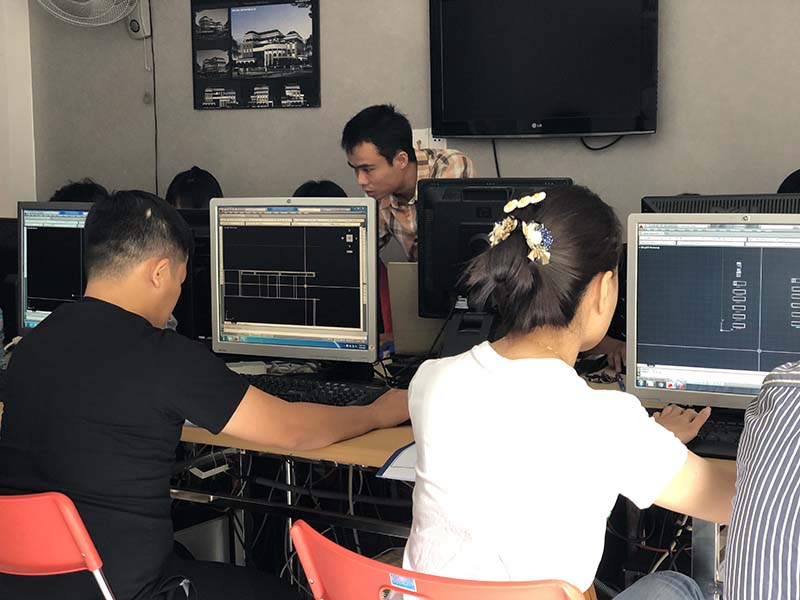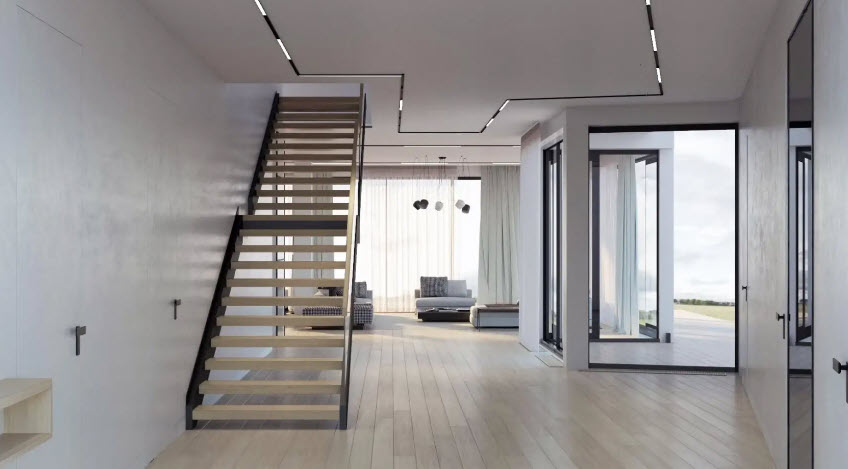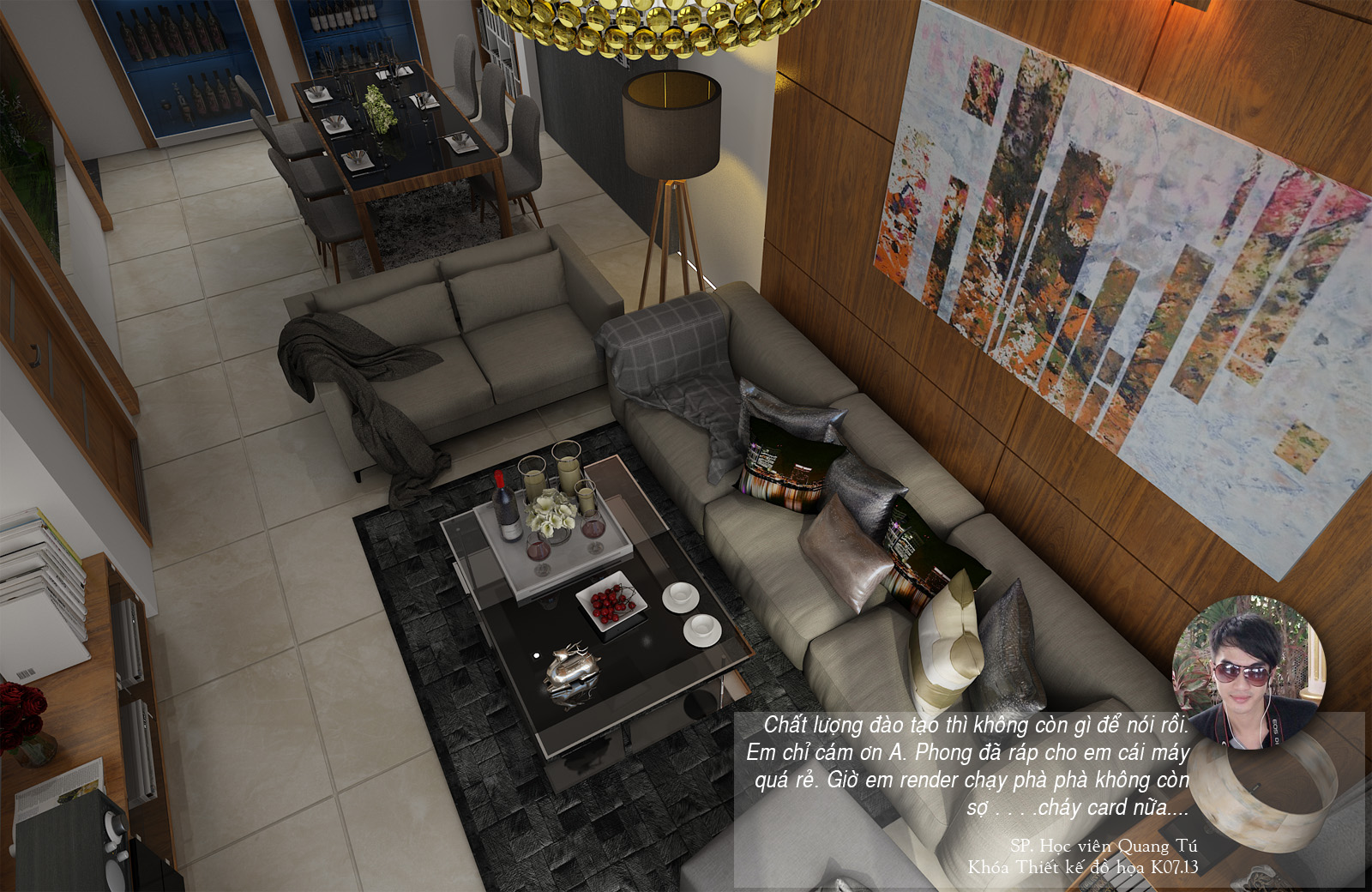

Chào mừng bạn đến với chuyên mục Công Nghệ Đồ Họa & Phần Mềm của Arcline. Đây là nơi cập nhật những tin tức, xu hướng, thủ thuật và phân tích chuyên sâu về các công cụ (phần mềm) đang định hình ngành thiết kế Kiến trúc & Nội thất.

Việc hiểu rõ “công cụ” sẽ giúp bạn lựa chọn đúng lộ trình học tập để trở thành chuyên gia. Khám phá các bài viết bên dưới hoặc tìm hiểu lộ trình học chuyên nghiệp ngay.

Các câu hỏi thường gặp (FAQ)

Ngành thiết kế nội thất cần học những phần mềm gì?

Một lộ trình chuẩn cho nhà thiết kế nội thất cần đi từ kỹ thuật 2D đến diễn họa 3D. Bạn sẽ cần (1) Autocad để làm bản vẽ kỹ thuật, (2) 3ds Max hoặc Sketchup để dựng hình 3D, và (3) Vray để render (kết xuất) hình ảnh. Tất cả được tích hợp trong một lộ trình Khoá học thiết kế nội thất toàn diện.

Sự khác biệt giữa Autocad, Sketchup và 3ds Max là gì?

Mỗi phần mềm phục vụ một mục đích riêng:

  • Khoá học Autocad: Là tiêu chuẩn vàng cho bản vẽ kỹ thuật (mặt bằng, mặt cắt, khai triển chi tiết 2D).
  • Khoá học Sketchup: Chuyên về dựng hình 3D nhanh, trực quan, dễ học, thường dùng để lên concept, thiết kế nhanh.
  • Khoá học 3ds Max – Vray: Là bộ công cụ mạnh mẽ nhất cho diễn họa 3D chuyên nghiệp, cho ra hình ảnh render chân thực và chi tiết nhất.

Họa viên kiến trúc có khác gì thiết kế nội thất không?

Họa viên kiến trúc là người “biến” ý tưởng của Kiến trúc sư thành các bản vẽ kỹ thuật chi tiết. Lộ trình Khoá học hoạ viên kiến trúc tập trung sâu vào các tiêu chuẩn bản vẽ, bổ kỹ thuật bằng Autocad và dựng hình 3D (thường bằng Sketchup hoặc 3ds Max).

Unreal Engine 5 có phải là tương lai của ngành diễn họa không?

Chắc chắn! Unreal Engine 5 là công nghệ diễn họa thời gian thực (real-time), cho phép bạn tạo ra các video, hoặc thậm chí là “đi dạo” trong không gian 3D như chơi game với chất lượng hình ảnh siêu thực. Đây là kỹ năng đắt giá nhất hiện nay. Bạn có thể tìm hiểu qua Khoá học Unreal Engine 5 – Chuyên Kiến trúc.

Khám Phá Phần Mềm Recovery Hiệu Quả Để Phục Hồi Dữ Liệu

Phần mềm Recovery là giải pháp phục hồi dữ liệu cần thiết khi người dùng xóa nhầm file, format nhầm ổ cứng, mất thư mục dự án, lỗi USB, lỗi thẻ nhớ hoặc không còn tìm thấy bản vẽ quan trọng sau khi máy tính gặp sự cố. Với dân thiết kế nội thất, kiến trúc sư, họa viên 3D và học viên đang làm đồ án, mất một file AutoCAD, file SketchUp, file 3ds Max, file Revit BIM, ảnh render hoặc bộ texture PBR có thể làm gián đoạn toàn bộ tiến độ học tập và công việc.

Trong suốt hơn 10 năm trực tiếp quản lý hệ thống máy tính Render và hỗ trợ hàng ngàn học viên khôi phục các file bản vẽ quan trọng, tôi nhận ra rằng Phần mềm Recovery chỉ thật sự hiệu quả khi người dùng hiểu đúng nguyên lý lưu trữ dữ liệu. Nếu sau khi mất file, bạn vẫn tiếp tục render, lưu file mới, cài phần mềm vào đúng ổ cần cứu hoặc copy thư viện nặng vào ổ đó, khả năng phục hồi sẽ giảm rất nhanh.

Phần mềm Recovery không phải “phép màu” có thể lấy lại mọi dữ liệu trong mọi tình huống. Đây là công cụ kỹ thuật dùng để quét vùng dữ liệu còn dấu vết, nhận diện file chưa bị ghi đè và trích xuất chúng sang vị trí an toàn. Vì vậy, bài viết này tập trung vào cách chọn, cách dùng và cách tránh sai lầm khi phục hồi dữ liệu trong môi trường thiết kế, đồ họa, kiến trúc và diễn họa 3D.
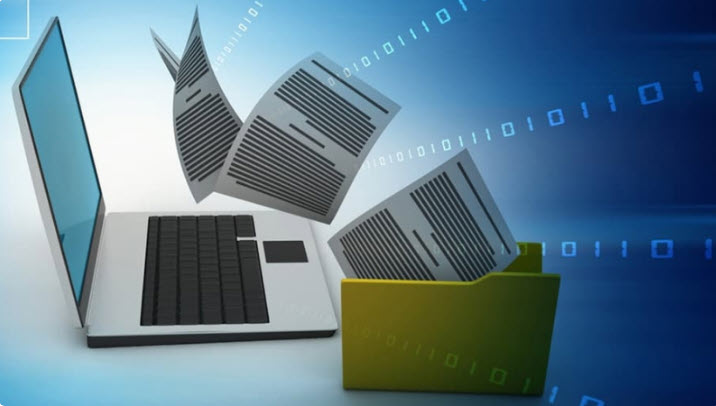
Phần mềm Recovery là gì?

Phần mềm Recovery là gì?

Phần mềm Recovery là nhóm công cụ phục hồi dữ liệu được thiết kế để tìm lại file đã bị xóa, file mất sau khi format, file biến mất do lỗi phân vùng hoặc file không còn hiển thị trong hệ điều hành. Các công cụ phổ biến thường có khả năng quét ổ cứng HDD, ổ SSD, USB, thẻ nhớ, ổ cứng ngoài và một số thiết bị lưu trữ khác.

Về bản chất, khi một file bị xóa, hệ điều hành thường không xóa ngay toàn bộ nội dung vật lý của file. Nó chỉ đánh dấu vùng dữ liệu đó là có thể ghi đè. Nếu vùng lưu trữ chưa bị dữ liệu mới thay thế, Phần mềm Recovery có thể tìm dấu vết và phục hồi file sang một vị trí khác.

Theo tài liệu chính thức của Microsoft về Windows File Recovery, công cụ phục hồi dữ liệu thường được dùng để thử lấy lại file đã xóa từ ổ lưu trữ cục bộ như ổ trong, ổ ngoài và USB. Điều này cho thấy phục hồi dữ liệu là một quy trình có điều kiện, không phải thao tác đảm bảo thành công tuyệt đối.
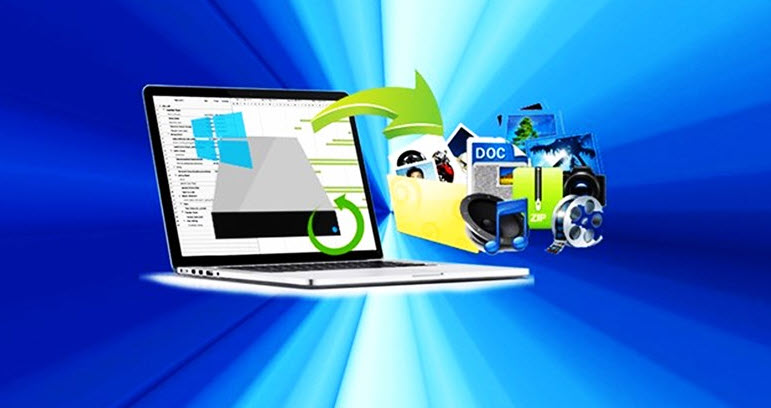
Phần mềm Recovery phù hợp với ai?

Phần mềm Recovery phù hợp với ai?

  • Học viên thiết kế nội thất bị mất file bài tập, đồ án, bản vẽ CAD hoặc file render cuối kỳ.
  • Kiến trúc sư và họa viên 3D cần lấy lại file AutoCAD, SketchUp, 3ds Max, Revit, Photoshop hoặc thư viện vật liệu.
  • Nhân sự văn phòng thiết kế lỡ xóa thư mục dự án, hợp đồng, báo giá, hồ sơ khách hàng hoặc file thuyết trình.
  • Người dùng cá nhân mất hình ảnh, video, tài liệu, file nén hoặc dữ liệu lưu trên USB, thẻ nhớ.
  • Người quản lý phòng máy cần xử lý nhanh các sự cố dữ liệu trong hệ thống workstation, GPU render hoặc máy học phần mềm.
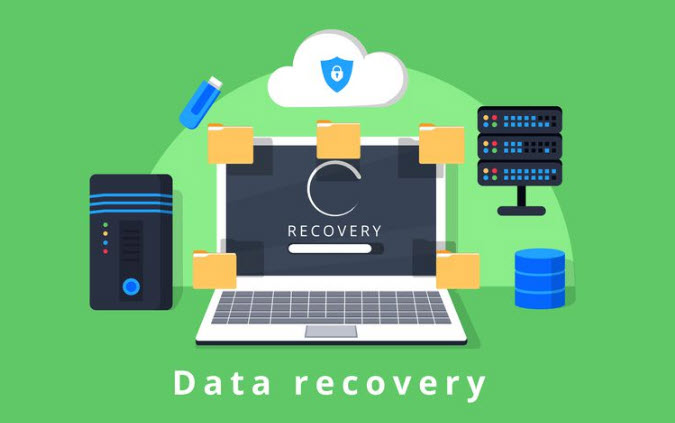
Phần mềm Recovery hoạt động như thế nào?
Phần mềm Recovery hoạt động như thế nào?

Quét vùng dữ liệu còn dấu vết

Quét vùng dữ liệu còn dấu vết

Khi chạy Phần mềm Recovery, công cụ sẽ đọc cấu trúc ổ đĩa, hệ thống file và các vùng dữ liệu có khả năng chứa file đã xóa. Với ổ Windows, phần mềm thường kiểm tra hệ thống file như NTFS, FAT32 hoặc exFAT. Với thiết bị khác, phần mềm có thể dò theo định dạng riêng của từng phân vùng.

Trong quá trình quét, Phần mềm Recovery tìm những dấu hiệu như tên file, kích thước, ngày sửa đổi, đường dẫn cũ, chữ ký file và phần dữ liệu chưa bị ghi đè. Nếu file còn nguyên vẹn, khả năng phục hồi cao. Nếu file bị ghi đè một phần, kết quả phục hồi có thể mở lỗi hoặc thiếu dữ liệu.

Quét nhanh và quét sâu

Quét nhanh và quét sâu

Hầu hết Phần mềm Recovery đều có hai chế độ cơ bản là Quick Scan và Deep Scan. Quick Scan phù hợp khi file vừa bị xóa và hệ thống file còn rõ dấu vết. Deep Scan phù hợp khi dữ liệu mất lâu hơn, ổ bị format hoặc bảng quản lý file bị hỏng.

  • Quick Scan: tốc độ nhanh, phù hợp với file mới xóa, dữ liệu chưa bị ghi đè.
  • Deep Scan: quét sâu theo sector, mất nhiều thời gian hơn nhưng có thể tìm được nhiều dấu vết hơn.
  • Signature Recovery: nhận diện file dựa trên chữ ký định dạng như JPG, PNG, PDF, ZIP, MP4, PSD.
  • Partition Recovery: tìm lại dữ liệu khi phân vùng bị xóa, lỗi hoặc format nhầm.

Với dân thiết kế, Deep Scan rất hữu ích khi cần tìm lại file dự án lớn, file nén thư viện, folder texture, ảnh render hoặc video walkthrough. Tuy nhiên, quét sâu trên ổ dung lượng lớn có thể mất nhiều giờ, đặc biệt với ổ chứa render cache, thư viện 3D, asset Unreal Engine 5 hoặc dữ liệu render farm.

Phục hồi dữ liệu sang ổ khác

Sau khi tìm thấy file, Phần mềm Recovery sẽ yêu cầu chọn nơi lưu kết quả. Đây là bước rất quan trọng. Không được lưu dữ liệu khôi phục vào cùng ổ đang bị mất dữ liệu vì thao tác ghi mới có thể đè lên các file khác chưa kịp phục hồi.

Quy tắc an toàn là: ổ bị mất dữ liệu chỉ dùng để quét, ổ khác dùng để lưu kết quả. Nếu mất dữ liệu ở ổ C, hãy lưu sang ổ D hoặc ổ ngoài. Nếu mất dữ liệu trên USB, hãy lưu kết quả về máy tính hoặc một thiết bị khác.

Khi nào nên dùng Phần mềm Recovery?

Xóa nhầm file thiết kế hoặc thư mục dự án

Đây là tình huống phổ biến nhất. Người dùng có thể xóa nhầm file DWG, SKP, MAX, RVT, PSD, PDF, ảnh render hoặc thư mục đồ án. Nếu phát hiện sớm và chưa tiếp tục ghi dữ liệu lên ổ đó, Phần mềm Recovery có thể giúp phục hồi file với tỷ lệ tốt.

Với AutoCAD, cần tìm thêm file BAK và SV$. Với SketchUp, cần tìm SKB. Với 3ds Max, cần kiểm tra thư mục autobak. Với Revit BIM, cần tìm các bản backup tự động. Người hiểu cấu trúc lưu file của phần mềm thiết kế sẽ có khả năng phục hồi dữ liệu cao hơn người chỉ quét toàn bộ ổ một cách cảm tính.

Dọn thùng rác hoặc xóa bằng Shift + Delete

Khi dọn Recycle Bin hoặc xóa bằng Shift + Delete, file không còn hiển thị theo cách thông thường. Tuy nhiên, nếu vùng dữ liệu chưa bị ghi đè, Phần mềm Recovery vẫn có thể tìm lại. Điều quan trọng là phải ngừng sử dụng ổ đĩa ngay khi phát hiện sự cố.

Nếu đang làm việc trên máy workstation dùng GPU render, hãy tắt các phần mềm nặng như 3ds Max, Vray, Lumion, Enscape, Photoshop, Unreal Engine 5 và trình duyệt nhiều tab. Các phần mềm này thường tạo cache, file tạm và autosave, làm tăng nguy cơ ghi đè dữ liệu cũ.

Format nhầm ổ cứng, USB hoặc thẻ nhớ

Phần mềm Recovery có thể hỗ trợ trong trường hợp format nhanh, nhất là khi chưa chép thêm dữ liệu mới vào thiết bị. Với thẻ nhớ máy ảnh chụp hiện trạng công trình, USB chứa bài nộp hoặc ổ cứng ngoài chứa thư viện vật liệu, cần dừng sử dụng ngay sau khi phát hiện format nhầm.

Nếu tình huống liên quan trực tiếp đến ổ bị format, bạn có thể tham khảo thêm bài phục hồi dữ liệu ổ cứng bị format để hiểu rõ sự khác nhau giữa format nhanh, format đầy đủ, lỗi phân vùng và lỗi hệ thống file.

Khi nào không nên tự dùng Phần mềm Recovery?

Ổ cứng có dấu hiệu hỏng vật lý

Nếu ổ cứng phát tiếng kêu lạch cạch, máy treo khi cắm ổ, ổ lúc nhận lúc không, tốc độ đọc rất chậm hoặc Windows liên tục yêu cầu format, không nên cố quét bằng nhiều Phần mềm Recovery khác nhau. Mỗi lần quét là một lần ổ phải đọc liên tục, có thể làm tình trạng hư hỏng nặng hơn.

Với HDD chứa dự án kiến trúc, hồ sơ thi công, bản vẽ khách hàng hoặc dữ liệu render farm, cần phân biệt lỗi logic và lỗi vật lý. Bài công nghệ cứu dữ liệu ổ cứng HDD giúp người dùng hiểu khi nào nên dừng thao tác phần mềm để tránh làm mất dữ liệu vĩnh viễn.

Ổ SSD đã bị ghi đè hoặc đã thực thi TRIM

Với ổ SSD, khả năng phục hồi có thể phức tạp hơn HDD do cơ chế TRIM và cách bộ nhớ flash quản lý vùng dữ liệu. Nếu dữ liệu đã bị xóa lâu, ổ vẫn tiếp tục hoạt động hoặc hệ điều hành đã ghi dữ liệu mới, Phần mềm Recovery có thể không còn đủ dữ liệu để phục hồi.

Nếu dùng SSD NVMe cho học thiết kế, dựng hình và render, tôi khuyên nên tách rõ ổ hệ điều hành, ổ dự án và ổ backup. Bạn có thể đọc thêm bài phần mềm cứu dữ liệu ổ cứng SSD để hiểu vì sao phục hồi trên SSD không giống HDD truyền thống.

Dữ liệu quá quan trọng và không có bản sao

Nếu dữ liệu liên quan đến hợp đồng, hồ sơ thi công, bản vẽ khách hàng, dự án đang nghiệm thu hoặc toàn bộ đồ án tốt nghiệp, không nên thử quá nhiều công cụ khi chưa đánh giá tình trạng ổ. Việc thao tác sai có thể làm giảm cơ hội phục hồi.

Trong môi trường thiết kế chuyên nghiệp, dữ liệu không chỉ là file. Đó là tiến độ, uy tín, chi phí nhân sự và cam kết với khách hàng. Vì vậy, người làm nghề cần biết khi nào tự xử lý bằng Phần mềm Recovery và khi nào nên dừng để kiểm tra kỹ thuật.

Cách chọn Phần mềm Recovery phù hợp

Tải từ nguồn chính thức

Không nên tải Phần mềm Recovery từ các nguồn crack, diễn đàn lạ hoặc file cài đặt không rõ xuất xứ. Dữ liệu thiết kế thường chứa bản vẽ, thông tin khách hàng, báo giá, hợp đồng và hồ sơ nội bộ. Một phần mềm giả mạo có thể gây nhiễm mã độc, đánh cắp dữ liệu hoặc làm tình trạng ổ tệ hơn.

Ví dụ, trang chính thức của Recuva giới thiệu các chức năng như phục hồi file đã xóa, quét sâu và xóa file an toàn. Khi chọn bất kỳ công cụ nào, hãy ưu tiên website chính thức của nhà phát triển, tài liệu hỗ trợ rõ ràng và phiên bản cập nhật minh bạch.

Hỗ trợ đúng hệ điều hành và hệ thống file

Một Phần mềm Recovery tốt cần tương thích với hệ điều hành bạn đang dùng. Người học và làm thiết kế tại Việt Nam thường dùng Windows vì cần AutoCAD, 3ds Max, Vray, Lumion, Enscape, Revit BIM và Unreal Engine 5. Vì vậy, công cụ hỗ trợ Windows thường là lựa chọn phù hợp.

Ngoài hệ điều hành, cần kiểm tra phần mềm có hỗ trợ hệ thống file như NTFS, FAT32, exFAT, APFS, HFS+ hoặc EXT hay không. Điều này đặc biệt quan trọng khi phục hồi dữ liệu từ USB, thẻ nhớ, ổ cứng ngoài hoặc thiết bị từng dùng trên nhiều máy khác nhau.

Nhận diện tốt định dạng file chuyên ngành

Người làm thiết kế không chỉ cần phục hồi Word, Excel, ảnh và video. Nhu cầu thực tế thường là DWG, DXF, SKP, MAX, RVT, RFA, PSD, PSB, FBX, OBJ, EXR, HDRI, ZIP, RAR và thư viện texture. Vì vậy, cần chọn Phần mềm Recovery có khả năng lọc theo định dạng file và xem trước kết quả.

  • AutoCAD: ưu tiên tìm DWG, DXF, BAK, SV$.
  • SketchUp: ưu tiên tìm SKP, SKB và thư mục vật liệu.
  • 3ds Max: ưu tiên tìm MAX, MAT, autobak, map texture và file proxy.
  • Revit BIM: ưu tiên tìm RVT, RFA và bản backup theo phiên bản.
  • Photoshop: ưu tiên tìm PSD, PSB, TIFF, PNG và JPG chất lượng cao.

Nếu bạn đang học phần mềm thiết kế và chưa biết nên xây dựng quy trình file như thế nào, bài học thiết kế nội thất cần học phần mềm gì sẽ giúp hiểu rõ vai trò của từng công cụ trong pipeline làm nghề.

Quy trình dùng Phần mềm Recovery an toàn

Bước 1: Dừng ngay mọi thao tác ghi dữ liệu

Ngay khi phát hiện mất dữ liệu, hãy dừng sử dụng thiết bị. Không tải thêm file, không cài phần mềm, không render, không xuất video, không copy thư viện, không đồng bộ cloud trên ổ đang cần cứu. Đây là bước quan trọng nhất để giữ nguyên cơ hội phục hồi.

Nếu file mất nằm ở ổ hệ điều hành, hạn chế thao tác càng nhiều càng tốt. Windows có thể tự ghi log, cache, update hoặc file tạm. Với máy học 3D, các phần mềm đồ họa có thể tạo autosave và cache dung lượng lớn chỉ trong vài phút.

Bước 2: Cài Phần mềm Recovery vào ổ khác

Không cài Phần mềm Recovery vào ổ đang mất dữ liệu. Nếu mất ở ổ D, có thể cài vào ổ C. Nếu mất ở ổ C, cách an toàn hơn là tháo ổ ra gắn sang máy khác để quét như ổ phụ. Mục tiêu là tránh mọi thao tác ghi mới lên vùng dữ liệu cần cứu.

Bước 3: Chọn đúng vị trí và đúng loại file

Nếu biết file nằm trong thư mục nào, hãy quét đúng phân vùng hoặc thư mục đó để tiết kiệm thời gian. Nếu không chắc, có thể quét toàn bộ thiết bị. Với dữ liệu thiết kế, nên lọc theo phần mở rộng file để tránh bị lẫn hàng ngàn file rác, cache, icon và thumbnail hệ thống.

  • File bản vẽ: DWG, DXF, RVT, RFA.
  • File dựng hình: SKP, MAX, FBX, OBJ.
  • File hậu kỳ: PSD, PSB, TIFF, PNG.
  • File trình bày: PDF, PPTX, DOCX, MP4.
  • File nén dự án: ZIP, RAR, 7Z.

Bước 4: Xem trước, chọn lọc và phục hồi sang ổ khác

Sau khi quét, không nên phục hồi tất cả kết quả. Hãy lọc theo tên file, ngày sửa đổi, dung lượng, thư mục cũ và định dạng file. Với ảnh render, tài liệu PDF hoặc hình chụp hiện trạng, tính năng Preview giúp kiểm tra nhanh trước khi phục hồi.

File khôi phục cần lưu sang ổ khác. Sau đó, hãy mở thử bằng phần mềm gốc. Với AutoCAD, kiểm tra layer, block, xref. Với 3ds Max, kiểm tra texture path, plugin, proxy. Với Revit BIM, kiểm tra family, view, sheet. Với Photoshop, kiểm tra layer, mask và độ nguyên vẹn của file.

Phần mềm Recovery và tư duy quản lý dữ liệu trong thiết kế

Một người học thiết kế chuyên nghiệp không chỉ học lệnh phần mềm. Họ cần biết cách tổ chức thư mục dự án, đặt tên file, lưu phiên bản, backup, kiểm tra lỗi và bảo vệ dữ liệu. Phần mềm Recovery là công cụ xử lý sự cố, còn quy trình quản lý dữ liệu mới là nền tảng giúp tránh mất mát ngay từ đầu.

Tại Arcline Academy, khi đào tạo khóa học AutoCAD, khóa học SketchUp và Lumion, khóa học 3ds Max, Vray và Photoshop cũng như khóa học Unreal Engine 5 chuyên kiến trúc, nội thất, game, tôi luôn nhấn mạnh rằng dữ liệu dự án phải được tổ chức như một hệ thống sản xuất chuyên nghiệp.

Một thư mục dự án nên chia rõ bản vẽ CAD, model 3D, texture, render, hậu kỳ, hồ sơ xuất bản và backup. Khi cấu trúc này rõ ràng, việc tìm kiếm và phục hồi bằng Phần mềm Recovery cũng nhanh hơn, chính xác hơn và ít rủi ro hơn.

Nếu bạn muốn đọc thêm các nội dung về lỗi phần mềm, phần cứng, GPU render, workstation, bảo mật dữ liệu thiết kế và quy trình máy tính cho dân kiến trúc, chuyên mục Công Nghệ Đồ Họa và Phần Mềm là nhóm nội dung phù hợp. Với các chủ đề về render, vật liệu, ánh sáng, workflow hình ảnh và diễn họa kiến trúc, có thể theo dõi thêm chuyên mục 3D Rendering và Visualization.

Giải pháp phòng tránh phải dùng Phần mềm Recovery

Lưu file theo phiên bản rõ ràng

Không nên đặt tên file kiểu “final”, “final 2”, “cuối cùng”, “bản mới nhất”. Cách đặt tên này dễ gây ghi đè và nhầm lẫn. Hãy dùng cấu trúc có ngày, hạng mục và phiên bản, ví dụ: “CanHo_Q7_LivingRoom_2026_05_07_v03.max”.

Backup tối thiểu 3 lớp

Người làm thiết kế nên có ít nhất ba lớp dữ liệu: bản đang làm trên máy, bản backup trên ổ ngoài và bản lưu trên cloud hoặc NAS. Với dự án quan trọng, nên backup sau mỗi mốc: dựng hình, gán vật liệu, lên sáng, render, hậu kỳ và xuất hồ sơ.

Không lưu mọi thứ trên một ổ duy nhất

Nhiều học viên lưu hệ điều hành, phần mềm, thư viện, dự án, render và backup trên cùng một ổ. Đây là cách làm rủi ro cao. Khi ổ lỗi, toàn bộ dữ liệu đều bị ảnh hưởng. Với máy học 3D, nên tách ổ hệ thống, ổ dự án và ổ backup.

Arcline Academy định hướng học viên học 100% thực hành trên dự án thực tế, chương trình học 1 kèm 1, thời gian tự do linh động cho người đi làm, thời gian thực hành không giới hạn, giảng viên là kiến trúc sư đang làm nghề và hỗ trợ việc làm sau khóa học. Vì vậy, kỹ năng phần mềm luôn đi cùng tư duy quản lý file, quản lý máy và quy trình bàn giao.

Nếu bạn muốn học từ nền tảng phần mềm đến quy trình triển khai hồ sơ, dựng hình, render và quản lý dữ liệu dự án, chương trình khóa học thiết kế nội thất thực hành tại Arcline Academy là lộ trình phù hợp cho người mới bắt đầu, sinh viên kiến trúc, người đi làm muốn chuyển nghề và học viên cần nâng cấp năng lực diễn họa 3D.

Checklist xử lý nhanh khi mất dữ liệu

  • Dừng sử dụng ổ bị mất dữ liệu ngay khi phát hiện sự cố.
  • Không cài Phần mềm Recovery vào đúng ổ cần khôi phục.
  • Không render, không copy, không tải file mới vào thiết bị đang cần cứu.
  • Quét nhanh trước nếu file mới bị xóa.
  • Quét sâu sau nếu không thấy file hoặc ổ từng bị format.
  • Lọc đúng định dạng file như DWG, SKP, MAX, RVT, PSD, PDF, ZIP.
  • Khôi phục sang ổ khác, không lưu về vị trí cũ.
  • Mở kiểm tra bằng phần mềm gốc trước khi dùng tiếp trong dự án.

Thông tin liên hệ Arcline Academy

Địa chỉ trụ sở: 32/19 Nghĩa Hòa, Phường 6, Quận Tân Bình, TPHCM

Hotline/Zalo: 0938 32 12 17

Website: arcline.edu.vn

FAQ: Những câu hỏi thường gặp về Phần mềm Recovery

Phần mềm Recovery có lấy lại được file đã xóa vĩnh viễn không?

Có thể, nếu vùng dữ liệu của file chưa bị ghi đè. Khi phát hiện xóa nhầm, cần dừng dùng ổ đĩa ngay, không cài thêm phần mềm vào ổ đó và khôi phục kết quả sang thiết bị khác.

Phần mềm Recovery có phục hồi được file AutoCAD, 3ds Max, SketchUp hoặc Revit không?

Có thể phục hồi nếu dữ liệu còn nguyên hoặc chưa bị ghi đè. Tuy nhiên, file chuyên ngành cần mở kiểm tra bằng phần mềm gốc vì một file có thể phục hồi đúng tên nhưng vẫn lỗi cấu trúc bên trong.

Nên chọn quét nhanh hay quét sâu khi dùng Phần mềm Recovery?

Nên chọn quét nhanh nếu file vừa bị xóa. Quét sâu phù hợp khi dữ liệu đã mất lâu hơn, ổ bị format hoặc quét nhanh không tìm thấy file. Quét sâu thường mất nhiều thời gian hơn nhưng có thể tìm được nhiều dấu vết hơn.

Dùng Phần mềm Recovery có an toàn cho dữ liệu còn lại không?

An toàn nếu tải từ nguồn chính thức, không cài vào ổ đang cần cứu và không lưu file khôi phục về vị trí cũ. Không nên dùng bản crack vì có thể chứa mã độc hoặc gây rò rỉ dữ liệu thiết kế.

Học thiết kế nội thất có cần biết cách phục hồi và bảo vệ dữ liệu không?

Có. Người học thiết kế nội thất cần biết tổ chức thư mục, lưu phiên bản, backup, xử lý file lỗi và bảo vệ dữ liệu khách hàng. Đây là kỹ năng làm nghề quan trọng được Arcline Academy lồng ghép trong quá trình đào tạo thực hành trên dự án thực tế.

:

Phần Mềm Phục Hồi File Bị Xóa

Phần mềm phục hồi file bị xóa là công cụ cần thiết khi người dùng lỡ xóa nhầm bản vẽ, file thiết kế, thư mục đồ án, ảnh render, video thuyết trình hoặc dữ liệu khách hàng quan trọng. Với dân thiết kế nội thất, kiến trúc sư, họa viên 3D và học viên đang học AutoCAD, SketchUp, 3ds Max, Revit BIM, Vray, Lumion hay Unreal Engine 5, một file bị mất không chỉ là dữ liệu, mà còn là thời gian, công sức và tiến độ dự án.

Trong suốt hơn 10 năm trực tiếp quản lý hệ thống máy tính Render và hỗ trợ hàng ngàn học viên khôi phục các file bản vẽ quan trọng, tôi nhận ra rằng phần lớn sự cố mất dữ liệu có thể giảm thiểu thiệt hại nếu người dùng hiểu đúng nguyên lý hoạt động của phần mềm phục hồi file bị xóa. Sai lầm nguy hiểm nhất là tiếp tục lưu file mới, cài phần mềm vào đúng ổ vừa mất dữ liệu hoặc render tiếp trên ổ đang cần cứu.

Bài viết này phân tích thực tế cách phần mềm phục hồi file bị xóa hoạt động, khi nào nên dùng, khi nào không nên dùng và cách lựa chọn công cụ phù hợp cho môi trường thiết kế chuyên nghiệp. Nội dung được viết theo góc nhìn kỹ thuật, ưu tiên tính an toàn dữ liệu và khả năng áp dụng ngay trong học tập, làm đồ án và triển khai dự án thật.

Phần mềm phục hồi file bị xóa hoạt động như thế nào?

Phần mềm phục hồi file bị xóa hoạt động như thế nào?

Hệ điều hành không luôn xóa dữ liệu ngay lập tức

Hệ điều hành không luôn xóa dữ liệu ngay lập tức

Khi bạn xóa một file trong Windows, dữ liệu thực tế thường chưa biến mất ngay khỏi ổ cứng. Hệ điều hành chủ yếu xóa liên kết quản lý file và đánh dấu vùng lưu trữ đó là khoảng trống có thể ghi đè. Nếu vùng này chưa bị dữ liệu mới ghi lên, phần mềm phục hồi file bị xóa vẫn có cơ hội tìm lại file.

Nguyên lý này đặc biệt quan trọng với file thiết kế. Một bản vẽ DWG, file PSD, file SKP, file MAX hoặc thư mục texture PBR có thể còn nằm rải rác trên ổ đĩa sau khi bị xóa. Phần mềm sẽ quét hệ thống file, bảng phân bổ dữ liệu và các dấu vết còn lại để tái dựng file.

Theo tài liệu hỗ trợ của Microsoft về Windows File Recovery, việc phục hồi thường áp dụng cho dữ liệu đã bị xóa khỏi thiết bị lưu trữ cục bộ như ổ trong, ổ ngoài và USB. Đây là cơ sở để hiểu vì sao người dùng phải dừng thao tác ghi mới càng sớm càng tốt.

Quét nhanh và quét sâu

Quét nhanh và quét sâu

Phần mềm phục hồi file bị xóa thường có hai chế độ: quét nhanh và quét sâu. Quét nhanh phù hợp khi file vừa bị xóa, thùng rác vừa bị dọn hoặc thư mục dự án mới biến mất. Quét sâu phù hợp khi ổ đã bị format, phân vùng bị lỗi hoặc dữ liệu bị mất từ lâu.

  • Quick Scan: tìm các file còn dấu vết rõ trong bảng quản lý hệ thống file.
  • Deep Scan: dò sâu theo sector, chữ ký file và vùng dữ liệu chưa bị ghi đè.
  • Signature Recovery: nhận diện file theo dấu hiệu đặc trưng của từng định dạng như JPG, PNG, PDF, ZIP, MP4.
  • Partition Recovery: phục hồi dữ liệu khi phân vùng bị xóa, mất bảng phân vùng hoặc format nhầm.

Trong môi trường workstation làm GPU render, việc quét sâu có thể kéo dài nhiều giờ nếu ổ chứa hàng trăm GB dữ liệu dự án. Vì vậy, trước khi quét, cần xác định rõ loại file cần tìm, vị trí mất dữ liệu và thời điểm xảy ra sự cố.

Phục hồi phải lưu sang ổ khác

Phục hồi phải lưu sang ổ khác

Một nguyên tắc bắt buộc là không lưu file phục hồi vào chính ổ đang bị mất dữ liệu. Khi phần mềm trích xuất dữ liệu từ sector cũ, file mới được ghi xuống có thể đè lên vùng dữ liệu còn lại, làm giảm khả năng cứu các file khác.

Cách làm đúng là dùng ổ ngoài, USB khác, phân vùng khác hoặc một máy tính khác để lưu kết quả. Với file AutoCAD, file 3ds Max bị lỗi, thư viện Revit BIM hoặc project Unreal Engine 5, nên tạo thư mục phục hồi riêng theo ngày để dễ kiểm tra phiên bản.

Những tình huống nên dùng phần mềm phục hồi file bị xóa

Những tình huống nên dùng phần mềm phục hồi file bị xóa

Xóa nhầm file bản vẽ, ảnh render hoặc thư mục đồ án

Xóa nhầm file bản vẽ, ảnh render hoặc thư mục đồ án

Đây là trường hợp phổ biến nhất. Học viên thường xóa nhầm thư mục bài tập, bản vẽ AutoCAD, file SketchUp, ảnh render cuối, file Photoshop hậu kỳ hoặc bộ tài liệu thuyết trình. Nếu sự cố mới xảy ra và chưa ghi thêm dữ liệu, phần mềm phục hồi file bị xóa có thể xử lý hiệu quả.

Với nhóm file thiết kế, cần ưu tiên tìm cả file chính và file backup. AutoCAD có thể có BAK hoặc SV$. SketchUp có thể có SKB. 3ds Max thường có thư mục autobak. Revit có thể tạo nhiều bản backup theo số thứ tự. Người biết cấu trúc file phần mềm sẽ có tỷ lệ cứu dữ liệu cao hơn.

Dọn thùng rác Windows nhưng phát hiện còn file quan trọng

Nhiều người nghĩ rằng dọn Recycle Bin là mất hoàn toàn. Thực tế, nếu dữ liệu chưa bị ghi đè, phần mềm phục hồi file bị xóa vẫn có thể tìm lại. Tuy nhiên, khả năng thành công phụ thuộc vào việc máy có tiếp tục tải file, cập nhật hệ điều hành, lưu cache hay cài thêm phần mềm hay không.

Nếu đang dùng máy để học hoặc làm đồ án, hãy tắt các phần mềm nặng như 3ds Max, Lumion, Enscape, Unreal Engine, Photoshop và trình duyệt nhiều tab. Những phần mềm này có thể tạo file tạm lớn, làm tăng nguy cơ ghi đè dữ liệu cũ.

Format nhầm USB, thẻ nhớ hoặc ổ cứng phụ

Format nhầm là tình huống nghiêm trọng hơn xóa file, nhưng vẫn có cơ hội phục hồi nếu chỉ là format nhanh và chưa chép thêm dữ liệu. Với USB chứa bài nộp, thẻ nhớ máy ảnh chụp hiện trạng công trình hoặc ổ cứng ngoài chứa thư viện vật liệu, cần ngừng sử dụng ngay.

Nếu bạn đang gặp lỗi format ổ, có thể tham khảo bài phục hồi dữ liệu ổ cứng bị format để hiểu thêm về sự khác nhau giữa format nhanh, format đầy đủ và lỗi phân vùng.

Những tình huống không nên tự quét phần mềm nhiều lần

Ổ cứng có dấu hiệu hỏng vật lý

Nếu ổ cứng phát tiếng kêu lạch cạch, máy treo khi cắm ổ, tốc độ đọc cực chậm, Windows báo lỗi liên tục hoặc ổ lúc nhận lúc không, không nên cố quét bằng nhiều phần mềm. Mỗi lần quét là một lần ổ phải đọc dữ liệu liên tục, có thể làm tình trạng hư hỏng nặng hơn.

Với HDD chứa dự án kiến trúc, hồ sơ thi công, bản vẽ khách hàng hoặc dữ liệu render farm, cần phân biệt rõ lỗi logic và lỗi vật lý. Bài công nghệ cứu dữ liệu ổ cứng HDD sẽ giúp người dùng hiểu khi nào nên dừng thao tác phần mềm để tránh làm mất dữ liệu vĩnh viễn.

Ổ SSD đã bật TRIM và dữ liệu bị xóa lâu

Với SSD, khả năng phục hồi có thể thấp hơn HDD trong một số trường hợp vì cơ chế TRIM có thể xóa sạch vùng dữ liệu ở cấp bộ nhớ flash. Điều này không có nghĩa là mọi dữ liệu trên SSD đều không cứu được, nhưng người dùng phải thận trọng hơn và không nên kỳ vọng giống ổ cứng cơ truyền thống.

Nếu máy học thiết kế đang dùng SSD NVMe cho hệ điều hành và phần mềm, hãy lưu dự án sang ổ dữ liệu riêng hoặc hệ thống backup riêng. Để hiểu kỹ hơn, có thể đọc bài phần mềm cứu dữ liệu ổ cứng SSD.

File phục hồi được nhưng mở vẫn lỗi

Một file có thể phục hồi đúng tên, đúng dung lượng nhưng vẫn mở lỗi. Với file DWG, MAX, SKP, RVT hoặc PSD, chỉ cần một phần cấu trúc bên trong bị hỏng, phần mềm chuyên ngành có thể không đọc được. Đây là giới hạn tự nhiên của mọi phần mềm phục hồi file bị xóa.

Người dùng nên thử mở file bằng phiên bản phần mềm gốc, kiểm tra file backup, kiểm tra bản autosave, kiểm tra thư mục tạm và kiểm tra bản xuất gần nhất. Trong đào tạo thực hành tại Arcline Academy, học viên luôn được hướng dẫn lưu nhiều phiên bản để tránh phụ thuộc hoàn toàn vào phần mềm cứu dữ liệu.

Tiêu chí chọn phần mềm phục hồi file bị xóa

Tương thích với hệ điều hành và hệ thống file

Tiêu chí đầu tiên là phần mềm phải tương thích với hệ điều hành. Một số công cụ thiên về Windows, một số hỗ trợ cả macOS. Nếu dùng ổ ngoài hoặc USB, cần kiểm tra phần mềm có hỗ trợ NTFS, FAT32, exFAT, ReFS, APFS hoặc HFS+ hay không.

Với người học thiết kế nội thất, phần lớn máy học phần mềm tại Việt Nam dùng Windows vì cần AutoCAD, 3ds Max, Vray, Lumion, Enscape, Revit BIM và Unreal Engine 5. Vì vậy, các phần mềm phục hồi hỗ trợ Windows thường phù hợp hơn cho nhu cầu học tập và làm nghề.

Hỗ trợ loại file chuyên ngành

Không phải phần mềm nào cũng nhận diện tốt file chuyên ngành. Ngoài file văn phòng, ảnh và video, người làm thiết kế cần quan tâm đến khả năng tìm file DWG, DXF, PSD, AI, SKP, MAX, RVT, RFA, FBX, OBJ, EXR, HDRI, ZIP và RAR.

  • AutoCAD: cần tìm DWG, DXF, BAK, SV$.
  • 3ds Max: cần tìm MAX, MAT, autobak và thư mục texture đi kèm.
  • SketchUp: cần tìm SKP, SKB và ảnh vật liệu.
  • Revit BIM: cần tìm RVT, RFA và bản backup.
  • Photoshop: cần tìm PSD, PSB, TIFF, PNG, JPG.

Nếu bạn đang học phần mềm thiết kế và chưa biết nên ưu tiên công cụ nào, bài học thiết kế nội thất cần học phần mềm gì sẽ giúp hình dung rõ vai trò của từng phần mềm trong quy trình dự án.

Có chế độ xem trước và lọc kết quả

Một phần mềm phục hồi file bị xóa tốt cần có khả năng lọc theo loại file, kích thước, ngày sửa đổi và thư mục gốc. Tính năng xem trước giúp người dùng nhận diện ảnh render, ảnh chụp hiện trạng, bản phối cảnh hoặc tài liệu PDF trước khi khôi phục.

Nếu phần mềm quét ra hàng chục nghìn file, lọc kết quả là yếu tố rất quan trọng. Không nên phục hồi tất cả file rác, cache, thumbnail hoặc file tạm vì sẽ tốn thời gian và khó kiểm soát dữ liệu cần dùng.

Nguồn tải phần mềm phải đáng tin cậy

Không nên tải phần mềm phục hồi từ nguồn không rõ ràng, đặc biệt là các bản crack, bản portable bị chỉnh sửa hoặc file cài đặt kèm mã độc. Dữ liệu thiết kế thường chứa thông tin khách hàng, bản vẽ nội bộ, hợp đồng và báo giá, vì vậy bảo mật dữ liệu thiết kế phải được ưu tiên.

Ví dụ, trang chính thức của Recuva nêu rõ công cụ này có khả năng phục hồi file đã xóa, quét sâu và xóa file an toàn. Khi dùng bất kỳ phần mềm nào, người dùng nên tải từ website chính thức hoặc kho ứng dụng đáng tin cậy để hạn chế rủi ro bảo mật.

Quy trình an toàn khi dùng phần mềm phục hồi file bị xóa

Bước 1: Xác định đúng ổ và đúng thời điểm mất dữ liệu

Trước khi quét, hãy xác định file bị mất nằm ở ổ nào, thư mục nào, xóa lúc nào và sau đó máy đã thực hiện những thao tác gì. Nếu mất file ở ổ C, cần hạn chế dùng máy. Nếu mất file ở USB, không chép thêm gì vào USB đó.

Với môi trường học thiết kế, tôi khuyên học viên luôn phân vùng ổ rõ ràng: ổ hệ điều hành, ổ phần mềm, ổ dữ liệu dự án và ổ backup. Cách tổ chức này làm cho việc phục hồi, sao lưu và di chuyển dự án an toàn hơn nhiều.

Bước 2: Cài phần mềm ở ổ khác

Không cài phần mềm phục hồi file bị xóa vào ổ đang cần cứu dữ liệu. Nếu mất dữ liệu ở ổ D, có thể cài phần mềm ở ổ C. Nếu mất dữ liệu ở ổ C, cách tốt hơn là tháo ổ ra gắn sang máy khác để quét như ổ phụ.

Quy tắc này đặc biệt quan trọng với các máy workstation dùng để GPU render. Trong quá trình làm việc, cache render, file tạm, autosave và thư viện phần mềm có thể liên tục ghi dữ liệu mới xuống ổ.

Bước 3: Quét đúng định dạng file cần tìm

Nếu đang cần phục hồi file bản vẽ, đừng chỉ chọn nhóm “Documents” theo mặc định. Hãy chọn quét tất cả file hoặc nhập phần mở rộng cụ thể nếu phần mềm hỗ trợ. Các đuôi file chuyên ngành có thể không nằm trong nhóm tài liệu phổ thông.

  • File bản vẽ: DWG, DXF, RVT, RFA.
  • File dựng hình: SKP, MAX, FBX, OBJ.
  • File hậu kỳ: PSD, PSB, TIFF, PNG.
  • File trình bày: PDF, PPTX, DOCX, MP4.
  • File nén dự án: ZIP, RAR, 7Z.

Bước 4: Khôi phục từng nhóm và kiểm tra ngay

Sau khi phần mềm tìm thấy file, không nên phục hồi bừa toàn bộ. Hãy chọn nhóm file quan trọng nhất trước, lưu sang ổ khác, sau đó mở kiểm tra bằng phần mềm chuyên ngành. Với file 3D, cần kiểm tra cả đường dẫn texture, proxy, plugin và thư viện liên kết.

Nếu file phục hồi bị lỗi, hãy tìm thêm bản backup, autosave hoặc bản xuất trung gian. Với AutoCAD, có thể thử BAK hoặc SV$. Với 3ds Max, kiểm tra autobak. Với SketchUp, kiểm tra SKB. Với Revit, kiểm tra các bản backup tự động trong cùng thư mục.

Vì sao người học thiết kế cần hiểu phục hồi và bảo vệ dữ liệu?

Trong học tập, nhiều người chỉ quan tâm học lệnh phần mềm. Nhưng khi bước vào dự án thật, kỹ năng quản lý file, backup, bảo mật dữ liệu và xử lý sự cố là một phần của năng lực nghề nghiệp. Một kiến trúc sư hoặc họa viên 3D chuyên nghiệp không thể để toàn bộ tiến độ phụ thuộc vào may rủi.

Tại Arcline Academy, khi đào tạo khóa học AutoCAD, khóa học SketchUp và Lumion, khóa học 3ds Max, Vray và Photoshop, cũng như khóa học Unreal Engine 5 chuyên kiến trúc, nội thất, game, chúng tôi luôn hướng dẫn học viên làm việc theo cấu trúc dự án thật.

Một thư mục dự án chuyên nghiệp thường cần chia rõ file đầu vào, bản vẽ CAD, model 3D, texture, render, hậu kỳ, hồ sơ xuất bản và backup. Khi cấu trúc dữ liệu rõ ràng, việc phục hồi bằng phần mềm phục hồi file bị xóa cũng dễ kiểm soát hơn.

Nếu muốn tìm thêm các bài phân tích về phần mềm, phần cứng, GPU render, lỗi file thiết kế, bảo mật dữ liệu và quy trình làm việc số, bạn có thể theo dõi chuyên mục Công Nghệ Đồ Họa và Phần Mềm. Với các chủ đề chuyên về diễn họa, ánh sáng, vật liệu, render farm và hình ảnh kiến trúc, chuyên mục 3D Rendering và Visualization sẽ phù hợp hơn.

Giải pháp phòng tránh mất file tốt hơn phục hồi

Tạo nguyên tắc lưu phiên bản

Đừng đặt tên file theo kiểu “final”, “final 2”, “final cuối”. Hãy lưu theo ngày, hạng mục và phiên bản. Ví dụ: “CanHo_Q7_LivingRoom_2026_05_07_v03.max”. Cách đặt tên này giúp tìm file nhanh, tránh ghi đè nhầm và dễ quay lại phiên bản cũ.

Backup theo mô hình 3 lớp

Người làm thiết kế nên có ít nhất ba lớp dữ liệu: bản đang làm trên máy, bản backup trên ổ ngoài và bản lưu trên cloud hoặc NAS. Với dự án lớn, nên backup theo mốc quan trọng: sau khi dựng model, sau khi gán vật liệu, sau khi lên sáng, sau khi render và sau khi hậu kỳ.

Không dùng một ổ duy nhất cho mọi dữ liệu

Nhiều học viên lưu hệ điều hành, phần mềm, thư viện, dự án, render và backup trên cùng một ổ. Đây là cách làm rủi ro cao. Khi ổ lỗi, toàn bộ dữ liệu đều bị ảnh hưởng. Với máy học 3D, nên tách ổ hệ thống, ổ dự án và ổ backup.

Arcline Academy định hướng học viên học 100% thực hành trên dự án thực tế, học 1 kèm 1, thời gian linh động cho người đi làm, thời gian thực hành không giới hạn, giảng viên là kiến trúc sư đang làm nghề và có hỗ trợ việc làm sau khóa học. Vì vậy, tư duy quản lý dữ liệu, quản lý máy và quản lý quy trình luôn được đặt song song với kỹ năng phần mềm.

Nếu bạn muốn học bài bản từ kỹ năng phần mềm đến cách tổ chức hồ sơ, dựng mô hình, render và bàn giao dự án, chương trình khóa học thiết kế nội thất thực hành tại Arcline Academy là lộ trình phù hợp cho người mới bắt đầu, sinh viên kiến trúc, người đi làm muốn chuyển nghề và học viên cần nâng cấp năng lực diễn họa 3D.

Checklist xử lý nhanh khi lỡ xóa file

  • Dừng sử dụng ổ bị mất dữ liệu ngay lập tức.
  • Không cài phần mềm phục hồi vào đúng ổ vừa bị xóa file.
  • Không render, không tải file, không copy dữ liệu mới lên ổ đó.
  • Quét nhanh trước nếu file vừa bị xóa.
  • Chuyển sang quét sâu nếu không thấy kết quả cần tìm.
  • Khôi phục sang ổ khác, tuyệt đối không lưu về vị trí cũ.
  • Mở kiểm tra file bằng phần mềm gốc như AutoCAD, 3ds Max, SketchUp, Revit hoặc Photoshop.
  • Tạo quy trình backup sau khi cứu dữ liệu xong để tránh lặp lại sự cố.

Thông tin liên hệ Arcline Academy

Địa chỉ trụ sở: 32/19 Nghĩa Hòa, Phường 6, Quận Tân Bình, TPHCM

Hotline/Zalo: 0938 32 12 17

Website: https://arcline.edu.vn

FAQ: Những câu hỏi thường gặp về phần mềm phục hồi file bị xóa

Phần mềm phục hồi file bị xóa có lấy lại được file đã dọn khỏi thùng rác không?

Có thể, nếu vùng dữ liệu của file chưa bị ghi đè. Khi phát hiện xóa nhầm, cần dừng dùng ổ đĩa ngay, không cài thêm phần mềm vào ổ đó và khôi phục kết quả sang thiết bị khác.

Có thể phục hồi file AutoCAD, 3ds Max, SketchUp hoặc Revit không?

Có thể phục hồi nếu dữ liệu còn nguyên hoặc chưa bị ghi đè. Tuy nhiên, file chuyên ngành cần mở kiểm tra bằng phần mềm gốc vì một file có thể phục hồi đúng tên nhưng vẫn lỗi cấu trúc bên trong.

Nên dùng quét nhanh hay quét sâu trước?

Nên dùng quét nhanh trước nếu file mới bị xóa. Quét sâu phù hợp khi dữ liệu mất lâu hơn, ổ bị format hoặc quét nhanh không tìm thấy file. Quét sâu thường mất nhiều thời gian hơn và cần chuẩn bị ổ khác để lưu kết quả.

Dùng phần mềm phục hồi file bị xóa có an toàn không?

An toàn nếu tải từ nguồn chính thức, không cài vào ổ đang cần cứu và không lưu file phục hồi về vị trí cũ. Không nên dùng bản crack vì có thể chứa mã độc hoặc làm rò rỉ dữ liệu thiết kế.

Học thiết kế nội thất có cần học cách quản lý và bảo vệ dữ liệu không?

Có. Người học thiết kế nội thất cần biết tổ chức thư mục, lưu phiên bản, backup, xử lý file lỗi và bảo vệ dữ liệu khách hàng. Đây là kỹ năng làm nghề quan trọng được Arcline Academy lồng ghép trong quá trình đào tạo thực hành trên dự án thực tế.

:

Phần mềm Recuva

Phần Mềm Khôi Phục Dữ Liệu Fecuva

Phần mềm khôi phục dữ liệu Recuva là giải pháp phục hồi file bị xóa phù hợp cho người dùng Windows, đặc biệt trong các tình huống mất bản vẽ AutoCAD, file ảnh render, tài liệu thuyết minh, thư viện vật liệu, file nén dự án hoặc dữ liệu học tập quan trọng. Với dân thiết kế nội thất, kiến trúc sư, họa viên 3D và học viên đang làm đồ án, mất một thư mục dự án có thể đồng nghĩa với việc mất nhiều ngày, thậm chí nhiều tuần làm việc.

Trong suốt hơn 10 năm trực tiếp quản lý hệ thống máy tính Render và hỗ trợ hàng ngàn học viên khôi phục các file bản vẽ quan trọng, tôi nhận ra rằng vấn đề lớn nhất không nằm ở việc người dùng không có công cụ, mà nằm ở việc xử lý sai trong 10 phút đầu tiên sau khi phát hiện mất dữ liệu. Nếu tiếp tục lưu file mới, cài phần mềm vào đúng ổ vừa mất dữ liệu hoặc render tiếp trên ổ đó, khả năng phục hồi sẽ giảm rất mạnh.

Bài viết này phân tích đúng bản chất của phần mềm khôi phục dữ liệu Recuva, cách dùng an toàn, giới hạn thực tế và quy trình xử lý phù hợp cho người làm thiết kế, kiến trúc, Revit BIM, 3ds Max, SketchUp, Vray, Lumion và Unreal Engine 5.

Phần mềm khôi phục dữ liệu Recuva là gì?

Phần mềm khôi phục dữ liệu Recuva là gì?

Phần mềm khôi phục dữ liệu Recuva là công cụ phục hồi dữ liệu cho Windows do Piriform, thuộc hệ sinh thái CCleaner, phát triển. Theo thông tin từ trang chính thức của CCleaner Recuva, phần mềm này có thể khôi phục file đã xóa từ máy tính Windows, thùng rác, thẻ nhớ máy ảnh kỹ thuật số và một số thiết bị lưu trữ có thể ghi lại.

Về nguyên lý, khi một file bị xóa khỏi Windows, dữ liệu không phải lúc nào cũng biến mất ngay lập tức. Hệ điều hành thường chỉ đánh dấu vùng lưu trữ đó là “có thể ghi đè”. Nếu chưa có dữ liệu mới ghi lên vùng đó, phần mềm khôi phục dữ liệu Recuva có thể dò tìm dấu vết và phục hồi file về một vị trí khác.

Đây là lý do cùng một tình huống “xóa nhầm file”, nhưng có người phục hồi thành công gần như toàn bộ, có người lại chỉ lấy được file hỏng. Vấn đề không chỉ nằm ở Recuva, mà còn phụ thuộc vào loại ổ cứng, thời gian sau khi xóa, tình trạng ghi đè, hệ thống file và cách người dùng thao tác sau sự cố.

Recuva phù hợp với những trường hợp nào?

Recuva phù hợp với những trường hợp nào?

  • Xóa nhầm file trong thư mục dự án, thư viện texture, thư mục render hoặc folder đồ án.
  • Dọn thùng rác Windows rồi mới phát hiện trong đó có file AutoCAD, file Photoshop hoặc file thuyết minh quan trọng.
  • Format nhầm USB, thẻ nhớ, ổ cứng phụ nhưng chưa chép thêm dữ liệu mới vào thiết bị.
  • Mất file ảnh, video, tài liệu, file nén phục vụ bài thuyết trình, hồ sơ năng lực hoặc portfolio thiết kế.
  • Ổ đĩa còn nhận trong Windows, chưa có dấu hiệu hư vật lý nghiêm trọng như kêu lạch cạch, chập chờn, treo máy liên tục.

Nếu bạn đang gặp tình huống mất dữ liệu ổ cứng rộng hơn, có thể tham khảo thêm bài phần mềm phục hồi ổ cứng từ A đến Z để hiểu sự khác nhau giữa lỗi xóa nhầm, lỗi format, lỗi phân vùng và lỗi vật lý.

Tính năng quan trọng của phần mềm khôi phục dữ liệu Recuva

Tính năng quan trọng của phần mềm khôi phục dữ liệu Recuva

Khôi phục nhiều loại file phổ biến trong thiết kế

Khôi phục nhiều loại file phổ biến trong thiết kế

Phần mềm khôi phục dữ liệu Recuva không chỉ dùng để lấy lại file Word, Excel hay hình ảnh cá nhân. Với môi trường học thiết kế và làm nghề, công cụ này có thể hỗ trợ tìm lại nhiều định dạng quan trọng như JPG, PNG, PSD, PDF, DWG, MAX, SKP, RAR, ZIP, MP4 hoặc các file xuất render.

Tuy nhiên, cần hiểu rõ một điểm: Recuva không “sửa” bản chất file bị hỏng. Nếu vùng dữ liệu đã bị ghi đè một phần, phần mềm có thể tìm thấy tên file nhưng file mở lên lỗi, thiếu layer, vỡ texture hoặc không đọc được trong AutoCAD, 3ds Max, Revit. Vì vậy, yếu tố quan trọng nhất vẫn là ngừng sử dụng ổ đĩa ngay khi phát hiện mất dữ liệu.

Quét nhanh và quét sâu

Quét nhanh và quét sâu

Recuva có hai hướng quét thường gặp: Quick Scan và Deep Scan. Quick Scan phù hợp khi file mới bị xóa, ổ đĩa chưa ghi thêm dữ liệu, tình trạng mất file còn đơn giản. Deep Scan phù hợp khi file đã mất lâu hơn, ổ bị format hoặc quá trình quét nhanh không thấy kết quả.

Trong thực tế vận hành phòng máy Arcline Academy, tôi thường cho học viên thử quét nhanh trước. Nếu dữ liệu cần tìm là file mới xóa, cách này tiết kiệm thời gian và giảm thao tác thừa. Chỉ khi không thấy file hoặc cần dò sâu hơn trên USB, thẻ nhớ, ổ cứng phụ, tôi mới chuyển sang Deep Scan.

Xem trước file trước khi phục hồi

Một ưu điểm lớn của phần mềm khôi phục dữ liệu Recuva là khả năng xem trước một số loại file, đặc biệt là hình ảnh. Với người làm thiết kế, tính năng này giúp kiểm tra nhanh ảnh render, ảnh chụp hiện trạng, bản moodboard, bản phối cảnh hoặc file tham khảo trước khi khôi phục.

Việc xem trước giúp tránh phục hồi hàng ngàn file rác như icon trình duyệt, thumbnail hệ thống, cache phần mềm. Khi ổ đĩa chứa nhiều dữ liệu thiết kế, người dùng nên lọc theo tên file, đường dẫn cũ, dung lượng, định dạng và ngày sửa đổi để tăng độ chính xác.

Xóa file an toàn khi cần bảo mật

Ngoài phục hồi, Recuva còn có chức năng ghi đè an toàn nhằm giảm khả năng khôi phục lại file đã xóa. Tính năng này hữu ích khi bạn cần xóa dữ liệu nhạy cảm như hồ sơ khách hàng, bản vẽ nội bộ, hợp đồng, báo giá hoặc file thiết kế chưa được phép công bố.

Dù vậy, tôi không khuyến khích học viên dùng chức năng xóa vĩnh viễn nếu chưa hiểu rõ hậu quả. Với các dự án nội thất, kiến trúc, sản phẩm 3D hoặc hồ sơ thi công, chỉ nên xóa an toàn sau khi đã sao lưu đầy đủ lên ổ cứng ngoài, NAS, cloud riêng hoặc hệ thống lưu trữ có kiểm soát phiên bản.

Cách phần mềm khôi phục dữ liệu Recuva hoạt động

Recuva tìm dấu vết file trong vùng dữ liệu chưa bị ghi đè

Khi chạy quét, phần mềm khôi phục dữ liệu Recuva đọc cấu trúc ổ đĩa, phân tích bảng quản lý file và tìm các vùng dữ liệu từng thuộc về file đã xóa. Nếu vùng đó vẫn còn nguyên, cơ hội phục hồi tốt. Nếu đã bị file mới ghi đè, phần mềm chỉ có thể phục hồi một phần hoặc không thể phục hồi.

Khái niệm này cũng tương đồng với nguyên tắc chung của data recovery: phục hồi dữ liệu phụ thuộc rất lớn vào việc dữ liệu gốc còn tồn tại trên thiết bị hay đã bị thay thế bởi dữ liệu mới.

Trạng thái màu của file phục hồi cần được hiểu đúng

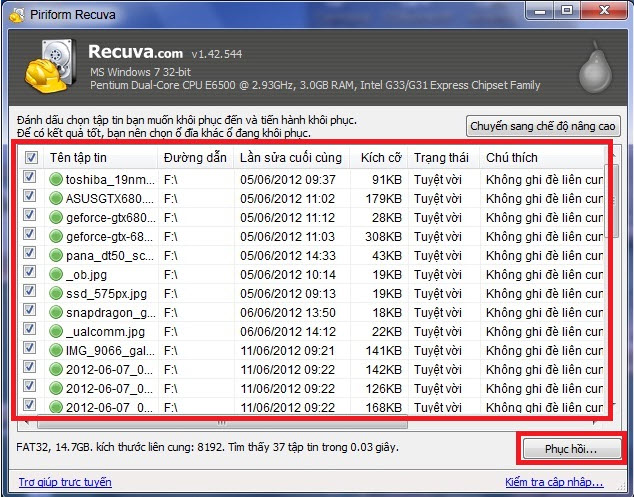
Sau khi quét, Recuva thường hiển thị trạng thái khả năng phục hồi. Người dùng hay hiểu đơn giản rằng màu xanh là chắc chắn phục hồi được, màu vàng là có thể, màu đỏ là không nên thử. Thực tế cần thận trọng hơn.

  • Trạng thái tốt: File có khả năng phục hồi cao, nhưng vẫn nên mở kiểm tra sau khi lưu ra ổ khác.
  • Trạng thái trung bình: File có thể bị ghi đè một phần, dễ xảy ra lỗi khi mở trong phần mềm chuyên ngành.
  • Trạng thái kém: File có thể chỉ còn tên, metadata hoặc một phần dữ liệu, khả năng dùng lại thấp.

Với file thiết kế như DWG, MAX, SKP, RVT hoặc PSD, chỉ nhìn trạng thái phục hồi là chưa đủ. Cần mở file bằng đúng phần mềm, kiểm tra layer, block, material, texture path, plugin, proxy object và khả năng xuất bản vẽ hoặc render.

Vì sao không được lưu file khôi phục về ổ cũ?

Sai lầm phổ biến nhất là khôi phục file về đúng ổ vừa mất dữ liệu. Khi làm vậy, file mới được ghi xuống có thể đè lên vùng dữ liệu cũ chưa kịp phục hồi. Với thư mục dự án lớn, thao tác này có thể làm hỏng thêm các file còn có cơ hội cứu.

Quy tắc an toàn là: ổ mất dữ liệu chỉ dùng để quét, ổ khác dùng để lưu kết quả. Nếu mất dữ liệu ở ổ C, hãy khôi phục sang ổ D, USB khác hoặc ổ cứng ngoài. Nếu mất dữ liệu ở USB, hãy lưu kết quả vào máy tính hoặc ổ rời khác.

Quy trình dùng phần mềm khôi phục dữ liệu Recuva an toàn cho dân thiết kế

Bước 1: Dừng ngay mọi thao tác trên ổ bị mất dữ liệu

Khi phát hiện mất file bản vẽ, file render hoặc thư mục dự án, việc đầu tiên không phải là tải ngay phần mềm. Việc đầu tiên là dừng sử dụng ổ đĩa đó. Không render tiếp, không copy thư viện, không xuất video, không tải phần mềm vào ổ đang cần cứu.

Nếu file mất nằm ở ổ hệ điều hành, hãy hạn chế thao tác càng nhiều càng tốt. Windows có thể tự tạo file tạm, cache trình duyệt, update hệ thống hoặc ghi log, làm giảm khả năng phục hồi.

Bước 2: Cài Recuva ở ổ khác hoặc dùng máy khác

Nếu mất dữ liệu ở ổ D, có thể cài Recuva ở ổ C. Nếu mất dữ liệu ở ổ C, cách an toàn hơn là tháo ổ ra, gắn sang máy khác dưới dạng ổ phụ rồi quét. Với máy workstation dùng cho GPU render, 3ds Max, Vray, Unreal Engine 5 hoặc Revit BIM, cách này giúp giảm nguy cơ hệ thống tiếp tục ghi dữ liệu lên ổ cần cứu.

Trong môi trường đào tạo tại Arcline Academy, học viên được hướng dẫn phân vùng dữ liệu dự án riêng, thư viện riêng và hệ điều hành riêng. Đây không chỉ là kỹ năng IT, mà là kỷ luật làm nghề để giảm rủi ro khi làm đồ án, hồ sơ thi công hoặc phối cảnh 3D.

Bước 3: Chọn đúng loại file cần tìm

Recuva cho phép chọn nhóm file như ảnh, tài liệu, video, email hoặc tất cả file. Nếu bạn cần tìm file thiết kế chuyên ngành, nên chọn quét tất cả file rồi lọc thủ công theo định dạng. Cách này hiệu quả hơn trong trường hợp file có đuôi không phổ biến hoặc tên file đã bị thay đổi.

  • AutoCAD: tìm DWG, DXF, BAK, SV$.
  • Photoshop: tìm PSD, PSB, JPG, PNG, TIFF.
  • 3ds Max: tìm MAX, MAT, JPG, PNG, EXR, HDRI.
  • SketchUp: tìm SKP, SKB, texture đi kèm.
  • Revit BIM: tìm RVT, RFA, backup file và thư mục liên quan.

Nếu bạn đang học dựng hình, diễn họa hoặc triển khai bản vẽ, có thể đọc thêm bài khi học thiết kế nội thất học phần mềm gì để hiểu vì sao mỗi phần mềm cần chiến lược lưu file và backup khác nhau.

Bước 4: Quét, lọc kết quả và phục hồi sang ổ khác

Sau khi quét xong, không nên chọn phục hồi tất cả. Hãy lọc theo tên thư mục, ngày sửa đổi, dung lượng và định dạng. Với file ảnh render, có thể xem trước. Với file nén hoặc file dự án lớn, nên phục hồi từng nhóm rồi kiểm tra ngay.

Nếu kết quả phục hồi có nhiều file trùng tên, hãy tạo thư mục riêng theo ngày quét, ví dụ “Recuva_Recovery_2026_05_07”. Không ghi đè file mới lên file cũ khi chưa kiểm tra. Với dự án nội thất, nên giữ cả bản phục hồi, bản backup và bản đang sửa để tránh mất lịch sử xử lý.

Giới hạn của phần mềm khôi phục dữ liệu Recuva

Không phải mọi file bị xóa đều phục hồi được

Phần mềm khôi phục dữ liệu Recuva hiệu quả nhất khi file mới bị xóa và vùng dữ liệu chưa bị ghi đè. Nếu bạn đã tiếp tục cài phần mềm, copy dữ liệu, render ảnh, xuất video hoặc đồng bộ cloud trên cùng ổ, khả năng phục hồi sẽ giảm.

Với ổ SSD hiện đại, cơ chế TRIM có thể làm quá trình phục hồi khó hơn nhiều so với HDD truyền thống. Khi TRIM đã xóa sạch vùng dữ liệu ở cấp bộ nhớ flash, phần mềm khôi phục thông thường có thể không còn dữ liệu để lấy lại.

Không xử lý tốt ổ hỏng vật lý nghiêm trọng

Nếu ổ cứng phát tiếng kêu lạ, bị rơi, bị nước, máy treo khi cắm ổ, tốc độ đọc cực chậm hoặc Windows liên tục yêu cầu format, không nên cố quét nhiều lần. Mỗi lần quét có thể làm ổ yếu hơn và khiến đầu đọc hoặc bề mặt đĩa tổn thương thêm.

Trong trường hợp này, cần đánh giá phần cứng trước khi dùng phần mềm. Bạn có thể tham khảo thêm bài khám phá công nghệ cứu dữ liệu ổ cứng HDD để phân biệt lỗi logic và lỗi vật lý.

File phần mềm thiết kế có thể phục hồi nhưng vẫn mở lỗi

Đây là tình huống rất thường gặp với file AutoCAD, 3ds Max, SketchUp, Revit hoặc Photoshop. Recuva có thể tìm thấy file, phục hồi đúng dung lượng, nhưng phần mềm chuyên ngành vẫn báo lỗi khi mở. Nguyên nhân là cấu trúc bên trong file đã bị hỏng một phần.

Với AutoCAD, cần thử thêm file BAK, SV$ hoặc lệnh Recover. Với 3ds Max, cần kiểm tra backup autobak. Với SketchUp, cần tìm file SKB. Với Photoshop, cần kiểm tra bản lưu tạm hoặc bản xuất trước đó. Kỹ năng cứu file thiết kế không chỉ là dùng phần mềm, mà còn là hiểu cách từng phần mềm lưu dữ liệu.

So sánh Recuva với nhu cầu thực tế của học viên kiến trúc và nội thất

Với học viên thiết kế nội thất, phần mềm khôi phục dữ liệu Recuva nên được xem là công cụ xử lý sự cố cơ bản, không phải giải pháp bảo vệ dữ liệu dài hạn. Một hệ thống làm việc chuyên nghiệp cần có ổ lưu dự án riêng, lịch backup định kỳ, quy ước đặt tên file, bản lưu theo phiên bản và thói quen kiểm tra file trước khi nộp bài.

Tại Arcline Academy, khi đào tạo phần mềm như AutoCAD, SketchUp, 3ds Max, Vray, Photoshop, Revit BIM và Unreal Engine 5, chúng tôi luôn hướng dẫn học viên cách tổ chức thư mục dự án. Một file phối cảnh đẹp không thể tách rời khỏi quy trình quản lý dữ liệu đúng.

  • Thư mục 01_Input: chứa file hiện trạng, ảnh đo đạc, brief khách hàng.
  • Thư mục 02_CAD: chứa bản vẽ DWG, file backup và bản xuất PDF.
  • Thư mục 03_3D: chứa file SketchUp, 3ds Max, Revit hoặc Unreal Engine.
  • Thư mục 04_Texture: chứa vật liệu PBR, HDRI, map gỗ, đá, vải, kim loại.
  • Thư mục 05_Render: chứa ảnh render, hậu kỳ Photoshop và file trình bày.
  • Thư mục 06_Backup: chứa bản lưu theo ngày, tránh ghi đè bản tốt.

Nếu bạn quan tâm đến pipeline hình ảnh 3D, thư viện vật liệu và chất lượng render, chuyên mục 3D Rendering và Visualization trên Arcline có nhiều bài phân tích chuyên sâu về diễn họa kiến trúc, ánh sáng, vật liệu và kết xuất hình ảnh.

Khi nào nên dùng Recuva, khi nào nên dừng lại?

Nên dùng Recuva khi lỗi còn đơn giản

Bạn có thể dùng phần mềm khôi phục dữ liệu Recuva khi file vừa bị xóa, ổ vẫn hoạt động bình thường, dữ liệu chưa bị ghi đè và thiết bị không có dấu hiệu hỏng vật lý. Đây là nhóm tình huống phù hợp nhất với người dùng cá nhân, học viên, sinh viên kiến trúc hoặc nhân sự thiết kế nội thất.

Ví dụ, bạn vừa xóa nhầm thư mục ảnh render, lỡ dọn thùng rác hoặc format nhầm USB chứa file thuyết trình. Nếu dừng thao tác kịp thời, Recuva có thể là giải pháp nhanh, ít tốn kém và dễ tiếp cận.

Nên dừng lại khi ổ có dấu hiệu hỏng nặng

Nếu ổ phát tiếng động lạ, máy treo khi đọc ổ, xuất hiện bad sector nghiêm trọng, dữ liệu cực kỳ quan trọng hoặc ổ chứa dự án khách hàng giá trị cao, không nên thử nhiều phần mềm liên tục. Việc quét lặp lại có thể làm tình trạng nặng hơn.

Trong môi trường chuyên nghiệp, dữ liệu thiết kế không chỉ là file, mà là tài sản lao động, hợp đồng, uy tín và tiến độ công trình. Vì vậy, người làm nghề cần biết lúc nào tự xử lý, lúc nào cần dừng để đánh giá kỹ thuật.

Bảo mật dữ liệu thiết kế: Recuva chỉ là một phần của quy trình

Một hệ thống workstation mạnh, card đồ họa tốt, GPU render nhanh hay render farm ổn định vẫn không đủ nếu dữ liệu tổ chức lộn xộn. Người học thiết kế cần hiểu rằng bảo mật dữ liệu thiết kế gồm cả backup, phân quyền, lưu phiên bản và kiểm soát thiết bị lưu trữ.

Các lỗi mất file thường đến từ những thao tác rất đời thường: lưu đè file cũ, đặt tên “final_final”, copy thiếu thư mục texture, xóa nhầm folder, format USB trước buổi bảo vệ đồ án hoặc đồng bộ cloud sai chiều. Phần mềm khôi phục dữ liệu Recuva có thể hỗ trợ một phần, nhưng không thay thế được quy trình làm việc đúng.

Nếu đang bắt đầu học phần mềm, bạn nên tham khảo nhóm bài thuộc chuyên mục Công Nghệ Đồ Họa và Phần Mềm để nắm thêm các lỗi máy tính, phần mềm, phần cứng, GPU, file thiết kế và cách vận hành hệ thống phục vụ học tập.

Liên hệ giữa phục hồi dữ liệu và đào tạo phần mềm tại Arcline Academy

Tại Arcline Academy, chúng tôi không chỉ dạy học viên bấm lệnh phần mềm. Mục tiêu là giúp học viên làm được dự án thực tế, hiểu cấu trúc file, biết cách lưu dữ liệu, biết xử lý lỗi và đủ tự tin khi bước vào môi trường làm việc chuyên nghiệp.

Với các khóa học như khóa học AutoCAD, khóa học SketchUp và Lumion, khóa học 3ds Max, Vray và Photoshop, hoặc khóa học Unreal Engine 5 chuyên kiến trúc, nội thất, game, học viên đều được tiếp cận tư duy làm nghề: dựng đúng, lưu đúng, xuất đúng, backup đúng và bàn giao đúng.

Chương trình học tại Arcline Academy tập trung 100% thực hành trên dự án thực tế, mô hình học 1 kèm 1, thời gian linh động cho người đi làm, thời gian thực hành không giới hạn, giảng viên là kiến trúc sư đang làm nghề và có hỗ trợ định hướng việc làm sau khóa học.

Nếu bạn muốn học bài bản từ nền tảng phần mềm đến quy trình triển khai hồ sơ và diễn họa, có thể bắt đầu từ chương trình khóa học thiết kế nội thất thực hành tại Arcline Academy. Theo kinh nghiệm đào tạo của tôi, người học biết quản lý file, quản lý máy và quản lý quy trình thường tiến bộ bền vững hơn người chỉ học mẹo phần mềm.

Checklist xử lý nhanh khi mất dữ liệu thiết kế

  • Ngừng dùng ổ đĩa ngay, đặc biệt không render, không xuất file, không copy dữ liệu mới vào ổ đó.
  • Không cài Recuva vào ổ đang mất dữ liệu, hãy cài ở ổ khác hoặc dùng máy khác để quét.
  • Ưu tiên Quick Scan nếu file vừa bị xóa, chuyển sang Deep Scan khi kết quả chưa đủ.
  • Lọc đúng định dạng file như DWG, PSD, SKP, MAX, RVT, JPG, PNG, PDF, ZIP, RAR.
  • Khôi phục sang ổ khác, tuyệt đối không lưu kết quả về đúng nơi dữ liệu bị mất.
  • Mở kiểm tra file ngay bằng phần mềm chuyên ngành, không chỉ nhìn dung lượng file.
  • Tạo quy trình backup sau khi cứu xong để tránh lặp lại lỗi mất dữ liệu.

Nếu bạn đang xử lý dữ liệu trên SSD, nên đọc thêm bài phần mềm cứu dữ liệu ổ cứng SSD vì cơ chế phục hồi trên SSD khác HDD, đặc biệt khi có TRIM và dữ liệu đã bị xóa ở cấp bộ nhớ flash.

Thông tin liên hệ Arcline Academy

Địa chỉ trụ sở: 32/19 Nghĩa Hòa, Phường 6, Quận Tân Bình, TPHCM

Hotline/Zalo: 0938 32 12 17

Website: https://arcline.edu.vn

FAQ: Những câu hỏi thường gặp về phần mềm khôi phục dữ liệu Recuva

Phần mềm khôi phục dữ liệu Recuva có miễn phí không?

Recuva có phiên bản miễn phí phù hợp cho nhu cầu phục hồi dữ liệu cơ bản. Với người dùng cá nhân, học viên hoặc sinh viên thiết kế, bản miễn phí thường đủ để thử quét và phục hồi file bị xóa. Tuy nhiên, hiệu quả phục hồi vẫn phụ thuộc vào việc dữ liệu có bị ghi đè hay chưa.

Recuva có khôi phục được file AutoCAD, 3ds Max, SketchUp hoặc Revit không?

Phần mềm khôi phục dữ liệu Recuva có thể tìm và phục hồi nhiều loại file nếu dữ liệu gốc còn tồn tại trên ổ. Tuy nhiên, các file chuyên ngành như DWG, MAX, SKP, RVT hoặc PSD cần được mở kiểm tra bằng đúng phần mềm sau khi phục hồi, vì file có thể bị hỏng cấu trúc dù dung lượng vẫn còn.

Có nên cài Recuva vào ổ vừa bị mất dữ liệu không?

Không nên. Nếu cài phần mềm vào đúng ổ vừa mất dữ liệu, quá trình cài đặt có thể ghi đè lên vùng chứa file cũ. Cách an toàn là cài Recuva ở ổ khác, dùng USB khác hoặc tháo ổ cần cứu sang máy khác để quét dưới dạng ổ phụ.

Recuva có cứu được dữ liệu sau khi format ổ cứng không?

Có thể, nếu ổ chỉ bị format nhanh và chưa ghi thêm dữ liệu mới. Nếu đã format rồi cài Windows, chép dữ liệu mới hoặc render tiếp trên ổ đó, khả năng phục hồi sẽ thấp hơn nhiều. Với dữ liệu quan trọng, nên dừng thao tác ngay và đánh giá trước khi quét sâu.

Học thiết kế nội thất có cần biết kỹ năng phục hồi và bảo vệ dữ liệu không?

Có. Người học thiết kế nội thất không chỉ cần biết phần mềm, mà còn phải biết quản lý file, backup dự án, bảo vệ thư viện vật liệu và xử lý sự cố cơ bản. Đây là lý do Arcline Academy luôn lồng ghép tư duy làm việc thực tế, tổ chức dữ liệu và quy trình bàn giao trong các khóa học phần mềm thiết kế.

:

Phần mềm cứu dữ liệu

Phần Mềm Cứu Dữ Liệu Tốt Nhất Năm 2024

Phần mềm cứu dữ liệu là giải pháp giúp người dùng khôi phục các tệp tin bị xóa nhầm, mất do format ổ cứng, lỗi phân vùng, virus, hệ điều hành hỏng, USB không nhận, thẻ nhớ lỗi hoặc ổ cứng HDD/SSD gặp sự cố logic. Với dân thiết kế, kiến trúc sư, họa viên 3D và học viên làm đồ án, mất file AutoCAD, 3ds Max, SketchUp, Revit BIM, Photoshop, texture, thư viện model hoặc ảnh render có thể làm gián đoạn toàn bộ tiến độ dự án.

Trong suốt hơn 10 năm trực tiếp quản lý hệ thống máy tính Render và hỗ trợ hàng ngàn học viên khôi phục các file bản vẽ quan trọng, tôi nhận ra rằng phần mềm cứu dữ liệu chỉ phát huy hiệu quả khi người dùng xử lý đúng ngay từ đầu. Sai lầm lớn nhất là tiếp tục lưu file mới, cài phần mềm vào chính ổ bị mất dữ liệu, format lại ổ hoặc quét sâu nhiều lần trên ổ cứng đang có dấu hiệu hư vật lý.

Phần mềm cứu dữ liệu không phải công cụ bảo đảm lấy lại 100% dữ liệu. Khả năng phục hồi phụ thuộc vào loại thiết bị, thời điểm phát hiện sự cố, mức độ ghi đè, tình trạng ổ cứng, hệ thống file và cách người dùng thao tác sau khi mất dữ liệu.

Người dùng muốn hiểu rộng hơn về các công cụ phục hồi có thể tham khảo thêm bài phần mềm cứu dữ liệu tốt nhất năm 2024 trước khi tự xử lý dữ liệu quan trọng.

Phần mềm cứu dữ liệu hoạt động như thế nào?

Phần mềm cứu dữ liệu hoạt động như thế nào?

Khi một file bị xóa, trong nhiều trường hợp hệ điều hành chưa xóa ngay toàn bộ nội dung vật lý của file. Nó chỉ đánh dấu vùng lưu trữ đó là có thể ghi dữ liệu mới. Vì vậy, nếu chưa bị ghi đè, phần mềm cứu dữ liệu có thể quét lại cấu trúc ổ đĩa để tìm dấu vết file cũ.

Quá trình phục hồi thường gồm ba lớp kỹ thuật: quét hệ thống file, tìm chữ ký định dạng file và tái tạo dữ liệu từ các vùng còn đọc được. Với file thiết kế lớn như .dwg, .max, .rvt, .skp, .psd hoặc video render, kết quả phụ thuộc rất nhiều vào việc file có còn nguyên cấu trúc hay đã bị ghi đè một phần.

  • Quét nhanh: tìm các tệp vừa bị xóa, thường dựa trên bảng quản lý file còn sót lại.
  • Quét sâu: phân tích toàn bộ phân vùng để tìm dữ liệu theo dấu hiệu định dạng file.
  • Nhận diện chữ ký file: tìm header, footer hoặc mẫu dữ liệu đặc trưng của ảnh, video, tài liệu, bản vẽ.
  • Xem trước dữ liệu: giúp đánh giá file có mở được trước khi phục hồi hàng loạt.
  • Lưu sang thiết bị khác: tránh ghi đè lên vùng dữ liệu vẫn chưa được khôi phục.

Công cụ chính thức như Windows File Recovery của Microsoft được thiết kế để thử phục hồi file đã xóa từ thiết bị lưu trữ cục bộ như ổ trong, ổ ngoài và USB. Đây là ví dụ cho thấy phục hồi dữ liệu đúng cách luôn phải bắt đầu từ nguồn đáng tin cậy và không nên dùng phần mềm không rõ xuất xứ.

Khi nào nên dùng phần mềm cứu dữ liệu?

Khi nào nên dùng phần mềm cứu dữ liệu?

Phần mềm cứu dữ liệu phù hợp nhất với lỗi logic, nghĩa là thiết bị vẫn còn hoạt động tương đối ổn định, vẫn nhận trong hệ điều hành hoặc Disk Management, không phát tiếng lạ và không bị hư phần cứng nghiêm trọng.

Các trường hợp có thể thử dùng phần mềm cứu dữ liệu gồm:

  • Xóa nhầm file: lỡ xóa folder đồ án, file bản vẽ, file render, file Photoshop hoặc thư viện vật liệu.
  • Format nhanh: format nhầm USB, thẻ nhớ, ổ cứng ngoài hoặc phân vùng lưu project.
  • Mất phân vùng: ổ vẫn nhận nhưng không thấy ổ D, E hoặc báo RAW.
  • Virus làm ẩn dữ liệu: thư mục biến mất, shortcut lạ, không truy cập được file.
  • Hệ điều hành lỗi: Windows hỏng nhưng ổ dữ liệu vẫn còn khả năng đọc.

Ngược lại, nếu HDD kêu lạch cạch, SSD không nhận, ổ rơi va đập, ổ nóng bất thường, máy treo mỗi khi cắm ổ hoặc dữ liệu nằm trong RAID/NAS lỗi, bạn không nên tự quét. Khi đó, phần mềm cứu dữ liệu có thể làm thiết bị xuống cấp nhanh hơn.

Tiêu chí chọn phần mềm cứu dữ liệu an toàn

Tiêu chí chọn phần mềm cứu dữ liệu an toàn

Nguồn tải phải đáng tin cậy

Nguồn tải phải đáng tin cậy

Người dùng nên tải phần mềm từ trang chính thức của nhà phát triển hoặc kho ứng dụng đáng tin cậy. Không nên tải bản crack, keygen, portable không rõ nguồn vì rủi ro mã độc, ransomware và đánh cắp dữ liệu rất cao.

Với dân thiết kế, dữ liệu có thể chứa hồ sơ khách hàng, bản vẽ công trình, hợp đồng, file nội thất, concept thương hiệu và phối cảnh chưa công bố. Vì vậy, bảo mật dữ liệu thiết kế phải đặt ngang hàng với khả năng phục hồi.

Hỗ trợ đúng thiết bị và hệ thống file

Hỗ trợ đúng thiết bị và hệ thống file

Một phần mềm cứu dữ liệu tốt cần hỗ trợ ổ cứng HDD, SSD, USB, thẻ nhớ, ổ cứng di động và các hệ thống file phổ biến như NTFS, FAT32, exFAT, APFS hoặc HFS+ tùy hệ điều hành.

Nếu bạn dùng Windows cho AutoCAD, 3ds Max, Revit BIM hoặc SketchUp, hệ thống file thường là NTFS. Nếu dùng macOS cho đồ họa, dựng phim hoặc thiết kế UI/UX, cần kiểm tra phần mềm có hỗ trợ APFS hoặc HFS+ hay không.

Có chế độ quét nhanh và quét sâu

Có chế độ quét nhanh và quét sâu

Quét nhanh phù hợp khi file vừa bị xóa. Quét sâu phù hợp khi ổ bị format, mất phân vùng hoặc không còn thấy cấu trúc thư mục cũ. Tuy nhiên, quét sâu mất nhiều thời gian và không nên dùng tùy tiện trên ổ có dấu hiệu bad sector nặng.

Có tính năng xem trước file

Có tính năng xem trước file

Xem trước file giúp bạn biết dữ liệu có còn khả năng mở được không. Với ảnh render, video walkthrough, file PDF, ảnh công trình, file JPEG hoặc PNG, tính năng này giúp tiết kiệm rất nhiều thời gian lọc dữ liệu.

Không ghi dữ liệu lên thiết bị gốc

Phần mềm cứu dữ liệu phải cho phép lưu file phục hồi sang ổ khác. Nếu lưu về chính ổ đang mất dữ liệu, bạn có thể ghi đè lên các file chưa kịp phục hồi.

Quy trình sử dụng phần mềm cứu dữ liệu đúng cách

Bước 1: Dừng sử dụng thiết bị ngay lập tức

Khi phát hiện mất dữ liệu, hãy dừng mọi thao tác trên ổ. Không render tiếp vào cùng ổ, không copy thêm thư viện, không tải phần mềm, không lưu file Photoshop, không xuất video và không cài lại hệ điều hành lên phân vùng chứa dữ liệu cần cứu.

Đây là nguyên tắc quan trọng nhất. Càng ít ghi dữ liệu mới, khả năng phục hồi càng cao.

Bước 2: Kiểm tra tình trạng thiết bị

Nếu ổ còn nhận bình thường, không phát tiếng lạ, không treo máy khi mở, bạn có thể cân nhắc dùng phần mềm cứu dữ liệu. Nếu ổ có dấu hiệu vật lý bất thường, hãy dừng lại.

  • Ổ HDD kêu lạch cạch: không tự quét sâu.
  • Ổ báo RAW: không bấm format nếu còn dữ liệu quan trọng.
  • SSD mất file: cần xử lý sớm vì cơ chế TRIM có thể làm giảm khả năng phục hồi.
  • USB/thẻ nhớ lỗi: không tiếp tục chụp ảnh, quay video hoặc copy file mới.

Bước 3: Cài phần mềm trên ổ khác

Nếu dữ liệu mất ở ổ D, không cài phần mềm vào ổ D. Nếu mất dữ liệu ở USB, không cài gì vào USB. Hãy dùng ổ hệ điều hành hoặc một máy khác để cài công cụ phục hồi.

Với dữ liệu quan trọng, nên tạo disk image trước rồi quét trên bản sao. Đây là cách làm an toàn hơn vì giảm thao tác trực tiếp lên thiết bị gốc.

Bước 4: Quét, lọc và xem trước dữ liệu

Bắt đầu bằng quét nhanh. Nếu không tìm thấy dữ liệu cần thiết, mới chuyển sang quét sâu. Sau khi phần mềm hiển thị kết quả, hãy lọc theo định dạng file, ngày sửa đổi, dung lượng hoặc tên thư mục.

Với dân đồ họa, cần ưu tiên các định dạng quan trọng:

  • AutoCAD: .dwg, .bak, .sv$, file font và xref.
  • 3ds Max: .max, texture, proxy, HDRI, thư viện vật liệu.
  • SketchUp: .skp, .skb, model liên kết.
  • Revit BIM: .rvt, .rfa, file backup, family.
  • Photoshop: .psd, .psb, linked smart object.
  • Unreal Engine 5: project folder, content, config, asset, texture.

Bước 5: Lưu dữ liệu phục hồi sang ổ mới

Sau khi chọn file cần phục hồi, hãy lưu sang ổ cứng ngoài, SSD rời hoặc phân vùng khác. Không lưu về thiết bị gốc. Sau khi phục hồi xong, mở thử file bằng phần mềm chuyên dụng để kiểm tra chất lượng.

Nếu file .max mở nhưng mất texture, file Revit mất family hoặc file InDesign mất link ảnh, bạn cần phục hồi thêm thư mục phụ trợ. Vì vậy, với project thiết kế, nên phục hồi cả folder thay vì chỉ phục hồi từng file riêng lẻ.

Những phần mềm cứu dữ liệu phổ biến

Không có phần mềm cứu dữ liệu nào phù hợp tuyệt đối cho mọi trường hợp. Người dùng nên chọn theo tình huống mất dữ liệu, loại thiết bị và mức độ quan trọng của file.

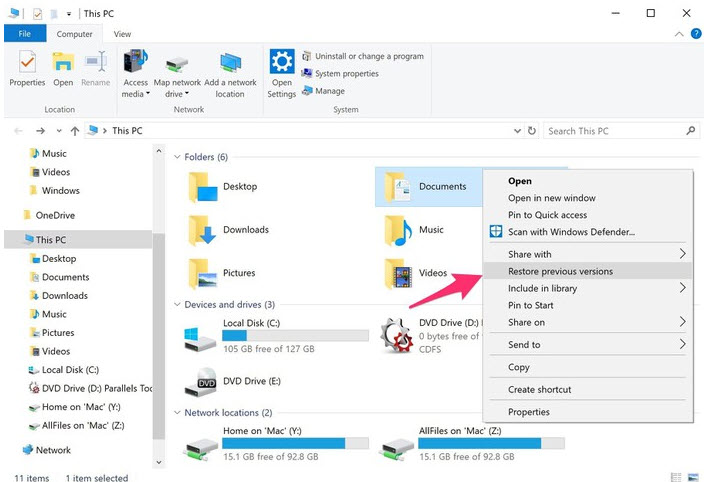
  • Windows File Recovery: phù hợp người dùng Windows có kiến thức dòng lệnh và muốn dùng công cụ chính thức từ Microsoft.
  • Recuva: dễ dùng, nhẹ, phù hợp các trường hợp xóa nhầm file phổ thông.
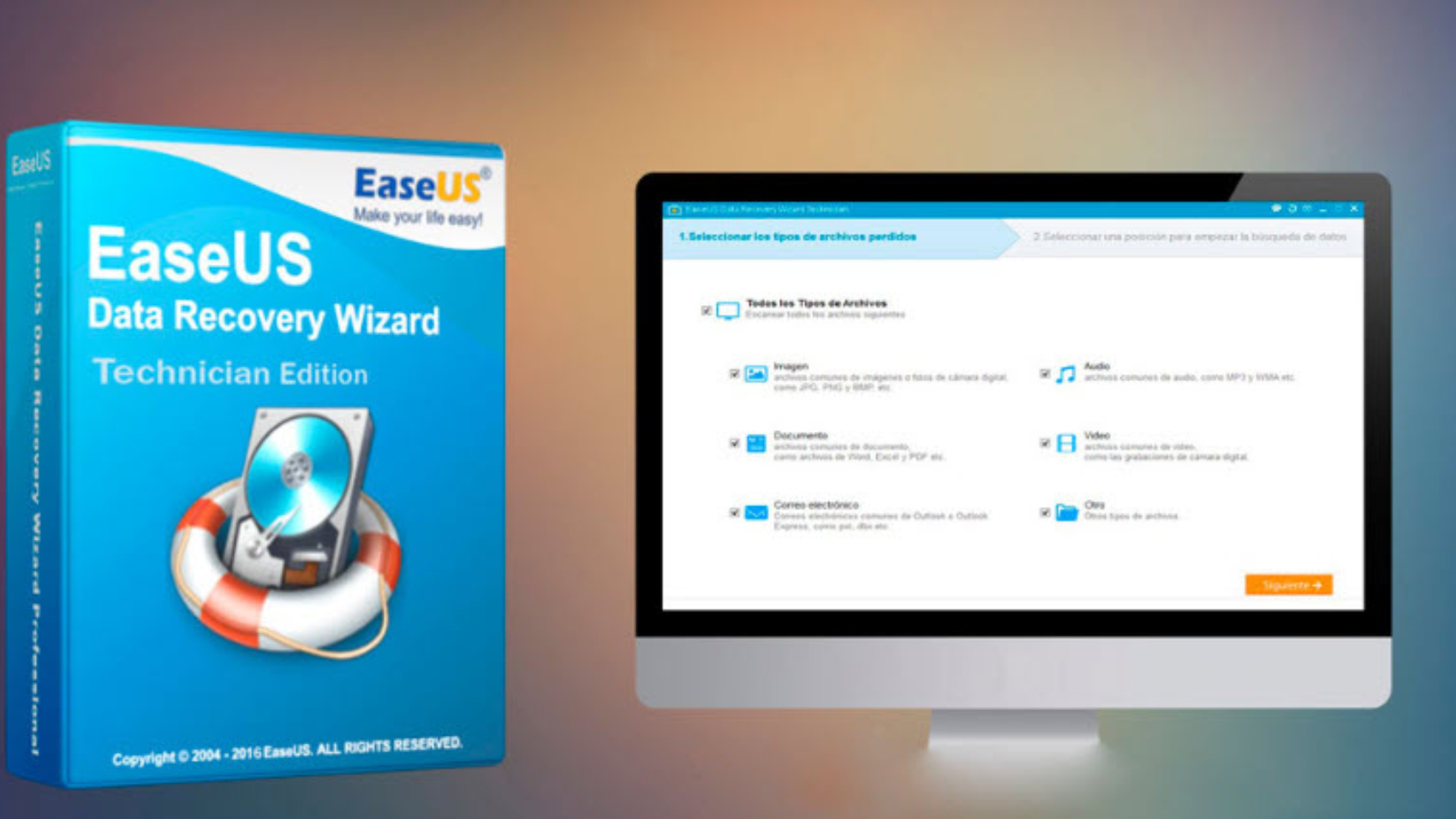
  • EaseUS Data Recovery Wizard: giao diện trực quan, phù hợp người dùng cá nhân cần quét ổ cứng, USB, thẻ nhớ.
  • Disk Drill: phù hợp người muốn giao diện hiện đại, có lọc file và xem trước dữ liệu.
  • R-Studio: phù hợp kỹ thuật viên hoặc người có kinh nghiệm xử lý phân vùng, hệ thống file phức tạp.

Nếu bạn muốn đọc sâu hơn về nhóm công cụ phục hồi, có thể tham khảo bài phần mềm khôi phục dữ liệu tốt nhất hiện nay và bài khám phá phần mềm recovery hiệu quả để phục hồi dữ liệu.

Các lỗi không nên tự xử lý bằng phần mềm cứu dữ liệu

Phần mềm cứu dữ liệu chỉ xử lý tốt lỗi logic. Khi thiết bị hư vật lý, càng cố quét, dữ liệu càng có nguy cơ hỏng thêm. Đây là điểm người dùng phổ thông rất dễ nhầm.

  • Ổ cứng HDD kêu lạch cạch: có thể lỗi đầu đọc hoặc bề mặt đĩa.
  • Ổ nhận chập chờn: có thể lỗi bo mạch, cáp, bad sector nặng hoặc firmware.
  • Ổ báo dung lượng sai: có thể lỗi controller hoặc bảng phân vùng nghiêm trọng.
  • SSD không nhận: có thể lỗi controller, firmware hoặc chip NAND.
  • RAID/NAS lỗi: không nên rebuild tùy tiện vì sai thứ tự ổ có thể làm mất dữ liệu.

Với ổ HDD, bạn có thể tham khảo thêm bài khám phá công nghệ cứu dữ liệu ổ cứng HDD. Với SSD, bài phần mềm cứu dữ liệu ổ cứng SSD sẽ giúp hiểu rõ vì sao phục hồi trên SSD khó hơn trong một số trường hợp.

Bảo mật dữ liệu sau khi phục hồi

Sau khi phục hồi, việc quan trọng nhất là thiết lập lại quy trình sao lưu. Theo CISA, quy tắc 3-2-1 khuyến nghị có 3 bản sao dữ liệu, lưu trên 2 loại phương tiện khác nhau và 1 bản ở vị trí ngoài hệ thống chính. Đây là nguyên tắc rất thực tế cho học viên thiết kế, studio nội thất và văn phòng kiến trúc.

Ngoài ra, tài liệu NIST SP 800-209 về bảo mật hạ tầng lưu trữ nhấn mạnh các vấn đề như bảo vệ dữ liệu, kiểm soát truy cập, audit logging, isolation và restoration assurance. Với môi trường làm việc bằng file thiết kế, đây là tư duy cần thiết để tránh mất dữ liệu lặp lại.

  • Backup 3-2-1: lưu bản chính, bản dự phòng ổ ngoài và bản cloud hoặc NAS.
  • Đặt tên file theo phiên bản: project_v01, project_v02, project_final, project_final_sent.
  • Tách thư mục rõ ràng: CAD, 3D, Texture, Render, Photoshop, Export, Backup.
  • Không lưu tất cả ở Desktop: dễ mất khi cài lại Windows hoặc lỗi ổ hệ điều hành.
  • Không dùng phần mềm crack: giảm nguy cơ mã độc, mã hóa dữ liệu và rò rỉ hồ sơ khách hàng.
  • Kiểm tra ổ định kỳ: theo dõi SMART, nhiệt độ, bad sector và tốc độ đọc ghi.

Vì sao dân thiết kế cần hiểu phần mềm cứu dữ liệu?

Dân thiết kế, kiến trúc sư và học viên 3D thường làm việc với file nặng, nhiều liên kết và nhiều phiên bản. Một dự án nội thất có thể gồm bản vẽ AutoCAD, mô hình SketchUp, file 3ds Max, thư viện vật liệu, ảnh render, file Photoshop hậu kỳ và hồ sơ PDF gửi khách hàng.

Nếu mất dữ liệu, người không có quy trình sẽ mất nhiều ngày làm lại. Người có kiến thức công nghệ sẽ biết dừng đúng lúc, không ghi đè, xác định file quan trọng, phục hồi theo thư mục và xây lại hệ thống backup.

Tại Arcline Academy, học viên không chỉ học phần mềm thiết kế mà còn được hướng dẫn cách quản lý file, tối ưu máy tính, sử dụng workstation, xử lý lỗi card đồ họa, hiểu GPU render, tổ chức thư viện, backup dữ liệu và bảo mật dữ liệu thiết kế.

Nếu bạn đang học AutoCAD, SketchUp, 3ds Max, Revit BIM hoặc Unreal Engine 5, hãy xem việc quản lý dữ liệu là một phần của kỹ năng nghề. Một người làm nghề chuyên nghiệp không chỉ biết render đẹp, mà còn biết bảo vệ project khỏi lỗi ổ cứng, virus, ghi đè và thất lạc thư mục.

Người mới bước vào ngành có thể xem thêm hướng dẫn tự học đồ họa từ con số 0 để hiểu vì sao quản lý file nên được rèn ngay từ giai đoạn đầu.

Arcline Academy đào tạo công nghệ đồ họa gắn với quy trình làm nghề

Arcline Academy định hướng học viên học phần mềm theo dự án thực tế, không học lệnh rời rạc. Trong quá trình học, học viên được hướng dẫn cách tạo file, lưu phiên bản, quản lý thư viện, xử lý lỗi file AutoCAD/3ds Max bị lỗi, tối ưu render và xây dựng portfolio có khả năng đi làm.

  • Học 100% thực hành trên dự án thực tế: học viên làm việc với file thật, thư viện thật và quy trình thật.
  • Chương trình học 1 kèm 1: phù hợp người mới, người đi làm và học viên cần học lại từ nền tảng.
  • Thời gian tự do linh động: dễ sắp xếp cho sinh viên, kỹ thuật viên, kiến trúc sư và người chuyển nghề.
  • Thời gian thực hành không giới hạn: học viên có môi trường luyện tập, sửa bài và tăng tốc độ thao tác.
  • Giảng viên là kiến trúc sư đang làm nghề: hướng dẫn theo tiêu chuẩn hồ sơ, render, portfolio và yêu cầu công ty.
  • Hỗ trợ việc làm sau khóa học: định hướng portfolio, kỹ năng phỏng vấn và cách làm việc trong studio.

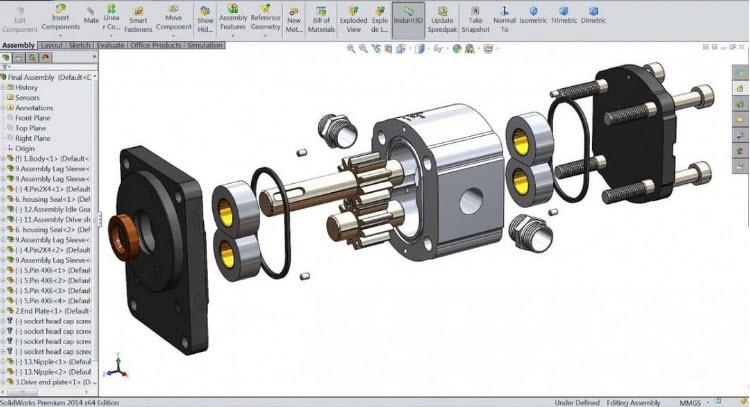
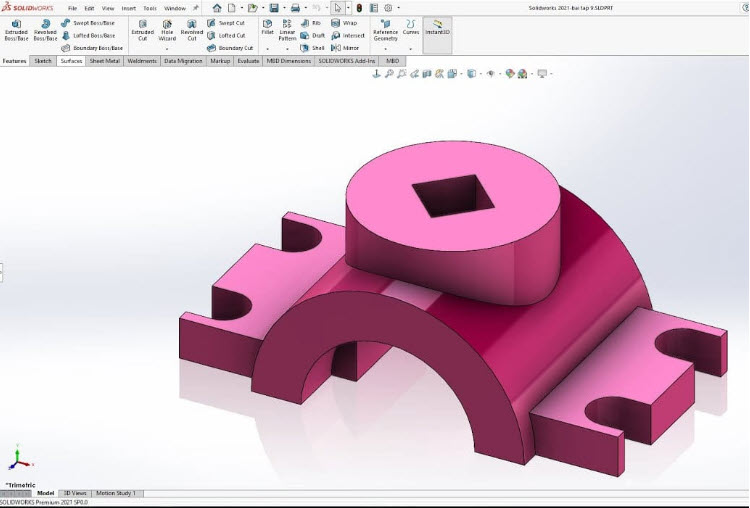
Trong những dự án cần kiểm soát sản phẩm kỹ thuật chính xác, học viên cũng có thể tìm hiểu thêm học SolidWorks 3D cho thiết kế sản phẩm để bổ sung tư duy CAD và bản vẽ chế tạo.

Nếu mục tiêu của bạn là học thiết kế nội thất, diễn họa kiến trúc hoặc chuyển nghề sang 3D, có thể bắt đầu từ khóa học thiết kế nội thất thực hành tại Arcline Academy, mở rộng sang THIẾT KẾ & DIỄN HỌA 3D, khóa học 3ds Max – Vray – Photoshop hoặc khóa học Unreal Engine 5 chuyên kiến trúc, nội thất, game.

Bạn cũng có thể theo dõi chuyên mục Công Nghệ Đồ Họa & Phần Mềm và chuyên mục 3DRendering & Visualization để cập nhật kiến thức về phần mềm, phần cứng, phục hồi dữ liệu ổ cứng, Revit BIM, GPU render, render farm và quy trình bảo mật dữ liệu thiết kế.

Thông tin liên hệ Arcline Academy

Địa chỉ trụ sở: 32/19 Nghĩa Hòa, Phường 6, Quận Tân Bình, TPHCM.

Hotline/Zalo: 0938 32 12 17

Website: arcline.edu.vn

FAQ: Những câu hỏi thường gặp về phần mềm cứu dữ liệu

Phần mềm cứu dữ liệu có lấy lại được 100% file đã mất không?

Không thể cam kết 100%. Khả năng phục hồi phụ thuộc vào việc dữ liệu đã bị ghi đè chưa, thiết bị còn hoạt động ổn định không, loại ổ là HDD hay SSD, mức độ lỗi phân vùng và thời điểm bắt đầu xử lý.

Có nên cài phần mềm cứu dữ liệu vào ổ đang mất dữ liệu không?

Không nên. Cài phần mềm vào chính ổ đang mất dữ liệu có thể ghi đè lên vùng file cũ. Hãy cài phần mềm trên ổ khác hoặc máy khác, sau đó lưu dữ liệu phục hồi sang thiết bị khác.

Ổ cứng kêu lạch cạch có dùng phần mềm cứu dữ liệu được không?

Không nên tự dùng phần mềm trong trường hợp này. Tiếng lạch cạch thường liên quan đến lỗi cơ học của HDD. Quét sâu có thể làm đầu đọc và bề mặt đĩa hư nặng hơn, giảm khả năng phục hồi.

File AutoCAD, 3ds Max, Revit BIM bị xóa có phục hồi được không?

Có khả năng phục hồi nếu vùng dữ liệu chưa bị ghi đè. Ngoài file gốc, nên tìm cả file backup, autosave, texture, xref, Revit family, proxy và các file liên kết để dự án mở lại đầy đủ.

Cách tốt nhất để không phải phụ thuộc vào phần mềm cứu dữ liệu là gì?

Hãy backup theo nguyên tắc 3-2-1, đặt tên file theo phiên bản, lưu project theo thư mục rõ ràng, kiểm tra sức khỏe ổ định kỳ, không dùng phần mềm crack và luôn lưu dữ liệu quan trọng trên ít nhất hai thiết bị khác nhau.

:

:

cứu dữ liệu ổ cứng

Khám Phá Công Nghệ Cứu Dữ Liệu Ổ Cứng HDD

Cứu dữ liệu từ ổ cứng HDD là quy trình khôi phục lại các tệp tin bị mất, bị xóa, bị lỗi phân vùng, bị format nhầm hoặc không thể truy cập do ổ cứng cơ gặp sự cố. Với dân thiết kế, kiến trúc sư, họa viên 3D và học viên đang làm đồ án, mất một thư mục chứa file AutoCAD, 3ds Max, SketchUp, Revit BIM, Photoshop, texture hoặc ảnh render có thể làm chậm cả tiến độ học tập và dự án thực tế.

Trong suốt hơn 10 năm trực tiếp quản lý hệ thống máy tính Render và hỗ trợ hàng ngàn học viên khôi phục các file bản vẽ quan trọng, tôi nhận ra rằng phần lớn ca mất dữ liệu HDD trở nên nghiêm trọng không phải vì lỗi ban đầu quá nặng, mà vì người dùng tiếp tục cắm ổ, quét sai cách, copy thêm dữ liệu hoặc tự sửa khi ổ đã có dấu hiệu lỗi cơ.

Cứu dữ liệu từ ổ cứng HDD cần được xử lý theo đúng nguyên tắc: dừng thao tác, xác định loại lỗi, ưu tiên sao chép ảnh đĩa, không ghi đè, không mở ổ trong môi trường thường và chỉ dùng phần mềm khi chắc chắn ổ không hỏng vật lý.

Cứu dữ liệu từ ổ cứng HDD là gì?

Cứu dữ liệu từ ổ cứng HDD là gì?

Cứu dữ liệu từ ổ cứng HDD là quá trình truy xuất lại dữ liệu từ ổ cứng cơ khi dữ liệu không còn hiển thị bình thường. Nguyên nhân có thể đến từ lỗi người dùng, lỗi hệ điều hành, lỗi phân vùng, bad sector, virus, mất bảng file hoặc hư hỏng phần cứng bên trong ổ.

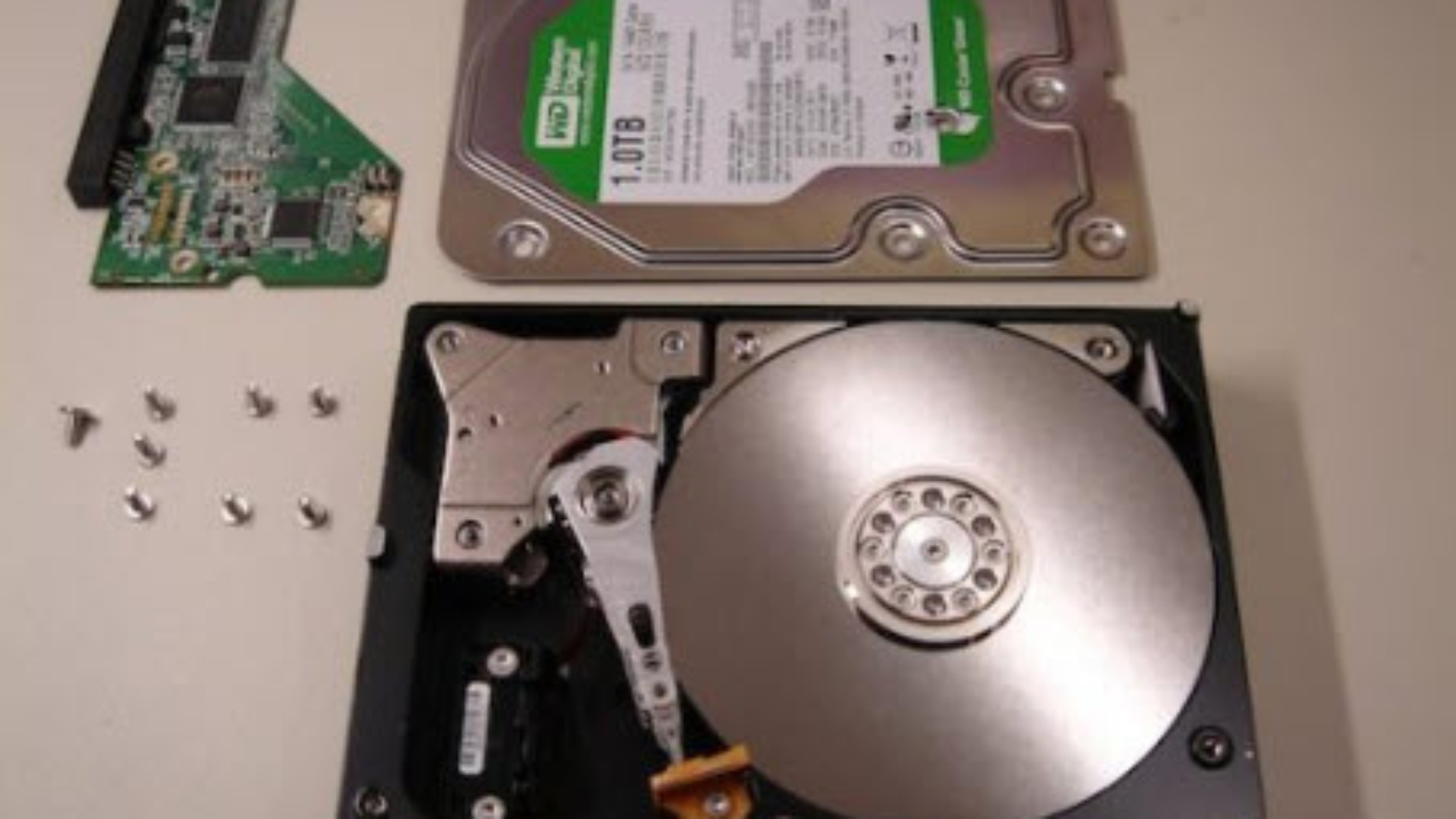
HDD khác SSD ở cấu tạo cơ học. HDD có platter, motor, đầu đọc ghi và bo mạch điều khiển. Vì vậy, khi ổ cứng HDD có tiếng kêu lạch cạch, quay không đều, nhận chập chờn hoặc treo máy khi truy cập, bạn không nên tiếp tục quét sâu bằng phần mềm.

  • Lỗi logic: xóa nhầm file, format nhầm, mất phân vùng, ổ báo RAW, virus làm ẩn thư mục.
  • Lỗi vật lý: bad sector nặng, đầu đọc lỗi, motor kẹt, ổ rơi va đập, bo mạch hỏng.
  • Lỗi kết hợp: ổ vừa có bad sector, vừa mất cấu trúc file, vừa hoạt động chập chờn.

Với người làm thiết kế, cứu dữ liệu từ ổ cứng HDD không chỉ là lấy lại file văn bản. Đó có thể là cả bộ project chứa bản vẽ .dwg, file .max, thư viện model, Revit family, texture 4K, file .psd hậu kỳ, video walkthrough Unreal Engine 5 và portfolio xin việc.

Dấu hiệu ổ cứng HDD có nguy cơ mất dữ liệu

Dấu hiệu ổ cứng HDD có nguy cơ mất dữ liệu

Ổ cứng phát tiếng kêu lạ

Ổ cứng phát tiếng kêu lạ

Tiếng kêu lạch cạch, rè rè, lặp lại theo chu kỳ hoặc tiếng quay bất thường là dấu hiệu nguy hiểm. Đây có thể là lỗi đầu đọc, lỗi motor, lỗi vùng đĩa hoặc cơ chế đọc ghi không còn ổn định.

Khi nghe tiếng lạ, bạn không nên gõ nhẹ, lắc ổ, cho ổ vào tủ lạnh hoặc tiếp tục cắm thử nhiều lần. Những cách truyền miệng này có thể làm bề mặt đĩa bị xước và giảm khả năng cứu dữ liệu từ ổ cứng HDD.

Máy tính treo khi truy cập ổ

Máy tính treo khi truy cập ổ

Nếu Windows bị treo khi mở ổ D, ổ ngoài hoặc thư mục project, nguyên nhân có thể do ổ đang có bad sector hoặc thời gian phản hồi đọc ghi quá chậm. Với file thiết kế nặng, lỗi này thường xuất hiện khi mở thư mục chứa nhiều ảnh render, texture hoặc file 3ds Max.

  • Mở folder rất lâu: có thể ổ đang cố đọc vùng lỗi.
  • Copy file đứng ở một phần trăm nhất định: thường liên quan bad sector hoặc file bị hỏng.
  • Cắm ổ ngoài là máy đơ: cần ngắt kết nối an toàn và kiểm tra bằng kỹ thuật viên.
Ổ cứng yêu cầu format

Ổ cứng yêu cầu format

Thông báo yêu cầu format ổ trước khi sử dụng là tình huống rất phổ biến. Đây có thể là lỗi hệ thống file, lỗi phân vùng hoặc hư hỏng logic. Tuyệt đối không bấm format nếu dữ liệu còn quan trọng.

Nếu đã lỡ format nhanh, vẫn có khả năng cứu dữ liệu từ ổ cứng HDD nếu chưa ghi thêm dữ liệu mới. Nhưng nếu format xong rồi copy thêm file, render tiếp hoặc cài phần mềm vào ổ đó, khả năng phục hồi sẽ giảm đáng kể.

SMART cảnh báo hoặc ổ có nhiều bad sector

SMART là hệ thống tự giám sát tình trạng ổ cứng, giúp cảnh báo các vấn đề như sector tái phân bổ, sector chờ xử lý, lỗi đọc ghi hoặc nhiệt độ bất thường. Khi công cụ kiểm tra báo tình trạng xấu, không nên tiếp tục dùng ổ cho project thiết kế.

Với máy render, workstation, máy học 3ds Max, Revit BIM hoặc Unreal Engine 5, ổ cứng thường phải đọc ghi liên tục. Nếu HDD đã có dấu hiệu xuống cấp, hãy sao lưu ngay thay vì chờ đến lúc ổ không nhận.

Những việc cần làm ngay khi phát hiện mất dữ liệu HDD

Bước đầu tiên quyết định rất lớn đến khả năng cứu dữ liệu từ ổ cứng HDD. Sai lầm phổ biến là người dùng tiếp tục thử nhiều phần mềm, cài công cụ recovery vào chính ổ đang lỗi hoặc lưu dữ liệu phục hồi về lại ổ cũ.

  • Ngừng sử dụng ổ ngay: tránh ghi đè dữ liệu cũ.
  • Không cài phần mềm vào ổ lỗi: cài đặt có thể ghi đè lên vùng dữ liệu cần phục hồi.
  • Không format theo gợi ý của Windows: thao tác này có thể làm mất cấu trúc dữ liệu cũ.
  • Không tháo vỏ HDD trong phòng thường: bụi nhỏ cũng có thể làm hỏng bề mặt đĩa.
  • Không tiếp tục render hoặc copy file lớn: đặc biệt với thư mục dự án 3D nhiều texture và cache.

Nếu dữ liệu chỉ là file đã xóa nhầm và ổ vẫn hoạt động ổn định, có thể cân nhắc dùng phần mềm recovery. Nếu ổ có tiếng lạ, nhận chập chờn, treo máy hoặc báo lỗi nặng, nên dừng lại và kiểm tra chuyên sâu.

Khi nào có thể dùng phần mềm để cứu dữ liệu từ ổ cứng HDD?

Phần mềm khôi phục dữ liệu chỉ nên dùng khi ổ còn nhận ổn định, không phát tiếng lạ, không treo máy liên tục và không có dấu hiệu hỏng vật lý. Công cụ như Windows File Recovery của Microsoft được thiết kế để thử phục hồi file đã xóa khỏi ổ nội bộ, ổ ngoài và USB, nhưng không hỗ trợ cloud storage hoặc network file shares. Tài liệu Windows File Recovery của Microsoft cũng nhấn mạnh đây là công cụ dòng lệnh cho dữ liệu đã bị xóa khỏi thiết bị lưu trữ cục bộ.

Với lỗi xóa nhầm, format nhanh hoặc mất phân vùng nhẹ, phần mềm có thể hữu ích. Tuy nhiên, với ổ HDD đã có bad sector nặng, thao tác quét sâu kéo dài nhiều giờ có thể làm ổ yếu hơn.

  • Nên dùng phần mềm: xóa nhầm file, format nhanh, ổ vẫn nhận ổn định, không có tiếng lạ.
  • Không nên tự dùng: ổ kêu lạch cạch, rơi va đập, không nhận dung lượng đúng, copy dữ liệu bị treo.
  • Nên tạo image trước: nếu dữ liệu quan trọng hoặc ổ có dấu hiệu đọc chậm bất thường.

Bạn có thể đọc thêm bài phần mềm cứu dữ liệu HDD hiệu quả nhất để hiểu rõ hơn nhóm công cụ recovery phù hợp với ổ cứng cơ.

Quy trình cứu dữ liệu từ ổ cứng HDD an toàn

Bước 1: Tiếp nhận và xác định loại lỗi

Trước khi cứu dữ liệu từ ổ cứng HDD, cần xác định ổ bị lỗi logic hay lỗi vật lý. Việc này bao gồm kiểm tra âm thanh, khả năng nhận diện trong BIOS, Disk Management, trạng thái SMART, tốc độ đọc và phản ứng khi truy cập dữ liệu.

Với dân thiết kế, cần hỏi rõ dữ liệu quan trọng nằm ở đâu: thư mục đồ án, file AutoCAD, file 3ds Max, file Revit BIM, file SketchUp, thư viện texture, ảnh render hay ổ lưu toàn bộ project.

Bước 2: Tạo bản sao ổ đĩa trước khi phục hồi

Trong các ca nghiêm túc, kỹ thuật viên thường ưu tiên tạo disk image trước khi quét. Mục tiêu là giảm thao tác trực tiếp trên ổ gốc, đặc biệt khi ổ có bad sector hoặc dấu hiệu xuống cấp.

Quét trực tiếp trên ổ lỗi nhiều lần có thể làm ổ hỏng nặng hơn. Làm việc trên bản image giúp tăng độ an toàn, đồng thời cho phép thử nhiều phương án khôi phục mà không tác động liên tục vào thiết bị gốc.

Bước 3: Quét cấu trúc file và phục hồi dữ liệu

Sau khi có bản sao hoặc khi xác định ổ còn ổn định, kỹ thuật viên sẽ quét cấu trúc file, phân vùng, bảng MFT, chữ ký file và các vùng dữ liệu còn có thể truy xuất.

  • Quick Scan: phù hợp file mới xóa, dữ liệu mất gần đây.
  • Deep Scan: phù hợp format nhầm, mất phân vùng, cấu trúc file bị hỏng.
  • File Signature Scan: tìm file theo dấu hiệu định dạng khi tên và thư mục cũ không còn.

Bước 4: Kiểm tra dữ liệu phục hồi

Không phải cứ thấy tên file là đã phục hồi thành công. File cần mở được, đúng dung lượng, đúng nội dung và không lỗi cấu trúc. Với file thiết kế, cần mở thử bằng phần mềm chuyên dụng.

  • AutoCAD: kiểm tra .dwg, .bak, .sv$, xref và font.
  • 3ds Max: kiểm tra .max, texture, proxy, HDRI, thư viện vật liệu.
  • Revit BIM: kiểm tra .rvt, .rfa, file backup, family và liên kết.
  • Photoshop: kiểm tra .psd, .psb, smart object và linked file.
  • Unreal Engine 5: kiểm tra toàn bộ project folder, content, config và asset.

Bước 5: Bàn giao sang thiết bị lưu trữ mới

Dữ liệu phục hồi không nên lưu lại vào ổ HDD cũ. Hãy chuyển sang ổ mới, SSD rời, NAS hoặc hệ thống lưu trữ đã kiểm tra sức khỏe. Sau đó, cần tạo thêm một bản sao dự phòng.

Với project nội thất và kiến trúc, nên tổ chức lại dữ liệu theo thư mục rõ ràng: CAD, 3D, Texture, Render, Photoshop, Revit, Export, Backup. Cách này giúp tránh mất liên kết khi mở file 3ds Max, Revit BIM hoặc InDesign.

Lỗi thường gặp khi tự cứu dữ liệu từ ổ cứng HDD

Tự cứu dữ liệu từ ổ cứng HDD có thể tiết kiệm chi phí trong ca nhẹ, nhưng cũng có thể làm mất cơ hội phục hồi nếu thao tác sai. Tôi đã gặp nhiều trường hợp file còn khả năng lấy lại nhưng bị ghi đè sau khi người dùng cài phần mềm recovery vào chính ổ lỗi.

  • Cài phần mềm recovery vào ổ đang mất dữ liệu: gây ghi đè vùng file cũ.
  • Lưu file phục hồi về ổ lỗi: tiếp tục phá vỡ dữ liệu chưa được lấy lại.
  • Chạy quét sâu nhiều lần trên ổ có bad sector: làm ổ yếu hơn.
  • Format lại ổ vì Windows yêu cầu: làm mất thêm thông tin phân vùng.
  • Tháo ổ trong phòng thường: bụi có thể gây hại cho platter và đầu đọc.
  • Dùng phần mềm crack không rõ nguồn: tăng rủi ro virus, mã hóa dữ liệu và rò rỉ thông tin.

Nếu chỉ mất file do xóa nhầm, bạn có thể tham khảo thêm bài phần mềm phục hồi file bị xóa. Nếu ổ bị format nhầm, bài phần mềm phục hồi dữ liệu ổ cứng bị format sẽ phù hợp hơn.

Cứu dữ liệu HDD cho dân thiết kế, kiến trúc và học viên 3D

Dữ liệu thiết kế có tính liên kết cao. Một file 3ds Max không đủ nếu thiếu texture. Một file Revit không đủ nếu thiếu family. Một file AutoCAD có thể lỗi nếu thiếu xref hoặc font. Vì vậy, cứu dữ liệu từ ổ cứng HDD cho dân thiết kế cần phục hồi theo thư mục dự án, không chỉ theo từng file rời.

Trong môi trường học tại Arcline Academy, học viên thường làm việc với AutoCAD, SketchUp, 3ds Max, V-Ray, Photoshop, Revit BIM và Unreal Engine 5. Các file này nặng, nhiều liên kết, nhiều phiên bản và thường lưu trên ổ HDD dung lượng lớn.

  • File AutoCAD/3ds Max bị lỗi: cần tìm cả file autosave, backup, texture và thư viện liên kết.
  • File Revit BIM: cần kiểm tra file central, local, family và bản backup.
  • File render: cần phục hồi cả pass render, EXR, PNG, JPG, video và file hậu kỳ Photoshop.
  • Unreal Engine 5: nên phục hồi nguyên folder project, không chỉ một file đơn lẻ.

Đây là lý do người học cần hiểu cả công nghệ lưu trữ, bảo mật dữ liệu thiết kế và cách đặt tên file. Kỹ năng này quan trọng không kém kỹ năng dựng hình, render hay trình bày portfolio.

Bảo vệ dữ liệu HDD trước khi xảy ra sự cố

Cứu dữ liệu từ ổ cứng HDD luôn là giải pháp sau sự cố. Cách tốt nhất vẫn là xây dựng hệ thống backup trước khi mất file. Tài liệu NIST SP 800-209 về bảo mật hạ tầng lưu trữ nhấn mạnh các vấn đề như data protection, restoration assurance, kiểm soát truy cập, audit logging, cô lập hệ thống và bảo vệ dữ liệu trong hạ tầng lưu trữ.

Với cá nhân học thiết kế, bạn không cần hệ thống quá phức tạp như doanh nghiệp, nhưng cần có thói quen đúng.

  • Backup 3-2-1: ba bản dữ liệu, hai loại thiết bị lưu trữ, một bản nằm ngoài máy chính.
  • Đặt tên file theo phiên bản: canho_v01, canho_v02, canho_final, canho_final_sent.
  • Tách thư mục theo dự án: không gom tất cả file học vào Desktop.
  • Kiểm tra sức khỏe ổ định kỳ: theo dõi SMART, nhiệt độ, bad sector, tốc độ đọc ghi.
  • Không dùng HDD cũ cho project quan trọng: ổ cũ nên dùng lưu phụ, không nên làm ổ chính.
  • Không dùng phần mềm crack: giảm nguy cơ mã độc, ransomware và mất bảo mật dữ liệu thiết kế.

Nếu bạn đang dùng SSD cho hệ điều hành và HDD cho lưu project, hãy đọc thêm bài phần mềm cứu dữ liệu ổ cứng SSD để hiểu khác biệt giữa phục hồi dữ liệu HDD và SSD.

Arcline Academy nhìn nhận cứu dữ liệu HDD như một kỹ năng công nghệ của dân thiết kế

Tại Arcline Academy, chúng tôi không chỉ đào tạo học viên thao tác phần mềm. Người học còn cần hiểu cấu hình máy tính, workstation, GPU render, lưu trữ dữ liệu, bảo mật file, cách backup và cách xử lý khi file AutoCAD/3ds Max bị lỗi.

Một học viên có thể render đẹp, nhưng nếu không biết quản lý dữ liệu, mất file trước ngày nộp đồ án thì toàn bộ kỹ năng sẽ bị gián đoạn. Vì vậy, nền tảng công nghệ luôn là một phần quan trọng trong quá trình học thiết kế nội thất, họa viên kiến trúc và diễn họa 3D.

  • Học 100% thực hành trên dự án thực tế: học viên làm việc với file thật, thư viện thật và quy trình thật.
  • Chương trình học 1 kèm 1: giảng viên sửa lỗi trực tiếp theo năng lực từng người.
  • Thời gian tự do linh động: phù hợp sinh viên, người đi làm và người chuyển nghề.
  • Thời gian thực hành không giới hạn: học viên có môi trường luyện tập ổn định.
  • Giảng viên là kiến trúc sư đang làm nghề: hướng dẫn theo tiêu chuẩn dự án, hồ sơ, render và portfolio.
  • Hỗ trợ việc làm sau khóa học: định hướng portfolio, kỹ năng phỏng vấn và quy trình làm việc trong studio.

Nếu bạn muốn học thiết kế nội thất, diễn họa kiến trúc và quản lý file theo quy trình chuyên nghiệp, chương trình khóa học thiết kế nội thất thực hành tại Arcline Academy là hướng đi phù hợp. Người học cũng có thể mở rộng sang THIẾT KẾ & DIỄN HỌA 3D, khóa học 3ds Max – Vray – Photoshop hoặc khóa học Unreal Engine 5 chuyên kiến trúc, nội thất, game.

Để cập nhật thêm kiến thức về phần cứng, phục hồi dữ liệu ổ cứng, phần mềm đồ họa, render farm, Revit BIM, GPU render và thủ thuật IT cho dân thiết kế, bạn có thể theo dõi chuyên mục Công Nghệ Đồ Họa & Phần Mềm và chuyên mục 3DRendering & Visualization.

Thông tin liên hệ Arcline Academy

Địa chỉ trụ sở: 32/19 Nghĩa Hòa, Phường 6, Quận Tân Bình, TPHCM.

Hotline/Zalo: 0938 32 12 17

Website: arcline.edu.vn

FAQ: Những câu hỏi thường gặp về cứu dữ liệu từ ổ cứng HDD

Ổ cứng HDD kêu lạch cạch có cứu dữ liệu được không?

Có thể còn cơ hội, nhưng không nên tự cắm thử nhiều lần hoặc chạy phần mềm quét sâu. Tiếng lạch cạch thường liên quan đến lỗi cơ học hoặc đầu đọc. Cần dừng sử dụng ổ và kiểm tra chuyên sâu để tránh làm xước bề mặt đĩa.

Ổ cứng HDD báo format có nên bấm format không?

Không nên bấm format nếu dữ liệu còn quan trọng. Thông báo yêu cầu format có thể do lỗi phân vùng hoặc hệ thống file. Hãy ngừng thao tác, không ghi thêm dữ liệu và chọn phương án khôi phục phù hợp.

Có thể tự cứu dữ liệu HDD bằng phần mềm không?

Có thể nếu ổ vẫn nhận ổn định, không có tiếng lạ, không treo máy và chỉ bị xóa nhầm hoặc format nhanh. Tuy nhiên, cần cài phần mềm trên ổ khác và lưu dữ liệu phục hồi sang thiết bị khác để tránh ghi đè.

File AutoCAD, 3ds Max, Revit BIM trên HDD bị mất có khôi phục được không?

Có khả năng khôi phục nếu vùng dữ liệu chưa bị ghi đè và ổ chưa hỏng vật lý nặng. Ngoài file gốc, cần tìm cả file backup, autosave, texture, xref, family, proxy và các file liên kết để dự án mở lại đầy đủ.

Làm sao tránh phải cứu dữ liệu từ ổ cứng HDD trong tương lai?

Hãy backup theo nguyên tắc 3-2-1, kiểm tra SMART định kỳ, không lưu toàn bộ project ở Desktop, đặt tên file có phiên bản, dùng ổ cứng chất lượng và không dùng phần mềm crack không rõ nguồn để bảo vệ dữ liệu thiết kế.

:

Phần mềm khôi phục dữ liệu

Phần Mềm Khôi Phục Dữ Liệu Tốt Nhất Hiện Nay | ArcLine

Phần mềm khôi phục dữ liệu là công cụ quan trọng giúp người dùng lấy lại các tệp tin bị xóa nhầm, mất do format ổ cứng, lỗi phân vùng, hỏng hệ điều hành, virus, thẻ nhớ lỗi hoặc USB không còn nhận dữ liệu. Với dân thiết kế, kiến trúc sư, họa viên 3D và học viên đang làm đồ án, việc mất file AutoCAD, file 3ds Max, file Revit BIM, file SketchUp, texture, ảnh render hoặc portfolio có thể làm gián đoạn cả dự án.

Trong suốt hơn 10 năm trực tiếp quản lý hệ thống máy tính Render và hỗ trợ hàng ngàn học viên khôi phục các file bản vẽ quan trọng, tôi nhận ra rằng phần mềm khôi phục dữ liệu chỉ hiệu quả khi người dùng hiểu đúng nguyên nhân mất dữ liệu, dừng thao tác kịp thời và không ghi đè lên thiết bị đang lỗi.

Phần mềm khôi phục dữ liệu không phải “cây đũa thần”. Nếu ổ cứng bị lỗi cơ, SSD hỏng chip nhớ, RAID mất cấu hình hoặc dữ liệu đã bị ghi đè nhiều lần, khả năng phục hồi sẽ giảm mạnh. Vì vậy, bài viết này tập trung vào cách chọn phần mềm, cách thao tác an toàn và cách bảo vệ dữ liệu thiết kế trước khi sự cố xảy ra.

Phần mềm khôi phục dữ liệu là gì?

Phần mềm khôi phục dữ liệu là gì?

Phần mềm khôi phục dữ liệu là chương trình quét thiết bị lưu trữ để tìm lại các tệp tin đã bị xóa, mất phân vùng, format nhầm hoặc không còn hiển thị trong hệ điều hành. Công cụ này thường làm việc với ổ cứng HDD, SSD, USB, thẻ nhớ, ổ cứng di động và một số trường hợp phân vùng bị lỗi logic.

Về kỹ thuật, khi một file bị xóa, hệ điều hành thường chưa xóa ngay toàn bộ nội dung vật lý. Nó chỉ đánh dấu vùng lưu trữ đó là có thể ghi đè. Nếu bạn ngừng sử dụng thiết bị sớm, phần mềm khôi phục dữ liệu có thể quét lại cấu trúc file hoặc chữ ký dữ liệu để tìm tệp còn sót lại.

  • Lỗi xóa nhầm: thường có khả năng phục hồi cao nếu chưa ghi thêm dữ liệu mới.
  • Lỗi format nhanh: vẫn có thể quét lại dữ liệu nếu chưa chép đè nhiều lần.
  • Lỗi mất phân vùng: cần phần mềm mạnh hơn để tìm lại bảng phân vùng và hệ thống file.
  • Lỗi ổ cứng vật lý: không nên tự chạy phần mềm vì có thể làm ổ hỏng nặng hơn.
  • Lỗi SSD: cần đặc biệt cẩn trọng vì TRIM có thể làm giảm khả năng phục hồi dữ liệu.

Với người học thiết kế, dữ liệu không chỉ là hình ảnh. Đó có thể là file .dwg, .max, .skp, .rvt, .psd, .ai, texture 4K, thư viện model, file render, video walkthrough Unreal Engine 5 hoặc toàn bộ hồ sơ đồ án.

Khi nào nên dùng phần mềm khôi phục dữ liệu?

Khi nào nên dùng phần mềm khôi phục dữ liệu?

Phần mềm khôi phục dữ liệu phù hợp nhất với các lỗi logic, tức là thiết bị vẫn còn nhận trong máy tính và không phát ra dấu hiệu hỏng phần cứng nghiêm trọng. Nếu ổ cứng vẫn quay bình thường, USB còn nhận dung lượng, thẻ nhớ vẫn hiển thị trong Disk Management, bạn có thể cân nhắc quét dữ liệu.

Các trường hợp nên dùng phần mềm gồm:

  • Xóa nhầm file: lỡ xóa folder đồ án, file render, file AutoCAD hoặc thư viện texture.
  • Format nhầm ổ: format nhanh USB, thẻ nhớ, ổ cứng ngoài hoặc phân vùng lưu project.
  • Mất phân vùng: ổ cứng vẫn nhận nhưng không thấy ổ D, E hoặc báo RAW.
  • Lỗi hệ điều hành: Windows hỏng nhưng dữ liệu trong ổ vẫn có khả năng đọc được.
  • Thẻ nhớ máy ảnh lỗi: mất ảnh, video, dữ liệu scan mặt bằng hoặc hình ảnh công trình.

Ngược lại, không nên tự dùng phần mềm khôi phục dữ liệu nếu ổ cứng kêu lạch cạch, nhận chập chờn, nóng bất thường, rơi va đập, bị nước vào hoặc máy treo mỗi lần cắm ổ. Khi đó, thao tác quét sâu có thể làm đầu đọc, platter hoặc chip nhớ hư nặng hơn.

Những phần mềm khôi phục dữ liệu phổ biến hiện nay

Những phần mềm khôi phục dữ liệu phổ biến hiện nay

Windows File Recovery

Windows File Recovery

Windows File Recovery là công cụ chính thức của Microsoft, phù hợp với người dùng Windows muốn thử phục hồi file đã xóa khỏi thiết bị lưu trữ cục bộ. Theo tài liệu hỗ trợ Windows File Recovery của Microsoft, công cụ này dùng để khôi phục tệp bị xóa khỏi ổ nội bộ, ổ ngoài và USB, nhưng không hỗ trợ khôi phục trên cloud storage hoặc network file shares.

Điểm mạnh của Windows File Recovery là nguồn chính thức, ít rủi ro phần mềm giả mạo và phù hợp với người dùng hiểu dòng lệnh. Điểm yếu là giao diện không thân thiện với người mới, cần biết cú pháp và không phù hợp với ổ bị lỗi phần cứng.

  • Phù hợp: người dùng Windows có kiến thức kỹ thuật cơ bản.
  • Ưu điểm: chính chủ Microsoft, hỗ trợ nhiều tình huống mất file cục bộ.
  • Hạn chế: thao tác dòng lệnh, cần ổ lưu phục hồi riêng.

Recuva

Recuva là phần mềm khôi phục dữ liệu quen thuộc với người dùng cá nhân. Công cụ này phù hợp với các trường hợp xóa nhầm file, mất ảnh, tài liệu, video, dữ liệu trong USB hoặc thẻ nhớ.

Recuva dễ dùng, nhẹ, phù hợp người mới. Tuy nhiên, với các tình huống mất phân vùng phức tạp, SSD bị TRIM, RAID lỗi hoặc ổ cứng có bad sector nặng, Recuva không phải lựa chọn tối ưu.

  • Phù hợp: xóa nhầm file, dữ liệu mới mất, thiết bị còn hoạt động ổn định.
  • Ưu điểm: nhẹ, dễ dùng, thân thiện với người không chuyên IT.
  • Hạn chế: chưa phù hợp cho ca phục hồi dữ liệu chuyên sâu.

EaseUS Data Recovery Wizard

EaseUS Data Recovery Wizard là phần mềm khôi phục dữ liệu có giao diện trực quan, thường được người dùng phổ thông chọn khi cần phục hồi file bị xóa, format hoặc mất từ ổ cứng, USB, thẻ nhớ.

Điểm mạnh của EaseUS là dễ thao tác, có chế độ quét nhanh và quét sâu, hỗ trợ xem trước file trước khi phục hồi. Điểm cần lưu ý là người dùng phải cài đặt phần mềm trên ổ khác, không được cài trực tiếp vào phân vùng đang mất dữ liệu.

Disk Drill

Disk Drill phù hợp với người cần giao diện hiện đại, thao tác đơn giản và hỗ trợ nhiều loại thiết bị. Công cụ này thường được dùng cho ổ cứng, USB, thẻ nhớ và các lỗi mất file phổ biến.

Với học viên thiết kế, Disk Drill có lợi thế ở khả năng lọc theo loại file, giúp tìm nhanh hình ảnh, video, tài liệu, file thiết kế hoặc file xuất. Tuy nhiên, không nên xem bất kỳ phần mềm nào là giải pháp chắc chắn 100%.

R-Studio

R-Studio phù hợp hơn với kỹ thuật viên, người làm IT hoặc người có kinh nghiệm xử lý dữ liệu. Phần mềm này mạnh trong các trường hợp phân vùng lỗi, hệ thống file phức tạp, ổ đĩa có nhiều lớp cấu trúc và một số ca phục hồi nâng cao.

Tuy nhiên, R-Studio không dành cho người mới thao tác tùy tiện. Nếu chọn sai nguồn quét, lưu sai vị trí hoặc xử lý ổ lỗi vật lý, người dùng có thể làm tình trạng xấu hơn.

Quy trình dùng phần mềm khôi phục dữ liệu an toàn

Bước 1: Ngừng sử dụng thiết bị ngay lập tức

Khi phát hiện mất dữ liệu, việc đầu tiên là ngừng ghi dữ liệu mới. Không copy thêm file, không cài phần mềm, không render tiếp vào cùng ổ, không tải thêm thư viện model và không lưu file Photoshop hoặc 3ds Max vào phân vùng đang lỗi.

Đây là nguyên tắc sống còn. Càng ghi thêm dữ liệu mới, khả năng file cũ bị ghi đè càng cao. Với project thiết kế, việc xuất thêm ảnh render hoặc lưu file cache vào ổ đang mất dữ liệu có thể làm mất cơ hội phục hồi.

Bước 2: Cài phần mềm trên ổ khác

Không cài phần mềm khôi phục dữ liệu lên chính ổ đang mất dữ liệu. Nếu mất dữ liệu ở ổ D, hãy cài phần mềm ở ổ C hoặc một máy khác. Nếu mất dữ liệu trên USB hoặc thẻ nhớ, hãy cài phần mềm trên máy tính, không cài vào thiết bị cần phục hồi.

  • Đúng: cài phần mềm ở ổ hệ điều hành, quét USB bị mất file, lưu dữ liệu phục hồi sang ổ ngoài.
  • Sai: cài phần mềm vào chính USB hoặc ổ D đang cần phục hồi.
  • Nguy hiểm: tải phần mềm không rõ nguồn, crack, keygen hoặc bản portable lạ.

Bước 3: Ưu tiên tạo image trước khi quét sâu

Với ổ có dấu hiệu bad sector, chập chờn hoặc dữ liệu rất quan trọng, nên tạo image ổ đĩa trước rồi quét trên bản image. Đây là cách làm an toàn hơn vì giảm thao tác trực tiếp trên thiết bị gốc.

Kỹ thuật viên chuyên nghiệp thường hạn chế quét nhiều lần trên ổ lỗi. Mỗi lần quét sâu có thể kéo dài nhiều giờ và gây áp lực lên ổ cứng. Với ổ đang yếu, điều này có thể làm tình trạng xấu thêm.

Bước 4: Quét nhanh trước, quét sâu sau

Quick Scan phù hợp với file vừa xóa, còn Deep Scan phù hợp với format nhầm, mất phân vùng hoặc dữ liệu không còn hiển thị bình thường. Không phải lúc nào cũng cần quét sâu ngay từ đầu.

  • Quick Scan: nhanh, ít áp lực hơn, phù hợp file mới xóa.
  • Deep Scan: lâu hơn, tìm theo chữ ký file, phù hợp tình huống phức tạp.
  • Preview: nên xem trước file để đánh giá khả năng mở được sau phục hồi.

Bước 5: Lưu dữ liệu phục hồi sang thiết bị khác

Tuyệt đối không lưu dữ liệu phục hồi về chính ổ đang mất dữ liệu. Hãy chuẩn bị ổ cứng ngoài, SSD rời hoặc phân vùng khác có dung lượng đủ lớn.

Với file thiết kế, nên ưu tiên phục hồi theo thứ tự quan trọng: file gốc trước, file final sau, thư viện sau cùng. Ví dụ: .dwg, .max, .rvt, .skp, .psd, .ai, .indd, texture, ảnh render, video walkthrough.

Lưu ý riêng khi phục hồi dữ liệu cho dân thiết kế và kiến trúc

Dữ liệu thiết kế có đặc thù khác tài liệu văn phòng thông thường. Một file 3ds Max có thể phụ thuộc vào texture bên ngoài. Một file InDesign có thể mất link ảnh. Một file Revit BIM có thể rất nặng. Một folder Unreal Engine 5 có hàng nghìn file phụ trợ.

Vì vậy, khi dùng phần mềm khôi phục dữ liệu, không nên chỉ tìm file final. Bạn cần phục hồi cả thư mục dự án, thư viện liên kết và file phụ trợ.

  • AutoCAD: tìm .dwg, .bak, .sv$, file font, file xref nếu có.
  • 3ds Max: tìm .max, texture, proxy, HDRI, thư viện vật liệu.
  • SketchUp: tìm .skp, .skb và thư viện model liên quan.
  • Revit BIM: tìm .rvt, .rfa, file local, file backup nếu có.
  • Photoshop: tìm .psd, .psb, file linked smart object.
  • Unreal Engine 5: phục hồi cả project folder, content, config, asset, texture và file phụ trợ.

Bạn có thể đọc thêm bài phần mềm phục hồi file bị xóa để hiểu sâu hơn cách xử lý khi lỡ xóa nhầm file học tập hoặc file đồ án.

SSD, HDD, USB và thẻ nhớ: thiết bị nào dễ phục hồi hơn?

Không phải thiết bị nào cũng có khả năng phục hồi giống nhau. HDD, SSD, USB và thẻ nhớ có cơ chế lưu trữ khác nhau, nên phần mềm khôi phục dữ liệu cũng cho kết quả khác nhau.

Ổ cứng HDD

HDD thường có khả năng phục hồi tốt hơn trong nhiều trường hợp xóa nhầm hoặc format nhanh, miễn là ổ chưa bị ghi đè nhiều và không hỏng vật lý nặng. Tuy nhiên, nếu HDD kêu lạch cạch, quay không đều hoặc rơi va đập, không nên tự quét.

Bạn có thể tham khảo thêm bài phần mềm cứu dữ liệu HDD hiệu quả để phân biệt lỗi logic và lỗi vật lý trên ổ cứng cơ.

Ổ cứng SSD

SSD nhanh và bền hơn trong nhiều tình huống sử dụng, nhưng phục hồi dữ liệu trên SSD có thể khó hơn do cơ chế TRIM và wear leveling. Khi file bị xóa, hệ điều hành có thể gửi lệnh TRIM, khiến dữ liệu không còn dễ phục hồi như HDD.

Nếu mất dữ liệu trên SSD chứa file đồ án, hãy tắt máy sớm, tránh tiếp tục ghi dữ liệu và tham khảo bài phần mềm cứu dữ liệu ổ cứng SSD trước khi thao tác.

USB và thẻ nhớ

USB và thẻ nhớ thường gặp lỗi do rút nóng, format nhầm, nhiễm virus, lỗi controller hoặc dùng lâu ngày. Nếu thiết bị vẫn nhận dung lượng đúng, phần mềm khôi phục dữ liệu có thể quét được ảnh, video, tài liệu và file thiết kế.

Với thẻ nhớ máy ảnh dùng để chụp công trình, phối cảnh, ảnh hiện trạng hoặc texture vật liệu, không nên tiếp tục chụp thêm sau khi phát hiện mất ảnh. Việc ghi thêm ảnh mới có thể làm mất dữ liệu cũ vĩnh viễn.

Bảo mật dữ liệu thiết kế sau khi phục hồi

Phục hồi dữ liệu chỉ là giải pháp chữa cháy. Với người làm thiết kế, điều quan trọng hơn là xây dựng hệ thống bảo vệ dữ liệu ngay từ đầu.

Tài liệu NIST SP 800-209 về bảo mật hạ tầng lưu trữ nhấn mạnh các khái niệm như mục tiêu khôi phục, bảo vệ dữ liệu liên tục và khả năng khóa dữ liệu để ngăn thay đổi hoặc xóa trái phép. Với studio thiết kế, tư duy này rất cần thiết khi quản lý file dự án, hồ sơ khách hàng và dữ liệu render.

  • Backup 3-2-1: ba bản dữ liệu, hai loại thiết bị lưu trữ, một bản nằm ngoài máy chính.
  • Không lưu toàn bộ ở Desktop: Desktop thường nằm trên ổ hệ điều hành, dễ mất khi cài lại Windows.
  • Đặt tên file có phiên bản: project_v01, project_v02, project_final, project_final_sent.
  • Tách thư mục rõ ràng: CAD, 3D, Texture, Render, Photoshop, Export, Backup.
  • Không dùng phần mềm crack: rủi ro mã độc, ransomware, mất file và rò rỉ dữ liệu khách hàng.
  • Kiểm tra ổ định kỳ: theo dõi SMART, dung lượng, nhiệt độ và lỗi đọc ghi.

Nếu đang học AutoCAD, SketchUp, 3ds Max, Revit BIM hay Unreal Engine 5, bạn nên xem việc quản lý file là một phần của kỹ năng nghề. Một kiến trúc sư chuyên nghiệp không chỉ biết thiết kế đẹp, mà còn biết bảo vệ dữ liệu dự án.

Khi nào cần kỹ thuật viên thay vì phần mềm khôi phục dữ liệu?

Không phải ca mất dữ liệu nào cũng nên tự xử lý. Nếu dữ liệu quan trọng, thiết bị có dấu hiệu hư phần cứng hoặc bạn không chắc nguyên nhân, hãy dừng thao tác và nhờ người có kinh nghiệm kiểm tra.

  • Ổ cứng phát tiếng lạ: có thể lỗi đầu đọc, motor hoặc bề mặt đĩa.
  • Ổ nhận chập chờn: có thể lỗi cổng, mạch, firmware hoặc bad sector nặng.
  • Ổ báo dung lượng sai: có thể lỗi firmware, controller hoặc bảng phân vùng nghiêm trọng.
  • RAID/NAS lỗi: không nên tháo lắp tùy tiện hoặc rebuild sai thứ tự.
  • SSD không nhận: cần kiểm tra controller, firmware, chip NAND và khả năng truy xuất chuyên dụng.

Trong môi trường đào tạo tại Arcline Academy, tôi luôn nhắc học viên rằng cứu dữ liệu tốt nhất là không để mất dữ liệu. Cấu hình workstation, GPU render, render farm, hệ thống backup và thói quen lưu file đúng chuẩn là nền tảng giúp quá trình học phần mềm diễn ra ổn định hơn.

Liên hệ giữa phục hồi dữ liệu và đào tạo công nghệ đồ họa

Phần mềm khôi phục dữ liệu là một chủ đề thuộc nền tảng công nghệ mà dân thiết kế, kiến trúc sư và học viên 3D không nên bỏ qua. Khi làm việc với file nặng, thư viện lớn và deadline gấp, mất dữ liệu có thể làm hỏng cả tiến độ học tập hoặc dự án.

Tại Arcline Academy, học viên không chỉ học phần mềm thiết kế mà còn được hướng dẫn cách quản lý file, tối ưu máy tính, xử lý lỗi phần mềm, lưu trữ thư viện và bảo vệ dữ liệu thiết kế. Đây là sự khác biệt giữa học thao tác đơn thuần và học theo quy trình làm nghề thực tế.

  • Học 100% thực hành trên dự án thực tế: học viên làm việc với file thật, dữ liệu thật, tình huống thật.
  • Chương trình 1 kèm 1: phù hợp người mới, người đi làm và học viên cần học lại từ nền tảng.
  • Thời gian linh động: dễ sắp xếp cho sinh viên, kiến trúc sư, kỹ thuật viên và người chuyển nghề.
  • Thực hành không giới hạn: có môi trường luyện tập, sửa bài và tối ưu quy trình làm việc.
  • Giảng viên là kiến trúc sư đang làm nghề: hướng dẫn theo tiêu chuẩn hồ sơ, render, portfolio và yêu cầu công ty.
  • Hỗ trợ việc làm sau khóa học: định hướng portfolio, kỹ năng phỏng vấn và quy trình làm việc trong studio.

Nếu bạn đang học thiết kế nội thất, diễn họa kiến trúc hoặc muốn chuyển nghề sang 3D, có thể tham khảo khóa học thiết kế nội thất thực hành tại Arcline Academy, THIẾT KẾ & DIỄN HỌA 3D hoặc khóa học Unreal Engine 5 chuyên kiến trúc, nội thất, game.

Bạn cũng có thể theo dõi chuyên mục Công Nghệ Đồ Họa & Phần Mềm và chuyên mục 3DRendering & Visualization để cập nhật kiến thức về phần mềm, phần cứng, GPU render, Revit BIM, workstation, render farm, bảo mật dữ liệu thiết kế và quy trình làm nghề.

Thông tin liên hệ Arcline Academy

Địa chỉ trụ sở: 32/19 Nghĩa Hòa, Phường 6, Quận Tân Bình, TPHCM.

Hotline/Zalo: 0938 32 12 17

Website: arcline.edu.vn

FAQ: Những câu hỏi thường gặp về phần mềm khôi phục dữ liệu

Phần mềm khôi phục dữ liệu có lấy lại được 100% file đã mất không?

Không thể cam kết 100%. Khả năng phục hồi phụ thuộc vào nguyên nhân mất dữ liệu, thiết bị lưu trữ, mức độ ghi đè, tình trạng phần cứng và thời điểm bắt đầu xử lý. Nếu ngừng sử dụng thiết bị ngay sau khi mất file, tỷ lệ phục hồi thường tốt hơn.

Có nên cài phần mềm khôi phục dữ liệu vào ổ đang mất file không?

Không nên. Việc cài phần mềm vào chính ổ đang mất dữ liệu có thể ghi đè lên file cũ. Hãy cài phần mềm trên ổ khác hoặc máy khác, sau đó lưu dữ liệu phục hồi sang thiết bị lưu trữ riêng.

Ổ cứng SSD bị mất dữ liệu có phục hồi được không?

Có thể phục hồi trong một số trường hợp, nhưng khó hơn HDD vì SSD có cơ chế TRIM và quản lý ghi dữ liệu riêng. Khi mất dữ liệu trên SSD, nên dừng sử dụng càng sớm càng tốt và tránh cài thêm phần mềm vào ổ đó.

File AutoCAD, 3ds Max, Revit BIM bị xóa có khôi phục được không?

Có khả năng khôi phục nếu vùng dữ liệu chưa bị ghi đè. Ngoài file gốc, nên tìm cả file backup như .bak, .sv$, thư mục autosave, texture, xref, family, proxy và các file liên kết để dự án mở lại đầy đủ.

Cách tốt nhất để tránh phải dùng phần mềm khôi phục dữ liệu là gì?

Cách tốt nhất là backup định kỳ theo nguyên tắc 3-2-1, đặt tên file có phiên bản, lưu project theo thư mục rõ ràng, dùng ổ cứng chất lượng, kiểm tra sức khỏe ổ định kỳ và không dùng phần mềm crack không rõ nguồn.

:

2024-09-23_10-24-28 ,.7

Học SolidWorks 3D Công Cụ Thiết Kế Hàng Đầu Cho Kỹ Sư

Học SolidWorks 3D là lựa chọn rất thực tế cho sinh viên kỹ thuật, kỹ sư cơ khí, người làm thiết kế sản phẩm, xưởng sản xuất, kiến trúc sư nội thất muốn hiểu thiết kế công nghiệp và cả những học viên đồ họa 3D muốn mở rộng từ mô hình thẩm mỹ sang mô hình có khả năng chế tạo.

Trong suốt hơn 10 năm trực tiếp quản lý hệ thống máy tính Render và hỗ trợ hàng ngàn học viên khôi phục các file bản vẽ quan trọng, tôi nhận ra rằng người học phần mềm 3D thường chia thành hai nhóm: nhóm dựng hình cho đẹp và nhóm dựng hình để sản xuất được. Học SolidWorks 3D thuộc nhóm thứ hai, nơi từng kích thước, ràng buộc, vật liệu, lắp ráp và bản vẽ kỹ thuật đều phải chính xác.

SolidWorks không chỉ là phần mềm tạo khối 3D. Đây là hệ sinh thái CAD phục vụ thiết kế sản phẩm, mô phỏng kỹ thuật, tạo bản vẽ sản xuất, quản lý lắp ráp, xuất file in 3D, kiểm tra va chạm và tối ưu quy trình phát triển sản phẩm.

Nếu bạn muốn làm quen dần với tư duy mô hình hóa trước khi đi sâu vào CAD kỹ thuật, có thể tham khảo thêm lộ trình tự học 3D cho người mới bắt đầu để xây dựng nền tảng không gian tốt hơn.

Học SolidWorks 3D là học những gì?

Học SolidWorks 3D là học những gì?

Học SolidWorks 3D không nên hiểu đơn giản là học vài lệnh Extrude, Revolve hay Fillet. Một lộ trình nghiêm túc phải giúp người học hiểu được cách hình thành sản phẩm từ ý tưởng ban đầu đến mô hình 3D, bản vẽ kỹ thuật, bản lắp ráp, mô phỏng và file chuyển giao cho sản xuất.

Theo trang chính thức của SOLIDWORKS, đây là giải pháp phục vụ 3D CAD, thiết kế sản phẩm và phát triển sản phẩm, có các nhóm công cụ liên quan đến thiết kế, cộng tác, mô phỏng và sản xuất. Vì vậy, người học cần tiếp cận phần mềm theo quy trình kỹ thuật, không học lệnh rời rạc.

  • Sketch 2D: tạo phác thảo chính xác bằng line, circle, rectangle, arc, spline, dimension và geometric relation.
  • Part Modeling: dựng chi tiết 3D bằng Extrude, Revolve, Sweep, Loft, Fillet, Chamfer, Shell, Rib.
  • Assembly: lắp nhiều chi tiết thành cụm sản phẩm bằng Mate, Sub-Assembly, kiểm tra va chạm và chuyển động.
  • Drawing: xuất bản vẽ kỹ thuật 2D, hình chiếu, mặt cắt, kích thước, dung sai và bảng BOM.
  • Simulation: phân tích lực, độ bền, chuyển vị, ứng suất, nhiệt hoặc dao động ở mức cơ bản đến nâng cao.
  • Export File: xuất STEP, IGES, STL, PDF, DXF, DWG để sản xuất, in 3D, CNC hoặc chuyển phần mềm khác.

Nếu bạn đã quen với 3ds Max, SketchUp, Revit BIM hoặc Unreal Engine 5, cần lưu ý rằng SolidWorks không ưu tiên diễn họa thẩm mỹ trước. SolidWorks ưu tiên độ chính xác, logic tham số, khả năng lắp ráp và tính khả thi sản xuất.

Vì sao dân thiết kế, kỹ thuật và đồ họa 3D nên học SolidWorks 3D?

Vì sao dân thiết kế, kỹ thuật và đồ họa 3D nên học SolidWorks 3D?

Học SolidWorks 3D giúp người học chuyển từ tư duy “vẽ cho giống” sang tư duy “thiết kế để chế tạo”. Đây là khác biệt rất quan trọng giữa mô hình 3D dùng để trình bày và mô hình 3D dùng cho sản xuất.

Trong nội thất, kiến trúc và sản phẩm, ngày càng nhiều chi tiết cần được kiểm soát kỹ thuật: khung kim loại, phụ kiện cơ khí, bản lề, tay nắm, module lắp ghép, kết cấu showroom, đồ decor, sản phẩm trưng bày, mô hình in 3D và thiết bị custom.

  • Kỹ sư cơ khí: dùng SolidWorks để thiết kế máy, chi tiết, cụm lắp ráp, bản vẽ sản xuất.
  • Designer sản phẩm: dựng sản phẩm có kích thước thật, vật liệu thật và khả năng chế tạo.
  • Học viên đồ họa 3D: hiểu thêm mô hình CAD, file kỹ thuật, quy trình in 3D và sản xuất mẫu.
  • Kiến trúc sư nội thất: kiểm soát tốt các chi tiết kim loại, đồ gỗ, cấu kiện module và sản phẩm đặt riêng.
  • Xưởng sản xuất: giảm sai lệch khi chuyển từ ý tưởng sang bản vẽ chế tạo.

Nếu người học đang đi theo hướng diễn họa nội thất, có thể kết hợp kiến thức SolidWorks với khóa học 3ds Max – Vray – Photoshop để vừa hiểu sản phẩm kỹ thuật, vừa biết render hình ảnh thuyết phục khách hàng.

Khi cần biến mô hình kỹ thuật thành hình ảnh trình bày thuyết phục hơn, người học có thể tìm hiểu thêm về kết xuất 3D trong trình bày sản phẩm để kết hợp CAD với tư duy thương mại.

Nội dung cần có trong một khóa học SolidWorks 3D bài bản

Nội dung cần có trong một khóa học SolidWorks 3D bài bản

Làm quen giao diện và tư duy tham số

Làm quen giao diện và tư duy tham số

Bài học đầu tiên khi học SolidWorks 3D phải là hiểu giao diện, cây FeatureManager, mặt phẳng làm việc, hệ tọa độ, thanh công cụ, môi trường Part, Assembly và Drawing.

Điểm quan trọng nhất là tư duy tham số. Mỗi hình vẽ trong SolidWorks cần có kích thước, ràng buộc và quan hệ hình học rõ ràng. Nếu sketch chưa được định nghĩa tốt, mô hình rất dễ lỗi khi thay đổi kích thước.

  • Fully Defined Sketch: phác thảo được khóa đủ kích thước và quan hệ.
  • Under Defined Sketch: sketch còn thiếu ràng buộc, dễ biến dạng khi chỉnh sửa.
  • Relations: song song, vuông góc, đồng tâm, tiếp tuyến, đối xứng, ngang, dọc.
  • Dimensions: kiểm soát kích thước thiết kế thay vì kéo thả cảm tính.
Dựng chi tiết 3D từ phác thảo 2D

Dựng chi tiết 3D từ phác thảo 2D

Sau khi có sketch chuẩn, người học bắt đầu dựng khối 3D. Đây là phần cốt lõi của học SolidWorks 3D, vì mọi chi tiết đều được hình thành từ các thao tác tạo khối, cắt khối và xử lý bề mặt.

  • Extrude Boss/Base: đùn biên dạng 2D thành khối 3D.
  • Extrude Cut: cắt lỗ, rãnh, khe hoặc vùng vật liệu không cần thiết.
  • Revolve: tạo chi tiết xoay như trục, bánh xe, puly, núm xoay, chi tiết tròn.
  • Sweep: tạo hình theo đường dẫn, phù hợp ống, dây, tay cầm, khung cong.
  • Loft: nối nhiều tiết diện để tạo bề mặt chuyển tiếp phức tạp.
  • Shell: tạo vỏ mỏng cho sản phẩm nhựa, hộp kỹ thuật, vỏ thiết bị.

Người mới nên luyện bằng các chi tiết thật: gá đỡ, bản mã, hộp kỹ thuật, tay nắm, khớp nối, puly, vỏ sản phẩm, module kệ, khung kim loại. Học bằng vật thể thật giúp bạn hiểu kích thước, vật liệu và khả năng gia công tốt hơn.

Lắp ráp Assembly và kiểm tra va chạm

Một chi tiết riêng lẻ chưa phải sản phẩm hoàn chỉnh. Học SolidWorks 3D phải học Assembly để lắp nhiều part thành cụm máy, cụm sản phẩm hoặc module nội thất.

Assembly giúp người học hiểu sản phẩm hoạt động như thế nào, các chi tiết liên kết ra sao, có bị va chạm không, có tháo lắp được không và có cần thay đổi kích thước để sản xuất thuận lợi hơn không.

  • Mate: ràng buộc vị trí giữa các chi tiết như trùng mặt, đồng trục, khoảng cách, góc nghiêng.
  • Interference Detection: kiểm tra chi tiết có xuyên nhau hoặc va chạm không.
  • Exploded View: tách cụm lắp ráp để trình bày quy trình tháo lắp.
  • Motion Study: mô phỏng chuyển động cơ bản của cụm sản phẩm.
  • BOM: tạo bảng vật tư, số lượng chi tiết, mã part và thông tin sản xuất.

Tạo bản vẽ kỹ thuật Drawing

Drawing là phần bắt buộc nếu bạn muốn đưa mô hình 3D vào sản xuất. Một model đẹp nhưng bản vẽ thiếu kích thước, thiếu dung sai, thiếu vật liệu hoặc thiếu hình chiếu thì xưởng vẫn không thể gia công chính xác.

Khi học Drawing, học viên cần hiểu tiêu chuẩn trình bày bản vẽ kỹ thuật, hình chiếu, mặt cắt, chi tiết phóng to, ghi chú, dung sai, nhám bề mặt, bảng vật liệu và khung tên.

  • Standard Views: hình chiếu đứng, bằng, cạnh, trục đo.
  • Section View: mặt cắt để thể hiện cấu tạo bên trong.
  • Detail View: phóng to vùng nhỏ có chi tiết quan trọng.
  • Dimensions: kích thước cần đủ để sản xuất, không thiếu, không dư.
  • Bill of Materials: bảng thống kê linh kiện cho cụm lắp ráp.

SolidWorks Simulation có cần học không?

Nếu chỉ học SolidWorks 3D để dựng sản phẩm đơn giản, bạn có thể học Simulation sau. Nhưng nếu muốn làm kỹ thuật nghiêm túc, mô phỏng là phần rất giá trị.

Trang SOLIDWORKS Simulation giới thiệu các công cụ giúp tối ưu thiết kế, đánh giá sức bền cơ học, độ bền sản phẩm, tần số tự nhiên, truyền nhiệt, ổn định uốn và các phân tích liên quan. Điều này cho thấy SolidWorks không chỉ dừng ở dựng hình mà còn hỗ trợ kiểm tra hiệu năng kỹ thuật.

  • Static Analysis: kiểm tra ứng suất, biến dạng, hệ số an toàn khi chịu lực.
  • Thermal Analysis: kiểm tra truyền nhiệt trong sản phẩm hoặc cụm chi tiết.
  • Frequency Analysis: đánh giá dao động và tần số tự nhiên.
  • Motion Analysis: phân tích chuyển động cơ cấu ở mức nâng cao hơn Motion Study cơ bản.
  • Design Optimization: tối ưu hình dạng, vật liệu, khối lượng và độ bền.

Đối với học viên Arcline Academy theo hướng kiến trúc, nội thất và 3D visualization, Simulation không phải phần bắt buộc đầu tiên. Tuy nhiên, hiểu mô phỏng giúp bạn làm việc tốt hơn với các sản phẩm nội thất kỹ thuật, khung kim loại, kết cấu module, chi tiết cơ khí và vật dụng tùy biến.

Học SolidWorks 3D khác gì so với học 3ds Max, SketchUp và Revit?

Nhiều người học đồ họa 3D dễ nhầm SolidWorks với các phần mềm dựng hình khác. Thực tế, mỗi phần mềm phục vụ một mục tiêu khác nhau.

  • SolidWorks: mạnh về CAD cơ khí, thiết kế sản phẩm, lắp ráp, bản vẽ kỹ thuật, mô phỏng, sản xuất.
  • 3ds Max: mạnh về diễn họa nội thất, kiến trúc, ánh sáng, vật liệu, render hình ảnh thẩm mỹ.
  • SketchUp: mạnh về dựng ý tưởng không gian nhanh, nội thất, kiến trúc, phối cảnh đơn giản.
  • Revit BIM: mạnh về mô hình thông tin công trình, hồ sơ kiến trúc, phối hợp bộ môn.
  • Unreal Engine 5: mạnh về realtime, walkthrough, VR, trình bày tương tác và không gian ảo.

Nếu mục tiêu của bạn là làm sản phẩm có thể gia công, in 3D, CNC, lắp ráp và kiểm tra kỹ thuật, hãy học SolidWorks 3D. Nếu mục tiêu là phối cảnh nội thất đẹp, hãy học thêm THIẾT KẾ & DIỄN HỌA 3D, SketchUp, 3ds Max, V-Ray và Photoshop.

Bạn cũng có thể tham khảo bài học thiết kế đồ họa 3D biến sáng tạo thành nghệ thuật để hiểu rõ hơn sự khác biệt giữa dựng hình nghệ thuật, dựng hình sản phẩm và dựng hình kỹ thuật.

Cấu hình máy tính khi học SolidWorks 3D

SolidWorks yêu cầu máy tính ổn định, đặc biệt khi làm Assembly nhiều chi tiết, bản vẽ kỹ thuật lớn hoặc mô phỏng. Người học không nhất thiết phải mua workstation đắt tiền ngay từ đầu, nhưng cần hiểu rõ giới hạn phần cứng.

Với kinh nghiệm quản lý phòng máy đào tạo, tôi khuyên người học SolidWorks 3D nên chuẩn bị cấu hình theo mức độ:

  • Mức nhập môn: CPU Intel Core i5 hoặc Ryzen 5, RAM 16GB, SSD 512GB, card đồ họa rời cơ bản.
  • Mức học nghiêm túc: CPU Intel Core i7 hoặc Ryzen 7, RAM 32GB, SSD NVMe 1TB, GPU NVIDIA RTX hoặc card đồ họa workstation.
  • Mức dự án lớn: RAM 64GB, SSD riêng cho project, GPU mạnh, màn hình chuẩn màu, hệ thống backup và tản nhiệt ổn định.

Khác với GPU render trong 3ds Max, V-Ray GPU, D5 Render hoặc Unreal Engine 5, SolidWorks thường cần CPU mạnh, RAM ổn định và card đồ họa tương thích tốt để viewport mượt, Assembly không lag và Drawing không lỗi hiển thị.

Nếu làm việc từ xa bằng Remote Desktop hoặc máy chủ nội bộ, bạn nên tìm hiểu thêm về GPU, driver và quyền truy cập phần cứng. Bài hướng dẫn kích hoạt GPU khi Remote Desktop trên Windows 10 và Server 2019 rất hữu ích cho người dùng workstation và phòng máy render.

Quản lý file SolidWorks để tránh lỗi mất dữ liệu

File SolidWorks không nên quản lý tùy tiện. Một dự án có thể gồm nhiều file .sldprt, .sldasm, .slddrw, vật liệu, thư viện, bản xuất STEP, STL, PDF, DXF và dữ liệu tham chiếu. Nếu đổi tên file sai cách hoặc di chuyển thư mục không đúng, Assembly có thể mất liên kết.

Đây là lỗi tôi gặp rất nhiều khi hỗ trợ học viên và kỹ thuật viên khôi phục dữ liệu. Một file bản vẽ không hỏng hoàn toàn nhưng thiếu part tham chiếu cũng đủ làm dự án bị gián đoạn.

  • Tạo thư mục dự án riêng: không để part, assembly và drawing rải rác ở nhiều nơi.
  • Đặt tên file rõ ràng: ma_san_pham_ten_chi_tiet_phien_ban.
  • Không đổi tên file bằng Windows tùy tiện: nên quản lý tham chiếu cẩn thận để tránh mất link.
  • Lưu phiên bản: v01, v02, v03, final, final_sent, final_approved.
  • Backup 3-2-1: một bản trên máy, một bản ổ cứng ngoài, một bản cloud hoặc NAS.
  • Không dùng plugin không rõ nguồn: tránh lỗi file, virus, mã hóa dữ liệu và mất bảo mật dữ liệu thiết kế.

Nếu bạn từng xóa nhầm file, format nhầm ổ cứng hoặc mất dữ liệu đồ án, hãy tham khảo phần mềm phục hồi file bị xóa và phần mềm cứu dữ liệu ổ cứng SSD. Với người học CAD, dữ liệu thiết kế chính là tài sản nghề nghiệp.

Trước khi tự xử lý các sự cố nghiêm trọng, bạn cũng nên đọc thêm về phần mềm cứu dữ liệu tốt nhất năm 2024 để hiểu nguyên tắc an toàn khi bảo vệ file thiết kế.

Học SolidWorks 3D có ứng dụng gì trong thiết kế nội thất và đồ họa 3D?

Dù SolidWorks xuất phát mạnh từ cơ khí và thiết kế sản phẩm, phần mềm này vẫn rất hữu ích với dân nội thất, kiến trúc và đồ họa 3D khi cần làm chi tiết có tính kỹ thuật cao.

  • Thiết kế sản phẩm nội thất: tay nắm, bản lề, phụ kiện, đèn, ghế, module, khung kim loại.
  • Thiết kế sản phẩm trưng bày: booth, kệ, quầy, standee, cấu kiện lắp ghép.
  • In 3D mẫu thử: xuất STL để kiểm tra hình dáng, tỉ lệ, khả năng lắp ghép.
  • Chuyển sang phần mềm render: xuất STEP, IGES, OBJ hoặc định dạng phù hợp để xử lý tiếp trong 3ds Max, Blender, KeyShot hoặc Unreal Engine 5.
  • Hỗ trợ sản xuất: tạo bản vẽ kỹ thuật rõ ràng để giảm sai lệch giữa thiết kế và thi công.

Nếu bạn đang học thiết kế nội thất, có thể kết hợp SolidWorks với khóa học thiết kế nội thất thực hành tại Arcline Academy để hiểu cả hai phía: thẩm mỹ không gian và kỹ thuật sản phẩm.

Các bài trong chuyên mục 3DRendering & Visualization cũng giúp người học mở rộng sang render, ánh sáng, vật liệu, camera và cách trình bày sản phẩm sau khi đã có mô hình kỹ thuật.

Lộ trình học SolidWorks 3D cho người mới

Người mới nên học SolidWorks 3D theo từng giai đoạn, không nên nhảy ngay vào mô hình phức tạp hoặc Simulation khi chưa kiểm soát được sketch và part modeling.

Giai đoạn 1: Nền tảng Sketch và Part

Học giao diện, mặt phẳng, sketch, ràng buộc, kích thước và các lệnh dựng khối cơ bản. Bài tập nên là chi tiết đơn giản nhưng đúng kích thước thật.

Giai đoạn 2: Chi tiết kỹ thuật và bề mặt

Học Fillet, Chamfer, Shell, Rib, Hole Wizard, Pattern, Mirror, Equation, Configuration. Đây là giai đoạn giúp mô hình có tính sản xuất cao hơn.

Giai đoạn 3: Assembly và bản vẽ kỹ thuật

Học lắp ráp, Mate, kiểm tra va chạm, Exploded View, BOM và Drawing. Đây là giai đoạn quan trọng để chuyển từ một chi tiết rời sang sản phẩm hoàn chỉnh.

Giai đoạn 4: Dự án thực tế và portfolio

Người học nên hoàn thành ít nhất 3 dự án: một chi tiết cơ khí, một cụm lắp ráp và một sản phẩm hoàn chỉnh có bản vẽ sản xuất. Nếu muốn kết hợp đồ họa, hãy render sản phẩm bằng KeyShot, 3ds Max hoặc Blender để đưa vào portfolio.

  • Dự án cơ bản: gá đỡ, bản mã, puly, hộp kỹ thuật.
  • Dự án lắp ráp: kẹp cơ khí, bản lề, module khung, cơ cấu trượt.
  • Dự án sản phẩm: đèn bàn, tay nắm, ghế module, thiết bị nhỏ, phụ kiện nội thất.

Học SolidWorks 3D tại Arcline Academy có gì khác?

Arcline Academy định hướng học viên không học phần mềm theo kiểu nhớ lệnh, mà học theo quy trình nghề. Với các bạn học thiết kế, nội thất, kiến trúc và 3D, SolidWorks được đặt trong hệ sinh thái công nghệ rộng hơn gồm AutoCAD, SketchUp, 3ds Max, Revit BIM, Unreal Engine 5, Photoshop và kỹ năng quản lý dữ liệu.

Cách học này giúp học viên hiểu khi nào dùng SolidWorks, khi nào dùng 3ds Max để render, khi nào dùng Revit BIM cho hồ sơ công trình, khi nào dùng Unreal Engine 5 cho trình bày realtime và khi nào cần xuất file sang xưởng sản xuất.

  • Học 100% thực hành trên dự án thực tế: học viên làm bài theo sản phẩm cụ thể, không học lý thuyết rời rạc.
  • Chương trình 1 kèm 1: phù hợp người mới, sinh viên, kỹ sư, người đi làm cần nâng cấp kỹ năng.
  • Thời gian tự do linh động: dễ sắp xếp cho người đi làm, học viên trái ngành hoặc học viên cần học lại nền tảng.
  • Thực hành không giới hạn: học viên có môi trường luyện thêm để tăng tốc độ thao tác và độ chính xác.
  • Giảng viên là kiến trúc sư, kỹ thuật viên, người làm nghề thực tế: bài học gắn với sản phẩm, công trình, hồ sơ và tiêu chuẩn sản xuất.
  • Hỗ trợ việc làm sau khóa học: định hướng portfolio, kỹ năng phỏng vấn và cách trình bày dự án.

Người học có thể theo dõi thêm chuyên mục Công Nghệ Đồ Họa & Phần Mềm để cập nhật kiến thức phần mềm, phần cứng, workstation, GPU render, cứu dữ liệu, bảo mật dữ liệu thiết kế và thủ thuật IT dành cho dân thiết kế.

Thông tin liên hệ Arcline Academy

Địa chỉ trụ sở: 32/19 Nghĩa Hòa, Phường 6, Quận Tân Bình, TPHCM.

Hotline/Zalo: 0938 32 12 17

Website: arcline.edu.vn

FAQ: Những câu hỏi thường gặp khi học SolidWorks 3D

Người mới học SolidWorks 3D có khó không?

Học SolidWorks 3D không quá khó nếu đi đúng thứ tự: sketch, part, assembly, drawing rồi mới đến simulation. Người mới thường khó ở tư duy ràng buộc và kích thước, không phải ở việc nhớ lệnh.

Học SolidWorks 3D khác gì so với học 3ds Max?

SolidWorks dùng cho thiết kế kỹ thuật, sản phẩm, cơ khí, lắp ráp và bản vẽ sản xuất. 3ds Max mạnh về diễn họa, ánh sáng, vật liệu và render hình ảnh thẩm mỹ. Nếu làm sản phẩm cần chế tạo, nên học SolidWorks; nếu làm phối cảnh đẹp, nên học 3ds Max.

Học SolidWorks 3D có cần máy tính mạnh không?

Nếu học cơ bản, RAM 16GB và SSD là đủ để bắt đầu. Nếu làm Assembly lớn, Drawing nhiều chi tiết hoặc Simulation, nên dùng RAM 32GB trở lên, CPU mạnh, SSD NVMe và card đồ họa ổn định.

SolidWorks có dùng được cho thiết kế nội thất không?

Có, nhưng nên dùng đúng mục đích. SolidWorks phù hợp cho chi tiết kỹ thuật, phụ kiện, đồ nội thất module, khung kim loại, sản phẩm đặt riêng và file chế tạo. Với phối cảnh nội thất tổng thể, nên kết hợp thêm SketchUp, 3ds Max, V-Ray, Revit BIM hoặc Unreal Engine 5.

Có nên học SolidWorks 3D tại Arcline Academy không?

Nên học nếu bạn muốn được hướng dẫn theo dự án thực tế, có người sửa lỗi trực tiếp, học 1 kèm 1, thời gian linh động và muốn kết hợp SolidWorks với các phần mềm đồ họa, nội thất, diễn họa 3D, Revit BIM hoặc Unreal Engine 5 để mở rộng cơ hội nghề nghiệp.

:

:

Hoc Solidworks 3D - ảnh 6
2024-09-11_14-38-03 ,.3

Học Đồ Họa Từ Cơ Bản Đến Nâng Cao

Học đồ họa là bước khởi đầu quan trọng cho người muốn làm việc trong các lĩnh vực thiết kế thương hiệu, truyền thông số, thiết kế nội thất, diễn họa 3D, UI/UX, quảng cáo, thương mại điện tử và sản xuất nội dung hình ảnh. Nếu học đúng lộ trình, bạn không chỉ biết dùng phần mềm mà còn hiểu cách biến ý tưởng thành sản phẩm thị giác có giá trị thực tế.

Trong suốt hơn 10 năm trực tiếp quản lý hệ thống máy tính Render và hỗ trợ hàng ngàn học viên khôi phục các file bản vẽ quan trọng, tôi nhận ra rằng học đồ họa không nên bắt đầu bằng việc tải thật nhiều phần mềm. Người học cần hiểu rõ mục tiêu nghề nghiệp, tư duy thẩm mỹ, quy trình phần mềm, cấu hình máy tính, quản lý file và tiêu chuẩn portfolio.

Học đồ họa hiện nay không còn giới hạn ở Photoshop hay Illustrator. Người học có thể mở rộng sang Revit BIM, Unreal Engine 5, GPU render, 3ds Max, SketchUp, Blender, Figma, motion graphics và các công nghệ trình bày tương tác. Đây là nền tảng quan trọng để bước vào nhóm nghề sáng tạo có nhu cầu nhân lực cao.

Học đồ họa gồm những nội dung gì?

Học đồ họa gồm những nội dung gì?

Học đồ họa không chỉ là học thao tác phần mềm. Một chương trình học nghiêm túc phải giúp người học hiểu vì sao thiết kế đẹp, vì sao bố cục hiệu quả, vì sao màu sắc tạo cảm xúc và vì sao một sản phẩm thị giác có thể thuyết phục khách hàng.

Người mới nên nắm các nhóm kiến thức sau trước khi đi vào chuyên sâu:

  • Nguyên lý thiết kế: bố cục, cân bằng, nhịp điệu, tương phản, tỷ lệ, khoảng trắng và điểm nhấn.
  • Màu sắc: vòng màu, phối màu, sắc độ, tâm lý màu sắc và nhận diện thương hiệu.
  • Typography: chọn font, kết hợp font, phân cấp chữ, khoảng cách dòng và độ dễ đọc.
  • Thiết kế in ấn: poster, catalogue, brochure, danh thiếp, profile công ty, bao bì sản phẩm.
  • Thiết kế kỹ thuật số: banner web, social media, landing page, UI/UX, nội dung quảng cáo.
  • Đồ họa 3D: mô hình hóa, vật liệu, ánh sáng, render, phối cảnh nội thất và trình bày sản phẩm.

Nếu muốn hiểu toàn cảnh ngành nghề trước khi chọn hướng đi, bạn có thể đọc thêm bài tìm hiểu nghề thiết kế đồ họa và những điều cần biết. Đây là nền tảng tốt cho người đang phân vân giữa thiết kế 2D, đồ họa 3D và thiết kế nội thất.

Học đồ họa nên bắt đầu từ tư duy hay phần mềm?

Học đồ họa nên bắt đầu từ tư duy hay phần mềm?

Câu trả lời đúng là phải học song song, nhưng thứ tự ưu tiên nên là tư duy trước, công cụ sau. Nếu chỉ học lệnh, bạn có thể làm theo mẫu rất nhanh nhưng khó tự thiết kế khi gặp đề bài mới.

Tôi thường yêu cầu học viên mới phân tích một poster, một logo, một trang catalogue hoặc một phối cảnh nội thất trước khi mở phần mềm. Khi hiểu cấu trúc thị giác, người học sẽ dùng Photoshop, Illustrator, Figma, SketchUp hay 3ds Max có mục đích hơn.

  • Tư duy bố cục: giúp bạn biết đặt yếu tố nào lớn, yếu tố nào nhỏ, mắt người xem nên đi theo hướng nào.
  • Tư duy màu sắc: giúp thiết kế có cảm xúc, đúng ngành hàng, đúng đối tượng khách hàng.
  • Tư duy phần mềm: giúp bạn chọn đúng công cụ cho đúng nhiệm vụ, tránh học lan man.
  • Tư duy sản phẩm: giúp thiết kế không chỉ đẹp mà còn phục vụ marketing, bán hàng hoặc trình bày dự án.

Học đồ họa đúng cách là học cách giải quyết vấn đề bằng hình ảnh. Một banner phải làm người xem hiểu nhanh. Một logo phải dễ nhớ. Một phối cảnh 3D phải thuyết phục khách hàng về không gian, vật liệu và ánh sáng.

Những phần mềm cần biết khi học đồ họa

Những phần mềm cần biết khi học đồ họa

Adobe Photoshop cho chỉnh sửa ảnh và thiết kế raster

Adobe Photoshop cho chỉnh sửa ảnh và thiết kế raster

Photoshop là phần mềm nền tảng khi học đồ họa vì xử lý ảnh, cắt ghép, chỉnh màu, retouch, thiết kế banner, poster, social media và hậu kỳ phối cảnh 3D rất mạnh. Theo trang chính thức của Adobe Photoshop, phần mềm này hỗ trợ crop, mở rộng ảnh, điều chỉnh màu sắc, thêm hoặc loại bỏ đối tượng trên desktop, web và mobile.

Với người học thiết kế nội thất, Photoshop còn dùng để hậu kỳ render từ 3ds Max, V-Ray, Corona, SketchUp, Lumion hoặc Unreal Engine 5. Đây là kỹ năng gần như bắt buộc nếu bạn muốn phối cảnh có chiều sâu và cảm xúc.

  • Nên học: layer, mask, selection, adjustment, blending mode, smart object, camera raw.
  • Ứng dụng: chỉnh ảnh, thiết kế poster, ghép phối cảnh, làm moodboard, trình bày portfolio.
  • Lưu ý: file Photoshop nhiều layer cần RAM tốt, SSD nhanh và cách đặt tên layer khoa học.
Adobe Illustrator cho vector, logo và nhận diện thương hiệu

Adobe Illustrator cho vector, logo và nhận diện thương hiệu

Illustrator là phần mềm quan trọng khi học đồ họa theo hướng logo, icon, minh họa vector, bao bì, bảng hiệu và bộ nhận diện thương hiệu. Điểm mạnh của vector là phóng to hoặc thu nhỏ mà không bị vỡ nét.

Người mới thường sợ Pen Tool, nhưng đây lại là kỹ năng cốt lõi. Khi làm chủ đường cong, hình khối và typography vector, bạn sẽ kiểm soát được logo, biểu tượng và thiết kế in ấn chính xác hơn.

  • Nên học: Pen Tool, Shape Builder, Pathfinder, Artboard, Gradient, Type Tool, xuất file PDF/SVG/EPS.
  • Ứng dụng: logo, icon, pattern, tem nhãn, bao bì, brochure, bản vẽ minh họa.
  • Lưu ý: không nên thiết kế logo bằng ảnh raster nếu muốn dùng lâu dài cho in ấn và thương hiệu.

InDesign cho dàn trang chuyên nghiệp

InDesign phù hợp với catalogue, tạp chí, hồ sơ năng lực, brochure, proposal, sách hướng dẫn và portfolio dài trang. Đây là phần mềm giúp người học đồ họa hiểu cách quản lý văn bản, hình ảnh và bố cục trong tài liệu nhiều trang.

Nếu bạn làm trong lĩnh vực nội thất hoặc kiến trúc, InDesign rất hữu ích để trình bày hồ sơ dự án, bảng vật liệu, concept thiết kế và profile công ty một cách chuyên nghiệp.

Figma cho UI/UX và thiết kế giao diện

Figma phù hợp với người học đồ họa muốn đi theo hướng UI/UX, thiết kế website, app, prototype và design system. Theo trang chính thức của Figma Design, Figma là công cụ thiết kế cộng tác, hỗ trợ phát triển prototype và hệ thống thiết kế cho nhóm làm việc.

  • Nên học: frame, component, auto layout, prototype, style, grid, design system.
  • Ứng dụng: landing page, giao diện app, wireframe, prototype, bản trình bày sản phẩm số.
  • Lưu ý: Figma mạnh về giao diện, nhưng không thay thế Photoshop, Illustrator hoặc phần mềm 3D.

Blender, SketchUp, 3ds Max và Unreal Engine 5 cho đồ họa 3D

Học đồ họa hiện đại nên biết ít nhất một công cụ 3D. Blender phù hợp người mới muốn học miễn phí. SketchUp phù hợp nội thất và kiến trúc nhanh. 3ds Max mạnh về diễn họa nội thất, kiến trúc và render. Unreal Engine 5 phù hợp realtime, walkthrough, VR và trình bày dự án tương tác.

Theo trang chính thức của Blender, phần mềm này hỗ trợ toàn bộ pipeline 3D như modeling, rigging, animation, simulation, rendering và compositing. Với người học, Blender là lựa chọn tốt để hiểu nền tảng mô hình hóa 3D.

Tuy nhiên, nếu mục tiêu là thiết kế nội thất và diễn họa kiến trúc tại Việt Nam, tôi vẫn khuyên học viên nên làm chủ SketchUp, 3ds Max, V-Ray, Corona và Photoshop. Bạn có thể tham khảo khóa học 3ds Max – Vray – Photoshop để học theo quy trình dự án thật thay vì học từng lệnh rời rạc.

Học đồ họa có cần máy tính mạnh không?

Học đồ họa 2D cơ bản không cần máy quá mạnh, nhưng nếu bạn học đồ họa 3D, render, Revit BIM, Unreal Engine 5 hoặc xử lý file Photoshop lớn, cấu hình máy tính ảnh hưởng trực tiếp đến hiệu quả học.

Một chiếc máy yếu không làm bạn kém sáng tạo, nhưng sẽ khiến thao tác chậm, render lâu, file dễ treo và mất động lực. Với kinh nghiệm quản lý phòng máy đào tạo, tôi khuyên học viên nên đầu tư cấu hình theo mục tiêu.

  • Học đồ họa 2D cơ bản: CPU Core i5 hoặc Ryzen 5, RAM 16GB, SSD 512GB, màn hình IPS Full HD.
  • Học thiết kế chuyên nghiệp: CPU Core i7 hoặc Ryzen 7, RAM 32GB, SSD NVMe 1TB, màn hình màu ổn định.
  • Học 3D và render: RAM 32GB đến 64GB, card đồ họa RTX, SSD nhanh, tản nhiệt tốt.
  • Học Unreal Engine 5: ưu tiên GPU mạnh, VRAM cao, SSD NVMe và RAM lớn để xử lý realtime.

Người học 3D cần hiểu thêm các khái niệm như GPU render, CPU render, workstation, render farm, VRAM, texture 4K, cache, proxy và driver card đồ họa. Đây là kiến thức công nghệ giúp bạn làm việc ổn định hơn khi bước vào môi trường studio.

Nếu bạn thường học hoặc render từ xa, bài hướng dẫn kích hoạt GPU khi Remote Desktop trên Windows 10 và Server 2019 sẽ rất hữu ích cho việc khai thác card đồ họa trong môi trường làm việc từ xa.

Quản lý file và bảo mật dữ liệu khi học đồ họa

Một vấn đề ít người mới chú ý là quản lý file. Học đồ họa tạo ra rất nhiều dữ liệu: file PSD, AI, INDD, Figma, SKP, MAX, RVT, texture, ảnh render, file video, font chữ, thư viện model và file xuất bản.

Nếu không có quy trình lưu trữ, bạn rất dễ gặp lỗi mất font, thiếu ảnh link, mất texture, file AutoCAD/3ds Max bị lỗi, hoặc ổ cứng hỏng ngay trước ngày nộp đồ án.

  • Đặt tên file có phiên bản: poster_v01, poster_v02, portfolio_final, render_test_01.
  • Tách thư mục rõ ràng: source, export, reference, font, texture, render, backup.
  • Không lưu toàn bộ ở Desktop: dễ thất lạc, dễ ghi đè, khó backup.
  • Backup theo nguyên tắc 3-2-1: một bản trong máy, một bản ổ cứng ngoài, một bản cloud.
  • Không dùng phần mềm crack không rõ nguồn: rủi ro virus, mã hóa dữ liệu, lỗi plugin và mất bảo mật dữ liệu thiết kế.

Nếu từng xóa nhầm bài tập, format nhầm ổ hoặc mất dữ liệu đồ án, bạn có thể tham khảo phần mềm phục hồi file bị xóa và phần mềm phục hồi ổ cứng từ A-Z. Với dân thiết kế, kỹ năng backup và phục hồi dữ liệu ổ cứng quan trọng không kém kỹ năng phần mềm.

Học đồ họa mở ra những cơ hội nghề nghiệp nào?

Học đồ họa có thể dẫn đến nhiều hướng nghề khác nhau. Điều quan trọng là bạn phải chọn nhánh phù hợp với năng lực, sở thích và nhu cầu thị trường.

Thiết kế truyền thông và quảng cáo

Đây là nhóm nghề phổ biến nhất. Người học có thể làm poster, banner, social media, key visual, landing page, thiết kế sự kiện, quảng cáo online và hình ảnh thương hiệu.

  • Phần mềm chính: Photoshop, Illustrator, InDesign, Canva, Figma.
  • Kỹ năng cần có: bố cục, màu sắc, typography, tư duy marketing, xử lý ảnh.
  • Portfolio nên có: bộ social media, poster chiến dịch, logo, brochure, banner quảng cáo.

Thiết kế UI/UX và sản phẩm số

Nếu thích công nghệ, website và ứng dụng di động, bạn có thể đi theo UI/UX. Công việc này cần tư duy người dùng, wireframe, prototype, research cơ bản và khả năng phối hợp với lập trình viên.

Diễn họa 3D, nội thất và kiến trúc

Đây là hướng rất phù hợp với học viên Arcline Academy. Người học sử dụng SketchUp, 3ds Max, V-Ray, Corona, Revit BIM, Unreal Engine 5 và Photoshop để dựng phối cảnh, render nội thất, ngoại thất, showroom, biệt thự, văn phòng hoặc sản phẩm.

Nếu bạn quan tâm đến nhánh này, chuyên mục 3DRendering & Visualization sẽ giúp cập nhật thêm kiến thức về render, ánh sáng, vật liệu và công nghệ trình bày không gian.

Thiết kế sản phẩm và thương mại điện tử 3D

Nhiều doanh nghiệp hiện nay cần model 3D, ảnh render sản phẩm, xem 360 độ, WebAR và cấu hình sản phẩm trực tuyến. Đây là hướng rất tiềm năng vì kết hợp giữa đồ họa, bán hàng và công nghệ.

Bạn có thể đọc thêm bài cá nhân hóa sản phẩm với công nghệ 3D để hiểu cách 3D hỗ trợ bán hàng, trình bày sản phẩm và nâng cao trải nghiệm khách hàng.

Lộ trình học đồ họa cho người mới bắt đầu

Học đồ họa hiệu quả cần chia thành giai đoạn. Người mới không nên học Photoshop, Illustrator, Figma, Blender, 3ds Max, Revit BIM và Unreal Engine 5 cùng một lúc. Cách học đó dễ gây loạn công cụ nhưng thiếu sản phẩm hoàn chỉnh.

Giai đoạn 1: Nền tảng thiết kế và Photoshop cơ bản

Giai đoạn này giúp bạn hiểu bố cục, màu sắc, typography và thao tác xử lý ảnh. Bài tập nên là poster, banner, social media, chỉnh ảnh sản phẩm và moodboard.

Giai đoạn 2: Illustrator và tư duy vector

Khi đã quen bố cục, bạn nên học vector để thiết kế logo, icon, pattern, bao bì và nhận diện thương hiệu. Đây là giai đoạn giúp sản phẩm đồ họa trở nên sắc nét và chuyên nghiệp hơn.

Giai đoạn 3: Dàn trang, UI/UX hoặc 3D theo định hướng

Sau nền tảng 2D, người học chọn nhánh. Nếu thích truyền thông, học InDesign và branding. Nếu thích sản phẩm số, học Figma. Nếu thích không gian, học SketchUp, 3ds Max, Revit BIM hoặc Unreal Engine 5.

Giai đoạn 4: Portfolio và dự án thực tế

Portfolio phải có dự án hoàn chỉnh, không chỉ là bài tập lẻ. Một portfolio tốt nên thể hiện đề bài, mục tiêu, quy trình, bản nháp, sản phẩm cuối và cách ứng dụng thực tế.

  • Portfolio 2D: logo, social media, poster, brochure, bao bì, brand guideline.
  • Portfolio UI/UX: wireframe, prototype, app screen, website, design system.
  • Portfolio 3D: phối cảnh nội thất, sản phẩm render, vật liệu, ánh sáng, video walkthrough.

Tự học đồ họa hay học tại trung tâm?

Tự học đồ họa giúp tiết kiệm chi phí và chủ động thời gian. Tuy nhiên, tự học thường gặp ba vấn đề lớn: không biết học gì trước, không có người sửa lỗi và không biết tiêu chuẩn sản phẩm ngoài thị trường.

Tôi từng gặp nhiều học viên biết rất nhiều lệnh Photoshop, 3ds Max hoặc SketchUp nhưng vẫn không làm được bài hoàn chỉnh. Lý do là thiếu người hướng dẫn quy trình và thiếu phản biện chuyên môn.

  • Nên tự học: khi bạn muốn khám phá sở thích, làm quen phần mềm và học kiến thức cơ bản.
  • Nên học tại trung tâm: khi bạn muốn chuyển nghề, đi làm, xây portfolio hoặc học phần mềm chuyên sâu.
  • Nên kết hợp: học trung tâm để có lộ trình, tự học thêm để tăng thời lượng thực hành.

Nếu mục tiêu của bạn là đi theo thiết kế nội thất, họa viên kiến trúc hoặc diễn họa 3D, có thể bắt đầu từ THIẾT KẾ & DIỄN HỌA 3D, khóa học họa viên kiến trúc hoặc chương trình học thiết kế nội thất thực hành tại Arcline Academy.

Vì sao nên học đồ họa tại Arcline Academy?

Arcline Academy định hướng học đồ họa theo năng lực làm nghề, không chỉ theo thao tác phần mềm. Học viên được hướng dẫn từ tư duy thiết kế, quy trình dự án, kỹ thuật phần mềm, cấu hình máy tính, quản lý file đến cách xây dựng portfolio.

Điểm mạnh của Arcline Academy là môi trường học thực hành, phù hợp với người mới, sinh viên, người đi làm muốn chuyển nghề và người cần nâng cấp kỹ năng công nghệ đồ họa.

  • Học 100% thực hành trên dự án thực tế: học viên làm bài theo yêu cầu sát công việc.
  • Chương trình học 1 kèm 1: giảng viên theo sát năng lực từng học viên, sửa lỗi trực tiếp.
  • Thời gian tự do linh động: phù hợp sinh viên, người đi làm, người học lại từ đầu.
  • Thời gian thực hành không giới hạn: học viên có môi trường luyện thêm để tăng tay nghề.
  • Giảng viên là kiến trúc sư đang làm nghề: bài học gắn với dự án, khách hàng, hồ sơ và tiêu chuẩn thật.
  • Hỗ trợ việc làm sau khóa học: định hướng portfolio, kỹ năng phỏng vấn và kết nối cơ hội nghề nghiệp.

Ngoài bài viết này, bạn có thể theo dõi thêm chuyên mục Công Nghệ Đồ Họa & Phần Mềm để cập nhật kiến thức về phần mềm, phần cứng, thủ thuật IT, phục hồi dữ liệu ổ cứng và bảo mật dữ liệu thiết kế cho dân đồ họa.

Thông tin liên hệ Arcline Academy

Địa chỉ trụ sở: 32/19 Nghĩa Hòa, Phường 6, Quận Tân Bình, TPHCM.

Hotline/Zalo: 0938 32 12 17

Website: arcline.edu.vn

FAQ: Những câu hỏi thường gặp khi học đồ họa

Người mới học đồ họa nên bắt đầu từ phần mềm nào?

Người mới nên bắt đầu với Photoshop để xử lý ảnh và thiết kế cơ bản, sau đó học Illustrator để làm vector, logo và nhận diện thương hiệu. Nếu định hướng nội thất hoặc 3D, nên học thêm SketchUp, 3ds Max, V-Ray, Revit BIM hoặc Unreal Engine 5 theo lộ trình phù hợp.

Học đồ họa có cần biết vẽ tay không?

Biết vẽ tay là lợi thế nhưng không bắt buộc. Điều quan trọng hơn là khả năng quan sát, bố cục, màu sắc, typography và tư duy hình ảnh. Người không vẽ đẹp vẫn có thể học đồ họa tốt nếu luyện đúng phương pháp và làm nhiều dự án thực tế.

Học đồ họa mất bao lâu để đi làm?

Nếu học nghiêm túc và có giảng viên sửa bài, người mới có thể nắm nền tảng sau 3 đến 6 tháng. Để có portfolio đủ ứng tuyển, thời gian thường từ 6 đến 12 tháng tùy định hướng 2D, UI/UX, nội thất hay diễn họa 3D.

Máy tính yếu có học đồ họa được không?

Máy yếu vẫn học được Canva, Photoshop cơ bản hoặc Illustrator nhẹ. Tuy nhiên, nếu học 3D, render, Revit BIM hoặc Unreal Engine 5, bạn nên dùng RAM 32GB, SSD NVMe và card đồ họa RTX để làm việc ổn định hơn.

Nên tự học đồ họa hay học tại Arcline Academy?

Tự học phù hợp để làm quen phần mềm. Nếu muốn đi làm, chuyển nghề, làm portfolio hoặc học chuyên sâu về thiết kế nội thất, họa viên kiến trúc, 3ds Max, Revit BIM, Unreal Engine 5, học tại Arcline Academy sẽ hiệu quả hơn vì được học 1 kèm 1, thực hành dự án thật và được giảng viên sửa bài trực tiếp.

:

CÔNG NGHỆ 3D

Cách mạng công cụ cấu hình: Cá nhân hóa sản phẩm với công nghệ 3D | Arcline

Cuộc Cách Mạng Của Các Công Cụ Cấu Hình: Cá Nhân Hóa Sản Phẩm Với Công Nghệ 3D đang thay đổi cách doanh nghiệp bán lẻ, nội thất, thời trang, xe, thiết bị công nghệ và thương mại điện tử trình bày sản phẩm cho khách hàng. Trong suốt hơn 10 năm trực tiếp quản lý hệ thống máy tính Render và hỗ trợ hàng ngàn học viên khôi phục các file bản vẽ quan trọng, tôi nhận ra rằng công cụ cấu hình 3D không chỉ là tính năng “đổi màu sản phẩm” trên website, mà là một hệ sinh thái gồm mô hình 3D, vật liệu PBR, WebGL, WebAR, GPU render, dữ liệu sản xuất và quy trình tối ưu trải nghiệm người dùng.

Cuộc Cách Mạng Của Các Công Cụ Cấu Hình: Cá Nhân Hóa Sản Phẩm Với Công Nghệ 3D giúp khách hàng tự chọn màu sắc, vật liệu, kích thước, phụ kiện, kiểu dáng và xem kết quả ngay lập tức trên mô hình 3D. Với ngành nội thất, kiến trúc, decor, xe, thời trang và sản phẩm cao cấp, khả năng cá nhân hóa này giúp khách hàng hiểu sản phẩm sâu hơn, giảm do dự khi mua online và tạo cảm giác sản phẩm được thiết kế riêng cho họ.

Cuộc Cách Mạng Của Các Công Cụ Cấu Hình 3D Là Gì?

Cuộc Cách Mạng Của Các Công Cụ Cấu Hình 3D Là Gì?

Công cụ cấu hình 3D là hệ thống cho phép người dùng tùy chỉnh sản phẩm trực tiếp trên website hoặc ứng dụng. Thay vì xem một mẫu sản phẩm cố định, khách hàng có thể đổi màu vải sofa, chọn chân ghế, thay vật liệu gỗ, đổi tay nắm tủ, chọn kích thước bàn hoặc xem nhiều phiên bản sản phẩm trong cùng một giao diện.

Điểm khác biệt của công cụ cấu hình 3D nằm ở khả năng phản hồi trực quan theo thời gian thực. Khi khách hàng chọn một tùy chọn, mô hình 3D thay đổi ngay trên màn hình. Điều này tạo cảm giác tương tác gần giống như đang đứng trong showroom và trao đổi trực tiếp với nhân viên tư vấn.

  • Mô hình 3D: là nền tảng thể hiện hình dáng, tỷ lệ và cấu trúc sản phẩm.
  • Vật liệu PBR: giúp mô phỏng gỗ, đá, kính, kim loại, vải, da, nhựa đúng đặc tính bề mặt.
  • Rendering thời gian thực: cho phép hình ảnh cập nhật ngay khi người dùng thay đổi tùy chọn.
  • WebGL: hỗ trợ hiển thị đồ họa 3D tương tác ngay trong trình duyệt mà không cần plugin.
  • WebAR: giúp khách hàng đặt thử sản phẩm ảo vào không gian thật bằng điện thoại.

Theo tài liệu của MDN, WebGL là API JavaScript dùng để render đồ họa 2D và 3D tương tác trong trình duyệt, có thể tận dụng tăng tốc phần cứng từ thiết bị người dùng. Đây là một trong những nền tảng kỹ thuật quan trọng giúp công cụ cấu hình 3D hoạt động mượt trên web.

Vì Sao Công Cụ Cấu Hình 3D Đang Thay Đổi Bán Lẻ?

Vì Sao Công Cụ Cấu Hình 3D Đang Thay Đổi Bán Lẻ?

Trong bán lẻ truyền thống, khách hàng thường chọn sản phẩm dựa trên mẫu có sẵn. Trong thương mại điện tử, họ còn bị giới hạn hơn vì chỉ nhìn thấy ảnh tĩnh, mô tả chữ và vài hình minh họa. Công cụ cấu hình 3D giải quyết hạn chế này bằng cách biến khách hàng thành người tham gia trực tiếp vào quá trình tạo sản phẩm.

Khách hàng không còn bị buộc phải tưởng tượng màu xanh sẽ khác màu xám như thế nào, vải nỉ có hợp chân gỗ không, mặt đá có nổi bật hơn mặt gỗ không. Họ nhìn thấy lựa chọn của mình ngay lập tức trên mô hình 3D.

Tăng Sự Tự Tin Khi Mua Hàng Online

Tăng Sự Tự Tin Khi Mua Hàng Online

Một trong những rào cản lớn nhất của mua hàng online là sự không chắc chắn. Sản phẩm có thể đẹp trên ảnh, nhưng khách hàng vẫn lo màu sắc sai, tỷ lệ không đúng, vật liệu không giống thật hoặc sản phẩm không hợp với không gian sử dụng.

Công cụ cấu hình 3D giúp giảm rủi ro đó bằng cách cho khách hàng kiểm tra nhiều phương án trước khi mua. Với nội thất, họ có thể thử nhiều màu sofa, kiểu chân bàn, chất liệu tủ hoặc phối hợp vật liệu trong một không gian ảo.

Tăng Thời Gian Tương Tác Với Sản Phẩm

Tăng Thời Gian Tương Tác Với Sản Phẩm

Ảnh tĩnh chỉ khiến khách hàng xem nhanh rồi lướt qua. Công cụ cấu hình 3D tạo ra hành động: xoay sản phẩm, chọn màu, thay vật liệu, phóng to chi tiết, kiểm tra mặt sau và so sánh các phiên bản.

Khi khách hàng dành nhiều thời gian hơn với sản phẩm, họ hiểu rõ hơn giá trị của sản phẩm. Điều này đặc biệt quan trọng với sản phẩm có giá trị cao như sofa, tủ bếp, đèn trang trí, xe, đồng hồ, trang sức, thiết bị gia dụng và sản phẩm thiết kế riêng.

Giảm Chi Phí Tạo Nội Dung Sản Phẩm

Giảm Chi Phí Tạo Nội Dung Sản Phẩm

Nếu một sản phẩm có 10 màu, 5 vật liệu và 3 kích thước, chụp toàn bộ biến thể sẽ rất tốn kém. Với mô hình 3D và hệ thống vật liệu đúng, doanh nghiệp có thể tạo hàng trăm biến thể hình ảnh từ một file gốc.

Đây là lý do các doanh nghiệp bán nội thất, decor, thời trang, xe và sản phẩm công nghiệp ngày càng quan tâm đến mô hình 3D và công nghệ WebAR trong thương mại điện tử. Khi dữ liệu 3D được xây dựng đúng, nó có thể dùng cho website, catalogue, quảng cáo, WebAR, video, showroom ảo và Unreal Engine 5.

Cơ Chế Hoạt Động Của Công Cụ Cấu Hình 3D

Một công cụ cấu hình 3D chuyên nghiệp không chỉ là mô hình đẹp. Nó là sự kết hợp giữa dữ liệu sản phẩm, mô hình 3D tối ưu, vật liệu, hệ thống tùy chọn, logic giá, tồn kho, giao diện người dùng và khả năng hiển thị mượt trên thiết bị của khách hàng.

Bước 1: Chuẩn Hóa Dữ Liệu Sản Phẩm

Trước khi dựng 3D, doanh nghiệp cần xác định sản phẩm có những biến thể nào. Ví dụ một mẫu ghế có thể có 4 loại vải, 6 màu, 2 kiểu chân, 3 kích thước và 2 kiểu tay vịn. Nếu không chuẩn hóa từ đầu, hệ thống cấu hình sẽ dễ rối và khó tích hợp với sản xuất.

  • Danh sách màu sắc, chất liệu, kích thước và phụ kiện.
  • Quy tắc kết hợp giữa các tùy chọn.
  • Giá bán tương ứng với từng cấu hình.
  • Tồn kho hoặc khả năng sản xuất theo đơn đặt hàng.
  • Thông số kỹ thuật để bàn giao cho xưởng hoặc nhà máy.

Bước 2: Dựng Mô Hình 3D Đúng Tỷ Lệ

Model 3D phải đúng kích thước, sạch topology, tối ưu polygon và tách rõ các phần có thể thay đổi. Nếu khách hàng đổi màu chân ghế, phần chân ghế phải là một nhóm vật liệu riêng. Nếu đổi vải sofa, bề mặt vải phải được UV đúng để texture không bị méo.

Người làm 3D cần biết 3ds Max, Blender, SketchUp, Maya, Rhino hoặc các phần mềm CAD tùy loại sản phẩm. Với nội thất và kiến trúc, 3ds Max, SketchUp, Revit BIM, V-Ray, Corona và Photoshop là nhóm công cụ rất thường gặp trong quy trình sản xuất hình ảnh.

Bước 3: Tối Ưu Định Dạng Cho Web

Model dùng trên web không thể nặng như file render offline. Cần tối ưu polygon, nén texture, giảm kích thước file và xuất đúng định dạng. Khronos Group mô tả glTF là định dạng dùng cho truyền tải và tải mô hình 3D hiệu quả, giúp giảm kích thước asset và giảm xử lý khi đưa mô hình vào engine hoặc ứng dụng.

Trong thực tế, định dạng GLB, glTF và USDZ thường được dùng cho web, WebAR và hệ sinh thái thiết bị di động. Nếu file quá nặng, khách hàng sẽ rời trang trước khi mô hình tải xong.

Bước 4: Kết Nối Với Website Và Backend

Công cụ cấu hình 3D phải liên kết với website thương mại điện tử, giỏ hàng, giá bán, tồn kho, đơn hàng và dữ liệu sản xuất. Nếu khách hàng chọn một cấu hình không thể sản xuất, hệ thống phải ngăn ngay từ đầu.

Đây là phần mà nhiều doanh nghiệp đánh giá thấp. Một công cụ cấu hình đẹp nhưng không kết nối được với dữ liệu bán hàng sẽ chỉ là công cụ trình diễn, không tạo hiệu quả vận hành thực tế.

Ứng Dụng Công Cụ Cấu Hình 3D Trong Các Ngành

Cuộc Cách Mạng Của Các Công Cụ Cấu Hình: Cá Nhân Hóa Sản Phẩm Với Công Nghệ 3D không chỉ diễn ra trong một ngành. Nó đang lan rộng trong nội thất, ô tô, thời trang, trang sức, thiết bị điện tử, vật liệu xây dựng, bất động sản và sản phẩm công nghiệp.

Ngành Nội Thất Và Không Gian Sống

Nội thất là lĩnh vực hưởng lợi rất lớn từ công cụ cấu hình 3D. Khách hàng có thể chọn màu vải, kiểu chân ghế, kích thước sofa, vật liệu mặt bàn, tay nắm tủ, màu gỗ, loại đá hoặc phong cách hoàn thiện.

Khi kết hợp với WebAR, khách hàng còn có thể đặt thử sản phẩm vào phòng thật. Điều này giúp họ tự tin hơn khi mua sofa, bàn ăn, giường, kệ tivi, đèn, thảm hoặc sản phẩm decor.

Ngành Ô Tô Và Sản Phẩm Cao Cấp

Trong ngành ô tô, công cụ cấu hình 3D cho phép khách hàng chọn màu sơn, mâm xe, nội thất, chất liệu ghế, gói phụ kiện và xem xe ở nhiều góc. Đây là cách tạo cảm xúc sở hữu trước khi khách hàng đến showroom.

Với sản phẩm cao cấp, trải nghiệm cấu hình còn giúp thương hiệu thể hiện sự tinh xảo trong vật liệu và chi tiết. Khách hàng không chỉ mua sản phẩm, họ tham gia vào quá trình tạo ra phiên bản phù hợp với cá tính của mình.

Ngành Thời Trang, Giày Và Phụ Kiện

Giày, túi xách, đồng hồ, trang sức và phụ kiện thời trang rất phù hợp với cấu hình 3D. Người dùng có thể đổi màu, chọn chất liệu, thêm chữ cá nhân, thay dây, chọn kiểu đế hoặc xem sản phẩm xoay 360 độ.

Với nhóm sản phẩm này, yếu tố thị giác rất mạnh. Vì vậy chất lượng vật liệu PBR, độ phản chiếu kim loại, độ bóng da, vân vải và ánh sáng studio là những yếu tố quyết định trải nghiệm có thuyết phục hay không.

Thách Thức Khi Triển Khai Công Cụ Cấu Hình 3D

Công cụ cấu hình 3D có giá trị lớn, nhưng triển khai không đơn giản. Doanh nghiệp cần đầu tư vào dữ liệu sản phẩm, đội 3D, lập trình web, tối ưu hiệu năng, backend, kiểm thử thiết bị và bảo mật dữ liệu.

File 3D Quá Nặng Và Website Tải Chậm

Một lỗi phổ biến là lấy model render offline đưa thẳng lên web. File này thường quá nhiều polygon, texture quá lớn và không tối ưu cho thiết bị di động. Kết quả là website chậm, mô hình giật và khách hàng rời trang.

  • Giảm polygon nhưng giữ đúng hình dáng sản phẩm.
  • Nén texture theo khoảng cách quan sát.
  • Dùng GLB hoặc glTF tối ưu cho web.
  • Kiểm tra trên điện thoại, tablet, laptop và nhiều trình duyệt.
  • Không dùng texture 4K nếu người dùng chỉ xem sản phẩm ở kích thước nhỏ.

Khó Quản Lý Quá Nhiều Tùy Chọn

Cá nhân hóa không có nghĩa là cho khách hàng chọn vô hạn. Quá nhiều tùy chọn có thể khiến khách hàng rối, làm sản xuất phức tạp và tăng nguy cơ sai đơn hàng.

Doanh nghiệp nên chọn những tùy chọn có giá trị thật: màu sắc bán chạy, vật liệu quan trọng, kích thước phổ biến và phụ kiện có khả năng sản xuất. Công cụ cấu hình tốt phải cân bằng giữa tự do sáng tạo và tính khả thi vận hành.

Rủi Ro Mất Dữ Liệu Thiết Kế

Một dự án cấu hình 3D có thể gồm file AutoCAD, SketchUp, 3ds Max, Blender, Revit, texture, ảnh render, file GLB, USDZ, dữ liệu web, mã cấu hình và nhiều phiên bản backup. Nếu không quản lý tốt, chỉ cần mất thư mục texture hoặc lỗi file 3ds Max là tiến độ có thể bị ảnh hưởng nặng.

Tôi luôn yêu cầu học viên đặt tên file theo phiên bản, chia thư mục model, texture, render, web, AR, backup và file bàn giao. Khi gặp sự cố, có thể tham khảo phần mềm phục hồi ổ cứng từ A đến Z hoặc phần mềm phục hồi file bị xóa, nhưng không nên ghi thêm dữ liệu lên ổ trước khi đánh giá tình trạng.

Phần Cứng Và Phần Mềm Cần Cho Công Cụ Cấu Hình 3D

Để xây dựng công cụ cấu hình 3D, người học và doanh nghiệp cần hiểu cả phần mềm lẫn phần cứng. Máy tính yếu vẫn học được thao tác cơ bản, nhưng khi xử lý model lớn, texture nặng, GPU render, Unreal Engine 5 hoặc WebAR, workstation ổn định là yếu tố bắt buộc.

Nhóm Phần Mềm Quan Trọng

  • 3ds Max: dựng hình, quản lý scene, render nội thất và sản phẩm chuyên nghiệp.
  • V-Ray hoặc Corona: tạo hình ảnh photorealistic, kiểm soát ánh sáng và vật liệu.
  • Blender: dựng model, tối ưu asset, xuất file linh hoạt cho nhiều workflow.
  • SketchUp: dựng nhanh không gian, sản phẩm nội thất và bối cảnh kiến trúc.
  • Photoshop: hậu kỳ hình render, xử lý màu sắc và trình bày sản phẩm.
  • Unreal Engine 5: xây dựng showroom ảo, real-time visualization và trải nghiệm tương tác.

Nếu muốn đi theo hướng diễn họa sản phẩm và nội thất, khóa học 3ds Max – V-Ray – Photoshop là nền tảng quan trọng. Nếu muốn xây dựng trải nghiệm tương tác cao hơn, khóa học Unreal Engine 5 chuyên kiến trúc, nội thất, game sẽ giúp mở rộng năng lực real-time 3D.

Cấu Hình Máy Tính Khuyến Nghị

  • CPU: Intel Core i7, i9 hoặc AMD Ryzen 7, Ryzen 9 cho modeling, simulation và render.
  • RAM: tối thiểu 32GB, nên dùng 64GB khi làm scene lớn hoặc nhiều phần mềm cùng lúc.
  • GPU: NVIDIA RTX phù hợp GPU render, viewport, Unreal Engine 5, Lumion, Enscape và D5 Render.
  • SSD: SSD NVMe 1TB giúp mở file, load texture, cache và xuất dữ liệu nhanh hơn.
  • Tản nhiệt: quan trọng vì render kéo dài dễ gây tụt xung, treo máy hoặc lỗi file.

Nếu làm việc qua máy render từ xa, nội dung kích hoạt GPU khi Remote Desktop trên Windows 10 và Server 2019 sẽ giúp hạn chế lỗi phần mềm 3D không nhận card đồ họa khi vận hành workstation hoặc render farm nhỏ.

Lộ Trình Học Công Cụ Cấu Hình 3D Tại Arcline Academy

Cuộc Cách Mạng Của Các Công Cụ Cấu Hình: Cá Nhân Hóa Sản Phẩm Với Công Nghệ 3D mở ra cơ hội lớn cho người học nội thất, kiến trúc, diễn họa 3D, product visualization và thương mại điện tử. Tuy nhiên, để làm được sản phẩm thật, người học không thể chỉ biết một phần mềm.

Tại Arcline Academy, tôi định hướng học viên học theo dự án thực tế: từ dựng hình, vật liệu, ánh sáng, render, tối ưu file, hậu kỳ, portfolio đến tư duy trình bày sản phẩm. Đây là cách học giúp học viên không chỉ biết thao tác, mà hiểu quy trình sản xuất hình ảnh và dữ liệu 3D phục vụ thương mại.

  • Học 100% thực hành trên dự án thực tế: bài học gắn với sản phẩm, nội thất, showroom và bối cảnh nghề nghiệp.
  • Chương trình học 1 kèm 1: giảng viên sửa trực tiếp trên file, theo sát năng lực từng học viên.
  • Thời gian tự do linh động: phù hợp sinh viên, người đi làm, chủ shop và người chuyển ngành.
  • Thời gian thực hành không giới hạn: học viên có môi trường luyện phần mềm, render và hoàn thiện bài.
  • Giảng viên là kiến trúc sư đang làm nghề: hướng dẫn theo quy trình thực tế, không chỉ dạy lệnh.
  • Hỗ trợ việc làm sau khóa học: định hướng portfolio, tiêu chuẩn tuyển dụng và cách trình bày năng lực.

Nếu bạn muốn học 3D để phục vụ thiết kế nội thất, cấu hình sản phẩm, WebAR, diễn họa thương mại và trình bày dự án, hãy tham khảo khóa học thiết kế nội thất thực hành tại Arcline Academy. Đây là lộ trình phù hợp cho người muốn học phần mềm, làm dự án thật và xây dựng năng lực 3D có giá trị ứng dụng.

Ngoài ra, chuyên mục 3D Rendering & Visualization và Công Nghệ Đồ Họa & Phần Mềm sẽ giúp người học cập nhật thêm kiến thức về kết xuất 3D, WebAR, GPU render, render farm, Unreal Engine 5, bảo mật dữ liệu thiết kế và lỗi phần mềm đồ họa.

Thông tin liên hệ Arcline Academy

Địa chỉ trụ sở: 32/19 Nghĩa Hòa, Phường 6, Quận Tân Bình, TPHCM.

Hotline/Zalo: 0938 32 12 17

Website: https://arcline.edu.vn

FAQ: Những câu hỏi thường gặp về công cụ cấu hình 3D

Công cụ cấu hình 3D khác gì ảnh sản phẩm thông thường?

Ảnh sản phẩm thông thường chỉ cho khách hàng xem một vài góc cố định. Công cụ cấu hình 3D cho phép khách hàng xoay sản phẩm, đổi màu, thay vật liệu, chọn kích thước, thêm phụ kiện và xem kết quả trực quan theo thời gian thực.

Doanh nghiệp nhỏ có nên dùng công cụ cấu hình 3D không?

Có, nếu sản phẩm có nhiều biến thể và khách hàng cần hình dung trước khi mua. Doanh nghiệp nhỏ có thể bắt đầu từ mô hình 3D đơn giản, ảnh 360 độ hoặc WebAR cơ bản trước khi đầu tư hệ thống cấu hình phức tạp.

Muốn làm công cụ cấu hình 3D cần học phần mềm gì?

Người học nên biết SketchUp hoặc 3ds Max để dựng hình, V-Ray hoặc Corona để render, Photoshop để hậu kỳ, Blender để tối ưu asset và Unreal Engine 5 hoặc WebAR nếu muốn phát triển trải nghiệm tương tác nâng cao.

Công cụ cấu hình 3D có làm website chậm không?

Có thể chậm nếu model quá nặng, texture quá lớn hoặc chưa tối ưu cho thiết bị di động. Cần giảm polygon, nén texture, dùng định dạng GLB hoặc glTF, kiểm tra trên nhiều thiết bị và tối ưu cách tải dữ liệu.

Arcline Academy có dạy 3D theo dự án thực tế không?

Có. Arcline Academy đào tạo theo mô hình thực hành trên dự án thực tế, học 1 kèm 1, thời gian linh động, thực hành không giới hạn, giảng viên là kiến trúc sư đang làm nghề và hỗ trợ việc làm sau khóa học.

:

Mô Hình 3D và Công Nghệ WebAR

Thương Mại Điện Tử Với Mô Hình 3D Và Công Nghệ WebAR

Biến Đổi Thương Mại Điện Tử Với Mô Hình 3D Và Công Nghệ WebAR là hướng phát triển quan trọng giúp doanh nghiệp bán lẻ trực tuyến trình bày sản phẩm sống động hơn, giảm khoảng cách giữa xem hàng online và trải nghiệm thực tế tại cửa hàng. Trong suốt hơn 10 năm trực tiếp quản lý hệ thống máy tính Render và hỗ trợ hàng ngàn học viên khôi phục các file bản vẽ quan trọng, tôi nhận ra rằng thương mại điện tử hiện đại không chỉ cần ảnh đẹp, mà cần mô hình 3D chuẩn, dữ liệu tối ưu, WebAR ổn định, GPU render mạnh và quy trình bảo mật dữ liệu thiết kế nghiêm túc.

Biến Đổi Thương Mại Điện Tử Với Mô Hình 3D Và Công Nghệ WebAR giúp khách hàng xoay sản phẩm, phóng to chi tiết, đổi màu, thay vật liệu và đặt thử sản phẩm vào không gian thật bằng điện thoại. Với nội thất, kiến trúc, decor, thiết bị gia dụng, thời trang, phụ kiện và sản phẩm cao cấp, đây là công nghệ trực tiếp ảnh hưởng đến niềm tin, thời gian tương tác và quyết định mua hàng.

Biến Đổi Thương Mại Điện Tử Với Mô Hình 3D Và Công Nghệ WebAR là gì?

Biến Đổi Thương Mại Điện Tử Với Mô Hình 3D Và Công Nghệ WebAR là gì?

Biến Đổi Thương Mại Điện Tử Với Mô Hình 3D Và Công Nghệ WebAR là quá trình đưa sản phẩm từ hình ảnh tĩnh sang trải nghiệm tương tác. Thay vì chỉ xem vài ảnh chụp cố định, khách hàng có thể quan sát sản phẩm ở nhiều góc độ, kiểm tra bề mặt, nhìn tỷ lệ và đặt thử trong môi trường thật.

Mô hình 3D là bản sao kỹ thuật số của sản phẩm. WebAR là công nghệ cho phép hiển thị mô hình đó trong môi trường thực thông qua trình duyệt, không nhất thiết phải cài ứng dụng riêng. Khi kết hợp đúng, doanh nghiệp có thể biến một trang sản phẩm thông thường thành một trải nghiệm mua sắm trực quan.

  • Mô hình 3D: tái tạo hình dáng, kích thước, cấu trúc và tỷ lệ sản phẩm.
  • Vật liệu PBR: mô phỏng gỗ, da, vải, kim loại, kính, đá, nhựa bằng texture và thông số bề mặt.
  • Kết xuất 3D: tạo hình ảnh chân thực phục vụ website, catalogue, quảng cáo và thương mại điện tử.
  • WebAR: đưa sản phẩm ảo vào không gian thật qua camera điện thoại.
  • Real-time 3D: cho phép người dùng tương tác trực tiếp với sản phẩm, màu sắc, vật liệu và bối cảnh.

Google ARCore được giới thiệu là bộ SDK thực tế tăng cường hỗ trợ xây dựng trải nghiệm nhập vai trên Android, iOS, Unity và Web. Đây là nền tảng quan trọng cho thấy AR đã trở thành công nghệ ứng dụng thực tế trong mua sắm, học tập, sáng tạo và trải nghiệm sản phẩm số tham khảo ARCore từ Google.

Vì sao mô hình 3D và WebAR quan trọng với bán lẻ trực tuyến?

Vì sao mô hình 3D và WebAR quan trọng với bán lẻ trực tuyến?

Trong thương mại điện tử, khách hàng thường lo sản phẩm nhận được không giống hình ảnh, không đúng kích thước, không hợp không gian hoặc chất liệu không như kỳ vọng. Mô hình 3D và WebAR giải quyết trực tiếp các nghi ngại đó bằng cách cho khách hàng xem, xoay, đặt thử và hiểu sản phẩm trước khi mua.

Đối với ngành nội thất, công nghệ này càng có giá trị. Một chiếc sofa không chỉ cần đẹp trên nền trắng; khách hàng còn muốn biết nó có vừa phòng khách không, màu vải có hợp sàn không, chiều cao có cân đối với bàn trà không và tổng thể có phù hợp phong cách sống của họ không.

Tăng niềm tin của khách hàng trước khi đặt mua

Tăng niềm tin của khách hàng trước khi đặt mua

Ảnh tĩnh thường chỉ cho thấy sản phẩm ở góc đẹp nhất. Mô hình 3D cho khách hàng quyền chủ động quan sát. Khi người mua được xoay, phóng to và kiểm tra chi tiết, họ có cảm giác kiểm soát tốt hơn và giảm rủi ro mua nhầm.

  • Khách hàng kiểm tra được mặt trước, mặt sau, cạnh bên và chi tiết hoàn thiện.
  • Sản phẩm có nhiều màu hoặc vật liệu có thể được trình bày rõ ràng hơn.
  • Mô hình 3D giúp truyền tải cấu trúc sản phẩm tốt hơn ảnh chụp đơn lẻ.
  • WebAR giúp khách hàng hình dung sản phẩm trong không gian thật.
Giảm phụ thuộc vào chụp ảnh sản phẩm truyền thống

Giảm phụ thuộc vào chụp ảnh sản phẩm truyền thống

Chụp ảnh sản phẩm vẫn có giá trị, nhưng khi danh mục có nhiều biến thể màu, kích thước và chất liệu, chi phí studio tăng rất nhanh. Mô hình 3D cho phép doanh nghiệp tạo nhiều góc chụp, nhiều bối cảnh và nhiều phiên bản từ cùng một dữ liệu gốc.

Ví dụ, một mẫu ghế có thể có 10 màu vải, 3 kiểu chân, 2 kích thước và nhiều góc chụp. Nếu chụp ảnh toàn bộ biến thể, chi phí rất lớn. Nếu dựng mô hình 3D đúng, doanh nghiệp có thể thay vật liệu, render ảnh mới, tạo ảnh 360°, xuất video và tích hợp WebAR linh hoạt hơn.

Tạo lợi thế cạnh tranh cho website bán hàng

Tạo lợi thế cạnh tranh cho website bán hàng

Một trang sản phẩm có mô hình 3D, xem 360°, WebAR và thông tin kỹ thuật rõ ràng thường tạo cảm giác chuyên nghiệp hơn. Điều này đặc biệt quan trọng với sản phẩm có giá trị cao, nơi khách hàng cần nhiều dữ liệu trực quan trước khi ra quyết định.

Nếu doanh nghiệp đang quan tâm hướng bán lẻ số, bài nâng cao bán lẻ trực tuyến với công nghệ xem 360° là nội dung liên quan trực tiếp, giúp hiểu thêm cách trình bày sản phẩm tương tác trên website thương mại điện tử.

Quy trình tạo mô hình 3D cho thương mại điện tử

Biến Đổi Thương Mại Điện Tử Với Mô Hình 3D Và Công Nghệ WebAR không thể làm hiệu quả nếu thiếu quy trình kỹ thuật. Một mô hình đẹp trong phần mềm nhưng quá nặng, sai tỷ lệ hoặc lỗi vật liệu sẽ gây khó khăn khi đưa lên website, mobile hoặc WebAR.

Bước 1: Thu thập dữ liệu sản phẩm chính xác

Trước khi dựng mô hình, cần có kích thước, ảnh tham khảo, bản vẽ kỹ thuật, thông tin vật liệu, màu sắc, trọng lượng, biến thể và cách sản phẩm được sử dụng trong thực tế. Với nội thất, cần đo chiều dài, rộng, cao, độ dày nệm, độ cao chân, tỷ lệ tay vịn và các chi tiết may hoặc ghép nối.

  • Ảnh chính diện, cạnh bên, mặt sau, cận vật liệu và chi tiết kết cấu.
  • Bản vẽ AutoCAD, file CAD, file SketchUp, Revit BIM hoặc thông số từ nhà sản xuất.
  • Thông tin biến thể màu sắc, chất liệu, phụ kiện và kích thước.
  • Yêu cầu đầu ra: ảnh render, model web, WebAR, video hoặc showroom ảo.

Bước 2: Dựng model đúng tỷ lệ và tối ưu topology

Model dùng cho thương mại điện tử phải cân bằng giữa độ đẹp và độ nhẹ. Nếu chỉ render ảnh tĩnh, model có thể chi tiết hơn. Nếu dùng cho WebAR, model cần được tối ưu polygon, texture và định dạng file để tải nhanh trên điện thoại.

Người dựng 3D cần kiểm tra normal, UV, scale, pivot, group, material ID và tên đối tượng. Các lỗi nhỏ trong file 3D có thể tạo ra lỗi lớn khi xuất GLB, glTF, USDZ hoặc đưa vào Unreal Engine 5.

Bước 3: Tạo vật liệu PBR chân thực

Vật liệu là yếu tố quyết định sản phẩm có thuyết phục hay không. Một mô hình sofa đẹp nhưng vải quá phẳng, gỗ không có vân đúng hướng hoặc kim loại phản xạ sai sẽ làm khách hàng nghi ngờ chất lượng sản phẩm.

  • Base color: màu nền của vật liệu.
  • Roughness: độ nhám hoặc độ bóng của bề mặt.
  • Normal map: tạo cảm giác gồ ghề mà không tăng quá nhiều polygon.
  • Metallic: xác định đặc tính kim loại.
  • Ambient occlusion: tăng chiều sâu ở các vùng tiếp xúc và khe chi tiết.

Người học nên tham khảo thêm bài khám phá sức mạnh của PBR Textures trong đồ họa 3D để hiểu vì sao texture, roughness, normal map và ánh sáng ảnh hưởng trực tiếp đến độ tin cậy của sản phẩm số.

Bước 4: Tối ưu file cho website và WebAR

File dùng cho WebAR cần nhẹ, ổn định và tương thích nhiều thiết bị. Không thể đưa nguyên scene 3ds Max hoặc Blender nặng lên web rồi kỳ vọng khách hàng tải nhanh trên điện thoại. Cần tối ưu model, nén texture, giảm chi tiết không cần thiết và kiểm tra trên thiết bị thật.

Công cụ model-viewer là một web component giúp hiển thị mô hình 3D tương tác trên web và hỗ trợ trải nghiệm AR trên thiết bị phù hợp. Đây là một ví dụ thực tế cho thấy mô hình 3D có thể đi thẳng từ quy trình thiết kế sang trải nghiệm thương mại điện tử.

WebAR thay đổi trải nghiệm mua sắm nội thất như thế nào?

Với nội thất, WebAR giải quyết một câu hỏi rất thực tế: sản phẩm này có hợp với nhà của tôi không? Khách hàng có thể mở điện thoại, chọn sản phẩm, đưa camera vào phòng và đặt mô hình 3D vào vị trí mong muốn.

Trải nghiệm này đặc biệt hữu ích với sofa, bàn ăn, ghế, tủ, kệ, đèn, tranh, thảm, decor và thiết bị bếp. Khách hàng không chỉ xem sản phẩm, mà còn kiểm tra tỷ lệ, màu sắc và sự phù hợp với không gian.

Đưa sản phẩm vào bối cảnh thật

Một sản phẩm có thể đẹp trên nền trắng nhưng chưa chắc phù hợp với căn hộ thật. WebAR giúp khách hàng nhìn sản phẩm trong bối cảnh thực tế, từ đó giảm nghi ngại và tăng sự tự tin khi mua.

  • Ghế sofa có thể được đặt thử trong phòng khách.
  • Đèn trang trí có thể được xem thử gần bàn ăn hoặc góc đọc sách.
  • Kệ tivi, tủ trang trí, bàn trà có thể kiểm tra tỷ lệ với không gian.
  • Sản phẩm decor có thể được phối thử với màu tường và sàn hiện có.

Kết hợp với configurator để cá nhân hóa sản phẩm

Khi mô hình 3D được tổ chức đúng, doanh nghiệp có thể tạo configurator cho phép khách hàng đổi màu, đổi chất liệu, đổi phụ kiện hoặc kích thước. Đây là hướng đi rất phù hợp với nội thất đặt hàng, sản phẩm thiết kế riêng và thương hiệu có nhiều tùy chọn.

Bài cá nhân hóa sản phẩm với công nghệ 3D phân tích sâu hơn cách công cụ cấu hình sản phẩm giúp doanh nghiệp tăng trải nghiệm người dùng và giảm chi phí tạo nội dung cho nhiều biến thể.

Phần mềm cần học để làm mô hình 3D và WebAR

Biến Đổi Thương Mại Điện Tử Với Mô Hình 3D Và Công Nghệ WebAR đòi hỏi người làm phải biết nhiều nhóm phần mềm khác nhau. Không phải ai cũng cần học tất cả, nhưng cần hiểu vai trò của từng công cụ để xây dựng lộ trình phù hợp.

3ds Max, V-Ray và Photoshop cho hình ảnh thương mại

3ds Max phù hợp để dựng sản phẩm, nội thất và scene trình bày chuyên nghiệp. V-Ray hoặc Corona giúp render ảnh chất lượng cao. Photoshop dùng để hậu kỳ, cân màu, xử lý ánh sáng, làm layout quảng cáo và hoàn thiện hình ảnh bán hàng.

Nếu mục tiêu là làm ảnh sản phẩm, phối cảnh nội thất, catalogue và hình ảnh thương mại, khóa học 3ds Max – V-Ray – Photoshop là nền tảng quan trọng để đi từ model đến render hoàn chỉnh.

SketchUp và Revit BIM cho kiến trúc, nội thất và không gian

SketchUp phù hợp để dựng nhanh không gian, showroom, căn hộ mẫu và bối cảnh nội thất. Revit BIM phù hợp khi dữ liệu liên quan đến kiến trúc, hồ sơ, kích thước, vật liệu và quản lý mô hình công trình.

Người mới có thể học khóa học SketchUp để nắm tư duy không gian, sau đó mở rộng sang Revit BIM hoặc 3ds Max tùy định hướng nghề nghiệp.

Unreal Engine 5 cho showroom ảo và real-time 3D

Unreal Engine 5 phù hợp khi doanh nghiệp muốn tạo showroom ảo, walkthrough, trải nghiệm VR hoặc trình bày sản phẩm trong bối cảnh tương tác. Đây là bước nâng cấp từ mô hình 3D đơn lẻ sang trải nghiệm không gian đầy đủ.

Với người muốn học real-time visualization, khóa học Unreal Engine 5 chuyên kiến trúc, nội thất, game giúp xây dựng kỹ năng đưa mô hình 3D vào môi trường tương tác chuyên nghiệp.

Cấu hình máy tính cho mô hình 3D, WebAR và GPU render

Làm mô hình 3D và WebAR cần máy tính ổn định. Máy yếu có thể học cơ bản, nhưng khi làm sản phẩm thật, file nặng, texture lớn, render nhiều góc hoặc xuất định dạng AR, bạn sẽ cần workstation đủ mạnh.

  • CPU: Intel Core i7, i9 hoặc AMD Ryzen 7, Ryzen 9 để xử lý modeling và render.
  • RAM: tối thiểu 32GB, nên dùng 64GB khi làm scene lớn, Revit BIM hoặc Unreal Engine 5.
  • GPU: NVIDIA RTX phù hợp GPU render, real-time viewport, Unreal Engine 5, Lumion, Enscape và D5 Render.
  • SSD: SSD NVMe từ 1TB giúp load file, texture, cache và project nhanh hơn.
  • Màn hình: nên có màu sắc ổn định để kiểm soát vật liệu, ánh sáng và hậu kỳ.

Nếu sử dụng máy render từ xa hoặc workstation nội bộ, bài kích hoạt GPU khi Remote Desktop trên Windows 10 và Server 2019 sẽ hữu ích để tránh tình trạng phần mềm 3D không nhận card đồ họa khi truy cập từ xa.

Bảo mật dữ liệu khi làm mô hình 3D cho thương mại điện tử

Một dự án WebAR có thể gồm file AutoCAD, SketchUp, 3ds Max, Blender, Revit, texture, ảnh render, file GLB, USDZ, video, dữ liệu web và nhiều phiên bản chỉnh sửa. Nếu không quản lý đúng, rất dễ mất texture, lỗi đường dẫn, hỏng file hoặc thất lạc bản cuối.

Tôi luôn yêu cầu học viên và đội triển khai dùng quy tắc lưu phiên bản, tách thư mục rõ ràng và backup thường xuyên. Dữ liệu thiết kế không chỉ là file học tập; với doanh nghiệp, đó là tài sản thương mại.

  • Đặt tên file theo phiên bản: san-pham_v01, san-pham_v02, san-pham_final.
  • Tách thư mục model, texture, render, web, AR, backup và file bàn giao.
  • Không lưu duy nhất trên Desktop, USB rẻ tiền hoặc ổ cứng đã có dấu hiệu lỗi.
  • Khi mất dữ liệu, không ghi thêm file mới lên ổ trước khi đánh giá tình trạng.

Nếu gặp sự cố, bạn có thể tham khảo phần mềm phục hồi ổ cứng từ A đến Z hoặc phần mềm cứu dữ liệu ổ cứng SSD để hiểu nguyên tắc xử lý trước khi làm dữ liệu bị ghi đè.

Lộ trình học mô hình 3D và WebAR tại Arcline Academy

Biến Đổi Thương Mại Điện Tử Với Mô Hình 3D Và Công Nghệ WebAR không phải là kỹ năng học trong vài video ngắn. Người học cần hiểu tư duy sản phẩm, dựng hình, vật liệu, ánh sáng, render, tối ưu dữ liệu, cấu hình máy và cách trình bày sản phẩm theo mục tiêu thương mại.

Tại Arcline Academy, học viên được học theo dự án thực tế, không học lệnh rời rạc. Giảng viên sửa trực tiếp trên file, hướng dẫn cách dựng model sạch, tạo vật liệu, render, hậu kỳ và xây dựng portfolio để đi làm.

  • Học 100% thực hành trên dự án thực tế: sản phẩm, không gian, nội thất, showroom và bài tập có đầu ra rõ ràng.
  • Chương trình học 1 kèm 1: giảng viên theo sát năng lực từng học viên, sửa lỗi trực tiếp trên file.
  • Thời gian tự do linh động: phù hợp sinh viên, người đi làm, chủ shop và người chuyển ngành.
  • Thời gian thực hành không giới hạn: học viên có môi trường luyện phần mềm, render và hoàn thiện bài.
  • Giảng viên là kiến trúc sư đang làm nghề: hướng dẫn theo quy trình dự án thật, không chỉ dạy thao tác.
  • Hỗ trợ việc làm sau khóa học: định hướng portfolio, kỹ năng trình bày và tiêu chuẩn tuyển dụng.

Nếu bạn muốn học 3D để phục vụ nội thất, kiến trúc, thương mại điện tử và trình bày sản phẩm, hãy tham khảo khóa học thiết kế nội thất thực hành tại Arcline Academy. Đây là lộ trình phù hợp cho người muốn học phần mềm, làm dự án thật và xây dựng năng lực 3D có giá trị ứng dụng.

Ngoài ra, chuyên mục 3D Rendering & Visualization và Công Nghệ Đồ Họa & Phần Mềm là nơi người học có thể cập nhật kiến thức về kết xuất 3D, WebAR, GPU render, render farm, Unreal Engine 5, bảo mật dữ liệu thiết kế và lỗi phần mềm đồ họa.

Thông tin liên hệ Arcline Academy

Địa chỉ trụ sở: 32/19 Nghĩa Hòa, Phường 6, Quận Tân Bình, TPHCM.

Hotline/Zalo: 0938 32 12 17

Website: https://arcline.edu.vn

FAQ: Những câu hỏi thường gặp về mô hình 3D và công nghệ WebAR

Mô hình 3D khác gì ảnh sản phẩm thông thường?

Ảnh sản phẩm thông thường chỉ cho khách hàng xem một vài góc cố định. Mô hình 3D cho phép xoay, phóng to, kiểm tra nhiều mặt, thay đổi vật liệu và có thể dùng tiếp cho WebAR, xem 360°, video hoặc showroom ảo.

WebAR có cần cài ứng dụng không?

WebAR thường hoạt động trực tiếp trên trình duyệt nếu thiết bị và nền tảng hỗ trợ. Điều này giúp khách hàng trải nghiệm nhanh hơn so với việc phải tải ứng dụng riêng, đặc biệt trong thương mại điện tử.

Sản phẩm nào phù hợp với mô hình 3D và WebAR?

Các sản phẩm phù hợp gồm nội thất, decor, thiết bị gia dụng, vật liệu hoàn thiện, trang sức, đồng hồ, giày, túi xách, sản phẩm công nghiệp và những mặt hàng có nhiều biến thể màu sắc, chất liệu hoặc kích thước.

Muốn làm mô hình 3D cho thương mại điện tử cần học phần mềm gì?

Người học nên biết SketchUp hoặc 3ds Max để dựng hình, V-Ray hoặc Corona để render, Photoshop để hậu kỳ, Blender nếu muốn workflow linh hoạt và Unreal Engine 5 hoặc WebAR nếu muốn tạo trải nghiệm tương tác nâng cao.

Arcline Academy có dạy 3D theo dự án thực tế không?

Có. Arcline Academy đào tạo theo mô hình thực hành trên dự án thực tế, học 1 kèm 1, thời gian linh động, thực hành không giới hạn, giảng viên là kiến trúc sư đang làm nghề và hỗ trợ việc làm sau khóa học.

: