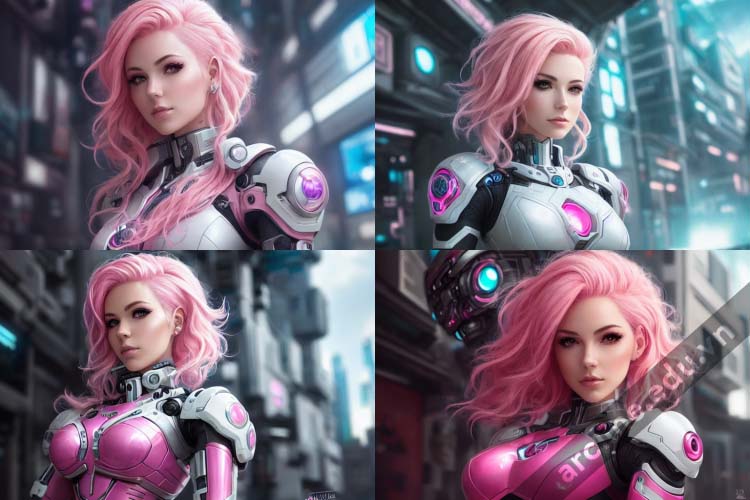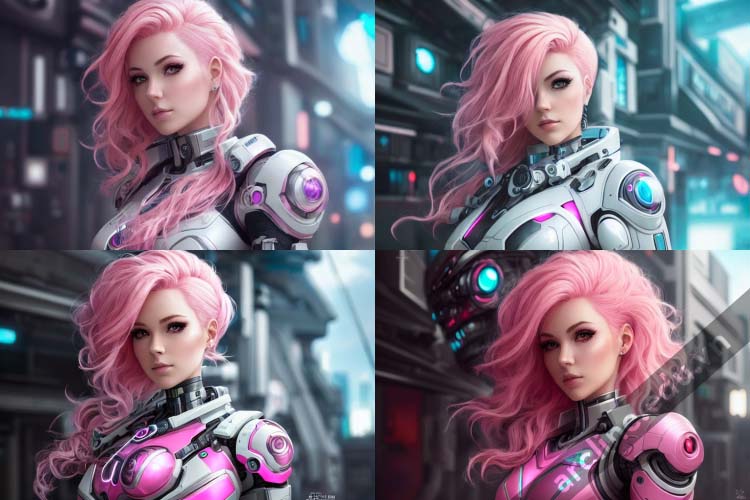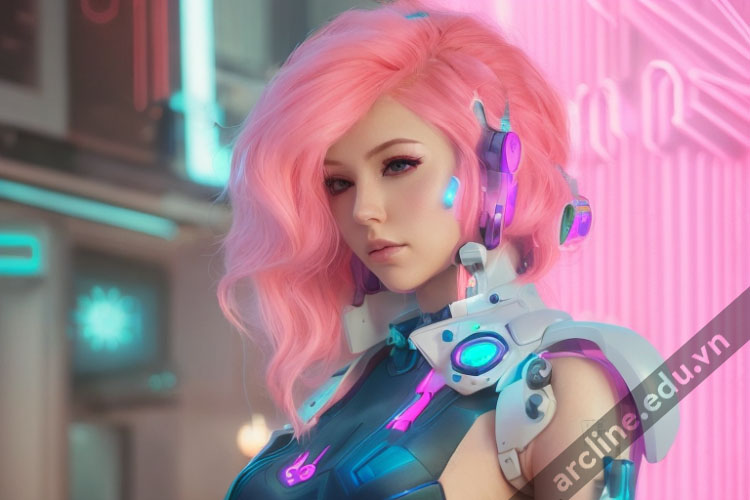
Chào mừng bạn đến với chuyên mục Dịch Vụ IT & Hỗ Trợ Kỹ Thuật của Arcline. Đây là nơi chia sẻ các thủ thuật, mẹo vặt và hướng dẫn tự khắc phục các sự cố phổ biến về máy tính, phần cứng và phần mềm, giúp bạn chủ động hơn trong việc sử dụng thiết bị.

Các bài viết sẽ giúp bạn “chẩn đoán” các lỗi thường gặp. Tuy nhiên, với một số sự cố nghiêm trọng liên quan đến phần cứng hoặc dữ liệu quan trọng, việc can thiệp của chuyên gia là cần thiết để đảm bảo an toàn. Hãy tham khảo các câu hỏi dưới đây nếu bạn đang gặp rắc rối.

Các câu hỏi thường gặp (FAQ)

Ổ cứng của tôi phát ra tiếng kêu “lạch cạch” và không nhận, tôi phải làm gì?

DỪNG LẠI NGAY! Tuyệt đối không được cắm điện vào ổ cứng đó nữa. Tiếng kêu là dấu hiệu 99% đầu đọc đang bị lỗi cơ và đang “cày” nát bề mặt đĩa chứa dữ liệu. Mọi nỗ lực “cố gắng” của bạn đều có thể khiến dữ liệu mất vĩnh viễn. Trường hợp này cần can thiệp phòng sạch, hãy tham khảo ngay Dịch vụ cứu dữ liệu ổ cứng chuyên nghiệp của chúng tôi.

Chuột của tôi bị lỗi “double-click” (nhấp một lần ra hai lần), có sửa được không?

Đây là lỗi phần cứng rất phổ biến do nút nhấn (switch) bên trong chuột bị mòn hoặc oxy hóa. Lỗi này hoàn toàn có thể sửa được. Thay vì mua chuột mới, bạn có thể mang thiết bị đến Arcline, chúng tôi cung cấp dịch vụ Thay switch chuột lấy ngay, nhanh chóng và tiết kiệm chi phí.

Tôi có nên tự cài lại Windows khi máy chạy chậm không?

Cài lại Windows có thể giải quyết các vấn đề về phần mềm. Tuy nhiên, trước khi làm, bạn phải sao lưu (backup) TOÀN BỘ dữ liệu quan trọng ở ổ C: (Desktop, Documents, Downloads…). Nếu máy chạy chậm do ổ cứng (HDD) cũ, việc cài lại Windows chỉ giải quyết tạm thời, bạn nên cân nhắc nâng cấp lên ổ SSD.

ControlNet là gì? Hướng dẫn cài đặt và sử dụng ControlNet chi tiết | ArcLine

ControlNet là gì? Hướng dẫn cài đặt và sử dụng ControlNet chi tiết là tài liệu kỹ thuật dành cho người dùng Stable Diffusion, AUTOMATIC1111 WebUI, học viên thiết kế đồ họa, kiến trúc sư diễn họa, người làm concept art và người đang cần kiểm soát chính xác bố cục, dáng người, đường nét, phối cảnh hoặc chiều sâu trong hình ảnh AI.

Trong suốt hơn 10 năm trực tiếp quản trị hệ thống máy trạm đồ họa, tối ưu GPU render, xử lý lỗi phần mềm, backup dữ liệu và hỗ trợ học viên Arcline Academy làm đồ án thiết kế, tôi nhận ra rằng Stable Diffusion mạnh nhưng dễ gây mất kiểm soát. Prompt tốt vẫn có thể cho ra hình sai dáng, sai bố cục, lệch tay, méo mặt, hỏng phối cảnh hoặc không giữ được đường nét gốc.

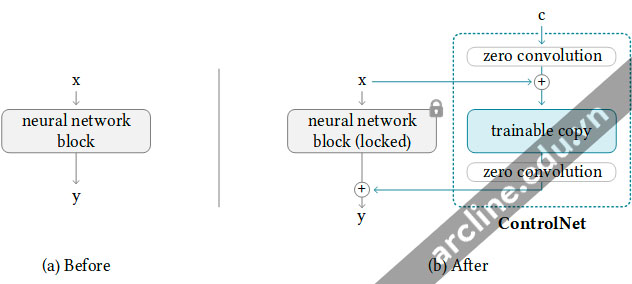
ControlNet giải quyết đúng vấn đề này. Đây là mô hình bổ sung điều kiện điều khiển không gian cho mô hình text-to-image diffusion, giúp người dùng đưa thêm bản đồ cạnh, bản đồ độ sâu, pose người, line art, normal map hoặc ảnh tham chiếu để định hướng quá trình tạo ảnh. Nghiên cứu gốc mô tả ControlNet là kiến trúc neural network thêm spatial conditioning controls vào các mô hình text-to-image diffusion đã huấn luyện sẵn. Nghiên cứu ControlNet trên arXiv giải thích rõ cơ chế này bằng cách khóa mô hình nền và dùng zero convolution để học điều kiện mới an toàn hơn.
ControlNet là gì?

ControlNet là gì?

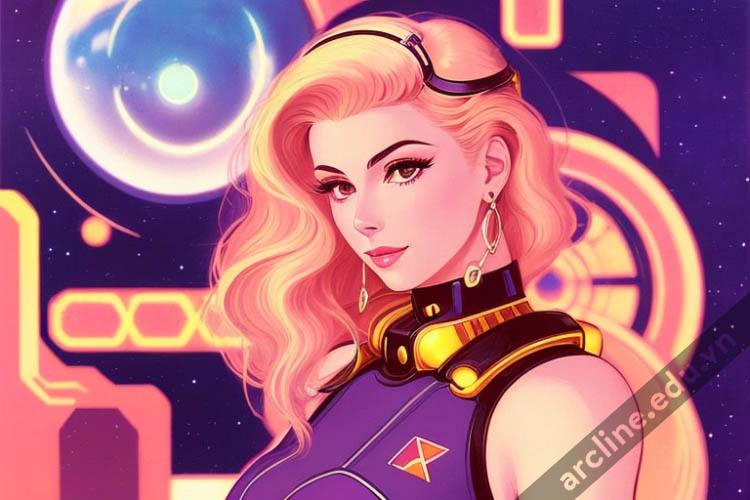
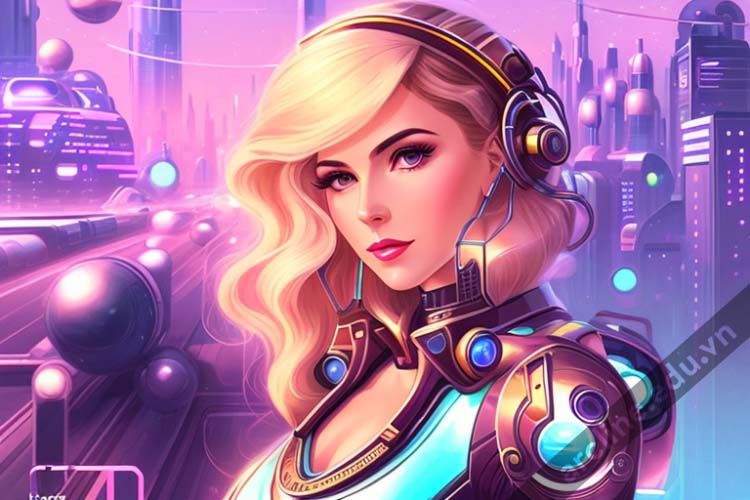
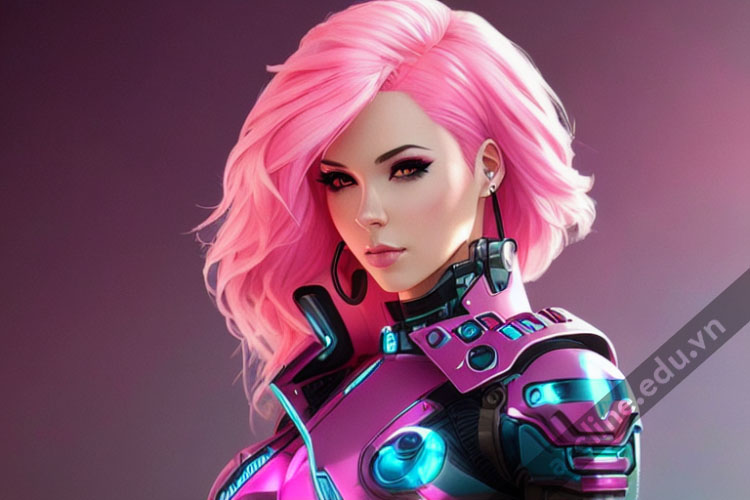
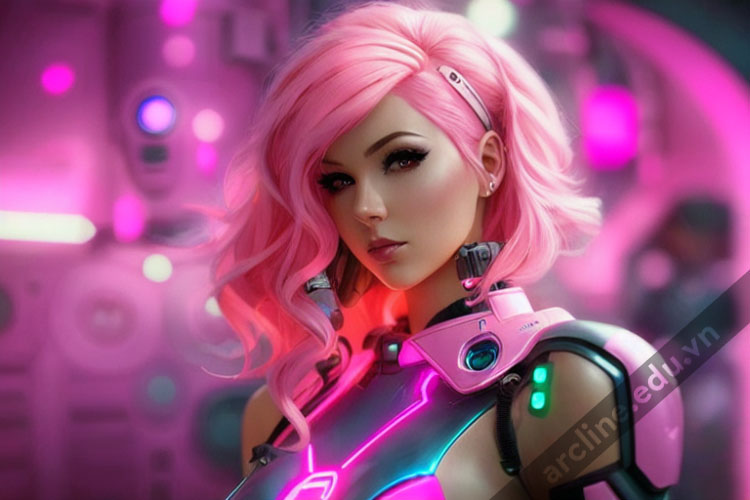
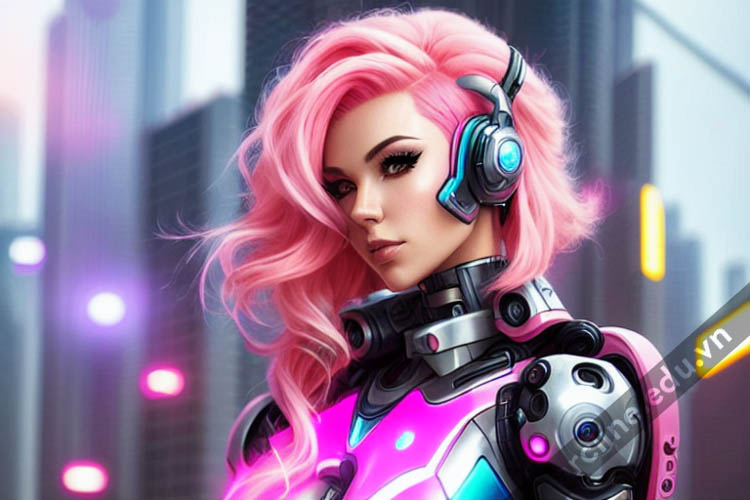
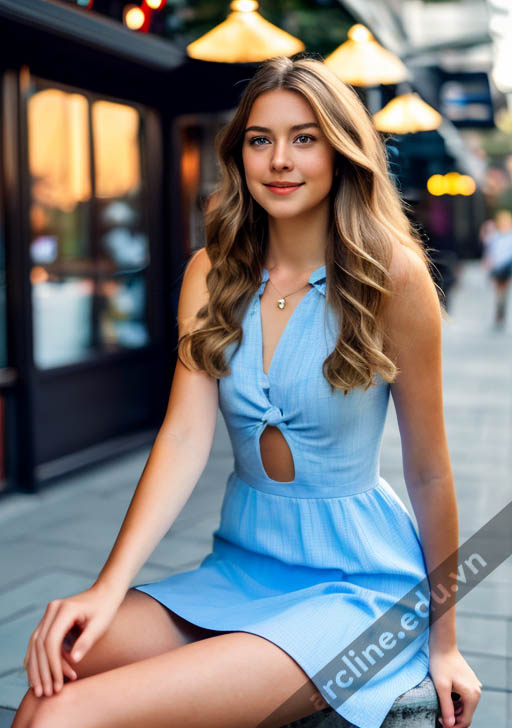
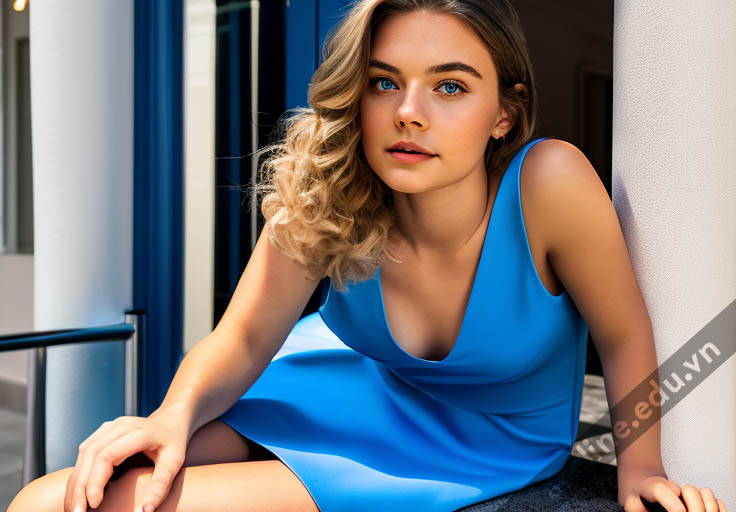
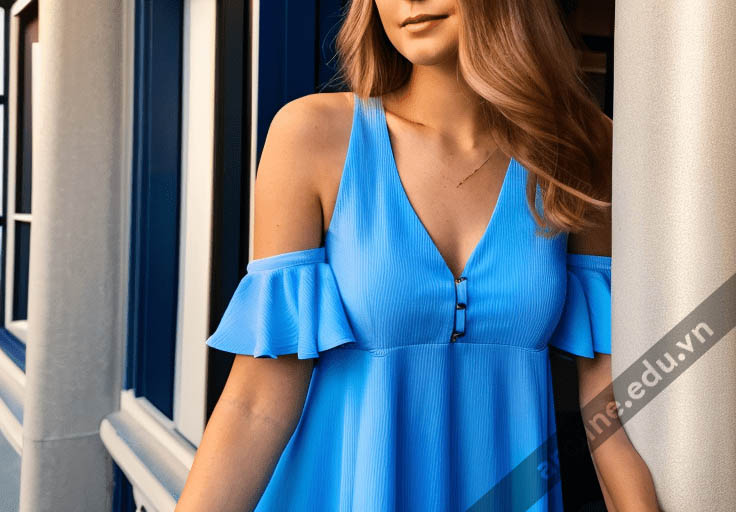
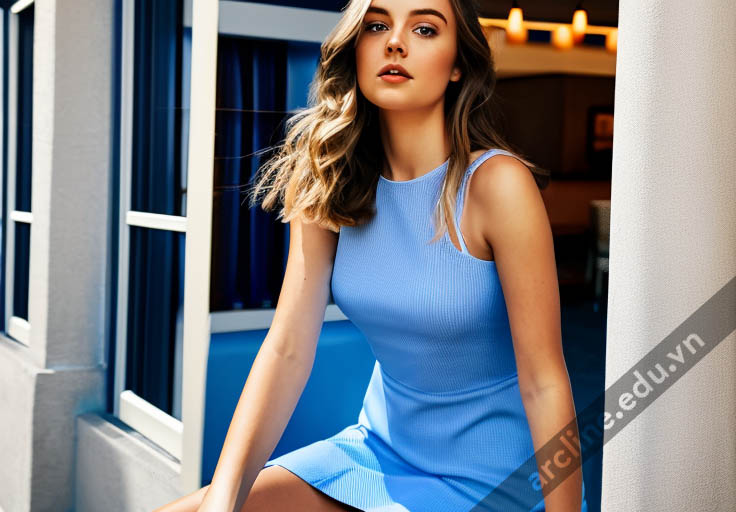
ControlNet là một phương pháp điều khiển Stable Diffusion bằng dữ liệu tham chiếu ngoài prompt chữ. Thay vì chỉ yêu cầu “một cô gái đứng trước quán cà phê”, bạn có thể đưa thêm ảnh pose, ảnh line art, ảnh phối cảnh hoặc ảnh có đường biên để AI bám theo cấu trúc mong muốn.

Với Stable Diffusion thông thường, prompt chỉ mô tả ý tưởng. Model vẫn có tính ngẫu nhiên rất cao. ControlNet thêm một lớp điều kiện thứ hai, giúp quá trình tạo ảnh vừa bám văn bản, vừa bám cấu trúc thị giác.

  • Prompt: điều khiển nội dung, phong cách, vật liệu, bối cảnh, cảm xúc.
  • ControlNet: điều khiển bố cục, dáng người, đường nét, chiều sâu, cạnh, pose hoặc cấu trúc.
  • Checkpoint: quyết định phong cách tổng thể của ảnh.
  • LoRA: bổ sung nhân vật, style, trang phục hoặc ngôn ngữ tạo hình riêng.
  • VAE: ảnh hưởng màu sắc, độ chuyển và cảm giác hình ảnh.

Nói ngắn gọn, nếu prompt là “ý tưởng”, ControlNet là “bản vẽ kỹ thuật điều khiển hình”. Đây là lý do ControlNet đặc biệt quan trọng với người học thiết kế, kiến trúc, nội thất, game art và diễn họa 3D.
Vì sao người dùng Stable Diffusion cần ControlNet?

Vì sao người dùng Stable Diffusion cần ControlNet?

Người dùng Stable Diffusion lâu năm đều hiểu một vấn đề: tạo hình đẹp không khó bằng tạo hình đúng. Bạn có thể generate 50 ảnh rất đẹp nhưng không có ảnh nào đúng dáng khách yêu cầu, đúng khung cảnh đồ án, đúng phối cảnh nội thất hoặc đúng bố cục poster.

ControlNet giúp giảm trò chơi may rủi đó. Khi có ảnh tham chiếu, bản sketch hoặc pose rõ ràng, model sẽ không còn tự do hoàn toàn. Nó phải bám theo dữ liệu điều khiển mà người dùng đưa vào.

  • Vẽ nhân vật: giữ đúng pose, hướng mặt, dáng tay, tỷ lệ cơ thể.
  • Thiết kế nội thất: giữ bố cục không gian, mảng tường, sàn, trần, cửa, đồ nội thất.
  • Diễn họa kiến trúc: giữ phối cảnh, hình khối công trình, đường biên facade.
  • Concept art: giữ line art nhưng đổi style, màu sắc hoặc chất liệu.
  • Ảnh sản phẩm: giữ hình dáng sản phẩm, thay nền hoặc ánh sáng.

Tại Arcline Academy, khi hướng dẫn học viên dùng AI trong quy trình thiết kế, tôi luôn nhấn mạnh rằng ControlNet không thay thế nền tảng mỹ thuật. Nó hỗ trợ người có tư duy hình khối, phối cảnh, ánh sáng và bố cục kiểm soát AI tốt hơn.
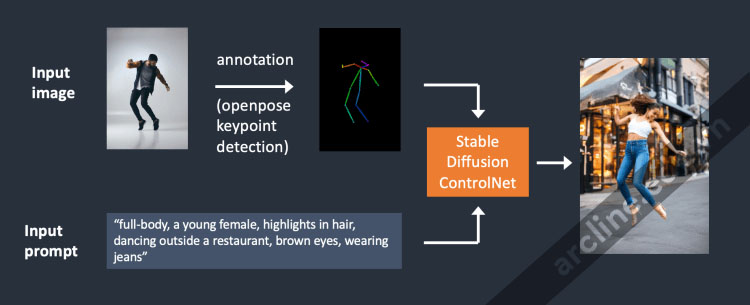
Cơ chế hoạt động của ControlNet

Cơ chế hoạt động của ControlNet

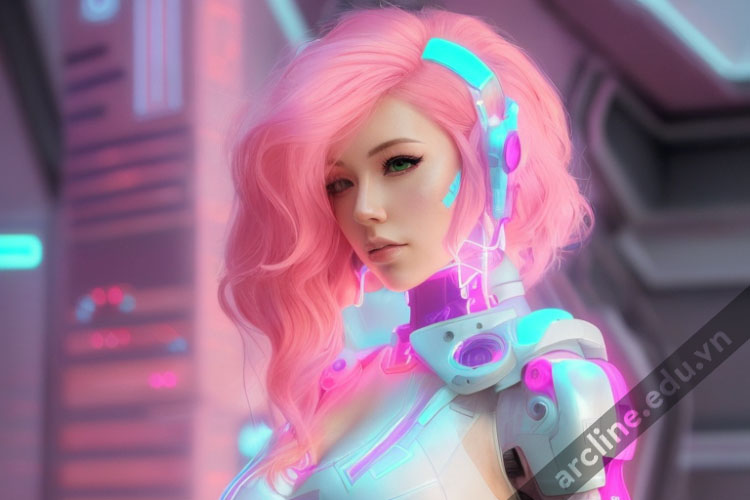
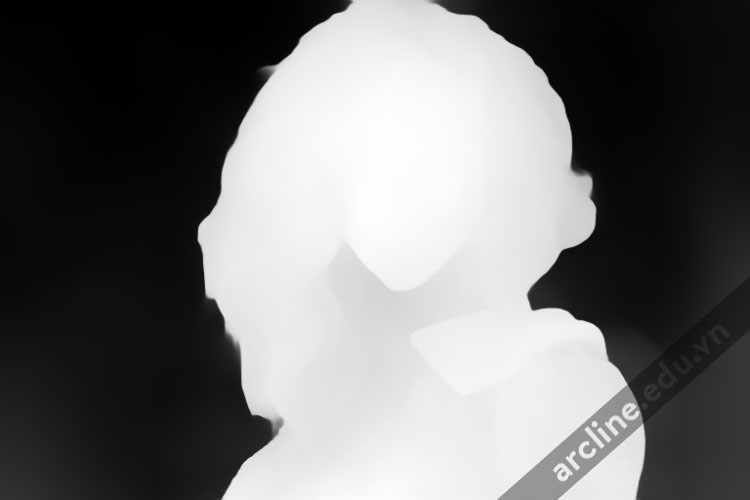
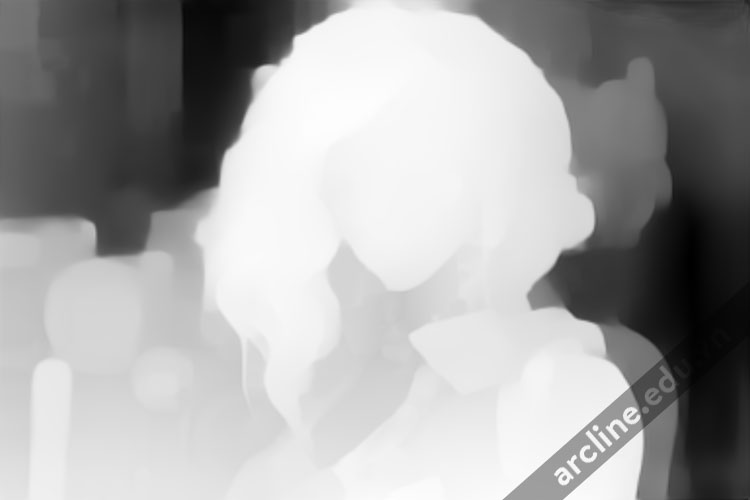
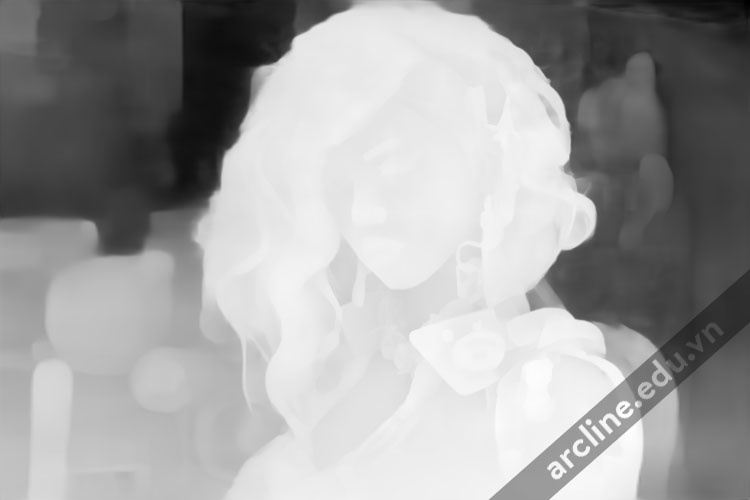
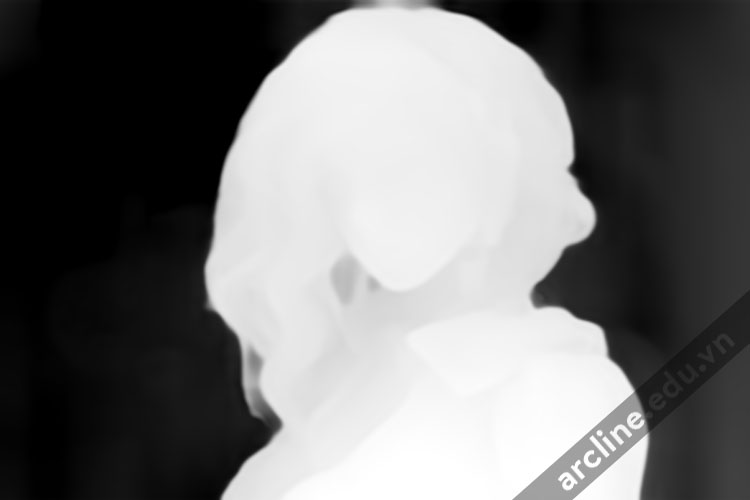
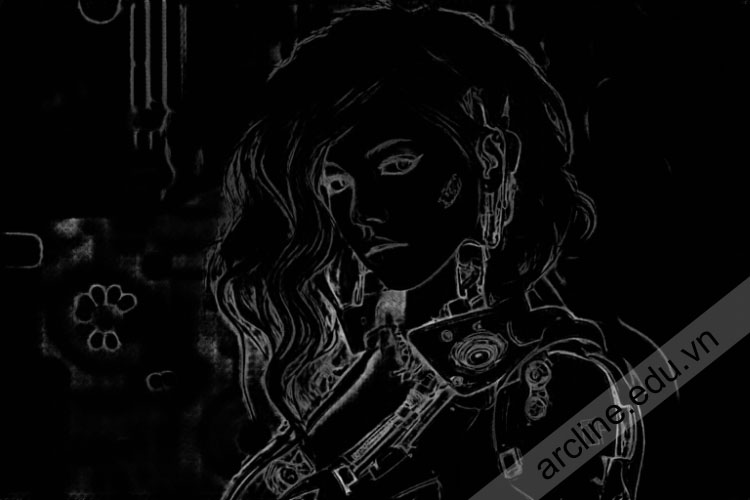
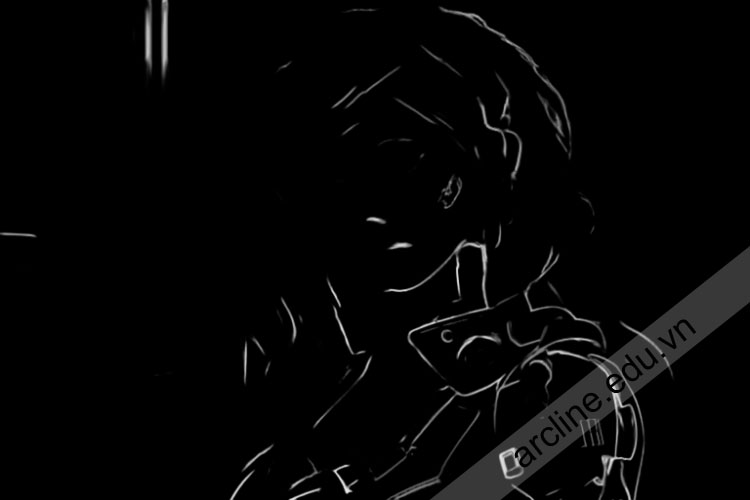
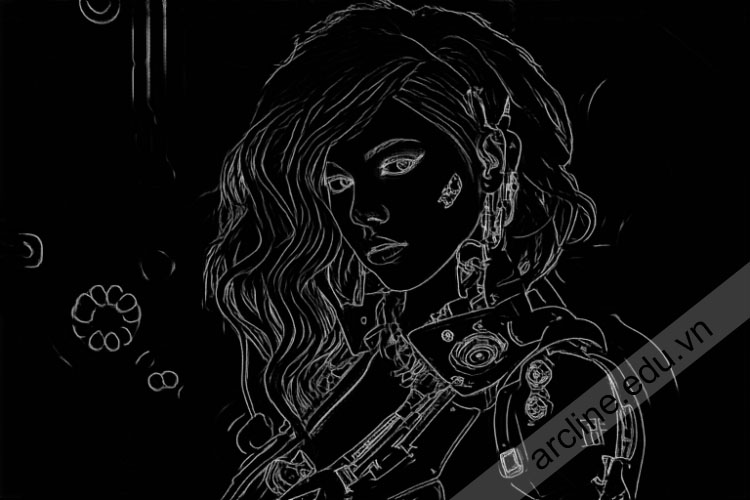
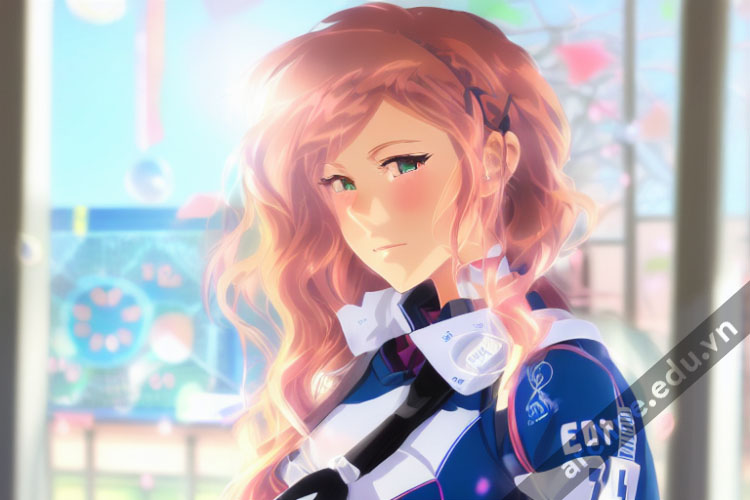
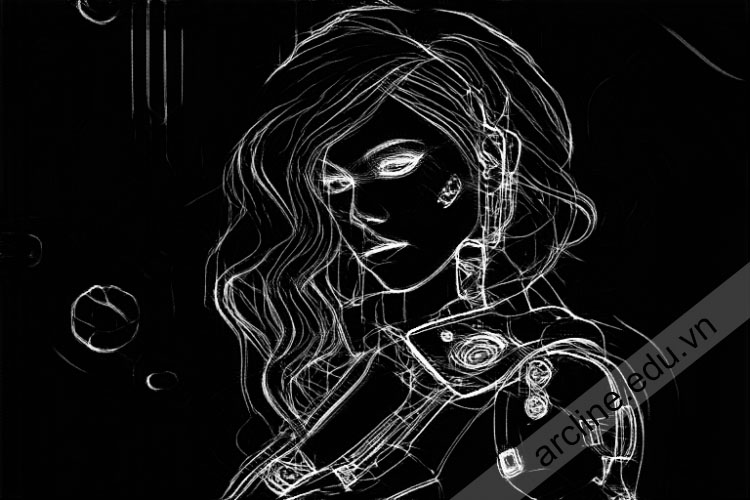
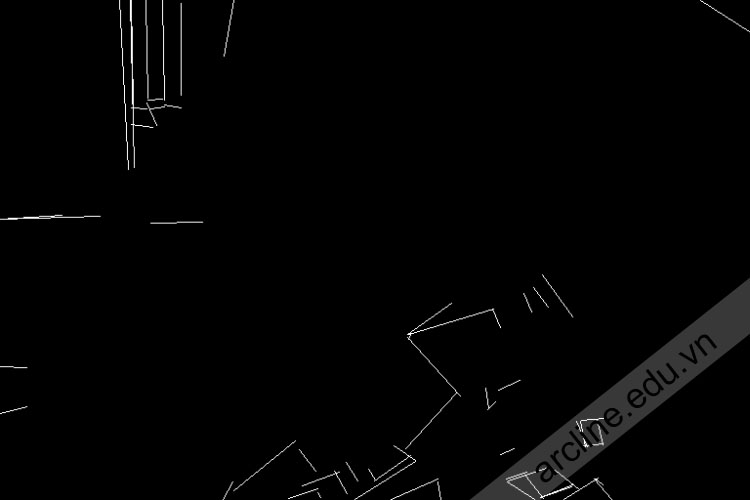
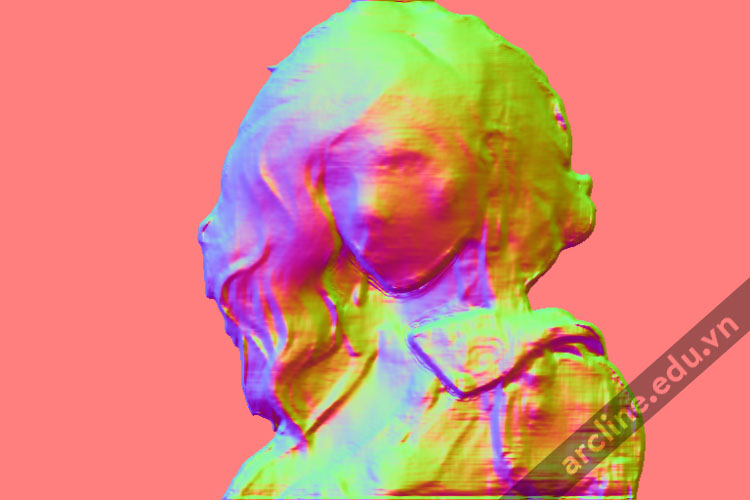
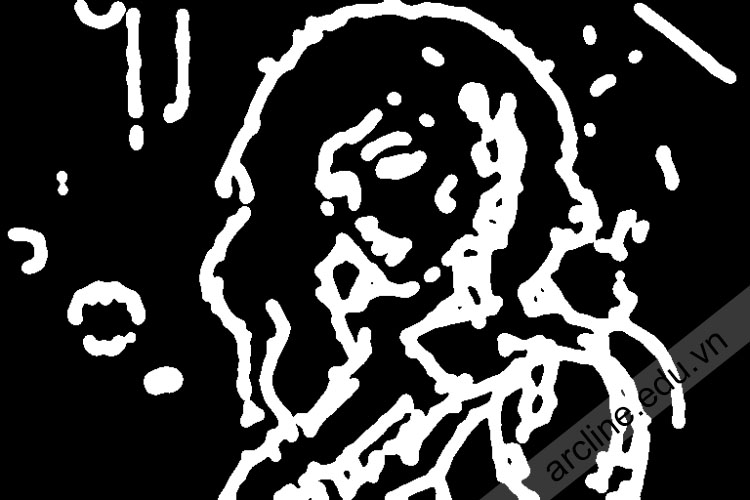
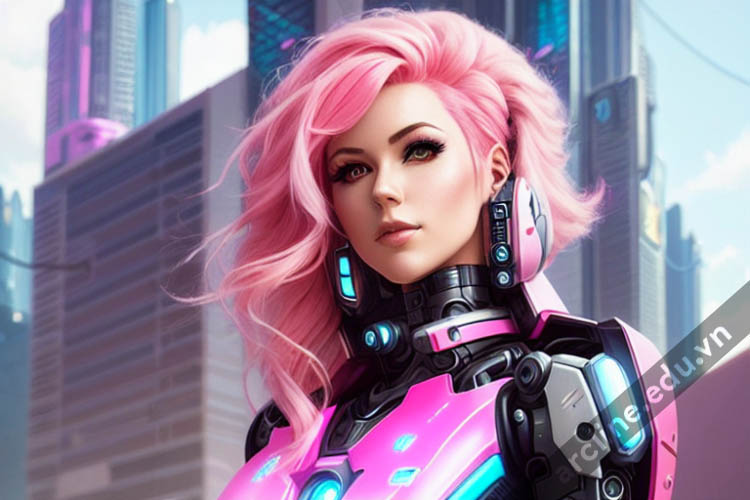
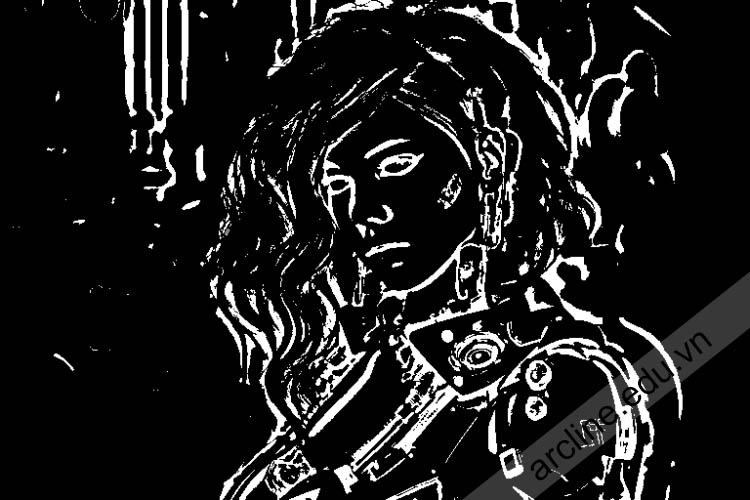
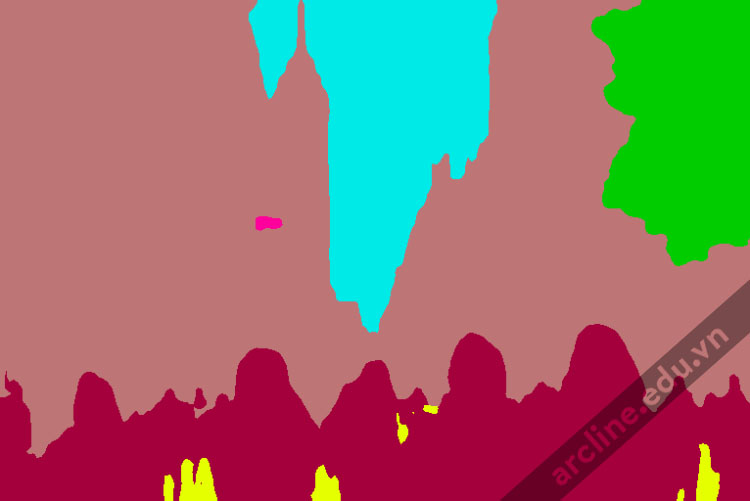
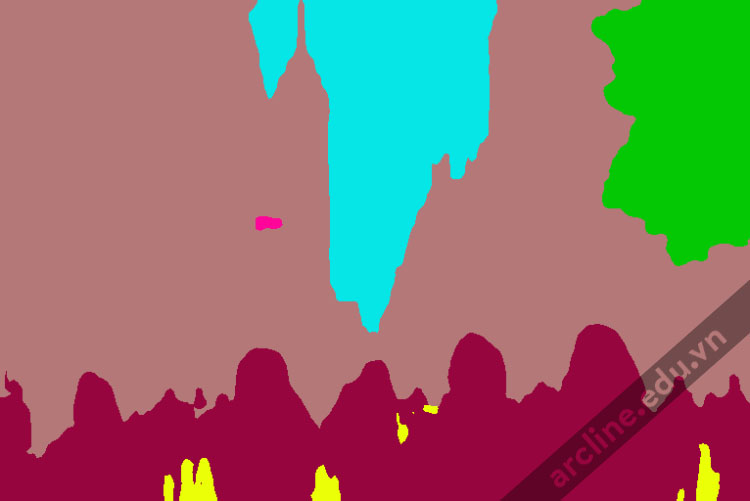
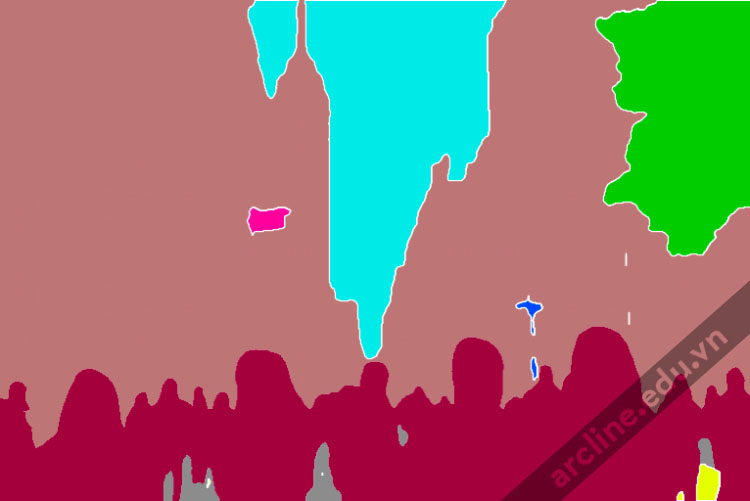
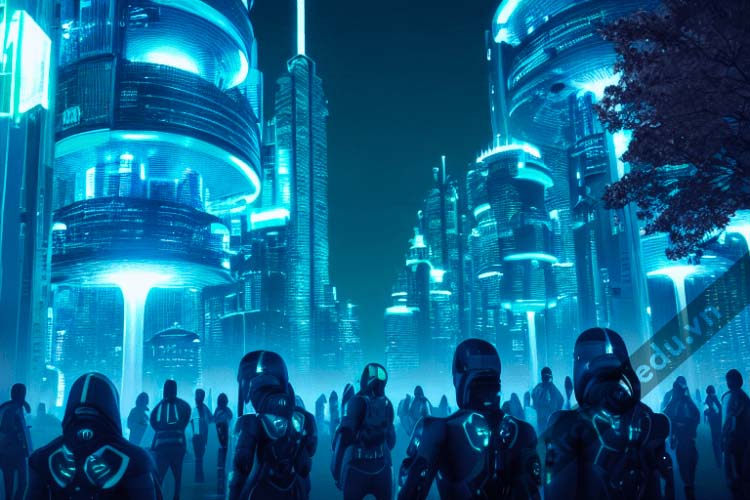
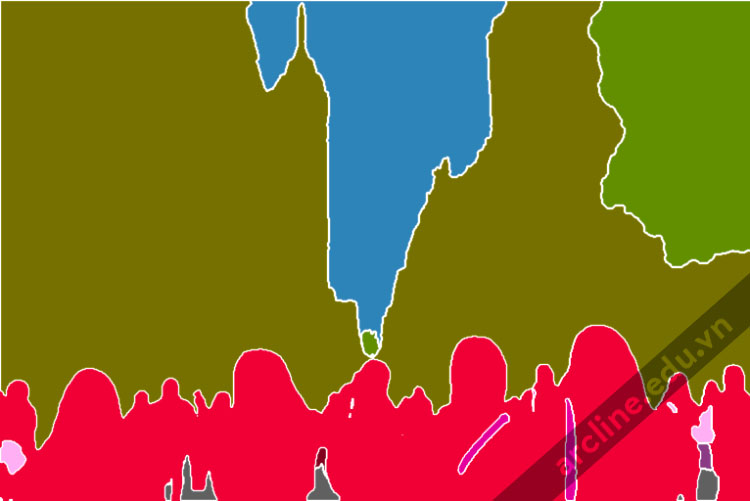
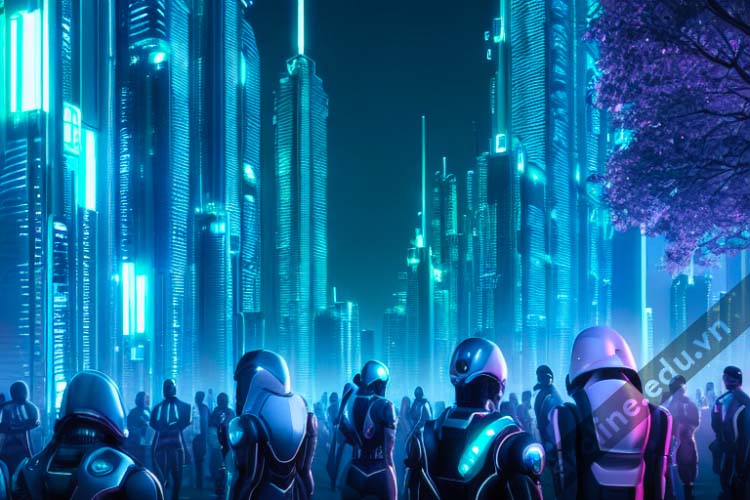
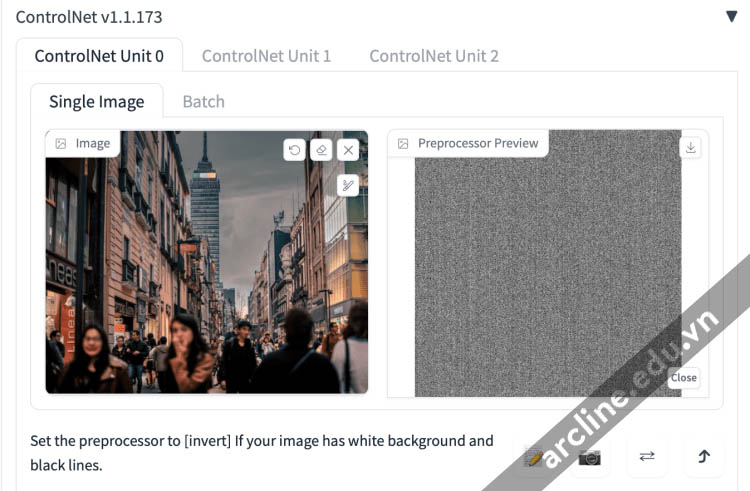
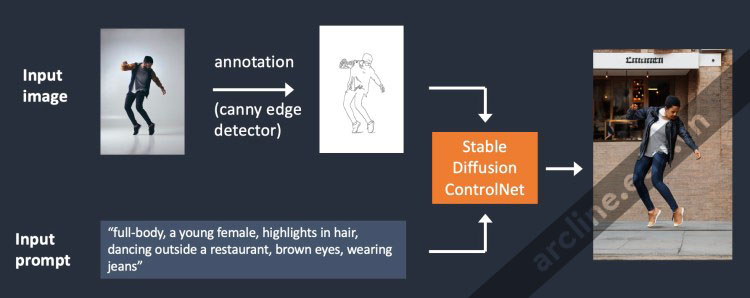
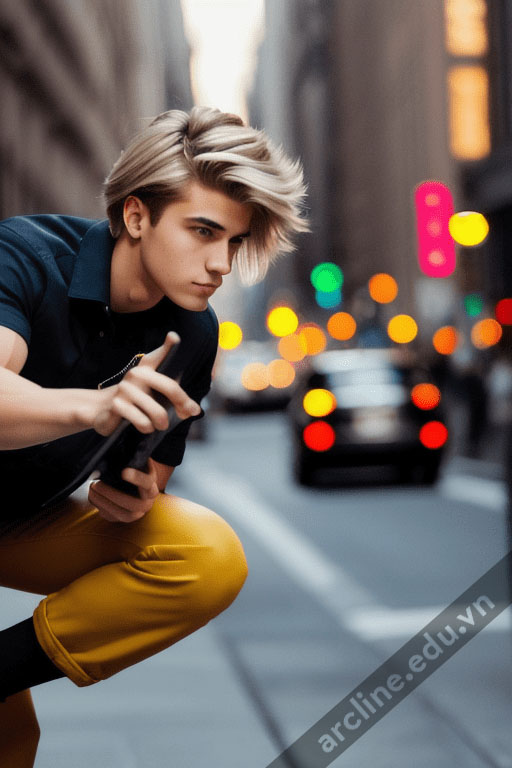
ControlNet hoạt động bằng cách lấy ảnh đầu vào, đưa qua một bộ tiền xử lý, tạo ra bản đồ điều khiển, sau đó truyền bản đồ này vào quá trình tạo ảnh của Stable Diffusion. Bản đồ điều khiển có thể là cạnh Canny, pose OpenPose, depth map, normal map, segmentation map hoặc line art.

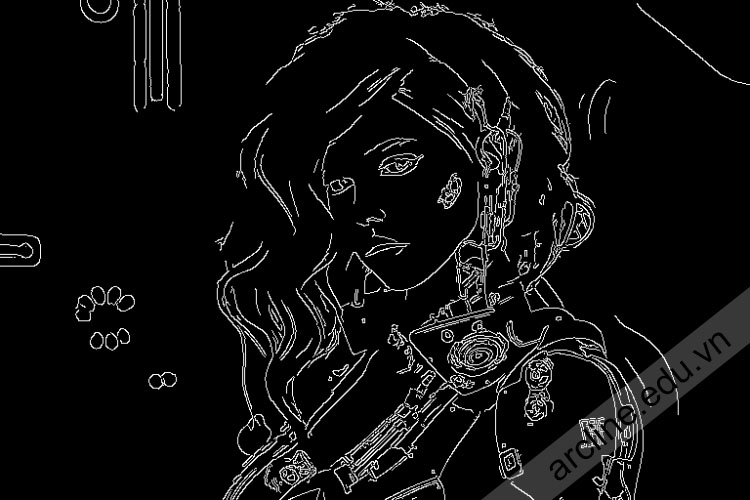
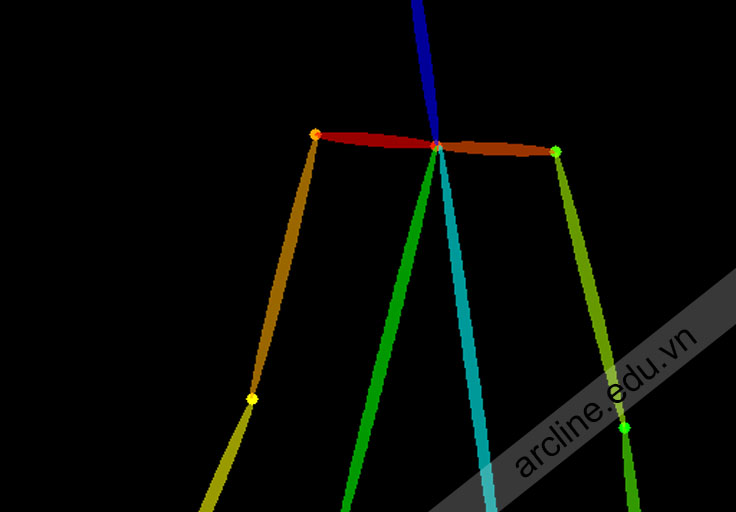
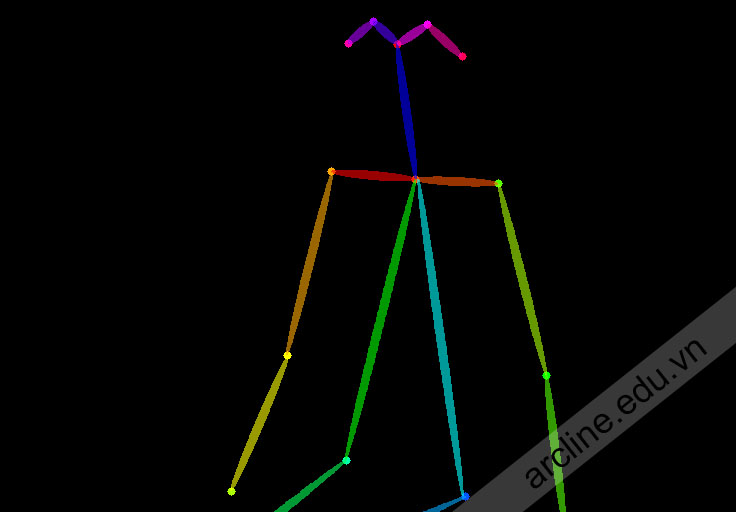
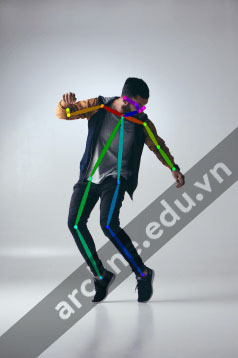
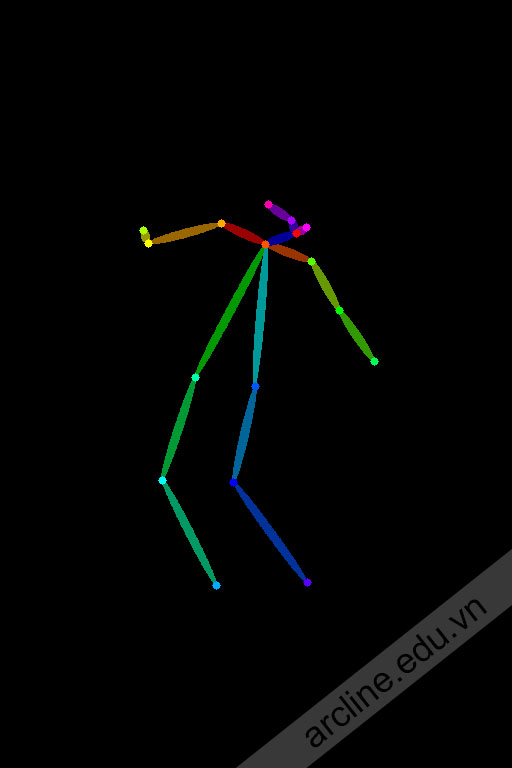
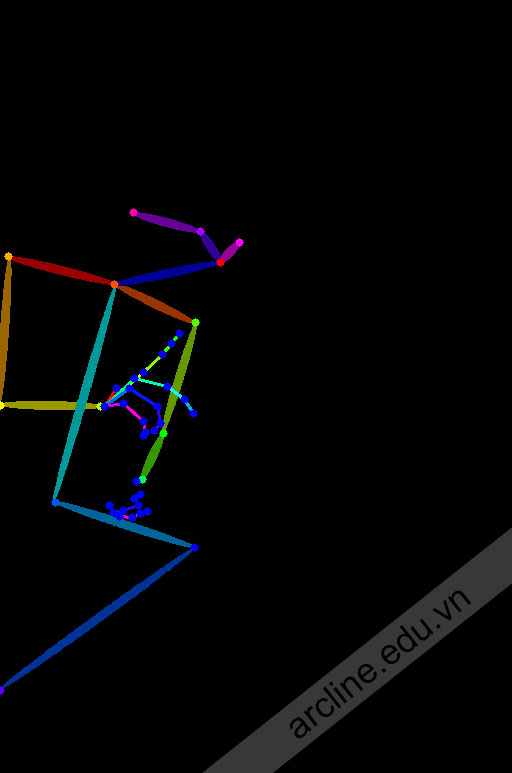
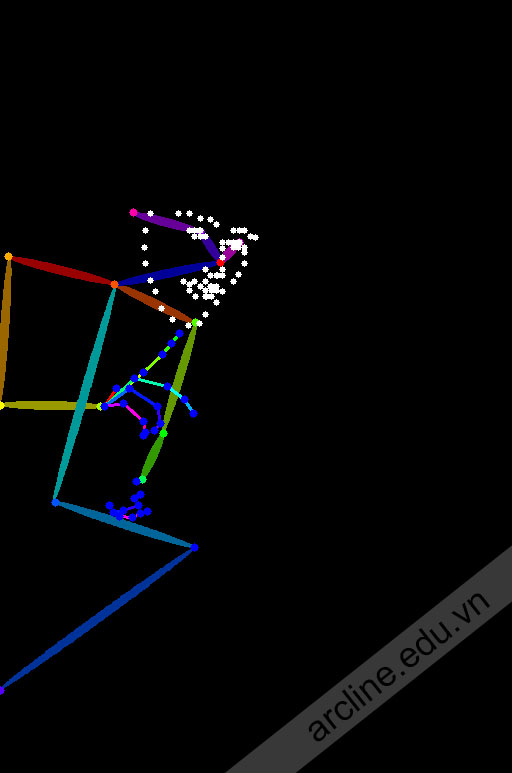
Ví dụ, nếu dùng Canny, hệ thống sẽ trích xuất đường biên từ ảnh gốc. Stable Diffusion sau đó tạo ảnh mới dựa trên prompt nhưng vẫn bám đường biên đó. Nếu dùng OpenPose, hệ thống lấy các keypoint cơ thể như đầu, vai, khuỷu tay, cổ tay, hông, đầu gối, mắt cá chân để giữ dáng nhân vật.

Phần mở rộng phổ biến nhất trên AUTOMATIC1111 hiện nay là ControlNet for Stable Diffusion WebUI. Kho này mô tả extension cho phép WebUI thêm ControlNet vào Stable Diffusion theo cơ chế on-the-fly, không cần merge model trực tiếp.

  • Ảnh tham chiếu: hình gốc, sketch, pose, render, ảnh người, ảnh nội thất.
  • Preprocessor: bộ phân tích ảnh để lấy cạnh, pose, depth hoặc line.
  • Control model: model tương ứng với preprocessor.
  • Stable Diffusion: tạo ảnh cuối dựa trên prompt và điều kiện ControlNet.
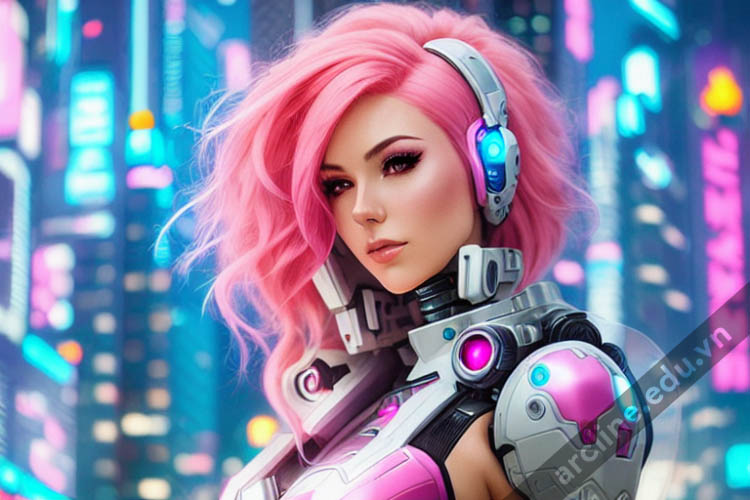
  • Output: ảnh mới giữ cấu trúc theo input nhưng có style theo prompt.
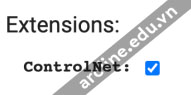
Cài đặt ControlNet trên AUTOMATIC1111 WebUI

Cài đặt ControlNet trên AUTOMATIC1111 WebUI

Để sử dụng ControlNet, trước hết cần cài AUTOMATIC1111 Stable Diffusion WebUI. Theo hướng dẫn chính thức, trên Windows người dùng cần Python 3.10.6, Git, tải repository stable-diffusion-webui và chạy file webui-user.bat.

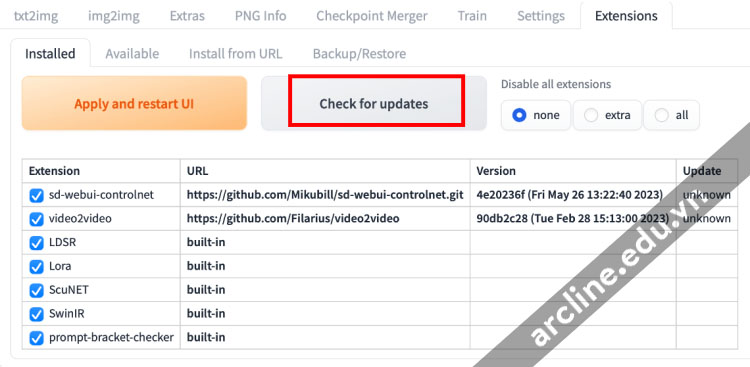
Khi WebUI đã hoạt động, có thể cài ControlNet qua tab Extensions. AUTOMATIC1111 cũng mô tả extension là dạng tiện lợi hơn của user scripts, được đặt trong thư mục extensions của WebUI.

  • Mở AUTOMATIC1111 WebUI.
  • Vào tab Extensions.
  • Chọn Install from URL.
  • Dán link repository chính thức của sd-webui-controlnet.
  • Nhấn Install và chờ hoàn tất.
  • Vào tab Installed, chọn Apply and restart UI.
  • Khởi động lại WebUI để kiểm tra mục ControlNet trong txt2img hoặc img2img.

Sau khi cài extension, bạn cần tải đúng model ControlNet. Các model thường đặt trong thư mục stable-diffusion-webui/extensions/sd-webui-controlnet/models. Không nên tải bừa toàn bộ model nếu ổ cứng SSD còn ít dung lượng, vì các checkpoint, LoRA, ControlNet model và output ảnh AI có thể chiếm rất nhiều bộ nhớ.

Nếu trong quá trình cài đặt xảy ra lỗi ổ cứng, mất thư mục model hoặc format nhầm ổ chứa dữ liệu AI, tuyệt đối không ghi thêm dữ liệu mới. Việc ghi đè có thể làm giảm khả năng khôi phục. Người dùng nên tham khảo hướng xử lý trong bài cứu dữ liệu bị format nhanh nhất hoặc tìm chuyên gia trước khi cài lại hệ thống.
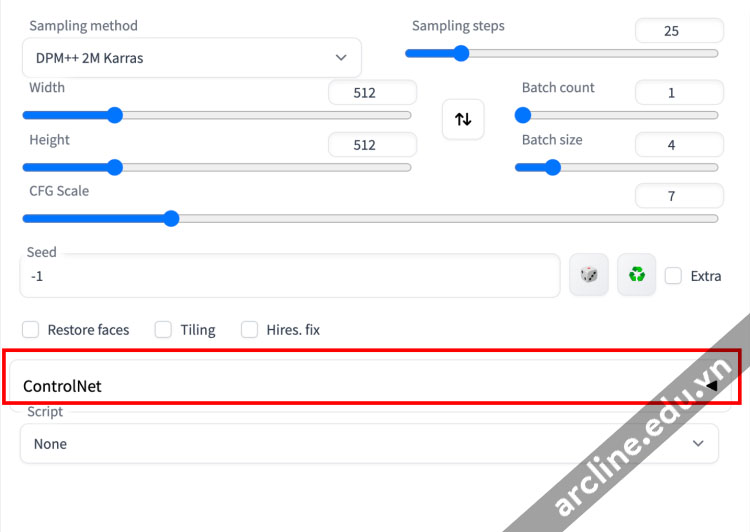
Cài đặt ControlNet trên Google Colab

Cài đặt ControlNet trên Google Colab

Với Google Colab, nhiều notebook Stable Diffusion đã có sẵn tùy chọn bật ControlNet trong phần Extensions. Người dùng chỉ cần đánh dấu ControlNet trước khi chạy notebook. Tuy nhiên, cần kiểm tra GPU được cấp, dung lượng phiên làm việc và đường dẫn lưu model.

Colab phù hợp cho người mới thử nghiệm, nhưng không ổn định bằng máy trạm riêng khi làm đồ án dài, render batch lớn hoặc cần lưu nhiều model. Mỗi lần reset runtime, một số dữ liệu tạm có thể mất nếu không lưu lên Drive.

  • Ưu điểm: không cần máy mạnh, dễ thử nghiệm, chạy nhanh nếu được cấp GPU tốt.
  • Nhược điểm: giới hạn phiên, dễ mất dữ liệu tạm, phụ thuộc kết nối mạng.
  • Khuyến nghị: lưu prompt, seed, model, output và file cấu hình lên Drive.

Trong môi trường học tập tại Arcline Academy, học viên được hướng dẫn cả hai hướng: chạy local bằng workstation mạnh và chạy cloud khi cần linh hoạt. Dù dùng cách nào, nguyên tắc backup dữ liệu vẫn là bắt buộc.
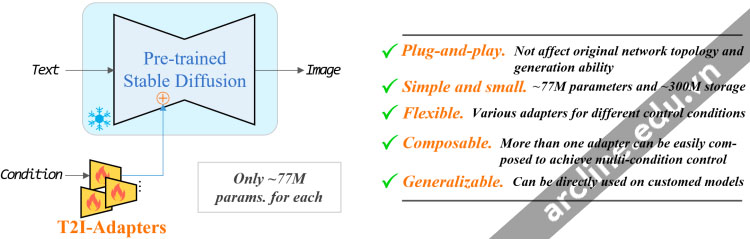
Cách sử dụng ControlNet trong txt2img

Cách sử dụng ControlNet trong txt2img

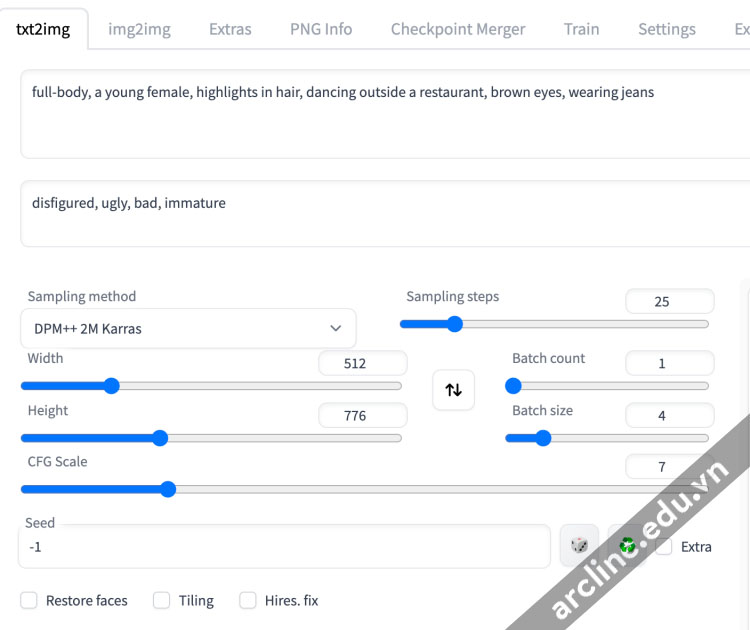
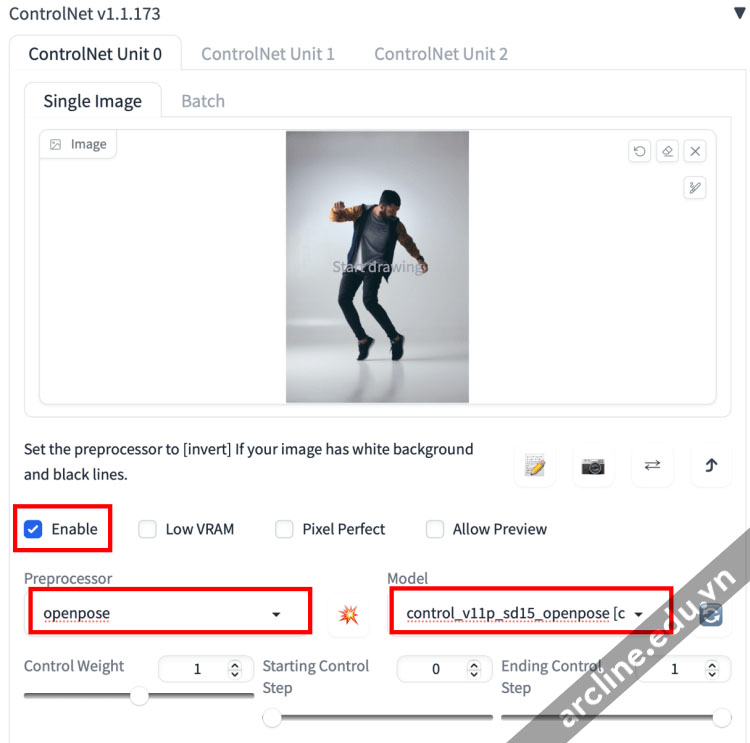
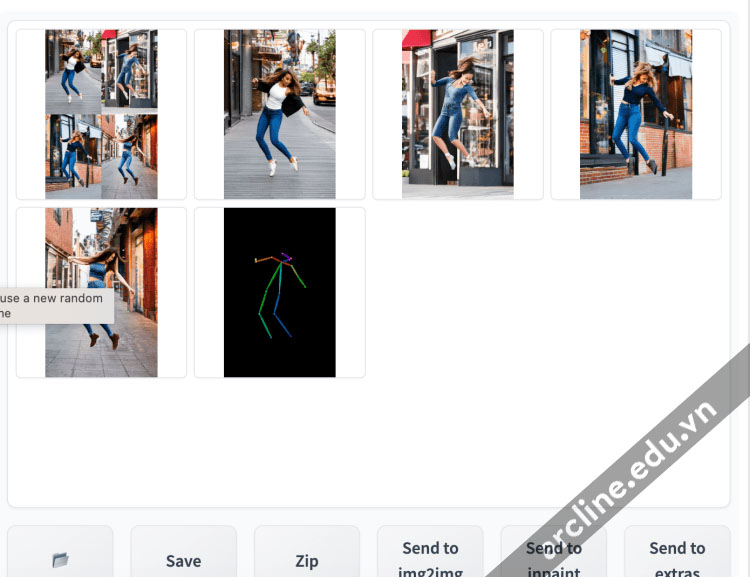
Trong tab txt2img, ControlNet giúp tạo ảnh mới từ prompt nhưng bám theo ảnh tham chiếu. Đây là workflow phổ biến khi muốn giữ pose người, đường nét sketch hoặc bố cục không gian.

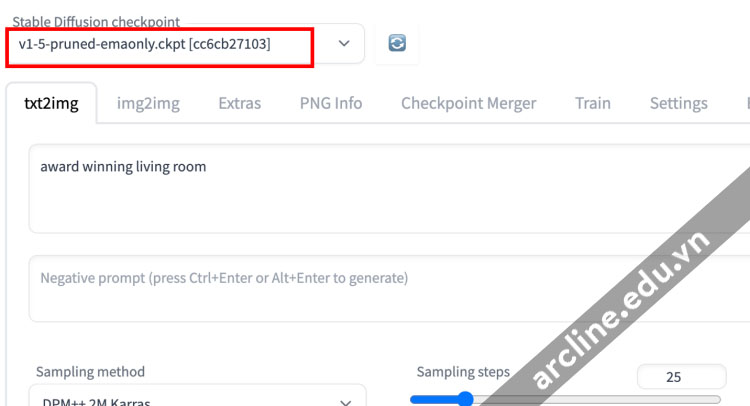
  • Chọn checkpoint Stable Diffusion phù hợp.
  • Viết prompt và negative prompt rõ ràng.
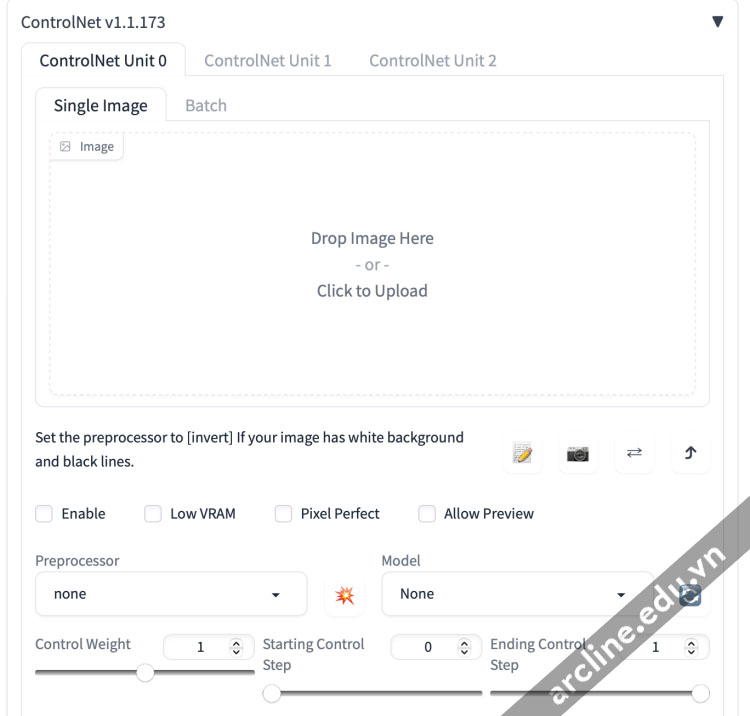
  • Mở bảng ControlNet.
  • Tải ảnh tham chiếu vào vùng input.
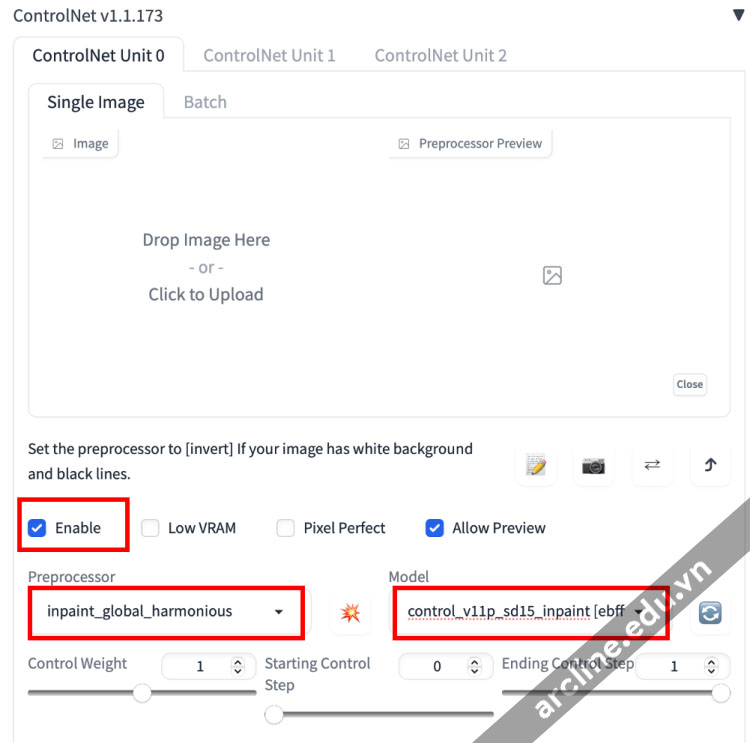
  • Bật Enable.
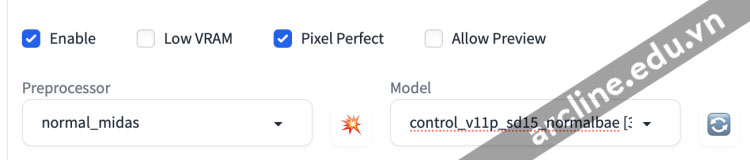
  • Chọn preprocessor phù hợp như openpose, canny, depth hoặc lineart.
  • Chọn model ControlNet tương ứng.
  • Bật Pixel Perfect nếu muốn hệ thống tự tính kích thước hợp lý.
  • Nhấn Generate và kiểm tra kết quả.

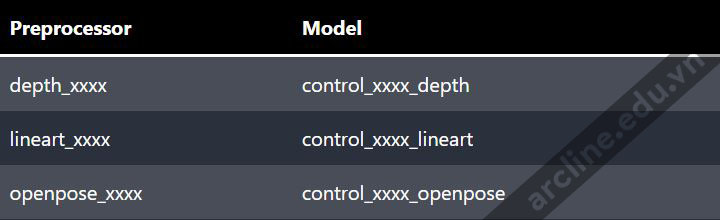
Sai lầm phổ biến là chọn preprocessor một kiểu nhưng model lại kiểu khác. Ví dụ dùng preprocessor openpose nhưng chọn model canny, kết quả sẽ thiếu ổn định. Nguyên tắc cơ bản là preprocessor và model phải cùng nhóm.

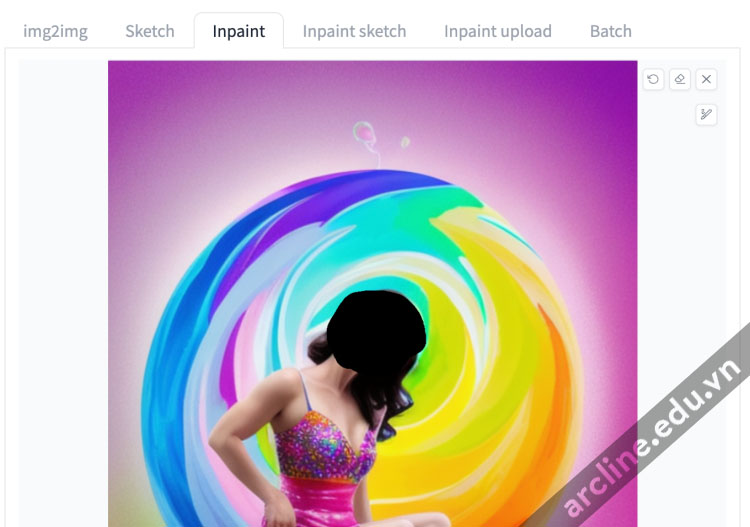
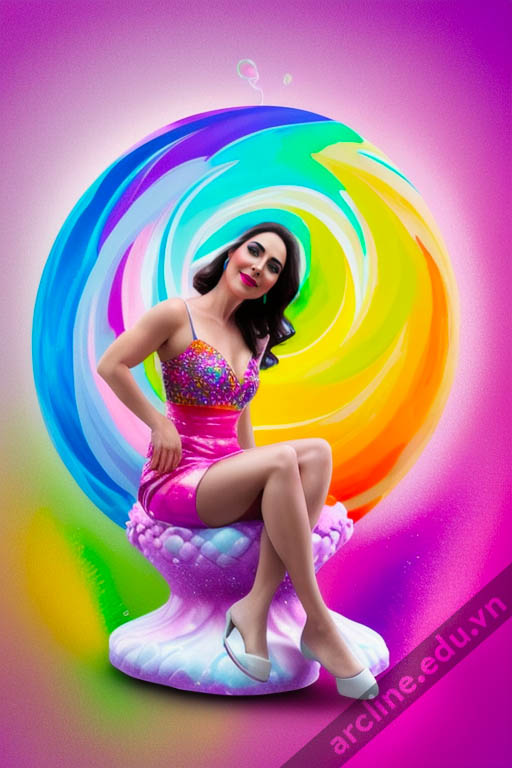
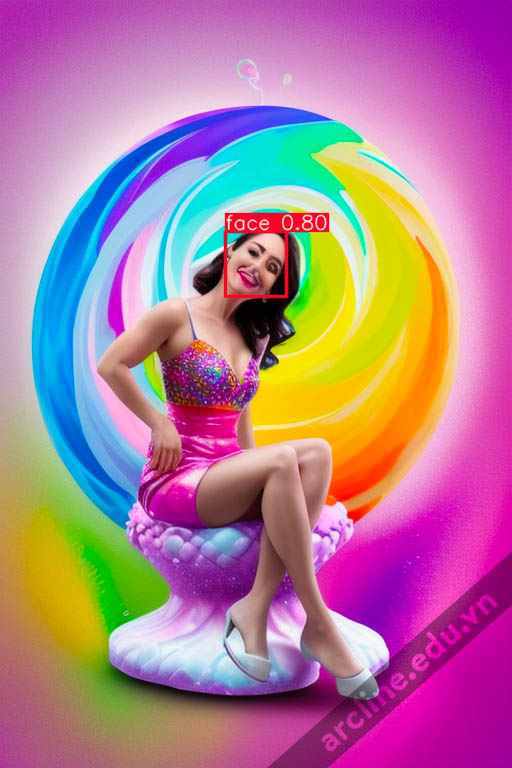
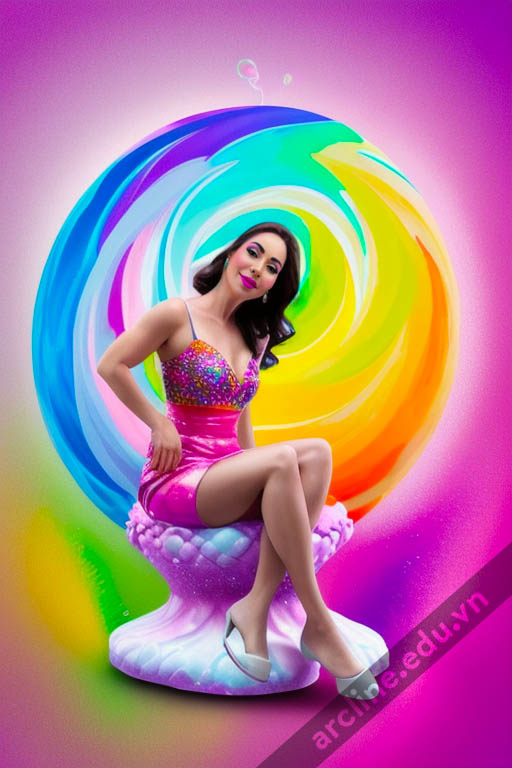
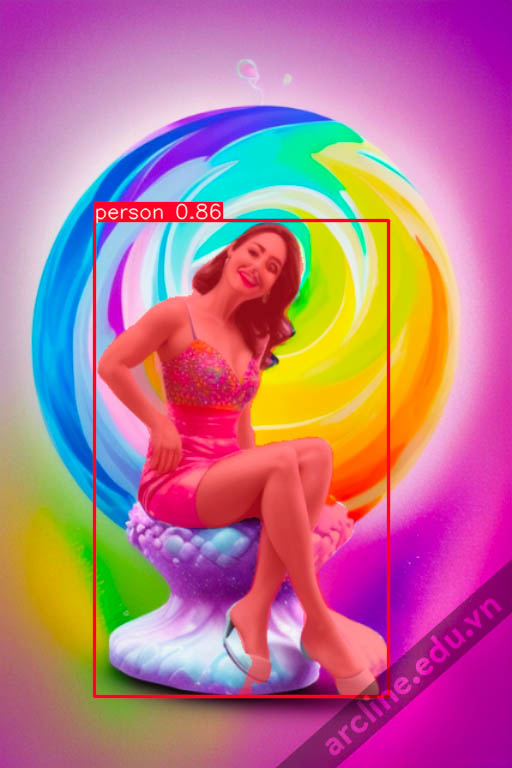
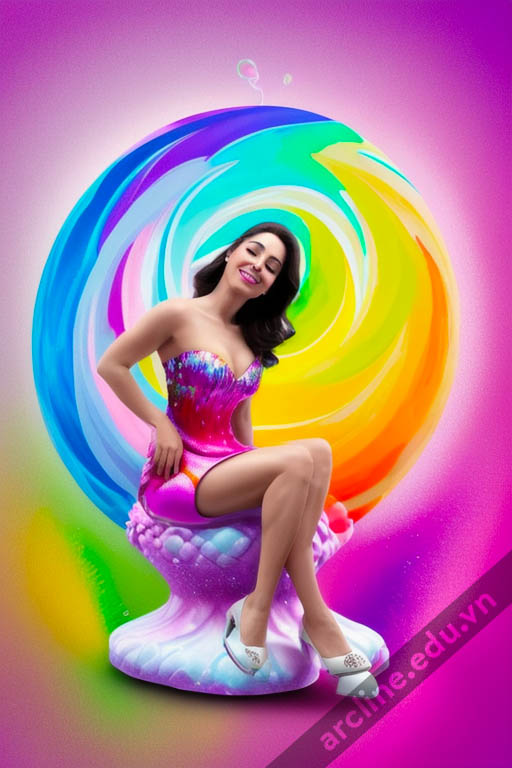
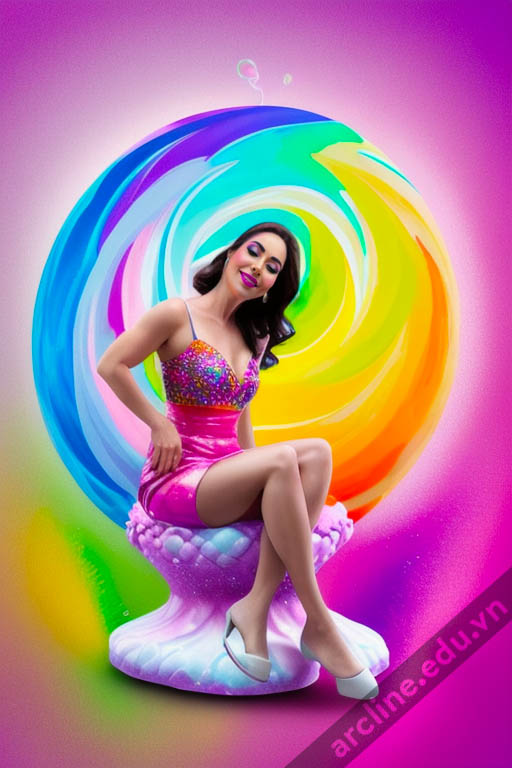
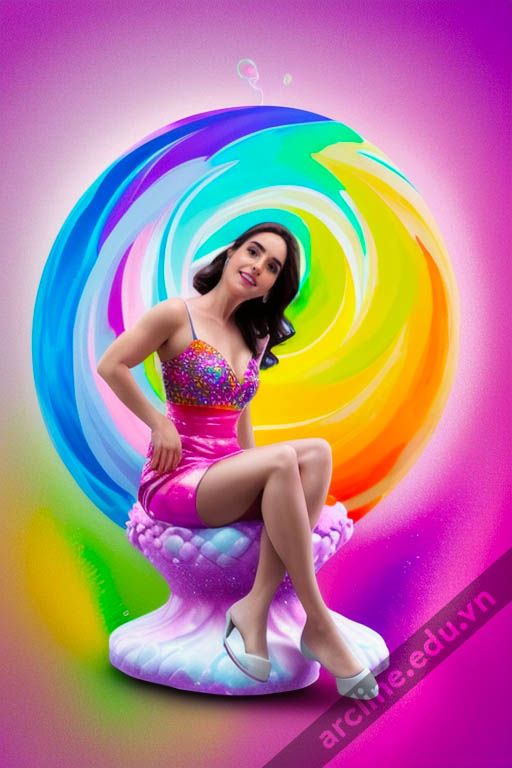
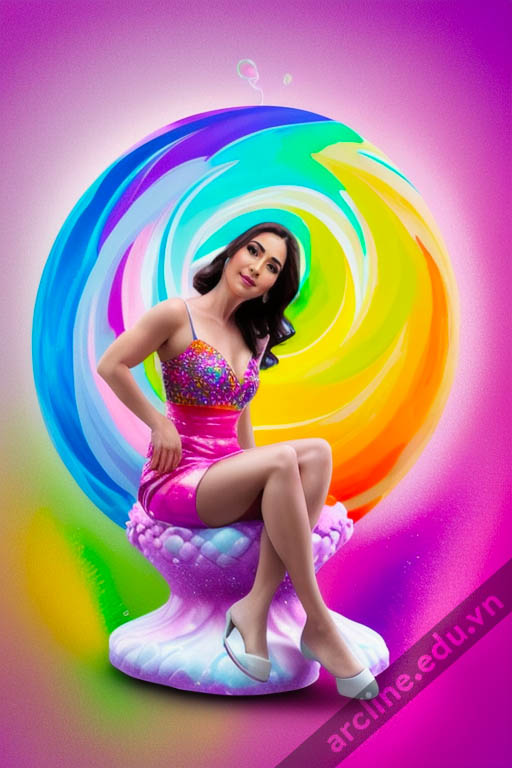
Nếu tạo nhân vật toàn thân mà khuôn mặt bị mờ, có thể kết hợp ControlNet với After Detailer để tự động sửa khuôn mặt. ControlNet giữ pose và cấu trúc, ADetailer sửa vùng mặt hoặc tay sau khi ảnh được tạo.
Cách sử dụng ControlNet trong img2img

Cách sử dụng ControlNet trong img2img

Trong img2img, ControlNet phù hợp khi bạn đã có ảnh gốc và muốn biến đổi style nhưng vẫn giữ cấu trúc. Đây là cách rất hữu ích cho người làm concept nội thất, chuyển ảnh phác thảo thành render, đổi vật liệu, thay mood ánh sáng hoặc chuyển line art thành hình hoàn thiện.

Khi dùng img2img, cần kiểm soát denoising strength. Denoising thấp giữ ảnh gốc nhiều hơn. Denoising cao cho AI tự do hơn nhưng dễ lệch bố cục, sai vật liệu hoặc thay đổi quá mạnh.

  • Denoising 0.2 – 0.35: giữ cấu trúc tốt, chỉnh nhẹ style.
  • Denoising 0.4 – 0.55: cân bằng giữa giữ hình và tạo mới.
  • Denoising trên 0.65: thay đổi mạnh, cần ControlNet weight chắc hơn.
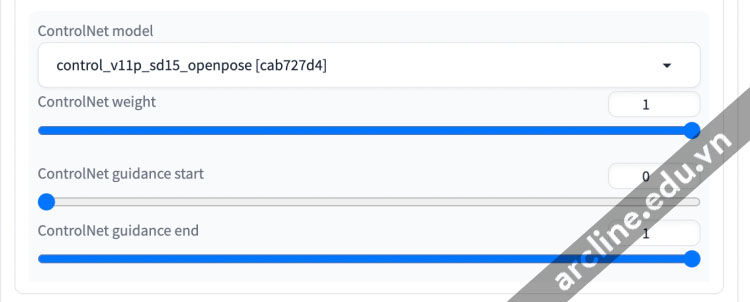
  • Control Weight thấp: ảnh mềm, ít bị gò bó nhưng dễ lệch input.
  • Control Weight cao: bám input chặt nhưng có thể cứng hoặc lộ artifact.

Với file đồ án quan trọng, hãy luôn lưu bản gốc trước khi chạy img2img. Không nên ghi đè trực tiếp file render, file PSD, file PNG final hoặc ảnh khách hàng. Nếu mất file do xóa nhầm, có thể đọc thêm cách cứu dữ liệu bị xóa kịp thời để giảm rủi ro mất dữ liệu vĩnh viễn.
Các preprocessor ControlNet quan trọng
Các preprocessor ControlNet quan trọng

OpenPose

OpenPose

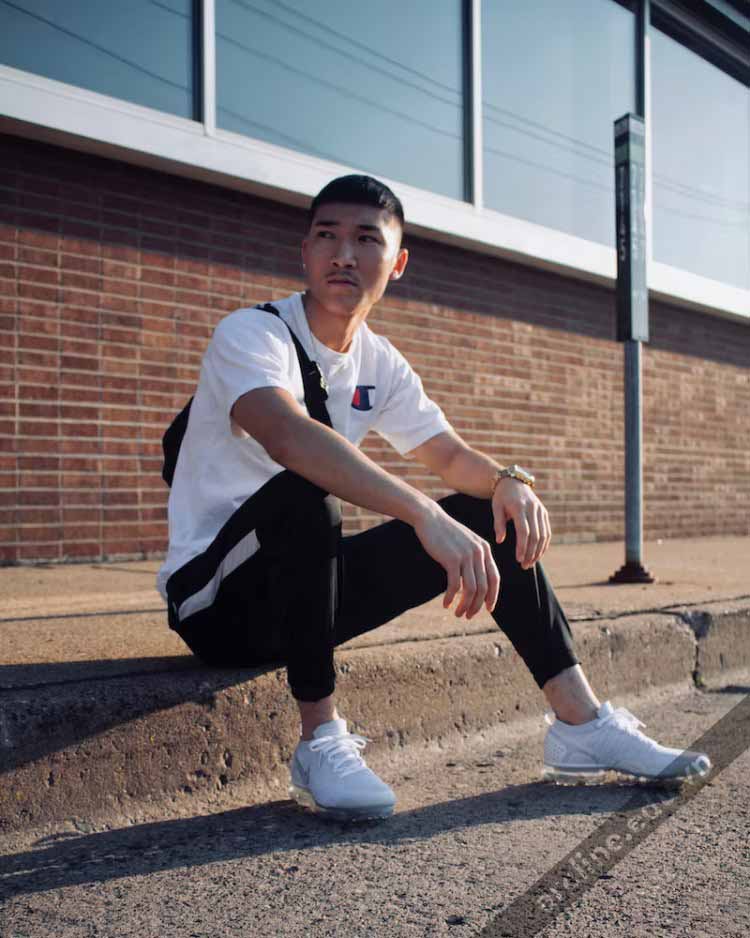
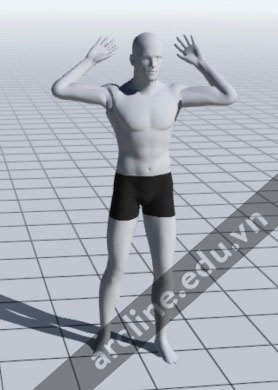
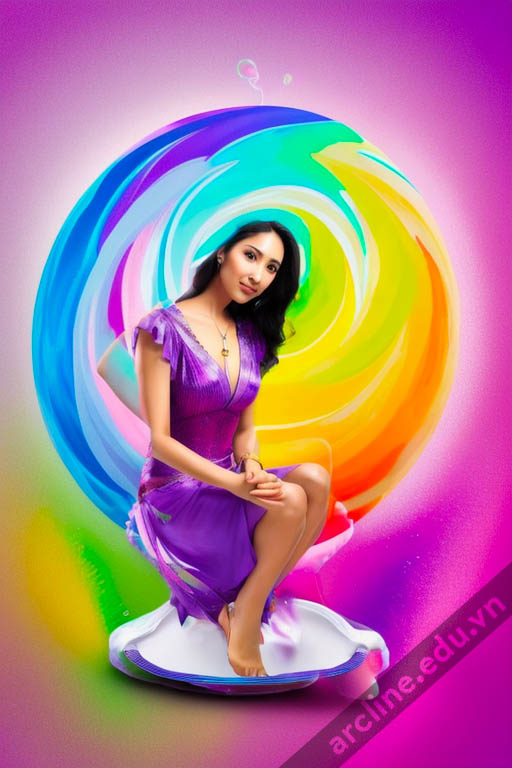
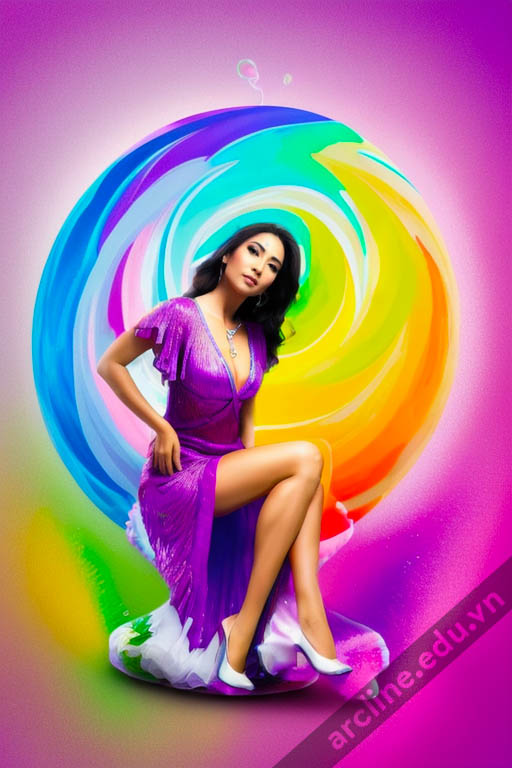
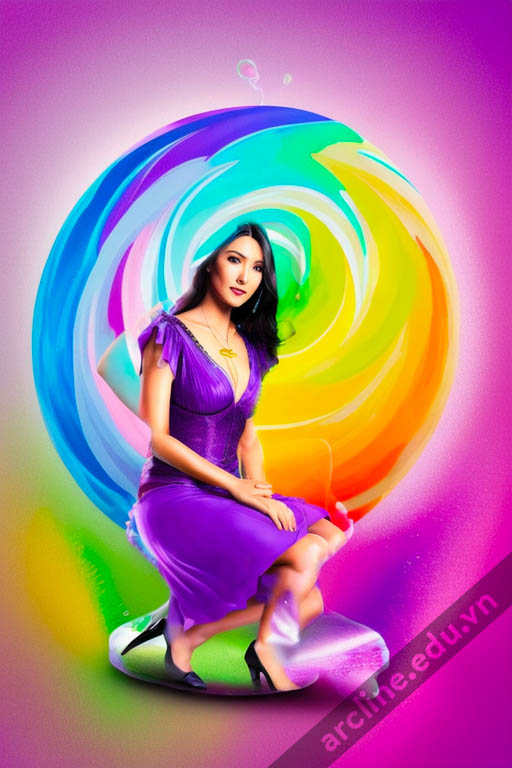
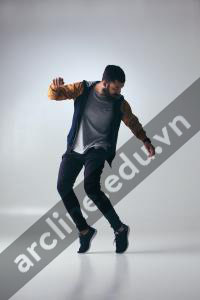
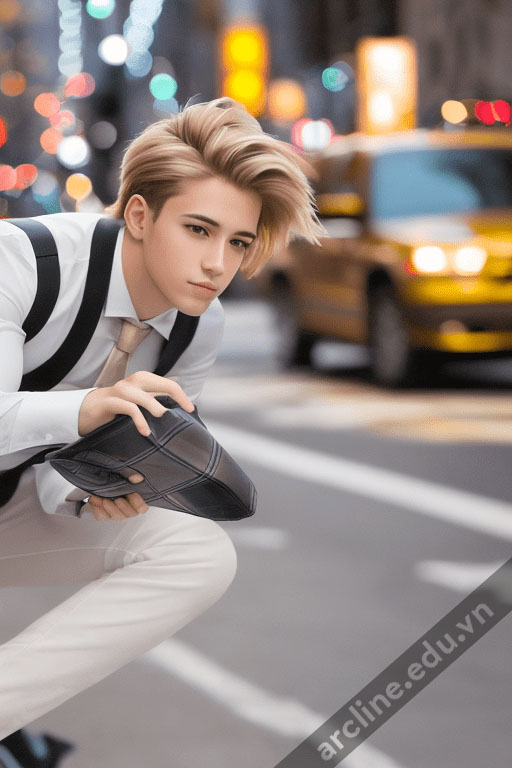
OpenPose dùng để phát hiện keypoint cơ thể người. Nó rất hữu ích khi bạn muốn giữ dáng nhân vật nhưng đổi quần áo, bối cảnh, giới tính, chất liệu, phong cách hoặc ánh sáng.

  • OpenPose: giữ keypoint cơ bản của cơ thể.
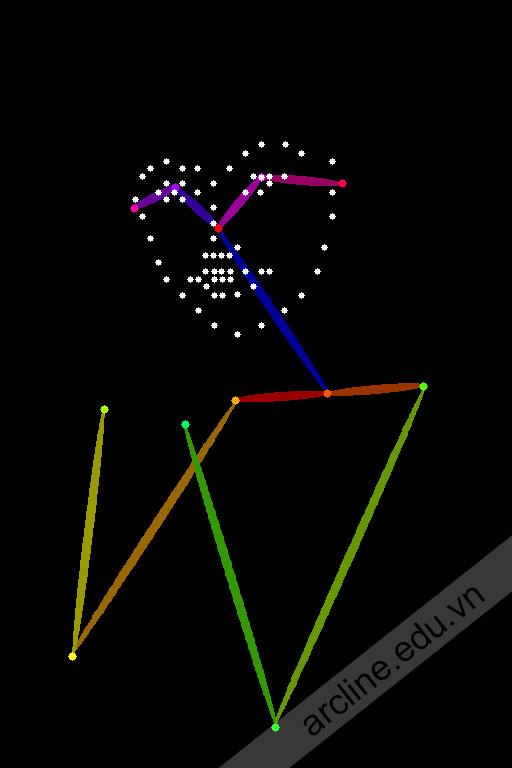
  • OpenPose face: thêm thông tin khuôn mặt.
  • OpenPose hand: thêm thông tin bàn tay và ngón tay.
  • OpenPose full: giữ body, face và hand đầy đủ hơn.

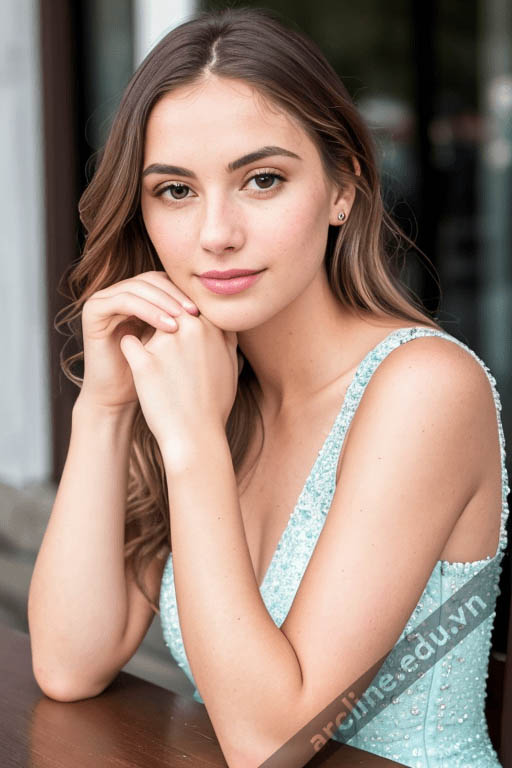
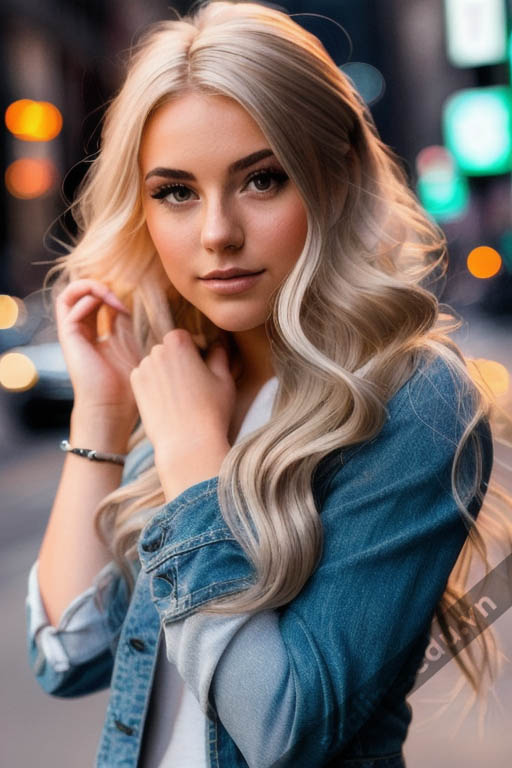
OpenPose không giữ trang phục, tóc, nền hoặc vật liệu. Nó chỉ giữ dáng. Vì vậy, prompt vẫn phải mô tả rõ nhân vật, trang phục, bối cảnh và phong cách mong muốn.
Canny

Canny

Canny trích xuất đường biên của ảnh. Nó phù hợp khi cần giữ hình dáng vật thể, bố cục kiến trúc, layout nội thất, đường nét sản phẩm hoặc silhouette nhân vật.

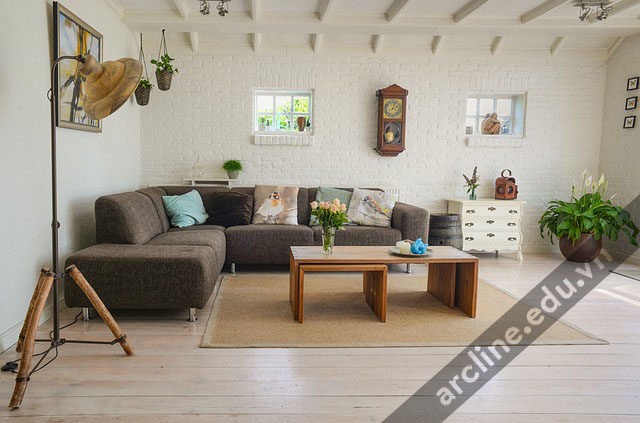
Trong thiết kế nội thất, Canny có thể dùng để giữ đường viền bàn ghế, khung cửa, mảng tường hoặc phối cảnh phòng. Tuy nhiên, nếu ảnh tham chiếu quá nhiều chi tiết, Canny có thể làm output bị cứng và nhiễu.
Depth

Depth

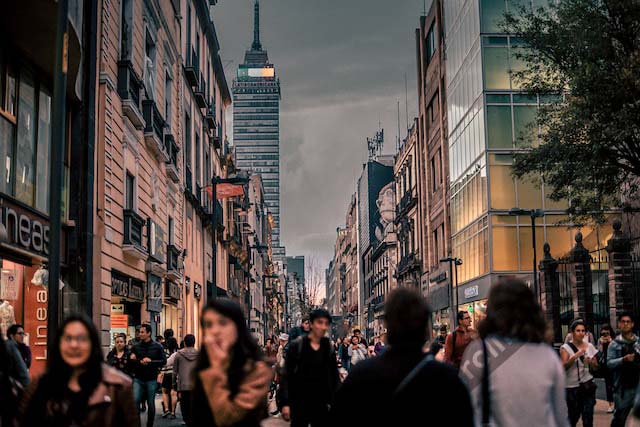
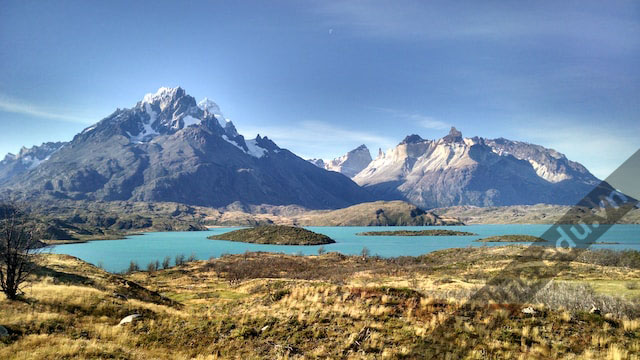
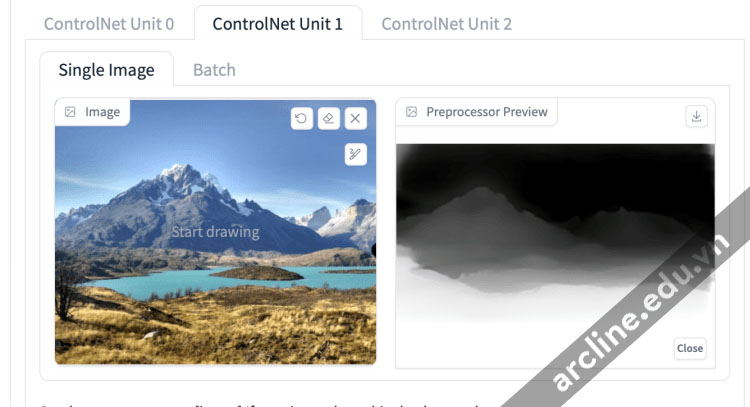
Depth tạo bản đồ độ sâu từ ảnh tham chiếu. Nó giúp Stable Diffusion hiểu gần – xa, tiền cảnh – trung cảnh – hậu cảnh. Đây là lựa chọn mạnh cho không gian nội thất, phối cảnh kiến trúc, cảnh đường phố hoặc ảnh có nhiều lớp không gian.

Depth không giữ đường nét chặt như Canny nhưng giữ khối và khoảng cách tốt hơn. Khi render concept phòng khách, showroom, biệt thự hoặc văn phòng, depth map thường cho cảm giác không gian tự nhiên hơn.
Lineart

Lineart

Lineart phù hợp với tranh vẽ tay, anime, manga, sketch sản phẩm hoặc bản phác nhân vật. Nó giữ đường nét chính nhưng cho phép đổi màu, ánh sáng, texture và phong cách.

Người học vẽ có thể phác tay, scan lại, đưa vào ControlNet Lineart và dùng prompt để thử nhiều phương án màu. Nếu file scan nằm trên thẻ nhớ hoặc USB bị lỗi, hãy xử lý cẩn thận theo nguyên tắc cứu dữ liệu thẻ nhớ an toàn, không format lại thiết bị trước khi khôi phục.
Tile

Tile

Tile thường dùng khi upscale ảnh hoặc thêm chi tiết. Nó giúp ảnh sau phóng to giữ được nội dung gốc tốt hơn. Với ảnh render nội thất, tile có thể hỗ trợ tăng chi tiết vật liệu, vân gỗ, vải, đá hoặc ánh sáng.

Reference

Reference

Reference dùng để bám phong cách hoặc đặc điểm thị giác của ảnh tham chiếu. Nó không giống OpenPose hay Canny vì không nhất thiết cần model điều khiển tương ứng. Reference phù hợp khi cần giữ mood, bảng màu, phong cách nhân vật hoặc cảm giác tổng thể.

Tuy nhiên, Reference dễ làm ảnh bị ảnh hưởng quá mạnh nếu prompt không rõ. Người dùng cần cân bằng giữa style tham chiếu và mục tiêu thiết kế để tránh copy cảm giác quá mức hoặc tạo ảnh thiếu bản sắc.
Các thông số ControlNet cần hiểu
Các thông số ControlNet cần hiểu

Control Weight

Control Weight

Control Weight quyết định mức độ ảnh hưởng của ControlNet. Weight cao khiến ảnh bám tham chiếu mạnh. Weight thấp cho Stable Diffusion tự do hơn. Với Canny hoặc Lineart, weight quá cao có thể làm ảnh cứng. Với OpenPose, weight quá thấp có thể sai dáng.
Starting Control Step và Ending Control Step

Starting Control Step và Ending Control Step

Hai thông số này quyết định ControlNet tác động từ bước nào đến bước nào trong quá trình diffusion. Nếu chỉ muốn ControlNet định hướng bố cục ban đầu, có thể kết thúc sớm hơn. Nếu muốn bám chặt toàn bộ quá trình, giữ ending step cao.
Pixel Perfect

Pixel Perfect

Pixel Perfect giúp ControlNet tự tính độ phân giải tiền xử lý phù hợp với ảnh output. Đây là lựa chọn nên bật với người mới vì giảm lỗi lệch kích thước, méo bản đồ điều khiển hoặc tiền xử lý không đúng tỷ lệ.
Resize Mode

Resize Mode

Resize Mode ảnh hưởng cách ảnh tham chiếu được đưa vào kích thước output. Nếu chọn sai, pose hoặc bố cục có thể bị kéo giãn. Với ảnh người, cần giữ tỷ lệ cơ thể. Với ảnh nội thất, cần giữ phối cảnh và tỷ lệ khung hình.
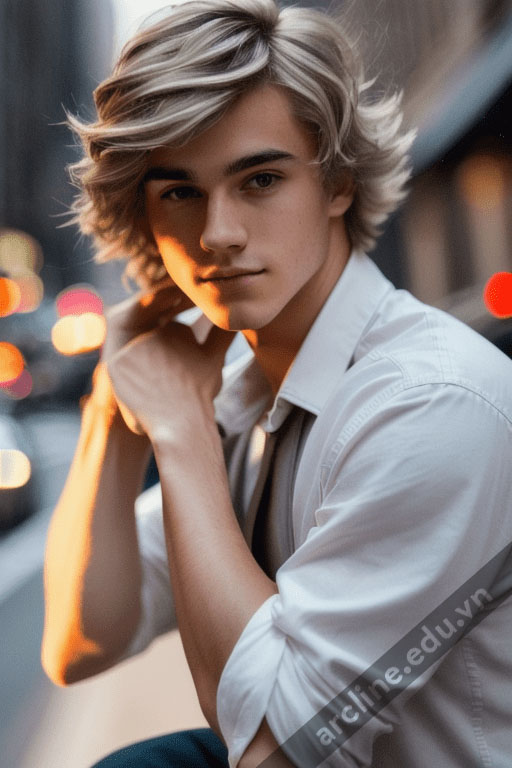
Ứng dụng ControlNet trong thiết kế và diễn họa 3D

Ứng dụng ControlNet trong thiết kế và diễn họa 3D

ControlNet không chỉ dành cho người tạo ảnh giải trí. Với ngành thiết kế, nó có thể hỗ trợ rất mạnh trong giai đoạn ý tưởng, moodboard, phối cảnh, ánh sáng, vật liệu và trình bày concept.

  • Thiết kế nội thất: chuyển sketch phòng thành concept màu, giữ bố cục chính.
  • Kiến trúc: thử facade, vật liệu, ánh sáng nhưng vẫn giữ khối công trình.
  • Đồ họa sản phẩm: giữ hình dáng sản phẩm, thay bối cảnh hoặc style quảng cáo.
  • Game art: giữ pose nhân vật, phát triển costume và môi trường.
  • Trình bày đồ án: tạo nhanh nhiều phương án mood để chọn hướng thiết kế.

Người học muốn đưa AI vào quy trình nghề nghiệp nên học thêm nền tảng thiết kế, dựng hình và render. Tại Arcline Academy, các nội dung về 3D Rendering & Visualization, Thiết Kế & Diễn Họa 3D, khóa học 3ds Max – Vray – Photoshopkhóa học Unreal Engine 5 giúp người học hiểu rõ ánh sáng, vật liệu, camera và bố cục trước khi dùng AI.

AI chỉ thật sự hiệu quả khi người dùng biết mình đang điều khiển điều gì. Nếu không có nền tảng phối cảnh, tỉ lệ, ánh sáng và vật liệu, ControlNet dễ biến thành công cụ thử ngẫu nhiên thay vì công cụ thiết kế chuyên nghiệp.

Lỗi thường gặp khi dùng ControlNet

Lỗi thường gặp khi dùng ControlNet

ControlNet mạnh nhưng rất dễ lỗi nếu cài sai phiên bản, thiếu model, sai thư mục, chọn nhầm preprocessor hoặc máy trạm thiếu VRAM. Khi hỗ trợ học viên tại Arcline Academy, tôi thường gặp các nhóm lỗi sau:

  • Không hiện bảng ControlNet: extension chưa cài đúng hoặc WebUI chưa restart.
  • Không thấy model: file model đặt sai thư mục hoặc thiếu file tương ứng.
  • Ảnh không bám pose: chọn sai preprocessor, sai model hoặc Control Weight quá thấp.
  • Ảnh quá cứng: Control Weight quá cao, Canny quá nhiều chi tiết hoặc prompt quá yếu.
  • Chạy rất chậm: GPU thiếu VRAM, batch size cao, dùng nhiều ControlNet unit cùng lúc.
  • Lỗi crash WebUI: xung đột extension, lỗi driver, thiếu package hoặc môi trường Python hỏng.

Nếu máy tính có dấu hiệu màn hình sọc, driver GPU crash, render treo, WebUI tự tắt hoặc lỗi CUDA liên tục, cần kiểm tra phần cứng trước. Bài sửa card màn hình và nhận biết lỗi VGA đồ họa sẽ hữu ích cho người dùng workstation render.

Nếu chuột bị double click, con lăn lỗi hoặc click không chính xác khi vẽ mask, thao tác trong WebUI cũng dễ sai. Người dùng có thể tham khảo hướng dẫn sửa lỗi double click chuột để xử lý sự cố ngoại vi trong quá trình làm việc đồ họa.
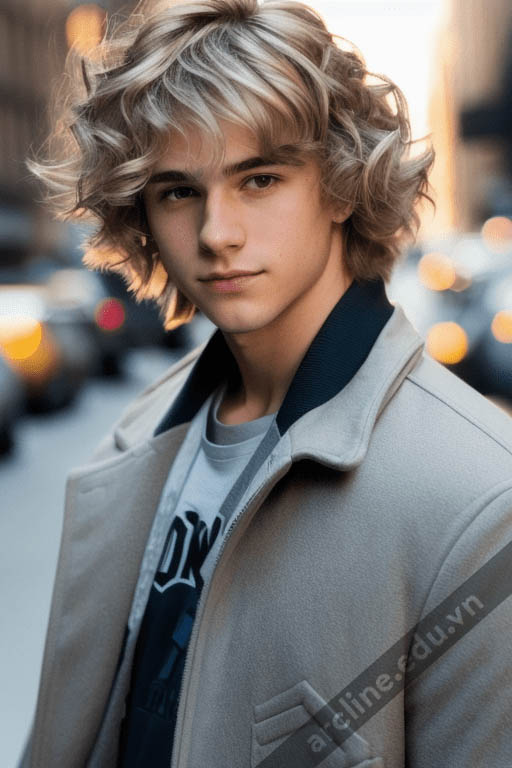
Quy trình sử dụng ControlNet an toàn cho đồ án

Quy trình sử dụng ControlNet an toàn cho đồ án

Khi dùng ControlNet cho đồ án, portfolio hoặc dự án khách hàng, không nên làm việc theo kiểu generate ngẫu nhiên rồi lưu đè. Một quy trình kỹ thuật rõ ràng sẽ giúp kiểm soát chất lượng và bảo vệ dữ liệu.

  • Bước 1: tạo thư mục riêng cho từng dự án.
  • Bước 2: lưu ảnh input, prompt, negative prompt, seed, checkpoint và ControlNet model.
  • Bước 3: tạo bản nháp ở độ phân giải vừa phải.
  • Bước 4: chọn phương án tốt rồi mới upscale hoặc hậu kỳ.
  • Bước 5: backup output quan trọng sang ổ phụ hoặc cloud.
  • Bước 6: không ghi đè file gốc, luôn giữ version cũ.

Trường hợp ổ SSD/HDD chứa model, LoRA, file render hoặc đồ án bị bad sector, không nhận ổ, format nhầm hoặc xóa nhầm, tuyệt đối không tiếp tục cài thêm model vào ổ đó. Hãy đọc thêm cách cứu dữ liệu ổ cứng bị bad hoặc dùng dịch vụ kỹ thuật để tránh ghi đè dữ liệu.
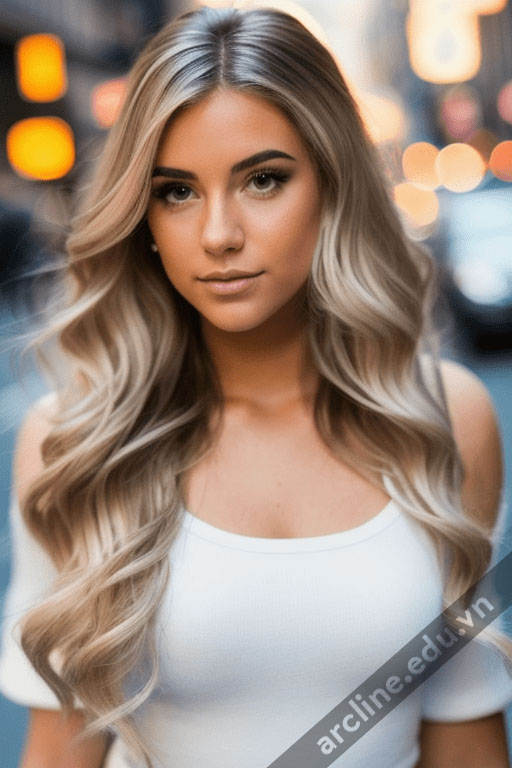
ControlNet, After Detailer và Pix2Pix nên dùng thế nào?

ControlNet, After Detailer và Pix2Pix nên dùng thế nào?

ControlNet, After Detailer và Instruct Pix2Pix không thay thế nhau. Mỗi công cụ giải quyết một phần khác nhau trong workflow AI.

  • ControlNet: kiểm soát cấu trúc, pose, đường nét, độ sâu và bố cục.
  • After Detailer: tự động sửa mặt, tay hoặc chi tiết nhân vật sau khi tạo ảnh.
  • Instruct Pix2Pix: chỉnh sửa ảnh bằng lệnh văn bản theo hướng nhanh và trực quan.
  • Photoshop: hậu kỳ, ghép layer, chỉnh màu, xử lý mask và trình bày final.

Nếu mục tiêu là giữ pose, dùng ControlNet. Nếu mặt bị lỗi sau khi tạo ảnh, dùng After Detailer. Nếu muốn chỉnh ảnh theo lệnh như đổi màu áo, đổi nền, đổi ánh sáng, có thể tham khảo thêm hướng dẫn sử dụng Instruct Pix2Pix.

Đối với người học thiết kế nội thất, kiến trúc và diễn họa, các công cụ này nên được xem là phần mở rộng của quy trình sáng tạo. Muốn dùng hiệu quả, cần hiểu bản vẽ, phối cảnh, ánh sáng, vật liệu, bố cục và quy trình quản lý file chuyên nghiệp.

Học ControlNet theo hướng nghề nghiệp tại Arcline Academy

Học ControlNet theo hướng nghề nghiệp tại Arcline Academy

ControlNet là kỹ năng đáng học nếu bạn đang theo ngành thiết kế nội thất, kiến trúc, đồ họa, concept art hoặc 3D visualization. Tuy nhiên, không nên học ControlNet tách rời khỏi nền tảng nghề. Một người biết ControlNet nhưng không hiểu bố cục, ánh sáng, phối cảnh và vật liệu vẫn khó tạo ra sản phẩm có giá trị thương mại.

Tại Arcline Academy, học viên được định hướng kết hợp công nghệ AI với phần mềm nghề nghiệp như AutoCAD, SketchUp, 3ds Max, Vray, Photoshop và Unreal Engine. Đây là hướng học thực tế vì thị trường cần người biết tạo hình đẹp, đúng kỹ thuật và có khả năng trình bày ý tưởng rõ ràng.

Nếu bạn muốn xây dựng nền tảng vững chắc từ thiết kế, dựng hình, ánh sáng, vật liệu đến ứng dụng AI vào quy trình làm việc, có thể tham khảo khóa học thiết kế nội thất tại Arcline Academy. Đây là hướng đi phù hợp cho người muốn biến công cụ AI thành lợi thế nghề nghiệp thay vì chỉ tạo ảnh theo trào lưu.

Với người cần bản vẽ kỹ thuật và triển khai hồ sơ, khóa học AutoCAD giúp xây nền tảng chính xác. Với người cần dựng phối cảnh nhanh, khóa học SketchUp là lựa chọn thực tế. Khi các nền tảng này kết hợp với ControlNet, người học có thể tạo concept nhanh nhưng vẫn kiểm soát được cấu trúc thiết kế.
Thông tin liên hệ Arcline Academy

Thông tin liên hệ Arcline Academy

Địa chỉ trụ sở: 32/19 Nghĩa Hòa, Phường 6, Quận Tân Bình, TPHCM

Hotline/Zalo: 0938 32 12 17

Website: https://arcline.edu.vn

FAQ: Những câu hỏi thường gặp về ControlNet
FAQ: Những câu hỏi thường gặp về ControlNet

1. ControlNet có bắt buộc khi dùng Stable Diffusion không?

1. ControlNet có bắt buộc khi dùng Stable Diffusion không?

Không bắt buộc. Nhưng nếu bạn cần kiểm soát pose, bố cục, line art, chiều sâu hoặc hình khối chính xác, ControlNet gần như là công cụ không thể thiếu. Prompt chữ đơn thuần thường không đủ ổn định cho các yêu cầu kỹ thuật.
2. Người mới nên bắt đầu với preprocessor nào?

2. Người mới nên bắt đầu với preprocessor nào?

Người mới nên bắt đầu với OpenPose nếu làm nhân vật, Canny nếu muốn giữ đường nét, Depth nếu làm không gian và Lineart nếu dùng sketch. Không nên học quá nhiều preprocessor cùng lúc, hãy thử từng nhóm bằng cùng một ảnh để hiểu sự khác biệt.
3. ControlNet có làm máy chạy chậm hơn không?

3. ControlNet có làm máy chạy chậm hơn không?

Có. ControlNet thêm bước tiền xử lý và điều kiện điều khiển vào quá trình tạo ảnh, nên sẽ tốn thêm VRAM và thời gian. Nếu máy yếu, hãy giảm batch size, giảm độ phân giải, dùng ít ControlNet unit và kiểm tra nhiệt độ GPU.

4. Vì sao ảnh dùng ControlNet vẫn sai bố cục?

4. Vì sao ảnh dùng ControlNet vẫn sai bố cục?

Nguyên nhân có thể là chọn sai preprocessor, sai model, Control Weight quá thấp, Resize Mode không phù hợp, prompt xung đột hoặc ảnh tham chiếu quá nhiễu. Hãy bật preview để xem bản đồ điều khiển trước khi generate.
5. Có nên dùng ControlNet cho thiết kế nội thất và kiến trúc không?

5. Có nên dùng ControlNet cho thiết kế nội thất và kiến trúc không?

Có. ControlNet rất hữu ích để giữ bố cục phòng, phối cảnh, đường nét sketch, facade hoặc concept vật liệu. Tuy nhiên, người dùng vẫn cần nền tảng thiết kế, dựng hình, ánh sáng và vật liệu để đánh giá ảnh tạo ra có đúng kỹ thuật hay không.

:9258 - ảnh 329258 - ảnh 339258 - ảnh 349258 - ảnh 359258 - ảnh 369258 - ảnh 379258 - ảnh 389258 - ảnh 399258 - ảnh 409258 - ảnh 419258 - ảnh 429258 - ảnh 439258 - ảnh 449258 - ảnh 459258 - ảnh 469258 - ảnh 479258 - ảnh 489258 - ảnh 499258 - ảnh 509258 - ảnh 519258 - ảnh 529258 - ảnh 539258 - ảnh 549258 - ảnh 559258 - ảnh 569258 - ảnh 579258 - ảnh 589258 - ảnh 599258 - ảnh 609258 - ảnh 619258 - ảnh 629258 - ảnh 639258 - ảnh 649258 - ảnh 659258 - ảnh 669258 - ảnh 679258 - ảnh 689258 - ảnh 699258 - ảnh 709258 - ảnh 719258 - ảnh 729258 - ảnh 739258 - ảnh 749258 - ảnh 759258 - ảnh 769258 - ảnh 779258 - ảnh 789258 - ảnh 799258 - ảnh 809258 - ảnh 819258 - ảnh 829258 - ảnh 839258 - ảnh 849258 - ảnh 859258 - ảnh 869258 - ảnh 879258 - ảnh 889258 - ảnh 899258 - ảnh 909258 - ảnh 919258 - ảnh 929258 - ảnh 939258 - ảnh 949258 - ảnh 959258 - ảnh 969258 - ảnh 979258 - ảnh 989258 - ảnh 999258 - ảnh 1009258 - ảnh 1019258 - ảnh 1029258 - ảnh 1039258 - ảnh 1049258 - ảnh 1059258 - ảnh 1069258 - ảnh 1079258 - ảnh 1089258 - ảnh 1099258 - ảnh 1109258 - ảnh 1119258 - ảnh 1129258 - ảnh 1139258 - ảnh 1149258 - ảnh 1159258 - ảnh 1169258 - ảnh 1179258 - ảnh 1189258 - ảnh 1199258 - ảnh 1209258 - ảnh 1219258 - ảnh 1229258 - ảnh 1239258 - ảnh 1249258 - ảnh 1259258 - ảnh 1269258 - ảnh 1279258 - ảnh 1289258 - ảnh 1299258 - ảnh 1309258 - ảnh 1319258 - ảnh 1329258 - ảnh 1339258 - ảnh 1349258 - ảnh 1359258 - ảnh 1369258 - ảnh 1379258 - ảnh 1389258 - ảnh 1399258 - ảnh 1409258 - ảnh 1419258 - ảnh 1429258 - ảnh 1439258 - ảnh 1449258 - ảnh 1459258 - ảnh 146
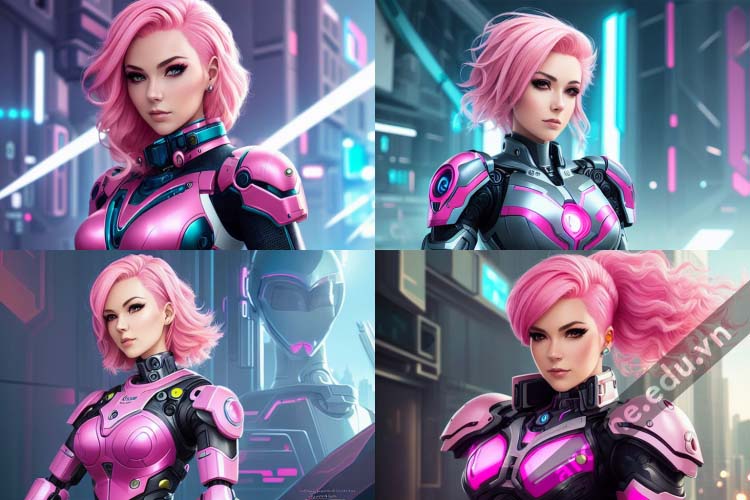
Giải pháp tự động sửa chữa khuôn mặt với After Detailer (adetailer)

Giải pháp tự động sửa chữa khuôn mặt với After Detailer (adetailer) là hướng dẫn kỹ thuật dành cho người dùng Stable Diffusion, AUTOMATIC1111 WebUI, học viên thiết kế đồ họa, kiến trúc sư diễn họa và người làm hình ảnh AI cần xử lý lỗi mặt mờ, mắt lệch, tay lỗi, chi tiết nhân vật kém sắc nét sau khi render ảnh.

Trong suốt hơn 10 năm trực tiếp quản trị hệ thống máy trạm đồ họa, hỗ trợ render, xử lý lỗi phần mềm, khôi phục dữ liệu và tối ưu workflow hình ảnh cho hàng ngàn dự án thiết kế tại Arcline Academy, tôi nhận ra rằng lỗi hình ảnh AI không chỉ đến từ prompt. Rất nhiều lỗi đến từ độ phân giải thấp, vùng mặt quá nhỏ, sai thông số denoising, thiếu ControlNet, thiếu backup file và cấu hình máy trạm chưa ổn định.

After Detailer, thường gọi là ADetailer, là một extension cho Stable Diffusion WebUI có chức năng tự động phát hiện vùng cần sửa, tạo mask và inpaint lại khu vực đó. Theo mô tả từ kho mã nguồn chính thức, ADetailer là tiện ích thực hiện automatic masking and inpainting cho Stable Diffusion WebUI, tương tự Detection Detailer nhưng tập trung vào tự động hóa quy trình phát hiện và hoàn thiện chi tiết.

After Detailer là gì?

After Detailer là gì?

After Detailer là tiện ích mở rộng dùng trong AUTOMATIC1111 Stable Diffusion WebUI để tự động phát hiện các vùng hay bị lỗi như khuôn mặt, bàn tay hoặc toàn thân nhân vật. Sau khi phát hiện, công cụ tạo vùng mask và thực hiện inpaint để sửa chi tiết.

Điểm mạnh của Giải pháp tự động sửa chữa khuôn mặt với After Detailer (adetailer) nằm ở khả năng tiết kiệm thời gian. Thay vì gửi từng ảnh sang tab inpaint, vẽ mask thủ công quanh khuôn mặt, chỉnh từng thông số rồi generate lại, người dùng có thể để ADetailer xử lý tự động theo thiết lập có sẵn.

Trong thực tế làm việc với ảnh AI, nhất là ảnh nhân vật toàn thân, ảnh thời trang, ảnh concept kiến trúc có người, ảnh minh họa game hoặc anime, khuôn mặt thường chỉ chiếm một vùng rất nhỏ. Khi số pixel dành cho mặt quá ít, model khó dựng mắt, mũi, môi và cấu trúc da chính xác.

  • Ảnh toàn thân: khuôn mặt nhỏ, dễ bị mờ hoặc méo.
  • Ảnh nhóm nhiều người: các mặt phụ thường sai chi tiết.
  • Ảnh thời trang: gương mặt và tay cần đẹp để không phá bố cục.
  • Ảnh concept art: chi tiết nhân vật cần đồng nhất với phong cách tổng thể.
  • Ảnh render phục vụ portfolio: cần chất lượng đủ tốt để đưa vào bài trình bày.

Giải pháp tự động sửa chữa khuôn mặt với After Detailer (adetailer) không phải là phép màu thay thế hoàn toàn kỹ năng prompt, model, LoRA hay ControlNet. Nó là công cụ hậu xử lý thông minh, giúp sửa những vùng quan trọng mà quy trình generate ban đầu chưa làm tốt.

Vì sao khuôn mặt trong Stable Diffusion thường bị lỗi?

Vì sao khuôn mặt trong Stable Diffusion thường bị lỗi?

Khuôn mặt bị lỗi trong Stable Diffusion thường xuất hiện khi ảnh có bố cục toàn thân, camera xa, nhiều nhân vật hoặc độ phân giải thấp. Với các model đời cũ, nếu tạo ảnh quá lớn không đúng cách, ảnh có thể phát sinh lỗi lặp nhân vật, méo cơ thể hoặc sai chi tiết.

Khi khuôn mặt chỉ chiếm vài chục pixel, model không có đủ dữ liệu thị giác để tạo mắt, mũi, miệng rõ ràng. Kết quả thường là mặt nhòe, mắt lệch, miệng méo, da bệt hoặc biểu cảm không tự nhiên.

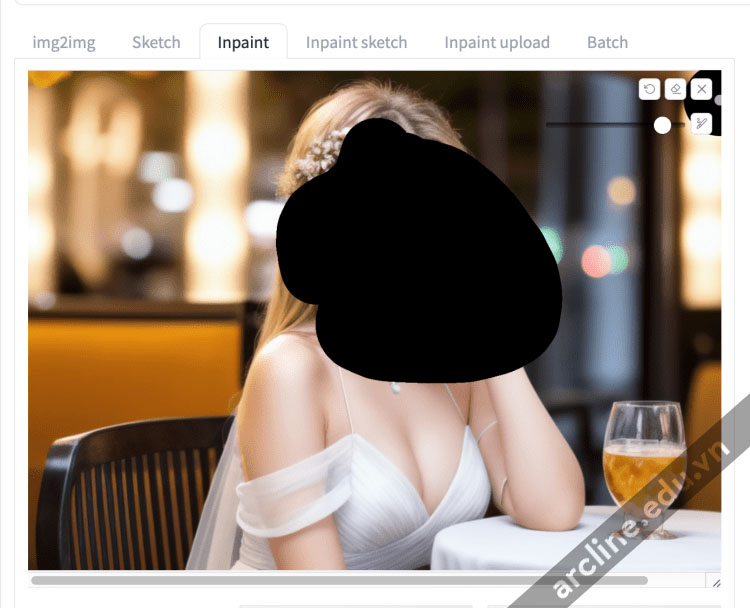
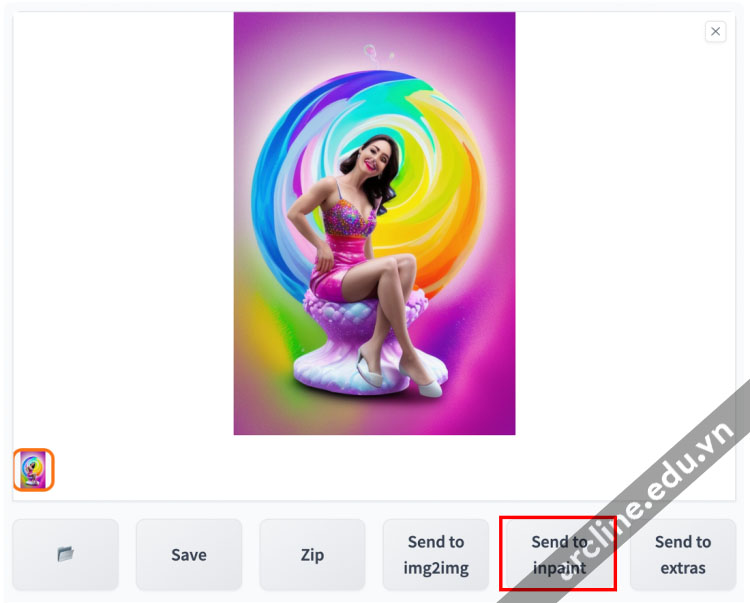
Người dùng truyền thống sẽ sửa bằng cách gửi ảnh sang Inpaint, vẽ mask quanh mặt, chọn Inpaint masked, giữ nội dung gốc, đặt vùng xử lý là Only masked, rồi chỉnh denoising strength. ADetailer tự động hóa gần như toàn bộ quy trình này.

  • Lỗi độ phân giải: mặt quá nhỏ so với kích thước ảnh.
  • Lỗi prompt: mô tả nhân vật thiếu rõ ràng hoặc xung đột.
  • Lỗi model: model không chuyên về chân dung hoặc chi tiết người.
  • Lỗi denoising: thông số quá thấp không sửa được, quá cao làm biến dạng.
  • Lỗi workflow: không dùng ControlNet hoặc không kiểm tra mask preview.

Trong môi trường đào tạo tại Arcline Academy, tôi luôn nhắc học viên rằng công cụ AI không thay thế tư duy kỹ thuật. Người dùng cần hiểu cơ chế mask, inpaint, denoising, seed, sampler và cấu hình GPU để kiểm soát kết quả thay vì bấm generate ngẫu nhiên.

Cài đặt After Detailer trên AUTOMATIC1111 WebUI

Cài đặt After Detailer trên AUTOMATIC1111 WebUI

Để dùng Giải pháp tự động sửa chữa khuôn mặt với After Detailer (adetailer), bạn cần có AUTOMATIC1111 Stable Diffusion WebUI đang hoạt động. Kho chính thức AUTOMATIC1111 hướng dẫn cài đặt WebUI bằng Python 3.10.6, Git và chạy file webui-user.bat trên Windows.

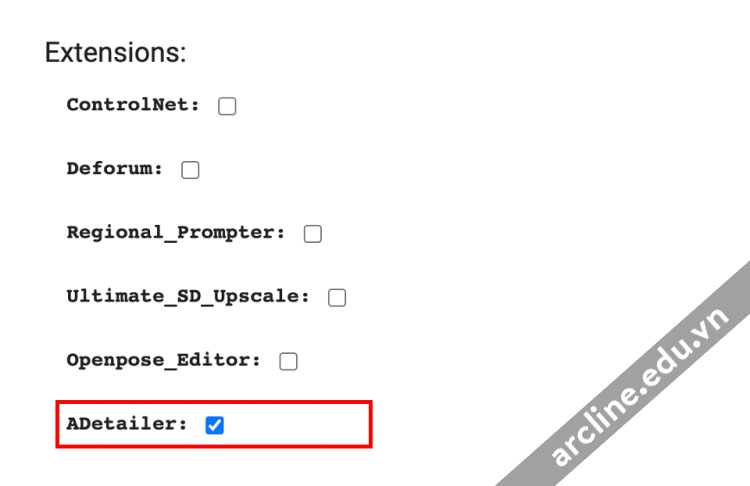
AUTOMATIC1111 hỗ trợ cài extension qua thư mục extensions hoặc qua tab Extensions trong giao diện WebUI. Wiki chính thức của AUTOMATIC1111 mô tả extension là hình thức tiện lợi hơn của user scripts và có thể được cài vào thư mục extensions của webui.

Cách cài ADetailer trên Windows hoặc Mac thường gồm các bước sau:

  • Mở AUTOMATIC1111 WebUI.
  • Vào tab Extensions.
  • Chọn Install from URL.
  • Dán repository chính thức: https://github.com/Bing-su/adetailer.git.
  • Nhấn Install và chờ cài đặt hoàn tất.
  • Vào tab Installed, nhấn Apply and restart UI.
  • Kiểm tra mục ADetailer trong txt2img hoặc img2img.

Nếu cài trên Google Colab, một số notebook đã tích hợp sẵn tùy chọn ADetailer trong phần Extension. Tuy nhiên, người dùng nên kiểm tra phiên bản notebook, phiên bản WebUI và khả năng tương thích thư viện để tránh lỗi thiếu package hoặc lỗi không hiện tab.

Với máy trạm render tại Arcline Academy, quy trình cài extension luôn đi kèm kiểm tra Python, Git, CUDA, driver NVIDIA, phiên bản torch và dung lượng ổ đĩa. Điều này giúp hạn chế lỗi vặt khi học viên chạy AI, render 3D, inpaint hoặc batch generate ảnh số lượng lớn.

Cách sử dụng After Detailer trong txt2img

Cách sử dụng After Detailer trong txt2img

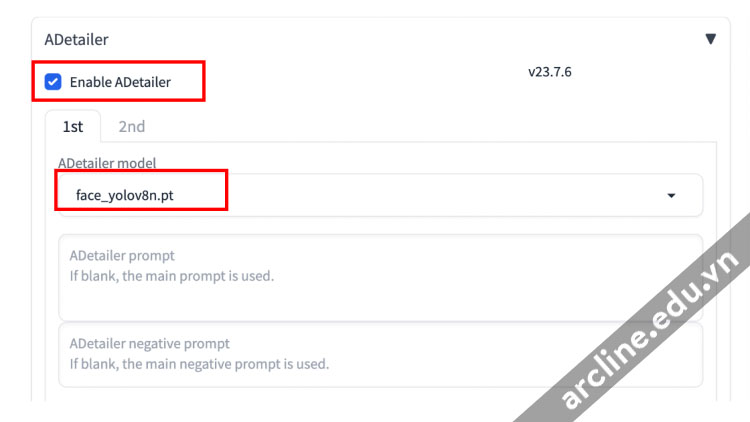
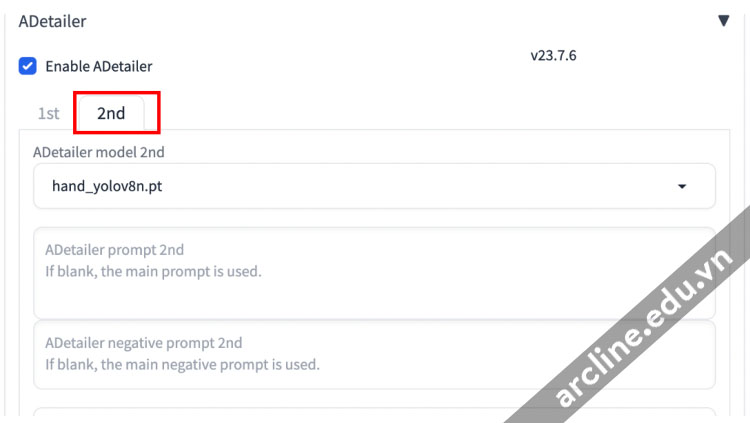
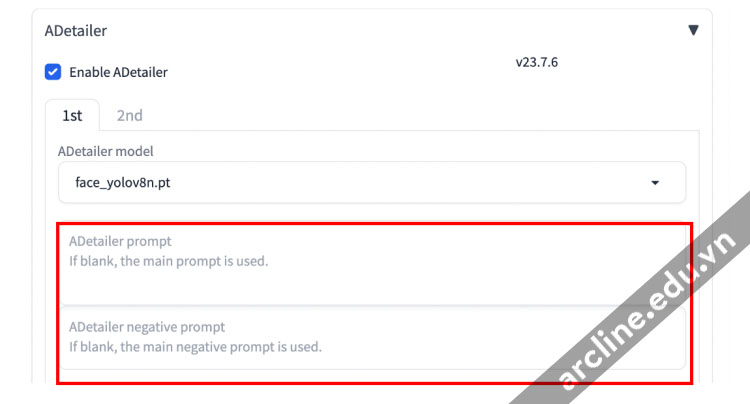
Trong tab txt2img, người dùng chỉ cần mở mục ADetailer, bật Enable ADetailer, chọn model phát hiện phù hợp rồi generate ảnh. Với nhu cầu sửa mặt, lựa chọn phổ biến là face_yolo8n.pt hoặc model face_yolo tương ứng.

Quy trình cơ bản:

  • Viết prompt và negative prompt như bình thường.
  • Đặt kích thước ảnh phù hợp với model.
  • Bật ADetailer.
  • Chọn face_yolo nếu cần sửa mặt.
  • Giữ thiết lập mặc định ở lần chạy đầu tiên.
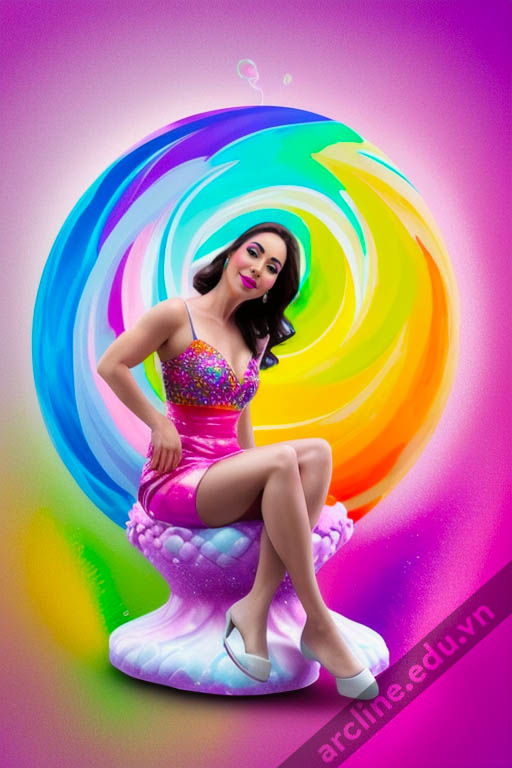
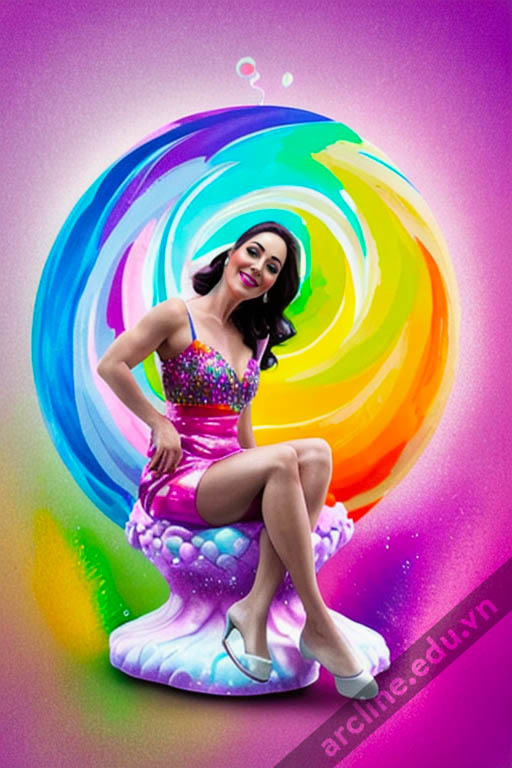
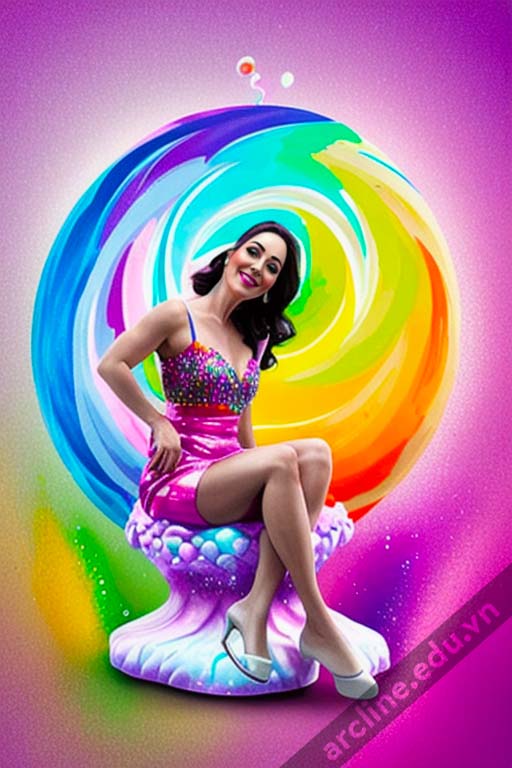
  • Generate ảnh và so sánh vùng mặt trước – sau.

Khi dùng Giải pháp tự động sửa chữa khuôn mặt với After Detailer (adetailer), không nên chỉnh quá nhiều thông số ngay từ đầu. Hãy chạy với thiết lập mặc định để biết lỗi nằm ở prompt, model, mask hay denoising. Sau đó mới tinh chỉnh từng phần.

Nếu kết quả mặt vẫn mờ, hãy tăng nhẹ inpaint denoising strength. Nếu mặt bị đổi quá khác so với ảnh gốc, hãy giảm denoising hoặc dùng ControlNet để giữ cấu trúc. Nếu không phát hiện được mặt, hãy giảm detection confidence threshold hoặc đổi từ YOLO 8n sang YOLO 8s.

Cách sử dụng After Detailer trong img2img

Cách sử dụng After Detailer trong img2img

Trong img2img, ADetailer hữu ích khi bạn đã có ảnh gốc và muốn cải thiện chi tiết mà không thay đổi toàn bộ bố cục. Đây là workflow rất phù hợp cho ảnh concept, ảnh nhân vật, ảnh thời trang, ảnh diễn họa hoặc ảnh đã được chọn từ nhiều lần generate.

Khi dùng img2img, cần phân biệt hai loại denoising. Denoising strength của img2img ảnh hưởng đến toàn bộ hình. Inpaint denoising strength của ADetailer chỉ tác động lên vùng mask mà công cụ phát hiện.

  • Img2img denoising 0.1 – 0.25: giữ ảnh gốc tốt, chỉ thêm chi tiết nhẹ.
  • ADetailer denoising 0.35 – 0.55: thường phù hợp để sửa mặt.
  • ADetailer denoising trên 0.7: có thể thay đổi mạnh cấu trúc vùng mặt.
  • Denoising quá thấp: mặt vẫn mờ, sửa không đủ lực.
  • Denoising quá cao: mặt đẹp hơn nhưng có thể lệch phong cách hoặc sai nhân dạng.

Kinh nghiệm thực tế là luôn lưu ảnh gốc trước khi chạy img2img. Nếu tạo hàng loạt ảnh phục vụ khách hàng hoặc đồ án, hãy đặt tên file có cấu trúc rõ ràng: ngày, model, seed, prompt ngắn và phiên bản chỉnh sửa. Đây là thói quen quản trị dữ liệu quan trọng như backup dữ liệu máy trạm render.

Các model phát hiện trong ADetailer nên biết

Các model phát hiện trong ADetailer nên biết

Giải pháp tự động sửa chữa khuôn mặt với After Detailer (adetailer) hiệu quả hay không phụ thuộc nhiều vào model phát hiện. Mỗi model có mục tiêu khác nhau. Chọn sai model sẽ khiến mask sai vùng, sửa thiếu vùng hoặc làm biến dạng ảnh.

  • face_yolo: phát hiện và sửa khuôn mặt, dùng nhiều nhất.
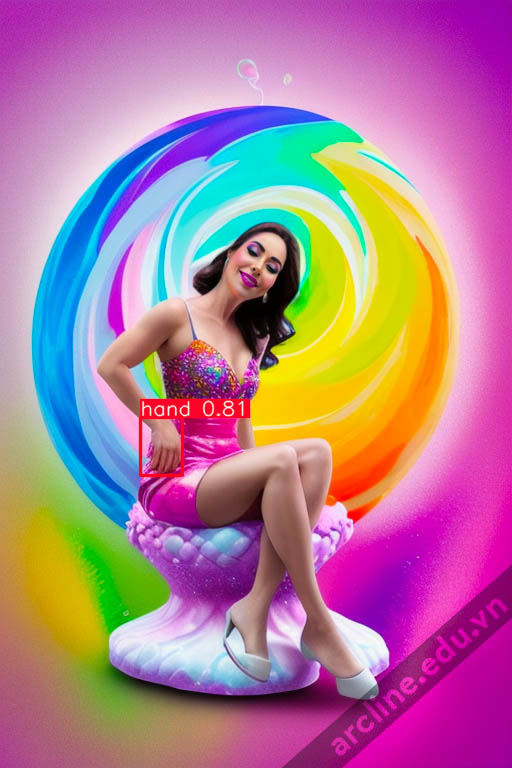
  • hand_yolo: phát hiện bàn tay, dùng khi tay lỗi hoặc ngón tay sai.
  • person_yolo: phát hiện toàn thân, phù hợp khi cần chỉnh vùng người lớn hơn.
  • mediapipe_face: dùng cho khuôn mặt nhưng có thể kém ổn định nếu mặt đã lỗi nặng.
  • YOLO 8n: nhẹ, nhanh, phù hợp máy phổ thông.
  • YOLO 8s: nặng hơn, có thể phát hiện tốt hơn trong một số trường hợp.

Với máy yếu, chọn model nhẹ giúp tiết kiệm VRAM và thời gian render. Với máy trạm có GPU mạnh, có thể dùng model nặng hơn để tăng khả năng phát hiện. Tuy nhiên, mạnh hơn không có nghĩa là luôn đẹp hơn. Kết quả còn phụ thuộc prompt, model checkpoint, LoRA, sampler và thông số inpaint.

Tại Arcline Academy, khi hướng dẫn học viên làm ảnh AI cho thiết kế, tôi thường yêu cầu test từng nhóm model bằng cùng một seed. Cách này giúp đánh giá đúng hiệu quả của ADetailer thay vì bị nhiễu bởi thay đổi ngẫu nhiên của quá trình generate.

Giải thích các thông số quan trọng của After Detailer

Giải thích các thông số quan trọng của After Detailer

Muốn kiểm soát Giải pháp tự động sửa chữa khuôn mặt với After Detailer (adetailer), bạn cần hiểu các nhóm thông số: detection, mask preprocessing và inpainting. Đây là ba tầng ảnh hưởng trực tiếp đến vùng được sửa và mức độ sửa.

Detection model confidence threshold

Detection model confidence threshold

Đây là ngưỡng độ tin cậy của model phát hiện. Nếu đặt quá cao, ADetailer có thể bỏ sót mặt nhỏ hoặc mặt nghiêng. Nếu đặt quá thấp, công cụ có thể nhận nhầm vật thể khác thành mặt.

Thiết lập thấp như 0.3 thường giúp phát hiện tốt hơn trong ảnh phức tạp. Tuy nhiên, nếu ảnh có nhiều vật thể tròn, poster, tranh treo tường hoặc mặt người phụ ở nền, cần tăng ngưỡng để tránh sửa nhầm.

Mask min area ratio và mask max area ratio

Mask min area ratio và mask max area ratio

Hai thông số này giới hạn diện tích mask. Nếu mask quá nhỏ, có thể là phát hiện rác. Nếu mask quá lớn, có thể công cụ đang nhận sai vùng. Với ảnh nhiều nhân vật, thông số này giúp lọc các khuôn mặt phụ không cần sửa.

Mask erosion và mask dilation

Mask erosion và mask dilation

Mask erosion làm mask nhỏ lại. Mask dilation làm mask nở rộng ra. Nếu ADetailer chỉ sửa phần giữa mặt nhưng bỏ sót viền tóc, tai hoặc cằm, hãy tăng dilation nhẹ. Nếu mask ăn quá nhiều vào tóc hoặc nền, hãy giảm lại.

Inpaint denoising strength

Inpaint denoising strength

Đây là thông số quan trọng nhất. Denoising thấp giữ ảnh gốc nhưng sửa ít. Denoising cao sửa mạnh nhưng dễ làm mặt khác đi. Với khuôn mặt mờ nhẹ, mức 0.35 – 0.45 thường an toàn. Với mặt lỗi nặng, có thể thử 0.5 – 0.65 nhưng cần kiểm tra kỹ.

Inpaint only masked

Inpaint only masked

Tùy chọn này giúp WebUI tập trung xử lý vùng mask thay vì toàn ảnh. Khi sửa mặt nhỏ, đây là thiết lập rất quan trọng vì nó cho phép vùng mặt được tái tạo ở chất lượng tốt hơn rồi hòa lại vào ảnh tổng thể.

Kết hợp After Detailer với ControlNet

Kết hợp After Detailer với ControlNet

ControlNet là extension quan trọng khi cần điều khiển dáng, đường nét, bố cục hoặc cấu trúc ảnh trong Stable Diffusion. Kho chính thức ControlNet cho Stable Diffusion WebUI mô tả đây là extension giúp WebUI thêm ControlNet vào mô hình Stable Diffusion mà không cần merge model.

Khi kết hợp với ADetailer, ControlNet giúp vùng inpaint không bị tự do quá mức. Điều này đặc biệt quan trọng nếu bạn tăng denoising cao, sửa toàn thân, sửa tay hoặc muốn giữ đường nét ban đầu của ảnh.

  • ControlNet OpenPose: giữ dáng nhân vật khi sửa vùng người.
  • ControlNet Tile: giúp chi tiết mới bám tốt hơn vào nội dung gốc.
  • ControlNet Inpaint: giúp vùng sửa hòa hợp với ảnh tổng thể.
  • ControlNet Lineart: giữ đường nét chính, phù hợp ảnh anime hoặc minh họa.

Trong thực tế, nếu chỉ sửa mặt nhỏ, bạn có thể chưa cần ControlNet. Nhưng nếu sửa toàn thân, sửa nhân vật trong phối cảnh, sửa ảnh có layout phức tạp hoặc dùng cho đồ án thiết kế, nên dùng ControlNet để giảm rủi ro phá bố cục.

Người học muốn hiểu sâu hơn về điều khiển hình ảnh AI có thể đọc thêm bài ControlNet là gì và cách cài đặt chi tiết. Đây là kiến thức nền rất quan trọng nếu bạn muốn dùng AI trong thiết kế nội thất, concept art, kiến trúc và diễn họa 3D.

ADetailer và Face Restoration khác nhau thế nào?

ADetailer và Face Restoration khác nhau thế nào?

ADetailer và Face Restoration đều có thể sửa mặt, nhưng cơ chế khác nhau. Face Restoration thường dùng model phục hồi riêng như CodeFormer hoặc GFPGAN. ADetailer dùng quy trình phát hiện, tạo mask và inpaint lại bằng model Stable Diffusion đang sử dụng.

Với người cần giữ phong cách ảnh, ADetailer thường linh hoạt hơn vì có thể dùng prompt, negative prompt, LoRA, ControlNet và thông số inpaint. Face Restoration đôi khi làm mặt quá mịn, quá thật hoặc lệch phong cách so với ảnh gốc.

  • ADetailer: linh hoạt, kiểm soát bằng prompt, phù hợp workflow AI chuyên sâu.
  • Face Restoration: nhanh, dễ dùng, nhưng có thể làm lệch style.
  • Inpaint thủ công: chính xác nhất nhưng tốn thời gian.
  • Kết hợp nhiều phương pháp: phù hợp khi ảnh có giá trị cao hoặc dùng cho khách hàng.

Nếu bạn làm ảnh hàng loạt, ADetailer tiết kiệm thời gian rõ rệt. Nếu chỉ sửa một ảnh quan trọng, inpaint thủ công vẫn cho quyền kiểm soát tốt hơn. Nếu cần sửa nhanh ảnh tham khảo không quá quan trọng, Face Restoration có thể đủ dùng.

Lỗi thường gặp khi dùng After Detailer và cách xử lý

Lỗi thường gặp khi dùng After Detailer và cách xử lý

Giải pháp tự động sửa chữa khuôn mặt với After Detailer (adetailer) mạnh nhưng không tránh khỏi lỗi. Dưới đây là các lỗi phổ biến mà tôi thường gặp khi hỗ trợ học viên và máy trạm đồ họa.

  • Không thấy tab ADetailer: kiểm tra extension đã cài đúng thư mục chưa, restart UI và restart WebUI.
  • Không phát hiện khuôn mặt: giảm confidence threshold hoặc đổi model phát hiện.
  • Mask sai vùng: chỉnh mask area ratio, bật save mask previews để kiểm tra.
  • Mặt bị đổi quá nhiều: giảm inpaint denoising strength.
  • Mặt vẫn mờ: tăng denoising nhẹ hoặc dùng model phù hợp hơn.
  • Chạy quá chậm: giảm batch size, chọn YOLO 8n, kiểm tra VRAM và tắt extension không cần thiết.
  • Lỗi sau khi update: kiểm tra tương thích WebUI, extension, Python package và driver GPU.

Nếu sau khi update WebUI hoặc extension mà ADetailer lỗi, không nên xóa lung tung toàn bộ thư mục môi trường Python nếu chưa backup. Hãy sao lưu thư mục extensions, models, outputs, embeddings, LoRA và file cấu hình trước khi sửa sâu.

Trường hợp ổ cứng chứa model, checkpoint, LoRA hoặc output ảnh bị lỗi, cần dừng ghi dữ liệu ngay. Việc copy thêm model mới, cài lại phần mềm hoặc render tiếp trên ổ đang lỗi có thể gây ghi đè và làm giảm khả năng khôi phục dữ liệu. Bạn có thể tham khảo thêm bài cứu dữ liệu bị format nhanh nhất hoặc phục hồi dữ liệu ổ cứng để hiểu nguyên tắc xử lý an toàn.

Tối ưu máy trạm khi chạy ADetailer

Tối ưu máy trạm khi chạy ADetailer

ADetailer làm tăng thời gian generate vì sau ảnh gốc, WebUI phải chạy thêm bước phát hiện, tạo mask và inpaint. Với batch lớn, thời gian có thể tăng đáng kể. Vì vậy, cấu hình máy trạm rất quan trọng.

Một máy trạm AI ổn định nên có GPU NVIDIA đủ VRAM, SSD tốc độ tốt, RAM hệ thống đủ lớn và driver được kiểm soát phiên bản. Với học viên dùng laptop phổ thông, nên giảm batch size, giảm độ phân giải, dùng model nhẹ và tránh mở quá nhiều phần mềm cùng lúc.

  • GPU: ưu tiên card NVIDIA có VRAM đủ cho checkpoint, ControlNet và batch.
  • SSD: nên dùng SSD còn dung lượng trống tốt để tránh lỗi cache và ghi file.
  • RAM: giúp hệ thống ổn định khi chạy WebUI, Photoshop, SketchUp hoặc 3ds Max cùng lúc.
  • Backup: lưu model, LoRA, output quan trọng sang ổ phụ hoặc cloud.
  • Tản nhiệt: kiểm tra nhiệt GPU khi chạy batch dài để tránh treo máy.

Nếu chuột, touchpad hoặc thiết bị ngoại vi lỗi trong lúc thao tác mask, workflow cũng bị ảnh hưởng. Người dùng có thể đọc thêm hướng dẫn khắc phục lỗi chuột double click hoặc cách sửa chuột Logitech để xử lý các sự cố phổ biến khi làm việc đồ họa.

Nếu card đồ họa có dấu hiệu màn hình sọc, driver crash, render treo hoặc WebUI tự tắt khi generate, cần kiểm tra phần cứng trước khi kết luận lỗi phần mềm. Bài sửa card màn hình và nhận biết lỗi VGA là tài liệu phù hợp cho người dùng máy trạm đồ họa.

Quy trình làm việc đề xuất tại Arcline Academy

Quy trình làm việc đề xuất tại Arcline Academy

Với học viên thiết kế, AI không nên được dùng theo kiểu thử may rủi. Một workflow rõ ràng giúp tiết kiệm thời gian, giảm lỗi file và tạo kết quả ổn định hơn.

  • Bước 1: xác định mục tiêu ảnh: chân dung, toàn thân, concept nội thất, nhân vật hay poster.
  • Bước 2: chọn checkpoint, LoRA và ControlNet phù hợp.
  • Bước 3: generate ảnh gốc với seed được lưu lại.
  • Bước 4: bật ADetailer để sửa mặt hoặc tay.
  • Bước 5: kiểm tra mask preview nếu kết quả bất thường.
  • Bước 6: xuất ảnh, đặt tên file có cấu trúc và backup.
  • Bước 7: chỉnh hậu kỳ trong Photoshop nếu cần trình bày chuyên nghiệp.

Học viên muốn phát triển kỹ năng AI song song với thiết kế có thể học thêm nền tảng diễn họa, ánh sáng, bố cục và vật liệu trong chuyên mục 3D Rendering & Visualization. Đây là hướng đi thực tế vì AI chỉ thật sự mạnh khi người dùng hiểu mỹ thuật, kỹ thuật và mục tiêu thiết kế.

Nếu bạn đang học thiết kế nội thất, dựng hình hoặc diễn họa kiến trúc, nền tảng từ Thiết Kế & Diễn Họa 3D, khóa học SketchUp, khóa học 3ds Max – Vray – Photoshopkhóa học Unreal Engine 5 sẽ giúp bạn dùng AI đúng mục tiêu hơn, không chỉ tạo ảnh đẹp mà còn phục vụ thiết kế thật.

Khi nào nên dùng và khi nào không nên dùng ADetailer?

Khi nào nên dùng và khi nào không nên dùng ADetailer?

Nên dùng Giải pháp tự động sửa chữa khuôn mặt với After Detailer (adetailer) khi bạn tạo ảnh nhân vật toàn thân, ảnh nhiều nhân vật, ảnh batch số lượng lớn, ảnh có khuôn mặt nhỏ hoặc cần tăng chất lượng chi tiết mà không muốn inpaint thủ công từng ảnh.

Không nên phụ thuộc hoàn toàn vào ADetailer nếu prompt sai, model không phù hợp, ảnh gốc quá lỗi hoặc bố cục đã hỏng. Công cụ này sửa chi tiết, không cứu được toàn bộ một workflow thiếu nền tảng.

  • Nên dùng: ảnh mặt nhỏ, ảnh batch, ảnh toàn thân, ảnh cần sửa nhanh.
  • Cân nhắc: ảnh có nhiều nhân vật phụ, dễ nhận nhầm vùng.
  • Không nên lạm dụng: ảnh yêu cầu nhân dạng chính xác tuyệt đối.
  • Nên inpaint thủ công: ảnh khách hàng quan trọng, ảnh cần kiểm soát từng chi tiết.

Với dữ liệu đồ án, model AI, thư viện LoRA và output đã chọn, hãy backup định kỳ. Nếu xảy ra lỗi ổ cứng SSD/HDD, bad sector, format nhầm hoặc xóa nhầm file, tuyệt đối không ghi thêm dữ liệu vào ổ. Hãy tìm chuyên gia hoặc đọc thêm giải pháp cứu dữ liệu máy tính để giảm rủi ro mất file vĩnh viễn.

Trung tâm Arcline Academy luôn xem công nghệ là nền tảng hỗ trợ học tập thiết kế, không phải công cụ trang trí. Người học được định hướng từ tư duy mỹ thuật, phần mềm, phần cứng, quản trị dữ liệu đến quy trình làm việc thực tế. Nếu bạn muốn học bài bản từ thiết kế, diễn họa, render đến ứng dụng AI trong hình ảnh, có thể tham khảo khóa học thiết kế nội thất tại Arcline Academy để xây dựng nền tảng nghề nghiệp bền vững.

Thông tin liên hệ Arcline Academy

Thông tin liên hệ Arcline Academy

Địa chỉ trụ sở: 32/19 Nghĩa Hòa, Phường 6, Quận Tân Bình, TPHCM

Hotline/Zalo: 0938 32 12 17

Website: https://arcline.edu.vn

FAQ: Những câu hỏi thường gặp về After Detailer

FAQ: Những câu hỏi thường gặp về After Detailer

1. After Detailer có bắt buộc phải dùng khi tạo ảnh bằng Stable Diffusion không?

1. After Detailer có bắt buộc phải dùng khi tạo ảnh bằng Stable Diffusion không?

Không bắt buộc. Tuy nhiên, nếu bạn thường tạo ảnh nhân vật toàn thân, ảnh nhiều người hoặc ảnh có khuôn mặt nhỏ, After Detailer giúp tiết kiệm rất nhiều thời gian so với inpaint thủ công từng ảnh.

2. Nên chọn model nào trong ADetailer để sửa mặt?

2. Nên chọn model nào trong ADetailer để sửa mặt?

Với nhu cầu phổ biến, nên bắt đầu bằng face_yolo. Nếu model nhẹ không phát hiện tốt, có thể thử bản nặng hơn. Khi sửa tay, dùng hand_yolo. Khi sửa vùng người lớn hơn, dùng person_yolo nhưng cần cẩn thận vì vùng inpaint rộng dễ làm đổi ảnh.

3. Vì sao bật ADetailer làm thời gian generate chậm hơn?

3. Vì sao bật ADetailer làm thời gian generate chậm hơn?

Vì WebUI phải chạy thêm bước phát hiện vùng lỗi, tạo mask và inpaint lại vùng đó. Nếu dùng batch lớn, ControlNet hoặc model nặng, thời gian xử lý sẽ tăng. Hãy giảm batch size, dùng model nhẹ và kiểm tra VRAM GPU.

4. ADetailer có sửa được bàn tay lỗi trong Stable Diffusion không?

4. ADetailer có sửa được bàn tay lỗi trong Stable Diffusion không?

Có thể hỗ trợ nhưng không nên kỳ vọng tuyệt đối. Bàn tay là vùng khó vì nhiều khớp, nhiều ngón và dễ biến dạng. Với ảnh quan trọng, nên kết hợp hand_yolo, ControlNet, inpaint thủ công và prompt rõ ràng.

5. Khi lỗi ổ cứng chứa model AI hoặc ảnh output thì nên làm gì?

5. Khi lỗi ổ cứng chứa model AI hoặc ảnh output thì nên làm gì?

Hãy dừng ghi dữ liệu ngay, không cài lại WebUI lên ổ đang lỗi, không copy thêm checkpoint hoặc output mới vào ổ đó. Nếu dữ liệu quan trọng, nên tìm chuyên gia khôi phục dữ liệu để tránh ghi đè và mất file vĩnh viễn.

:8608 - ảnh 268608 - ảnh 27

Những kỹ thuật đặc biệt trong tranh màu nước anime

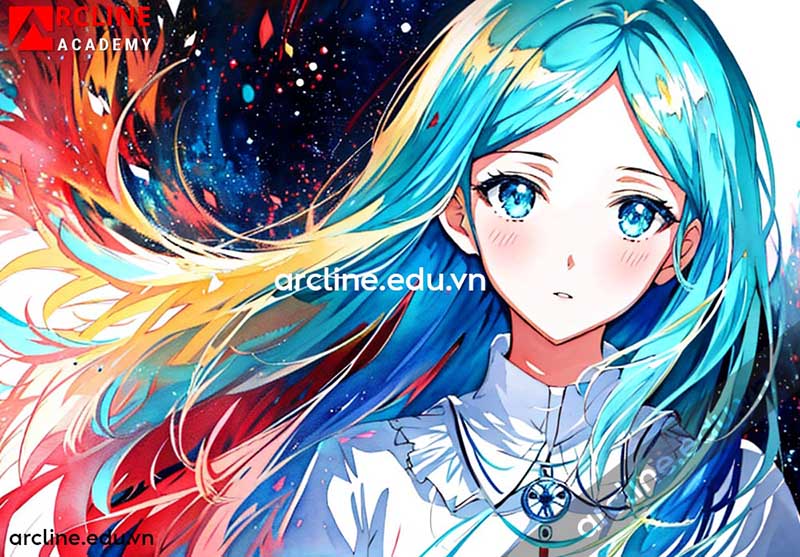
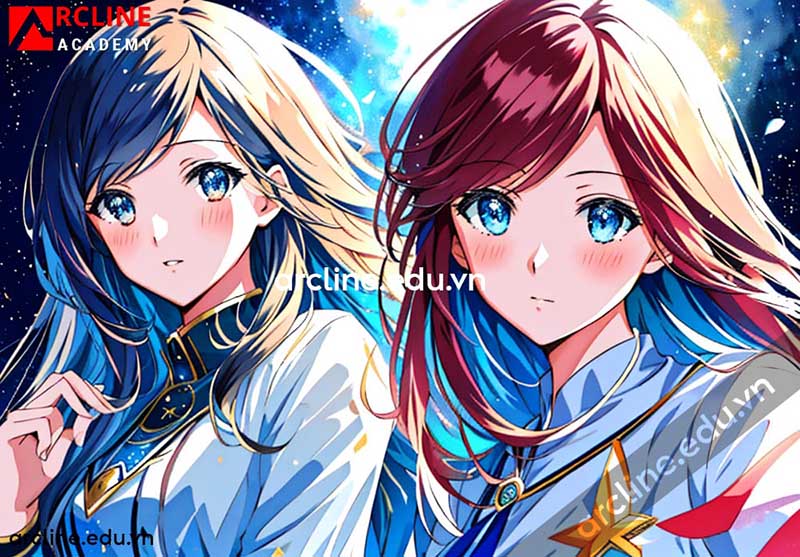
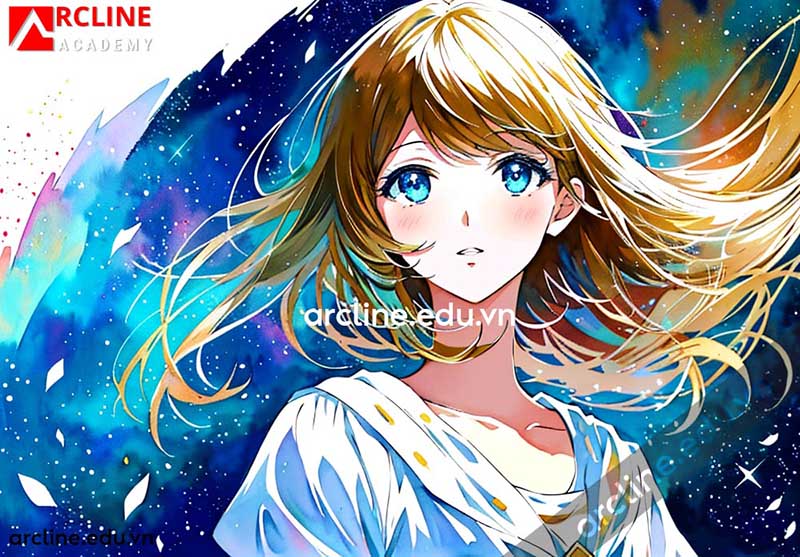
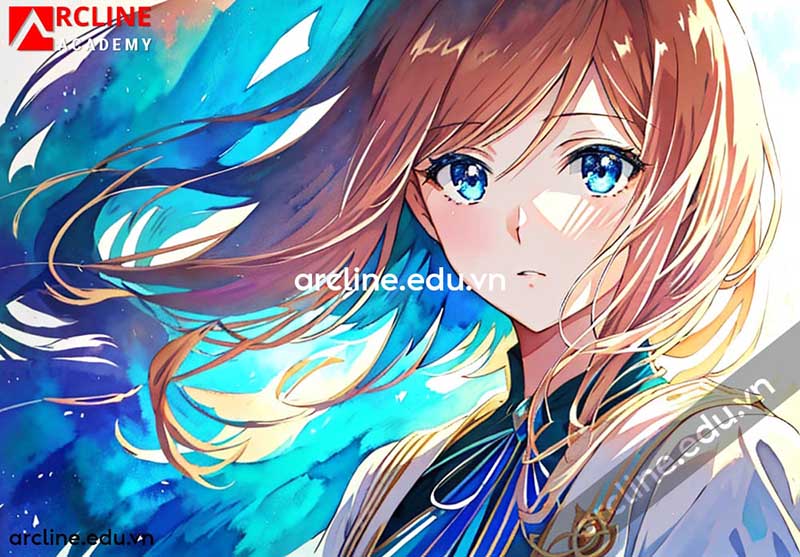
Những kỹ thuật đặc biệt trong tranh màu nước anime là nền tảng giúp người học tạo được cảm giác trong trẻo, có chiều sâu, có ánh sáng và có chất cảm riêng thay vì chỉ tô màu phẳng theo kiểu minh họa cơ bản. Với người mới học vẽ tay, học diễn họa 2D hoặc đang chuyển sang minh họa số, hiểu đúng màu nước anime sẽ giúp kiểm soát sắc độ, bóng đổ, nền cảnh, nhân vật và hiệu ứng thị giác tốt hơn.

Trong suốt hơn 10 năm trực tiếp quản trị hệ thống máy trạm đồ họa, hỗ trợ học viên xử lý file thiết kế, scan tranh, dựng concept art và phục hồi dữ liệu đồ án tại Arcline Academy, tôi nhận ra rằng một bức tranh màu nước anime đẹp không chỉ nằm ở “màu dễ thương”. Điểm quyết định nằm ở tư duy ánh sáng, lớp màu, chất giấy, nhịp chuyển sắc và cách kiểm soát sai số.

Bài viết này tối ưu lại nội dung cũ theo hướng thực hành hơn, loại bỏ phần hình ảnh thừa, tập trung vào kỹ thuật cốt lõi và liên hệ thêm với quy trình học vẽ, học diễn họa 3D, xử lý file scan, backup dữ liệu và ứng dụng công nghệ tại Arcline Academy.

Màu nước anime là gì và vì sao cần học đúng kỹ thuật?

Màu nước anime là gì và vì sao cần học đúng kỹ thuật?

Màu nước anime là cách sử dụng màu nước để tạo nên hình ảnh mang tinh thần hoạt hình Nhật Bản: nhân vật có biểu cảm rõ, nền cảnh giàu không khí, ánh sáng mềm, bảng màu trong và cảm xúc thị giác mạnh. Khác với tranh màu nước phong cảnh truyền thống, tranh màu nước anime thường nhấn nhiều vào mắt nhân vật, tóc, da, trang phục, ánh sáng nền và hiệu ứng mộng ảo.

Màu nước là chất liệu dùng pigment pha với nước và chất kết dính như gum arabic. Người học có thể tham khảo thêm khái niệm nền tảng về watercolor painting để hiểu vì sao màu nước có độ trong, dễ loang và phụ thuộc rất nhiều vào giấy.

Điểm khó nhất của màu nước anime là không thể sửa thoải mái như tô màu kỹ thuật số. Khi nước đã thấm vào giấy, lớp màu bị bệt, giấy bị xù hoặc vùng sáng bị mất thì việc cứu lại rất khó. Điều này tương tự như xử lý ổ cứng trong IT: nếu thao tác sai ở bước đầu, dữ liệu hoặc bề mặt tranh đều có thể hỏng nặng hơn.

  • Vẽ quá nhiều nước làm giấy cong, màu loang mất kiểm soát.
  • Đè quá nhiều lớp khiến tranh bị đục, mất độ trong.
  • Không chừa sáng làm nhân vật thiếu điểm nhấn.
  • Không hiểu nguồn sáng khiến bóng đổ sai và hình bị phẳng.
  • Không scan, lưu file, backup đúng cách khiến đồ án dễ mất khi cần in ấn hoặc chỉnh sửa.

Vì vậy, những kỹ thuật đặc biệt trong tranh màu nước anime cần được học theo quy trình: quan sát ánh sáng, dựng phác thảo, khóa vùng sáng, lên lớp màu nhạt, tăng bóng, hoàn thiện chi tiết và số hóa tác phẩm nếu cần dùng cho portfolio.

Kỹ thuật tạo bóng đổ siêu thực trong tranh màu nước anime

Kỹ thuật tạo bóng đổ siêu thực trong tranh màu nước anime

Trong những kỹ thuật đặc biệt trong tranh màu nước anime, tạo bóng đổ siêu thực là kỹ thuật quan trọng nhất để bức tranh không bị phẳng. Bóng đổ không chỉ là vùng màu tối. Nó là bằng chứng cho thấy nhân vật đang đứng trong một không gian có hướng sáng, có vật cản, có bề mặt phản xạ và có chiều sâu.

Khi vẽ một nhân vật anime dưới ánh nắng chiều, bóng dưới cằm, hốc mắt, tóc, cổ áo và nếp gấp trang phục phải cùng tuân theo một hướng sáng. Nếu ánh sáng đến từ bên trái, bóng chính thường rơi về bên phải. Nếu ánh sáng từ phía sau, nhân vật cần viền sáng ở tóc, vai hoặc mép áo.

Cách luyện hiệu quả là chia bóng thành ba nhóm: bóng lõi, bóng chuyển và bóng đổ. Bóng lõi nằm ở vùng tối nhất của vật thể. Bóng chuyển là phần mềm nối giữa sáng và tối. Bóng đổ là phần vật thể tạo ra trên mặt phẳng xung quanh.

  • Bóng lõi: dùng màu pha lạnh hơn màu nền, không chỉ pha đen.
  • Bóng chuyển: dùng nước sạch kéo nhẹ để tạo vùng mờ.
  • Bóng đổ: cần đúng hướng, đúng độ dài và mềm dần ở mép xa.
  • Phản quang: thêm một lớp sáng rất nhẹ ở rìa vùng tối để tranh có không khí.

Khi thực hành, người học nên tránh dùng màu đen nguyên chất cho bóng da hoặc bóng tóc. Trong anime, bóng đẹp thường được tạo từ hỗn hợp tím nhạt, xanh lam nhạt, nâu đỏ hoặc xám lạnh tùy bối cảnh. Cách này giữ được cảm giác trong trẻo của màu nước.

Với các học viên Arcline Academy đang học dựng hình, phối cảnh và ánh sáng trong 3D Rendering & Visualization, tư duy bóng đổ này rất gần với cách thiết lập light trong SketchUp, 3ds Max, Vray hoặc Unreal Engine 5. Khi hiểu ánh sáng thật, bạn vẽ tay tốt hơn và render cũng thuyết phục hơn.

Kỹ thuật vẽ mờ để tạo không khí mềm và cảm xúc

Kỹ thuật vẽ mờ để tạo không khí mềm và cảm xúc

Một trong những kỹ thuật đặc biệt trong tranh màu nước anime được sử dụng nhiều nhất là vẽ mờ. Đây là kỹ thuật giúp nền cảnh, mây, ánh sáng cửa sổ, khói, sương, vệt nắng và cảm xúc nhân vật trở nên mềm mại hơn.

Vẽ mờ không có nghĩa là làm tranh nhòe tùy tiện. Vẽ mờ đúng là kiểm soát ranh giới giữa vùng rõ và vùng không rõ. Trong bố cục anime, phần mắt, tóc phía trước, bàn tay hoặc vật thể chính thường sắc nét hơn. Phần nền, xa cảnh hoặc ánh sáng phụ nên mờ để tạo chiều sâu.

Kỹ thuật này có thể triển khai bằng ba cách. Thứ nhất là wet-on-wet, tức đặt màu lên bề mặt giấy còn ẩm để màu tự loang. Thứ hai là soft edge, dùng cọ sạch kéo mép màu khi màu chưa khô hẳn. Thứ ba là lifting, dùng giấy thấm hoặc cọ ẩm nhấc màu ra để tạo vùng sáng mờ.

  • Wet-on-wet: phù hợp với bầu trời, mây, nền cây, ánh sáng mơ màng.
  • Soft edge: phù hợp với bóng da, chuyển sáng trên tóc, bóng áo.
  • Lifting: phù hợp với tia sáng, highlight tóc, hơi nước, khói.
  • Layer mỏng: giúp tranh sáng hơn so với tô dày ngay từ đầu.

Kinh nghiệm của tôi là luôn thử độ ẩm trên một mảnh giấy cùng loại trước khi đặt màu vào tranh chính. Giấy quá ướt khiến màu trôi mất hình. Giấy quá khô khiến mép màu cứng. Giấy đạt độ ẩm tốt sẽ có độ bóng nhẹ nhưng không đọng nước thành vũng.

Trong quy trình đào tạo tại Arcline Academy, người học không chỉ luyện cọ mà còn học cách số hóa bài vẽ bằng máy scan, chỉnh tone trong phần mềm và lưu file đúng định dạng. Điều này giúp tranh màu nước anime có thể dùng cho portfolio, in ấn, thiết kế nhân vật hoặc làm tư liệu concept art.

Kỹ thuật màu nước kim loại để tạo điểm nhấn bóng bẩy

Kỹ thuật màu nước kim loại để tạo điểm nhấn bóng bẩy

Trong tranh anime, các chi tiết như khuyên tai, dây chuyền, kiếm, nút áo, vương miện, phụ kiện tóc hoặc robot nhỏ thường cần hiệu ứng kim loại. Vì vậy, kỹ thuật màu nước kim loại là một phần quan trọng trong những kỹ thuật đặc biệt trong tranh màu nước anime.

Để vẽ kim loại đẹp, không nên chỉ tô màu vàng hoặc bạc đều một mảng. Kim loại cần có tương phản mạnh giữa sáng và tối. Vùng sáng phải gọn, sắc và có vị trí rõ. Vùng tối cần sâu hơn vật liệu vải hoặc da. Một điểm highlight nhỏ nhưng đúng vị trí có thể làm chi tiết trông đắt hơn rất nhiều.

Nguyên tắc đơn giản là chia vật liệu kim loại thành bốn dải: bóng tối sâu, màu thân vật liệu, phản quang và highlight trắng. Nếu dùng màu nhũ, chỉ nên dùng ở lớp cuối. Nếu đưa nhũ vào quá sớm, lớp sau dễ bị bẩn, khó kiểm soát và làm tranh mất sự tinh tế.

  • Vàng kim: nền vàng đất, bóng nâu đỏ, highlight vàng nhạt hoặc trắng.
  • Bạc: nền xám xanh, bóng xám tím, highlight trắng lạnh.
  • Đồng: nền cam nâu, bóng nâu đậm, phản quang đỏ hoặc vàng.
  • Kim loại giả tưởng: có thể dùng tím, xanh lục, xanh lam để tạo chất fantasy.

Khi vẽ màu nước kim loại, người học cần kiên nhẫn chờ lớp màu khô. Tô chồng khi giấy còn quá ướt sẽ làm highlight bị lem. Ngược lại, tô quá khô mà không xử lý mép sẽ tạo vệt cứng. Sự khác biệt giữa tranh nghiệp dư và tranh có nghề nằm ở khả năng kiểm soát thời điểm đặt lớp màu.

Kỹ thuật chừa sáng và bảo vệ vùng trắng của giấy

Kỹ thuật chừa sáng và bảo vệ vùng trắng của giấy

Màu nước khác nhiều chất liệu khác ở chỗ vùng sáng đẹp nhất thường đến từ màu trắng tự nhiên của giấy. Nếu tô kín toàn bộ rồi cố dùng màu trắng phủ lại, tranh dễ bị đục. Vì vậy, chừa sáng là kỹ thuật bắt buộc khi học màu nước anime.

Trước khi tô, hãy đánh dấu các vùng sáng quan trọng: mắt, chóp mũi, môi, tóc, mép vai, kim loại, giọt nước, cửa kính hoặc vùng ánh sáng xuyên qua rèm. Các vùng này cần được giữ sạch ngay từ đầu.

Có ba cách bảo vệ vùng sáng. Cách thứ nhất là chừa trắng bằng kỹ năng điều khiển cọ. Cách thứ hai là dùng masking fluid cho chi tiết nhỏ. Cách thứ ba là dùng lifting để lấy lại vùng sáng nhẹ khi màu chưa bám quá sâu.

  • Chừa trắng bằng cọ: phù hợp với vùng lớn, mép mềm, ánh sáng tự nhiên.
  • Masking fluid: phù hợp với tóc, tia sáng, hạt bụi, giọt nước.
  • Lifting: phù hợp với sửa nhẹ, tạo sương, làm mềm vùng quá đậm.

Tuy nhiên, masking fluid không nên lạm dụng. Nếu dùng trên giấy yếu, khi bóc có thể làm xước bề mặt. Với đồ án cần scan chất lượng cao, vùng giấy bị rách sẽ lộ rõ khi tăng contrast trong phần mềm.

Kỹ thuật layer màu: đi từ nhạt đến đậm

Một lỗi phổ biến của người mới là tô màu quá đậm ngay từ lớp đầu. Với màu nước anime, nên đi từ nhạt đến đậm. Lớp đầu dùng để khóa tông chung. Lớp hai tạo khối. Lớp ba nhấn bóng. Lớp cuối dành cho chi tiết sắc, viền, highlight và texture.

Cách làm này giúp tranh giữ được độ trong. Khi cần chỉnh, bạn vẫn còn khoảng an toàn. Nếu tô đậm ngay, tranh rất khó cứu. Nguyên tắc này giống quản trị dữ liệu: trước khi can thiệp sâu vào ổ cứng, phải tạo bản sao, không thao tác trực tiếp lên dữ liệu gốc.

Nếu bạn từng gặp tình huống mất file scan tranh, format nhầm USB chứa đồ án hoặc ổ cứng bị lỗi, hãy đọc thêm bài cứu dữ liệu bị format nhanh nhất để hiểu vì sao không nên ghi đè thêm dữ liệu sau sự cố.

  • Lớp 1: màu nền rất nhạt, xác định không khí chung.
  • Lớp 2: tăng sắc độ da, tóc, áo và nền.
  • Lớp 3: đặt bóng, phản quang, chuyển sáng.
  • Lớp 4: hoàn thiện mắt, tóc, chi tiết trang phục, hiệu ứng sáng.

Khi chờ khô giữa các lớp, không nên dùng máy sấy quá nóng ở khoảng cách gần. Nhiệt mạnh làm giấy cong, màu bị đẩy mép và mất độ loang tự nhiên. Nếu cần rút ngắn thời gian, hãy dùng gió nhẹ, khoảng cách xa và đặt giấy cố định trên mặt phẳng.

Kỹ thuật phối màu để tranh anime không bị bẩn

Phối màu là phần quyết định cảm xúc của tranh. Những kỹ thuật đặc biệt trong tranh màu nước anime sẽ không phát huy nếu bảng màu bị bẩn, xám, lẫn sắc hoặc thiếu trọng tâm.

Một cách đơn giản là chọn trước ba nhóm màu: màu chủ đạo, màu phụ và màu nhấn. Màu chủ đạo tạo không khí chung. Màu phụ hỗ trợ nhân vật hoặc bối cảnh. Màu nhấn dùng rất ít nhưng đặt ở nơi người xem cần nhìn vào.

  • Bảng màu ấm: phù hợp với cảnh hoàng hôn, ký ức, lãng mạn, đời thường.
  • Bảng màu lạnh: phù hợp với cảnh đêm, mưa, cô đơn, công nghệ, cyber fantasy.
  • Bảng pastel: phù hợp với anime học đường, nhẹ nhàng, trẻ trung.
  • Bảng tương phản mạnh: phù hợp với hành động, fantasy, nhân vật cá tính.

Không nên trộn quá nhiều màu trên palette. Khi cần màu tối, hãy pha từ màu bổ sung hoặc màu lạnh thay vì thêm đen liên tục. Màu nước đẹp nằm ở độ trong và độ rung của sắc, không phải ở việc tô càng nhiều càng tốt.

Đối với học viên đang học thiết kế nội thất, concept art hoặc diễn họa kiến trúc, tư duy phối màu này có thể liên hệ trực tiếp với khóa Thiết Kế & Diễn Họa 3D, nơi màu sắc, ánh sáng và vật liệu luôn phải phối hợp để tạo cảm xúc không gian.

Kỹ thuật vẽ mắt, tóc và da trong màu nước anime

Mắt, tóc và da là ba vùng khiến tranh anime có hồn. Nếu ba vùng này xử lý sai, toàn bộ tranh sẽ mất cảm xúc dù nền cảnh rất đẹp.

Với mắt anime, hãy chừa highlight ngay từ đầu. Vùng tròng mắt nên có chuyển sắc từ tối xuống sáng hoặc từ lạnh sang ấm. Không nên tô một màu phẳng. Có thể thêm một lớp glaze mỏng để mắt có chiều sâu. Kỹ thuật glaze là đặt lớp màu mỏng trong suốt lên lớp đã khô, có thể tìm hiểu thêm trong khái niệm glazing technique.

Với tóc anime, cần chia thành mảng lớn trước khi vẽ sợi nhỏ. Lỗi phổ biến là vẽ quá nhiều sợi ngay từ đầu khiến tóc bị rối. Hãy xác định khối tóc, nguồn sáng, bóng chính, rồi cuối cùng mới thêm vài sợi bay và highlight.

Với da, tránh dùng màu quá cam hoặc quá hồng. Da anime đẹp thường có lớp nền rất nhạt, bóng lạnh nhẹ ở cổ, dưới cằm, hốc mắt và vùng tiếp giáp tóc. Một chút đỏ ở má, mũi, tai hoặc đầu ngón tay giúp nhân vật sống động hơn.

Kỹ thuật nền cảnh và chiều sâu không gian

Nền cảnh trong tranh màu nước anime không cần lúc nào cũng chi tiết. Điều quan trọng là nền phải hỗ trợ nhân vật. Nếu nhân vật là điểm chính, nền nên được xử lý mềm, mờ và giảm tương phản. Nếu nền là chủ đề, nhân vật có thể đơn giản hơn.

Để tạo chiều sâu, hãy chia tranh thành tiền cảnh, trung cảnh và hậu cảnh. Tiền cảnh có thể sắc hơn hoặc tối hơn. Trung cảnh chứa nhân vật. Hậu cảnh nên nhạt, lạnh và ít chi tiết hơn.

  • Tiền cảnh: lá cây, khung cửa, rèm, vật thể che một phần bố cục.
  • Trung cảnh: nhân vật, bàn ghế, xe đạp, vật thể câu chuyện.
  • Hậu cảnh: trời, mây, phố, trường học, núi, ánh sáng xa.

Người học có thể áp dụng quy tắc phối cảnh một điểm tụ hoặc hai điểm tụ để nền anime có cấu trúc tốt hơn. Đây cũng là lý do các khóa học như khóa học SketchUp hoặc khóa học 3ds Max – Vray – Photoshop tại Arcline Academy luôn đặt nền tảng dựng hình và ánh sáng trước khi đi vào hiệu ứng đẹp.

Số hóa tranh màu nước anime: scan, chỉnh file và backup dữ liệu

Một bức tranh màu nước anime sau khi hoàn thiện cần được số hóa đúng cách nếu dùng cho portfolio, in ấn, mạng xã hội hoặc bài nộp học viên. Đây là điểm nhiều người bỏ qua. Vẽ đẹp nhưng scan sai, file mất màu, lưu nhầm định dạng hoặc hỏng ổ cứng thì công sức có thể mất rất nhanh.

Tại Arcline Academy, khi hỗ trợ học viên, chúng tôi luôn khuyến nghị lưu file theo ba lớp: file scan gốc, file chỉnh sửa và file xuất bản. File gốc không chỉnh trực tiếp. File chỉnh sửa lưu ở định dạng có layer nếu làm trên Photoshop. File xuất bản dùng JPEG hoặc PNG tùy mục đích.

  • Scan tối thiểu 300 DPI nếu đăng web hoặc in nhỏ.
  • Scan 600 DPI nếu cần in chất lượng cao hoặc lưu portfolio dài hạn.
  • Không chỉnh trực tiếp trên file gốc để tránh mất dữ liệu ban đầu.
  • Backup ra ổ cứng ngoài hoặc cloud sau mỗi giai đoạn quan trọng.

Nếu USB, thẻ nhớ hoặc ổ cứng chứa bài vẽ bị lỗi, tuyệt đối không copy thêm file mới vào thiết bị đó. Việc ghi đè có thể làm mất khả năng khôi phục. Trường hợp này nên tham khảo quy trình cứu dữ liệu bị xóa kịp thời hoặc cứu dữ liệu thẻ nhớ chi tiết trước khi tự dùng phần mềm phục hồi.

Với các dự án quan trọng, đặc biệt là đồ án tốt nghiệp, concept nhân vật, hồ sơ diễn họa hoặc file render, người học nên có thói quen backup. Trong IT, backup dữ liệu không phải việc phụ. Nó là hàng rào an toàn cho toàn bộ quá trình sáng tạo.

Những lỗi thường gặp khi học màu nước anime

Dù những kỹ thuật đặc biệt trong tranh màu nước anime rất hấp dẫn, người mới thường gặp lỗi vì vội đi vào hiệu ứng mà chưa nắm nền tảng. Dưới đây là các lỗi cần tránh.

  • Không thử màu trước: màu trên palette và màu khô trên giấy thường khác nhau.
  • Không kiểm soát nước: cọ quá ướt làm lem hình, cọ quá khô làm vệt cứng.
  • Tô bóng bằng màu đen: khiến tranh bị nặng và thiếu sắc độ.
  • Vẽ chi tiết quá sớm: làm tranh rối trước khi có khối lớn.
  • Không bảo vệ vùng sáng: khiến mắt, tóc và kim loại thiếu điểm nhấn.
  • Không lưu file đúng cách: dễ mất bản scan hoặc bản chỉnh sửa khi máy tính lỗi.

Nếu nhìn dưới góc độ đào tạo, màu nước anime không chỉ là kỹ năng vẽ. Nó rèn cho người học khả năng quan sát, phân tích vật liệu, kiểm soát quy trình và quản lý file. Đây là các năng lực rất hữu ích cho người theo ngành thiết kế nội thất, diễn họa kiến trúc, minh họa số và dựng hình 3D.

Lộ trình luyện tập màu nước anime cho người mới

Người mới không nên bắt đầu bằng tranh quá phức tạp. Hãy luyện theo lộ trình 4 tuần để kiểm soát kỹ thuật trước khi làm tranh hoàn chỉnh.

  • Tuần 1: luyện bảng màu, độ loãng, chuyển sắc, wet-on-wet, wet-on-dry.
  • Tuần 2: luyện khối cơ bản, bóng đổ, ánh sáng, phản quang.
  • Tuần 3: luyện mắt, tóc, da, vải, kim loại và phụ kiện anime.
  • Tuần 4: hoàn thiện một tranh nhân vật có nền đơn giản, scan và chỉnh file.

Sau mỗi bài, hãy chụp hoặc scan lại, ghi chú lỗi và lưu thành thư mục theo ngày. Cách làm này giúp bạn theo dõi tiến bộ rõ hơn. Nếu file bài tập bị mất do ổ cứng hỏng, có thể tham khảo thêm hướng dẫn phục hồi dữ liệu ổ cứng để biết cách xử lý an toàn.

Người muốn đi xa hơn có thể kết hợp vẽ tay màu nước với Photoshop, 3D background, AI image reference hoặc Unreal Engine để dựng ánh sáng. Tuy nhiên, công nghệ chỉ hỗ trợ tốt khi nền tảng mỹ thuật đủ vững. Vì vậy, học đúng từ kỹ thuật màu, ánh sáng và bố cục vẫn là cốt lõi.

Arcline Academy và cách kết hợp mỹ thuật truyền thống với công nghệ đồ họa

Arcline Academy không chỉ đào tạo phần mềm. Điểm mạnh của trung tâm là kết hợp mỹ thuật nền tảng, tư duy thiết kế, công nghệ đồ họa, máy trạm render và hỗ trợ kỹ thuật cho học viên. Với người học màu nước anime, tư duy này giúp bạn không bị tách rời giữa vẽ tay và ứng dụng thực tế.

Khi học tại Arcline Academy, người học được định hướng cách biến kỹ năng vẽ thành năng lực ứng dụng: dựng moodboard, thiết kế nhân vật, phối cảnh, diễn họa nội thất, render ánh sáng, làm portfolio và quản lý dữ liệu cá nhân. Đây là lợi thế lớn so với việc chỉ học mẹo vẽ rời rạc.

Nếu bạn muốn phát triển từ vẽ tay sang thiết kế không gian, diễn họa kiến trúc hoặc đồ họa 3D, có thể tìm hiểu khóa học thiết kế nội thất tại Arcline Academy. Nền tảng màu sắc, ánh sáng và bố cục từ màu nước anime sẽ hỗ trợ rất tốt cho quá trình học render, vật liệu và trình bày ý tưởng.

Các bạn cần lộ trình chuyên sâu hơn về bản vẽ kỹ thuật có thể tham khảo khóa học họa viên kiến trúc. Người cần làm chủ bản vẽ triển khai có thể học thêm khóa học AutoCAD. Người muốn khai thác bối cảnh thời gian thực có thể tiếp cận khóa học Unreal Engine 5 chuyên kiến trúc, nội thất, game.

Với các vấn đề kỹ thuật như máy trạm render lỗi, file đồ án mất, ổ cứng có bad sector, SSD không nhận, USB chứa bài scan bị virus xóa hoặc chuột vẽ bị double click, người học có thể theo dõi thêm chuyên mục Dịch Vụ IT & Hỗ Trợ Kỹ Thuật để có hướng xử lý an toàn.

Thông tin liên hệ Arcline Academy

Địa chỉ trụ sở: 32/19 Nghĩa Hòa, Phường 6, Quận Tân Bình, TPHCM

Hotline/Zalo: 0938 32 12 17

Website: https://arcline.edu.vn

FAQ: Những câu hỏi thường gặp về màu nước anime

1. Người mới có nên học những kỹ thuật đặc biệt trong tranh màu nước anime ngay từ đầu không?

Có, nhưng nên học theo mức độ. Trước tiên hãy nắm độ loãng màu, cách giữ giấy, chuyển sắc và chừa sáng. Sau đó mới luyện bóng đổ siêu thực, màu kim loại, nền mờ và hiệu ứng ánh sáng phức tạp.

2. Vì sao tranh màu nước anime của tôi bị bẩn màu?

Nguyên nhân thường là trộn quá nhiều màu, tô lớp sau khi lớp trước chưa khô, dùng quá nhiều màu đen hoặc chà cọ nhiều lần trên cùng một vùng giấy. Hãy dùng ít màu hơn, đi lớp mỏng và chờ khô trước khi tăng sắc độ.

3. Có thể kết hợp màu nước anime với Photoshop không?

Có. Bạn nên scan tranh ở độ phân giải tốt, lưu file gốc riêng, sau đó chỉnh sáng, cân màu, tăng contrast hoặc thêm hiệu ứng nhẹ trong Photoshop. Không nên chỉnh trực tiếp trên file scan gốc để tránh mất dữ liệu ban đầu.

4. Nếu mất file scan tranh màu nước anime thì có khôi phục được không?

Có khả năng khôi phục nếu thiết bị chưa bị ghi đè. Tuyệt đối không lưu thêm dữ liệu mới vào USB, thẻ nhớ, SSD hoặc HDD đang lỗi. Hãy ngắt thiết bị và tìm hướng cứu dữ liệu an toàn trước khi dùng phần mềm phục hồi.

5. Học màu nước anime có hỗ trợ cho thiết kế nội thất và diễn họa 3D không?

Có. Màu nước anime giúp rèn cảm nhận ánh sáng, màu sắc, bố cục và chất liệu. Đây là nền tảng hữu ích khi học thiết kế nội thất, diễn họa kiến trúc, render 3D, phối cảnh, concept art và trình bày portfolio chuyên nghiệp.

: