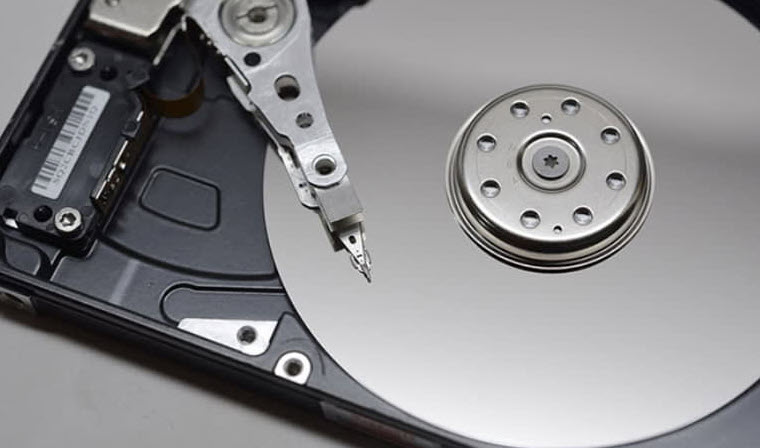
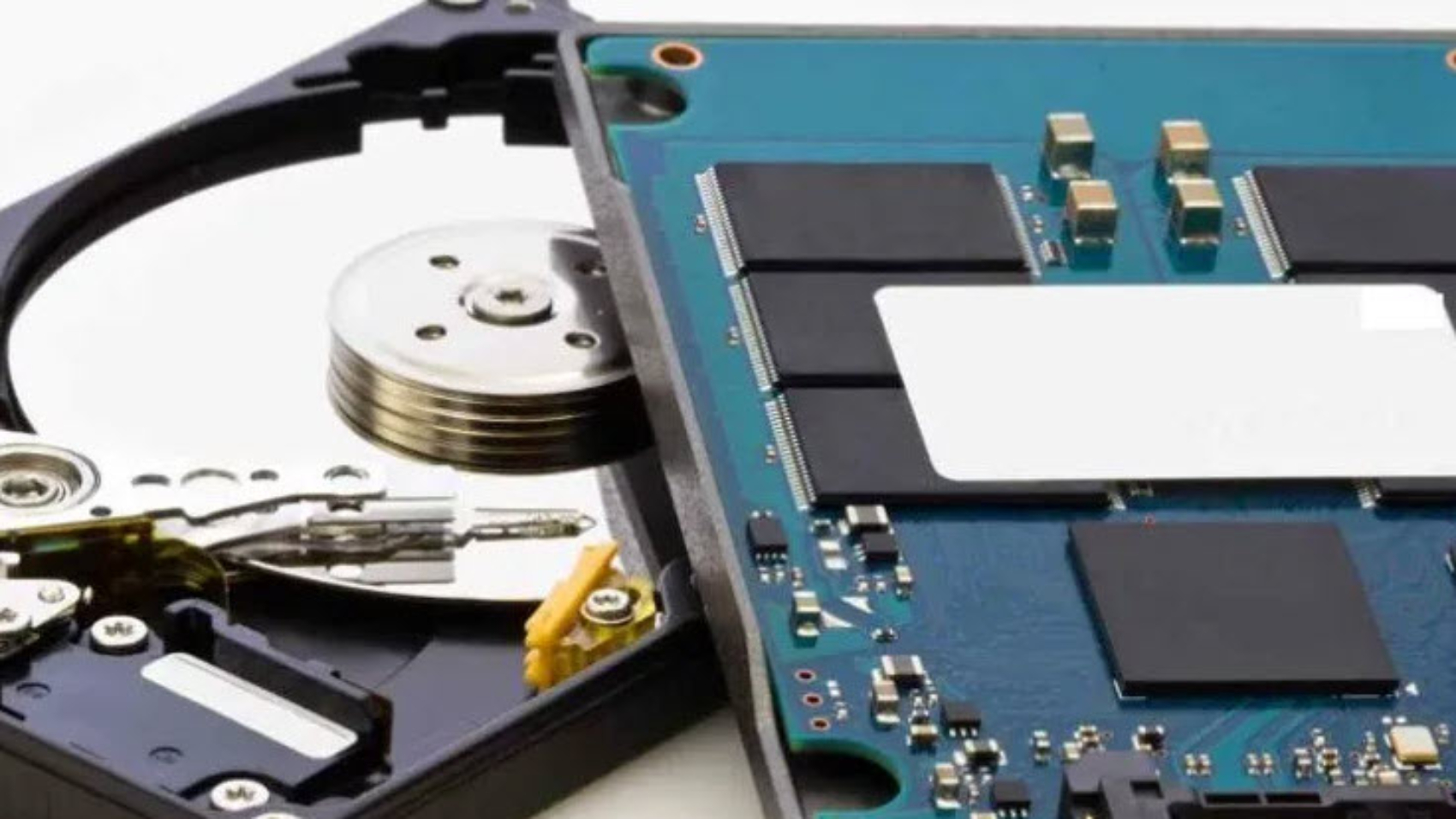
Cứu dữ liệu bị format cần thực hiện ngay khi phát hiện ổ cứng, USB, thẻ nhớ, SSD hoặc phân vùng chứa dữ liệu quan trọng đã bị định dạng nhầm. Nguyên tắc đầu tiên là dừng sử dụng thiết bị ngay lập tức, không copy thêm file mới, không cài phần mềm phục hồi lên chính ổ vừa format, không cài lại Windows và không tạo phân vùng mới. Trong suốt hơn 10 năm trực tiếp quản trị hệ thống máy trạm đồ họa và xử lý cấp cứu dữ liệu cho hàng ngàn dự án thiết kế, tôi nhận ra rằng tỷ lệ phục hồi phụ thuộc rất lớn vào việc người dùng có tránh được thao tác ghi đè sau khi format hay không.
Cứu dữ liệu bị format không phải là thao tác “quét đại” bằng một phần mềm bất kỳ. Đây là quy trình kỹ thuật cần phân tích loại format, tình trạng ổ lưu trữ, hệ thống file, mức độ ghi đè, lỗi bad sector, tình trạng SSD/HDD và giá trị thực tế của dữ liệu cần lấy lại. Theo định nghĩa chuyên ngành, data recovery là quá trình lấy lại dữ liệu bị xóa, mất, hỏng, không truy cập được hoặc bị format từ thiết bị lưu trữ.
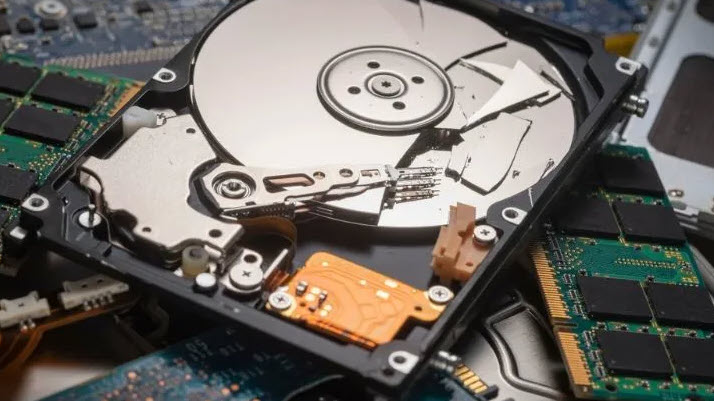
Cứu dữ liệu bị format là gì?
Cứu dữ liệu bị format là quá trình khôi phục lại file, thư mục, phân vùng hoặc cấu trúc dữ liệu đã mất sau khi người dùng định dạng ổ đĩa. Tùy trường hợp, dữ liệu có thể vẫn còn nằm trên bề mặt lưu trữ nhưng hệ thống đã xóa thông tin quản lý cũ, khiến máy tính không còn hiển thị file như trước.
Nếu chỉ format nhanh và chưa ghi dữ liệu mới, khả năng phục hồi thường cao. Nếu đã cài Windows, copy phim, render file, tải phần mềm, tạo project mới hoặc chép dữ liệu khác vào ổ, vùng dữ liệu cũ có thể bị ghi đè. Khi đó, cứu dữ liệu bị format sẽ khó hơn rất nhiều, thậm chí không thể phục hồi phần đã bị thay thế.
Với người làm thiết kế nội thất, kiến trúc, đồ họa 3D hoặc dựng phim, một lần format nhầm có thể làm mất toàn bộ file AutoCAD, SketchUp, 3ds Max, V-Ray, Corona, Photoshop, texture, thư viện vật liệu, file báo giá và hồ sơ thi công. Vì vậy, xử lý đúng trong 30 phút đầu tiên quan trọng hơn việc thử nhiều công cụ không kiểm soát.
Các nguyên nhân phổ biến khiến dữ liệu bị format
Format nhầm ổ đĩa hoặc phân vùng
Đây là nguyên nhân thường gặp nhất. Người dùng cài lại Windows, chia lại phân vùng hoặc dọn ổ nhưng chọn nhầm ổ chứa dữ liệu. Chỉ một thao tác nhầm giữa ổ C, ổ D, ổ di động hoặc USB backup cũng có thể làm mất toàn bộ thư mục quan trọng.
Trong môi trường máy trạm render, nhiều máy có nhiều ổ SSD, HDD, ổ NVMe, ổ lưu thư viện và ổ backup. Nếu không đặt tên phân vùng rõ ràng, nguy cơ format nhầm rất cao, đặc biệt khi cài lại hệ điều hành hoặc chuyển ổ giữa nhiều máy.

Hệ điều hành yêu cầu format để sử dụng ổ
Khi Windows báo ổ cần format trước khi sử dụng, người dùng không nên bấm đồng ý. Thông báo này thường xuất hiện khi hệ thống file bị lỗi, phân vùng bị RAW, bảng phân vùng hỏng hoặc thiết bị lưu trữ bị ngắt đột ngột trong lúc ghi dữ liệu.
Nếu bấm format, dữ liệu không biến mất hoàn toàn ngay trong mọi trường hợp, nhưng cấu trúc quản lý cũ sẽ bị thay đổi. Điều này làm quy trình cứu dữ liệu bị format phức tạp hơn và giảm khả năng giữ nguyên cây thư mục ban đầu.
Virus, mã độc hoặc ransomware
Virus có thể làm ẩn file, phá bảng phân vùng, làm lỗi hệ thống file hoặc khiến thiết bị không thể truy cập. Một số người dùng vì muốn sử dụng lại USB, ổ cứng ngoài hoặc thẻ nhớ nên format theo gợi ý của máy tính mà chưa sao lưu dữ liệu.
Trong trường hợp dữ liệu bị mã hóa bởi ransomware, không nên format ngay để “làm sạch máy”. Cần cô lập thiết bị, giữ lại mẫu file bị mã hóa, ghi nhận đuôi file lạ và thông báo đòi tiền chuộc để kỹ thuật viên đánh giá khả năng phục hồi.
Lỗi phần mềm quản lý phân vùng
Các phần mềm chia ổ, gộp ổ, đổi định dạng file system hoặc tạo bộ cài hệ điều hành có thể khiến người dùng format nhầm. Một lỗi thường gặp là tạo USB boot nhưng chọn nhầm ổ cứng di động chứa dữ liệu khách hàng.
Khi tạo USB cài Windows, tạo boot macOS, tạo bộ cứu hộ hoặc chạy công cụ phân vùng, người dùng cần kiểm tra đúng tên thiết bị, dung lượng và ký tự ổ. Nếu đã format nhầm, phải dừng ngay, không thử tạo lại USB thêm lần nữa.
Không tương thích hệ thống file giữa Windows, macOS và thiết bị ngoại vi
Một số ổ cứng hoặc thẻ nhớ dùng qua nhiều hệ điều hành có thể gặp lỗi tương thích giữa NTFS, exFAT, FAT32, APFS hoặc định dạng riêng của thiết bị quay phim. Khi máy báo không đọc được ổ, người dùng dễ chọn format để sử dụng tiếp.
Nếu trong thiết bị còn ảnh, video, file dự án hoặc dữ liệu khách hàng, không nên format chỉ để thử. Cần sao lưu hoặc phục hồi dữ liệu trước, sau đó mới định dạng lại thiết bị bằng file system phù hợp.
Phân biệt quick format và full format khi cứu dữ liệu bị format
Quick format thường xóa hoặc làm mới thông tin quản lý hệ thống file, nhưng không nhất thiết ghi đè toàn bộ dữ liệu cũ ngay lập tức. Vì vậy, nếu người dùng dừng thao tác kịp thời, cứu dữ liệu bị format nhanh thường có khả năng thành công cao.
Full format có thể ghi kiểm tra hoặc làm sạch nhiều vùng dữ liệu hơn tùy hệ điều hành và thiết bị. Nếu toàn bộ vùng lưu trữ đã bị ghi đè, dữ liệu cũ không còn nền tảng vật lý để phục hồi. Đây là lý do người dùng không nên tự format lại nhiều lần khi phát hiện nhầm.
Với SSD, tình huống phức tạp hơn HDD do cơ chế TRIM và quản lý block nội bộ. Khi TRIM đã dọn vùng dữ liệu, khả năng cứu dữ liệu bị format trên SSD có thể giảm mạnh. Do đó, cần tắt máy và ngừng dùng ổ càng sớm càng tốt.
Những việc tuyệt đối không làm sau khi format nhầm
Nhiều ca mất dữ liệu đáng tiếc không phải vì format nhầm, mà vì người dùng tiếp tục thao tác sai sau khi format. Khi thiết bị vừa bị format, mọi hành động ghi dữ liệu mới đều có thể phá hỏng cơ hội phục hồi.
- Không copy thêm dữ liệu mới vào ổ vừa format.
- Không cài phần mềm phục hồi lên chính ổ đang cần cứu dữ liệu.
- Không cài lại Windows nếu ổ hệ điều hành chứa dữ liệu cần lấy lại.
- Không tạo phân vùng mới hoặc gộp, chia lại ổ sau khi format nhầm.
- Không chạy CHKDSK trên ổ chứa dữ liệu quan trọng nếu chưa có bản sao an toàn.
- Không deep scan nhiều lần nếu ổ có dấu hiệu bad sector, đọc chậm hoặc phát tiếng lạ.
- Không mở nắp ổ cứng HDD tại nhà vì bụi, tĩnh điện và thao tác sai có thể làm hỏng bề mặt đĩa.
Nếu dữ liệu có giá trị cao, nên chuyển sang dịch vụ cấp cứu dữ liệu máy tính để được kiểm tra đúng quy trình thay vì tự thử nhiều công cụ phục hồi không kiểm soát.
Quy trình cứu dữ liệu bị format tại Arcline Academy
Bước 1: Tiếp nhận và xác định tình huống format
Kỹ thuật viên cần hỏi rõ thiết bị bị format khi nào, format nhanh hay format đầy đủ, sau format đã copy thêm dữ liệu chưa, đã cài Windows chưa, đã dùng phần mềm phục hồi nào chưa và dữ liệu quan trọng nằm ở thư mục nào.
Với học viên thiết kế hoặc kiến trúc sư, chúng tôi luôn hỏi thêm nhóm file cần ưu tiên: .dwg, .skp, .max, .psd, .ai, .xlsx, ảnh công trình, thư viện texture, file render, file hợp đồng hay dữ liệu kế toán. Cứu dữ liệu bị format cần ưu tiên đúng nhóm dữ liệu trước khi quét toàn bộ.
Bước 2: Kiểm tra sức khỏe thiết bị lưu trữ
Trước khi phục hồi, cần kiểm tra ổ có còn hoạt động ổn định không. Nếu ổ HDD có bad sector, phát tiếng kêu, đọc chậm hoặc nhận chập chờn, không nên quét trực tiếp. Theo Seagate, dữ liệu đã ghi vào bad sector thường có nguy cơ mất, vì vậy cần thận trọng khi ổ báo lỗi vùng đọc.
Nếu thiết bị là SSD, cần đánh giá tình trạng nhận ổ, controller, firmware và khả năng dữ liệu đã bị TRIM. Nếu thiết bị là USB hoặc thẻ nhớ, cần kiểm tra dung lượng nhận có đúng không, chip nhớ có lỗi không và cổng kết nối có ổn định không.
Bước 3: Tạo bản sao an toàn trước khi phục hồi
Nguyên tắc kỹ thuật là không nên phục hồi trực tiếp trên thiết bị gốc nếu dữ liệu quan trọng. Kỹ thuật viên sẽ tạo bản sao sector-by-sector hoặc image ổ đĩa, sau đó thực hiện phân tích trên bản sao để hạn chế rủi ro.
Với ổ bị bad sector, quá trình clone cần chiến lược đọc an toàn, ưu tiên vùng còn đọc được, tránh ép ổ đọc lặp lại vùng lỗi quá nhiều. Đây là khác biệt lớn giữa xử lý chuyên nghiệp và việc người dùng tự chạy phần mềm phổ thông.
Bước 4: Phân tích file system và tái dựng cấu trúc dữ liệu
Sau khi có bản sao, kỹ thuật viên phân tích hệ thống file như NTFS, exFAT, FAT32, APFS hoặc các định dạng khác. Mục tiêu không chỉ là lấy file rời theo đuôi, mà là phục hồi tối đa cây thư mục, tên file, ngày tạo, ngày sửa và cấu trúc dự án.
Trong các dự án nội thất, chỉ lấy lại file .max hoặc .skp chưa đủ. Cần lấy lại texture, thư viện map, proxy, HDRI, file tham chiếu, bản vẽ CAD và thư mục output render. Nếu thiếu tài nguyên đi kèm, file có thể mở được nhưng không sử dụng lại hiệu quả.
Bước 5: Kiểm tra file thực tế và bàn giao dữ liệu
Dữ liệu phục hồi phải được kiểm tra bằng cách mở thử file thực tế. Với file văn phòng, cần mở Word, Excel, PDF. Với file đồ họa, cần mở AutoCAD, SketchUp, 3ds Max, Photoshop, Illustrator và kiểm tra liên kết texture.
Sau khi kiểm tra, dữ liệu nên được bàn giao trên ổ lưu trữ mới, không chép ngược lại ổ vừa format hoặc ổ đang có dấu hiệu lỗi. Người dùng cần kiểm tra lại các thư mục quan trọng trước khi sử dụng tiếp.
Cứu dữ liệu bị format theo từng thiết bị
Cứu dữ liệu bị format trên ổ cứng HDD
HDD là thiết bị có khả năng phục hồi tốt nếu chỉ format nhanh và chưa ghi đè. Tuy nhiên, nếu HDD đồng thời bị bad sector, rơi rớt, kêu lạ hoặc đọc chậm, cần ưu tiên clone ổ trước khi quét dữ liệu.
Trường hợp ổ vừa format vừa có dấu hiệu lỗi vật lý nên tham khảo thêm hướng xử lý trong bài cách cứu dữ liệu ổ cứng bị hỏng nhanh chóng để hiểu vì sao không nên dùng phần mềm quét trực tiếp trên ổ gốc.
Cứu dữ liệu bị format trên ổ SSD
SSD có tốc độ cao, phổ biến trong máy trạm đồ họa, laptop thiết kế và máy render. Tuy nhiên, cứu dữ liệu bị format trên SSD có thể khó hơn HDD do TRIM, wear leveling, controller và cơ chế quản lý chip NAND.
Nếu vừa format nhầm SSD, người dùng nên tắt máy ngay, không cài lại Windows, không tải phần mềm phục hồi và không ghi thêm dữ liệu. Có thể đọc thêm bài phục hồi dữ liệu SSD khi gặp sự cố để nắm rõ rủi ro trước khi thao tác.
Cứu dữ liệu bị format trên USB và thẻ nhớ
USB và thẻ nhớ thường bị format nhầm khi tạo USB boot, chuyển dữ liệu giữa nhiều máy, dùng trong camera, máy ảnh hoặc thiết bị ghi hình. Nếu chưa ghi dữ liệu mới, khả năng phục hồi thường khá tốt.
Tuy nhiên, nếu USB hoặc thẻ nhớ nhận sai dung lượng, yêu cầu format liên tục hoặc ngắt kết nối khi đang quét, cần kiểm tra phần cứng. Với thẻ nhớ chứa ảnh, video công trình hoặc footage khách hàng, tuyệt đối không quay thêm sau khi phát hiện mất dữ liệu.
Khi nào có thể tự phục hồi, khi nào nên tìm chuyên gia?
Người dùng có thể tự xử lý nếu dữ liệu không quá quan trọng, thiết bị còn khỏe, chỉ mới quick format và chưa ghi thêm gì. Tuy nhiên, vẫn cần phục hồi sang ổ khác, không lưu file khôi phục ngược lại ổ bị format.
Nên tìm chuyên gia nếu dữ liệu có giá trị cao, ổ đọc chậm, ổ phát tiếng lạ, SSD mất nhận, thiết bị bị rơi, USB nhận sai dung lượng, thẻ nhớ chứa dữ liệu khách hàng hoặc máy tính đã bị format trong quá trình cài lại Windows.
Nếu dữ liệu bị format sau khi xóa nhầm hoặc thao tác sai nhiều lần, bạn nên xem thêm bài khám phá cách cứu dữ liệu bị ghi đè để hiểu giới hạn kỹ thuật. Khi vùng dữ liệu cũ đã bị dữ liệu mới thay thế, không có phần mềm nào có thể phục hồi nguyên vẹn phần đã mất.
Cứu dữ liệu bị format trong môi trường máy trạm đồ họa
Máy trạm đồ họa tại các studio thiết kế thường có dung lượng dữ liệu lớn và cấu trúc phức tạp. Một dự án có thể gồm file dựng hình, bản vẽ kỹ thuật, texture, proxy, plugin, thư viện vật liệu, file render, file hậu kỳ và tài liệu bàn giao.
Tại Arcline Academy, chúng tôi không nhìn việc cứu dữ liệu bị format như một thao tác IT đơn lẻ. Với hệ sinh thái đào tạo thiết kế và diễn họa, dữ liệu là tài sản nghề nghiệp. Mất dữ liệu có thể làm chậm đồ án, trễ deadline khách hàng, hỏng tiến độ thi công hoặc mất nhiều ngày dựng lại từ đầu.
Các nội dung trong chuyên mục Dịch Vụ IT & Hỗ Trợ Kỹ Thuật được xây dựng để hỗ trợ người dùng xử lý các vấn đề thực tế như khôi phục dữ liệu, lỗi ổ cứng SSD/HDD, sửa VGA đồ họa, sửa main máy tính, sửa lỗi double click chuột, thay switch chuột và tối ưu máy trạm render.
Với người học thiết kế, kỹ năng quản lý dữ liệu quan trọng không kém kỹ năng dựng hình. Chương trình khóa học thiết kế nội thất tại Arcline Academy hướng học viên đến quy trình làm việc thực tế: đặt tên file chuẩn, lưu phiên bản, quản lý texture, backup dự án và sử dụng phần mềm một cách an toàn.
Cách phòng tránh phải cứu dữ liệu bị format
Phục hồi dữ liệu chỉ là giải pháp sau sự cố. Cách tốt nhất là xây dựng thói quen backup và quản lý ổ đĩa rõ ràng. Microsoft hướng dẫn người dùng Windows có thể dùng File History để lưu các bản sao tệp lên ổ ngoài hoặc vị trí mạng, giúp khôi phục phiên bản file khi cần.
- Đặt tên phân vùng rõ ràng: ví dụ SYSTEM, PROJECT, LIBRARY, BACKUP để tránh chọn nhầm khi format.
- Không lưu dữ liệu quan trọng chỉ ở một nơi: ổ di động không được xem là bản lưu duy nhất.
- Áp dụng quy tắc 3-2-1: có 3 bản dữ liệu, lưu trên 2 loại thiết bị, 1 bản tách khỏi máy chính.
- Backup trước khi cài Windows: kiểm tra kỹ ổ và phân vùng trước khi bấm format.
- Tạo phiên bản file khi làm dự án: không ghi đè liên tục lên một file duy nhất.
- Dùng UPS cho máy trạm render: hạn chế lỗi phân vùng do mất điện đột ngột.
- Kiểm tra sức khỏe ổ định kỳ: phát hiện bad sector, lỗi SSD/HDD và nhiệt độ bất thường.
Trong lĩnh vực 3DRendering & Visualization, dữ liệu dự án có giá trị cao hơn rất nhiều so với thiết bị lưu trữ. Một ổ cứng có thể thay mới, nhưng file thiết kế, model 3D, bản vẽ thi công và dữ liệu khách hàng nếu mất sẽ ảnh hưởng trực tiếp đến uy tín nghề nghiệp.
Cam kết khi hỗ trợ cứu dữ liệu bị format tại Arcline Academy
Ưu tiên bảo vệ dữ liệu gốc
Mọi quy trình cứu dữ liệu bị format đều phải đặt thiết bị gốc vào trạng thái an toàn. Nếu ổ có dấu hiệu lỗi vật lý, cần hạn chế cấp nguồn, hạn chế scan trực tiếp và ưu tiên tạo bản sao trước khi phân tích.
Tư vấn rõ khả năng phục hồi
Không có dịch vụ nào nên cam kết 100% khi chưa kiểm tra thiết bị. Arcline Academy định hướng tư vấn minh bạch: dữ liệu đã ghi đè thì không thể phục hồi nguyên vẹn, ổ lỗi nặng cần thời gian phân tích, SSD có TRIM có thể giảm khả năng lấy lại file.
Bảo mật dữ liệu khách hàng
Dữ liệu phục hồi có thể là hồ sơ cá nhân, hợp đồng, dữ liệu tài chính, bản vẽ công trình, file khách hàng hoặc tài liệu nội bộ. Vì vậy, quá trình tiếp nhận, kiểm tra, lưu tạm và bàn giao cần đảm bảo bảo mật, chỉ người có trách nhiệm mới được truy cập.
Hỗ trợ sau phục hồi
Sau khi cứu dữ liệu bị format, người dùng cần được tư vấn cách lưu trữ lại dữ liệu, chọn ổ backup, phân vùng hợp lý, đặt tên thư mục, bảo vệ máy khỏi virus và xây dựng lịch sao lưu định kỳ.
Thông tin liên hệ Arcline Academy
Địa chỉ trụ sở: 32/19 Nghĩa Hòa, Phường 6, Quận Tân Bình, TPHCM.
Hotline/Zalo: 0938 32 12 17
Website: https://arcline.edu.vn
FAQ: Những câu hỏi thường gặp về cứu dữ liệu bị format
Cứu dữ liệu bị format có lấy lại được 100% không?
Không thể cam kết 100% cho mọi trường hợp. Nếu chỉ quick format và chưa ghi thêm dữ liệu, khả năng phục hồi thường cao. Nếu đã copy dữ liệu mới, cài Windows, chia lại phân vùng hoặc SSD đã TRIM, tỷ lệ phục hồi sẽ giảm.
Vừa format nhầm ổ cứng thì nên làm gì đầu tiên?
Hãy ngừng dùng ổ ngay lập tức, không copy thêm file, không cài phần mềm phục hồi vào ổ đó và không format lại lần nữa. Sau đó, kiểm tra mức độ quan trọng của dữ liệu để quyết định tự phục hồi trên bản sao hay chuyển cho chuyên gia.
Có nên dùng phần mềm miễn phí để cứu dữ liệu bị format không?
Có thể dùng nếu dữ liệu không quá quan trọng, ổ còn khỏe và bạn biết cách lưu dữ liệu phục hồi sang ổ khác. Nếu ổ có bad sector, đọc chậm, kêu lạ hoặc chứa dữ liệu khách hàng, không nên tự quét vì có thể làm tình trạng xấu hơn.
Cứu dữ liệu bị format trên SSD có khó hơn HDD không?
Thường khó hơn trong một số trường hợp vì SSD có TRIM, wear leveling, controller và cơ chế quản lý NAND phức tạp. Nếu vừa format nhầm SSD, nên tắt máy ngay và hạn chế mọi thao tác ghi dữ liệu.
Sau khi phục hồi xong có nên tiếp tục dùng ổ đã bị format nhầm không?
Có thể dùng lại nếu ổ hoàn toàn khỏe, nhưng không nên dùng làm nơi lưu dữ liệu duy nhất. Hãy chép dữ liệu sang ổ mới hoặc hệ thống backup riêng, kiểm tra file quan trọng và thiết lập lịch sao lưu định kỳ để tránh phải cứu dữ liệu bị format lần nữa.
: