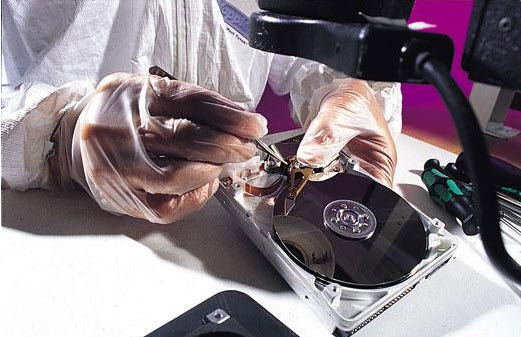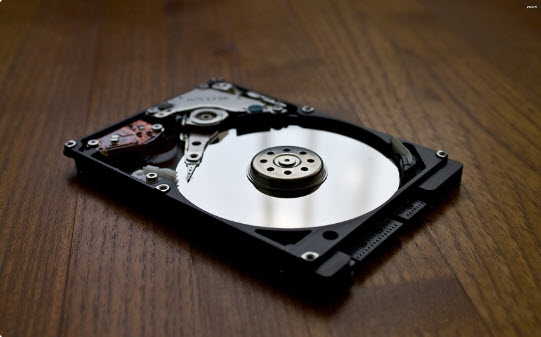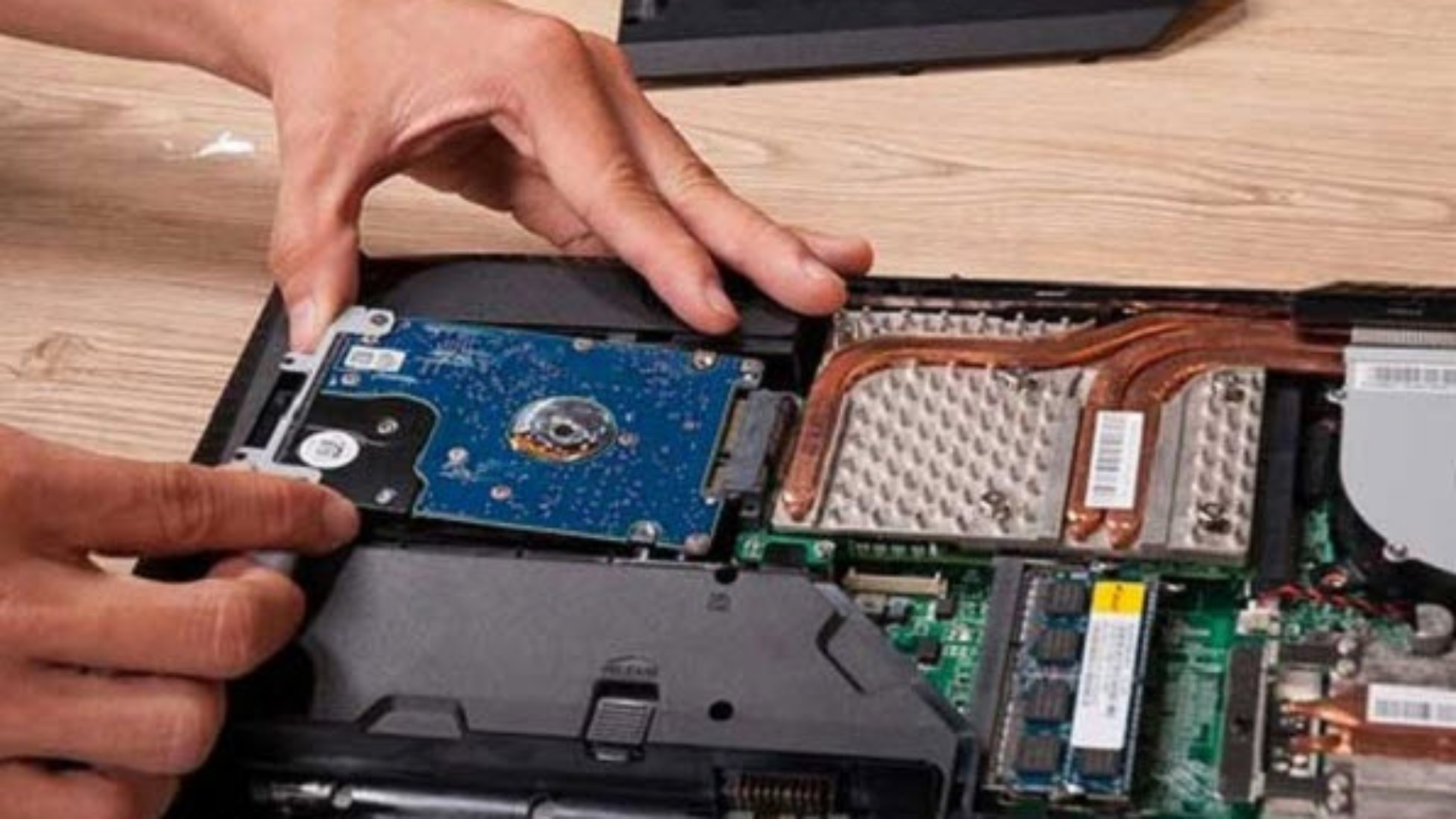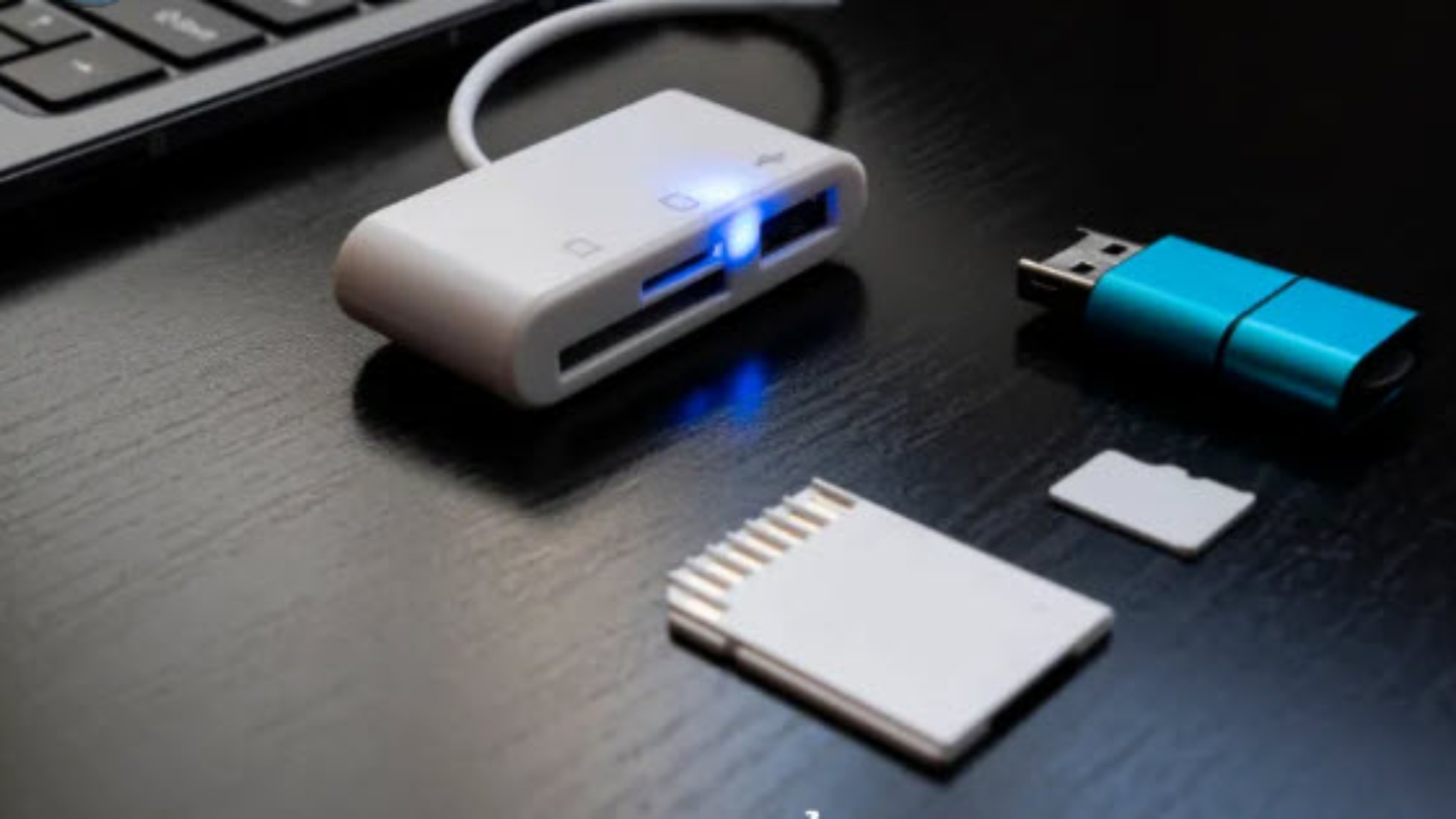
Cứu dữ liệu bị xóa phải được thực hiện ngay khi phát hiện file, thư mục, hình ảnh, video, bản vẽ, hồ sơ thiết kế hoặc dữ liệu làm việc quan trọng đã biến mất khỏi máy tính, ổ cứng, SSD, USB hoặc thẻ nhớ. Nguyên tắc đầu tiên là dừng sử dụng thiết bị đang mất dữ liệu, không copy thêm file mới, không cài phần mềm phục hồi lên chính ổ bị mất dữ liệu, không format, không chạy dọn rác hệ thống và không lưu dữ liệu khôi phục ngược lại ổ nguồn.
Trong suốt hơn 10 năm trực tiếp quản trị hệ thống máy trạm đồ họa và xử lý cấp cứu dữ liệu cho hàng ngàn dự án thiết kế, tôi nhận ra rằng phần lớn ca cứu dữ liệu bị xóa thất bại không phải vì file đã biến mất ngay lập tức, mà vì người dùng tiếp tục ghi dữ liệu mới lên đúng vùng lưu trữ cũ. Khi dữ liệu chưa bị ghi đè, khả năng phục hồi còn cao; khi đã bị ghi đè, mọi phần mềm đều bị giới hạn bởi thực tế vật lý của thiết bị.

Cứu dữ liệu bị xóa là gì?
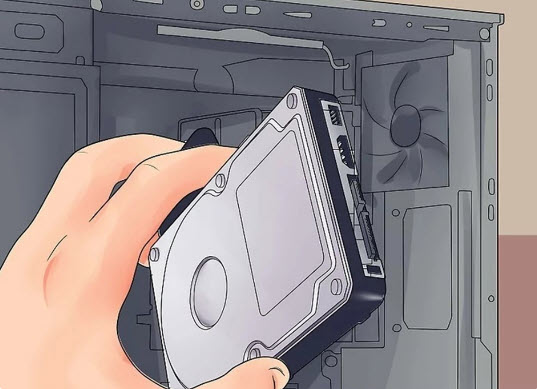
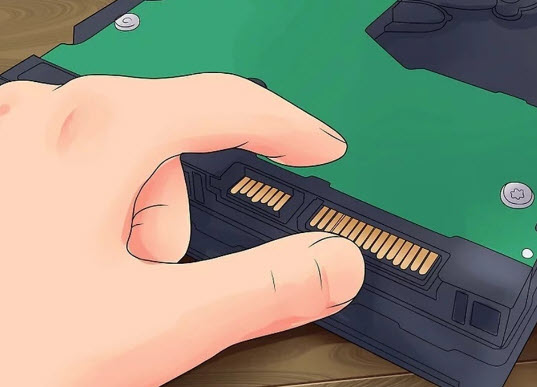
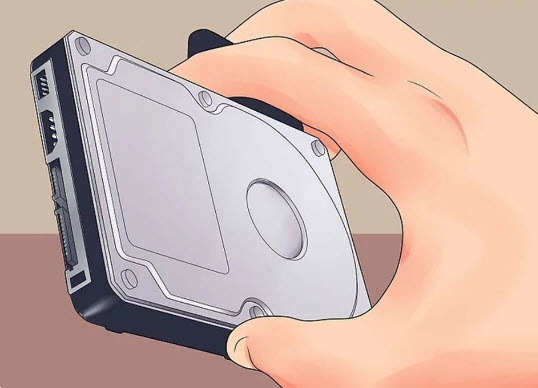
Cứu dữ liệu bị xóa là quá trình khôi phục lại những file đã bị xóa khỏi máy tính, laptop, ổ cứng HDD, ổ cứng SSD, USB, thẻ nhớ, ổ cứng di động hoặc thiết bị lưu trữ khác. Khi một file bị xóa, hệ điều hành thường không xóa sạch nội dung file ngay lập tức, mà chỉ đánh dấu vùng lưu trữ đó là có thể dùng lại.
Điều này có nghĩa là file đã xóa vẫn có thể còn tồn tại trong thiết bị nếu chưa bị dữ liệu mới ghi lên. Đây là lý do người dùng cần dừng thao tác càng sớm càng tốt. Với dữ liệu quan trọng như file AutoCAD, SketchUp, 3ds Max, Photoshop, Excel, ảnh công trình, hợp đồng, báo giá, hồ sơ thi công hoặc dữ liệu khách hàng, mỗi thao tác ghi thêm đều làm giảm cơ hội phục hồi.
Theo tài liệu hỗ trợ của Microsoft, Windows File Recovery là công cụ dòng lệnh có thể thử khôi phục file đã xóa khỏi ổ nội bộ, ổ ngoài và USB khi không còn trong Recycle Bin, nhưng không hỗ trợ khôi phục dữ liệu trên cloud storage hoặc network file share. Vì vậy, công cụ phục hồi chỉ là một phần của quy trình, không thay thế được việc chẩn đoán đúng tình trạng thiết bị.
Cách cứu dữ liệu bị xóa nhanh chóng và hiệu quả

Kiểm tra Recycle Bin hoặc thư mục lưu tạm
Bước đầu tiên là kiểm tra Recycle Bin trên Windows hoặc Trash trên macOS. Nếu file chỉ bị xóa thông thường, khả năng cao nó vẫn nằm trong thùng rác và có thể khôi phục về vị trí cũ bằng thao tác Restore.
Với các phần mềm làm việc như Microsoft Office, AutoCAD, SketchUp, 3ds Max, Photoshop hoặc Premiere, cần kiểm tra thêm thư mục autosave, backup, recent files, temporary files và thư mục dự án phụ. Nhiều trường hợp file chính bị xóa nhưng bản tự động lưu vẫn còn.
Dừng sử dụng ổ chứa dữ liệu bị xóa
Nếu file không còn trong Recycle Bin, việc quan trọng nhất là dừng sử dụng ổ chứa file đó. Không tải phần mềm, không lưu tài liệu mới, không xuất render, không giải nén file, không copy dữ liệu và không cài đặt ứng dụng vào phân vùng đang cần phục hồi.
Với máy trạm render, nguy cơ ghi đè còn cao hơn máy văn phòng vì phần mềm đồ họa liên tục tạo cache, autosave, preview, proxy, texture bake và file tạm. Chỉ một lần render nhầm vào ổ đang cần cứu dữ liệu bị xóa cũng có thể ghi đè hàng GB dữ liệu cũ.
Không phục hồi trực tiếp lên ổ nguồn
Nếu dùng phần mềm phục hồi, dữ liệu lấy lại phải được lưu sang một ổ khác. Không bao giờ lưu file khôi phục ngược lại chính ổ đã xóa dữ liệu, vì thao tác đó có thể ghi đè lên những file khác đang chờ phục hồi.
Ví dụ, nếu xóa nhầm dữ liệu trong ổ D, hãy cài phần mềm ở ổ C hoặc USB kỹ thuật, sau đó lưu dữ liệu khôi phục sang ổ ngoài khác. Với dữ liệu quan trọng, nên tạo bản sao sector-by-sector trước khi quét sâu.
Đánh giá dữ liệu có nguy cơ bị ghi đè hay chưa
Cứu dữ liệu bị xóa khác với cứu dữ liệu bị ghi đè. Nếu file chỉ mới bị xóa và chưa có dữ liệu mới ghi lên vùng đó, tỷ lệ phục hồi thường tốt. Nếu đã copy dữ liệu mới, cài phần mềm, cập nhật Windows hoặc render thêm file, dữ liệu cũ có thể bị thay thế.
Trong các trường hợp đã thao tác nhiều sau khi xóa nhầm, cần phân tích kỹ hơn thay vì quét đại. Một số file có thể còn nguyên, một số chỉ còn một phần, một số đã mất hoàn toàn.
Những nguyên nhân thường làm dữ liệu bị xóa
Xóa nhầm file hoặc thư mục
Đây là nguyên nhân phổ biến nhất. Người dùng chọn nhầm thư mục, nhấn Shift + Delete, xóa nhầm ổ backup, dọn desktop, xóa file cũ nhưng nhầm phiên bản đang làm việc hoặc làm sạch thư mục Download mà chưa kiểm tra kỹ.
Với dân thiết kế, lỗi này thường xảy ra khi thư mục dự án có quá nhiều phiên bản như final, final-new, final-v2, final-render, final-real. Nếu không có quy tắc đặt tên rõ ràng, việc xóa nhầm bản quan trọng rất dễ xảy ra.
Dọn rác hệ thống hoặc dùng phần mềm tối ưu sai cách
Một số phần mềm dọn rác có thể xóa file tạm, cache, bản autosave, file preview hoặc thư mục mà người dùng tưởng không quan trọng. Với phần mềm đồ họa, nhiều file tạm lại chính là dữ liệu cần thiết để khôi phục phiên bản đang làm.
Trước khi chạy công cụ dọn dẹp, cần kiểm tra đường dẫn, loại file và ổ đĩa được chọn. Đặc biệt không nên dọn sâu trên máy đang xử lý dự án lớn mà chưa backup.
Virus, mã độc hoặc ransomware
Virus có thể xóa file, ẩn file, đổi thuộc tính thư mục, làm mất quyền truy cập hoặc phá hệ thống file. Ransomware có thể mã hóa dữ liệu, khiến người dùng tưởng dữ liệu đã bị xóa hoặc hỏng hoàn toàn.
Khi nghi ngờ nhiễm mã độc, cần ngắt mạng, không cắm thêm ổ backup vào máy, không copy file lung tung và không tải công cụ không rõ nguồn gốc. Nếu dữ liệu bị mã hóa, có thể tham khảo thêm bài giải cứu dữ liệu bị mã hóa khôi phục an toàn để tránh thao tác sai.
Format nhầm hoặc cài lại hệ điều hành
Nhiều trường hợp bắt đầu từ xóa nhầm nhưng sau đó người dùng lại format, chia lại phân vùng hoặc cài Windows lên ổ chứa dữ liệu. Khi đó, tình huống không còn là cứu dữ liệu bị xóa đơn giản, mà chuyển sang khôi phục sau format hoặc ghi đè.
Nếu đã format nhầm ổ, hãy đọc kỹ hướng dẫn cứu dữ liệu bị format nhanh nhất và dừng mọi thao tác ghi dữ liệu mới trước khi xử lý tiếp.
Có nên dùng phần mềm để cứu dữ liệu bị xóa?
Có thể dùng phần mềm khi dữ liệu không quá quan trọng, thiết bị còn khỏe, ổ không phát tiếng kêu, không bad sector nặng, không đọc chậm bất thường và người dùng hiểu nguyên tắc lưu dữ liệu phục hồi sang ổ khác. Tuy nhiên, phần mềm không phù hợp cho mọi tình huống.
Nếu ổ cứng đang lỗi vật lý, đọc chậm, báo I/O error, CRC error, mất nhận chập chờn hoặc phát tiếng lạ, việc quét sâu bằng phần mềm có thể khiến ổ xuống cấp nhanh hơn. Khi đó, cần chuyển sang dịch vụ cấp cứu dữ liệu máy tính để đánh giá phần cứng trước.
- Có thể tự thử: file mới xóa, ổ còn khỏe, chưa ghi thêm dữ liệu, dữ liệu không quá nhạy cảm.
- Không nên tự thử: ổ kêu lạ, SSD mất nhận, USB nhận sai dung lượng, thẻ nhớ chứa dữ liệu khách hàng, ổ có bad sector.
- Luôn cần nhớ: cài phần mềm ở ổ khác và lưu file phục hồi sang thiết bị khác.
Một số phần mềm thường dùng khi cứu dữ liệu bị xóa
Windows File Recovery
Windows File Recovery là công cụ chính thức của Microsoft, phù hợp với người dùng kỹ thuật vì hoạt động bằng dòng lệnh. Công cụ này có thể thử khôi phục dữ liệu đã xóa trên ổ nội bộ, ổ ngoài và USB khi dữ liệu không còn trong Recycle Bin.
Điểm cần lưu ý là Windows File Recovery không phải phép màu. Nếu dữ liệu đã bị ghi đè, khả năng phục hồi sẽ giảm mạnh. Người dùng mới nên cẩn thận với cú pháp lệnh và luôn chọn ổ đích khác ổ nguồn.
Recuva, PhotoRec, Disk Drill và các công cụ phổ biến
Recuva thường được biết đến vì giao diện đơn giản, phù hợp cho người dùng Windows muốn thử khôi phục file vừa xóa. PhotoRec mạnh ở khả năng quét theo chữ ký file, nhưng giao diện không thân thiện với người mới. Disk Drill và các phần mềm thương mại khác có giao diện trực quan hơn, nhưng bản miễn phí thường giới hạn dung lượng phục hồi.
Dù dùng công cụ nào, nguyên tắc vẫn không đổi: không cài vào ổ nguồn, không lưu dữ liệu phục hồi vào ổ nguồn và không quét lặp nhiều lần nếu ổ có dấu hiệu lỗi phần cứng.
Khi nào phần mềm không còn phù hợp?
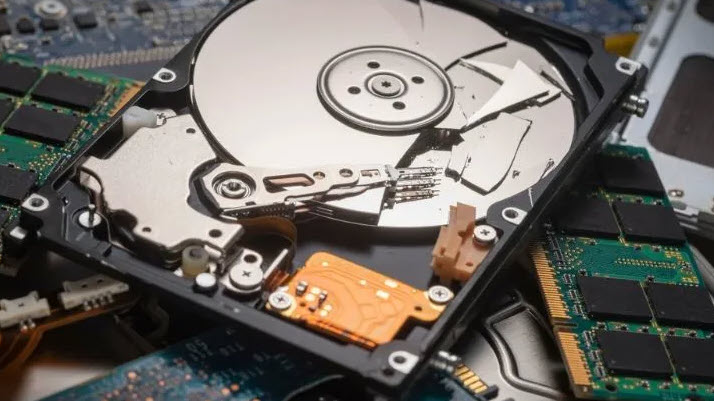
Phần mềm phục hồi không phù hợp khi ổ cứng phát tiếng kêu, bị rơi, ngấm nước, chập điện, nhận sai dung lượng, mất nhận liên tục hoặc có bad sector nặng. Với những trường hợp này, cần kiểm tra phần cứng, clone ổ hoặc xử lý bằng thiết bị chuyên dụng trước khi phục hồi dữ liệu.
Nếu thiết bị là SSD, cần đặc biệt thận trọng vì TRIM và cơ chế quản lý block nội bộ có thể làm dữ liệu đã xóa khó phục hồi hơn. Nếu dữ liệu nằm trên SSD chứa hệ điều hành, mỗi lần khởi động máy đều có thể tạo thêm dữ liệu mới.
Quy trình cứu dữ liệu bị xóa tại Arcline Academy
Bước 1: Tiếp nhận và xác định dữ liệu cần ưu tiên
Kỹ thuật viên cần hỏi rõ dữ liệu bị xóa khi nào, xóa bằng Delete hay Shift + Delete, đã dọn Recycle Bin chưa, sau khi xóa đã copy thêm dữ liệu chưa, đã cài phần mềm phục hồi chưa và file quan trọng nằm ở thư mục nào.
Với học viên thiết kế, kiến trúc sư và studio nội thất, nhóm dữ liệu ưu tiên thường là file .dwg, .skp, .max, .psd, .ai, .xlsx, thư viện texture, file render, ảnh công trình, hợp đồng, báo giá và hồ sơ thi công.
Bước 2: Kiểm tra sức khỏe thiết bị lưu trữ
Trước khi quét dữ liệu, cần kiểm tra ổ HDD, SSD, USB hoặc thẻ nhớ có hoạt động ổn định không. Nếu ổ bị bad sector, đọc chậm hoặc phát tiếng lạ, không nên chạy deep scan trực tiếp.
Theo hướng dẫn của NIST về media sanitization, các phương pháp làm sạch dữ liệu được thiết kế để khiến dữ liệu không thể được truy xuất hoặc tái dựng bằng các phương tiện thông thường và đặc biệt. Điều này nhấn mạnh rằng nếu vùng dữ liệu đã bị ghi đè hoặc làm sạch đúng kỹ thuật, việc phục hồi sẽ có giới hạn rõ ràng.
Bước 3: Tạo bản sao an toàn nếu dữ liệu quan trọng
Với dữ liệu có giá trị cao, không nên phục hồi trực tiếp trên thiết bị gốc. Kỹ thuật viên sẽ tạo bản sao sector-by-sector hoặc image ổ đĩa, sau đó phân tích trên bản sao để giảm rủi ro làm thay đổi trạng thái dữ liệu ban đầu.
Nếu ổ có bad sector, quá trình clone cần chiến lược đọc an toàn, ưu tiên vùng còn đọc được trước, tránh ép ổ đọc lặp lại vùng lỗi quá nhiều.
Bước 4: Quét dữ liệu và tái dựng cấu trúc thư mục
Mục tiêu của cứu dữ liệu bị xóa không chỉ là lấy file rời theo đuôi, mà còn cố gắng phục hồi tên file, cây thư mục, ngày tạo, ngày chỉnh sửa và quan hệ giữa các file trong cùng dự án.
Với dữ liệu 3D, chỉ phục hồi file .max hoặc .skp là chưa đủ. Cần lấy lại texture, proxy, HDRI, map vật liệu, bản vẽ CAD, file Photoshop hậu kỳ và thư mục render output đi kèm.
Bước 5: Kiểm tra file thực tế và bàn giao dữ liệu
Sau khi phục hồi, cần mở thử file thực tế. File Word, Excel, PDF, JPG, PNG, MP4, DWG, SKP, MAX, PSD và AI phải được kiểm tra khả năng sử dụng, không chỉ kiểm tra tên file hoặc dung lượng.
Dữ liệu khôi phục nên được bàn giao trên thiết bị lưu trữ mới hoặc ổ backup riêng. Không nên chép ngược lại ổ đã xóa dữ liệu nếu chưa kiểm tra sức khỏe ổ.
Cứu dữ liệu bị xóa trên từng thiết bị
Ổ cứng HDD
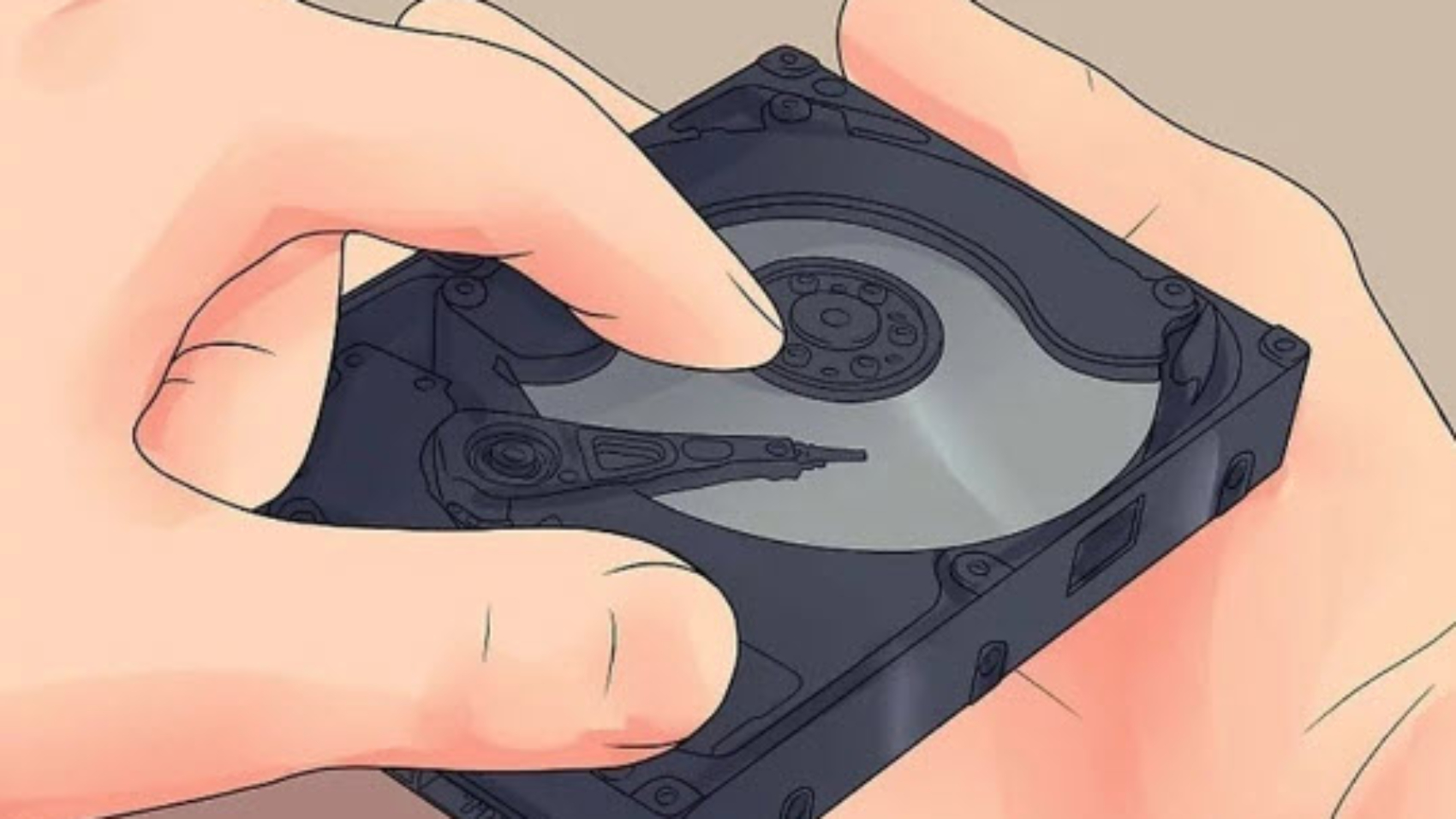
HDD thường có khả năng phục hồi tốt nếu dữ liệu mới bị xóa và chưa ghi đè. Tuy nhiên, nếu HDD có bad sector, kêu lạ, rơi rớt hoặc nhận chập chờn, cần clone trước khi quét.
Nếu ổ đồng thời có dấu hiệu hỏng vật lý, nên tham khảo thêm cách cứu dữ liệu ổ cứng bị hỏng nhanh chóng để tránh làm ổ xuống cấp trong lúc cố phục hồi.
Ổ cứng SSD
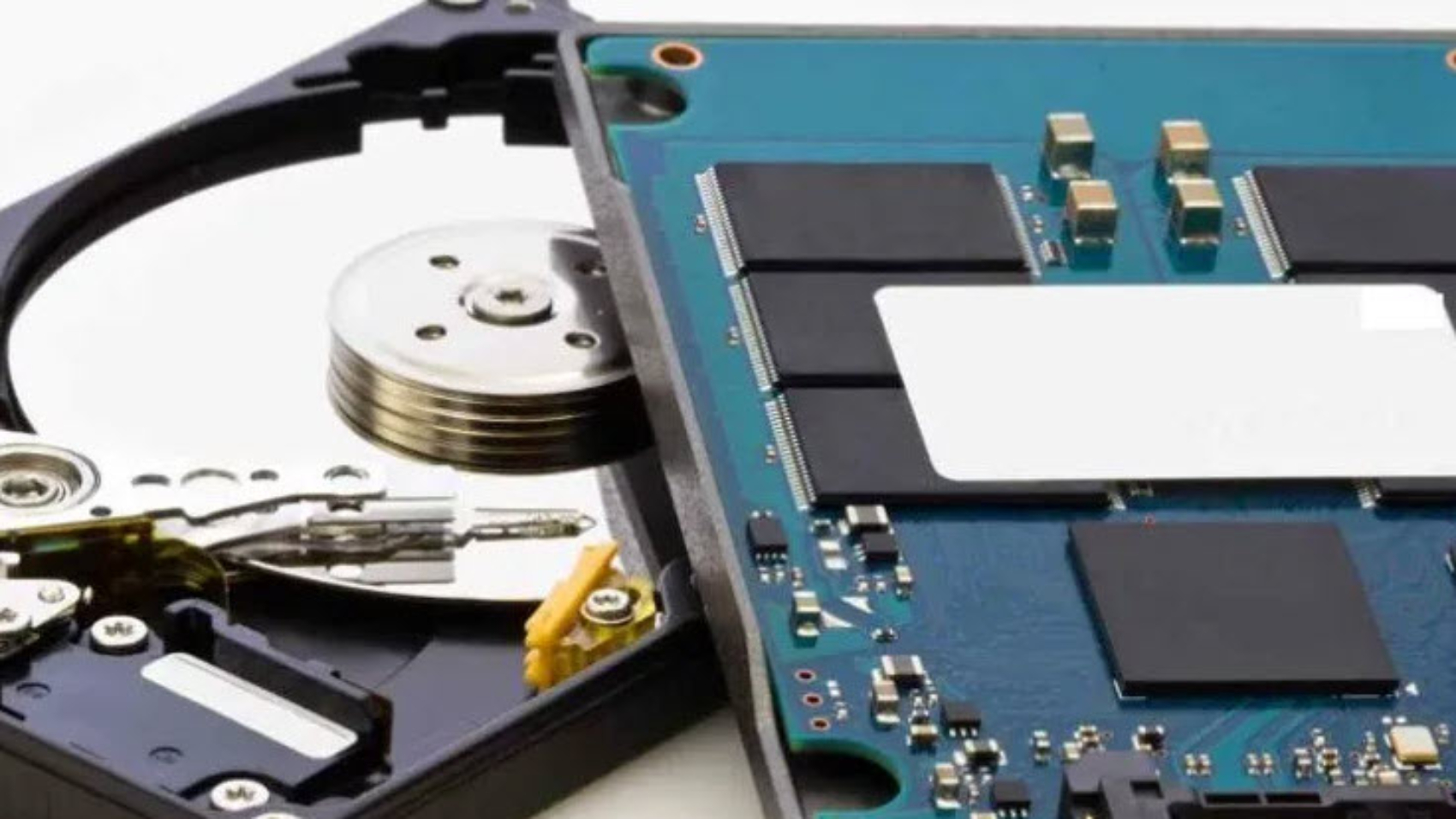
SSD có tốc độ cao, phổ biến trong laptop thiết kế và máy trạm render, nhưng phục hồi dữ liệu đã xóa trên SSD phức tạp hơn HDD. Nguyên nhân nằm ở TRIM, wear leveling, controller và cơ chế quản lý chip NAND.
Nếu vừa xóa nhầm dữ liệu trên SSD, hãy tắt máy càng sớm càng tốt, không cài phần mềm phục hồi vào SSD đó và không tiếp tục sử dụng làm ổ hệ điều hành.
USB và thẻ nhớ
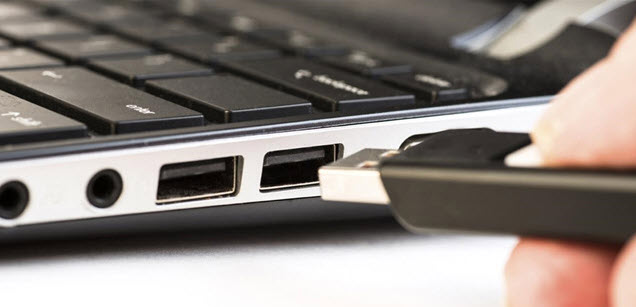
USB và thẻ nhớ thường bị xóa nhầm khi chuyển dữ liệu giữa nhiều máy, dùng trong máy ảnh, camera, flycam hoặc tạo USB boot. Nếu chưa ghi dữ liệu mới, khả năng phục hồi thường còn tốt.
Với thẻ nhớ chứa ảnh công trình, video khảo sát hoặc footage khách hàng, không nên tiếp tục chụp hoặc quay thêm. Hãy tháo thẻ ra, khóa thẻ nếu có nút lock và xử lý trên máy kỹ thuật.
Backup để không phải cứu dữ liệu bị xóa nhiều lần
Cứu dữ liệu là giải pháp sau sự cố. Với người làm thiết kế, kiến trúc, nội thất và diễn họa 3D, backup phải là thói quen bắt buộc. Microsoft hướng dẫn File History có thể sao lưu tệp và thư mục định kỳ sang ổ ngoài hoặc vị trí mạng, giúp người dùng khôi phục phiên bản file đã xóa hoặc thay đổi ngoài ý muốn.
- Áp dụng quy tắc 3-2-1: có 3 bản dữ liệu, lưu trên 2 loại thiết bị khác nhau, 1 bản nằm ngoài máy chính.
- Tách ổ hệ điều hành và ổ dự án: tránh mất toàn bộ dữ liệu khi cài lại Windows.
- Dùng ổ riêng cho render output: hạn chế ghi đè lên thư mục project gốc.
- Lưu file theo phiên bản: không ghi đè liên tục lên một file duy nhất.
- Kiểm tra Recycle Bin và cloud trash: Google Drive, OneDrive, Dropbox thường có khu vực file đã xóa riêng.
- Kiểm tra sức khỏe ổ định kỳ: phát hiện sớm bad sector, lỗi ổ cứng SSD/HDD và nhiệt độ bất thường.
Arcline Academy hỗ trợ cứu dữ liệu bị xóa trong hệ sinh thái máy trạm đồ họa
Arcline Academy không chỉ đào tạo thiết kế nội thất và diễn họa 3D, mà còn trực tiếp vận hành hệ thống máy trạm phục vụ học viên, giảng viên và dự án thực tế. Vì vậy, chúng tôi hiểu dữ liệu thiết kế không chỉ là file, mà là tiến độ, công sức, chi phí và uy tín nghề nghiệp.
Các bài viết trong chuyên mục Dịch Vụ IT & Hỗ Trợ Kỹ Thuật được xây dựng để hỗ trợ người dùng xử lý lỗi thực tế như khôi phục dữ liệu, bad sector, lỗi ổ cứng SSD/HDD, sửa VGA đồ họa, sửa main máy tính, sửa lỗi double click chuột, thay switch chuột và tối ưu máy trạm render.
Trong lĩnh vực 3DRendering & Visualization, kỹ năng quản lý dữ liệu quan trọng không kém kỹ năng dựng hình. Một người học 3D chuyên nghiệp cần biết đặt tên file, lưu phiên bản, quản lý texture, backup project và bảo vệ thư mục làm việc.
Nếu bạn đang muốn học thiết kế nội thất bài bản, chương trình khóa học thiết kế nội thất tại Arcline Academy hướng người học đến quy trình làm việc thực tế: dùng phần mềm đúng, tổ chức dữ liệu đúng, làm đồ án theo chuẩn nghề và hạn chế rủi ro mất dữ liệu trong quá trình học.
Cam kết khi hỗ trợ cứu dữ liệu bị xóa tại Arcline Academy
Tư vấn đúng khả năng phục hồi
Cứu dữ liệu bị xóa có tỷ lệ thành công cao nếu dữ liệu chưa bị ghi đè. Tuy nhiên, nếu người dùng đã cài phần mềm, copy dữ liệu mới hoặc format lại ổ, khả năng phục hồi sẽ giảm. Arcline Academy định hướng tư vấn minh bạch, không hứa quá mức khi chưa kiểm tra thiết bị.
Bảo vệ thiết bị gốc
Nếu dữ liệu quan trọng, thiết bị gốc cần được bảo vệ. Không quét sâu tùy tiện trên ổ yếu, không ghi dữ liệu vào ổ nguồn, không xử lý trực tiếp khi ổ có dấu hiệu lỗi vật lý.
Bảo mật dữ liệu khách hàng
Dữ liệu phục hồi có thể là hồ sơ cá nhân, hợp đồng, bản vẽ công trình, file khách hàng, dữ liệu kế toán hoặc đồ án học viên. Vì vậy, quá trình tiếp nhận, kiểm tra, lưu tạm và bàn giao cần đảm bảo bảo mật, chỉ xử lý trong phạm vi kỹ thuật cần thiết.
Thông tin liên hệ Arcline Academy
Địa chỉ trụ sở: 32/19 Nghĩa Hòa, Phường 6, Quận Tân Bình, TPHCM.
Hotline/Zalo: 0938 32 12 17
Website: https://arcline.edu.vn
FAQ: Những câu hỏi thường gặp về cứu dữ liệu bị xóa
Cứu dữ liệu bị xóa có lấy lại được 100% không?
Không thể cam kết 100% cho mọi trường hợp. Nếu dữ liệu mới bị xóa, chưa ghi đè và thiết bị còn khỏe, khả năng phục hồi thường cao. Nếu đã ghi thêm dữ liệu mới, cài phần mềm, format hoặc ổ có bad sector, tỷ lệ phục hồi sẽ giảm.
Vừa xóa nhầm file thì nên làm gì đầu tiên?
Hãy kiểm tra Recycle Bin trước. Nếu không thấy file, hãy dừng sử dụng ổ chứa dữ liệu, không copy thêm file, không cài phần mềm vào ổ đó và không lưu dữ liệu phục hồi về lại ổ nguồn.
Có nên dùng phần mềm miễn phí để cứu dữ liệu bị xóa không?
Có thể dùng nếu dữ liệu không quá quan trọng, ổ còn khỏe và bạn biết cách phục hồi sang ổ khác. Nếu dữ liệu là hợp đồng, bản vẽ, file khách hàng, đồ án hoặc dữ liệu doanh nghiệp, nên kiểm tra chuyên sâu trước khi quét.
SSD bị xóa dữ liệu có khó phục hồi hơn HDD không?
Thường khó hơn trong nhiều trường hợp vì SSD có TRIM, wear leveling và controller nội bộ. Nếu vừa xóa nhầm dữ liệu trên SSD, nên tắt máy ngay và hạn chế mọi thao tác ghi mới.
Sau khi phục hồi dữ liệu có nên dùng tiếp ổ cũ không?
Có thể dùng nếu ổ còn khỏe, nhưng không nên dùng làm nơi lưu dữ liệu duy nhất. Hãy chép dữ liệu quan trọng sang ổ mới, thiết lập backup định kỳ và kiểm tra sức khỏe ổ để tránh mất dữ liệu lặp lại.
: