Thay nút click chuột là giải pháp kỹ thuật cần làm đúng khi chuột bị double click, click không ăn, click phải lúc nhận lúc không, nút bấm bị lún, cảm giác nhấn quá nặng hoặc switch đã mòn sau thời gian dài sử dụng. Trong suốt hơn 10 năm trực tiếp quản trị hệ thống máy trạm đồ họa, sửa thiết bị ngoại vi cho học viên thiết kế và xử lý lỗi phần cứng trong môi trường render cường độ cao, tôi nhận ra rằng một con chuột hỏng click có thể làm chậm cả ngày làm việc, đặc biệt khi thao tác AutoCAD, SketchUp, 3ds Max, V-Ray, Photoshop hoặc Unreal Engine cần độ chính xác từng cú nhấn.
Bài viết cũ đang nhầm giữa “nút click chuột” trên thiết bị phần cứng và “nút click” trên giao diện website. Vì vậy, nội dung này được viết lại theo đúng bản chất kỹ thuật: thay nút click chuột là thay switch cơ học bên trong chuột, không phải đổi màu hay tối ưu nút bấm trên trang web.
Khi nào cần thay nút click chuột?
Không phải cứ chuột lỗi là phải thay ngay switch. Trước khi thay nút click chuột, cần xác định lỗi nằm ở phần mềm, cổng kết nối, pin, driver, bo mạch hay chính microswitch.
Theo hướng dẫn hỗ trợ của Microsoft, khi chuột gặp sự cố nên kiểm tra phần cứng trước, thử cắm lại USB, đổi cổng USB, bỏ hub trung gian, kiểm tra dây, thử thiết bị trên máy tính khác và bảo đảm chuột có nguồn điện ổn định. Đây là bước loại trừ quan trọng trước khi kết luận switch hỏng.
Click một lần thành hai lần: đây là lỗi double click phổ biến, thường do tiếp điểm switch bị oxy hóa, mòn hoặc đàn hồi kém.
Click trái không ăn: phải nhấn mạnh, nhấn lệch góc hoặc nhấn nhiều lần mới nhận.
Click phải chập chờn: menu chuột phải lúc hiện lúc không, đặc biệt khó chịu khi dựng hình hoặc làm bản vẽ.
Nút giữa hoặc nút phụ bị liệt: các phím side button, DPI, middle click cũng có thể dùng microswitch riêng.
Cảm giác click bị lún: nút không còn độ nảy, âm thanh click đục, hành trình nhấn bất thường.
Nếu lỗi xuất hiện ngay từ ngày đầu dùng chuột, Logitech khuyến nghị kiểm tra thiết lập “Single-click to open an item” trong Windows vì tùy chọn này có thể khiến một cú click hoạt động giống double click. Nếu chuột dùng tốt một thời gian rồi mới phát sinh lỗi, khả năng hỏng switch sẽ cao hơn.
Thay nút click chuột là thay bộ phận nào?
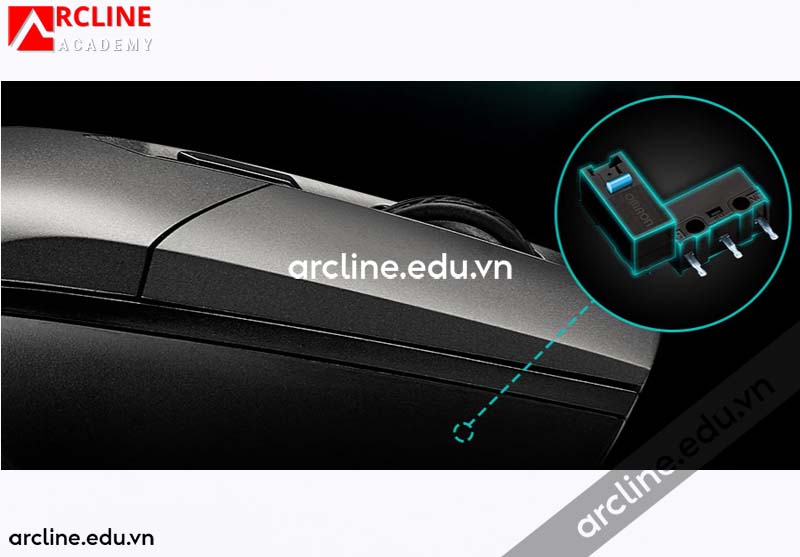
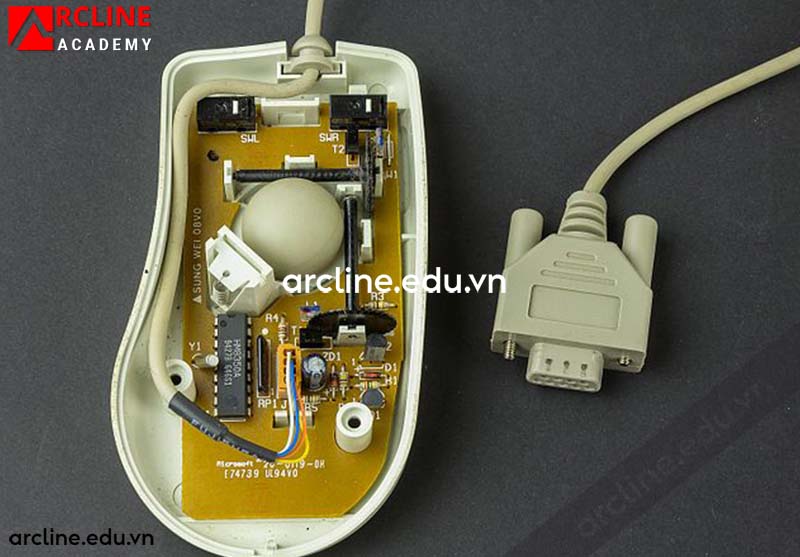
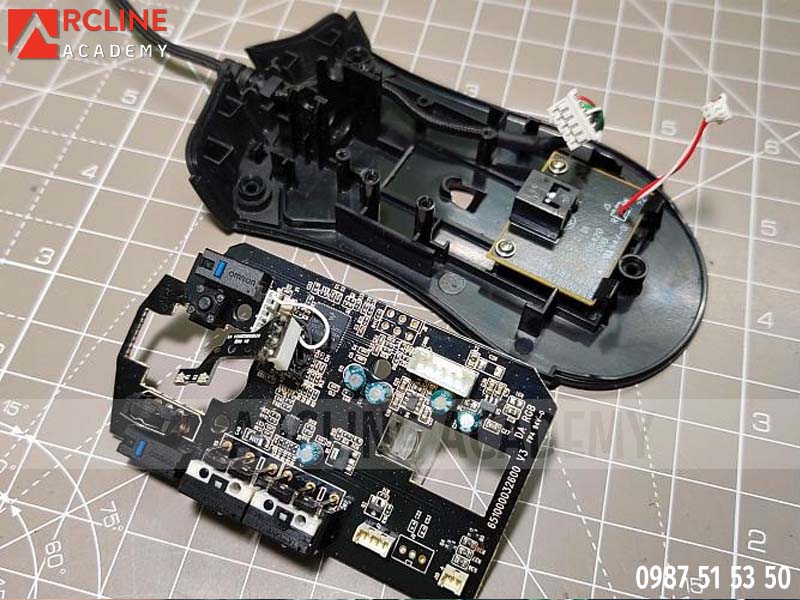
Bên trong đa số chuột máy tính, nút trái và nút phải không phải là “miếng nhựa bấm” bên ngoài. Phần cần thay thường là microswitch, còn gọi là switch chuột, công tắc click hoặc nút click cơ học.
Switch này được hàn trực tiếp lên bo mạch. Khi người dùng nhấn vỏ nút bên ngoài, lực sẽ truyền xuống microswitch, làm tiếp điểm bên trong đóng mạch để máy tính nhận lệnh click.
Omron mô tả dòng switch D2F là loại ultra subminiature basic switch, có cơ chế snap-action với lò xo chính xác, nhiều biến thể chân hàn và thiết kế terminal nhằm hạn chế flux xâm nhập. Điều này cho thấy switch chuột không nên thay tùy tiện, mà cần chọn đúng kích thước, đúng chân, đúng lực nhấn và đúng chiều lắp.
Bạn có thể tham khảo thêm khái niệm switch cơ bản từ tài liệu kỹ thuật Omron D2F để hiểu vì sao cùng là nút click nhưng mỗi loại switch có cảm giác nhấn, độ bền và ứng dụng khác nhau.
Nguyên nhân khiến nút click chuột bị hỏng
Trong môi trường học thiết kế, làm đồ án, dựng phối cảnh 3D hoặc chơi game, chuột phải chịu tần suất click rất cao. Với các thao tác chọn điểm, kéo thả, pan, orbit, copy, trim, extrude hoặc chỉnh vật liệu, switch bị lặp chu kỳ đóng mở liên tục.
Mòn tiếp điểm kim loại: sau thời gian dài, bề mặt tiếp xúc bên trong switch không còn ổn định.
Oxy hóa hoặc bụi mịn: môi trường ẩm, bụi, mồ hôi tay có thể làm tiếp điểm chập chờn.
Lò xo lá mất đàn hồi: click bị nhẹ bất thường, kẹt hoặc double click.
Chuột bị rơi: va đập làm lệch vỏ, nứt chân hàn hoặc biến dạng nút nhựa truyền lực.
Hàn kém hoặc nứt mối hàn: chuột gaming, chuột làm việc lâu năm có thể bị nứt chân switch.
Dùng sai lực: người dùng bấm quá mạnh, gõ chuột xuống bàn hoặc thao tác trong trạng thái căng tay.
Với chuột dùng cho máy trạm render, tôi thường gặp thêm một nhóm lỗi đặc thù: người dùng để chuột gần khu vực nóng, bụi từ quạt máy tính bám nhiều, dây chuột bị kéo căng, hoặc click liên tục trong phần mềm dựng hình khiến switch xuống cấp nhanh hơn chuột văn phòng thông thường.
Phân biệt lỗi switch với lỗi phần mềm trước khi thay
Trước khi thay nút click chuột, hãy kiểm tra nhanh để tránh tháo chuột không cần thiết. Đây là quy trình tôi thường áp dụng khi tiếp nhận chuột lỗi tại phòng máy Arcline Academy.
Kiểm tra thiết lập double-click speed trong Windows
Microsoft cho phép thay đổi tốc độ double click trong phần Mouse Properties. Nếu tốc độ đặt quá nhanh hoặc người dùng thao tác không quen, cảm giác click có thể bị hiểu nhầm là lỗi. Bạn nên vào Settings, mục Bluetooth & devices, Mouse, Additional mouse settings, sau đó chỉnh Double-click speed về mức trung bình để kiểm tra lại.
Thử chuột trên máy tính khác
Nếu cùng một con chuột bị double click trên hai máy khác nhau, khả năng lỗi switch cao. Nếu chỉ lỗi trên một máy, cần kiểm tra driver, phần mềm macro, cấu hình chuột hoặc xung đột thiết bị.
Tắt phần mềm macro hoặc profile gaming
Một số phần mềm điều khiển chuột cho phép gán macro, double click, rapid fire hoặc thao tác tổ hợp. Nếu profile bị cấu hình sai, người dùng có thể tưởng chuột hỏng switch.
Kiểm tra vật lý nút bấm
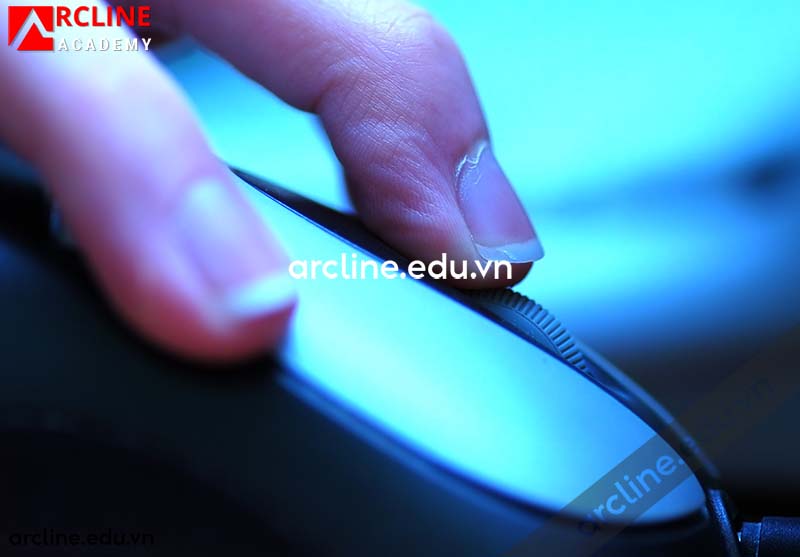
Nhấn chậm từng bên. Nếu click trái có âm thanh khác click phải, hành trình ngắn bất thường, nút bị lún hoặc phải nhấn mạnh mới nhận, dấu hiệu hỏng switch rất rõ.
Nếu bạn đang xử lý các dòng Logitech phổ biến, có thể đọc thêm hướng dẫn chuyên sâu về sửa chuột Logitech G102 để hiểu cấu trúc vỏ, dây, feet chuột và lỗi click thường gặp.
Dụng cụ cần chuẩn bị khi thay nút click chuột
Thay nút click chuột không khó với người đã quen hàn điện tử, nhưng không nên làm bằng dụng cụ tạm bợ. Một mũi hàn quá nóng, hút thiếc sai cách hoặc cạy switch quá mạnh có thể làm bong pad, đứt mạch và biến lỗi nhỏ thành hỏng bo.
Tua vít phù hợp: thường là đầu Phillips nhỏ hoặc Torx tùy mẫu chuột.
Máy hàn chỉnh nhiệt: nên dùng mỏ hàn có kiểm soát nhiệt, đầu hàn nhỏ.
Dây hút thiếc hoặc bơm hút thiếc: dùng để tháo switch cũ khỏi bo mạch.
Thiếc hàn tốt: giúp mối hàn bóng, bám chân linh kiện và không tạo cầu thiếc.
Flux: hỗ trợ tháo lắp sạch hơn, giảm nguy cơ làm cháy pad.
Nhíp, kẹp bo, khay ốc: tránh thất lạc lò xo, ốc nhỏ và chân nhựa.
Switch thay thế: cần chọn đúng kích thước, chiều chân và lực nhấn.
Đồng hồ đo hoặc phần mềm test click: kiểm tra lại sau khi thay.
Các hướng dẫn sửa chữa của iFixit về thay microswitch trên chuột Logitech cho thấy công việc này thường cần thao tác hàn xuyên lỗ, hút thiếc cũ và tháo switch khỏi bo mạch. Đây là lý do người không quen hàn nên cân nhắc mang đến kỹ thuật viên thay vì tự làm trên chuột đắt tiền.
Nếu bạn cần nền tảng thao tác phần cứng, cách đọc linh kiện và quy trình làm việc trong môi trường đồ họa, chuyên mục Dịch vụ IT & Hỗ trợ kỹ thuật tại Arcline có nhiều nội dung liên quan đến sửa thiết bị, cứu dữ liệu và tối ưu máy trạm.
Quy trình thay nút click chuột đúng kỹ thuật
Bước 1: Ghi nhận tình trạng lỗi trước khi tháo
Trước tiên, hãy test số lần double click, kiểm tra click trái, click phải, click giữa, nút phụ và cuộn chuột. Việc ghi nhận lỗi trước khi tháo giúp tránh tình trạng sửa xong switch trái nhưng bỏ sót switch phải hoặc lỗi encoder con lăn.
Bước 2: Tháo feet và ốc đúng vị trí
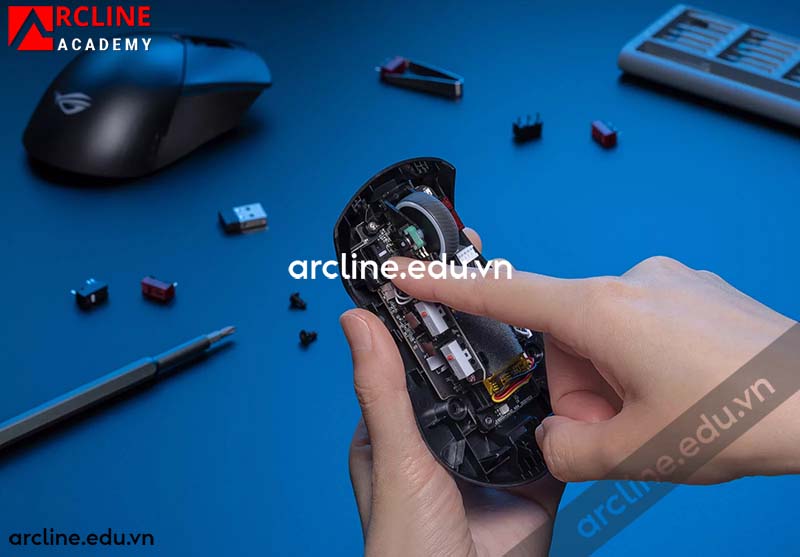
Nhiều mẫu chuột giấu ốc dưới feet, tem bảo hành hoặc miếng cao su. Cần dùng nhiệt nhẹ để bóc feet, không dùng dao nhọn cạy mạnh vì dễ làm cong feet, xước vỏ hoặc đứt cáp LED bên trong.
Với những mẫu Logitech G102, G304, G502 hoặc các dòng gaming phổ biến, người dùng nên tham khảo thêm bài hướng dẫn tháo rời chuột Logitech G102 trước khi tự mở vỏ.
Bước 3: Ngắt cáp, tách bo và xác định switch cần thay
Sau khi mở vỏ, cần quan sát dây nối, socket LED, cáp pin hoặc cáp nút phụ. Không giật mạnh phần vỏ trên vì nhiều mẫu chuột có dây nối mỏng giữa hai nửa vỏ.
Switch click trái thường mòn nhanh nhất. Tuy nhiên, nếu chuột đã dùng nhiều năm, tôi thường khuyên thay đồng bộ click trái và click phải để cảm giác bấm cân bằng hơn.
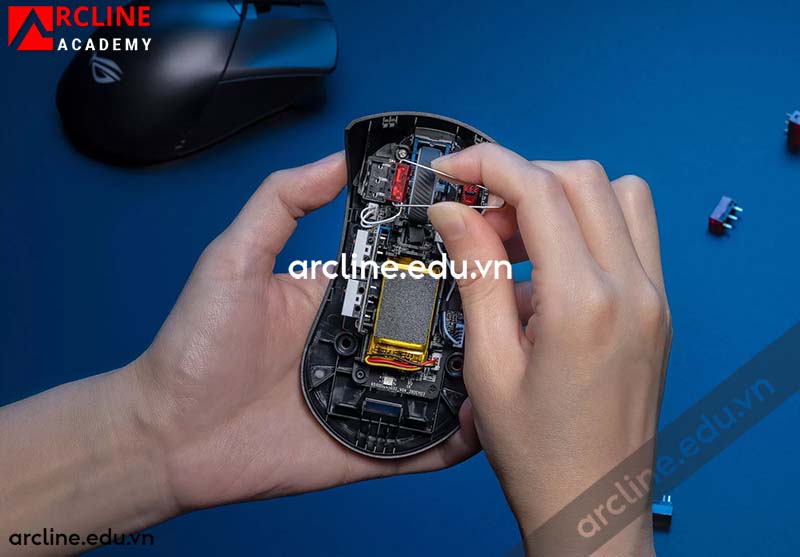
Bước 4: Hút thiếc và tháo switch cũ
Đây là bước quan trọng nhất. Hãy thêm một ít thiếc mới và flux để làm mềm mối hàn cũ, sau đó dùng bơm hút thiếc hoặc dây hút thiếc làm sạch từng chân. Không bẻ switch khi thiếc chưa chảy hoàn toàn.
Nếu pad bị bong, việc sửa sẽ phức tạp hơn nhiều vì phải câu dây hoặc phục hồi đường mạch. Đây là lỗi phổ biến khi người mới dùng mỏ hàn quá nóng hoặc giữ nhiệt quá lâu trên bo mạch.
Bước 5: Lắp switch mới đúng chiều
Đặt switch mới vào đúng vị trí, kiểm tra chân đã xuyên đều qua lỗ bo, thân switch nằm sát mặt PCB và nút nhấn hướng đúng với cơ cấu vỏ chuột. Sau đó hàn từng chân bằng lượng thiếc vừa đủ.
Mối hàn đạt yêu cầu phải bóng, gọn, không nứt, không chạm sang chân bên cạnh. Nếu mối hàn xám đục, phồng hoặc thiếu thiếc, click có thể tiếp tục chập chờn sau vài ngày sử dụng.
Bước 6: Test ngoài vỏ trước khi lắp hoàn chỉnh
Cắm chuột vào máy, nhấn thử trực tiếp lên switch bằng đầu nhựa hoặc vỏ trên đặt hờ. Kiểm tra click trái, phải, double click, giữ kéo thả và thao tác trong phần mềm thực tế.
Đừng vội dán lại feet trước khi test. Nếu còn lỗi, việc mở lại sẽ làm hỏng feet, mất thời gian và dễ tạo bụi keo vào bên trong chuột.
Chọn switch thay thế như thế nào?
Switch chuột không chỉ khác nhau ở thương hiệu. Điều quan trọng hơn là kích thước, chiều chân, lực nhấn, âm click, độ nảy, độ cao nút và cảm giác phản hồi.
Người làm văn phòng: nên chọn switch nhẹ, êm, không quá gắt để giảm mỏi tay.
Dân thiết kế nội thất: nên chọn switch có phản hồi rõ, bền, giữ kéo thả ổn định khi thao tác bản vẽ.
Game thủ: thường thích switch nảy nhanh, hành trình dứt khoát, cảm giác click rõ.
Chuột silent: cần switch giảm tiếng ồn nhưng phải đúng chiều cao để không làm kẹt vỏ.
Chuột cao cấp: nên chọn switch chất lượng tốt, tránh linh kiện trôi nổi không rõ thông số.
Một lỗi rất hay gặp là mua switch nhìn giống nhưng chân không khớp, thân cao thấp khác nhau hoặc lực nhấn không phù hợp. Sau khi thay, chuột có thể click quá cứng, click không ăn hoặc vỏ nút bị đội lên.
Nếu chuột Logitech của bạn bị double click lặp lại, bài cách sửa lỗi chuột double click sẽ giúp bạn phân biệt trường hợp nên vệ sinh, chỉnh phần mềm hay thay switch triệt để.
Có nên tự thay nút click chuột tại nhà không?
Có thể tự thay nếu bạn đã quen hàn linh kiện nhỏ, có đầy đủ dụng cụ và chấp nhận rủi ro. Nhưng nếu chuột còn đắt tiền, chuột không dây có pin, chuột nhiều tầng bo hoặc chuột có feet khó thay, nên đưa cho kỹ thuật viên.
Nên tự làm: chuột cũ, giá trị thấp, mục tiêu học kỹ năng, đã có mỏ hàn và dụng cụ hút thiếc.
Không nên tự làm: chuột còn bảo hành, chuột gaming cao cấp, chuột không dây nhiều cáp, chuột có bo mạch mỏng.
Cần dừng ngay: thấy pad sắp bong, thiếc không chảy, vỏ bị kẹt, cáp bên trong quá mỏng hoặc pin bị phồng.
Với học viên đang học thiết kế, tôi thường khuyên: nếu chuột là công cụ làm đồ án hằng ngày, hãy ưu tiên sửa nhanh và ổn định. Một ngày mất chuột khi đang dựng mô hình, render deadline hoặc làm hồ sơ kỹ thuật có thể tốn kém hơn nhiều so với chi phí thay switch.
Thay nút click chuột khác gì sửa double click tạm thời?
Một số cách như thổi bụi, nhỏ dung dịch tiếp điểm, bấm mạnh nhiều lần hoặc chỉnh double-click speed chỉ là giải pháp kiểm tra hoặc xử lý tạm. Nếu tiếp điểm switch đã mòn, lỗi thường quay lại.
Thay nút click chuột đúng kỹ thuật là giải pháp triệt để hơn vì loại bỏ microswitch cũ và thay bằng switch mới. Sau khi thay đúng linh kiện, cảm giác click sẽ rõ hơn, ổn định hơn và giảm tình trạng double click ngẫu nhiên.
Nếu bạn muốn hiểu sâu hơn về nhóm lỗi click trái, click phải và nút bấm bị kẹt, có thể tham khảo bài sửa lỗi click chuột trái/phải bị kẹt để xác định đúng triệu chứng trước khi thay linh kiện.
Những lỗi thường gặp sau khi thay nút click chuột
Click không nhận: có thể do hàn thiếu chân, hàn nguội, switch sai chiều hoặc đứt mạch.
Click quá cứng: switch có lực nhấn cao hơn thiết kế vỏ chuột.
Click liên tục: mối hàn bị chạm, bo còn flux bẩn hoặc switch lỗi.
Vỏ không khép kín: switch cao hơn switch cũ, dây hoặc socket bị cấn.
Con lăn lỗi sau khi lắp: trong lúc tháo đã làm lệch encoder, cáp hoặc bánh cuộn.
DPI, LED, nút phụ không hoạt động: quên cắm lại cáp hoặc làm lỏng socket.
Vì vậy, sau khi thay nút click chuột, phải test toàn bộ chức năng chứ không chỉ test riêng nút vừa sửa. Trong môi trường đồ họa, tôi luôn kiểm tra thêm thao tác kéo thả layer, orbit mô hình 3D, chọn cạnh, giữ chuột để pan bản vẽ và thao tác chuột phải trong menu phần mềm.
Nếu chuột đồng thời bị lỗi con lăn, bạn có thể đọc thêm nội dung cách sửa con lăn chuột để tránh nhầm giữa lỗi switch click giữa và lỗi encoder cuộn.
Thay nút click chuột trong môi trường học thiết kế và máy trạm đồ họa
Tại Arcline Academy, chuột không chỉ dùng để lướt web. Học viên sử dụng chuột liên tục trong AutoCAD, SketchUp, 3ds Max, V-Ray, Photoshop, Lumion, Chaos Vantage và Unreal Engine 5. Một nút click không ổn định có thể gây chọn sai đối tượng, kéo lệch điểm, mất thao tác hoặc làm gián đoạn quá trình dựng hình.
Đây là lý do trung tâm đào tạo thiết kế cần có năng lực IT nội bộ. Không thể dạy diễn họa 3D nghiêm túc nếu hệ thống máy trạm, chuột, bàn phím, VGA, SSD, mạng nội bộ và dữ liệu đồ án không được quản trị chặt chẽ.
Người học muốn phát triển nghề thiết kế nội thất không chỉ cần học phối cảnh đẹp. Họ cần hiểu quy trình làm việc trên máy tính, backup dữ liệu, tối ưu phần mềm và bảo vệ thiết bị đầu vào. Các nội dung chuyên sâu về render, máy trạm và workflow có thể xem thêm tại chuyên mục 3D Rendering & Visualization.
Nếu bạn đang muốn học bài bản từ nền tảng thiết kế đến diễn họa, dựng hình, render và quản lý file dự án, chương trình khóa học thiết kế nội thất tại Arcline Academy sẽ phù hợp với người cần học thực chiến trên máy trạm thật, dự án thật và quy trình làm nghề rõ ràng.
Chi phí thay nút click chuột phụ thuộc vào yếu tố nào?
Giá thay nút click chuột không chỉ tính theo con switch. Chi phí còn phụ thuộc vào độ khó tháo vỏ, loại chuột, số lượng switch cần thay, tình trạng bo mạch và yêu cầu vệ sinh đi kèm.
Chuột phổ thông: thao tác đơn giản, ít cáp, thời gian sửa nhanh.
Chuột gaming: nhiều ốc, nhiều lớp vỏ, có LED, nút phụ và feet lớn.
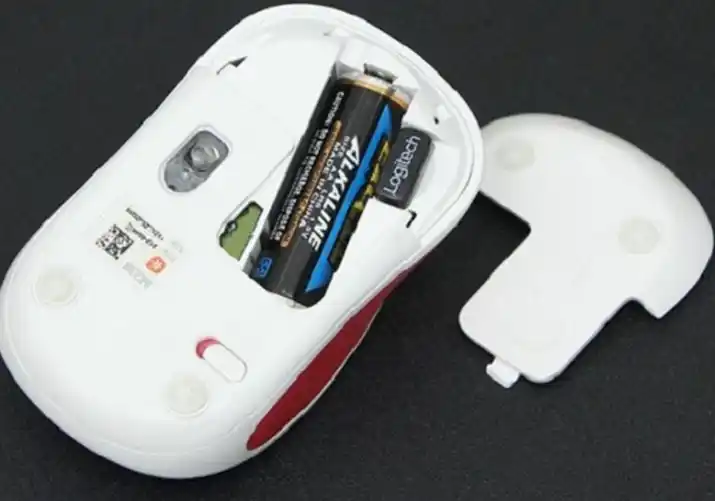
Chuột không dây: cần cẩn thận với pin, socket, anten và mạch sạc.
Chuột cao cấp: cần switch phù hợp cảm giác bấm ban đầu, tránh làm giảm trải nghiệm.
Bo bị hỏng pad: phải phục hồi mạch, chi phí và thời gian tăng.
Khi báo lỗi cho kỹ thuật viên, bạn nên mô tả rõ: chuột model gì, lỗi click trái hay click phải, có double click không, đã từng tự tháo chưa, lỗi xảy ra liên tục hay ngẫu nhiên. Thông tin càng rõ, quá trình kiểm tra càng nhanh.
Cách bảo vệ nút click sau khi thay switch
Không bấm quá lực: switch chỉ cần lực vừa đủ, bấm mạnh không làm thao tác nhanh hơn.
Giữ chuột tránh ẩm: độ ẩm cao làm tăng nguy cơ oxy hóa tiếp điểm.
Vệ sinh định kỳ: bụi và mồ hôi tay có thể đi vào khe nút theo thời gian.
Không kéo dây căng: với chuột có dây, lực kéo có thể ảnh hưởng bo và cổng kết nối.
Dùng lót chuột tốt: thao tác ổn định giúp giảm thói quen ghì chuột quá mạnh.
Backup thiết bị làm việc: nếu làm đồ án hoặc dự án gấp, nên có chuột dự phòng.
Đối với người làm thiết kế, chuột là thiết bị đầu vào quan trọng ngang bàn phím. Một con chuột ổn định giúp thao tác chọn điểm, dựng khối, render, chỉnh vật liệu và hậu kỳ ảnh nhanh hơn rất nhiều.
FAQ – Những câu hỏi thường gặp về thay nút click chuột
Thay nút click chuột có hết double click hoàn toàn không?
Nếu lỗi double click xuất phát từ switch bị mòn hoặc tiếp điểm chập chờn, thay nút click chuột đúng linh kiện gần như là giải pháp triệt để. Tuy nhiên, nếu lỗi do phần mềm macro, cài đặt Windows, driver hoặc bo mạch, cần xử lý đúng nguyên nhân trước.
Có cần thay cả hai nút trái và phải không?
Không bắt buộc, nhưng với chuột đã dùng lâu năm, nên cân nhắc thay cả click trái và click phải để cảm giác bấm đồng đều. Click trái thường hỏng trước vì tần suất sử dụng cao hơn.
Thay switch chuột có làm mất bảo hành không?
Có thể. Phần lớn chuột khi đã tháo feet, mở vỏ hoặc can thiệp hàn trên bo mạch sẽ không còn điều kiện bảo hành chính hãng. Nếu chuột còn bảo hành, nên liên hệ hãng hoặc nơi bán trước khi tự sửa.
Tự thay nút click chuột tại nhà có nguy hiểm không?
Nguy hiểm lớn nhất không phải điện giật mà là làm hỏng bo mạch. Người mới rất dễ làm bong pad, chạm thiếc, đứt cáp, gãy ngàm vỏ hoặc làm hỏng feet chuột. Nếu chưa từng hàn linh kiện nhỏ, nên luyện trên bo hỏng trước.
Chuột bị click không ăn nhưng chưa double click thì có cần thay không?
Nếu click không ăn lặp lại nhiều lần, phải nhấn mạnh hoặc giữ kéo thả bị rớt lệnh, nên kiểm tra switch sớm. Giai đoạn đầu có thể vệ sinh và test phần mềm, nhưng nếu lỗi do tiếp điểm mòn thì thay nút click chuột vẫn là hướng xử lý ổn định nhất.
Ths Kts Nguyễn Ngô Thanh Phong, tốt nghiệp chính quy Khoa Kiến Trúc Đại học Kiến trúc TPHCM năm 2010. Ông hiện là Giám đốc Công ty TNHH Đầu tư xây dựng và phát triển Bất Động Sản Không Gian Việt và là nhà sáng lập Học viện Arcline Academy. CEO Không Gian Việt. Với hơn 10 năm kinh nghiệm trong thiết kế kiến trúc, nội thất và đào tạo diễn họa chuyên sâu, ông đã dẫn dắt hàng ngàn học viên chinh phục các phần mềm 3D chuyên nghiệp như SketchUp, 3ds Max, Blender, AutoCAD và V-Ray