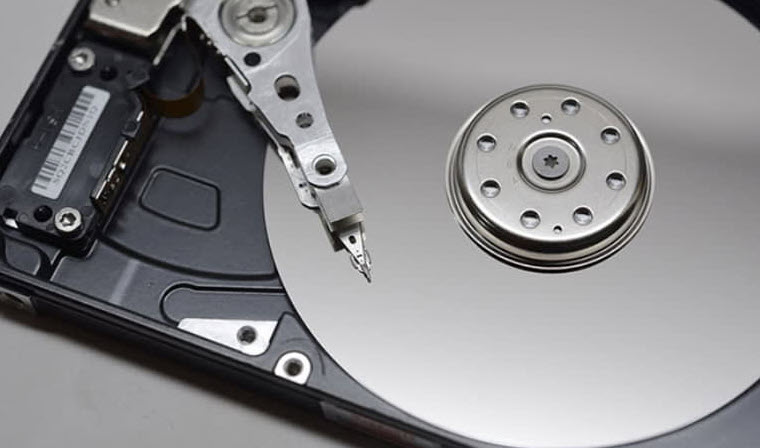

Phục hồi dữ liệu là giải pháp kỹ thuật nhằm lấy lại tệp tin đã bị xóa nhầm, format nhầm, mất phân vùng, lỗi ổ cứng HDD/SSD, hỏng USB, lỗi thẻ nhớ, ransomware mã hóa dữ liệu hoặc hệ điều hành không thể truy cập ổ lưu trữ. Với cá nhân, đó có thể là hình ảnh, tài liệu học tập, hồ sơ công việc. Với doanh nghiệp thiết kế, kiến trúc, nội thất và diễn họa 3D, đó có thể là file AutoCAD, SketchUp, 3ds Max, V-Ray, Corona, Photoshop, thư viện texture, model 3D, hồ sơ khách hàng và dữ liệu dự án có giá trị rất lớn.
Trong suốt hơn 10 năm trực tiếp quản trị hệ thống máy trạm đồ họa và xử lý cấp cứu dữ liệu cho hàng ngàn dự án thiết kế, tôi nhận ra rằng: thành công của phục hồi dữ liệu không chỉ phụ thuộc vào phần mềm, mà phụ thuộc rất lớn vào hành động đầu tiên của người dùng sau khi phát hiện mất dữ liệu. Nếu tiếp tục ghi thêm file, cài phần mềm lên ổ đang lỗi, copy dữ liệu mới vào ổ vừa format hoặc cố mở ổ cứng phát tiếng kêu lạ, khả năng khôi phục sẽ giảm mạnh.
Microsoft hiện có công cụ Windows File Recovery dùng để thử khôi phục tệp đã xóa từ ổ cứng nội bộ, ổ ngoài và USB khi không thể lấy lại từ Recycle Bin; tuy nhiên công cụ này không hỗ trợ khôi phục từ cloud storage hoặc network file share. Đây là một ví dụ cho thấy phục hồi dữ liệu bằng phần mềm chỉ phù hợp trong một số tình huống nhất định, không phải mọi ca mất dữ liệu đều nên tự xử lý. Tham khảo Windows File Recovery từ Microsoft.
Phục hồi dữ liệu là gì?
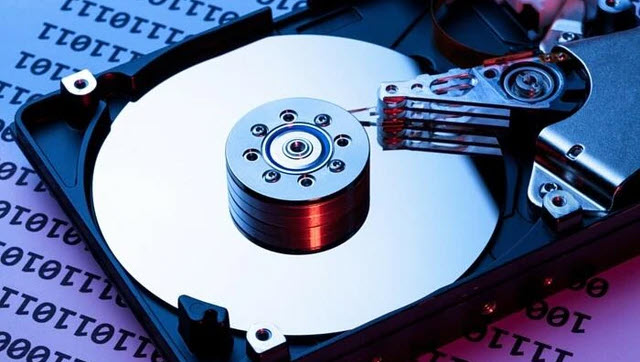
Phục hồi dữ liệu là quá trình sử dụng kỹ thuật phần mềm, thiết bị chuyên dụng và kinh nghiệm phân tích hệ thống lưu trữ để lấy lại dữ liệu đã mất, bị xóa, bị format, bị lỗi phân vùng, bị hư cấu trúc file hoặc không thể truy cập bình thường.
Thiết bị có thể cần phục hồi dữ liệu bao gồm ổ cứng HDD, ổ cứng SSD, USB, thẻ nhớ, ổ cứng di động, laptop, máy tính bàn, máy chủ, NAS, camera, điện thoại hoặc hệ thống lưu trữ dùng trong phòng máy thiết kế.
- Phục hồi dữ liệu logic: xử lý xóa nhầm, format nhầm, mất phân vùng, lỗi hệ điều hành, lỗi file system.
- Phục hồi dữ liệu vật lý: xử lý ổ cứng hỏng cơ, đầu đọc lỗi, bad sector nặng, bo mạch lỗi, thiết bị không nhận.
- Phục hồi dữ liệu do virus: xử lý dữ liệu bị ẩn, bị mã hóa, bị đổi đuôi, bị khóa bởi ransomware.
- Phục hồi dữ liệu dự án: khôi phục file thiết kế, file render, model 3D, thư viện vật liệu, hồ sơ khách hàng.
Điểm quan trọng là không phải dữ liệu nào mất cũng có thể khôi phục 100%. Khả năng thành công phụ thuộc vào loại thiết bị, nguyên nhân mất dữ liệu, mức độ ghi đè, tình trạng vật lý của ổ, công nghệ lưu trữ và cách người dùng xử lý sau sự cố.
Nguyên tắc vàng khi phát hiện mất dữ liệu
Khi phát hiện mất file, format nhầm ổ hoặc thiết bị báo lỗi, việc đầu tiên là dừng sử dụng thiết bị ngay lập tức. Đây là nguyên tắc quan trọng nhất trong phục hồi dữ liệu.
Nếu dữ liệu bị xóa nhưng vùng lưu trữ chưa bị ghi đè, cơ hội khôi phục vẫn còn. Nhưng nếu người dùng tiếp tục lưu file mới, cài phần mềm, tải dữ liệu hoặc chạy công cụ sửa lỗi sai cách, vùng dữ liệu cũ có thể bị ghi đè và mất vĩnh viễn.
- Không copy dữ liệu mới vào ổ vừa mất file.
- Không cài phần mềm phục hồi vào chính ổ cần cứu.
- Không format lại nhiều lần.
- Không chạy Check Disk bừa bãi trên ổ có dấu hiệu hỏng.
- Không tháo ổ cứng nếu không có kinh nghiệm chống tĩnh điện và bảo vệ dữ liệu.
- Không tiếp tục cấp nguồn cho ổ HDD phát tiếng kêu lạch cạch, kẹt cơ hoặc quay không ổn định.
Nếu bạn vừa xóa nhầm file quan trọng, có thể tham khảo thêm hướng dẫn cứu dữ liệu bị xóa kịp thời và đúng nguyên tắc. Với trường hợp đã format nhầm ổ, cần xử lý cẩn trọng hơn qua nhóm giải pháp cứu dữ liệu bị format nhanh và an toàn.

Những nguyên nhân phổ biến gây mất dữ liệu
Xóa nhầm file hoặc dọn nhầm thư mục
Đây là lỗi phổ biến nhất. Người dùng có thể xóa nhầm thư mục dự án, dọn ổ cứng, làm sạch Desktop, xóa nhầm file trong USB hoặc xóa dữ liệu khi bàn giao máy cho người khác.
Nếu file vẫn còn trong Recycle Bin, việc khôi phục rất đơn giản. Nhưng nếu đã Shift + Delete, dọn thùng rác hoặc xóa trên USB, dữ liệu không còn hiển thị theo cách thông thường và cần phục hồi dữ liệu bằng công cụ chuyên dụng.
Format nhầm ổ cứng, USB hoặc thẻ nhớ
Format nhầm là tình huống nguy hiểm hơn xóa nhầm. Khi format, hệ thống tạo lại cấu trúc quản lý dữ liệu, khiến file cũ không còn được hệ điều hành liệt kê bình thường.
Nếu format nhanh và chưa ghi thêm dữ liệu, khả năng phục hồi vẫn còn khá tốt. Nếu format xong tiếp tục copy dữ liệu mới vào ổ, nguy cơ ghi đè sẽ tăng mạnh.
Ổ cứng HDD bị bad sector hoặc hỏng cơ
HDD có cấu trúc cơ học gồm đĩa từ, đầu đọc, motor, bo mạch và firmware. Khi xuất hiện bad sector, đầu đọc yếu, motor lỗi hoặc ổ phát tiếng kêu lạ, việc phục hồi dữ liệu cần ưu tiên tạo bản sao an toàn trước khi quét file.
Nếu ổ cứng đang bad mà vẫn cố copy thủ công, quá trình đọc lặp lại có thể làm ổ xuống cấp nhanh hơn. Với trường hợp này, nên tham khảo cách cứu dữ liệu ổ cứng bị bad và những điều cần biết.
SSD lỗi, mất phân vùng hoặc ảnh hưởng bởi TRIM
SSD khác HDD ở cách ghi, xóa và quản lý dữ liệu. Một số trường hợp SSD có tính năng TRIM hoạt động sẽ khiến dữ liệu đã xóa khó hoặc không thể phục hồi bằng phương pháp thông thường.
Vì vậy, khi cần phục hồi dữ liệu SSD, người dùng không nên tiếp tục khởi động máy nhiều lần, không cài phần mềm cứu dữ liệu lên chính ổ SSD và không ghi thêm dữ liệu. Có thể đọc thêm bài phục hồi dữ liệu SSD khi gặp sự cố để hiểu rõ rủi ro của loại ổ này.
Virus, ransomware và mã độc mã hóa dữ liệu
Virus có thể làm ẩn file, đổi thuộc tính thư mục, phá cấu trúc dữ liệu hoặc mã hóa file. Ransomware nguy hiểm hơn vì nó khóa dữ liệu và yêu cầu tiền chuộc để giải mã.
Trong trường hợp nghi ransomware, không nên trả tiền vội, không nên cài thêm phần mềm lạ và không nên kết nối thêm ổ backup vào máy đang nhiễm. Cần cô lập thiết bị, sao lưu hiện trạng và kiểm tra khả năng khôi phục từ bản backup hoặc bản sao an toàn.
Các phương pháp phục hồi dữ liệu hiện nay
Phục hồi từ bản sao lưu
Nếu có backup, đây luôn là phương án an toàn nhất. Người dùng có thể khôi phục từ ổ cứng ngoài, NAS, cloud, File History, OneDrive, Google Drive hoặc hệ thống backup nội bộ.
Microsoft hướng dẫn người dùng Windows có thể dùng File History để lưu bản sao file vào ổ ngoài hoặc vị trí mạng, sau đó duyệt các phiên bản khác nhau của file để khôi phục khi cần. Đây là lý do mọi máy làm việc chuyên nghiệp nên có chính sách backup rõ ràng. Tham khảo Backup and Restore with File History từ Microsoft.
Phục hồi bằng phần mềm
Phần mềm phục hồi dữ liệu có thể phù hợp với các tình huống nhẹ như xóa nhầm, format nhanh, mất file do lỗi phần mềm hoặc USB không hiển thị dữ liệu nhưng vẫn nhận ổ.
Tuy nhiên, phần mềm chỉ nên dùng khi thiết bị còn ổn định. Nếu ổ phát tiếng kêu, bị rơi, nóng bất thường, nhận chập chờn hoặc tốc độ đọc rất chậm, không nên quét trực tiếp vì có thể làm tình trạng nặng hơn.
Phục hồi dữ liệu chuyên nghiệp
Dịch vụ phục hồi dữ liệu chuyên nghiệp cần thiết khi thiết bị bị lỗi vật lý, SSD không nhận, HDD bad nặng, mất phân vùng quan trọng, server lỗi RAID, dữ liệu bị ransomware hoặc file dự án có giá trị cao.
Quy trình chuyên nghiệp không bắt đầu bằng việc quét ngay. Kỹ thuật viên cần kiểm tra tình trạng thiết bị, đánh giá rủi ro, tạo bản sao sector nếu cần, sau đó mới tiến hành trích xuất dữ liệu từ bản sao để giảm nguy cơ làm hỏng dữ liệu gốc.
Quy trình phục hồi dữ liệu tại Arcline Academy
Bước 1: Tiếp nhận và ghi nhận tình trạng thiết bị
Kỹ thuật viên ghi nhận loại thiết bị, dung lượng, triệu chứng lỗi, thời điểm mất dữ liệu, thao tác người dùng đã thực hiện và loại dữ liệu cần ưu tiên khôi phục.
Với học viên hoặc khách hàng làm thiết kế, cần hỏi rõ file quan trọng nằm ở đâu: Desktop, Documents, ổ D, thư mục dự án, ổ ngoài, USB, thẻ nhớ camera hay thư viện texture.
Bước 2: Kiểm tra phần cứng và đánh giá rủi ro
Thiết bị được kiểm tra khả năng nhận ổ, trạng thái SMART, tốc độ đọc, bad sector, dấu hiệu chập chờn, tiếng động lạ, nhiệt độ và khả năng truy cập phân vùng.
Nếu ổ cứng có dấu hiệu hỏng vật lý, không nên quét trực tiếp. Cách an toàn hơn là tạo bản sao dữ liệu thô sang thiết bị khác rồi phân tích trên bản sao.
Bước 3: Tạo bản sao an toàn trước khi xử lý sâu
Trong nhiều ca phục hồi dữ liệu, clone sector là bước rất quan trọng. Mục tiêu là bảo vệ thiết bị gốc, tránh đọc đi đọc lại trên ổ đang yếu.
Với file dự án 3D, bản sao an toàn giúp kỹ thuật viên có thể thử nhiều phương án phục hồi mà không làm thay đổi hiện trạng ban đầu.
Bước 4: Quét, phân tích và khôi phục dữ liệu
Tùy tình trạng, kỹ thuật viên có thể quét theo cấu trúc file system, quét theo chữ ký file, phục hồi phân vùng, tái dựng thư mục hoặc trích xuất trực tiếp từng nhóm dữ liệu quan trọng.
Với người làm đồ họa, cần ưu tiên các định dạng như DWG, SKP, MAX, PSD, JPG, PNG, TIFF, EXR, MP4, PDF, DOCX, XLSX, thư mục texture, thư viện vật liệu và file render cuối.
Bước 5: Kiểm tra dữ liệu và bàn giao
Sau khi khôi phục, dữ liệu cần được kiểm tra mở thử, đối chiếu dung lượng, xem cấu trúc thư mục và xác nhận file quan trọng. Không nên chỉ nhìn số lượng file mà bỏ qua chất lượng file.
Dữ liệu phục hồi nên được chép sang thiết bị mới, không chép ngược lại ổ đang lỗi. Đây là nguyên tắc bắt buộc để tránh lặp lại sự cố.
Phục hồi dữ liệu mất bao lâu?
Thời gian phục hồi dữ liệu phụ thuộc vào loại thiết bị, mức độ hư hỏng, dung lượng cần khôi phục, nguyên nhân mất dữ liệu và độ ưu tiên của file. Không có một mốc thời gian đúng cho mọi trường hợp.
- Xóa nhầm đơn giản: có thể kiểm tra và khôi phục trong vài giờ nếu chưa ghi đè.
- Format nhanh: thường cần thời gian quét lâu hơn, tùy dung lượng ổ.
- HDD bad sector: có thể mất từ một đến nhiều ngày vì cần đọc an toàn.
- SSD lỗi: thời gian phụ thuộc vào controller, TRIM và tình trạng nhận ổ.
- Ransomware: cần phân tích mã độc, kiểm tra backup và đánh giá khả năng giải mã.
- Server hoặc RAID: cần nhiều thời gian hơn vì phải xác định cấu hình mảng đĩa.
Trong môi trường thiết kế, thời gian phục hồi còn phụ thuộc vào việc khách hàng có xác định đúng thư mục ưu tiên hay không. Nếu biết rõ file cần cứu nằm ở đâu, quá trình lọc và bàn giao sẽ nhanh hơn.
Phục hồi dữ liệu HDD và SSD khác nhau thế nào?
HDD và SSD có nguyên lý hoạt động khác nhau nên cách phục hồi dữ liệu cũng khác nhau. HDD dùng đĩa từ và đầu đọc cơ học. SSD dùng chip nhớ flash, controller và thuật toán quản lý dữ liệu phức tạp.
Với HDD, dữ liệu bị xóa hoặc format có thể còn nằm trên bề mặt đĩa nếu chưa ghi đè. Với SSD, tính năng TRIM và cơ chế garbage collection có thể khiến dữ liệu bị xóa khó phục hồi hơn nhiều.
- HDD: dễ gặp bad sector, lỗi cơ, đầu đọc yếu, motor lỗi, bo mạch hỏng.
- SSD: dễ gặp lỗi controller, lỗi firmware, mất nhận ổ, ảnh hưởng bởi TRIM.
- USB/thẻ nhớ: dễ lỗi chip nhớ, gãy chân kết nối, mất định dạng, yêu cầu format.
- Ổ cứng di động: dễ hỏng do rơi, sốc điện, cáp lỏng, box chuyển đổi lỗi.
Nếu thiết bị là ổ cứng quan trọng, nên tham khảo nhóm dịch vụ cứu dữ liệu ổ cứng HDD/SSD tại Arcline để được kiểm tra đúng tình trạng trước khi tự chạy phần mềm.
Phục hồi dữ liệu cho người làm thiết kế, kiến trúc và render 3D
Người làm thiết kế có dạng dữ liệu đặc biệt hơn người dùng văn phòng thông thường. Một file 3ds Max có thể phụ thuộc vào texture, proxy, HDRI, thư viện model, plugin render và đường dẫn vật liệu. Nếu chỉ khôi phục file chính mà mất thư mục liên quan, dự án vẫn có thể lỗi.
Tại Arcline Academy, khi phục hồi dữ liệu cho học viên hoặc khách hàng làm đồ họa, chúng tôi luôn ưu tiên kiểm tra cấu trúc thư mục dự án, file gốc, file backup tự động, file autosave và các thư mục liên kết.
- File AutoCAD: DWG, BAK, SV$.
- File SketchUp: SKP, SKB.
- File 3ds Max: MAX, AUTOBACK, proxy, texture.
- File Photoshop: PSD, PSB, JPG, PNG, TIFF.
- File render: EXR, PNG, TIFF, MP4, MOV.
- File hồ sơ: PDF, DOCX, XLSX, layout, báo giá, hợp đồng.
Người học thiết kế nội thất nên hiểu rằng kỹ năng nghề hiện đại không tách rời kỹ năng quản lý dữ liệu. Trong chương trình khóa học thiết kế nội thất tại Arcline Academy, học viên được định hướng quy trình làm việc thực tế, từ dựng hình, render, lưu file đến bảo vệ dữ liệu dự án.
Cách phòng tránh mất dữ liệu sau khi đã khôi phục
Phục hồi dữ liệu chỉ là xử lý hậu quả. Về lâu dài, người dùng cần hệ thống backup chủ động. Một workstation làm thiết kế, render hoặc lưu dữ liệu khách hàng không nên chỉ có một bản duy nhất trên ổ nội bộ.
Chiến lược an toàn nên có ít nhất một bản trên máy, một bản trên ổ ngoài hoặc NAS và một bản tách biệt khỏi máy chính. Với dữ liệu quan trọng, cần kiểm tra định kỳ khả năng khôi phục backup, không chỉ copy rồi bỏ đó.
- Backup dự án mỗi ngày khi đang chạy deadline.
- Lưu file theo phiên bản, không ghi đè liên tục một file duy nhất.
- Dùng ổ SSD/HDD chất lượng, tránh USB rẻ cho dữ liệu quan trọng.
- Theo dõi tình trạng SMART của ổ cứng.
- Không lưu toàn bộ dữ liệu quan trọng trên Desktop mà không backup.
- Không kết nối ổ backup thường trực với máy có nguy cơ nhiễm ransomware.
Các nội dung về render, quản trị file, máy trạm và quy trình dữ liệu cho người làm hình ảnh có thể xem thêm trong chuyên mục 3D Rendering và Visualization. Đây là nền tảng quan trọng để người học thiết kế không chỉ làm hình đẹp mà còn làm việc an toàn và chuyên nghiệp.
Cam kết khi phục hồi dữ liệu tại Arcline
Dịch vụ phục hồi dữ liệu tại Arcline tập trung vào ba yếu tố: kiểm tra đúng nguyên nhân, bảo vệ dữ liệu gốc và tư vấn minh bạch trước khi xử lý sâu. Với dữ liệu cá nhân và dữ liệu doanh nghiệp, bảo mật luôn là nguyên tắc bắt buộc.
- Kiểm tra rõ tình trạng: xác định lỗi logic, lỗi phần cứng, bad sector, format nhầm hay ransomware.
- Ưu tiên dữ liệu quan trọng: tập trung vào file khách hàng cần trước, tránh quét lan man.
- Bảo mật dữ liệu: không tự ý sao chép, chia sẻ hoặc sử dụng dữ liệu khách hàng.
- Không ghi đè lên thiết bị lỗi: dữ liệu phục hồi được lưu sang thiết bị an toàn khác.
- Tư vấn phòng tránh tái diễn: hướng dẫn backup, kiểm tra ổ cứng và quản lý file.
Ngoài phục hồi dữ liệu, Arcline còn hỗ trợ nhóm lỗi kỹ thuật liên quan đến máy trạm đồ họa, sửa VGA, sửa main, sửa lỗi chuột, tối ưu phần mềm render và bảo vệ tiến độ học tập của người làm thiết kế. Các bài viết liên quan được tập hợp tại chuyên mục Dịch vụ IT và hỗ trợ kỹ thuật Arcline.
Với người muốn phát triển nghề thiết kế bài bản, nền tảng công nghệ là lợi thế rất lớn. Khi biết cách dùng phần mềm, quản lý workstation, backup dữ liệu và xử lý sự cố, học viên sẽ làm việc ổn định hơn. Chương trình Thiết kế và Diễn họa 3D tại Arcline Academy giúp người học tiếp cận quy trình thực chiến thay vì chỉ học thao tác rời rạc.
Thông tin liên hệ Arcline Academy
Địa chỉ trụ sở: 32/19 Nghĩa Hòa, Phường 6, Quận Tân Bình, TPHCM.
Hotline/Zalo: 0938 32 12 17
Website: https://arcline.edu.vn
Nguồn bài viết gốc cần tối ưu:
FAQ: Những câu hỏi thường gặp về phục hồi dữ liệu
Phục hồi dữ liệu có lấy lại được 100% file không?
Không thể cam kết 100% cho mọi trường hợp. Nếu dữ liệu chưa bị ghi đè, thiết bị còn ổn định và lỗi chỉ ở mức logic, khả năng khôi phục thường cao hơn. Nếu ổ đã hỏng vật lý nặng, SSD đã TRIM hoặc dữ liệu đã bị ghi đè, khả năng phục hồi sẽ giảm.
Sau khi xóa nhầm file nên làm gì đầu tiên?
Hãy dừng sử dụng ổ chứa dữ liệu, không copy thêm file, không cài phần mềm vào ổ đó và kiểm tra Recycle Bin trước. Nếu file quan trọng, nên liên hệ kỹ thuật viên để tránh thao tác sai làm ghi đè dữ liệu.
Ổ cứng HDD phát tiếng kêu có nên tự chạy phần mềm cứu dữ liệu không?
Không nên. Tiếng kêu lạch cạch, quay không đều hoặc nhận chập chờn có thể là dấu hiệu lỗi cơ, đầu đọc hoặc bề mặt đĩa. Quét phần mềm trực tiếp có thể làm ổ hỏng nặng hơn và giảm khả năng phục hồi dữ liệu.
Phục hồi dữ liệu SSD có khó hơn HDD không?
Nhiều trường hợp SSD khó hơn HDD vì có TRIM, controller và cơ chế quản lý flash phức tạp. Nếu SSD mất dữ liệu, không nên tiếp tục khởi động máy nhiều lần hoặc ghi thêm file mới lên ổ.
Có nên backup dữ liệu sau khi phục hồi xong không?
Bắt buộc nên backup. Sau khi phục hồi dữ liệu, cần lưu dữ liệu sang thiết bị mới, kiểm tra file quan trọng và thiết lập lịch backup định kỳ. Với file thiết kế, render, hồ sơ khách hàng và dữ liệu doanh nghiệp, nên có ít nhất hai bản sao ở hai thiết bị khác nhau.
: