
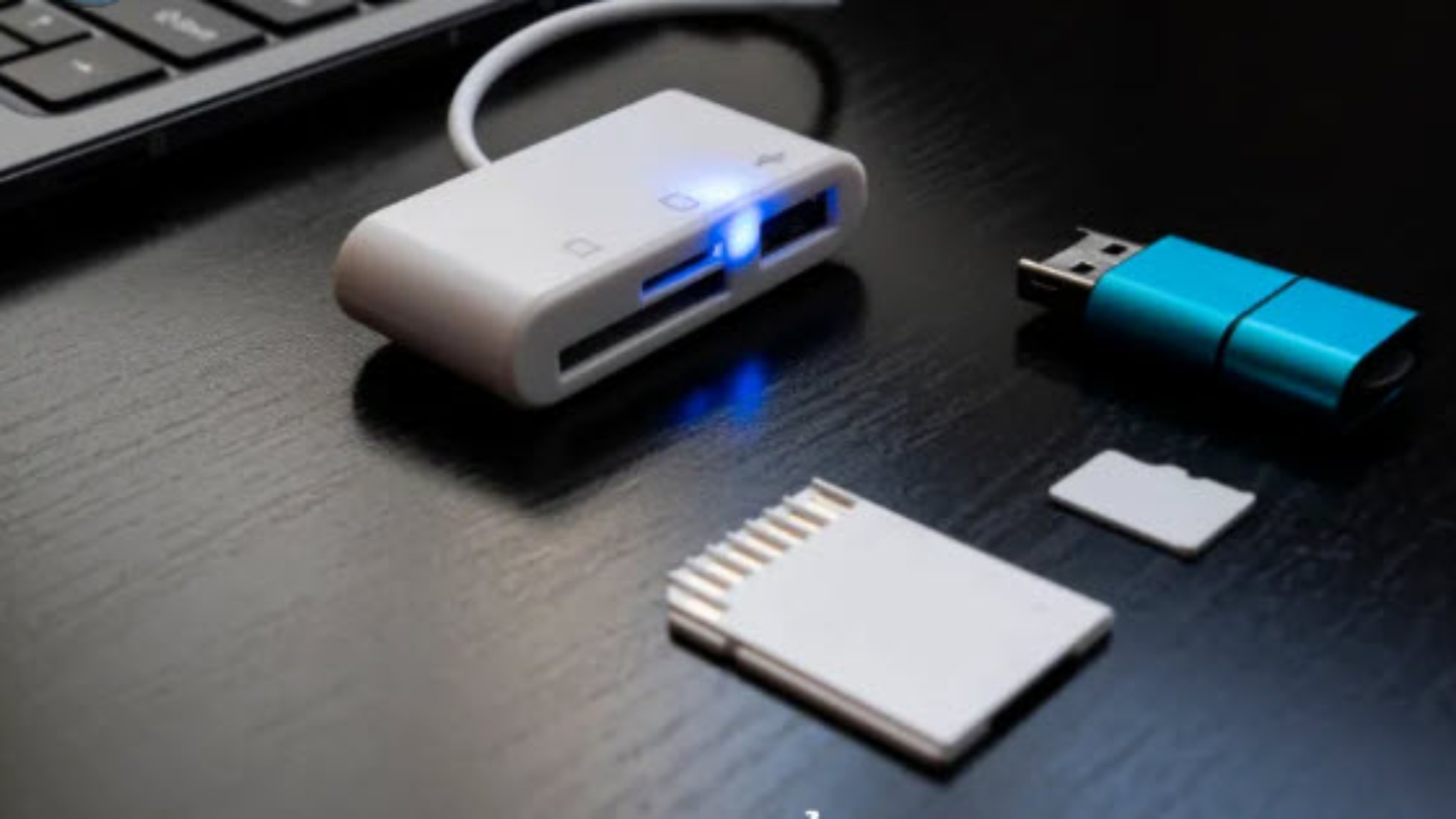
Cứu dữ liệu USB là quy trình khôi phục file, thư mục, hình ảnh, video, tài liệu công việc, bản vẽ AutoCAD, file SketchUp, file 3ds Max, dữ liệu học tập và dữ liệu cá nhân khi USB bị xóa nhầm, format nhầm, nhiễm virus, lỗi hệ thống tệp, không nhận trên máy tính, yêu cầu format hoặc hỏng phần cứng. Trong suốt hơn 10 năm trực tiếp quản trị hệ thống máy trạm đồ họa và xử lý cấp cứu dữ liệu cho hàng ngàn dự án thiết kế, tôi nhận ra rằng nguyên tắc đầu tiên của cứu dữ liệu USB là ngừng ghi dữ liệu mới, không format lại, không chạy công cụ sửa lỗi trực tiếp và không lưu file phục hồi trở lại chính USB đang lỗi.
Cứu dữ liệu USB cần làm đúng ngay từ đầu
USB nhỏ, rẻ và tiện dụng, nhưng lại là thiết bị rất dễ mất dữ liệu vì thường xuyên được cắm vào nhiều máy tính, máy in, TV, máy chiếu, laptop học tập, máy văn phòng và máy trạm render. Một thao tác rút USB khi file đang ghi, format nhầm hoặc nhiễm virus shortcut cũng có thể khiến toàn bộ dữ liệu biến mất.
Điểm nguy hiểm là nhiều người sau khi mất dữ liệu lại tiếp tục copy file mới vào USB, tải phần mềm phục hồi về chính USB đó hoặc bấm format theo gợi ý của Windows. Với cứu dữ liệu USB, các thao tác này có thể ghi đè lên vùng dữ liệu cũ và làm giảm mạnh khả năng khôi phục.
Microsoft hướng dẫn người dùng Windows có thể sử dụng biểu tượng Safely Remove Hardware and Eject Media để tháo thiết bị lưu trữ an toàn sau khi hệ thống báo có thể rút thiết bị. Thói quen này đặc biệt quan trọng khi USB đang đọc, ghi, copy file hoặc lưu dữ liệu từ phần mềm thiết kế.
Đối với học viên thiết kế nội thất, kiến trúc sư, designer và người làm đồ án, USB có thể chứa file .dwg, .skp, .max, .psd, ảnh khảo sát, file Excel báo giá, hợp đồng và tài liệu khách hàng. Mất dữ liệu USB trong giai đoạn nộp bài hoặc bàn giao dự án có thể gây thiệt hại lớn hơn rất nhiều so với giá trị thiết bị.

Những nguyên nhân phổ biến khiến USB bị mất dữ liệu

Xóa nhầm file hoặc xóa nhầm thư mục
Xóa nhầm là tình huống thường gặp nhất. Người dùng có thể xóa nhầm file khi dọn USB, nhấn Shift + Delete, xóa nhầm thư mục đồ án hoặc tưởng rằng dữ liệu đã được copy sang máy tính khác nhưng thực tế chưa có bản sao.
- Dấu hiệu: file biến mất, thư mục trống, không tìm thấy trong Recycle Bin.
- Rủi ro: tiếp tục dùng USB sẽ khiến dữ liệu cũ bị ghi đè.
- Cách xử lý: ngừng dùng USB và phục hồi dữ liệu sang một ổ khác.
Nếu dữ liệu chỉ bị xóa nhầm và USB chưa ghi thêm file mới, khả năng phục hồi thường cao hơn. Người dùng có thể tham khảo thêm quy trình phục hồi file bị xóa để hiểu vì sao không nên lưu kết quả phục hồi vào thiết bị gốc.
Format nhầm USB hoặc bấm format theo thông báo của Windows
Một tình huống rất phổ biến là Windows hiện thông báo “You need to format the disk before you can use it”. Người dùng bấm format vì nghĩ đó là cách sửa USB. Thực tế, thao tác này có thể xóa bảng quản lý dữ liệu và khiến việc cứu dữ liệu USB khó hơn.
- Format nhanh: vẫn có cơ hội khôi phục nếu chưa ghi dữ liệu mới.
- Format sâu: rủi ro cao hơn vì dữ liệu có thể bị ghi lại nhiều vùng.
- Format nhiều lần: làm giảm khả năng khôi phục cấu trúc thư mục ban đầu.
Khi USB bị format nhầm, cách đúng là dừng lại, không copy file mới vào USB và xử lý tương tự hướng dẫn cứu dữ liệu bị format. Không nên tự thử nhiều phần mềm nếu dữ liệu có giá trị cao.

USB bị lỗi hệ thống tệp FAT32, exFAT hoặc NTFS
USB thường dùng FAT32, exFAT hoặc NTFS. Khi hệ thống tệp bị lỗi, máy tính có thể báo USB RAW, yêu cầu format, không mở được thư mục, dung lượng hiển thị sai hoặc file biến thành ký tự lạ.
Nguyên nhân thường đến từ việc rút USB đột ngột, mất điện trong lúc copy dữ liệu, dùng USB trên nhiều hệ điều hành khác nhau, lỗi cổng USB hoặc bộ nhớ flash bắt đầu xuống cấp.
- Không chạy CHKDSK vội: lệnh sửa lỗi có thể thay đổi metadata và làm mất dấu cấu trúc file cũ.
- Không bấm format: format không phải là bước cứu dữ liệu.
- Không sửa trực tiếp trên USB gốc: nên tạo bản sao kỹ thuật trước khi phục hồi.
USB nhiễm virus, malware hoặc ransomware
USB là thiết bị trung gian rất dễ nhiễm virus vì thường được cắm vào nhiều máy. Virus có thể ẩn file, tạo shortcut giả, đổi thuộc tính thư mục, xóa dữ liệu, làm hỏng file hoặc mã hóa dữ liệu bằng ransomware.
CISA cho biết StopRansomware.gov là cổng thông tin chính thức của Chính phủ Hoa Kỳ về tài nguyên phòng chống ransomware. Với các trường hợp USB bị mã hóa hoặc xuất hiện file đòi tiền chuộc, người dùng không nên trả tiền, không đổi tên file hàng loạt và không chạy công cụ giải mã không rõ nguồn gốc. Nguồn StopRansomware của CISA là tài liệu tham chiếu đáng tin cậy khi đánh giá rủi ro ransomware.
Nếu USB bị virus làm ẩn dữ liệu, hướng xử lý sẽ khác với mất file do xóa nhầm. Người dùng có thể đọc thêm phục hồi dữ liệu USB bị virus xóa để tránh nhầm lẫn giữa file bị ẩn, file bị xóa và file bị mã hóa.
USB hỏng phần cứng, gãy đầu cắm hoặc lỗi chip nhớ
Khi USB không nhận trên nhiều máy, nóng bất thường, cắm vào chập chờn, gãy đầu USB, rơi nước hoặc bị cong mạch, khả năng cao lỗi nằm ở phần cứng. Lúc này, cứu dữ liệu USB không nên thực hiện bằng phần mềm thông thường.
- Gãy đầu cắm: cần kiểm tra chân hàn, mạch và khả năng cấp nguồn.
- Lỗi chip nhớ: có thể cần đọc trực tiếp chip NAND bằng thiết bị chuyên dụng.
- Lỗi controller: USB có thể không nhận đúng dung lượng hoặc không nhận thiết bị.
Không nên tự hơ nóng, bẻ lại đầu USB, gõ thiết bị, cắm thử liên tục hoặc dùng nhiều cổng USB khác nhau khi thiết bị có dấu hiệu chập chờn. Những thao tác này có thể làm hỏng nặng hơn phần mạch và chip nhớ.
Cần làm gì ngay khi USB bị mất dữ liệu?
Trong cứu dữ liệu USB, 10 phút đầu tiên rất quan trọng. Việc đúng không phải là tải phần mềm ngay, mà là giữ nguyên hiện trạng thiết bị.
- Ngừng sử dụng USB: không copy, không xóa, không tạo thư mục mới.
- Không format USB: dù Windows yêu cầu format để sử dụng.
- Không lưu file phục hồi vào USB gốc: phải lưu sang ổ cứng, SSD hoặc USB khác.
- Không chạy nhiều phần mềm liên tục: mỗi lần quét có thể làm thiết bị yếu hơn nếu phần cứng đã lỗi.
- Không sửa lỗi trực tiếp bằng lệnh hệ thống: đặc biệt khi USB báo RAW, yêu cầu format hoặc chập chờn.
- Ghi lại hiện tượng lỗi: USB có nhận không, báo dung lượng bao nhiêu, lỗi xuất hiện sau thao tác nào.
Nếu dữ liệu là đồ án, file thiết kế, hợp đồng, hình ảnh khảo sát, tài liệu kế toán hoặc dữ liệu khách hàng, nên liên hệ kỹ thuật viên trước khi tự xử lý. Chi phí thử sai đôi khi lớn hơn rất nhiều so với chi phí phục hồi đúng quy trình.
Có nên dùng phần mềm miễn phí để cứu dữ liệu USB?
Phần mềm miễn phí có thể hữu ích trong một số trường hợp nhẹ như xóa nhầm, format nhanh hoặc lỗi file system đơn giản. Tuy nhiên, phần mềm chỉ nên dùng khi USB còn nhận ổn định, không nóng bất thường, không gãy cổng, không mất kết nối và dữ liệu không quá quan trọng.
TestDisk và PhotoRec
CGSecurity giới thiệu TestDisk và PhotoRec là các công cụ phục hồi dữ liệu miễn phí, mã nguồn mở; TestDisk tập trung vào phục hồi phân vùng và khả năng undelete trên một số hệ thống tệp, còn PhotoRec có thể phục hồi nhiều loại file ngay cả khi hệ thống tệp bị hỏng nặng hoặc đã bị format. Trang chính thức CGSecurity là nguồn nên dùng khi tải công cụ, tránh tải nhầm bản giả mạo.
TestDisk phù hợp hơn khi USB mất phân vùng, lỗi bảng phân vùng hoặc không mount đúng. PhotoRec phù hợp khi cần quét theo chữ ký file để tìm ảnh, tài liệu, video, file nén và một số định dạng dữ liệu khác.
Recuva, Disk Drill và EaseUS
Các phần mềm giao diện đồ họa như Recuva, Disk Drill hoặc EaseUS dễ dùng hơn với người phổ thông. Tuy nhiên, người dùng phải nhớ một nguyên tắc: không cài phần mềm vào USB đang mất dữ liệu và không lưu dữ liệu phục hồi vào USB đó.
- Trường hợp nên dùng: xóa nhầm file, USB còn nhận ổn định, dữ liệu chưa bị ghi đè.
- Trường hợp không nên tự dùng: USB gãy, chập chờn, không nhận, báo sai dung lượng, nhiễm ransomware hoặc chứa dữ liệu rất quan trọng.
- Nguyên tắc lưu dữ liệu: luôn lưu sang ổ khác, không lưu ngược về thiết bị nguồn.
Với môi trường học tập và thiết kế, tôi thường khuyên học viên không nên xem phần mềm phục hồi là “phao cứu sinh duy nhất”. Cách chuyên nghiệp hơn là có backup định kỳ, lưu file theo phiên bản và kiểm tra dữ liệu trước khi rút USB khỏi máy.
Quy trình cứu dữ liệu USB tại Arcline Academy
Bước 1: Tiếp nhận tình trạng và xác định nguyên nhân
Kỹ thuật viên cần biết USB bị lỗi sau thao tác nào: xóa nhầm, format, rút ngang, cắm vào máy nhiễm virus, rơi nước, gãy đầu cắm, máy báo cần format hay không nhận thiết bị.
- Thông tin cần ghi nhận: dung lượng USB, thương hiệu, loại dữ liệu cần cứu, thời điểm mất dữ liệu.
- Thao tác đã thực hiện: đã format chưa, đã chạy phần mềm nào, đã copy thêm dữ liệu chưa.
- Dữ liệu ưu tiên: file đồ án, bản vẽ, ảnh khảo sát, video, tài liệu công việc, dữ liệu khách hàng.
Bước 2: Kiểm tra phần cứng và khả năng nhận diện
Trước khi quét phục hồi, cần kiểm tra USB còn nhận ổn định hay không. Nếu USB mất kết nối liên tục, nóng bất thường, nhận sai dung lượng hoặc không nhận trên nhiều máy, khả năng lỗi phần cứng phải được ưu tiên đánh giá.
Với trường hợp phần cứng yếu, quy trình cứu dữ liệu USB phải hạn chế cấp nguồn nhiều lần và không quét sâu trực tiếp nếu thiết bị có nguy cơ hỏng thêm.
Bước 3: Tạo bản sao kỹ thuật trước khi phục hồi
Nếu USB còn đọc được, kỹ thuật viên có thể tạo image hoặc bản sao kỹ thuật trước khi phân tích dữ liệu. Điều này giúp giảm rủi ro vì mọi thao tác phục hồi sẽ được thực hiện trên bản sao, không phải trên thiết bị gốc.
Đây là khác biệt quan trọng giữa cứu dữ liệu USB chuyên nghiệp và thao tác thử phần mềm thông thường. Khi dữ liệu có giá trị, bảo toàn nguồn dữ liệu quan trọng hơn tốc độ quét nhanh.
Bước 4: Phân tích file system và chọn phương án phục hồi
Tùy nguyên nhân, kỹ thuật viên sẽ chọn phương án phù hợp: phục hồi file xóa nhầm, phục hồi sau format, xử lý USB RAW, khôi phục dữ liệu bị virus ẩn, trích xuất dữ liệu từ USB lỗi phần cứng hoặc kiểm tra dấu hiệu ransomware.
- Xóa nhầm: ưu tiên phục hồi theo cấu trúc thư mục cũ.
- Format nhầm: quét phân vùng và chữ ký file.
- USB RAW: phân tích lỗi FAT32, exFAT, NTFS và metadata.
- Virus ẩn file: kiểm tra thuộc tính, shortcut giả, mã độc và dữ liệu thật.
- Hỏng phần cứng: ưu tiên đọc chip hoặc xử lý mạch theo tình trạng thực tế.
Bước 5: Kiểm tra dữ liệu sau khi khôi phục
Khôi phục được tên file chưa đủ. File cần mở được, đọc được và đúng nội dung. Với dữ liệu thiết kế, cần kiểm tra file AutoCAD, SketchUp, 3ds Max, Photoshop, Excel, PDF, hình ảnh khảo sát và file nén thư viện.
Dữ liệu sau khi phục hồi sẽ được bàn giao sang thiết bị lưu trữ khác. Không nên ghi ngược dữ liệu đã cứu vào USB cũ nếu thiết bị có dấu hiệu lỗi hoặc đã từng mất dữ liệu.
Vì sao Arcline Academy có lợi thế khi cứu dữ liệu USB cho dân thiết kế?
Arcline Academy không chỉ đào tạo thiết kế nội thất, diễn họa 3D và phần mềm kiến trúc. Chúng tôi trực tiếp vận hành máy trạm render, thư viện 3D, file V-Ray, SketchUp, 3ds Max, AutoCAD, Photoshop và dữ liệu đồ án của học viên.
Khi xử lý cứu dữ liệu USB, kinh nghiệm này giúp kỹ thuật viên hiểu rõ loại file nào cần ưu tiên. Một file .max thiếu texture, một bản vẽ .dwg lỗi font, một file .skp mất model tham chiếu hoặc một file Photoshop bị hỏng layer đều có thể ảnh hưởng trực tiếp đến tiến độ học tập và dự án khách hàng.
Người học Thiết kế và Diễn họa 3D tại Arcline cần hiểu rằng kỹ năng phần mềm phải đi cùng kỹ năng quản lý dữ liệu. USB chỉ nên là thiết bị trung chuyển, không nên là nơi lưu duy nhất của đồ án hoặc dự án đang làm.
Các nội dung về máy trạm, render, phần mềm đồ họa, phục hồi dữ liệu, sửa VGA đồ họa, sửa lỗi chuột, switch chuột, sửa lỗi double click chuột và bảo trì thiết bị được Arcline cập nhật trong chuyên mục Dịch Vụ IT & Hỗ Trợ Kỹ Thuật và nhóm 3DRendering & Visualization.
Cách phòng tránh mất dữ liệu USB
Cứu dữ liệu USB là giải pháp sau sự cố. Cách bền vững hơn là dùng USB đúng cách, có backup và không xem USB là nơi lưu trữ duy nhất.
- Luôn có ít nhất hai bản sao dữ liệu quan trọng: một bản trên máy tính, một bản trên ổ ngoài hoặc cloud.
- Không rút USB khi đang copy: chờ quá trình ghi hoàn tất rồi mới eject.
- Không dùng USB trên máy lạ nếu không cần thiết: hạn chế nguy cơ virus và malware.
- Quét virus định kỳ: đặc biệt sau khi cắm USB vào máy in, tiệm photocopy hoặc máy công cộng.
- Không lưu đồ án duy nhất trên USB: nên lưu theo phiên bản trên máy chính và cloud.
- Thay USB khi có dấu hiệu lỗi: chập chờn, nóng, copy chậm bất thường hoặc báo yêu cầu format nhiều lần.
- Dùng USB chất lượng tốt: tránh thiết bị không rõ nguồn gốc, dung lượng ảo hoặc tốc độ ghi quá thấp.
Với học viên muốn đi theo nghề nội thất chuyên nghiệp, quản lý dữ liệu là một phần của kỹ năng nghề. Khi tham gia khóa học thiết kế nội thất thực chiến tại Arcline Academy, học viên cần hình thành thói quen lưu file theo phiên bản, backup đồ án, quản lý thư viện model và bảo vệ dữ liệu khách hàng ngay từ giai đoạn học.
Khi nào nên liên hệ chuyên gia cứu dữ liệu USB?
Không phải ca mất dữ liệu nào cũng cần can thiệp chuyên sâu, nhưng có những tình huống người dùng không nên tự thử phần mềm. Nếu dữ liệu có giá trị công việc, học tập, tài chính hoặc pháp lý, nên ưu tiên phương án an toàn.
- USB yêu cầu format nhưng chứa dữ liệu quan trọng.
- USB bị format nhầm hoặc copy nhầm dữ liệu mới vào.
- USB không nhận trên nhiều máy hoặc nhận sai dung lượng.
- USB gãy đầu cắm, rơi nước, nóng bất thường hoặc chập chờn.
- Dữ liệu bị virus ẩn, xóa hoặc ransomware mã hóa.
- File phục hồi ra nhưng không mở được hoặc bị lỗi nội dung.
Nếu sự cố không chỉ nằm ở USB mà liên quan đến ổ cứng máy tính, laptop hoặc ổ cứng di động, có thể tham khảo thêm phục hồi USB, cứu dữ liệu thẻ nhớ và cấp cứu dữ liệu máy tính để chọn đúng hướng xử lý.
Cam kết xử lý dữ liệu USB tại Arcline Academy
- Bảo mật dữ liệu: không sao chép, chia sẻ hoặc khai thác nội dung ngoài phạm vi kỹ thuật cần thiết.
- Không ghi đè lên thiết bị gốc: ưu tiên phục hồi sang ổ khác và bảo toàn dữ liệu nguồn.
- Phân tích đúng nguyên nhân: tách rõ lỗi xóa nhầm, format, virus, file system, chip nhớ, controller hoặc ransomware.
- Kiểm tra file sau phục hồi: mở thử tài liệu, hình ảnh, video, file thiết kế, file nén và dữ liệu dự án.
- Tư vấn phòng ngừa: hướng dẫn backup, eject đúng cách, quét virus và thay USB khi thiết bị xuống cấp.
Cứu dữ liệu USB không phải là thao tác bấm quét may rủi. Đó là quá trình kỹ thuật gồm bảo toàn hiện trạng, kiểm tra thiết bị, tạo bản sao khi cần, phân tích lỗi, phục hồi có kiểm soát và kiểm tra dữ liệu sau khi khôi phục. Làm đúng từ đầu giúp tăng tỷ lệ thành công và giảm nguy cơ mất dữ liệu vĩnh viễn.
Thông tin liên hệ Arcline Academy
Địa chỉ trụ sở: 32/19 Nghĩa Hòa, Phường 6, Quận Tân Bình, TPHCM
Hotline/Zalo: 0938 32 12 17
Website: https://arcline.edu.vn
FAQ – Những câu hỏi thường gặp về cứu dữ liệu USB
Cứu dữ liệu USB có lấy lại được 100% không?
Không thể cam kết 100% nếu chưa kiểm tra thiết bị. Khả năng phục hồi phụ thuộc vào nguyên nhân mất dữ liệu, USB có bị ghi đè hay không, chip nhớ còn đọc được không, có bị format nhiều lần không và dữ liệu có bị mã hóa bởi ransomware không.
USB báo cần format thì có nên bấm format không?
Không nên bấm format nếu USB còn dữ liệu quan trọng. Thông báo yêu cầu format thường xuất hiện khi hệ thống tệp bị lỗi. Hãy ngừng sử dụng USB và kiểm tra khả năng phục hồi trước khi thực hiện bất kỳ thao tác ghi nào.
Có nên tự dùng phần mềm miễn phí để cứu dữ liệu USB?
Có thể dùng trong trường hợp nhẹ như xóa nhầm hoặc format nhanh, nhưng phải cài phần mềm trên máy tính và lưu dữ liệu phục hồi sang ổ khác. Không nên tự dùng phần mềm nếu USB không nhận, gãy cổng, nóng, chập chờn hoặc chứa dữ liệu rất quan trọng.
USB bị virus làm ẩn file có mất dữ liệu không?
Chưa chắc mất. Nhiều loại virus chỉ ẩn file thật và tạo shortcut giả. Tuy nhiên, vẫn cần kiểm tra cẩn thận để tránh kích hoạt mã độc, tránh xóa nhầm file thật và tránh làm hỏng cấu trúc dữ liệu.
Sau khi cứu dữ liệu USB thành công nên làm gì?
Nên sao lưu dữ liệu sang ổ mới, quét virus, kiểm tra file quan trọng, không tiếp tục dùng USB lỗi để lưu dữ liệu chính, thiết lập backup định kỳ và tập thói quen eject USB đúng cách trước khi rút khỏi máy.
: