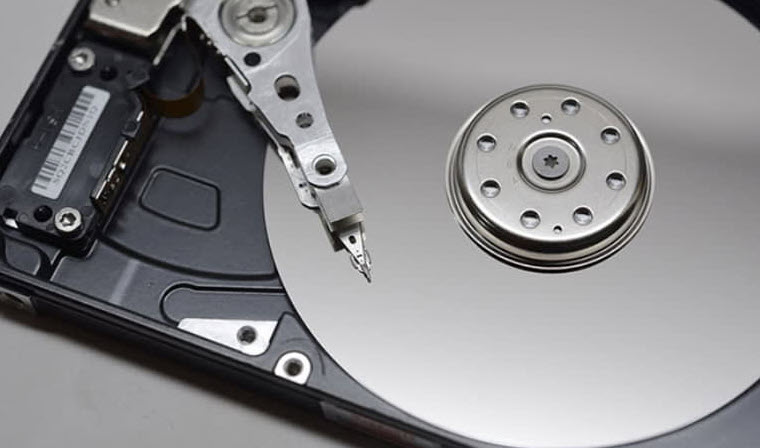

Phục hồi dữ liệu đã xóa trên máy tính là việc cần xử lý ngay khi file quan trọng bị xóa nhầm, dọn sạch thùng rác, Shift + Delete, format nhầm phân vùng, cài lại Windows sai ổ hoặc mất thư mục dự án. Trong suốt hơn 10 năm trực tiếp quản trị hệ thống máy trạm đồ họa và xử lý cấp cứu dữ liệu cho hàng ngàn dự án thiết kế, tôi nhận ra rằng: dữ liệu bị xóa chưa chắc đã mất hoàn toàn, nhưng chỉ cần người dùng tiếp tục ghi thêm dữ liệu mới thì khả năng khôi phục có thể giảm rất nhanh.
Nguyên tắc đầu tiên khi cần phục hồi dữ liệu đã xóa trên máy tính là dừng sử dụng ổ đĩa chứa dữ liệu bị mất. Không cài phần mềm phục hồi vào chính ổ đó, không tải thêm file, không copy dữ liệu mới, không chạy dọn rác hệ thống và không format lại nhiều lần. Nếu dữ liệu là file đồ án, bản vẽ thi công, file 3ds Max, SketchUp, AutoCAD, Revit, Photoshop, video công trình hoặc hồ sơ khách hàng, hãy ưu tiên kiểm tra chuyên nghiệp thay vì thử sai nhiều lần.
Người dùng có thể tham khảo thêm hướng dẫn về phục hồi dữ liệu bị xóa trên máy tính để hiểu rõ các bước xử lý an toàn trước khi quét sâu.
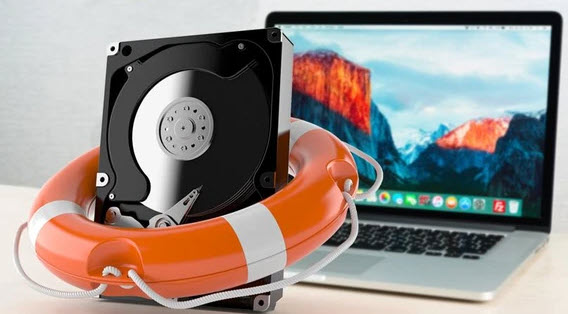
Dữ liệu đã xóa trên máy tính có thể phục hồi được không?
Dữ liệu đã xóa trên máy tính có thể phục hồi được trong nhiều trường hợp, đặc biệt khi vùng lưu trữ cũ chưa bị dữ liệu mới ghi đè. Khi người dùng xóa file, hệ điều hành thường không lập tức phá hủy toàn bộ nội dung vật lý của file. Thay vào đó, hệ thống chỉ đánh dấu vùng lưu trữ đó là có thể sử dụng lại.
Theo khái niệm kỹ thuật chung về data recovery, phục hồi dữ liệu là quá trình lấy lại dữ liệu đã bị xóa, mất, hỏng, không thể truy cập hoặc bị ghi đè một phần từ các thiết bị lưu trữ như HDD, SSD, USB, thẻ nhớ, ổ cứng ngoài và hệ thống RAID. Với file bị xóa, nội dung gốc có thể vẫn tồn tại trên thiết bị cho đến khi bị dữ liệu mới ghi lên khu vực đó.
Vì vậy, khả năng phục hồi dữ liệu đã xóa trên máy tính phụ thuộc vào 5 yếu tố: loại thiết bị lưu trữ, thời gian từ lúc xóa, lượng dữ liệu mới đã ghi thêm, tình trạng ổ đĩa và cách xử lý ban đầu của người dùng. Nếu phát hiện sớm và dừng thao tác đúng lúc, tỷ lệ khôi phục thường cao hơn rất nhiều.

Các trường hợp dữ liệu đã xóa thường có thể phục hồi
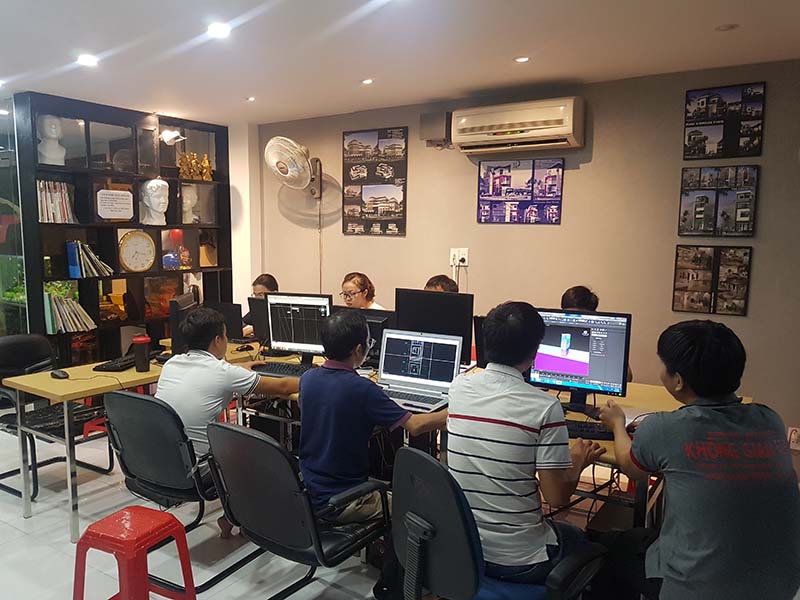
Xóa nhầm file nhưng chưa dọn thùng rác
Đây là trường hợp đơn giản nhất. Khi người dùng xóa file theo cách thông thường, file thường được chuyển vào Recycle Bin. Nếu thùng rác chưa bị làm sạch, chỉ cần mở Recycle Bin, chọn file cần lấy lại và khôi phục về vị trí ban đầu.
Với trường hợp này, người dùng chưa cần dùng phần mềm phục hồi dữ liệu. Tuy nhiên, nên kiểm tra kỹ tên file, ngày chỉnh sửa và thư mục gốc để tránh khôi phục nhầm phiên bản cũ của tài liệu.

Xóa vĩnh viễn bằng Shift + Delete
Khi dùng Shift + Delete hoặc đã dọn sạch Recycle Bin, file không còn hiển thị trong Windows Explorer. Tuy nhiên, nếu vùng lưu trữ chưa bị ghi đè, quá trình phục hồi dữ liệu đã xóa trên máy tính vẫn có khả năng thành công bằng phần mềm chuyên dụng hoặc kỹ thuật quét sâu.
Trong trường hợp này, sai lầm phổ biến là cài ngay phần mềm recovery vào ổ C, trong khi file vừa mất cũng nằm trên ổ C. Thao tác cài đặt có thể ghi đè lên chính vùng chứa file đã xóa. Cách an toàn hơn là tháo ổ ra gắn sang máy khác, hoặc dùng phần mềm portable chạy từ thiết bị ngoài nếu hiểu rõ kỹ thuật.

Format nhầm ổ đĩa hoặc phân vùng
Nếu người dùng format nhanh một phân vùng, dữ liệu cũ có thể vẫn còn khả năng khôi phục nếu chưa ghi dữ liệu mới lên phân vùng đó. Trường hợp format nhầm thường gặp khi cài lại Windows, chia ổ, cắm USB, ổ cứng ngoài hoặc thao tác nhầm trong Disk Management.
Với lỗi format, không nên tạo lại phân vùng nhiều lần, không copy file thử vào ổ và không cài hệ điều hành lên phân vùng vừa format. Người dùng có thể tham khảo thêm bài làm thế nào để cứu dữ liệu bị format nhanh nhất để hiểu rõ vì sao việc dừng ghi dữ liệu là yếu tố sống còn.
Nếu cần xem riêng tình huống format nhầm, bài viết về cách cứu dữ liệu ổ cứng bị format sẽ giúp người dùng tránh các thao tác làm giảm khả năng phục hồi.
Mất dữ liệu sau khi cài lại Windows
Cài lại Windows sai phân vùng là một trong những sự cố nghiêm trọng. Nếu chỉ cài đè một phần và chưa sử dụng máy nhiều, vẫn có thể phục hồi một phần dữ liệu. Nhưng nếu Windows mới đã tạo nhiều file hệ thống, cập nhật, cài driver và phần mềm, nguy cơ ghi đè tăng rất cao.
Trường hợp này cần kỹ thuật viên kiểm tra sớm. Không nên tiếp tục cài thêm AutoCAD, SketchUp, 3ds Max, V-Ray, phần mềm văn phòng hay công cụ phục hồi vào ổ vừa mất dữ liệu.
Khi nào dữ liệu đã xóa khó hoặc không thể phục hồi?
Không có dịch vụ hoặc phần mềm nào có thể cam kết phục hồi 100% trong mọi trường hợp. Phục hồi dữ liệu đã xóa trên máy tính có giới hạn kỹ thuật rõ ràng, đặc biệt khi dữ liệu đã bị ghi đè hoặc thiết bị lưu trữ đã hỏng vật lý.
- Dữ liệu đã bị ghi đè: Khi file mới được lưu lên đúng vùng chứa file cũ, khả năng lấy lại file gốc giảm rất mạnh.
- Ổ SSD đã kích hoạt TRIM: Một số trường hợp dữ liệu bị xóa trên SSD có thể khó phục hồi hơn HDD do cơ chế quản lý vùng nhớ.
- Ổ cứng bị bad sector nặng: File có thể bị đứt đoạn, lỗi cấu trúc hoặc không đọc được đủ dữ liệu.
- Ổ phát tiếng kêu lạ: Có thể liên quan đến đầu đọc, motor hoặc bề mặt đĩa từ.
- Người dùng đã thử quá nhiều phần mềm: Quét lặp lại trên ổ lỗi có thể làm ổ suy yếu thêm.
- File bị mã hóa bởi ransomware: Cần đánh giá riêng, không xử lý giống file xóa nhầm thông thường.
Nếu ổ cứng có dấu hiệu phần cứng như không nhận, kêu lạch cạch, copy bị treo, mở thư mục rất chậm hoặc báo lỗi liên tục, không nên tiếp tục dùng phần mềm phục hồi dữ liệu tại nhà. Nên xem thêm bài cách cứu dữ liệu ổ cứng bị hỏng nhanh chóng để hiểu rủi ro khi cố cấp nguồn nhiều lần.
Việc cần làm ngay sau khi xóa nhầm dữ liệu trên máy tính
Trong cấp cứu dữ liệu, phản ứng ban đầu quan trọng hơn nhiều người nghĩ. Một thao tác đúng có thể giữ lại khả năng phục hồi, trong khi một thao tác sai có thể khiến dữ liệu bị ghi đè vĩnh viễn.
- Dừng sử dụng máy tính: Nếu dữ liệu nằm trên ổ C, nên hạn chế tối đa thao tác vì Windows liên tục ghi file tạm.
- Không cài phần mềm mới: Việc cài đặt có thể ghi lên vùng dữ liệu đã xóa.
- Không lưu file khôi phục vào ổ cũ: Dữ liệu lấy lại phải lưu sang ổ khác, USB khác hoặc ổ cứng ngoài khác.
- Không format lại nhiều lần: Format lặp lại làm việc phân tích dữ liệu khó hơn.
- Không chạy dọn rác, tối ưu ổ, chống phân mảnh: Các thao tác này có thể thay đổi vùng lưu trữ.
- Ghi nhớ thời điểm mất dữ liệu: Càng biết rõ thời điểm xóa, kỹ thuật viên càng dễ khoanh vùng xử lý.
Nếu dữ liệu có giá trị cao, hãy tắt máy đúng cách và mang thiết bị đến nơi có chuyên môn. Nếu dữ liệu nằm trên ổ phụ, có thể ngắt ổ đó ra khỏi máy để tránh hệ điều hành hoặc phần mềm khác ghi thêm dữ liệu.
Phần mềm phục hồi dữ liệu đã xóa trên máy tính có nên dùng không?
Phần mềm phục hồi dữ liệu có thể hữu ích khi lỗi thuộc nhóm logic nhẹ: xóa nhầm, dọn thùng rác, format nhanh, mất file nhưng ổ vẫn hoạt động ổn định. Một số phần mềm thường được người dùng biết đến gồm Recuva, EaseUS Data Recovery Wizard, Disk Drill, Stellar Data Recovery, MiniTool Power Data Recovery và R-Studio.
Microsoft cũng cung cấp Windows File Recovery, một công cụ dòng lệnh dùng để thử khôi phục file đã xóa từ thiết bị lưu trữ cục bộ như ổ trong, ổ ngoài và USB. Công cụ này không hỗ trợ khôi phục từ cloud storage hoặc network file shares, nên cần hiểu đúng phạm vi sử dụng trước khi áp dụng.
Dù dùng công cụ nào, cần nhớ 3 nguyên tắc kỹ thuật: không cài phần mềm vào ổ cần cứu, không lưu file khôi phục về ổ cũ và không quét nhiều lần nếu ổ có dấu hiệu lỗi phần cứng. Với dữ liệu quan trọng, nên ưu tiên tạo ảnh ổ hoặc bản sao sector trước khi quét sâu.
So sánh phục hồi dữ liệu đã xóa trên HDD, SSD, USB và thẻ nhớ
Mỗi loại thiết bị lưu trữ có cơ chế hoạt động khác nhau, vì vậy cách phục hồi dữ liệu đã xóa trên máy tính cũng cần khác nhau. Không nên dùng một quy trình duy nhất cho mọi thiết bị.
- HDD: Có khả năng phục hồi tốt nếu chưa ghi đè, nhưng dễ gặp bad sector, lỗi đầu đọc, lỗi motor và lỗi bề mặt đĩa từ.
- SSD: Tốc độ cao nhưng có thể khó cứu hơn trong một số trường hợp do cơ chế TRIM và quản lý block nhớ.
- USB: Thường gặp lỗi controller, lỗi chip nhớ, yêu cầu format hoặc không nhận thiết bị.
- Thẻ nhớ: Dễ mất dữ liệu khi dùng trong máy ảnh, điện thoại, camera, drone hoặc bị rút ra trong lúc đang ghi.
- Ổ cứng di động: Dễ hỏng do rơi, va đập, lỗi cáp, lỗi cổng USB hoặc sốc nguồn.
Nếu dữ liệu bị mất trên USB, người dùng có thể đọc thêm bài làm thế nào để phục hồi dữ liệu USB. Nếu lỗi liên quan đến SSD, nên tham khảo phục hồi dữ liệu SSD khi gặp sự cố để hiểu khác biệt giữa khôi phục dữ liệu trên SSD và HDD.
Quy trình phục hồi dữ liệu đã xóa trên máy tính tại Arcline Academy
Bước 1: Tiếp nhận máy tính, ổ cứng hoặc thiết bị lưu trữ
Kỹ thuật viên tiếp nhận máy tính, laptop, ổ cứng HDD, SSD, USB, thẻ nhớ hoặc ổ cứng ngoài. Thông tin cần xác định gồm: dữ liệu bị xóa khi nào, nằm ở ổ nào, người dùng đã thao tác gì sau đó, dữ liệu cần ưu tiên là tài liệu văn phòng, hình ảnh, video hay file thiết kế.
Với người học hoặc làm nghề thiết kế, chúng tôi đặc biệt chú ý các file như DWG, SKP, MAX, RVT, PSD, AI, FBX, OBJ, texture, thư viện vật liệu, file render và thư mục dự án. Đây là nhóm dữ liệu cần phục hồi theo cấu trúc, không chỉ lấy lại từng file rời rạc.
Bước 2: Kiểm tra tình trạng thiết bị
Thiết bị được kiểm tra khả năng nhận diện, tốc độ đọc, tình trạng SMART, bad sector, lỗi phân vùng, lỗi file system, tiếng động cơ học và mức độ ổn định khi truy cập. Nếu ổ có dấu hiệu vật lý, kỹ thuật viên không quét phần mềm trực tiếp quá lâu.
Mục tiêu của bước này là phân loại sự cố: xóa nhầm đơn giản, lỗi logic, format, mất phân vùng, bad sector, lỗi SSD/HDD hoặc lỗi phần cứng. Phân loại đúng giúp tránh chọn sai phương án phục hồi dữ liệu đã xóa trên máy tính.
Bước 3: Tạo bản sao an toàn nếu ổ không ổn định
Nếu ổ cứng đọc chậm, có bad sector hoặc có nguy cơ hư hỏng, cần ưu tiên tạo bản sao an toàn trước khi quét. Thao tác phục hồi sẽ được thực hiện trên bản sao thay vì ổ gốc để hạn chế rủi ro làm hỏng dữ liệu còn lại.
Đây là điểm khác biệt giữa xử lý chuyên nghiệp và tự dùng phần mềm. Người dùng phổ thông thường quét trực tiếp ổ lỗi nhiều lần, khiến ổ nóng hơn, đọc chậm hơn và có thể phát sinh thêm lỗi.
Để hiểu rõ hơn các bước kỹ thuật trước khi can thiệp, người dùng có thể xem thêm những điều cần biết về quy trình cứu ổ cứng.
Bước 4: Quét sâu và lọc dữ liệu cần khôi phục
Kỹ thuật viên tiến hành quét theo cấu trúc thư mục, bảng phân vùng, hệ thống tập tin và chữ ký file. Với dữ liệu đã xóa lâu ngày, cần lọc nhiều phiên bản để xác định file còn dùng được, file bị lỗi và file trùng lặp.
Đối với file thiết kế, cần kiểm tra cả thư mục đi kèm. Một file 3ds Max có thể cần texture, proxy, HDRI, map và asset liên kết. Một file SketchUp có thể cần thư viện model, ảnh vật liệu và các bản xuất layout. Vì vậy, phục hồi dữ liệu đã xóa trên máy tính cho dân thiết kế cần kinh nghiệm riêng.
Bước 5: Kiểm tra chất lượng file và bàn giao
Sau khi khôi phục, dữ liệu được kiểm tra theo từng nhóm. File Word, Excel, PDF cần mở được. Hình ảnh cần xem được. Video cần phát được. File nén cần giải nén được. File thiết kế cần kiểm tra dung lượng, tên file, thư mục asset và khả năng mở bằng phần mềm phù hợp.
Dữ liệu phục hồi được sao chép sang thiết bị lưu trữ mới. Không lưu ngược lại ổ đang lỗi hoặc ổ vừa mất dữ liệu. Với dữ liệu nhạy cảm, quy trình cần bảo mật, không sử dụng ngoài mục đích khôi phục và xóa bản tạm sau khi bàn giao.
Vì sao dân thiết kế, kiến trúc cần quan tâm đặc biệt đến phục hồi dữ liệu?
Người dùng văn phòng mất một file Word có thể làm lại trong vài giờ. Nhưng người làm thiết kế nội thất, kiến trúc hoặc diễn họa 3D mất một thư mục dự án có thể mất hàng tuần công sức. Một file render, model 3D hoặc bản vẽ thi công không chỉ là dữ liệu, mà là tiến độ, chi phí và uy tín với khách hàng.
- File dự án thường rất nặng: Một thư mục có thể hàng chục đến hàng trăm gigabyte.
- Dữ liệu có nhiều phụ thuộc: Texture, model, proxy, bản vẽ và file xuất cần đi cùng nhau.
- Áp lực deadline cao: Mất dữ liệu sát ngày nộp đồ án hoặc bàn giao khách hàng là sự cố nghiêm trọng.
- Máy trạm ghi đọc liên tục: Render, cache, autosave và phần mềm đồ họa tạo nhiều dữ liệu tạm.
- Dữ liệu khách hàng cần bảo mật: Hồ sơ thiết kế, thông tin công trình và báo giá không thể xử lý tùy tiện.
Đó là lý do Arcline Academy xây dựng chuyên mục Dịch Vụ IT & Hỗ Trợ Kỹ Thuật để hỗ trợ người học và người làm nghề xử lý các vấn đề công nghệ như khôi phục dữ liệu, lỗi ổ cứng SSD/HDD, sửa VGA đồ họa, sửa lỗi double click chuột, kiểm tra máy trạm render và backup dữ liệu.
Cách phòng tránh mất dữ liệu trên máy tính
Phục hồi dữ liệu đã xóa trên máy tính là giải pháp sau sự cố. Muốn giảm thiểu rủi ro lâu dài, người dùng cần xây dựng thói quen backup. Microsoft hướng dẫn người dùng Windows có thể dùng File History để sao lưu file vào ổ ngoài hoặc vị trí mạng, sau đó khôi phục phiên bản file khi cần.
Trong môi trường đào tạo và làm dự án tại Arcline Academy, tôi khuyến nghị nguyên tắc 3-2-1: có ít nhất 3 bản dữ liệu, lưu trên 2 loại thiết bị khác nhau và có 1 bản nằm ngoài máy chính. Ví dụ: một bản trên máy trạm, một bản trên ổ cứng ngoài và một bản trên cloud hoặc NAS.
- Không lưu dự án duy nhất trên Desktop: Ổ C là nơi hệ điều hành ghi dữ liệu liên tục.
- Đặt tên file theo phiên bản: Tránh nhầm giữa final, final-new, final-last và file test.
- Sao lưu trước khi cài Windows: Kiểm tra dữ liệu bằng cách mở thử, không chỉ copy cho có.
- Tách file nguồn và file render: Giúp backup nhanh hơn và dễ kiểm soát dung lượng.
- Dùng ổ cứng chất lượng: Không nên lưu dữ liệu quan trọng trên ổ có dấu hiệu bad sector.
- Kiểm tra backup định kỳ: Backup không mở được thì không có giá trị thực tế.
Arcline Academy hỗ trợ người học bảo vệ dữ liệu dự án như thế nào?
Arcline Academy không chỉ đào tạo thao tác phần mềm, mà còn hướng dẫn học viên tư duy làm việc trên hệ thống máy trạm đồ họa thực tế. Khi học 3ds Max, V-Ray, SketchUp, AutoCAD, Photoshop hoặc Unreal Engine, học viên cần hiểu cách tổ chức thư mục, quản lý texture, lưu phiên bản, backup dữ liệu và xử lý sự cố khi phần mềm hoặc ổ cứng gặp lỗi.
Người muốn phát triển kỹ năng thiết kế nội thất một cách bài bản có thể tham khảo khóa học thiết kế nội thất chuyên sâu tại Arcline Academy. Ngoài kỹ năng dựng hình, triển khai bản vẽ và diễn họa, việc quản lý file dự án đúng cách là nền tảng giúp người học làm việc chuyên nghiệp hơn.
Với những ai quan tâm đến render, ánh sáng, vật liệu và công nghệ máy trạm, chuyên mục 3DRendering & Visualization cung cấp thêm kiến thức thực tế về quy trình diễn họa, phần cứng, phần mềm và cách tối ưu dữ liệu trong môi trường thiết kế.
Khi nào nên tìm dịch vụ phục hồi dữ liệu chuyên nghiệp?
Người dùng nên tìm dịch vụ chuyên nghiệp khi dữ liệu có giá trị cao, ổ cứng có dấu hiệu lỗi vật lý, dữ liệu bị xóa sau khi cài lại Windows, phân vùng bị format, SSD có dữ liệu quan trọng, ổ bị bad sector hoặc phần mềm phục hồi không tìm thấy file cần lấy lại.
Một dịch vụ phục hồi dữ liệu chuyên nghiệp cần có quy trình rõ ràng: kiểm tra thiết bị, báo khả năng phục hồi, thống nhất chi phí trước khi làm, không tự ý ghi dữ liệu lên ổ gốc, bảo mật thông tin khách hàng và bàn giao dữ liệu sang thiết bị mới. Với nhu cầu tổng quát hơn, người dùng có thể xem thêm dịch vụ cấp cứu dữ liệu máy tính để chọn hướng xử lý phù hợp.
Thông tin liên hệ Arcline Academy
Địa chỉ trụ sở: 32/19 Nghĩa Hòa, Phường 6, Quận Tân Bình, TPHCM
Hotline/Zalo: 0938 32 12 17
Website: https://arcline.edu.vn
FAQ: Những câu hỏi thường gặp về phục hồi dữ liệu đã xóa trên máy tính
Phục hồi dữ liệu đã xóa trên máy tính có lấy lại được 100% không?
Không thể cam kết 100% trong mọi trường hợp. Nếu dữ liệu chưa bị ghi đè, ổ còn hoạt động ổn định và người dùng dừng thao tác kịp thời, khả năng phục hồi sẽ cao hơn. Nếu đã cài Windows, copy dữ liệu mới hoặc quét sai cách nhiều lần, tỷ lệ thành công sẽ giảm.
Xóa file bằng Shift + Delete có phục hồi được không?
Có thể phục hồi nếu vùng lưu trữ chứa file chưa bị ghi đè. Người dùng cần dừng sử dụng ổ ngay, không cài phần mềm vào ổ cần cứu và lưu dữ liệu khôi phục sang thiết bị khác.
Có nên tự dùng phần mềm phục hồi dữ liệu không?
Có thể tự dùng nếu dữ liệu không quá quan trọng, ổ không có dấu hiệu lỗi phần cứng và người dùng biết cách thao tác an toàn. Nếu dữ liệu là file dự án, dữ liệu khách hàng, file kế toán hoặc ổ có dấu hiệu bad sector, nên để chuyên gia kiểm tra trước.
Dữ liệu đã xóa trên SSD có khó cứu hơn HDD không?
Trong nhiều trường hợp, SSD có thể khó phục hồi hơn HDD do cơ chế quản lý vùng nhớ và TRIM. Tuy nhiên, kết quả còn phụ thuộc vào hệ điều hành, thời điểm xóa, loại SSD và việc người dùng có tiếp tục ghi dữ liệu sau sự cố hay không.
Sau khi phục hồi dữ liệu nên lưu vào đâu?
Không nên lưu dữ liệu khôi phục ngược lại ổ cũ. Hãy lưu sang ổ mới, USB khác, ổ cứng ngoài khác, NAS hoặc cloud. Sau đó nên thiết lập backup định kỳ để tránh mất dữ liệu lần nữa.
: