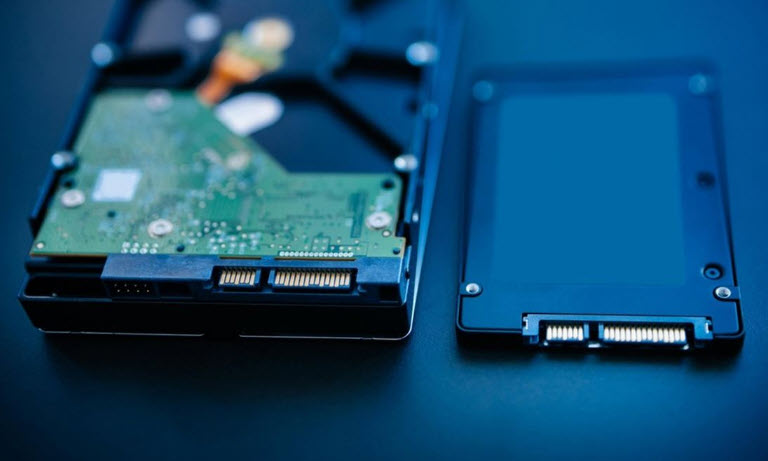

Cấp cứu dữ liệu máy tính là quy trình xử lý khẩn cấp khi dữ liệu quan trọng trên máy tính, laptop, ổ cứng HDD, ổ cứng SSD, USB, thẻ nhớ hoặc máy trạm render không còn truy cập được. Trong suốt hơn 10 năm trực tiếp quản trị hệ thống máy trạm đồ họa và xử lý cấp cứu dữ liệu cho hàng ngàn dự án thiết kế, tôi nhận ra rằng điều quyết định thành công không chỉ là phần mềm phục hồi, mà là ngừng thao tác sai ngay từ phút đầu tiên.
Khi mất dữ liệu, người dùng tuyệt đối không ghi đè thêm dữ liệu, không format lại ổ, không cài lại Windows, không copy file mới vào ổ lỗi và không tự chạy phần mềm quét sâu nếu ổ cứng phát tiếng kêu lạ. Cấp cứu dữ liệu máy tính đúng kỹ thuật phải bắt đầu bằng chẩn đoán, bảo toàn thiết bị gốc, tạo bản sao an toàn rồi mới tiến hành khôi phục.

Cấp cứu dữ liệu máy tính là gì?
Cấp cứu dữ liệu máy tính là quá trình khôi phục dữ liệu bị mất, bị xóa, bị format, bị hỏng phân vùng, bị lỗi hệ điều hành, bị virus mã hóa hoặc không thể truy cập do thiết bị lưu trữ gặp sự cố phần cứng. Đây là một nhánh kỹ thuật đòi hỏi hiểu biết về ổ cứng, hệ thống file, phân vùng, bad sector, firmware, controller SSD và quy trình bảo vệ dữ liệu gốc.
Trong môi trường làm việc thông thường, mất vài file văn bản đã gây khó chịu. Nhưng trong ngành thiết kế nội thất, kiến trúc và diễn họa 3D, một thư mục dự án có thể chứa bản vẽ AutoCAD, file SketchUp, 3ds Max, V-Ray, Corona, texture, thư viện vật liệu, file render, hợp đồng, báo giá và dữ liệu khách hàng. Vì vậy, cấp cứu dữ liệu máy tính không chỉ là lấy lại file, mà là bảo vệ tiến độ công việc và uy tín nghề nghiệp.
Theo tài liệu chuyên ngành, data recovery là quá trình khôi phục dữ liệu không thể truy cập từ thiết bị lưu trữ bị hỏng, lỗi, mất, xóa hoặc không mount được. Với người dùng cá nhân, đây là giải pháp cứu ảnh, tài liệu, video, file kế toán. Với doanh nghiệp, đây là bước xử lý rủi ro dữ liệu có ảnh hưởng trực tiếp đến vận hành.
Những nguyên nhân thường khiến máy tính mất dữ liệu
Lỗi phần cứng trên HDD, SSD và thiết bị lưu trữ
Ổ cứng HDD có đầu đọc, mô tơ, platter và bo mạch điều khiển. Khi bị va đập, rơi rớt, sốc điện hoặc hao mòn sau thời gian dài sử dụng, ổ có thể phát tiếng kêu, nhận chập chờn hoặc không nhận dung lượng đúng. Đây là nhóm lỗi nguy hiểm, không nên xử lý bằng phần mềm phổ thông.
Ổ SSD không có bộ phận cơ học, nhưng vẫn có thể lỗi controller, lỗi firmware, lỗi chip nhớ NAND hoặc mất mapping dữ liệu. Một số ca SSD mất nhận đột ngột khó xử lý hơn HDD vì dữ liệu có thể bị mã hóa nội bộ hoặc phụ thuộc vào bộ điều khiển riêng của nhà sản xuất.
Bad sector và vùng lưu trữ không đọc được
Bad sector là vùng trên ổ đĩa không thể đọc hoặc ghi ổn định. Theo tài liệu hỗ trợ của Seagate về bad sector, dữ liệu đã ghi vào bad sector thường có nguy cơ mất. Vì vậy, khi phát hiện ổ đọc chậm, treo máy, copy bị đứng hoặc báo lỗi CRC, người dùng cần dừng thao tác càng sớm càng tốt.
Với ổ bị bad sector, việc copy kéo thả liên tục có thể làm đầu đọc phải đọc lặp lại vùng lỗi. Cách đúng là tạo bản sao sector-by-sector bằng thiết bị chuyên dụng, ưu tiên vùng dữ liệu quan trọng và không ép ổ đọc quá mức.
Lỗi phần mềm, lỗi hệ điều hành và lỗi phân vùng
Máy tính có thể mất dữ liệu do lỗi Windows, lỗi file system, lỗi bảng phân vùng MBR hoặc GPT, thư mục chuyển sang RAW, phân vùng biến mất hoặc máy yêu cầu format trước khi sử dụng. Đây là nhóm lỗi có khả năng phục hồi tốt nếu chưa bị ghi đè.
Người dùng thường mắc sai lầm khi thấy Windows báo format thì bấm format, sau đó lại cài phần mềm phục hồi vào chính ổ vừa mất dữ liệu. Hai thao tác này làm giảm đáng kể khả năng khôi phục cấu trúc thư mục gốc.
Virus, ransomware và mã độc mã hóa dữ liệu
Virus có thể ẩn file, đổi thuộc tính thư mục, phá file hệ thống hoặc xóa dữ liệu hàng loạt. Ransomware nguy hiểm hơn vì mã hóa dữ liệu và yêu cầu tiền chuộc. Khi gặp trường hợp này, không nên đổi tên file hàng loạt, không tải công cụ giải mã không rõ nguồn gốc và không tiếp tục dùng máy để tránh mã độc lan sang ổ khác.
Nếu dữ liệu đã bị mã hóa, cần cô lập máy khỏi mạng, rút ổ lưu trữ ngoài, ghi nhận đuôi file bị mã hóa, giữ lại thông báo đòi tiền chuộc và chuyển cho kỹ thuật viên phân tích. Một số dòng ransomware có công cụ giải mã, nhưng nhiều trường hợp phải khôi phục từ backup hoặc bản sao cũ.
Xóa nhầm, format nhầm và ghi đè dữ liệu
Xóa nhầm hoặc format nhầm là tình huống phổ biến trong văn phòng, studio thiết kế và lớp học đồ họa. Nếu thao tác chỉ mới xảy ra và ổ chưa ghi dữ liệu mới, khả năng phục hồi thường cao. Nếu người dùng tiếp tục tải file, cài phần mềm, render output hoặc copy dữ liệu mới vào ổ, dữ liệu cũ có thể bị ghi đè.
Trường hợp vừa xóa nhầm file, bạn có thể tham khảo hướng xử lý trong bài cứu dữ liệu bị xóa kịp thời và đạt hiệu quả. Nếu nghi ngờ đã ghi thêm dữ liệu mới, nên đọc thêm bài cứu dữ liệu bị ghi đè để hiểu vì sao thời điểm dừng thao tác là yếu tố sống còn.
Khi nào cần cấp cứu dữ liệu máy tính ngay?
Bạn nên sử dụng dịch vụ cấp cứu dữ liệu máy tính khi dữ liệu có giá trị thực sự và thiết bị xuất hiện dấu hiệu bất thường. Đừng chờ đến khi ổ chết hoàn toàn mới xử lý, vì nhiều ổ cứng chỉ còn một khoảng thời gian đọc ngắn trước khi mất nhận hẳn.
- Ổ cứng phát tiếng kêu lạ: kêu cạch cạch, quay rồi tắt, rung bất thường hoặc phát âm thanh lặp lại.
- Máy tính không khởi động: Windows lỗi boot, treo logo, màn hình xanh hoặc yêu cầu recovery.
- Ổ đĩa chuyển sang RAW: hệ điều hành yêu cầu format trước khi mở ổ.
- Dữ liệu biến mất: thư mục rỗng, file bị ẩn, phân vùng mất hoặc tên file bị lỗi ký tự.
- Ổ đọc cực chậm: copy vài phần trăm rồi đứng, báo lỗi I/O hoặc CRC.
- Máy bị ransomware: file đổi đuôi lạ, không mở được, xuất hiện thông báo đòi tiền chuộc.
- Ổ bị rơi, ngấm nước, chập điện: cần ngắt nguồn và không thử cắm lại nhiều lần.
Với dữ liệu dự án, hợp đồng, file kế toán, hồ sơ thiết kế, dữ liệu khách hàng hoặc file đồ án quan trọng, nên chuyển sang dịch vụ cấp cứu dữ liệu máy tính thay vì tự thử nhiều phần mềm không kiểm soát.
Những việc tuyệt đối không làm khi cần cấp cứu dữ liệu máy tính
Sai lầm lớn nhất là nghĩ rằng cứ tải phần mềm khôi phục về quét là xong. Trong thực tế, phần mềm chỉ phù hợp với một số lỗi logic nhẹ. Nếu ổ có dấu hiệu hỏng vật lý, scan sâu có thể làm ổ chết nhanh hơn.
- Không format ổ khi Windows yêu cầu định dạng.
- Không chạy CHKDSK trên ổ chứa dữ liệu quan trọng nếu chưa có bản sao an toàn.
- Không cài Windows lại lên ổ đang cần cứu dữ liệu.
- Không cài phần mềm phục hồi vào chính ổ bị mất dữ liệu.
- Không copy thêm file mới vào ổ vừa bị xóa nhầm hoặc format nhầm.
- Không mở nắp ổ cứng tại nhà vì bụi và tĩnh điện có thể phá hỏng bề mặt đĩa.
- Không bỏ ổ vào tủ lạnh, sấy nóng hoặc gõ vào ổ theo mẹo truyền miệng.
Trong hơn 10 năm xử lý máy trạm đồ họa, tôi gặp nhiều ca đáng tiếc: dữ liệu ban đầu có thể cứu được, nhưng người dùng đã quét phần mềm nhiều ngày, tạo phân vùng mới, cài Windows hoặc render thêm dữ liệu vào ổ. Khi dữ liệu đã bị ghi đè, ngay cả thiết bị chuyên dụng cũng không thể phục hồi phần đã bị thay thế.
Quy trình cấp cứu dữ liệu máy tính tại Arcline Academy
Bước 1: Tiếp nhận thông tin và xác định mức độ khẩn cấp
Kỹ thuật viên cần hỏi rõ thiết bị bị lỗi khi nào, trước đó có rơi rớt hay mất điện không, người dùng đã thao tác gì sau khi mất dữ liệu, dữ liệu quan trọng nằm trong thư mục nào và cần ưu tiên nhóm file nào. Với dân thiết kế, nhóm file quan trọng thường là .dwg, .skp, .max, .psd, .ai, .xlsx, thư viện texture, proxy, HDRI và thư mục dự án.
Việc tiếp nhận đúng giúp tránh xử lý sai hướng. Nếu ổ vừa rơi, phải xem như lỗi cơ học. Nếu vừa format nhầm, phải dừng ghi dữ liệu. Nếu máy nhiễm ransomware, phải cô lập khỏi mạng trước khi phân tích.
Bước 2: Chẩn đoán phần cứng trước khi chạy phần mềm
Cấp cứu dữ liệu máy tính chuyên nghiệp không bắt đầu bằng nút “scan”. Việc đầu tiên là kiểm tra thiết bị còn nhận đúng model không, dung lượng có đúng không, ổ có phát tiếng lạ không, SMART có cảnh báo không, tốc độ đọc có ổn định không và cổng kết nối có lỗi không.
Nếu ổ HDD lỗi đầu đọc, lỗi motor hoặc kẹt cơ, phần mềm phục hồi gần như không có tác dụng. Nếu SSD lỗi controller, cần đánh giá khả năng truy xuất chip nhớ. Nếu USB hoặc thẻ nhớ lỗi chip, cần kiểm tra bằng thiết bị chuyên dụng.
Bước 3: Tạo bản sao sector-by-sector để bảo vệ ổ gốc
Nguyên tắc của cấp cứu dữ liệu máy tính là không thao tác phục hồi trực tiếp trên ổ gốc nếu ổ có rủi ro. Kỹ thuật viên sẽ tạo bản sao theo từng sector sang thiết bị lưu trữ khỏe hơn, sau đó phục hồi trên bản sao hoặc file image.
Với ổ bị bad sector, quá trình clone cần chiến lược đọc nhiều lượt, bỏ qua vùng hỏng trước, ưu tiên vùng còn đọc được và quay lại vùng lỗi sau. Cách làm này giúp tăng cơ hội lấy được dữ liệu quan trọng trước khi ổ xuống cấp thêm.
Bước 4: Phân tích phân vùng, hệ thống file và cấu trúc thư mục
Sau khi có bản sao an toàn, kỹ thuật viên phân tích MBR, GPT, NTFS, exFAT, FAT32 hoặc hệ thống file tương ứng. Mục tiêu là tái dựng cấu trúc thư mục gốc, không chỉ quét file rời rạc theo đuôi.
Với ổ bị format, cần xác định là quick format hay full format, có tạo phân vùng mới không, có chép dữ liệu mới không. Bạn có thể đọc thêm bài cứu dữ liệu bị format nhanh nhất để hiểu sự khác biệt giữa mất bảng quản lý dữ liệu và mất dữ liệu do ghi đè thật sự.
Bước 5: Khôi phục, kiểm tra file và bàn giao dữ liệu
Dữ liệu phục hồi cần được kiểm tra khả năng mở thực tế. Với file văn phòng, cần mở thử Word, Excel, PDF. Với dữ liệu thiết kế, cần mở file AutoCAD, SketchUp, 3ds Max, Photoshop, kiểm tra texture, asset, proxy và các đường dẫn liên quan.
Một thư mục render có thể phục hồi đủ tên file nhưng thiếu texture hoặc file proxy thì vẫn chưa dùng được. Vì vậy, Arcline Academy luôn xem khả năng sử dụng lại trong công việc thật là tiêu chí quan trọng, đặc biệt với học viên, kiến trúc sư và studio thiết kế nội thất.
Cấp cứu dữ liệu máy tính theo từng thiết bị thường gặp
Cấp cứu dữ liệu ổ cứng HDD
HDD thường gặp lỗi bad sector, lỗi đầu đọc, lỗi motor, lỗi bo mạch, rơi rớt hoặc sốc điện. Nếu ổ còn nhận nhưng đọc chậm, nên clone ngay. Nếu ổ kêu lạ, không nên cấp nguồn nhiều lần.
Với các ca HDD hỏng nặng, người dùng có thể tham khảo thêm bài cách cứu dữ liệu ổ cứng bị hỏng nhanh chóng để hiểu vì sao cần phân loại lỗi trước khi khôi phục.
Cấp cứu dữ liệu ổ cứng SSD
SSD có tốc độ cao, phù hợp cho máy trạm đồ họa và phần mềm dựng hình, nhưng khi lỗi có thể mất nhận đột ngột. Cấp cứu dữ liệu SSD cần hiểu controller, firmware, TRIM, chip NAND và cơ chế mã hóa nội bộ.
Nếu SSD chứa hệ điều hành, project thiết kế và cache render, người dùng nên sao lưu định kỳ. Khi có lỗi, không nên reset, update firmware hoặc cài lại Windows nếu dữ liệu chưa được bảo vệ. Bài phục hồi dữ liệu SSD khi gặp sự cố sẽ giúp bạn nhận diện rủi ro trước khi thao tác.
Cấp cứu dữ liệu USB và thẻ nhớ
USB và thẻ nhớ thường lỗi do rút nóng, nhiễm virus, gãy cổng, lỗi chip nhớ hoặc format nhầm. Với thẻ nhớ máy ảnh, camera hoặc thiết bị quay, không nên chụp thêm, quay thêm hoặc format lại sau khi mất dữ liệu.
Nếu thiết bị còn nhận dung lượng đúng, khả năng phục hồi thường tốt. Nếu thiết bị nhận sai dung lượng, yêu cầu format hoặc không nhận, cần kiểm tra phần cứng trước.
Cấp cứu dữ liệu máy tính không khởi động
Khi máy tính không khởi động, người dùng thường nghĩ đến cài lại Windows. Tuy nhiên, nếu dữ liệu nằm trên ổ hệ điều hành, cài lại Windows có thể ghi đè lên vùng dữ liệu cũ. Cách đúng là tháo ổ ra, kiểm tra trên máy kỹ thuật hoặc boot bằng môi trường cứu hộ không ghi dữ liệu lên ổ.
Sau khi lấy dữ liệu quan trọng, mới tiến hành sửa hệ điều hành, thay ổ, cài Windows hoặc nâng cấp cấu hình.
Cấp cứu dữ liệu máy tính và chiến lược backup sau sự cố
Cấp cứu dữ liệu là bước xử lý sau khi rủi ro đã xảy ra. Nhưng với người làm nghề thiết kế, chiến lược đúng phải là backup trước khi sự cố xuất hiện. Microsoft hiện có các công cụ như Windows Backup và File History để hỗ trợ sao lưu tệp, cài đặt và khôi phục dữ liệu trong một số tình huống phổ biến.
- Quy tắc 3-2-1: có 3 bản dữ liệu, lưu trên 2 loại thiết bị khác nhau, 1 bản nằm ngoài máy chính.
- Tách ổ hệ điều hành và ổ dữ liệu: hạn chế mất toàn bộ khi Windows lỗi.
- Dùng ổ backup riêng: không dùng ổ di động làm bản lưu duy nhất.
- Dùng UPS cho máy trạm render: giảm rủi ro mất điện khi đang lưu file nặng.
- Kiểm tra sức khỏe ổ định kỳ: theo dõi bad sector, reallocated sector, pending sector và nhiệt độ.
- Lưu project theo phiên bản: tránh ghi đè file đang làm việc bằng một bản lỗi.
Tại Arcline Academy, chúng tôi luôn nhắc học viên rằng năng lực công nghệ đồ họa không chỉ là dựng hình đẹp, render đẹp, mà còn là biết quản lý dữ liệu dự án. Trong chuyên mục 3DRendering & Visualization, các vấn đề về máy trạm, phần mềm, render, thư viện vật liệu và backup dữ liệu luôn được đặt trong cùng một hệ sinh thái làm nghề.
Vì sao Arcline Academy phù hợp để tư vấn cấp cứu dữ liệu máy tính?
Arcline Academy không chỉ đào tạo thiết kế nội thất và diễn họa 3D, mà còn vận hành hệ thống máy trạm đồ họa phục vụ học viên, giảng viên và dự án thực tế. Điều này giúp chúng tôi hiểu rất rõ kiểu dữ liệu mà người học và người làm nghề đang cần bảo vệ.
Một file 3ds Max bị mất không chỉ là một file. Nó có thể kéo theo thư viện map, proxy, HDRI, plugin, scene setup, ánh sáng V-Ray, camera, layer vật liệu và toàn bộ tiến độ bàn giao. Một thư mục AutoCAD bị lỗi có thể ảnh hưởng đến hồ sơ thi công, bóc tách khối lượng, báo giá và phối hợp công trường.
Các bài viết trong chuyên mục Dịch Vụ IT & Hỗ Trợ Kỹ Thuật được xây dựng để hỗ trợ người dùng xử lý nhanh các sự cố thực tế như cứu dữ liệu máy tính, sửa VGA đồ họa, sửa main, sửa lỗi double click chuột, switch chuột, touchpad laptop và tối ưu máy trạm render.
Nếu bạn đang định hướng theo nghề nội thất, kiến trúc hoặc diễn họa, hãy xem việc quản lý dữ liệu là một kỹ năng bắt buộc. Chương trình khóa học thiết kế nội thất tại Arcline Academy không chỉ giúp học viên học phần mềm, mà còn rèn tư duy làm việc với dự án thật, lưu trữ file đúng, đặt tên file chuẩn và bảo vệ dữ liệu trong quá trình làm nghề.
Dấu hiệu nên thay ổ mới sau khi cấp cứu dữ liệu máy tính
Sau khi cấp cứu dữ liệu máy tính thành công, không nên tiếp tục dùng ổ cũ như ổ lưu trữ chính nếu ổ đã có dấu hiệu lỗi. Dữ liệu đã được cứu ra cần chép sang ổ mới, kiểm tra lại file và thiết lập backup định kỳ.
- Ổ có bad sector tăng dần: nên thay ngay, không chờ lỗi nặng hơn.
- Ổ phát tiếng kêu: không dùng lại cho dữ liệu quan trọng.
- SSD mất nhận từng lúc: cần thay ổ và sao lưu toàn bộ dữ liệu.
- Ổ từng bị rơi hoặc ngấm nước: chỉ nên dùng để kiểm tra, không dùng làm kho dữ liệu.
- SMART cảnh báo lỗi: cần di chuyển dữ liệu sang thiết bị mới.
Với máy trạm render, nên dùng SSD chất lượng cho hệ điều hành và phần mềm, ổ riêng cho project đang làm, ổ riêng cho thư viện, và thiết bị backup độc lập. Cấu trúc lưu trữ tốt giúp giảm rủi ro phải cấp cứu dữ liệu máy tính khi deadline đang sát.
Thông tin liên hệ Arcline Academy
Địa chỉ trụ sở: 32/19 Nghĩa Hòa, Phường 6, Quận Tân Bình, TPHCM.
Hotline/Zalo: 0938 32 12 17
Website: https://arcline.edu.vn
FAQ: Những câu hỏi thường gặp về cấp cứu dữ liệu máy tính
Cấp cứu dữ liệu máy tính có lấy lại được 100% dữ liệu không?
Không thể cam kết tuyệt đối 100% cho mọi trường hợp. Tỷ lệ phục hồi phụ thuộc vào lỗi phần cứng, mức độ bad sector, tình trạng ghi đè, loại thiết bị HDD hay SSD, dữ liệu có bị mã hóa không và người dùng đã thao tác gì sau khi mất dữ liệu.
Máy tính không khởi động thì có nên cài lại Windows ngay không?
Không nên nếu trong ổ còn dữ liệu quan trọng. Cài lại Windows có thể ghi đè lên dữ liệu cũ. Cách an toàn là tháo ổ ra, kiểm tra trên máy kỹ thuật, sao lưu hoặc phục hồi dữ liệu trước khi sửa hệ điều hành.
Ổ cứng báo format thì có nên bấm format không?
Không nên. Thông báo yêu cầu format thường xuất hiện khi hệ điều hành không đọc được phân vùng hoặc hệ thống file. Bấm format có thể làm mất thêm thông tin phục hồi và giảm khả năng tái dựng thư mục gốc.
Tự dùng phần mềm khôi phục dữ liệu có nguy hiểm không?
Có thể nguy hiểm nếu ổ đang lỗi vật lý, bad sector nặng, phát tiếng kêu hoặc nhận chập chờn. Phần mềm quét sâu có thể làm ổ đọc quá tải. Nếu dữ liệu quan trọng, nên tạo bản clone trước hoặc tìm chuyên gia.
Sau khi cấp cứu dữ liệu máy tính thành công có nên dùng lại ổ cũ không?
Không nên dùng ổ đã lỗi làm nơi lưu trữ chính. Hãy chép dữ liệu sang ổ mới, kiểm tra lại file quan trọng, thiết lập backup định kỳ và chỉ giữ ổ cũ để kiểm tra nếu cần, không dùng cho dữ liệu quan trọng.
: