
Phục hồi USB là quá trình kiểm tra, trích xuất và khôi phục lại dữ liệu bị mất trên USB do xóa nhầm, format nhầm, lỗi hệ thống tập tin, virus, rút USB sai cách, lỗi controller, hỏng chip nhớ hoặc gãy cổng kết nối. Trong suốt hơn 10 năm trực tiếp quản trị hệ thống máy trạm đồ họa và xử lý cấp cứu dữ liệu cho hàng ngàn dự án thiết kế, tôi nhận ra rằng USB tuy nhỏ nhưng thường chứa dữ liệu cực kỳ quan trọng: file đồ án, bản vẽ AutoCAD, file SketchUp, hình ảnh công trình, hồ sơ khách hàng, tài liệu học tập và dữ liệu bàn giao.
Khi USB gặp lỗi, nguyên tắc đầu tiên là không ghi thêm dữ liệu mới vào USB. Không format ngay khi Windows yêu cầu, không copy file mới vào USB, không chạy lệnh sửa lỗi khi chưa sao lưu, không dùng nhiều phần mềm phục hồi khác nhau để quét lặp lại và không tự tháo USB nếu thiết bị bị gãy, cong, vào nước hoặc nóng bất thường. Mỗi thao tác sai đều có thể làm giảm khả năng phục hồi USB.
Phục hồi USB là gì?
Phục hồi USB là quá trình lấy lại dữ liệu bị xóa, bị ẩn, bị lỗi, bị format hoặc không thể truy cập trên thiết bị lưu trữ USB. USB có thể là USB flash drive thông thường, USB Type-C, USB OTG, USB dùng cho máy tính, laptop, máy in, camera, thiết bị trình chiếu hoặc máy trạm đồ họa.
Về mặt kỹ thuật, USB là một chuẩn công nghiệp dùng để truyền dữ liệu kỹ thuật số và cấp nguồn giữa nhiều loại thiết bị điện tử. Với USB lưu trữ, dữ liệu thường nằm trên chip nhớ flash và được điều khiển bởi một bộ controller bên trong thiết bị.
Khác với ổ cứng HDD có đĩa từ và đầu đọc cơ học, USB thường nhỏ, dễ mang theo nhưng cũng dễ hỏng do va đập, rơi rớt, cắm rút liên tục, nhiễm virus hoặc lỗi chip nhớ. Vì vậy, phục hồi USB cần xác định đúng nguyên nhân: lỗi logic, lỗi file system, lỗi virus, lỗi format hay lỗi phần cứng.
Dữ liệu trên USB bị mất vì những nguyên nhân nào?

Xóa nhầm hoặc format nhầm USB
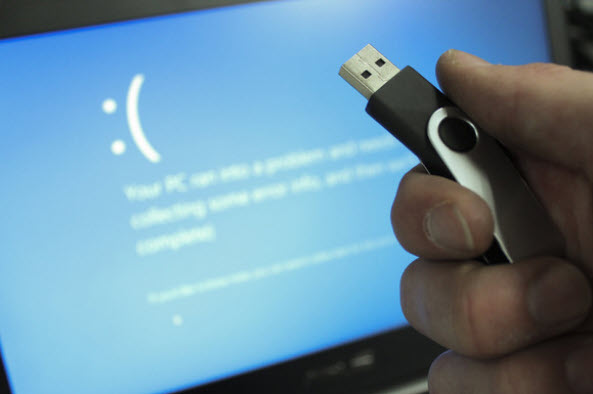
Đây là nguyên nhân phổ biến nhất. Người dùng có thể xóa nhầm thư mục, dọn sạch dữ liệu trước khi kiểm tra, format USB khi cài Windows, tạo USB boot hoặc format nhầm trong lúc xử lý nhiều thiết bị lưu trữ cùng lúc.
- Dấu hiệu thường gặp: USB trống dữ liệu, chỉ còn dung lượng trắng hoặc mất toàn bộ thư mục cũ.
- Việc cần làm: Ngừng sử dụng USB ngay, không copy thêm file và không format lại nhiều lần.
- Rủi ro chính: Dữ liệu mới ghi vào USB có thể ghi đè vùng chứa file cũ.
Nếu sự cố đến từ format, người dùng nên đọc thêm nội dung làm thế nào để cứu dữ liệu bị format nhanh nhất để hiểu vì sao thời điểm xử lý ban đầu quyết định tỷ lệ khôi phục.
USB yêu cầu format khi cắm vào máy tính
Một lỗi rất thường gặp là Windows báo cần format USB trước khi sử dụng. Nhiều người bấm format ngay vì nghĩ đó là cách sửa lỗi, nhưng nếu dữ liệu trong USB còn quan trọng, đây là thao tác cần tránh.
- Nguyên nhân có thể: Lỗi hệ thống tập tin, hỏng bảng phân vùng, rút USB đột ngột hoặc lỗi controller.
- Không nên làm: Không bấm format, không chạy sửa lỗi tự động nếu chưa có bản sao dữ liệu.
- Hướng xử lý: Kiểm tra USB trên máy khác, sau đó dùng công cụ chuyên dụng hoặc gửi kỹ thuật viên đánh giá.

Virus làm ẩn hoặc xóa dữ liệu USB
USB thường được cắm vào nhiều máy tính khác nhau nên rất dễ nhiễm virus. Một số virus không xóa dữ liệu thật mà chỉ ẩn thư mục, tạo shortcut giả hoặc đổi thuộc tính file. Một số loại khác có thể xóa, mã hóa hoặc làm hỏng cấu trúc file.
Nếu USB bị virus, không nên vội format. Cần phân biệt file bị ẩn, file bị shortcut, file bị xóa thật hay dữ liệu đã bị mã hóa. Người dùng có thể tham khảo thêm bài cách phục hồi dữ liệu USB bị virus xóa nhanh chóng để chọn hướng xử lý an toàn hơn.
Rút USB sai cách khi đang ghi dữ liệu
Rút USB khi máy tính đang copy file, lưu tài liệu, xuất bản vẽ hoặc ghi dữ liệu có thể làm lỗi file system. Microsoft khuyến nghị người dùng nên tháo thiết bị lưu trữ ngoài như USB flash drive hoặc ổ cứng ngoài một cách an toàn trước khi ngắt kết nối để tránh mất dữ liệu.
- Dấu hiệu thường gặp: File mới copy bị lỗi, USB báo cần format, thư mục mất tên hoặc dung lượng hiển thị sai.
- Cách phòng tránh: Dùng thao tác Eject hoặc Safely Remove Hardware trước khi rút USB.
- Đặc biệt cần chú ý: Không rút USB khi đang lưu file đồ họa dung lượng lớn.
USB bị hỏng vật lý, gãy cổng hoặc lỗi chip nhớ
USB có kích thước nhỏ nên rất dễ gãy đầu cắm, cong mạch, nứt vỏ, vào nước hoặc hỏng chip nhớ sau thời gian dài sử dụng. Khi USB bị lỗi vật lý, việc cắm thử nhiều lần có thể làm tình trạng nghiêm trọng hơn.
- Dấu hiệu nguy hiểm: USB nóng nhanh, máy không nhận, nhận chập chờn, gãy đầu USB hoặc báo dung lượng 0 byte.
- Không nên làm: Không tự hàn, không bẻ lại cổng, không tháo chip nếu không có thiết bị chuyên dụng.
- Hướng xử lý: Đưa thiết bị đến nơi có kinh nghiệm phục hồi USB và đọc chip nhớ.
Những việc cần làm ngay khi USB bị mất dữ liệu
Phục hồi USB thành công hay không phụ thuộc rất nhiều vào cách xử lý trong vài phút đầu tiên sau sự cố. Người dùng càng thao tác ít trên USB lỗi, khả năng giữ lại dữ liệu gốc càng cao.
- Ngừng sử dụng USB ngay: Không copy thêm dữ liệu mới, không lưu file khôi phục vào USB cũ.
- Không format theo thông báo của Windows: Format có thể làm mất cấu trúc dữ liệu cũ.
- Không chạy chkdsk vội vàng: Một số trường hợp có thể thay đổi cấu trúc file hoặc làm file bị gom thành dạng khó nhận diện.
- Thử cổng USB khác hoặc máy khác: Mục tiêu là xác định lỗi do máy tính hay do USB.
- Không dùng phần mềm không rõ nguồn gốc: Phần mềm crack có thể chứa malware và làm dữ liệu tệ hơn.
- Ghi lại hiện tượng lỗi: USB bị rơi, bị virus, bị format hay đang copy file thì rút ra.
Nếu dữ liệu trong USB là tài liệu học tập, file dự án nội thất, bản vẽ thi công, video công trình hoặc dữ liệu khách hàng, nên ưu tiên kiểm tra chuyên nghiệp. Việc tự quét nhiều phần mềm có thể khiến dữ liệu bị ghi đè, file bị mất tên gốc hoặc cấu trúc thư mục không còn đầy đủ.
Có nên tự phục hồi USB bằng phần mềm không?
Có thể tự dùng phần mềm trong một số trường hợp nhẹ: xóa nhầm file, format nhanh, USB vẫn nhận ổn định, không có dấu hiệu hỏng vật lý và dữ liệu không quá quan trọng. Một số công cụ phổ biến gồm Recuva, EaseUS Data Recovery Wizard, Disk Drill, MiniTool Power Data Recovery và R-Studio.
Microsoft cũng cung cấp Windows File Recovery, công cụ có thể thử khôi phục file bị xóa từ ổ nội bộ, ổ ngoài hoặc USB. Tuy nhiên, công cụ này không hỗ trợ cloud storage hoặc network file shares, và không thay thế được quy trình phục hồi chuyên sâu khi USB lỗi chip nhớ, lỗi controller hoặc không nhận thiết bị.
- Được phép thử: USB vẫn nhận, không kêu lỗi phần cứng, file vừa xóa, chưa ghi dữ liệu mới.
- Không nên tự thử: USB nóng bất thường, gãy đầu, vào nước, không nhận hoặc dữ liệu có giá trị cao.
- Nguyên tắc bắt buộc: Cài phần mềm trên máy tính, không cài vào USB cần cứu.
- Thiết bị lưu dữ liệu khôi phục: Luôn lưu sang ổ khác, không lưu ngược về USB đang lỗi.
Khi nào không nên chạy chkdsk hoặc sửa lỗi tự động?
Lệnh chkdsk có thể hữu ích trong một số lỗi hệ thống tập tin, nhưng không phải lúc nào cũng phù hợp với USB đang cần cứu dữ liệu. Nếu mục tiêu ưu tiên là lấy lại file, kỹ thuật viên thường cần tạo bản sao hoặc ảnh thiết bị trước khi sửa lỗi trực tiếp.
Khi USB bị RAW, yêu cầu format, thư mục biến mất hoặc dữ liệu có giá trị cao, chạy sửa lỗi tự động có thể làm thay đổi cấu trúc file, đổi tên file, gom file thành đoạn rời hoặc khiến việc phục hồi USB khó kiểm soát hơn. Vì vậy, chkdsk chỉ nên dùng khi đã sao lưu hoặc khi dữ liệu không còn quan trọng.
Quy trình phục hồi USB tại Arcline Academy
Bước 1: Tiếp nhận USB và ghi nhận tình trạng lỗi
Kỹ thuật viên tiếp nhận USB, ghi nhận tình trạng thực tế và hỏi nhanh lịch sử sự cố. Các thông tin quan trọng gồm: USB bị xóa nhầm hay format, có bị virus không, có rút ra khi đang copy không, có bị gãy đầu hay vào nước không, dữ liệu nào cần ưu tiên.
Với học viên thiết kế và người làm nghề kiến trúc, chúng tôi thường ưu tiên các file DWG, SKP, MAX, PSD, RVT, PDF, hình ảnh khảo sát, video công trình, thư viện texture, hồ sơ thi công và bảng báo giá. Phục hồi USB trong bối cảnh này cần giữ cấu trúc thư mục càng đầy đủ càng tốt.
Bước 2: Kiểm tra khả năng nhận diện và tình trạng phần cứng
USB được kiểm tra trên nhiều cổng, nhiều môi trường kỹ thuật và công cụ phân tích phù hợp. Kỹ thuật viên đánh giá USB có nhận đúng dung lượng không, có hiển thị phân vùng không, có đọc được sector không, có lỗi controller không và có dấu hiệu hư vật lý hay không.
Nếu USB bị gãy đầu, chập chờn hoặc không nhận, không nên tiếp tục cắm nhiều lần. Trường hợp cần thiết, kỹ thuật viên sẽ xử lý phần cứng hoặc đọc chip nhớ bằng thiết bị chuyên dụng, tùy tình trạng thực tế.
Bước 3: Tạo bản sao an toàn trước khi quét sâu
Nếu USB còn đọc được một phần, kỹ thuật viên ưu tiên tạo bản sao dữ liệu hoặc ảnh thiết bị trước khi phục hồi. Việc thao tác trên bản sao giúp hạn chế rủi ro làm hỏng thêm USB gốc, đặc biệt với USB có dấu hiệu bad block, lỗi chip nhớ hoặc đọc không ổn định.
Đây là bước người dùng phổ thông thường bỏ qua. Quét trực tiếp nhiều lần trên USB lỗi có thể làm thiết bị nóng hơn, đọc kém hơn và mất thêm dữ liệu còn lại.
Bước 4: Quét dữ liệu, lọc file và kiểm tra cấu trúc thư mục
Kỹ thuật viên quét theo nhiều lớp: cấu trúc file system, phân vùng cũ, chữ ký file, dữ liệu bị xóa và thư mục bị ẩn. Với USB bị virus, cần phân biệt dữ liệu bị ẩn với dữ liệu bị xóa thật. Với USB format nhầm, cần phân tích vùng dữ liệu cũ trước khi ghi bất kỳ thứ gì mới.
Nếu người dùng cần tìm hiểu thêm về nhóm lỗi phổ biến, bài cứu dữ liệu USB những điều bạn cần biết sẽ giúp phân biệt lỗi phần mềm, lỗi virus, lỗi format và lỗi phần cứng.
Bước 5: Kiểm tra dữ liệu và bàn giao sang thiết bị mới
Dữ liệu sau khi phục hồi được kiểm tra theo nhóm file. Tài liệu văn phòng cần mở được, ảnh cần xem được, video cần phát được, file nén cần giải nén được, file thiết kế cần kiểm tra dung lượng và thư mục liên quan.
Dữ liệu khôi phục không lưu ngược về USB lỗi. Arcline Academy bàn giao sang ổ cứng ngoài, SSD mới, USB mới hoặc cloud theo nhu cầu. Sau đó kỹ thuật viên tư vấn cách sao lưu, dùng USB đúng cách và giảm rủi ro mất dữ liệu lần sau.
Phục hồi USB cho dân thiết kế, kiến trúc cần chú ý điều gì?
Với dân thiết kế nội thất, kiến trúc và diễn họa 3D, USB thường dùng để chuyển file giữa máy cá nhân, máy in, máy CNC, máy trạm render, máy khách hàng và phòng học. Vì cắm vào nhiều máy khác nhau, USB dễ nhiễm virus, lỗi shortcut, lỗi file system và mất dữ liệu do rút sai cách.
- File dự án có nhiều thành phần: File 3D cần texture, proxy, map, ảnh vật liệu và thư viện model đi kèm.
- File CAD cần đúng phiên bản: Một bản DWG cũ có thể không phải bản cần bàn giao.
- USB dễ nhiễm virus từ máy lạ: Cần quét an toàn trước khi mở trên máy trạm chính.
- Không nên làm việc trực tiếp trên USB: Nên copy về ổ máy tính, làm việc xong mới sao lưu ra USB.
- Dữ liệu khách hàng cần bảo mật: Hồ sơ thiết kế, báo giá và file thi công không nên lưu trên USB không mã hóa.
Đó là lý do Arcline Academy phát triển chuyên mục Dịch Vụ IT & Hỗ Trợ Kỹ Thuật song song với đào tạo thiết kế. Người học không chỉ cần biết dựng hình, render và triển khai bản vẽ, mà còn cần hiểu backup dữ liệu, lỗi ổ cứng SSD/HDD, phục hồi USB, sửa VGA đồ họa và vận hành máy trạm render ổn định.
Cách phòng tránh mất dữ liệu USB
Phục hồi USB là giải pháp sau sự cố, còn thói quen sử dụng đúng mới là cách bảo vệ dữ liệu lâu dài. Microsoft hướng dẫn người dùng nên chọn Eject hoặc Safely Remove Hardware trước khi ngắt kết nối thiết bị lưu trữ ngoài để tránh mất hoặc hỏng dữ liệu.
- Luôn Eject trước khi rút USB: Đặc biệt khi vừa copy file lớn, file đồ họa hoặc video.
- Không làm việc trực tiếp trên USB: Hãy copy file vào máy tính, chỉnh sửa xong mới sao lưu lại.
- Không dùng một USB duy nhất để lưu dữ liệu quan trọng: USB phù hợp để chuyển dữ liệu, không phải kho lưu trữ dài hạn.
- Quét virus khi cắm USB vào máy lạ: Tránh lây nhiễm shortcut virus hoặc malware vào máy chính.
- Đặt tên thư mục rõ ràng: Giúp kiểm soát phiên bản file và tránh xóa nhầm.
- Backup theo nguyên tắc 3-2-1: Có ít nhất 3 bản dữ liệu, lưu trên 2 loại thiết bị và 1 bản nằm ngoài máy chính.
- Thay USB khi có dấu hiệu lỗi: Nếu USB nhận chập chờn, tốc độ bất thường hoặc báo lỗi liên tục, không nên tiếp tục dùng cho dữ liệu quan trọng.
Arcline Academy hỗ trợ gì ngoài phục hồi USB?
Arcline Academy không chỉ đào tạo phần mềm thiết kế mà còn xây dựng môi trường học tập dựa trên máy trạm đồ họa, hệ thống render, quy trình quản lý dữ liệu và hỗ trợ kỹ thuật thực tế. Khi học 3ds Max, V-Ray, SketchUp, AutoCAD, Photoshop hoặc Unreal Engine, học viên cần hiểu rằng dữ liệu dự án là tài sản nghề nghiệp.
Người muốn phát triển kỹ năng thiết kế nội thất chuyên sâu có thể tham khảo khóa học thiết kế nội thất tại Arcline Academy. Bên cạnh kỹ năng dựng hình, triển khai bản vẽ và diễn họa, học viên được định hướng cách tổ chức thư mục, lưu phiên bản, quản lý asset, backup dữ liệu và xử lý sự cố thiết bị lưu trữ.
Với những ai quan tâm đến render, ánh sáng, vật liệu, phần cứng và tối ưu máy trạm, chuyên mục 3DRendering & Visualization cung cấp thêm nhiều nội dung thực tế về quy trình diễn họa, công nghệ phần mềm và vận hành hệ thống thiết kế hiệu quả.
Khi nào nên tìm dịch vụ phục hồi USB chuyên nghiệp?
Nên tìm dịch vụ chuyên nghiệp khi USB không nhận, yêu cầu format nhưng dữ liệu còn quan trọng, bị virus xóa dữ liệu, bị gãy đầu, vào nước, báo dung lượng 0 byte, nhận chập chờn, chứa dữ liệu khách hàng hoặc phần mềm tự quét không tìm được file cần lấy lại. Với các trường hợp này, tự thử sai nhiều lần có thể làm giảm tỷ lệ phục hồi USB.
Một quy trình chuyên nghiệp cần có kiểm tra tình trạng thiết bị, phân loại lỗi, báo khả năng khôi phục, không ghi lên USB gốc, bảo mật dữ liệu, kiểm tra file trước khi bàn giao và lưu dữ liệu sang thiết bị mới. Nếu cần xử lý mở rộng hơn, người dùng có thể tham khảo thêm làm thế nào để phục hồi dữ liệu USB hoặc phục hồi USB sau sự cố mất dữ liệu.
Thông tin liên hệ Arcline Academy
Địa chỉ trụ sở: 32/19 Nghĩa Hòa, Phường 6, Quận Tân Bình, TPHCM
Hotline/Zalo: 0938 32 12 17
Website: https://arcline.edu.vn
FAQ: Những câu hỏi thường gặp về phục hồi USB
USB yêu cầu format có phục hồi dữ liệu được không?
Có thể phục hồi nếu dữ liệu chưa bị ghi đè và chip nhớ còn đọc được. Người dùng không nên bấm format ngay, không copy dữ liệu mới vào USB và nên kiểm tra bằng phương pháp an toàn trước.
USB bị virus làm mất file có lấy lại được không?
Có thể lấy lại trong nhiều trường hợp, đặc biệt nếu virus chỉ ẩn file hoặc tạo shortcut giả. Nếu virus đã xóa hoặc mã hóa dữ liệu, cần phân tích kỹ hơn để chọn hướng phục hồi phù hợp.
Có nên chạy chkdsk để sửa USB lỗi không?
Không nên chạy chkdsk ngay nếu dữ liệu còn quan trọng. Lệnh sửa lỗi có thể thay đổi cấu trúc file. Tốt nhất là tạo bản sao hoặc kiểm tra phục hồi dữ liệu trước, sau đó mới tính đến sửa USB.
USB bị gãy đầu có cứu dữ liệu được không?
Có thể cứu được nếu chip nhớ bên trong còn nguyên và không bị hư hỏng nặng. Người dùng không nên tự hàn hoặc bẻ lại đầu USB nếu không có thiết bị chuyên dụng vì có thể làm hỏng mạch hoặc chip nhớ.
Sau khi phục hồi USB nên lưu dữ liệu vào đâu?
Không nên lưu dữ liệu khôi phục ngược lại USB lỗi. Hãy lưu sang ổ cứng ngoài, SSD mới, USB mới, NAS hoặc cloud. Sau đó nên tạo thêm bản backup để tránh mất dữ liệu lần nữa.
: