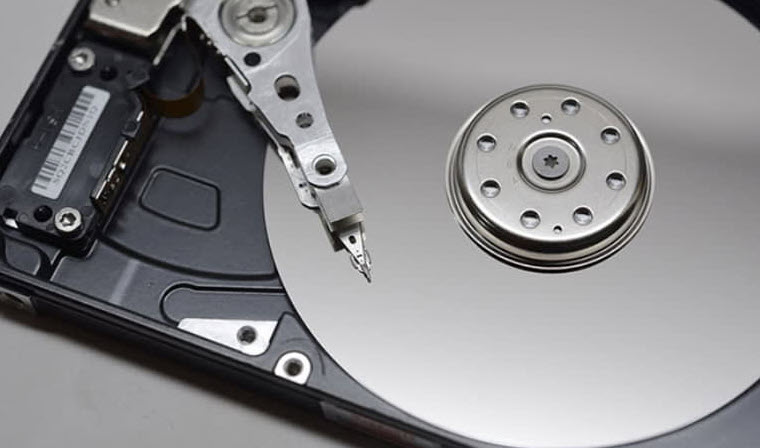
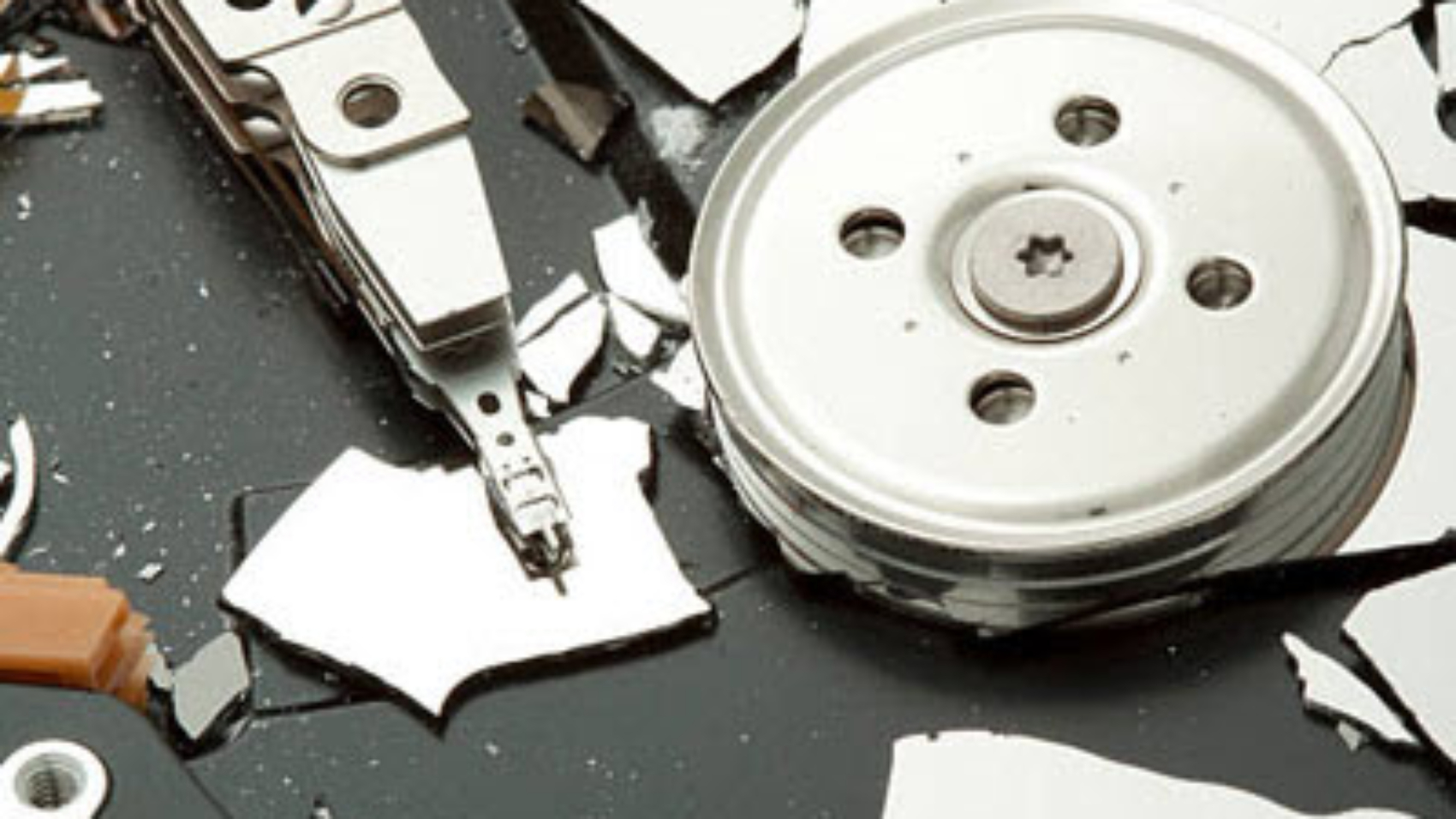
Cách cứu dữ liệu ổ cứng không nhận cần bắt đầu bằng nguyên tắc quan trọng nhất: dừng mọi thao tác ghi dữ liệu, không format, không initialize disk, không chạy sửa lỗi tự động và không cố cắm rút ổ nhiều lần nếu ổ đang phát ra tiếng lạ hoặc nhận chập chờn. Ổ cứng không nhận không có nghĩa là dữ liệu đã mất hoàn toàn, nhưng mỗi thao tác sai có thể làm giảm mạnh khả năng khôi phục.
Trong suốt hơn 10 năm trực tiếp quản trị hệ thống máy trạm đồ họa và xử lý cấp cứu dữ liệu cho hàng ngàn dự án thiết kế tại Arcline Academy, tôi nhận ra rằng phần lớn ca mất dữ liệu nghiêm trọng không đến từ lỗi ban đầu của ổ cứng, mà đến từ việc người dùng tự format, tự tạo phân vùng mới, tự chạy phần mềm phục hồi sai cách hoặc tiếp tục copy dữ liệu vào ổ đang lỗi.
Với người làm thiết kế nội thất, kiến trúc, dựng hình 3D, render V-Ray, Corona, Lumion hoặc Unreal Engine, ổ cứng thường chứa file AutoCAD, SketchUp, 3ds Max, Photoshop, thư viện texture, ảnh render, hồ sơ khách hàng và dữ liệu đồ án. Vì vậy, Cách cứu dữ liệu ổ cứng không nhận phải đặt an toàn dữ liệu lên trước tốc độ xử lý.
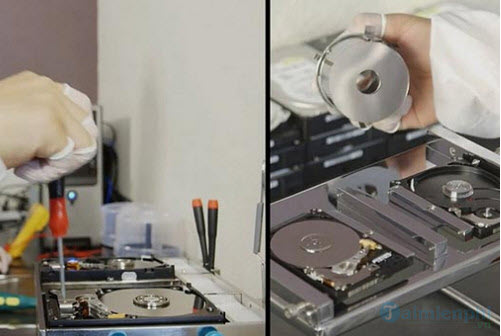
Cách cứu dữ liệu ổ cứng không nhận là gì?
Cách cứu dữ liệu ổ cứng không nhận là quy trình kiểm tra, khoanh vùng nguyên nhân và khôi phục dữ liệu từ ổ HDD, SSD, ổ cứng di động, ổ laptop, ổ máy trạm hoặc ổ lưu trữ ngoài khi máy tính không hiển thị ổ trong This PC, Disk Management, BIOS hoặc phần mềm kiểm tra ổ cứng.
Ổ cứng không nhận có thể do lỗi đơn giản như cáp hỏng, cổng USB lỗi, thiếu nguồn, driver xung đột. Nhưng cũng có thể là lỗi nghiêm trọng như bad sector nặng, hỏng đầu đọc HDD, lỗi bo mạch, lỗi firmware, lỗi controller SSD, lỗi chip NAND hoặc ổ đã suy giảm vật lý.
Điểm cốt lõi là không được nóng vội sửa ổ như sửa phần mềm thông thường. Nếu Windows yêu cầu initialize hoặc format, tuyệt đối không bấm đồng ý khi còn dữ liệu quan trọng. Microsoft cũng cảnh báo rằng thao tác initialize disk có thể xóa dữ liệu trên ổ đã từng sử dụng, vì vậy người dùng cần sao lưu hoặc phục hồi trước khi thực hiện.
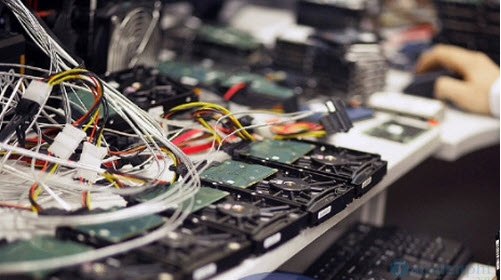
Dấu hiệu nhận biết ổ cứng không nhận
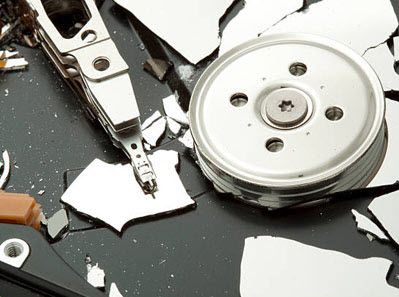
Ổ cứng không hiển thị trong BIOS hoặc UEFI
BIOS hoặc UEFI là nơi máy tính nhận diện phần cứng ở cấp thấp trước khi vào hệ điều hành. Nếu ổ không xuất hiện tại đây, nguyên nhân có thể nằm ở cáp SATA, nguồn cấp, khe M.2, bo mạch ổ, controller hoặc bản thân ổ đã gặp lỗi vật lý.
Với HDD, nếu ổ không hiện trong BIOS kèm tiếng click, tiếng gõ, tiếng quay rồi dừng, không nên cố bật tắt nhiều lần. Với SSD, ổ có thể im lặng hoàn toàn nhưng vẫn lỗi controller, firmware hoặc chip NAND.
Ổ cứng không xuất hiện trong This PC
Trường hợp ổ không hiện trong This PC nhưng vẫn hiện trong Disk Management thường liên quan đến mất ký tự ổ đĩa, phân vùng bị lỗi, ổ ở trạng thái Offline, Unallocated, RAW hoặc file system bị hỏng.
Trong tình huống này, Cách cứu dữ liệu ổ cứng không nhận không phải là tạo phân vùng mới. Việc New Simple Volume, Format hoặc Initialize có thể ghi đè thông tin phân vùng cũ và làm giảm khả năng khôi phục.
Ổ cứng phát ra âm thanh lạ
Nếu HDD phát tiếng click, cạch cạch, rít, quay lên rồi tắt hoặc lặp lại liên tục, khả năng cao ổ có lỗi cơ khí, đầu đọc, motor hoặc bề mặt đĩa. Đây là nhóm lỗi không nên tự xử lý tại nhà.
Không nên gõ ổ, lắc ổ, bỏ ổ vào tủ lạnh, tháo nắp ổ hoặc thử nhiều nguồn khác nhau. HDD cần được xử lý trong môi trường kỹ thuật phù hợp để tránh bụi bẩn làm hỏng bề mặt đĩa từ.
Ổ cứng nhận chập chờn, copy chậm hoặc treo máy
Ổ vẫn hiện nhưng truy cập rất chậm, copy file bị đứng, mở thư mục lâu, máy treo hoặc báo lỗi I/O thường là dấu hiệu bad sector, bad block, lỗi cáp, lỗi nguồn hoặc ổ sắp hỏng.
Lúc này không nên copy thủ công toàn bộ dữ liệu theo cách thông thường, vì ổ yếu có thể chết hẳn trong quá trình đọc lặp lại. Nên ưu tiên tạo image theo kỹ thuật phục hồi dữ liệu, đọc vùng còn tốt trước, xử lý vùng lỗi sau.
Ổ cứng ngoài không nhận qua USB
Ổ cứng ngoài không nhận có thể do cáp USB lỗi, box ổ cứng hỏng, cổng USB thiếu nguồn, adapter lỗi hoặc ổ bên trong đã hỏng. Với ổ 3.5 inch, nguồn ngoài không đủ điện là nguyên nhân rất thường gặp.
Người dùng có thể thử đổi cáp, đổi cổng USB, đổi máy tính, nhưng không nên format khi hệ điều hành báo lỗi. Khi cần tháo ổ ngoài, nên dùng thao tác eject an toàn; Microsoft hướng dẫn người dùng Safely Remove Hardware trong Windows để giảm rủi ro mất dữ liệu khi tháo thiết bị lưu trữ.
Nguyên nhân khiến ổ cứng không nhận
Lỗi kết nối, cáp hoặc nguồn cấp
Đây là nhóm lỗi nhẹ nhất. Cáp SATA lỏng, cáp USB kém chất lượng, cổng USB lỗi, box ổ cứng hỏng hoặc nguồn máy tính yếu đều có thể làm ổ không nhận.
Với máy trạm render, nguồn yếu hoặc dây cấp không ổn định có thể làm ổ mất kết nối khi hệ thống tải nặng. Nếu máy đồng thời bị treo khi render, sập nguồn hoặc card màn hình lỗi, nên kiểm tra toàn bộ hệ thống chứ không chỉ riêng ổ cứng.
Lỗi phân vùng hoặc hệ thống tệp
Ổ có thể không nhận trong This PC nhưng vẫn còn dữ liệu bên trong nếu bảng phân vùng, MBR, GPT, NTFS, exFAT hoặc FAT32 bị lỗi. Nguyên nhân thường do mất điện, rút ổ đột ngột, treo máy, virus hoặc lỗi trong quá trình chia ổ.
Nếu ổ báo RAW hoặc yêu cầu format, hãy dừng lại. Bạn có thể tham khảo thêm bài cứu dữ liệu bị format nhanh và an toàn để hiểu vì sao format tiếp là thao tác rủi ro.
Bad sector trên HDD hoặc bad block trên SSD
HDD bị bad sector có thể làm máy treo khi đọc đến vùng lỗi. SSD bị bad block có thể mất file, lỗi thư mục, không nhận ổ hoặc báo sai dung lượng. Đây là nhóm lỗi cần xử lý cẩn thận vì ổ có thể suy giảm nhanh khi đọc quá nhiều.
Nếu nghi ngờ bad sector, không nên chạy quét sửa tự động nhiều vòng. Việc đọc ép liên tục có thể khiến ổ HDD hỏng đầu đọc hoặc khiến SSD suy giảm thêm.
Lỗi firmware, controller hoặc bo mạch
Ổ HDD và SSD đều có firmware điều khiển hoạt động. Khi firmware lỗi, ổ có thể không nhận, nhận sai dung lượng, đứng ở trạng thái Busy hoặc treo hệ thống khi khởi động.
Với SSD, controller giữ vai trò ánh xạ dữ liệu trên NAND. Nếu controller lỗi, Cách cứu dữ liệu ổ cứng không nhận sẽ phức tạp hơn nhiều so với lỗi file system thông thường.
Virus, ransomware hoặc lỗi hệ điều hành
Virus có thể làm ẩn phân vùng, đổi thuộc tính thư mục, tạo shortcut giả hoặc mã hóa dữ liệu. Ransomware có thể khiến dữ liệu không mở được dù ổ vẫn nhận.
Nếu nghi ngờ bị mã hóa, hãy ngắt mạng, không cắm ổ backup vào máy nhiễm mã độc và không tự xóa file lạ. Trường hợp này nên tham khảo thêm hướng dẫn giải cứu dữ liệu bị mã hóa và khôi phục an toàn.
Cách cứu dữ liệu ổ cứng không nhận: các bước an toàn đầu tiên
Bước 1: Dừng sử dụng ổ ngay
Khi phát hiện ổ không nhận, hãy dừng thao tác. Không copy dữ liệu mới vào ổ, không format, không initialize, không tạo phân vùng mới và không chạy phần mềm sửa lỗi nếu chưa hiểu rõ tình trạng.
Với SSD, việc ghi thêm dữ liệu có thể làm mất cơ hội khôi phục do cơ chế TRIM. Với HDD, việc cố đọc ổ đang có tiếng lạ có thể khiến đầu đọc làm xước bề mặt đĩa.
Bước 2: Kiểm tra kết nối cơ bản
Nếu ổ không phát tiếng lạ, không nóng bất thường và không có mùi khét, bạn có thể kiểm tra các yếu tố bên ngoài trước. Đây là phần an toàn trong Cách cứu dữ liệu ổ cứng không nhận.
- Đổi cáp SATA hoặc USB: cáp hỏng có thể làm ổ mất kết nối.
- Đổi cổng USB: ưu tiên cổng trực tiếp trên máy, không qua hub kém chất lượng.
- Kiểm tra nguồn cấp: ổ 3.5 inch cần adapter riêng, nguồn yếu có thể làm ổ quay không đủ vòng.
- Thử trên máy khác: giúp phân biệt lỗi ổ cứng và lỗi máy tính ban đầu.
- Kiểm tra box ổ cứng: nhiều ổ ngoài không hỏng ổ mà hỏng mạch chuyển USB sang SATA.
Bước 3: Kiểm tra Disk Management nhưng không thao tác ghi
Nếu ổ hiện trong Disk Management, hãy chỉ quan sát trạng thái. Các trạng thái thường gặp gồm Offline, RAW, Unallocated, Not Initialized hoặc không có ký tự ổ đĩa.
Không bấm Initialize Disk, không tạo New Simple Volume và không format. Nếu dữ liệu quan trọng, hãy chụp lại trạng thái ổ và đưa cho kỹ thuật viên đánh giá.
Bước 4: Không tự mở ổ HDD
HDD cơ học cần môi trường sạch khi can thiệp bên trong. Việc mở nắp ổ ở môi trường bình thường có thể đưa bụi vào bề mặt đĩa, gây hỏng dữ liệu vĩnh viễn.
Nếu ổ có tiếng click, tiếng gõ, rơi mạnh, vào nước hoặc không quay, hãy ngừng cấp điện và tìm dịch vụ chuyên nghiệp. Đây là nhóm lỗi người dùng không nên tự xử lý.
Khi nào có thể dùng phần mềm phục hồi dữ liệu?
Phần mềm chỉ phù hợp khi ổ còn nhận ổn định, không có tiếng lạ, không nóng bất thường, không mất kết nối liên tục và lỗi chủ yếu là xóa nhầm, mất phân vùng hoặc file system bị lỗi nhẹ.
Nếu dùng phần mềm, nguyên tắc bắt buộc là không cài vào ổ đang mất dữ liệu và không lưu dữ liệu khôi phục ngược lại ổ lỗi. Dữ liệu phục hồi phải được lưu sang ổ khác.
- Không quét nhiều lần trên ổ yếu: việc đọc lặp lại có thể làm ổ hư thêm.
- Ưu tiên tạo image: nếu có kỹ năng, hãy tạo bản sao rồi phục hồi trên bản sao.
- Kiểm tra file sau phục hồi: tên file còn chưa đủ, cần mở được file và kiểm tra dung lượng thật.
- Dừng ngay nếu ổ treo: ổ mất kết nối khi đang quét là dấu hiệu rủi ro cao.
Nếu mất dữ liệu do xóa nhầm trên máy tính, bạn có thể xem thêm bài phục hồi file bị xóa nhanh chóng và hiệu quả để nắm nguyên tắc tránh ghi đè.
Quy trình Cách cứu dữ liệu ổ cứng không nhận tại Arcline Academy
Bước 1: Tiếp nhận và phân loại ổ
Kỹ thuật viên xác định ổ là HDD, SSD, NVMe, SATA, ổ laptop, ổ cứng di động, ổ máy trạm hay ổ trong server nhỏ. Đồng thời ghi nhận tình huống lỗi: không nhận BIOS, báo RAW, yêu cầu format, phát tiếng lạ, sập nguồn, rơi nước, rơi va đập hoặc nhiễm ransomware.
Với học viên và khách hàng thiết kế, chúng tôi ưu tiên xác định nhóm dữ liệu quan trọng như file AutoCAD, SketchUp, 3ds Max, V-Ray, Photoshop, ảnh render, video, thư viện vật liệu và hồ sơ công trình.
Bước 2: Kiểm tra phần cứng và khả năng đọc
Ổ được kiểm tra cáp, cổng, nguồn, trạng thái nhận diện, tiếng động, nhiệt độ, SMART, tình trạng phân vùng và khả năng đọc ổn định. Nếu ổ có lỗi vật lý, quy trình sẽ ưu tiên bảo vệ ổ gốc thay vì quét phần mềm trực tiếp.
Với HDD có tiếng lạ, cần hạn chế cấp điện. Với SSD không nhận, cần đánh giá controller, firmware, chip NAND và tình trạng nguồn cấp.
Bước 3: Tạo bản sao an toàn
Một quy trình Cách cứu dữ liệu ổ cứng không nhận chuyên nghiệp không nên thao tác trực tiếp trên ổ gốc nếu ổ còn khả năng đọc. Kỹ thuật viên sẽ cố gắng tạo image hoặc clone sang thiết bị an toàn.
Việc phục hồi trên bản sao giúp giảm rủi ro thay đổi dữ liệu gốc. Đây là điểm khác biệt lớn giữa phục hồi dữ liệu kỹ thuật và việc người dùng tự chạy phần mềm trên ổ đang lỗi.
Bước 4: Phân tích dữ liệu và phục hồi file
Kỹ thuật viên phân tích hệ thống tệp, bảng phân vùng, metadata và cấu trúc file. Với dữ liệu đồ họa, cần chú ý các file lớn, file cache, autosave, texture, proxy, file nén và thư mục liên kết của phần mềm.
Nếu ổ mất tên file hoặc mất cây thư mục, có thể phục hồi theo chữ ký file rồi lọc theo định dạng như DWG, SKP, MAX, PSD, JPG, PNG, MP4, MOV, ZIP, PDF hoặc tài liệu văn phòng.
Bước 5: Kiểm tra tính toàn vẹn và bàn giao
Dữ liệu sau phục hồi phải được kiểm tra thực tế. Với file thiết kế, chỉ thấy tên file là chưa đủ; cần mở thử file, kiểm tra dung lượng, kiểm tra thư mục texture và đảm bảo dữ liệu dùng được.
Dữ liệu được bàn giao sang thiết bị lưu trữ khác, không ghi ngược lại ổ lỗi. Kỹ thuật viên cũng tư vấn backup, thay ổ mới, kiểm tra nguồn máy và xây dựng quy trình sao lưu phù hợp.
Những sai lầm cần tránh khi ổ cứng không nhận
- Format ổ khi Windows yêu cầu: thao tác này có thể làm mất cấu trúc dữ liệu cũ.
- Initialize disk khi còn dữ liệu: có thể xóa thông tin cần thiết để khôi phục phân vùng.
- Copy dữ liệu mới vào ổ lỗi: gây ghi đè và mất file vĩnh viễn.
- Chạy phần mềm phục hồi trực tiếp trên ổ yếu: có thể làm ổ hỏng nặng hơn.
- Tự mở HDD: bụi bẩn có thể phá hỏng bề mặt đĩa từ.
- Cắm rút nhiều lần: đặc biệt nguy hiểm với ổ đang chập chờn hoặc phát tiếng lạ.
Nếu ổ cứng đã hỏng nặng, có thể tham khảo thêm bài khôi phục dữ liệu ổ cứng bị hỏng với hướng xử lý an toàn để tránh các thao tác gây mất dữ liệu vĩnh viễn.
Cách phòng tránh tình trạng ổ cứng không nhận
Phòng tránh luôn rẻ hơn phục hồi dữ liệu. Với máy trạm đồ họa, ổ cứng phải làm việc liên tục với file lớn, render cache, thư viện texture và dữ liệu dự án, nên cần quy trình bảo vệ dữ liệu nghiêm túc.
- Backup theo nhiều lớp: lưu dữ liệu trên máy, ổ ngoài, cloud hoặc NAS.
- Dùng UPS: hạn chế sập nguồn khi đang lưu file hoặc render.
- Kiểm tra SMART định kỳ: theo dõi bad sector, nhiệt độ, số giờ hoạt động và cảnh báo lỗi.
- Không rút ổ đột ngột: dùng eject hoặc safely remove khi tháo ổ ngoài.
- Không để ổ quá nóng: đảm bảo case thông gió tốt, nhất là máy render nhiều giờ.
- Thay ổ khi có dấu hiệu suy giảm: đừng chờ ổ chết hẳn mới xử lý.
NIST khuyến nghị duy trì, kiểm tra và bảo vệ các bản sao lưu để giảm tác động của ransomware, lỗi phần cứng hoặc mất dữ liệu trong tài liệu Protecting Data from Ransomware and Other Data Loss Events. Với dữ liệu thiết kế, backup không phải việc phụ mà là một phần bắt buộc của quy trình làm nghề.
Arcline Academy hỗ trợ gì ngoài Cách cứu dữ liệu ổ cứng không nhận?
Arcline Academy không chỉ đào tạo phần mềm thiết kế mà còn vận hành hệ thống máy trạm đồ họa, render, lưu trữ và hỗ trợ kỹ thuật cho học viên. Vì vậy, khi xử lý Cách cứu dữ liệu ổ cứng không nhận, chúng tôi không nhìn ổ cứng như một linh kiện riêng lẻ mà đánh giá cả bối cảnh vận hành.
Nếu ổ không nhận sau khi máy sập nguồn lúc render, cần kiểm tra nguồn, mainboard, RAM, VGA và nhiệt độ hệ thống. Nếu máy thường xuyên treo khi dựng hình, lỗi có thể liên quan đến card đồ họa, driver hoặc ổ lưu cache.
Bạn có thể xem thêm bài sửa card màn hình cho máy tính đồ họa để nhận biết lỗi VGA có thể gây sập máy, mất dữ liệu đang ghi và làm hỏng file thiết kế.
Các nội dung xử lý sự cố phần cứng, cứu dữ liệu, sửa VGA, sửa chuột, sửa main và hỗ trợ kỹ thuật được hệ thống trong chuyên mục Dịch Vụ IT & Hỗ Trợ Kỹ Thuật. Riêng các bài về render, workstation, GPU, phần mềm đồ họa và quy trình hình ảnh được cập nhật tại 3DRendering & Visualization.
Định hướng học tập và quản lý dữ liệu cho người làm thiết kế
Một người học thiết kế nội thất không chỉ cần biết AutoCAD, SketchUp, 3ds Max hay V-Ray, mà còn cần biết quản lý file, đặt tên phiên bản, backup dữ liệu, kiểm tra ổ lưu trữ và xử lý sự cố cơ bản. Mất dữ liệu vào giai đoạn nộp đồ án hoặc bàn giao khách hàng là bài học rất đắt.
Tại Arcline Academy, kiến thức về máy trạm render, ổ cứng SSD/HDD, backup dữ liệu, phục hồi dữ liệu và tối ưu phần mềm được lồng ghép vào quá trình đào tạo thực chiến. Học viên không chỉ học thao tác phần mềm mà còn học cách bảo vệ thành quả lao động của mình.
Nếu bạn muốn đi theo nghề nội thất nghiêm túc, chương trình khóa học thiết kế nội thất chuyên sâu tại Arcline Academy giúp xây dựng quy trình làm việc thực tế từ bản vẽ, dựng hình, render đến quản lý dữ liệu dự án. Nghề nội thất vẫn là hướng đi dễ tạo thu nhập tốt khi người học có đủ kỹ năng phần mềm, tư duy thiết kế và kỷ luật lưu trữ dữ liệu.
Người học cũng có thể tham khảo thêm lộ trình Thiết Kế & Diễn Họa 3D, khóa học 3ds Max – V-Ray – Photoshop hoặc khóa học Unreal Engine 5 chuyên kiến trúc, nội thất, game để hoàn thiện năng lực làm việc trên máy trạm đồ họa.
Thông tin liên hệ Arcline Academy
Địa chỉ trụ sở: 32/19 Nghĩa Hòa, Phường 6, Quận Tân Bình, TPHCM.
Hotline/Zalo: 0938 32 12 17
Website: arcline.edu.vn
FAQ – Những câu hỏi thường gặp về Cách cứu dữ liệu ổ cứng không nhận
Ổ cứng không nhận có cứu được dữ liệu không?
Có thể cứu được trong nhiều trường hợp, tùy nguyên nhân là lỗi cáp, lỗi phân vùng, lỗi file system, bad sector, lỗi firmware hay lỗi phần cứng. Điều quan trọng là không format, không initialize và không ghi thêm dữ liệu vào ổ.
Ổ cứng báo RAW có nên format không?
Không nên format nếu còn dữ liệu quan trọng. Trạng thái RAW thường cho thấy hệ thống tệp bị lỗi hoặc phân vùng không đọc được. Cần phục hồi dữ liệu trước, sau đó mới tính đến việc format để tái sử dụng ổ.
HDD phát tiếng click có nên cắm thử nhiều lần không?
Không nên. Tiếng click có thể là dấu hiệu lỗi đầu đọc hoặc lỗi cơ khí. Cắm thử nhiều lần có thể làm đầu đọc cào lên bề mặt đĩa, khiến dữ liệu khó phục hồi hơn.
Có nên tự chạy phần mềm phục hồi dữ liệu khi ổ không nhận?
Chỉ nên thử nếu ổ còn nhận ổn định, không có tiếng lạ, không nóng bất thường và dữ liệu không quá quan trọng. Nếu ổ nhận chập chờn, treo máy khi quét hoặc chứa dữ liệu quan trọng, nên tìm chuyên gia.
Làm sao hạn chế tình trạng ổ cứng không nhận trong tương lai?
Hãy backup định kỳ, dùng UPS cho máy trạm, kiểm tra SMART, rút ổ ngoài an toàn, tránh va đập, không để ổ quá nóng và thay ổ khi có dấu hiệu suy giảm như copy chậm, treo máy hoặc xuất hiện bad sector.
: