Cách sửa con chuột máy tính bị đơ cần bắt đầu từ việc xác định chuột bị đơ do phần cứng, phần mềm, cổng kết nối, pin, Bluetooth, driver hay do chính hệ điều hành đang treo. Trong suốt hơn 10 năm trực tiếp quản trị hệ thống máy trạm đồ họa và xử lý sự cố thiết bị ngoại vi cho học viên Arcline Academy, tôi nhận ra rằng rất nhiều trường hợp chuột bị đơ không phải do chuột hỏng, mà do người dùng kiểm tra sai thứ tự, tháo thiết bị quá sớm hoặc bỏ qua lỗi driver rất cơ bản.
Khi gặp lỗi chuột không di chuyển, click không phản hồi, con trỏ đứng im hoặc cuộn chuột bị khựng, nguyên tắc đầu tiên là không vội mua chuột mới. Microsoft cũng khuyến nghị kiểm tra phần cứng, cáp, cổng USB, hub USB, kết nối không dây và thử thiết bị trên máy tính khác trước khi kết luận thiết bị hỏng.
Với người học thiết kế nội thất, kiến trúc, diễn họa 3D hoặc làm việc trên AutoCAD, SketchUp, 3ds Max, V-Ray, Photoshop, Lumion và Unreal Engine, chuột bị đơ có thể làm gián đoạn toàn bộ quy trình. Một cú rê chuột không phản hồi có thể khiến bạn chọn sai đối tượng, kéo nhầm layer, mất thao tác dựng hình hoặc lưu sai phiên bản file.
Dấu hiệu thường gặp khi chuột máy tính bị đơ
Trước khi áp dụng cách sửa con chuột máy tính bị đơ, cần mô tả đúng biểu hiện lỗi. Chuột “bị đơ” là cách gọi chung, nhưng thực tế có nhiều dạng lỗi khác nhau.
- Con trỏ đứng im: rê chuột nhưng con trỏ không di chuyển trên màn hình.
- Chuột lúc được lúc không: đang dùng bình thường rồi mất phản hồi vài giây.
- Click không ăn: bấm chuột trái, phải hoặc giữa nhưng phần mềm không nhận lệnh.
- Chuột bị giật, lag: con trỏ di chuyển không mượt, nhảy điểm hoặc chậm hơn thao tác tay.
- Con lăn bị khựng: cuộn trang bị đứng, nhảy ngược hoặc không có nấc cuộn rõ ràng.
- Chuột sáng đèn nhưng không chạy: có nguồn nhưng cảm biến, driver hoặc kết nối đang gặp sự cố.
- Chuột không dây mất tín hiệu: thường liên quan đến pin, đầu thu USB, Bluetooth hoặc nhiễu sóng.
Nếu muốn đối chiếu thêm các lỗi phổ biến trên nhiều dòng chuột khác nhau, bạn có thể tham khảo hướng dẫn sửa chuột máy tính đơn giản tại nhà trước khi quyết định tháo thiết bị.
Nếu không phân loại đúng, bạn rất dễ thay nhầm chuột, cài sai driver hoặc tháo chuột trong khi lỗi thực tế chỉ nằm ở cổng USB, hub mở rộng hoặc Windows đang bị treo tiến trình.
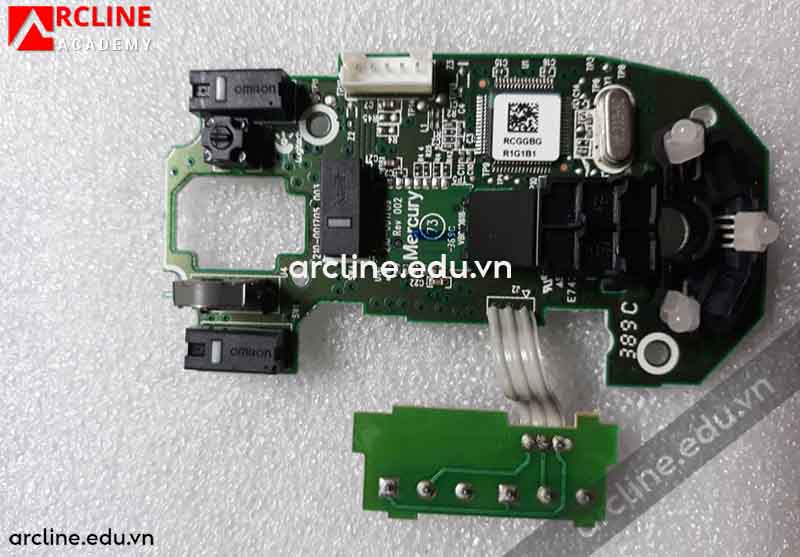
Nguyên nhân khiến chuột máy tính bị đơ
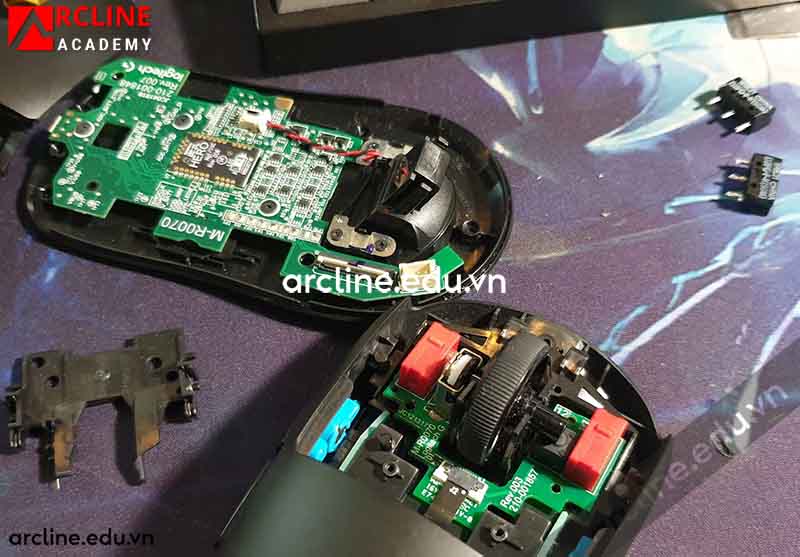
Lỗi cổng USB, dây kết nối hoặc đầu thu không dây
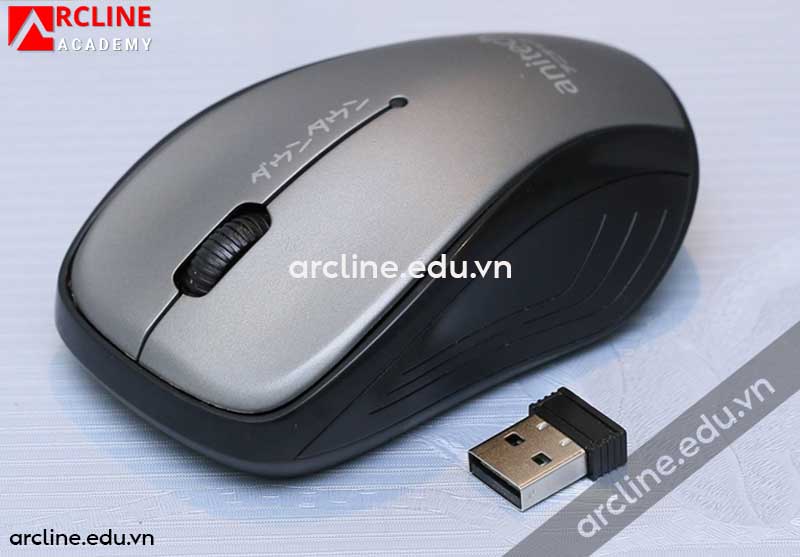
Với chuột có dây, dây USB có thể bị gãy ngầm, lỏng đầu cắm hoặc tiếp xúc kém. Với chuột không dây, đầu thu USB có thể bị lỏng, bám bụi, cắm qua hub yếu hoặc bị nhiễu bởi thiết bị xung quanh.
Khi kiểm tra cách sửa con chuột máy tính bị đơ, hãy đổi sang cổng USB khác, ưu tiên cổng phía sau mainboard nếu dùng máy bàn. Nếu đang cắm qua hub USB, hãy cắm trực tiếp vào máy để loại trừ lỗi nguồn cấp và lỗi truyền tín hiệu.
Pin yếu hoặc kết nối Bluetooth chập chờn
Với chuột không dây, pin yếu là nguyên nhân rất phổ biến. Chuột có thể chưa tắt hẳn nhưng tín hiệu yếu, rê bị giật, click không ổn định hoặc tự ngắt kết nối.
Với chuột Bluetooth, lỗi có thể nằm ở driver Bluetooth, dịch vụ Bluetooth trong Windows, khoảng cách kết nối hoặc danh sách ghép đôi bị lỗi. Microsoft khuyến nghị có thể tắt Bluetooth, chờ khoảng 10 giây rồi bật lại và ghép đôi thiết bị khi xử lý lỗi Bluetooth không kết nối trong Windows.
Nếu đang dùng loại chuột dùng pin hoặc receiver rời, bài cách sửa chuột không dây đúng quy trình sẽ giúp bạn kiểm tra thêm phần nguồn, đầu thu và kết nối trước khi nghĩ đến lỗi mạch.
Nếu bạn đang dùng chuột không dây và gặp lỗi mất tín hiệu, có thể đọc thêm bài sửa chuột không dây không nhận tín hiệu để kiểm tra sâu hơn về receiver, pin và kết nối.

Driver chuột bị lỗi hoặc hệ điều hành nhận sai thiết bị
Driver là lớp trung gian giúp Windows nhận và điều khiển chuột. Khi driver lỗi, thiếu, xung đột hoặc bị cập nhật sai, chuột có thể đứng im dù vẫn có nguồn.
Trường hợp này thường gặp sau khi cập nhật Windows, cài phần mềm điều khiển chuột, gắn nhiều thiết bị ngoại vi hoặc dùng máy trạm có nhiều driver cho bảng vẽ, bàn phím macro, hub USB, thiết bị lưu trữ ngoài và tay cầm điều khiển.

Cảm biến chuột bị bụi hoặc bề mặt kê chuột không phù hợp
Cảm biến dưới đáy chuột rất nhạy với bụi, tóc, sợi vải, mặt kính bóng hoặc bề mặt phản chiếu mạnh. Khi cảm biến bị che hoặc đọc sai bề mặt, con trỏ có thể đứng im hoặc di chuyển thất thường.
Trong phòng máy đồ họa, bụi giấy, bụi mô hình, mạt gỗ, vụn vật liệu và mặt bàn bẩn có thể làm chuột bị đơ rất nhanh. Đây là lỗi đơn giản nhưng thường bị bỏ qua.
Nút click, con lăn hoặc switch chuột bị kẹt
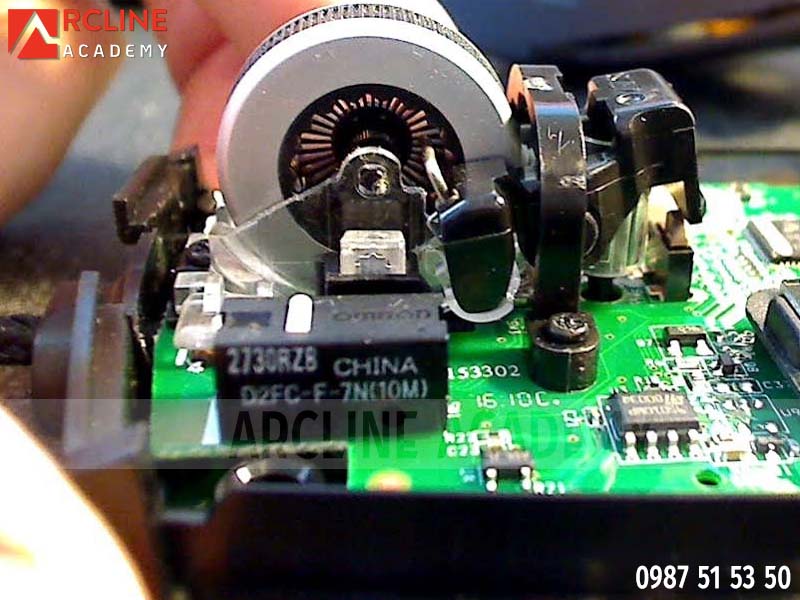
Nếu nút chuột bị kẹt cơ học, switch bị mòn hoặc con lăn bị kẹt, người dùng có thể cảm giác chuột “đơ” vì lệnh không được nhận đúng. Lỗi này thường xuất hiện sau thời gian dài sử dụng hoặc sau khi chuột bị rơi, vào nước, bám bụi dày.
Nếu click bị lỗi, bạn có thể tham khảo bài sửa lỗi click chuột trái và chuột phải bị kẹt để phân biệt lỗi switch, lỗi nắp nhấn và lỗi phần mềm.
Cách sửa con chuột máy tính bị đơ theo từng bước
Bước 1: Kiểm tra máy tính có bị treo hay không
Trước khi kết luận chuột hỏng, hãy kiểm tra máy tính có đang bị treo hệ thống hay không. Nhấn phím Windows, Caps Lock hoặc Ctrl + Alt + Delete để xem bàn phím còn phản hồi không.
Nếu cả bàn phím cũng không phản hồi, vấn đề có thể nằm ở hệ điều hành, RAM, ổ cứng SSD/HDD, driver VGA, phần mềm render hoặc một tiến trình đang chiếm tài nguyên. Khi đó, sửa chuột không giải quyết được gốc lỗi.
Bước 2: Rút chuột ra và cắm lại đúng cách
Với chuột có dây, hãy rút cáp USB, chờ vài giây rồi cắm lại. Với chuột không dây, rút đầu thu USB, chờ khoảng 10 giây rồi cắm lại vào cổng USB khác.
Đây là bước cơ bản trong cách sửa con chuột máy tính bị đơ, vì Windows cần thời gian gỡ và nhận lại driver thiết bị. Microsoft cũng đề xuất thử cổng USB khác, kiểm tra hub USB và cắm trực tiếp vào máy khi xử lý lỗi chuột và bàn phím.
Bước 3: Thay pin hoặc kiểm tra nguồn cấp
Nếu là chuột không dây, hãy thay pin mới ngay cả khi đèn vẫn sáng. Đèn báo không đồng nghĩa pin đủ khỏe để truyền tín hiệu ổn định.
- Chuột dùng pin rời: thay pin AA hoặc AAA mới, đúng cực âm dương.
- Chuột sạc: dùng dây sạc tốt, cổng USB ổn định và chờ đủ thời gian.
- Khoang pin bẩn: vệ sinh tiếp điểm pin bằng tăm bông khô hoặc dung dịch phù hợp.
- Pin chảy nước: ngừng sử dụng ngay, tháo pin và kiểm tra ăn mòn tiếp điểm.
Pin yếu kéo dài có thể làm chuột bị giật, mất kết nối, click không ăn hoặc ngắt bất thường trong lúc làm việc.
Bước 4: Thử chuột trên máy tính khác
Đây là bước rất quan trọng. Nếu chuột vẫn bị đơ trên máy khác, khả năng lỗi nằm ở chuột. Nếu chuột chạy bình thường trên máy khác, nguyên nhân có thể nằm ở máy tính hiện tại.
Khi xử lý kỹ thuật tại Arcline Academy, tôi luôn dùng một máy test riêng để tách lỗi thiết bị và lỗi hệ thống. Cách này giúp tránh thay nhầm switch, dây hoặc receiver trong khi lỗi thật nằm ở driver hoặc Windows.
Bước 5: Kiểm tra driver trong Device Manager
Mở Device Manager và kiểm tra các mục Mice and other pointing devices, Human Interface Devices, Universal Serial Bus controllers và Bluetooth nếu dùng chuột Bluetooth.
- Gỡ thiết bị chuột rồi quét lại phần cứng.
- Cập nhật driver từ Windows Update hoặc website hãng máy.
- Khởi động lại máy sau khi cập nhật driver.
- Không tải driver từ nguồn không rõ ràng.
- Kiểm tra xung đột với phần mềm macro hoặc phần mềm gaming.
Với touchpad laptop bị lỗi kèm chuột rời, Microsoft cho biết cập nhật hoặc cài lại driver touchpad có thể giúp xử lý sự cố touchpad trong Windows.
Bước 6: Vệ sinh mắt cảm biến và bề mặt sử dụng
Lật chuột lên, kiểm tra mắt cảm biến. Nếu có bụi, tóc hoặc sợi vải, hãy dùng cọ mềm hoặc bóng thổi bụi để làm sạch. Không chọc vật nhọn vào cảm biến.
Sau đó thử chuột trên lót chuột vải, giấy trắng hoặc bề mặt nhám ổn định. Tránh dùng trên kính, mặt bàn bóng, bề mặt quá phản quang hoặc quá bẩn.
Bước 7: Kiểm tra nút click và con lăn
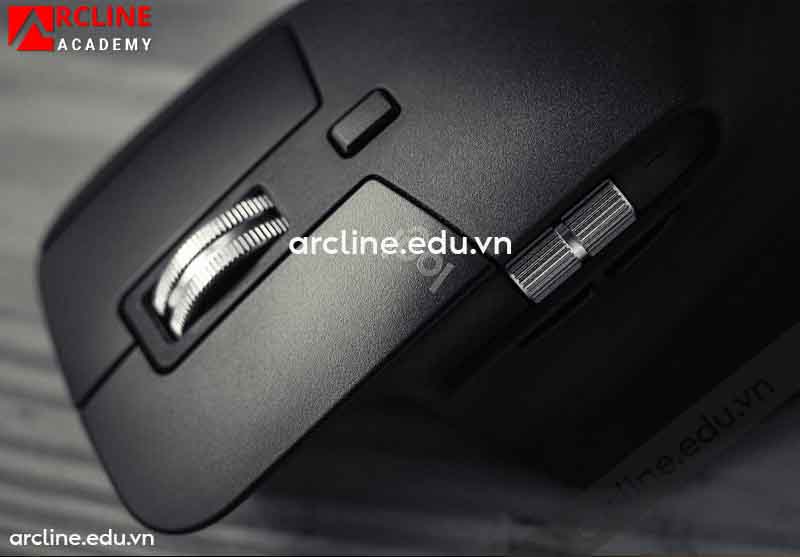
Nhấn từng nút trên chuột để kiểm tra có nút nào bị kẹt, lún, nặng hoặc không trả lại vị trí ban đầu không. Một nút bị kẹt có thể làm hệ thống nhận lệnh bất thường, khiến người dùng tưởng chuột bị đơ.
Nếu con lăn bị kẹt, hãy vệ sinh khe bánh xe. Nếu cuộn lên xuống loạn, có thể encoder bị bụi hoặc mòn. Bạn có thể đọc thêm bài cách sửa con lăn chuột để kiểm tra lỗi cuộn không mượt, cuộn ngược và kẹt bánh xe.
Bước 8: Khởi động lại máy và kiểm tra phần mềm nặng
Nếu máy đang mở file nặng, render, dựng hình, xuất video hoặc chạy nhiều phần mềm cùng lúc, chuột có thể bị trễ do CPU, RAM, GPU hoặc ổ cứng bị quá tải.
Hãy mở Task Manager để kiểm tra CPU, Memory, Disk và GPU. Nếu Disk 100%, RAM gần đầy hoặc GPU đang tải nặng, chuột có thể phản hồi chậm dù bản thân chuột không hỏng.
Với máy trạm render, cần phân biệt rõ chuột bị đơ và máy bị nghẽn tài nguyên. Đây là hai lỗi khác nhau nhưng biểu hiện có thể giống nhau.
Cách sửa con chuột máy tính bị đơ trên laptop
Laptop có thêm touchpad, phím tắt khóa touchpad, driver Synaptics, ELAN hoặc Precision Touchpad. Vì vậy khi chuột rời và touchpad đều không hoạt động, cần kiểm tra cả phần mềm điều khiển chuột lẫn driver touchpad.
- Kiểm tra phím tắt bật tắt touchpad trên bàn phím.
- Vào Settings để xem touchpad có bị tắt không.
- Thử chuột rời ở cổng USB khác.
- Cập nhật driver chipset, USB và touchpad.
- Khởi động lại máy ở Safe Mode để loại trừ phần mềm xung đột.
Nếu bạn đang dùng laptop và lỗi tập trung ở bàn rê cảm ứng, bài sửa touchpad laptop sẽ phù hợp hơn so với bài sửa chuột rời.
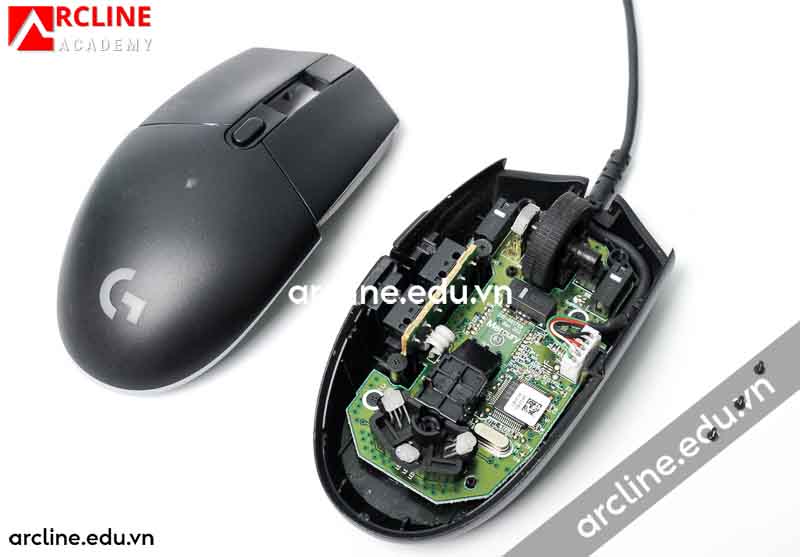
Khi nào cần tháo chuột để sửa bên trong?
Không nên tháo chuột ngay từ đầu. Chỉ nên mở chuột khi đã loại trừ lỗi máy tính, cổng USB, pin, Bluetooth, driver, cảm biến và bề mặt sử dụng.
- Nên tháo kiểm tra: chuột bị rơi, vào nước, click kẹt, con lăn kẹt, dây gãy ngầm hoặc công tắc nguồn lỏng.
- Không nên tháo: chuột còn bảo hành, chỉ lỗi driver, chưa thử máy khác hoặc chưa thay pin.
- Cần kỹ thuật viên: thay switch, thay encoder, hàn dây, sửa bo mạch, xử lý nước vào mạch.
Nếu phải thay nút click, hãy tham khảo bài thay nút click chuột để hiểu rõ rủi ro khi hàn sai nhiệt, bong pad mạch hoặc chọn sai loại switch.
Những sai lầm cần tránh khi sửa chuột máy tính bị đơ
Một lỗi nhỏ có thể trở thành lỗi nặng nếu thao tác sai. Đây là những sai lầm tôi gặp rất nhiều khi hỗ trợ học viên và khách hàng xử lý thiết bị ngoại vi.
- Xịt dầu vào chuột: dầu có thể hút bụi, làm bẩn switch và gây chạm mạch.
- Dùng nước lau trực tiếp: nước có thể lọt vào bo mạch, cảm biến và switch.
- Tải driver lạ: dễ dính phần mềm rác, mã độc hoặc driver sai thiết bị.
- Tháo chuột khi còn bảo hành: có thể mất quyền bảo hành chính hãng.
- Hàn linh kiện khi chưa có kỹ năng: dễ bong mạch, hỏng pad và làm chết đường tín hiệu.
- Bỏ qua lỗi hệ thống: máy tính treo nhưng lại tưởng chuột hỏng.
Nếu chuột bị đơ khiến bạn bấm nhầm, xóa nhầm file, lưu đè bản vẽ hoặc format nhầm ổ USB, hãy dừng thao tác ngay. Tuyệt đối không ghi đè thêm dữ liệu lên ổ cứng SSD/HDD, USB hoặc thẻ nhớ. Trường hợp mất file do thao tác nhầm, nên đọc bài cứu dữ liệu bị xóa kịp thời trước khi chạy bất kỳ phần mềm khôi phục dữ liệu nào.
Nếu ổ cứng đã bị format nhầm trong lúc thao tác lỗi, hãy ưu tiên đọc hướng dẫn cứu dữ liệu ổ cứng bị format để tránh ghi đè và làm giảm khả năng khôi phục.
Chuột bị đơ có liên quan gì đến máy trạm đồ họa?
Tại Arcline Academy, chuột, bàn phím, màn hình, ổ SSD, VGA đồ họa, RAM, CPU và hệ thống backup dữ liệu đều được xem là một phần của môi trường học nghề. Một thiết bị ngoại vi không ổn định có thể làm giảm hiệu suất thực hành rất rõ.
Người học AutoCAD cần chuột chính xác để bắt điểm. Người học SketchUp cần con lăn tốt để zoom và orbit. Người học 3ds Max, V-Ray hoặc Unreal Engine cần chuột ổn định để thao tác viewport, chỉnh vật liệu, đặt camera và kiểm soát ánh sáng.
Vì vậy, các bài trong chuyên mục Dịch vụ IT và Hỗ trợ kỹ thuật không chỉ hướng dẫn sửa lỗi thiết bị, mà còn giúp người học hiểu cách bảo vệ quy trình làm việc, dữ liệu và máy trạm render.
Nếu bạn muốn hiểu sâu hơn về mối liên hệ giữa phần cứng, phần mềm và chất lượng phối cảnh, chuyên mục 3D Rendering và Visualization là nơi phù hợp để mở rộng kiến thức về render, tối ưu hệ thống và quy trình diễn họa.
Về tham khảo kỹ thuật, bạn có thể xem thêm trang hướng dẫn xử lý lỗi chuột và bàn phím trong Windows của Microsoft hoặc khái niệm computer mouse trên Wikipedia để hiểu nền tảng thiết bị trỏ máy tính.
Bảng kiểm tra nhanh khi chuột máy tính bị đơ
- Máy có bị treo không? Kiểm tra bàn phím, Task Manager và phản hồi hệ thống.
- Đã đổi cổng USB chưa? Cắm trực tiếp vào máy, không qua hub rẻ tiền.
- Đã thử máy khác chưa? Đây là bước tách lỗi chuột và lỗi máy tính.
- Đã thay pin chưa? Với chuột không dây, pin yếu là lỗi rất phổ biến.
- Đã vệ sinh cảm biến chưa? Bụi nhỏ cũng có thể làm con trỏ đứng im.
- Đã kiểm tra driver chưa? Device Manager có thể cho biết thiết bị đang bị lỗi nhận diện.
- Chuột còn bảo hành không? Nếu còn, không nên tự tháo vỏ.
Nếu đã làm đủ các bước trên mà chuột vẫn bị đơ, phương án an toàn là mang thiết bị đến kỹ thuật viên. Với chuột dùng cho công việc học tập, đồ án, thiết kế và render, sự ổn định quan trọng hơn việc cố dùng một thiết bị đã lỗi nặng.
Nếu bạn đang muốn học thiết kế trong môi trường có hệ thống máy trạm mạnh, quy trình thực hành thực tế và được hướng dẫn cả phần mềm lẫn tư duy vận hành thiết bị, có thể tham khảo khóa học thiết kế nội thất chuyên sâu tại Arcline Academy. Với nghề nội thất, kỹ năng thiết kế, quản lý file, tối ưu máy và xử lý sự cố kỹ thuật luôn phải đi cùng nhau.
Thông tin liên hệ Arcline Academy
Địa chỉ trụ sở: 32/19 Nghĩa Hòa, Phường 6, Quận Tân Bình, TPHCM.
Hotline/Zalo: 0938 32 12 17
Website: https://arcline.edu.vn
FAQ – Những câu hỏi thường gặp về cách sửa con chuột máy tính bị đơ
Chuột máy tính bị đơ thì kiểm tra gì đầu tiên?
Hãy kiểm tra máy tính có bị treo không, sau đó rút chuột cắm lại, đổi cổng USB, thay pin nếu là chuột không dây và thử trên máy tính khác. Không nên tháo chuột trước khi kiểm tra các bước này.
Chuột sáng đèn nhưng không di chuyển là lỗi gì?
Có thể do cảm biến bị bụi, bề mặt kê chuột không phù hợp, driver lỗi, cổng USB chập chờn hoặc hệ điều hành không nhận thiết bị đúng cách. Hãy vệ sinh mắt cảm biến và thử chuột trên máy khác để xác định nguyên nhân.
Chuột không dây bị đơ có phải do hết pin không?
Rất có thể. Pin yếu thường làm chuột bị lag, đứng, tự ngắt hoặc click không ổn định. Nên thay pin mới hoặc sạc đầy trước khi kiểm tra các lỗi phức tạp hơn.
Có nên tự tháo chuột để sửa lỗi bị đơ không?
Chỉ nên tháo khi bạn đã loại trừ lỗi cổng kết nối, pin, driver, Bluetooth, cảm biến và bề mặt sử dụng. Nếu chuột còn bảo hành hoặc cần hàn switch, thay encoder, sửa bo mạch, nên đưa cho kỹ thuật viên.
Chuột bị đơ có làm mất dữ liệu không?
Bản thân chuột bị đơ không làm mất dữ liệu, nhưng thao tác sai khi chuột phản hồi chập chờn có thể khiến bạn xóa nhầm, lưu đè hoặc format nhầm thiết bị lưu trữ. Nếu đã mất file, hãy ngừng ghi dữ liệu mới và tìm giải pháp khôi phục an toàn.
:

Ths Kts Nguyễn Ngô Thanh Phong, tốt nghiệp chính quy Khoa Kiến Trúc Đại học Kiến trúc TPHCM năm 2010. Ông hiện là Giám đốc Công ty TNHH Đầu tư xây dựng và phát triển Bất Động Sản Không Gian Việt và là nhà sáng lập Học viện Arcline Academy. CEO Không Gian Việt. Với hơn 10 năm kinh nghiệm trong thiết kế kiến trúc, nội thất và đào tạo diễn họa chuyên sâu, ông đã dẫn dắt hàng ngàn học viên chinh phục các phần mềm 3D chuyên nghiệp như SketchUp, 3ds Max, Blender, AutoCAD và V-Ray