Phần mềm khôi phục dữ liệu Recuva là giải pháp phục hồi file bị xóa phù hợp cho người dùng Windows, đặc biệt trong các tình huống mất bản vẽ AutoCAD, file ảnh render, tài liệu thuyết minh, thư viện vật liệu, file nén dự án hoặc dữ liệu học tập quan trọng. Với dân thiết kế nội thất, kiến trúc sư, họa viên 3D và học viên đang làm đồ án, mất một thư mục dự án có thể đồng nghĩa với việc mất nhiều ngày, thậm chí nhiều tuần làm việc.
Trong suốt hơn 10 năm trực tiếp quản lý hệ thống máy tính Render và hỗ trợ hàng ngàn học viên khôi phục các file bản vẽ quan trọng, tôi nhận ra rằng vấn đề lớn nhất không nằm ở việc người dùng không có công cụ, mà nằm ở việc xử lý sai trong 10 phút đầu tiên sau khi phát hiện mất dữ liệu. Nếu tiếp tục lưu file mới, cài phần mềm vào đúng ổ vừa mất dữ liệu hoặc render tiếp trên ổ đó, khả năng phục hồi sẽ giảm rất mạnh.
Bài viết này phân tích đúng bản chất của phần mềm khôi phục dữ liệu Recuva, cách dùng an toàn, giới hạn thực tế và quy trình xử lý phù hợp cho người làm thiết kế, kiến trúc, Revit BIM, 3ds Max, SketchUp, Vray, Lumion và Unreal Engine 5.
Phần mềm khôi phục dữ liệu Recuva là gì?
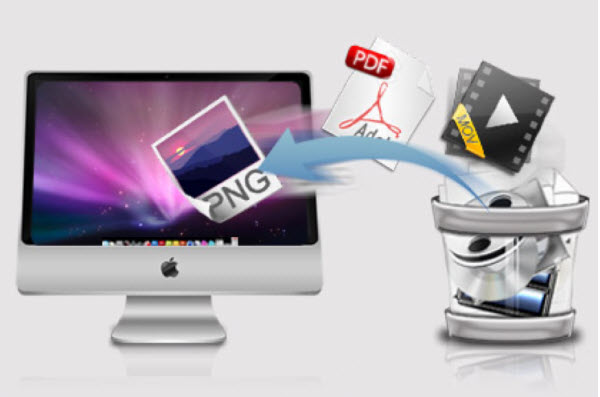
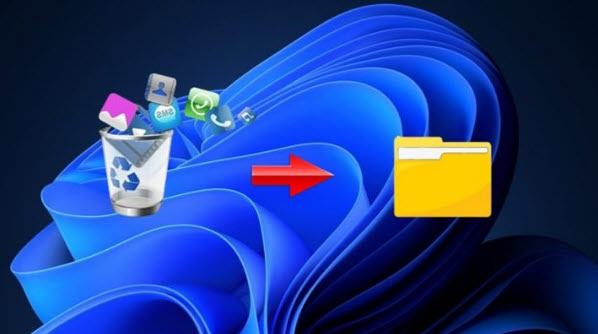
Phần mềm khôi phục dữ liệu Recuva là công cụ phục hồi dữ liệu cho Windows do Piriform, thuộc hệ sinh thái CCleaner, phát triển. Theo thông tin từ trang chính thức của CCleaner Recuva, phần mềm này có thể khôi phục file đã xóa từ máy tính Windows, thùng rác, thẻ nhớ máy ảnh kỹ thuật số và một số thiết bị lưu trữ có thể ghi lại.
Về nguyên lý, khi một file bị xóa khỏi Windows, dữ liệu không phải lúc nào cũng biến mất ngay lập tức. Hệ điều hành thường chỉ đánh dấu vùng lưu trữ đó là “có thể ghi đè”. Nếu chưa có dữ liệu mới ghi lên vùng đó, phần mềm khôi phục dữ liệu Recuva có thể dò tìm dấu vết và phục hồi file về một vị trí khác.
Đây là lý do cùng một tình huống “xóa nhầm file”, nhưng có người phục hồi thành công gần như toàn bộ, có người lại chỉ lấy được file hỏng. Vấn đề không chỉ nằm ở Recuva, mà còn phụ thuộc vào loại ổ cứng, thời gian sau khi xóa, tình trạng ghi đè, hệ thống file và cách người dùng thao tác sau sự cố.
Recuva phù hợp với những trường hợp nào?
- Xóa nhầm file trong thư mục dự án, thư viện texture, thư mục render hoặc folder đồ án.
- Dọn thùng rác Windows rồi mới phát hiện trong đó có file AutoCAD, file Photoshop hoặc file thuyết minh quan trọng.
- Format nhầm USB, thẻ nhớ, ổ cứng phụ nhưng chưa chép thêm dữ liệu mới vào thiết bị.
- Mất file ảnh, video, tài liệu, file nén phục vụ bài thuyết trình, hồ sơ năng lực hoặc portfolio thiết kế.
- Ổ đĩa còn nhận trong Windows, chưa có dấu hiệu hư vật lý nghiêm trọng như kêu lạch cạch, chập chờn, treo máy liên tục.
Nếu bạn đang gặp tình huống mất dữ liệu ổ cứng rộng hơn, có thể tham khảo thêm bài phần mềm phục hồi ổ cứng từ A đến Z để hiểu sự khác nhau giữa lỗi xóa nhầm, lỗi format, lỗi phân vùng và lỗi vật lý.

Tính năng quan trọng của phần mềm khôi phục dữ liệu Recuva

Khôi phục nhiều loại file phổ biến trong thiết kế
Phần mềm khôi phục dữ liệu Recuva không chỉ dùng để lấy lại file Word, Excel hay hình ảnh cá nhân. Với môi trường học thiết kế và làm nghề, công cụ này có thể hỗ trợ tìm lại nhiều định dạng quan trọng như JPG, PNG, PSD, PDF, DWG, MAX, SKP, RAR, ZIP, MP4 hoặc các file xuất render.
Tuy nhiên, cần hiểu rõ một điểm: Recuva không “sửa” bản chất file bị hỏng. Nếu vùng dữ liệu đã bị ghi đè một phần, phần mềm có thể tìm thấy tên file nhưng file mở lên lỗi, thiếu layer, vỡ texture hoặc không đọc được trong AutoCAD, 3ds Max, Revit. Vì vậy, yếu tố quan trọng nhất vẫn là ngừng sử dụng ổ đĩa ngay khi phát hiện mất dữ liệu.
Quét nhanh và quét sâu
Recuva có hai hướng quét thường gặp: Quick Scan và Deep Scan. Quick Scan phù hợp khi file mới bị xóa, ổ đĩa chưa ghi thêm dữ liệu, tình trạng mất file còn đơn giản. Deep Scan phù hợp khi file đã mất lâu hơn, ổ bị format hoặc quá trình quét nhanh không thấy kết quả.
Trong thực tế vận hành phòng máy Arcline Academy, tôi thường cho học viên thử quét nhanh trước. Nếu dữ liệu cần tìm là file mới xóa, cách này tiết kiệm thời gian và giảm thao tác thừa. Chỉ khi không thấy file hoặc cần dò sâu hơn trên USB, thẻ nhớ, ổ cứng phụ, tôi mới chuyển sang Deep Scan.
Xem trước file trước khi phục hồi
Một ưu điểm lớn của phần mềm khôi phục dữ liệu Recuva là khả năng xem trước một số loại file, đặc biệt là hình ảnh. Với người làm thiết kế, tính năng này giúp kiểm tra nhanh ảnh render, ảnh chụp hiện trạng, bản moodboard, bản phối cảnh hoặc file tham khảo trước khi khôi phục.
Việc xem trước giúp tránh phục hồi hàng ngàn file rác như icon trình duyệt, thumbnail hệ thống, cache phần mềm. Khi ổ đĩa chứa nhiều dữ liệu thiết kế, người dùng nên lọc theo tên file, đường dẫn cũ, dung lượng, định dạng và ngày sửa đổi để tăng độ chính xác.
Xóa file an toàn khi cần bảo mật
Ngoài phục hồi, Recuva còn có chức năng ghi đè an toàn nhằm giảm khả năng khôi phục lại file đã xóa. Tính năng này hữu ích khi bạn cần xóa dữ liệu nhạy cảm như hồ sơ khách hàng, bản vẽ nội bộ, hợp đồng, báo giá hoặc file thiết kế chưa được phép công bố.
Dù vậy, tôi không khuyến khích học viên dùng chức năng xóa vĩnh viễn nếu chưa hiểu rõ hậu quả. Với các dự án nội thất, kiến trúc, sản phẩm 3D hoặc hồ sơ thi công, chỉ nên xóa an toàn sau khi đã sao lưu đầy đủ lên ổ cứng ngoài, NAS, cloud riêng hoặc hệ thống lưu trữ có kiểm soát phiên bản.
Cách phần mềm khôi phục dữ liệu Recuva hoạt động
Recuva tìm dấu vết file trong vùng dữ liệu chưa bị ghi đè
Khi chạy quét, phần mềm khôi phục dữ liệu Recuva đọc cấu trúc ổ đĩa, phân tích bảng quản lý file và tìm các vùng dữ liệu từng thuộc về file đã xóa. Nếu vùng đó vẫn còn nguyên, cơ hội phục hồi tốt. Nếu đã bị file mới ghi đè, phần mềm chỉ có thể phục hồi một phần hoặc không thể phục hồi.
Khái niệm này cũng tương đồng với nguyên tắc chung của data recovery: phục hồi dữ liệu phụ thuộc rất lớn vào việc dữ liệu gốc còn tồn tại trên thiết bị hay đã bị thay thế bởi dữ liệu mới.
Trạng thái màu của file phục hồi cần được hiểu đúng
Sau khi quét, Recuva thường hiển thị trạng thái khả năng phục hồi. Người dùng hay hiểu đơn giản rằng màu xanh là chắc chắn phục hồi được, màu vàng là có thể, màu đỏ là không nên thử. Thực tế cần thận trọng hơn.
- Trạng thái tốt: File có khả năng phục hồi cao, nhưng vẫn nên mở kiểm tra sau khi lưu ra ổ khác.
- Trạng thái trung bình: File có thể bị ghi đè một phần, dễ xảy ra lỗi khi mở trong phần mềm chuyên ngành.
- Trạng thái kém: File có thể chỉ còn tên, metadata hoặc một phần dữ liệu, khả năng dùng lại thấp.
Với file thiết kế như DWG, MAX, SKP, RVT hoặc PSD, chỉ nhìn trạng thái phục hồi là chưa đủ. Cần mở file bằng đúng phần mềm, kiểm tra layer, block, material, texture path, plugin, proxy object và khả năng xuất bản vẽ hoặc render.
Vì sao không được lưu file khôi phục về ổ cũ?
Sai lầm phổ biến nhất là khôi phục file về đúng ổ vừa mất dữ liệu. Khi làm vậy, file mới được ghi xuống có thể đè lên vùng dữ liệu cũ chưa kịp phục hồi. Với thư mục dự án lớn, thao tác này có thể làm hỏng thêm các file còn có cơ hội cứu.
Quy tắc an toàn là: ổ mất dữ liệu chỉ dùng để quét, ổ khác dùng để lưu kết quả. Nếu mất dữ liệu ở ổ C, hãy khôi phục sang ổ D, USB khác hoặc ổ cứng ngoài. Nếu mất dữ liệu ở USB, hãy lưu kết quả vào máy tính hoặc ổ rời khác.
Quy trình dùng phần mềm khôi phục dữ liệu Recuva an toàn cho dân thiết kế
Bước 1: Dừng ngay mọi thao tác trên ổ bị mất dữ liệu
Khi phát hiện mất file bản vẽ, file render hoặc thư mục dự án, việc đầu tiên không phải là tải ngay phần mềm. Việc đầu tiên là dừng sử dụng ổ đĩa đó. Không render tiếp, không copy thư viện, không xuất video, không tải phần mềm vào ổ đang cần cứu.
Nếu file mất nằm ở ổ hệ điều hành, hãy hạn chế thao tác càng nhiều càng tốt. Windows có thể tự tạo file tạm, cache trình duyệt, update hệ thống hoặc ghi log, làm giảm khả năng phục hồi.
Bước 2: Cài Recuva ở ổ khác hoặc dùng máy khác
Nếu mất dữ liệu ở ổ D, có thể cài Recuva ở ổ C. Nếu mất dữ liệu ở ổ C, cách an toàn hơn là tháo ổ ra, gắn sang máy khác dưới dạng ổ phụ rồi quét. Với máy workstation dùng cho GPU render, 3ds Max, Vray, Unreal Engine 5 hoặc Revit BIM, cách này giúp giảm nguy cơ hệ thống tiếp tục ghi dữ liệu lên ổ cần cứu.
Trong môi trường đào tạo tại Arcline Academy, học viên được hướng dẫn phân vùng dữ liệu dự án riêng, thư viện riêng và hệ điều hành riêng. Đây không chỉ là kỹ năng IT, mà là kỷ luật làm nghề để giảm rủi ro khi làm đồ án, hồ sơ thi công hoặc phối cảnh 3D.
Bước 3: Chọn đúng loại file cần tìm
Recuva cho phép chọn nhóm file như ảnh, tài liệu, video, email hoặc tất cả file. Nếu bạn cần tìm file thiết kế chuyên ngành, nên chọn quét tất cả file rồi lọc thủ công theo định dạng. Cách này hiệu quả hơn trong trường hợp file có đuôi không phổ biến hoặc tên file đã bị thay đổi.
- AutoCAD: tìm DWG, DXF, BAK, SV$.
- Photoshop: tìm PSD, PSB, JPG, PNG, TIFF.
- 3ds Max: tìm MAX, MAT, JPG, PNG, EXR, HDRI.
- SketchUp: tìm SKP, SKB, texture đi kèm.
- Revit BIM: tìm RVT, RFA, backup file và thư mục liên quan.
Nếu bạn đang học dựng hình, diễn họa hoặc triển khai bản vẽ, có thể đọc thêm bài khi học thiết kế nội thất học phần mềm gì để hiểu vì sao mỗi phần mềm cần chiến lược lưu file và backup khác nhau.
Bước 4: Quét, lọc kết quả và phục hồi sang ổ khác
Sau khi quét xong, không nên chọn phục hồi tất cả. Hãy lọc theo tên thư mục, ngày sửa đổi, dung lượng và định dạng. Với file ảnh render, có thể xem trước. Với file nén hoặc file dự án lớn, nên phục hồi từng nhóm rồi kiểm tra ngay.
Nếu kết quả phục hồi có nhiều file trùng tên, hãy tạo thư mục riêng theo ngày quét, ví dụ “Recuva_Recovery_2026_05_07”. Không ghi đè file mới lên file cũ khi chưa kiểm tra. Với dự án nội thất, nên giữ cả bản phục hồi, bản backup và bản đang sửa để tránh mất lịch sử xử lý.
Giới hạn của phần mềm khôi phục dữ liệu Recuva
Không phải mọi file bị xóa đều phục hồi được
Phần mềm khôi phục dữ liệu Recuva hiệu quả nhất khi file mới bị xóa và vùng dữ liệu chưa bị ghi đè. Nếu bạn đã tiếp tục cài phần mềm, copy dữ liệu, render ảnh, xuất video hoặc đồng bộ cloud trên cùng ổ, khả năng phục hồi sẽ giảm.
Với ổ SSD hiện đại, cơ chế TRIM có thể làm quá trình phục hồi khó hơn nhiều so với HDD truyền thống. Khi TRIM đã xóa sạch vùng dữ liệu ở cấp bộ nhớ flash, phần mềm khôi phục thông thường có thể không còn dữ liệu để lấy lại.
Không xử lý tốt ổ hỏng vật lý nghiêm trọng
Nếu ổ cứng phát tiếng kêu lạ, bị rơi, bị nước, máy treo khi cắm ổ, tốc độ đọc cực chậm hoặc Windows liên tục yêu cầu format, không nên cố quét nhiều lần. Mỗi lần quét có thể làm ổ yếu hơn và khiến đầu đọc hoặc bề mặt đĩa tổn thương thêm.
Trong trường hợp này, cần đánh giá phần cứng trước khi dùng phần mềm. Bạn có thể tham khảo thêm bài khám phá công nghệ cứu dữ liệu ổ cứng HDD để phân biệt lỗi logic và lỗi vật lý.
File phần mềm thiết kế có thể phục hồi nhưng vẫn mở lỗi
Đây là tình huống rất thường gặp với file AutoCAD, 3ds Max, SketchUp, Revit hoặc Photoshop. Recuva có thể tìm thấy file, phục hồi đúng dung lượng, nhưng phần mềm chuyên ngành vẫn báo lỗi khi mở. Nguyên nhân là cấu trúc bên trong file đã bị hỏng một phần.
Với AutoCAD, cần thử thêm file BAK, SV$ hoặc lệnh Recover. Với 3ds Max, cần kiểm tra backup autobak. Với SketchUp, cần tìm file SKB. Với Photoshop, cần kiểm tra bản lưu tạm hoặc bản xuất trước đó. Kỹ năng cứu file thiết kế không chỉ là dùng phần mềm, mà còn là hiểu cách từng phần mềm lưu dữ liệu.
So sánh Recuva với nhu cầu thực tế của học viên kiến trúc và nội thất
Với học viên thiết kế nội thất, phần mềm khôi phục dữ liệu Recuva nên được xem là công cụ xử lý sự cố cơ bản, không phải giải pháp bảo vệ dữ liệu dài hạn. Một hệ thống làm việc chuyên nghiệp cần có ổ lưu dự án riêng, lịch backup định kỳ, quy ước đặt tên file, bản lưu theo phiên bản và thói quen kiểm tra file trước khi nộp bài.
Tại Arcline Academy, khi đào tạo phần mềm như AutoCAD, SketchUp, 3ds Max, Vray, Photoshop, Revit BIM và Unreal Engine 5, chúng tôi luôn hướng dẫn học viên cách tổ chức thư mục dự án. Một file phối cảnh đẹp không thể tách rời khỏi quy trình quản lý dữ liệu đúng.
- Thư mục 01_Input: chứa file hiện trạng, ảnh đo đạc, brief khách hàng.
- Thư mục 02_CAD: chứa bản vẽ DWG, file backup và bản xuất PDF.
- Thư mục 03_3D: chứa file SketchUp, 3ds Max, Revit hoặc Unreal Engine.
- Thư mục 04_Texture: chứa vật liệu PBR, HDRI, map gỗ, đá, vải, kim loại.
- Thư mục 05_Render: chứa ảnh render, hậu kỳ Photoshop và file trình bày.
- Thư mục 06_Backup: chứa bản lưu theo ngày, tránh ghi đè bản tốt.
Nếu bạn quan tâm đến pipeline hình ảnh 3D, thư viện vật liệu và chất lượng render, chuyên mục 3D Rendering và Visualization trên Arcline có nhiều bài phân tích chuyên sâu về diễn họa kiến trúc, ánh sáng, vật liệu và kết xuất hình ảnh.
Khi nào nên dùng Recuva, khi nào nên dừng lại?
Nên dùng Recuva khi lỗi còn đơn giản
Bạn có thể dùng phần mềm khôi phục dữ liệu Recuva khi file vừa bị xóa, ổ vẫn hoạt động bình thường, dữ liệu chưa bị ghi đè và thiết bị không có dấu hiệu hỏng vật lý. Đây là nhóm tình huống phù hợp nhất với người dùng cá nhân, học viên, sinh viên kiến trúc hoặc nhân sự thiết kế nội thất.
Ví dụ, bạn vừa xóa nhầm thư mục ảnh render, lỡ dọn thùng rác hoặc format nhầm USB chứa file thuyết trình. Nếu dừng thao tác kịp thời, Recuva có thể là giải pháp nhanh, ít tốn kém và dễ tiếp cận.
Nên dừng lại khi ổ có dấu hiệu hỏng nặng
Nếu ổ phát tiếng động lạ, máy treo khi đọc ổ, xuất hiện bad sector nghiêm trọng, dữ liệu cực kỳ quan trọng hoặc ổ chứa dự án khách hàng giá trị cao, không nên thử nhiều phần mềm liên tục. Việc quét lặp lại có thể làm tình trạng nặng hơn.
Trong môi trường chuyên nghiệp, dữ liệu thiết kế không chỉ là file, mà là tài sản lao động, hợp đồng, uy tín và tiến độ công trình. Vì vậy, người làm nghề cần biết lúc nào tự xử lý, lúc nào cần dừng để đánh giá kỹ thuật.
Bảo mật dữ liệu thiết kế: Recuva chỉ là một phần của quy trình
Một hệ thống workstation mạnh, card đồ họa tốt, GPU render nhanh hay render farm ổn định vẫn không đủ nếu dữ liệu tổ chức lộn xộn. Người học thiết kế cần hiểu rằng bảo mật dữ liệu thiết kế gồm cả backup, phân quyền, lưu phiên bản và kiểm soát thiết bị lưu trữ.
Các lỗi mất file thường đến từ những thao tác rất đời thường: lưu đè file cũ, đặt tên “final_final”, copy thiếu thư mục texture, xóa nhầm folder, format USB trước buổi bảo vệ đồ án hoặc đồng bộ cloud sai chiều. Phần mềm khôi phục dữ liệu Recuva có thể hỗ trợ một phần, nhưng không thay thế được quy trình làm việc đúng.
Nếu đang bắt đầu học phần mềm, bạn nên tham khảo nhóm bài thuộc chuyên mục Công Nghệ Đồ Họa và Phần Mềm để nắm thêm các lỗi máy tính, phần mềm, phần cứng, GPU, file thiết kế và cách vận hành hệ thống phục vụ học tập.
Liên hệ giữa phục hồi dữ liệu và đào tạo phần mềm tại Arcline Academy
Tại Arcline Academy, chúng tôi không chỉ dạy học viên bấm lệnh phần mềm. Mục tiêu là giúp học viên làm được dự án thực tế, hiểu cấu trúc file, biết cách lưu dữ liệu, biết xử lý lỗi và đủ tự tin khi bước vào môi trường làm việc chuyên nghiệp.
Với các khóa học như khóa học AutoCAD, khóa học SketchUp và Lumion, khóa học 3ds Max, Vray và Photoshop, hoặc khóa học Unreal Engine 5 chuyên kiến trúc, nội thất, game, học viên đều được tiếp cận tư duy làm nghề: dựng đúng, lưu đúng, xuất đúng, backup đúng và bàn giao đúng.
Chương trình học tại Arcline Academy tập trung 100% thực hành trên dự án thực tế, mô hình học 1 kèm 1, thời gian linh động cho người đi làm, thời gian thực hành không giới hạn, giảng viên là kiến trúc sư đang làm nghề và có hỗ trợ định hướng việc làm sau khóa học.
Nếu bạn muốn học bài bản từ nền tảng phần mềm đến quy trình triển khai hồ sơ và diễn họa, có thể bắt đầu từ chương trình khóa học thiết kế nội thất thực hành tại Arcline Academy. Theo kinh nghiệm đào tạo của tôi, người học biết quản lý file, quản lý máy và quản lý quy trình thường tiến bộ bền vững hơn người chỉ học mẹo phần mềm.
Checklist xử lý nhanh khi mất dữ liệu thiết kế
- Ngừng dùng ổ đĩa ngay, đặc biệt không render, không xuất file, không copy dữ liệu mới vào ổ đó.
- Không cài Recuva vào ổ đang mất dữ liệu, hãy cài ở ổ khác hoặc dùng máy khác để quét.
- Ưu tiên Quick Scan nếu file vừa bị xóa, chuyển sang Deep Scan khi kết quả chưa đủ.
- Lọc đúng định dạng file như DWG, PSD, SKP, MAX, RVT, JPG, PNG, PDF, ZIP, RAR.
- Khôi phục sang ổ khác, tuyệt đối không lưu kết quả về đúng nơi dữ liệu bị mất.
- Mở kiểm tra file ngay bằng phần mềm chuyên ngành, không chỉ nhìn dung lượng file.
- Tạo quy trình backup sau khi cứu xong để tránh lặp lại lỗi mất dữ liệu.
Nếu bạn đang xử lý dữ liệu trên SSD, nên đọc thêm bài phần mềm cứu dữ liệu ổ cứng SSD vì cơ chế phục hồi trên SSD khác HDD, đặc biệt khi có TRIM và dữ liệu đã bị xóa ở cấp bộ nhớ flash.
Thông tin liên hệ Arcline Academy
Địa chỉ trụ sở: 32/19 Nghĩa Hòa, Phường 6, Quận Tân Bình, TPHCM
Hotline/Zalo: 0938 32 12 17
Website: https://arcline.edu.vn
FAQ: Những câu hỏi thường gặp về phần mềm khôi phục dữ liệu Recuva
Phần mềm khôi phục dữ liệu Recuva có miễn phí không?
Recuva có phiên bản miễn phí phù hợp cho nhu cầu phục hồi dữ liệu cơ bản. Với người dùng cá nhân, học viên hoặc sinh viên thiết kế, bản miễn phí thường đủ để thử quét và phục hồi file bị xóa. Tuy nhiên, hiệu quả phục hồi vẫn phụ thuộc vào việc dữ liệu có bị ghi đè hay chưa.
Recuva có khôi phục được file AutoCAD, 3ds Max, SketchUp hoặc Revit không?
Phần mềm khôi phục dữ liệu Recuva có thể tìm và phục hồi nhiều loại file nếu dữ liệu gốc còn tồn tại trên ổ. Tuy nhiên, các file chuyên ngành như DWG, MAX, SKP, RVT hoặc PSD cần được mở kiểm tra bằng đúng phần mềm sau khi phục hồi, vì file có thể bị hỏng cấu trúc dù dung lượng vẫn còn.
Có nên cài Recuva vào ổ vừa bị mất dữ liệu không?
Không nên. Nếu cài phần mềm vào đúng ổ vừa mất dữ liệu, quá trình cài đặt có thể ghi đè lên vùng chứa file cũ. Cách an toàn là cài Recuva ở ổ khác, dùng USB khác hoặc tháo ổ cần cứu sang máy khác để quét dưới dạng ổ phụ.
Recuva có cứu được dữ liệu sau khi format ổ cứng không?
Có thể, nếu ổ chỉ bị format nhanh và chưa ghi thêm dữ liệu mới. Nếu đã format rồi cài Windows, chép dữ liệu mới hoặc render tiếp trên ổ đó, khả năng phục hồi sẽ thấp hơn nhiều. Với dữ liệu quan trọng, nên dừng thao tác ngay và đánh giá trước khi quét sâu.
Học thiết kế nội thất có cần biết kỹ năng phục hồi và bảo vệ dữ liệu không?
Có. Người học thiết kế nội thất không chỉ cần biết phần mềm, mà còn phải biết quản lý file, backup dự án, bảo vệ thư viện vật liệu và xử lý sự cố cơ bản. Đây là lý do Arcline Academy luôn lồng ghép tư duy làm việc thực tế, tổ chức dữ liệu và quy trình bàn giao trong các khóa học phần mềm thiết kế.
:

Chuyên gia Công nghệ & Tối ưu hóa Quy trình (Tech Lead)
-
Phụ trách chuyên mục: Công Nghệ Đồ Họa & Phần Mềm | Stable Diffusion & Trí tuệ nhân tạo AI Art | Kiến thức Sketchup | Kiến thức Autocad.
-
Tiểu sử: Đoàn Đức Linh là người tiên phong đưa các giải pháp công nghệ mới nhất vào quy trình thiết kế và thi công thực tế. Nhạy bén với làn sóng chuyển đổi số, anh là chuyên gia ứng dụng AI (Stable Diffusion, Midjourney) để rút ngắn thời gian lên Concept ý tưởng. Đặc biệt, với kinh nghiệm dày dặn trong việc tối ưu hóa bản vẽ kỹ thuật, anh Linh sở hữu các thủ thuật triển khai AutoCAD siêu tốc và kỹ năng dựng hình Sketchup “sạch”, chuẩn xác tuyệt đối để xuất file trực tiếp cho hệ thống máy cắt CNC 4 đầu tại xưởng. Các bài viết của anh là cẩm nang sống còn giúp họa viên tăng tốc độ làm việc lên gấp nhiều lần.
Bạn cần tư vấn lộ trình học?
Chia sẻ mục tiêu và thời gian có thể học. Arcline sẽ giúp bạn chọn khóa phù hợp và giải đáp trước khi đăng ký.
Nhận tư vấn lộ trình học