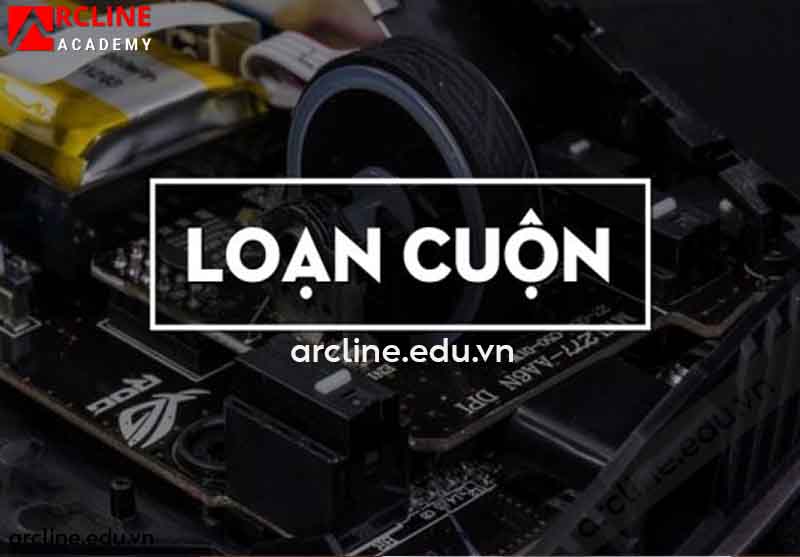
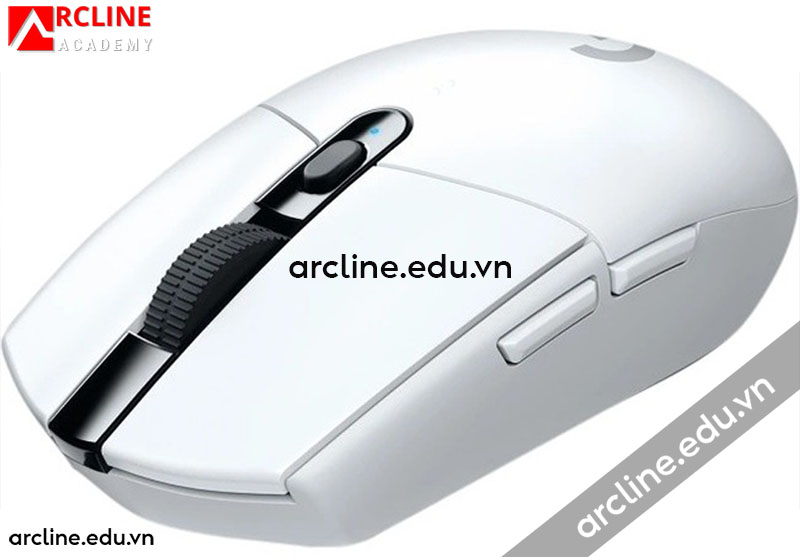
Sửa con lăn chuột là giải pháp cần thực hiện khi chuột cuộn bị nhảy dòng, cuộn ngược, cuộn lúc được lúc không, bấm giữa không ăn hoặc bánh xe cuộn bị kẹt do bụi, mòn encoder, lỗi switch giữa, lỗi driver hay đứt kết nối tín hiệu. Nội dung này được tối ưu từ bài viết gốc về quy trình kiểm tra, vệ sinh, điều chỉnh và thay linh kiện con lăn chuột.
Trong suốt hơn 10 năm trực tiếp quản trị hệ thống máy trạm đồ họa, xử lý lỗi thiết bị ngoại vi cho phòng học 3D, máy render, máy dựng hình và máy làm đồ án tại Arcline Academy, tôi nhận ra rằng lỗi con lăn chuột không chỉ gây khó chịu khi lướt web. Với người học thiết kế nội thất, kiến trúc, 3ds Max, SketchUp, AutoCAD, Photoshop, Unreal Engine hoặc V-Ray, một cú cuộn sai có thể làm lệch zoom bản vẽ, mất nhịp thao tác viewport, chọn sai layer, thậm chí ảnh hưởng trực tiếp đến tiến độ làm bài.
Vì vậy, sửa con lăn chuột phải được nhìn dưới góc độ kỹ thuật: xác định đúng lỗi phần mềm, lỗi cơ khí, lỗi encoder, lỗi bụi bẩn, lỗi kết nối không dây hay lỗi bo mạch. Làm đúng thì chuột có thể hoạt động ổn định trở lại. Làm sai, đặc biệt là tự tháo chuột gaming hoặc chuột không dây cao cấp mà không có dụng cụ phù hợp, rất dễ làm gãy chân socket, đứt dây pin, bung ribbon hoặc hư switch giữa.
Khi nào cần sửa con lăn chuột?
Bạn nên nghĩ đến việc sửa con lăn chuột khi chuột bắt đầu có các dấu hiệu bất thường lặp lại nhiều lần, không còn là lỗi tạm thời do phần mềm hoặc ứng dụng bị treo.
Cuộn xuống nhưng màn hình lại nhảy lên.
Cuộn lên nhưng trang bị giật, lùi, nhảy lung tung.
Con lăn xoay nhưng không có phản hồi trên màn hình.
Bánh xe cuộn phát ra tiếng cọ, kẹt, rít hoặc nặng tay.
Nút bấm giữa không hoạt động khi dùng để pan, orbit, mở tab mới hoặc kéo bản vẽ.
Chuột không dây bị lag cuộn, mất tín hiệu, cuộn chậm dù pin còn.
Chuột gaming cuộn rất nhanh, cuộn ngược, hoặc mỗi nấc cuộn cho ra nhiều dòng bất thường.
Với người dùng văn phòng, lỗi này gây phiền. Với học viên đồ họa, kiến trúc và nội thất, lỗi này ảnh hưởng trực tiếp đến thao tác zoom, pan, orbit, chọn chi tiết và kiểm soát mô hình. Đó là lý do Arcline Academy luôn kiểm tra chuột, bàn phím, màn hình, driver GPU và hệ thống lưu trữ như một phần của quy trình bảo trì máy trạm đồ họa.
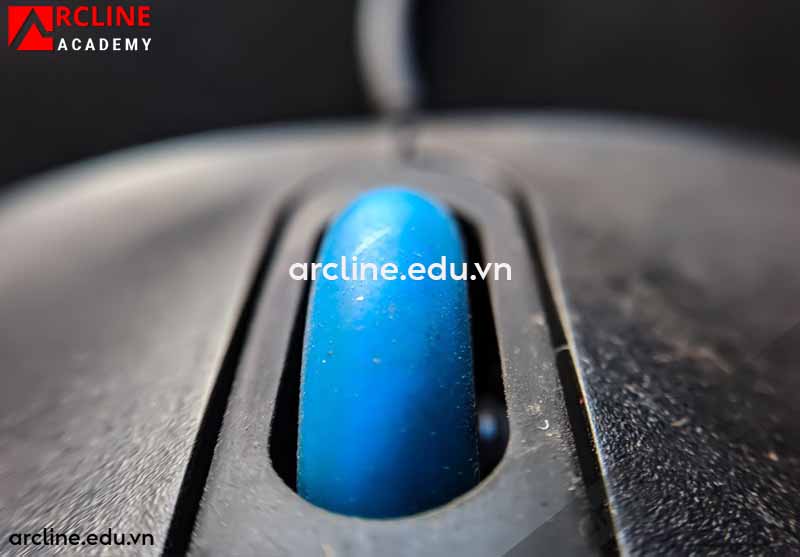
Đây là nguyên nhân thường gặp nhất. Khi bụi, tóc, vụn giấy hoặc mồ hôi tay bám quanh bánh xe cuộn, con lăn không còn truyền chuyển động đều vào encoder. Kết quả là chuột cuộn không chính xác, cuộn giật hoặc phải xoay mạnh mới nhận.
Các tài liệu sửa chữa thiết bị như iFixit cũng khuyến nghị làm sạch khu vực quanh scroll wheel bằng khí nén, bàn chải mềm hoặc cồn isopropyl phù hợp trước khi nghĩ đến thay linh kiện.
Encoder con lăn bị mòn hoặc oxy hóa
Encoder là bộ phận chuyển chuyển động xoay của bánh xe thành tín hiệu điện tử. Khi encoder mòn, bẩn, oxy hóa hoặc lỏng chân hàn, chuột thường xuất hiện lỗi cuộn ngược, cuộn nhảy, cuộn không đều hoặc mỗi nấc cuộn cho tín hiệu sai.
Trong nhiều dòng chuột gaming, lỗi encoder là nguyên nhân chính khiến người dùng phải sửa con lăn chuột bằng cách vệ sinh sâu, hàn lại chân tiếp xúc hoặc thay encoder mới đúng kích thước.
Lỗi nút bấm giữa hoặc switch giữa
Nhiều người nhầm lỗi con lăn với lỗi nút bấm giữa. Thực tế, bánh xe cuộn và nút middle click có thể là hai cơ chế khác nhau. Chuột vẫn cuộn được nhưng bấm giữa không ăn, hoặc bấm giữa chập chờn khi dùng trong AutoCAD, SketchUp, Revit, Blender hay 3ds Max.
Nếu lỗi nằm ở switch giữa, việc chỉ vệ sinh bánh xe cuộn thường không giải quyết triệt để. Khi đó cần kiểm tra switch, chân hàn, độ nảy và tiếp điểm. Bạn có thể tham khảo thêm bài sửa lỗi click chuột bị kẹt hoặc không nhận lệnh để phân biệt lỗi click, lỗi switch và lỗi tín hiệu.
Sai thiết lập cuộn trong Windows hoặc phần mềm điều khiển chuột
Không phải lúc nào lỗi cuộn cũng do phần cứng. Windows cho phép điều chỉnh cách bánh xe chuột cuộn theo nhiều dòng, cuộn theo từng màn hình, chỉnh số dòng mỗi nấc cuộn và bật cuộn cửa sổ không hoạt động khi rê chuột qua. Nếu thông số này bị thay đổi, người dùng có thể tưởng chuột bị lỗi.
Với chuột Logitech, Razer, Corsair, Fuhlen, DareU hoặc các dòng chuột gaming có phần mềm riêng, tốc độ cuộn, profile macro, firmware và chế độ smooth scrolling cũng cần được kiểm tra trước khi tháo chuột.
Lỗi kết nối USB, Bluetooth hoặc receiver không dây
Chuột không dây có thể bị mất cuộn do pin yếu, receiver bị nhiễu, cổng USB lỏng, Bluetooth chập chờn hoặc driver nhận thiết bị không ổn định. Microsoft khuyến nghị kiểm tra phần cứng, thử cổng USB khác, kiểm tra pin, loại bỏ USB hub nếu cần và thử thiết bị trên máy khác để xác định lỗi nằm ở chuột hay máy tính.
Trước khi tháo chuột, hãy kiểm tra nhanh trên nhiều môi trường. Cắm chuột sang máy tính khác, thử trên trình duyệt, File Explorer, phần mềm văn phòng và phần mềm đồ họa. Nếu lỗi chỉ xuất hiện trong một phần mềm, khả năng cao là do thiết lập ứng dụng, driver hoặc profile chuột.
Nếu chuột lỗi trên mọi máy: nghiêng về phần cứng.
Nếu chuột chỉ lỗi trên một máy: kiểm tra driver, cổng USB, Windows Update và phần mềm điều khiển.
Nếu chỉ lỗi trong một ứng dụng: kiểm tra cài đặt cuộn, zoom, smooth scrolling hoặc plugin.
Nếu chuột không dây lỗi ngẫu nhiên: kiểm tra pin, receiver, khoảng cách và nhiễu tín hiệu.
Đây là bước quan trọng nhất trong quy trình sửa con lăn chuột. Nếu chẩn đoán sai, bạn có thể mất thời gian tháo chuột trong khi nguyên nhân chỉ là số dòng cuộn trong Windows bị chỉnh quá cao.
Bước 2: Vệ sinh bên ngoài bánh xe cuộn
Hãy tắt chuột, rút dây hoặc tháo pin trước khi vệ sinh. Dùng cọ mềm, bóng thổi bụi, khí nén lực nhẹ hoặc tăm bông khô để làm sạch khe hai bên bánh xe cuộn. Không đổ nước trực tiếp vào chuột. Không xịt dung dịch mạnh vào khu vực encoder.
Nếu có cồn isopropyl, chỉ dùng lượng rất nhỏ trên tăm bông, lau nhẹ quanh mép bánh xe rồi để khô hoàn toàn. Với chuột không dây có pin lithium, tuyệt đối không để dung dịch chảy vào khoang pin hoặc bo mạch.
Nhiều trường hợp sửa con lăn chuột thành công chỉ nhờ vệ sinh đúng cách. Đặc biệt là các lỗi cuộn khựng, kẹt cơ, cảm giác rít nhẹ hoặc bánh xe có bụi bám dày.
Bước 3: Kiểm tra thiết lập cuộn trong Windows
Sau khi vệ sinh, hãy vào phần cài đặt chuột của Windows để kiểm tra số dòng cuộn, hướng cuộn và chế độ cuộn cửa sổ không hoạt động. Với Windows 11, đường dẫn thường là Settings > Bluetooth & devices > Mouse. Với Windows 10, đường dẫn thường là Settings > Devices > Mouse.
Đặt chế độ cuộn theo nhiều dòng thay vì cuộn cả màn hình nếu thấy cuộn quá mạnh.
Giảm số dòng mỗi nấc cuộn nếu trang nhảy quá xa.
Kiểm tra hướng cuộn nếu cảm giác cuộn bị ngược.
Tắt thử tính năng cuộn cửa sổ không hoạt động nếu đang bị nhảy giữa nhiều cửa sổ.
Đây là bước đơn giản nhưng rất nhiều người bỏ qua. Trong môi trường đào tạo của Arcline Academy, khi học viên dùng máy trạm chung, profile chuột có thể thay đổi theo người dùng trước đó. Vì vậy, kiểm tra phần mềm luôn phải đi trước tháo lắp.
Bước 4: Mở chuột để vệ sinh sâu nếu lỗi vẫn còn
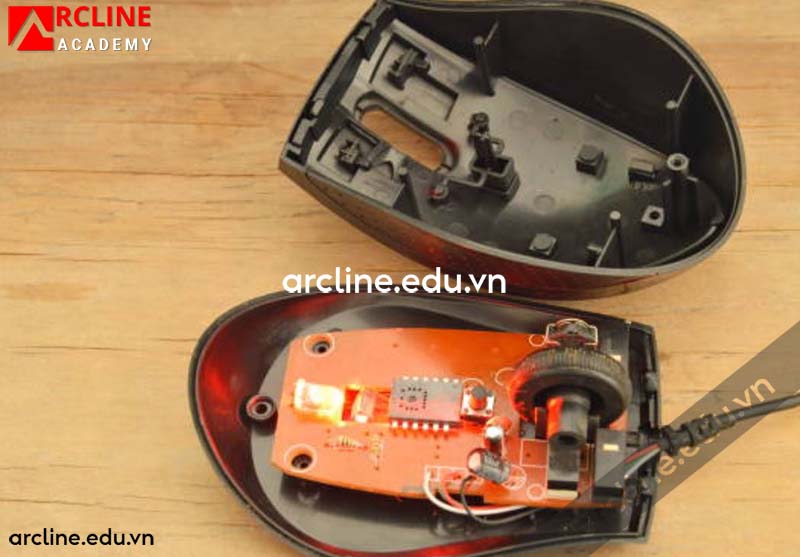
Nếu chuột vẫn cuộn ngược, cuộn giật hoặc không nhận nấc sau khi vệ sinh bên ngoài, cần mở vỏ để vệ sinh sâu. Tuy nhiên, bước này chỉ nên thực hiện khi bạn có tua vít đúng cỡ, dụng cụ nạy nhựa, kinh nghiệm tháo feet chuột và khả năng ghi nhớ vị trí ốc.
Một số hướng dẫn sửa chữa phần cứng cho thấy khi thay encoder hoặc bánh xe cuộn, người sửa có thể phải tháo vỏ, tiếp cận bo mạch và thậm chí khò hoặc hàn linh kiện. iFixit cũng lưu ý việc tháo thiết bị có thể ảnh hưởng đến bảo hành.
Chụp hình từng bước trước khi tháo.
Không kéo mạnh hai nửa vỏ vì nhiều chuột có dây ribbon hoặc dây pin.
Không dùng tua vít kim loại cạy trực tiếp vào bo mạch.
Không làm nóng khu vực pin hoặc nhựa vỏ nếu không có kinh nghiệm.
Không bẻ bánh xe cuộn khỏi trục encoder bằng lực mạnh.
Nếu bạn chưa từng tháo chuột, đặc biệt là chuột gaming hoặc chuột làm việc đắt tiền, nên mang đến kỹ thuật viên. Việc tiết kiệm vài chục nghìn bằng cách tự tháo sai có thể khiến chuột hỏng nặng hơn.
Bước 5: Kiểm tra encoder và trục bánh xe
Sau khi mở chuột, hãy quan sát encoder. Nếu bên trong encoder có bụi, mảng bám, dấu oxy hóa hoặc lỏng cơ, cần vệ sinh bằng cọ mềm và cồn isopropyl ở mức vừa đủ. Nếu encoder đã mòn cơ học, vệ sinh chỉ cải thiện tạm thời, không thể khôi phục độ chính xác lâu dài.
Một encoder hỏng thường có các biểu hiện rất rõ: cuộn một nấc nhưng tín hiệu nhảy nhiều dòng, cuộn xuống nhưng màn hình giật lên, hoặc cuộn đều tay nhưng phần mềm nhận tín hiệu lúc có lúc không. Đây là nhóm lỗi cần sửa con lăn chuột bằng thay encoder đúng mã.
Bước 6: Thay encoder, bánh xe cuộn hoặc switch giữa nếu cần
Khi encoder đã mòn, giải pháp bền nhất là thay linh kiện. Kỹ thuật viên cần xác định chiều cao encoder, số chân, kiểu chân hàn, vị trí trên bo mạch và độ tương thích với bánh xe cuộn gốc.
Nếu lỗi nằm ở bánh xe, có thể thay bánh xe cuộn. Nếu lỗi nằm ở nút middle click, cần thay switch giữa. Nếu lỗi nằm ở chân hàn bị nứt, có thể hàn lại. Nếu bo mạch bị ẩm, cháy hoặc oxy hóa nặng, cần đánh giá tổng thể trước khi quyết định sửa.
Với các dòng chuột Logitech phổ biến, bạn có thể tham khảo thêm hướng dẫn sửa con lăn chuột Logitech để hiểu rõ hơn về cấu tạo và lỗi thường gặp của nhóm chuột này.
Bước 7: Lắp lại, kiểm tra và test trong phần mềm thực tế
Sau khi vệ sinh hoặc thay linh kiện, không nên chỉ test bằng cách lướt web. Hãy kiểm tra trong các tình huống thực tế: cuộn tài liệu dài, zoom bản vẽ, pan viewport, orbit mô hình, mở tab mới bằng middle click và kéo thanh cuộn trong nhiều ứng dụng.
Test cuộn chậm từng nấc để kiểm tra độ chính xác.
Test cuộn nhanh để kiểm tra hiện tượng nhảy ngược.
Test bấm giữa liên tục để kiểm tra switch.
Test trên nhiều cổng USB hoặc nhiều máy nếu là chuột dây.
Test receiver gần và xa nếu là chuột không dây.
Trong môi trường 3D Rendering & Visualization, chuột phải ổn định vì mỗi thao tác cuộn đều ảnh hưởng đến kiểm soát khung nhìn, vật liệu, camera và timeline. Một con chuột lỗi nhẹ ngoài trình duyệt có thể trở thành lỗi nặng khi làm việc với scene 3D nhiều chi tiết.
Những lỗi thường gặp khi tự sửa con lăn chuột tại nhà
Dùng quá nhiều dung dịch vệ sinh
Nhiều người nghĩ càng xịt nhiều dung dịch thì càng sạch. Đây là sai lầm nguy hiểm. Dung dịch có thể chảy vào bo mạch, làm ẩm switch, gây oxy hóa chân linh kiện hoặc khiến chuột bị lỗi nặng hơn sau vài ngày.
Nguyên tắc an toàn là dùng ít, lau điểm cần lau, để khô hoàn toàn rồi mới cấp nguồn. Không dùng nước rửa kính, nước lau sàn, dầu máy, RP7 hoặc dung dịch không phù hợp cho mạch điện tử.
Cạy vỏ bằng tua vít kim loại
Tua vít kim loại dễ làm mẻ vỏ, trầy bo mạch, chạm linh kiện hoặc đứt dây bên trong. Với chuột gaming có feet dán che ốc, nếu tháo không đúng, feet sẽ cong, chuột rê không còn mượt.
Thay sai encoder
Encoder có nhiều chiều cao khác nhau. Thay sai chiều cao khiến bánh xe lỏng, kẹt, cấn vỏ hoặc lệch trục. Có trường hợp chuột vẫn nhận cuộn nhưng cảm giác nấc không đều, bấm giữa bị cứng hoặc bánh xe cạ vào khung.
Không phân biệt lỗi con lăn với lỗi double click
Một số người dùng mô tả “chuột bị lỗi” nhưng thực tế vừa lỗi con lăn vừa lỗi double click. Nếu chỉ sửa con lăn, chuột vẫn gây khó chịu khi chọn file, click layer hoặc thao tác trong phần mềm đồ họa. Trường hợp này nên kiểm tra thêm bài khắc phục lỗi chuột double click để xử lý đồng bộ.
Sửa con lăn chuột cho dân thiết kế, kiến trúc và đồ họa cần chú ý gì?
Với dân thiết kế, chuột không chỉ là thiết bị trỏ. Nó là công cụ thao tác liên tục trong bản vẽ, mô hình và giao diện phần mềm. Vì vậy, tiêu chuẩn sửa con lăn chuột cho nhóm người dùng này phải cao hơn sửa chuột văn phòng thông thường.
Độ chính xác cuộn: mỗi nấc cuộn phải ổn định, không nhảy ngược.
Độ nhạy bấm giữa: phải đủ nhẹ để pan, orbit và mở tab nhanh.
Độ bền encoder: phù hợp tần suất dùng cao trong môi trường học thiết kế.
Độ ổn định driver: không xung đột với phần mềm dựng hình, render, vẽ kỹ thuật.
Cảm giác thao tác: không quá nặng, không rít, không lỏng trục.
Tại Arcline Academy, học viên làm việc với máy trạm đồ họa, màn hình lớn, phần mềm 2D và 3D liên tục. Vì vậy, bộ phận IT không chỉ sửa lỗi khi thiết bị hỏng mà còn hướng dẫn học viên cách bảo quản chuột, bàn phím, ổ cứng, SSD, dữ liệu đồ án và hệ thống backup.
Bạn có thể tự vệ sinh cơ bản nếu chuột chỉ bị bụi nhẹ. Nhưng với các lỗi sau, nên mang đến kỹ thuật viên để tránh làm hỏng thiết bị.
Chuột còn bảo hành và chưa từng tháo.
Chuột gaming, chuột đồ họa hoặc chuột không dây cao cấp.
Con lăn cuộn ngược liên tục dù đã vệ sinh.
Nút bấm giữa không ăn hoặc bấm rất nặng.
Chuột từng bị đổ nước, ẩm, rơi mạnh hoặc cháy mạch.
Cần hàn encoder, hàn switch, sửa bo mạch hoặc thay linh kiện nhỏ.
Một kỹ thuật viên có kinh nghiệm sẽ không chỉ thay linh kiện. Họ sẽ kiểm tra toàn bộ: dây, cổng USB, receiver, pin, switch trái phải, switch giữa, encoder, bánh xe, chân hàn, firmware và phần mềm điều khiển. Đây mới là cách sửa con lăn chuột đúng kỹ thuật.
Dịch vụ sửa con lăn chuột lấy nhanh tại Arcline Academy
Arcline Academy phát triển từ môi trường đào tạo thiết kế nội thất, kiến trúc và diễn họa 3D nên hệ thống máy tính, thiết bị ngoại vi và máy trạm render luôn được vận hành với cường độ cao. Đội ngũ IT vì vậy có kinh nghiệm thực tế trong việc xử lý lỗi chuột, lỗi bàn phím, lỗi ổ cứng, lỗi SSD, lỗi VGA, lỗi phần mềm đồ họa và cấp cứu dữ liệu đồ án.
Dịch vụ sửa con lăn chuột phù hợp cho học viên, nhân viên văn phòng, designer, kiến trúc sư, kỹ thuật viên dựng hình, người dùng chuột gaming và người cần thiết bị hoạt động ổn định để làm việc ngay.
Kiểm tra nhanh nguyên nhân: phân biệt lỗi phần mềm, lỗi encoder, lỗi switch giữa, lỗi kết nối.
Vệ sinh đúng kỹ thuật: hạn chế tối đa rủi ro ẩm mạch, chập linh kiện.
Test thực tế: kiểm tra trên trình duyệt, phần mềm văn phòng và phần mềm đồ họa.
Tư vấn sử dụng: hướng dẫn cách bảo quản chuột, tránh bụi, tránh ẩm và tránh lỗi tái phát.
Ngoài chuột, hệ sinh thái Dịch vụ IT & Hỗ trợ kỹ thuật của Arcline còn hỗ trợ các vấn đề như cứu dữ liệu, phục hồi ổ cứng, sửa main, sửa card màn hình, kiểm tra SSD/HDD, xử lý bad sector, backup dữ liệu và tối ưu máy trạm đồ họa cho học viên.
Nếu máy tính của bạn có dấu hiệu ổ cứng lỗi, mất file bài tập, format nhầm USB hoặc mất dữ liệu đồ án, tuyệt đối không ghi đè thêm dữ liệu lên ổ đang lỗi. Hãy tham khảo ngay giải pháp cứu dữ liệu máy tính khi hệ thống gặp sự cố để giảm rủi ro mất dữ liệu vĩnh viễn.
Bảo quản chuột để hạn chế lỗi con lăn tái phát
Sau khi sửa con lăn chuột, việc bảo quản đúng cách quyết định độ bền của thiết bị. Đặc biệt với người học đồ họa, chuột thường hoạt động nhiều giờ mỗi ngày nên bụi, mồ hôi tay và lực bấm mạnh rất dễ làm lỗi quay lại.
Vệ sinh khe con lăn mỗi tuần bằng cọ mềm hoặc bóng thổi bụi.
Không ăn uống trực tiếp trên bàn làm việc có chuột và bàn phím.
Không xịt dung dịch tẩy rửa trực tiếp vào chuột.
Không cuộn quá mạnh khi phần mềm bị treo.
Không để chuột trong môi trường ẩm, nhiều bụi hoặc gần nguồn nhiệt.
Với chuột không dây, nên dùng pin tốt và tránh cắm receiver quá xa.
Với chuột dùng cho thiết kế, nên chọn loại có middle click bền và con lăn chắc.
Thiết bị tốt giúp thao tác tốt, nhưng thói quen sử dụng mới quyết định tuổi thọ. Một con chuột được vệ sinh định kỳ sẽ ít lỗi double click, ít lỗi con lăn và giảm nguy cơ hỏng switch giữa.
Gợi ý học tập và làm việc hiệu quả hơn với máy trạm đồ họa
Một người học thiết kế nội thất không chỉ cần biết dựng hình đẹp. Bạn còn phải hiểu cách vận hành máy, tối ưu phần mềm, quản lý file, backup dữ liệu và chọn thiết bị phù hợp. Đây là lý do các khóa học tại Arcline Academy luôn kết hợp giữa kỹ năng nghề, tư duy thiết kế và năng lực công nghệ.
Nếu bạn muốn học thiết kế bài bản trong môi trường có máy trạm mạnh, giảng viên là kiến trúc sư thực chiến và được hướng dẫn thao tác phần mềm theo quy trình nghề thật, có thể tham khảo khóa học thiết kế nội thất chuyên sâu tại Arcline Academy. Đây là nền tảng phù hợp cho người mới bắt đầu, người chuyển nghề và người muốn xây dựng năng lực diễn họa 3D để đi làm thực tế.
FAQ: Những câu hỏi thường gặp về sửa con lăn chuột
Sửa con lăn chuột có cần thay linh kiện không?
Không phải lúc nào cũng cần thay linh kiện. Nếu lỗi do bụi bẩn, vệ sinh đúng kỹ thuật có thể khắc phục. Nếu encoder mòn, switch giữa hỏng, chân hàn nứt hoặc bánh xe bị gãy trục, cần thay linh kiện tương thích để sửa bền.
Chuột cuộn ngược là lỗi gì?
Chuột cuộn ngược thường liên quan đến encoder bị bẩn, mòn, oxy hóa hoặc tín hiệu cuộn bị đọc sai. Tuy nhiên, cũng cần kiểm tra thiết lập hướng cuộn trong Windows hoặc phần mềm điều khiển chuột trước khi kết luận lỗi phần cứng.
Có nên tự tháo chuột để sửa con lăn tại nhà không?
Bạn chỉ nên tự vệ sinh bên ngoài nếu có dụng cụ cơ bản và hiểu rủi ro. Với chuột gaming, chuột không dây, chuột đắt tiền hoặc chuột còn bảo hành, nên đưa kỹ thuật viên kiểm tra để tránh gãy ngàm, đứt dây pin, hư socket hoặc mất bảo hành.
Sửa con lăn chuột có làm mất dữ liệu máy tính không?
Sửa chuột không làm mất dữ liệu máy tính. Tuy nhiên, nếu máy đang có dấu hiệu treo, lỗi ổ cứng, mất file đồ án hoặc bad sector, bạn cần dừng ghi thêm dữ liệu và kiểm tra ổ cứng riêng. Không nên nhầm lỗi thiết bị ngoại vi với lỗi hệ thống lưu trữ.
Sau khi sửa con lăn chuột cần test như thế nào?
Hãy test cuộn chậm, cuộn nhanh, cuộn trong trình duyệt, cuộn file PDF, bấm middle click và thao tác trong phần mềm bạn dùng hằng ngày. Với người học thiết kế, nên test thêm thao tác zoom, pan, orbit trong AutoCAD, SketchUp, 3ds Max hoặc phần mềm dựng hình đang sử dụng.
Ths Kts Nguyễn Ngô Thanh Phong, tốt nghiệp chính quy Khoa Kiến Trúc Đại học Kiến trúc TPHCM năm 2010. Ông hiện là Giám đốc Công ty TNHH Đầu tư xây dựng và phát triển Bất Động Sản Không Gian Việt và là nhà sáng lập Học viện Arcline Academy. CEO Không Gian Việt. Với hơn 10 năm kinh nghiệm trong thiết kế kiến trúc, nội thất và đào tạo diễn họa chuyên sâu, ông đã dẫn dắt hàng ngàn học viên chinh phục các phần mềm 3D chuyên nghiệp như SketchUp, 3ds Max, Blender, AutoCAD và V-Ray