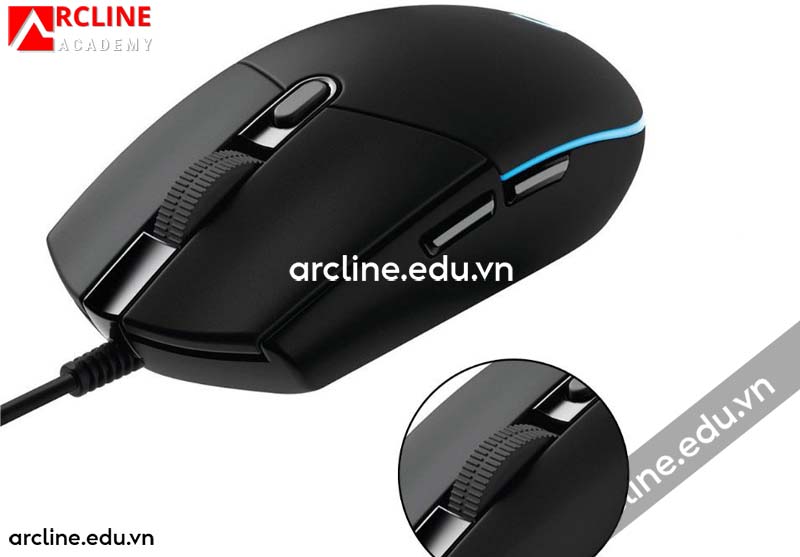
cách sửa con lăn chuột cần được xử lý theo đúng thứ tự: kiểm tra phần mềm, vệ sinh cơ học, kiểm tra encoder cuộn, thay linh kiện nếu cần và thử lại trên nhiều môi trường làm việc. Với người dùng văn phòng, game thủ, học viên thiết kế nội thất, họa viên kiến trúc hoặc kỹ thuật viên render 3D, lỗi con lăn chuột không chỉ gây khó chịu mà còn làm chậm thao tác zoom, pan, cuộn timeline, duyệt bản vẽ và kiểm tra file dự án.
Trong suốt hơn 10 năm trực tiếp quản trị hệ thống máy trạm đồ họa, bảo trì thiết bị ngoại vi và xử lý các sự cố IT cho môi trường học thiết kế tại Arcline Academy, tôi nhận ra rằng nhiều ca hỏng con lăn chuột không đến từ bo mạch nặng, mà bắt đầu từ bụi, tóc, mồ hôi tay, encoder bị oxy hóa, driver lỗi hoặc người dùng vệ sinh sai cách.
Dấu hiệu cho thấy cần áp dụng cách sửa con lăn chuột ngay
Trước khi tháo chuột, cần xác định đúng triệu chứng. Nếu chẩn đoán sai, người dùng rất dễ thay nhầm switch, thay nhầm dây hoặc làm gãy ngàm vỏ chuột trong khi lỗi thật sự nằm ở encoder cuộn.
Cuộn lên nhưng màn hình nhảy xuống, hoặc cuộn xuống nhưng trang tự bật ngược lại.
Cuộn không đều, lúc nhận lúc không, đặc biệt khi lăn chậm từng nấc.
Con lăn bị kẹt, cứng, rít, có tiếng cạo hoặc mất cảm giác nấc.
Nút giữa không bấm được, bấm phải dùng lực mạnh hoặc không phản hồi.
Cuộn trong trình duyệt được nhưng không zoom được trong AutoCAD, SketchUp, 3ds Max.
Chuột không dây bị lag khi cuộn, thường đi kèm pin yếu, receiver xa hoặc nhiễu tín hiệu.
Với các phần mềm thiết kế, con lăn chuột còn là công cụ điều hướng không gian. Trong AutoCAD, SketchUp, 3ds Max, Revit hay các phần mềm diễn họa, một lỗi cuộn nhỏ có thể làm sai thao tác zoom, mất nhịp dựng hình và ảnh hưởng trực tiếp đến năng suất làm bài.
Nếu muốn kiểm tra tổng thể trước khi tập trung vào cụm bánh lăn, người dùng có thể tham khảo thêm cách sửa chuột máy tính đơn giản tại nhà để khoanh vùng lỗi nhanh hơn.
Nếu chuột đồng thời bị nhảy click, click một lần thành hai lần, nên xem thêm hướng dẫn sửa chuột bị double click để phân biệt lỗi switch với lỗi con lăn. Hai lỗi này thường xuất hiện cùng nhau trên chuột dùng lâu, nhưng nguyên nhân kỹ thuật khác nhau.
Nguyên nhân phổ biến khiến con lăn chuột bị hỏng
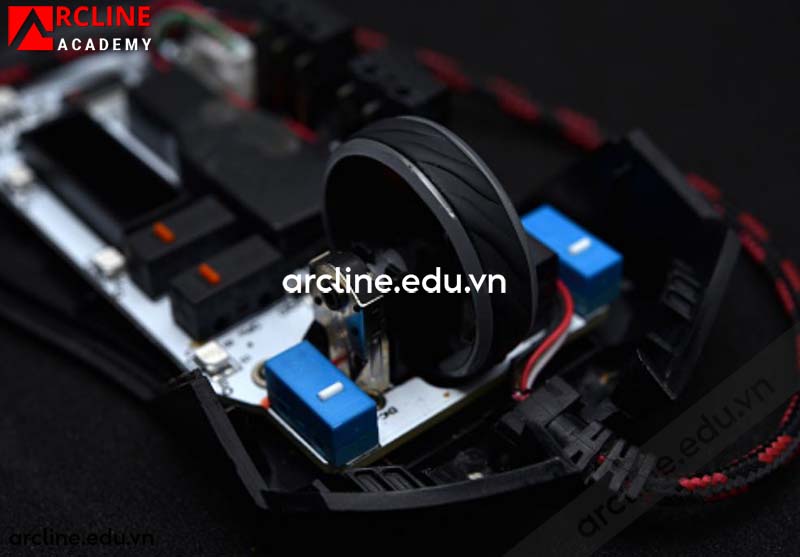
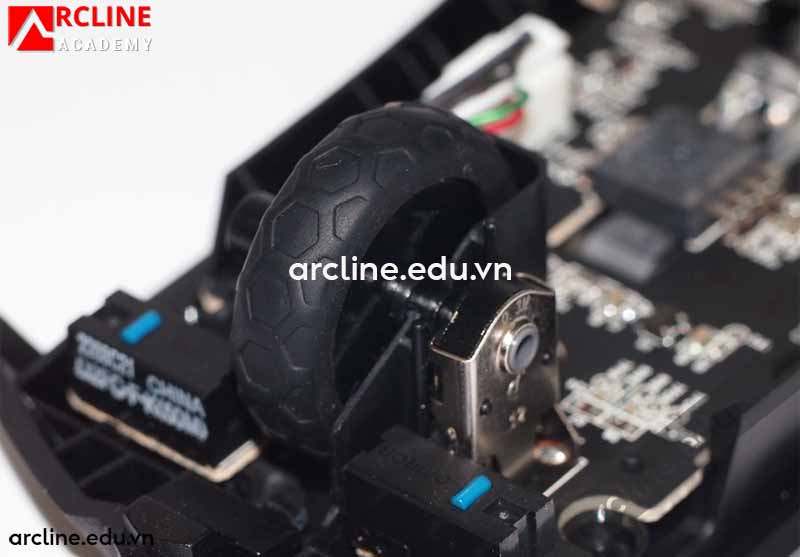
Muốn chọn đúng cách sửa con lăn chuột, phải hiểu cấu tạo cơ bản. Cụm con lăn thường gồm bánh xe cao su, trục nhựa hoặc kim loại, encoder cuộn, switch giữa, lò xo định vị và bo mạch nhận tín hiệu.
Bụi bẩn và tóc cuốn vào trục: làm bánh xe quay nặng, mất độ mượt hoặc kẹt từng đoạn.
Encoder bị bẩn hoặc oxy hóa: gây hiện tượng cuộn ngược, cuộn loạn, nhảy trang.
Cao su bánh lăn bị mòn: làm con lăn trơn, mất độ bám ngón tay.
Trục bánh lăn bị gãy: thường gặp khi chuột rơi hoặc bị bấm mạnh vào nút giữa.
Switch giữa hỏng: con lăn vẫn cuộn được nhưng không bấm middle click được.
Driver, firmware hoặc cài đặt hệ điều hành sai: chuột không lỗi phần cứng nhưng cuộn bất thường trong Windows hoặc macOS.
Chuột không dây yếu pin hoặc nhiễu receiver: tín hiệu cuộn bị ngắt quãng, đặc biệt khi receiver cắm sau thùng máy.
Microsoft có tài liệu hướng dẫn thay đổi thiết lập chuột trong Windows, bao gồm phần Wheel để chỉnh cách hoạt động của con lăn và cuộn ngang nếu thiết bị hỗ trợ. Vì vậy, bước kiểm tra cài đặt hệ điều hành luôn phải làm trước khi kết luận chuột hỏng phần cứng. Tài liệu thay đổi thiết lập chuột của Microsoft
Với chuột Logitech hoặc chuột gaming có phần mềm riêng, cần kiểm tra thêm G HUB, Logi Options+ hoặc phần mềm hãng. Logitech G HUB được Logitech giới thiệu là công cụ tùy chỉnh thiết bị Logitech G, bao gồm chuột, bàn phím và các profile thiết bị. Trang phần mềm Logitech G HUB
Quy trình chẩn đoán trước khi tháo chuột
Một cách sửa con lăn chuột chuyên nghiệp luôn bắt đầu bằng chẩn đoán. Không nên vừa thấy cuộn lỗi đã tháo vỏ, xịt hóa chất hoặc thay linh kiện. Tháo sai có thể làm đứt cáp LED, gãy ngàm, bong feet chuột và mất bảo hành.
Bước 1: thử chuột trên máy tính khác
Cắm chuột sang máy khác hoặc laptop khác. Nếu lỗi vẫn y hệt, khả năng cao nằm ở phần cứng chuột. Nếu chuột hoạt động bình thường, lỗi có thể đến từ driver, hệ điều hành, phần mềm điều khiển hoặc cổng USB.
Bước 2: thử chuột khác trên máy hiện tại
Cắm một chuột tốt vào máy đang dùng. Nếu chuột khác cũng cuộn lỗi, đừng vội sửa chuột. Hãy kiểm tra Windows Update, driver HID-compliant mouse, cổng USB, phần mềm macro hoặc phần mềm điều khiển chuột.
Bước 3: kiểm tra cài đặt cuộn trong hệ điều hành
Trên Windows, vào Settings, Bluetooth & devices, Mouse để kiểm tra tốc độ cuộn, số dòng mỗi lần cuộn, tùy chọn cuộn cửa sổ không hoạt động và các thiết lập liên quan. Với chuột có nút nghiêng trái phải, cần kiểm tra thêm cuộn ngang trong Mouse Properties.
Bước 4: kiểm tra phần mềm hãng
Với Logitech, Razer, Corsair, SteelSeries hoặc chuột gaming khác, mở phần mềm hãng và kiểm tra profile. Có trường hợp profile game gán lại chức năng con lăn, khiến người dùng tưởng chuột hỏng.
Bước 5: kiểm tra pin và receiver với chuột không dây
Chuột không dây nên được thử với pin mới, receiver cắm gần chuột hơn và tránh cắm qua hub USB kém chất lượng. Nếu đang gặp lỗi không nhận tín hiệu, có thể tham khảo thêm bài sửa chuột không dây bị mất phản hồi hoặc lag để khoanh vùng lỗi kết nối.
Khi lỗi xuất hiện chủ yếu trên chuột dùng pin hoặc receiver 2.4GHz, bài cách sửa con lăn giữa chuột không dây sẽ giúp kiểm tra đúng thứ tự từ nguồn điện, tín hiệu đến encoder.
Cách sửa con lăn chuột tại nhà khi lỗi nhẹ
Với lỗi nhẹ, cách sửa con lăn chuột an toàn nhất là vệ sinh ngoài trước. Tuyệt đối không đổ nước, không xịt dung dịch tẩy rửa gia dụng, không dùng dầu máy và không dùng chất bôi trơn đặc vào cụm encoder.
Chuẩn bị dụng cụ
Bóng thổi bụi hoặc khí nén dùng cho thiết bị điện tử.
Cọ mềm, tăm bông nhỏ, khăn microfiber.
Cồn isopropyl nồng độ cao dùng cho vệ sinh điện tử.
Tua vít đúng cỡ nếu cần tháo vỏ.
Khay đựng ốc, nhíp nhỏ và đèn soi.
iFixit khuyến nghị vệ sinh khu vực quanh bánh xe cuộn bằng khí nén hoặc cọ mềm, có thể dùng cồn isopropyl nồng độ cao khi làm sạch khu vực scroll wheel. Sau khi vệ sinh phải để thiết bị khô trước khi sử dụng lại.
Vệ sinh ngoài không cần tháo chuột
Tắt chuột, rút dây hoặc tháo pin. Lật chuột xuống, xoay con lăn nhiều vòng, dùng bóng thổi bụi thổi vào hai khe hai bên bánh xe. Sau đó dùng cọ mềm quét bụi bám quanh rãnh con lăn.
Nếu con lăn bị bám mồ hôi tay, thấm rất ít cồn isopropyl vào tăm bông rồi lau quanh bề mặt cao su. Không để cồn chảy thành giọt xuống bo mạch. Đây là cách sửa con lăn chuột phù hợp khi bánh lăn trơn, bẩn hoặc cuộn không đều do bụi.
Cài lại driver chuột
Nếu vệ sinh ngoài không hiệu quả, mở Device Manager, tìm Mice and other pointing devices, gỡ thiết bị chuột, khởi động lại máy để Windows nhận lại driver. Với chuột gaming, cập nhật phần mềm hãng và firmware nếu có.
Không nên tải driver từ website lạ. Chỉ dùng trang chính thức của hãng, Microsoft Store hoặc phần mềm quản lý thiết bị chính hãng. Driver sai có thể làm chuột nhận sai DPI, sai polling rate hoặc xung đột profile cuộn.
Cách sửa con lăn chuột khi cần tháo vỏ
Nếu đã thử phần mềm, vệ sinh ngoài và đổi máy nhưng lỗi vẫn còn, có thể phải tháo chuột để kiểm tra encoder. Đây là phần nhiều người làm hỏng nhất vì ốc thường nằm dưới feet chuột, tem bảo hành hoặc miếng cao su đáy.
Tháo vỏ đúng cách
Chụp ảnh đáy chuột trước khi tháo để nhớ vị trí feet và ốc.
Dùng máy sấy nhiệt nhẹ làm mềm keo feet, không hơ nóng quá lâu.
Bóc feet bằng nhíp mỏng, tránh làm cong hoặc rách.
Tháo ốc theo đúng vị trí, không dùng tua vít sai cỡ làm toét đầu ốc.
Với chuột Logitech G102, G304, G Pro, Razer DeathAdder hoặc các dòng gaming phổ biến, cấu trúc bên trong có thể khác nhau. Người dùng đang sửa dòng Logitech có thể đọc thêm bài sửa chuột Logitech G102 để hình dung rõ hơn cách tháo, kiểm tra switch và cụm lăn.
Kiểm tra bánh lăn và trục
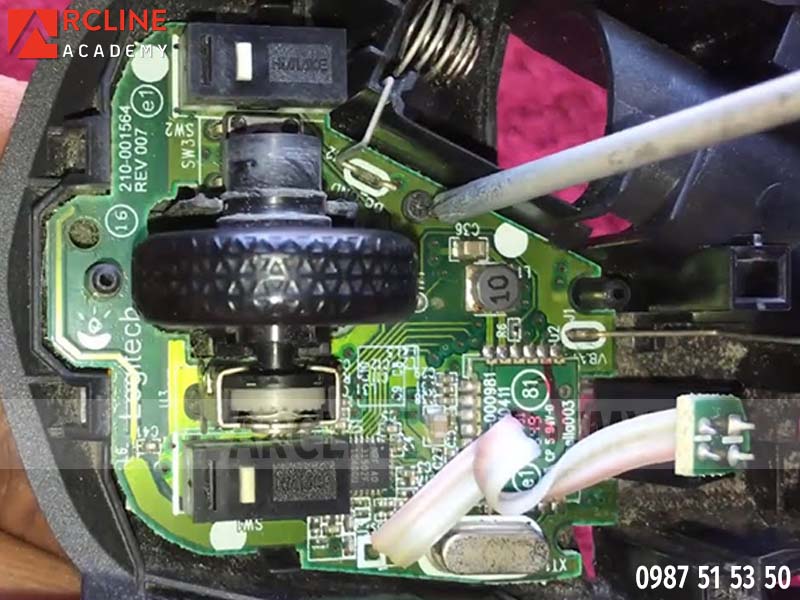
Sau khi mở vỏ, lấy cụm bánh lăn ra nhẹ nhàng. Kiểm tra trục hai đầu. Nếu một đầu trục gãy, bánh xe sẽ lắc, lệch hoặc không ăn vào encoder. Trường hợp này vệ sinh không giải quyết được, cần thay bánh lăn đúng mã hoặc gia cố tạm thời.
Nếu cao su bánh lăn bị chai, trơn hoặc bong khỏi lõi nhựa, người dùng có thể cảm thấy cuộn mất bám dù encoder vẫn nhận. Đây là lỗi cơ học, không phải lỗi driver.
Vệ sinh encoder cuộn
Encoder là linh kiện đọc chuyển động xoay của con lăn. Khi bụi mịn hoặc oxy hóa bám vào tiếp điểm, tín hiệu cuộn sẽ bị sai, gây hiện tượng nhảy ngược. Cách sửa con lăn chuột trong trường hợp này là vệ sinh encoder bằng cồn isopropyl và xoay bánh lăn nhiều vòng để làm sạch tiếp điểm.
Chỉ dùng lượng cồn rất nhỏ. Không xịt dung dịch dầu, RP7, WD-40 dạng bôi trơn hoặc hóa chất không dành cho mạch điện vào encoder. Những chất này có thể để lại màng dầu, hút bụi và làm lỗi quay lại nhanh hơn.
Kiểm tra switch giữa
Nếu con lăn cuộn bình thường nhưng bấm giữa không nhận, lỗi thường nằm ở switch middle click. Khi đó cách sửa con lăn chuột không phải là thay encoder, mà là thay hoặc vệ sinh switch bấm giữa. Đây là lỗi gần giống thay nút click trái phải nhưng vị trí và lực bấm khác.
Nếu chuột đã có dấu hiệu click trái phải kém, nên xử lý tổng thể bằng cách kiểm tra toàn bộ switch. Bài thay nút click chuột sẽ phù hợp khi chuột bị kẹt click, double click hoặc mất phản hồi phím.
Khi nào phải thay encoder hoặc thay con lăn?
Không phải lúc nào vệ sinh cũng đủ. Nếu encoder đã mòn cơ, gãy chân hàn, lỏng lá tiếp điểm hoặc bánh răng bên trong sai nấc, cần thay linh kiện. Cố vệ sinh nhiều lần chỉ làm mất thời gian và có thể làm bong pad mạch.
Thay encoder khi cuộn ngược, cuộn loạn, vệ sinh xong vài ngày lại lỗi.
Thay bánh lăn khi trục gãy, bánh lệch, cao su bong hoặc nứt.
Thay switch giữa khi bấm con lăn không nhận nhưng cuộn vẫn bình thường.
Sửa chân hàn khi chuột từng rơi, từng bị va đập hoặc encoder lỏng trên bo.
Thay chuột khi bo mạch oxy hóa nặng, chuột rẻ tiền, linh kiện không có sẵn hoặc chi phí sửa vượt giá trị sử dụng.
Khi thay encoder, cần đo đúng chiều cao linh kiện. Các loại encoder thường có chiều cao khác nhau, ví dụ 7 mm, 9 mm, 11 mm hoặc cao hơn tùy mẫu chuột. Chọn sai chiều cao sẽ làm bánh lăn lệch vị trí, cấn vỏ hoặc mất cảm giác nấc.
Công đoạn hàn encoder cần mỏ hàn đầu nhỏ, thiếc tốt, flux và kỹ năng kiểm soát nhiệt. Nếu hàn quá lâu, pad mạch có thể bong. Nếu hút thiếc không sạch, chân encoder không ra hết và dễ làm rách đường mạch.
Những lỗi thường gặp khi tự sửa con lăn chuột
Rất nhiều ca sửa chuột từ đơn giản thành nặng vì người dùng nóng vội. Một cách sửa con lăn chuột đúng kỹ thuật luôn ưu tiên an toàn linh kiện trước, sau đó mới đến tốc độ.
Xịt nước lau kính vào con lăn: dễ gây ẩm, chạm mạch và oxy hóa bo.
Dùng dầu bôi trơn: tạo màng bám bụi, khiến encoder lỗi nặng hơn.
Cạy vỏ bằng tua vít lớn: làm gãy ngàm, nứt vỏ, xước thân chuột.
Bóc feet quá mạnh: làm cong feet, sau khi lắp lại chuột rê không phẳng.
Thay encoder sai chiều cao: khiến bánh lăn kẹt vỏ hoặc mất nấc cuộn.
Hàn quá nhiệt: làm bong pad mạch, đứt đường tín hiệu.
Không thử trước khi đóng vỏ: phải tháo lại nhiều lần, tăng nguy cơ gãy dây hoặc mất ốc.
Với chuột còn bảo hành, không nên tự tháo nếu tem bảo hành bị ảnh hưởng. Với chuột giá trị cao như Logitech MX Master, G Pro, Razer Basilisk, các dòng chuột gaming không dây hoặc chuột chuyên dùng cho thiết kế, nên cân nhắc kiểm tra chuyên nghiệp trước khi can thiệp sâu.
Quy trình sửa con lăn chuột tại Arcline Academy
Ở môi trường Arcline Academy, chuột không chỉ dùng để lướt web mà còn phục vụ dựng hình, vẽ kỹ thuật, render, hậu kỳ và thao tác trên máy trạm đồ họa. Vì vậy, cách sửa con lăn chuột phải đảm bảo độ ổn định sau sửa, không chỉ làm cho cuộn lại trong vài phút.
Tiếp nhận tình trạng: hỏi rõ lỗi xuất hiện khi nào, dùng phần mềm nào, chuột có từng rơi hoặc vào nước không.
Test đa môi trường: thử trên máy khác, cổng USB khác, phần mềm khác để tách lỗi phần mềm và phần cứng.
Vệ sinh kỹ thuật: làm sạch bánh lăn, trục, encoder, khu vực switch và khoang bụi.
Kiểm tra linh kiện: đo phản hồi encoder, switch giữa, dây cáp, pin và receiver nếu là chuột không dây.
Thay linh kiện nếu cần: chọn đúng loại encoder, switch hoặc bánh lăn tương thích.
Test sau sửa: kiểm tra cuộn nhanh, cuộn chậm, bấm giữa, zoom trong phần mềm đồ họa và thao tác văn phòng.
Các nội dung chuyên sâu về bảo trì thiết bị, máy trạm render, phần cứng đồ họa và hỗ trợ kỹ thuật được hệ thống trong chuyên mục Dịch Vụ IT & Hỗ Trợ Kỹ Thuật. Đây là nền tảng giúp học viên hiểu rằng học thiết kế hiện đại không thể tách rời kỹ năng vận hành máy, bảo vệ dữ liệu và xử lý sự cố thiết bị.
Cách phòng tránh lỗi con lăn chuột tái phát
Sau khi áp dụng cách sửa con lăn chuột thành công, người dùng cần thay đổi thói quen sử dụng để lỗi không quay lại nhanh. Con lăn là vị trí tiếp xúc trực tiếp với tay nên rất dễ bám mồ hôi, bụi vải, vụn giấy và tóc.
Vệ sinh bàn làm việc mỗi ngày, đặc biệt với bàn học thiết kế, bàn render và bàn kỹ thuật.
Không ăn uống trực tiếp trên khu vực đặt chuột.
Không bấm mạnh vào con lăn khi đang zoom hoặc pan bản vẽ.
Dùng mousepad sạch, bề mặt phẳng, không rụng sợi.
Vệ sinh khe con lăn bằng cọ mềm định kỳ.
Thay pin sớm với chuột không dây khi thấy cuộn lag hoặc mất phản hồi.
Không để chuột trong môi trường ẩm, bụi xi măng, bụi gỗ hoặc gần khu vực thi công.
Với học viên hoặc kỹ thuật viên thường xuyên dùng SketchUp, AutoCAD, 3ds Max, V-Ray, Corona, Unreal Engine 5, việc giữ chuột ổn định quan trọng không kém việc giữ file dự án an toàn. Một cú cuộn sai trong viewport có thể làm gián đoạn thao tác dựng hình, kiểm tra vật liệu hoặc soát layout.
Nếu phát sinh tình huống xóa nhầm file bản vẽ trong lúc máy bị treo hoặc thao tác lỗi, nội dung phục hồi dữ liệu đã xóa trên máy tính sẽ hữu ích trước khi tiếp tục ghi thêm dữ liệu mới.
Nếu người dùng đang học diễn họa, dựng hình hoặc muốn hiểu sâu hơn cách vận hành phần mềm trên máy trạm đồ họa, có thể tham khảo lộ trình Thiết Kế & Diễn Họa 3D và chuyên mục 3DRendering & Visualization của Arcline. Kiến thức công nghệ, phần cứng và workflow render luôn là phần quan trọng trong quá trình học nghề thiết kế nội thất.
Khi nào nên tự sửa, khi nào nên mang đến kỹ thuật viên?
Người dùng có thể tự xử lý nếu lỗi chỉ là bụi nhẹ, bánh lăn bẩn hoặc cài đặt cuộn sai. Nhưng nếu đã xuất hiện cuộn ngược liên tục, bấm giữa không nhận, chuột từng rơi, từng vào nước hoặc phải thay encoder, nên giao cho kỹ thuật viên có dụng cụ.
Nên tự làm: vệ sinh ngoài, đổi cổng USB, thay pin, chỉnh thiết lập cuộn, cài lại driver.
Nên cân nhắc: tháo vỏ chuột, vệ sinh encoder, kiểm tra switch giữa.
Nên nhờ kỹ thuật viên: thay encoder, hàn switch, sửa bo, thay bánh lăn hiếm, xử lý chuột đắt tiền.
Với chuột giá rẻ, đôi khi thay mới kinh tế hơn sửa sâu. Với chuột gaming, chuột đồ họa, chuột công thái học hoặc chuột đã quen tay, sửa đúng linh kiện sẽ tiết kiệm hơn và giữ được cảm giác sử dụng ổn định.
Trong môi trường học và làm thiết kế, Arcline Academy luôn khuyến khích học viên biết cách kiểm tra lỗi cơ bản, nhưng không cổ vũ tháo sửa vượt khả năng. Tư duy đúng là: lỗi nhẹ tự xử lý, lỗi liên quan hàn mạch hoặc linh kiện chính thì để kỹ thuật viên xử lý.
Lưu ý đặc biệt cho người làm thiết kế, dựng hình và render
Với dân thiết kế nội thất, họa viên kiến trúc và người làm 3D, con lăn chuột là công cụ điều hướng chính. Cách sửa con lăn chuột không nên chỉ kiểm tra trong trình duyệt, mà phải test trực tiếp trong phần mềm đang dùng hằng ngày.
Test zoom in, zoom out trong AutoCAD.
Test orbit, pan, zoom trong SketchUp.
Test viewport navigation trong 3ds Max.
Test cuộn layer, timeline hoặc panel trong Photoshop.
Test cuộn trang dài trong trình duyệt và PDF bản vẽ.
Nếu chuột chỉ lỗi trong một phần mềm, hãy kiểm tra shortcut, profile chuột, plugin và thiết lập điều hướng của phần mềm đó. Nếu chuột lỗi ở mọi nơi, ưu tiên kiểm tra phần cứng.
Arcline Academy không chỉ đào tạo phần mềm mà còn hướng dẫn học viên tư duy hệ thống: máy trạm render, card đồ họa, ổ cứng SSD/HDD, backup dữ liệu, thiết bị ngoại vi và quy trình làm việc an toàn. Người học có thể tham khảo thêm khóa học thiết kế nội thất gắn với tư duy diễn họa 3D và vận hành máy trạm để hiểu vì sao kỹ năng công nghệ là lợi thế lớn trong nghề.
Tóm tắt quy trình cách sửa con lăn chuột hiệu quả
Không tháo ngay: thử chuột trên máy khác và thử chuột khác trên máy hiện tại.
Kiểm tra phần mềm: thiết lập Wheel, driver, firmware, profile phần mềm hãng.
Vệ sinh ngoài: dùng cọ mềm, khí nén, cồn isopropyl lượng nhỏ.
Tháo vỏ khi cần: kiểm tra bánh lăn, trục, encoder và switch giữa.
Thay linh kiện đúng mã: đặc biệt là encoder đúng chiều cao.
Test thực tế: kiểm tra trong trình duyệt, PDF, AutoCAD, SketchUp, 3ds Max và phần mềm đang dùng.
Không dùng hóa chất sai: tránh nước, dầu bôi trơn, dung dịch tẩy rửa mạnh.
Cách sửa con lăn chuột tốt nhất là đi từ đơn giản đến phức tạp. Nếu chỉ bẩn, vệ sinh đúng sẽ giải quyết nhanh. Nếu encoder mòn, phải thay linh kiện. Nếu lỗi do phần mềm, tháo chuột chỉ làm tăng rủi ro. Kỹ thuật đúng giúp tiết kiệm chi phí, giữ thiết bị bền hơn và bảo đảm công việc không bị gián đoạn.
FAQ – Những câu hỏi thường gặp về cách sửa con lăn chuột
Con lăn chuột cuộn ngược là lỗi gì?
Con lăn chuột cuộn ngược thường do encoder bẩn, oxy hóa, mòn tiếp điểm hoặc cài đặt phần mềm sai. Nếu vệ sinh ngoài không hết, cần mở chuột kiểm tra encoder. Trường hợp lỗi lặp lại sau vài ngày, nên thay encoder.
Có nên dùng RP7 hoặc dầu bôi trơn để sửa con lăn chuột không?
Không nên. Dầu bôi trơn có thể bám bụi, tạo màng trên tiếp điểm và làm encoder hỏng nhanh hơn. Cách sửa con lăn chuột an toàn là dùng khí nén, cọ mềm và cồn isopropyl với lượng rất nhỏ.
Con lăn vẫn cuộn được nhưng bấm giữa không được thì sửa thế nào?
Đó thường là lỗi switch giữa, không phải lỗi encoder. Cần kiểm tra nút bấm dưới con lăn, vệ sinh hoặc thay switch middle click. Nếu không có kinh nghiệm hàn mạch, nên nhờ kỹ thuật viên xử lý.
Tại sao chuột chỉ cuộn lỗi trong AutoCAD hoặc SketchUp?
Nếu chuột chỉ lỗi trong một phần mềm, hãy kiểm tra profile chuột, shortcut, plugin và thiết lập điều hướng của phần mềm đó. Nếu lỗi xảy ra trong mọi ứng dụng, khả năng cao là lỗi phần cứng hoặc driver.
Khi nào nên thay chuột mới thay vì sửa con lăn?
Nên thay chuột mới khi chuột quá rẻ, bo mạch oxy hóa nặng, vỏ gãy, linh kiện không có sẵn hoặc chi phí sửa gần bằng giá chuột mới. Với chuột gaming, chuột công thái học hoặc chuột dùng quen tay, thay encoder đúng kỹ thuật thường vẫn đáng làm.
Ths Kts Nguyễn Ngô Thanh Phong, tốt nghiệp chính quy Khoa Kiến Trúc Đại học Kiến trúc TPHCM năm 2010. Ông hiện là Giám đốc Công ty TNHH Đầu tư xây dựng và phát triển Bất Động Sản Không Gian Việt và là nhà sáng lập Học viện Arcline Academy. CEO Không Gian Việt. Với hơn 10 năm kinh nghiệm trong thiết kế kiến trúc, nội thất và đào tạo diễn họa chuyên sâu, ông đã dẫn dắt hàng ngàn học viên chinh phục các phần mềm 3D chuyên nghiệp như SketchUp, 3ds Max, Blender, AutoCAD và V-Ray