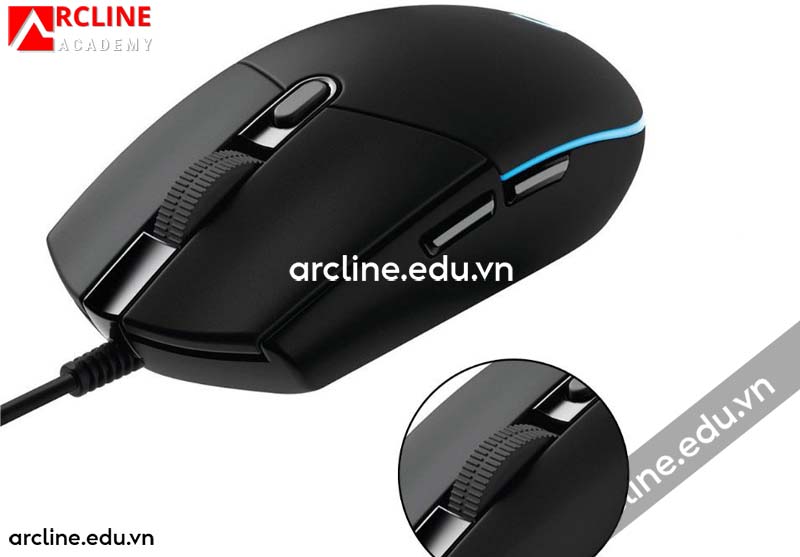
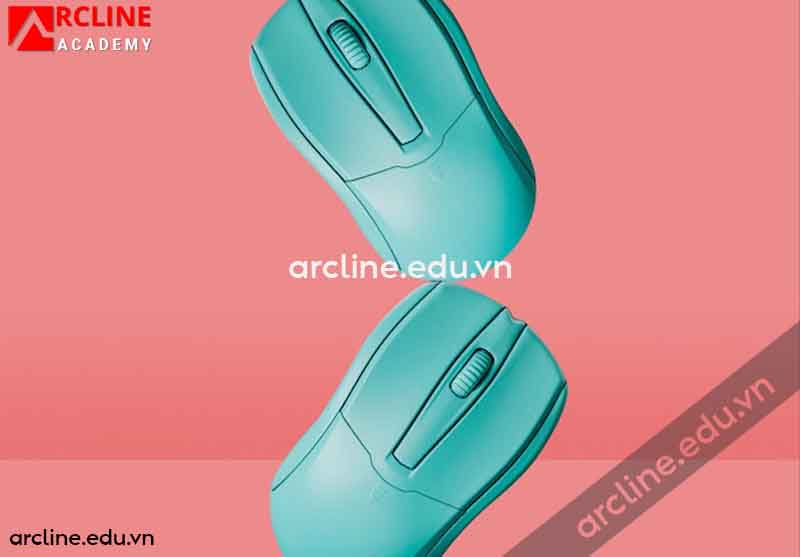
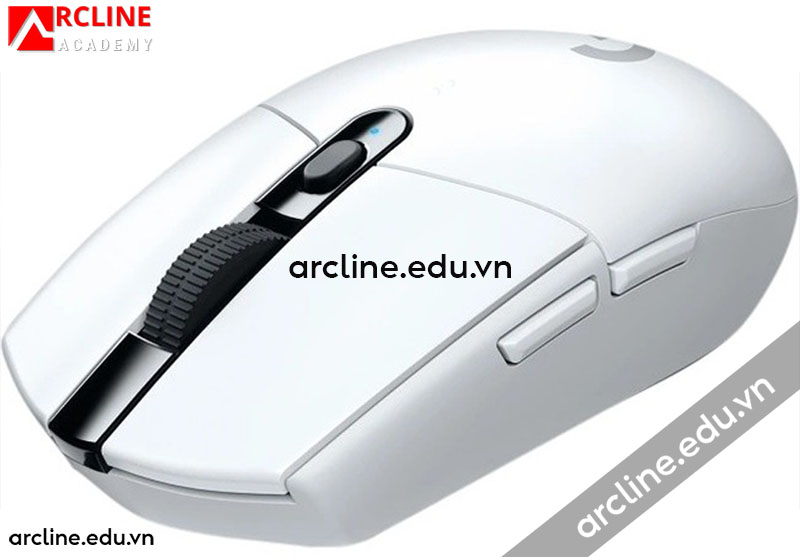
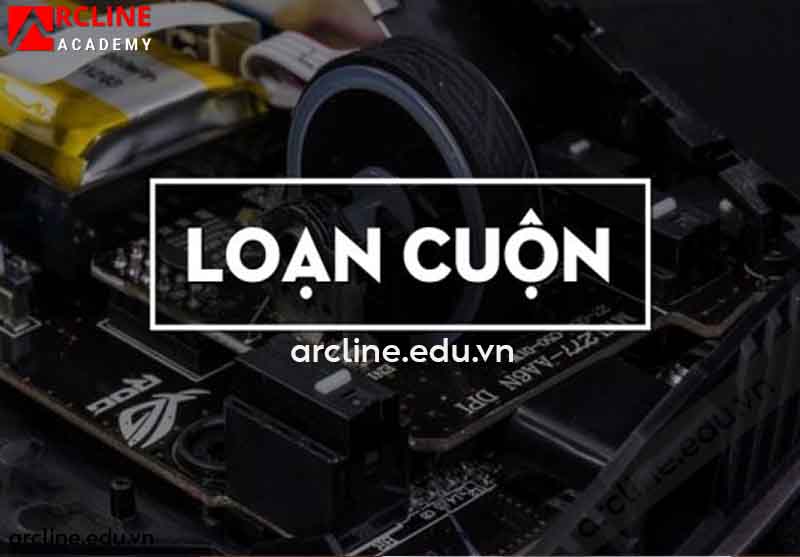
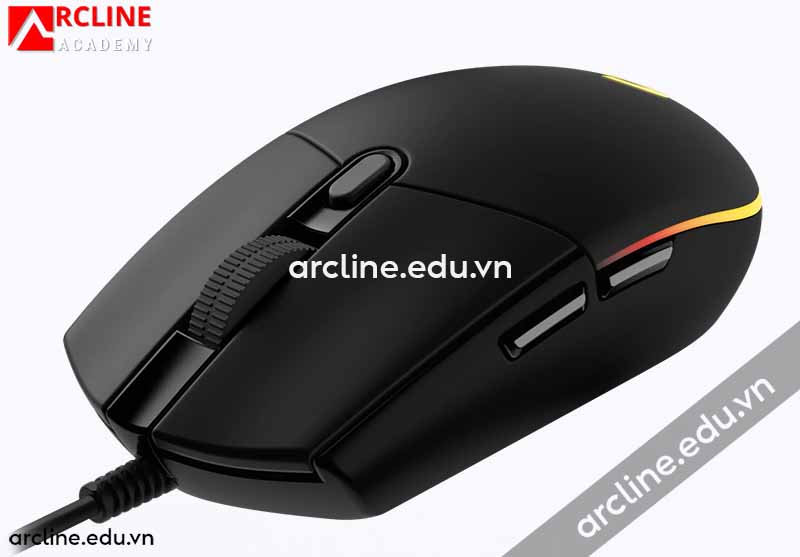
Chuột Hỏng Con Lăn là lỗi khiến thao tác cuộn trang, zoom bản vẽ, di chuyển timeline, chuyển layer, đọc tài liệu kỹ thuật và thao tác trong phần mềm thiết kế trở nên chậm, sai hoặc mất kiểm soát. Từ nội dung bài viết gốc về chuột hỏng con lăn, có thể thấy các nguyên nhân chính thường xoay quanh bụi bẩn, cơ cấu con lăn mòn, encoder lỗi, driver sai, thiết lập cuộn không phù hợp hoặc hư hỏng phần cứng sau thời gian sử dụng dài.
Trong suốt hơn 10 năm trực tiếp quản trị hệ thống máy trạm đồ họa, phòng máy render và xử lý lỗi thiết bị ngoại vi cho học viên tại Arcline Academy, tôi nhận ra rằng Chuột Hỏng Con Lăn không nên được sửa theo kiểu “xịt đại dung dịch rồi thử lại”. Một con lăn bị lỗi có thể đến từ phần mềm, bụi, encoder, trục lăn, nút nhấn giữa, bo mạch hoặc cổng kết nối. Nếu chẩn đoán sai, người dùng rất dễ làm hỏng nặng hơn.
Với người làm văn phòng, lỗi con lăn gây khó khi đọc tài liệu, lướt web, soạn thảo và quản lý file. Với học viên thiết kế nội thất, kiến trúc, diễn họa 3D, lỗi này còn ảnh hưởng trực tiếp đến thao tác zoom bản vẽ AutoCAD, orbit model SketchUp, cuộn bảng layer Photoshop, điều hướng viewport 3ds Max, Unreal Engine hoặc quản lý thư mục dự án render.
Chuột Hỏng Con Lăn là lỗi gì?
Chuột Hỏng Con Lăn là tình trạng bánh lăn giữa chuột không còn phản hồi đúng với thao tác của người dùng. Lỗi có thể biểu hiện bằng việc cuộn không lên, không xuống, cuộn ngược, cuộn nhảy dòng, cuộn lúc được lúc không, tự cuộn, kẹt nút giữa hoặc bấm middle-click không ăn.
Con lăn chuột không chỉ dùng để đọc trang web. Trong môi trường đồ họa, nó là công cụ điều hướng cực kỳ quan trọng. Một thao tác zoom sai có thể làm lệch nhịp dựng hình, chọn nhầm đối tượng, mất thời gian căn chỉnh bản vẽ hoặc gây khó chịu khi làm việc nhiều giờ liên tục.
Trên Windows, Microsoft cho phép người dùng chỉnh số dòng cuộn mỗi nấc, cuộn từng màn hình, cuộn cửa sổ không hoạt động khi rê chuột qua và một số tùy chọn liên quan đến hành vi con lăn. Vì vậy, trước khi kết luận Chuột Hỏng Con Lăn do phần cứng, cần kiểm tra thiết lập hệ điều hành trước.
Dấu hiệu nhận biết Chuột Hỏng Con Lăn
Không phải mọi lỗi cuộn đều giống nhau. Muốn sửa đúng, bạn cần nhận diện chính xác biểu hiện của Chuột Hỏng Con Lăn.
Cuộn lên nhưng trang lại nhảy xuống: Đây là dấu hiệu rất thường gặp khi encoder con lăn bị bẩn, mòn hoặc đọc sai tín hiệu.
Cuộn xuống nhưng bị giật từng đoạn: Có thể do bụi, tóc, sợi vải hoặc trục lăn bị kẹt nhẹ.
Con lăn không phản hồi: Có thể do encoder chết, mạch lỗi, đứt chân hàn hoặc driver nhận sai thiết bị.
Nút giữa không bấm được: Lỗi có thể nằm ở switch middle-click chứ không phải bánh lăn.
Tự cuộn trang dù không chạm chuột: Có thể do encoder nhiễu, lỗi phần mềm, cổng USB chập chờn hoặc chuột bị ẩm.
Cuộn rất nặng hoặc kẹt cứng: Thường liên quan đến bụi bẩn, dị vật, trục lăn lệch hoặc cơ cấu cơ học bị mòn.
Trong phòng máy đồ họa, tôi thường test bằng ba cách: cuộn một trang web dài, zoom bản vẽ CAD và orbit model trong SketchUp. Nếu cả ba môi trường đều bị nhảy hoặc mất phản hồi, khả năng cao lỗi nằm ở chuột. Nếu chỉ một phần mềm bị lỗi, cần kiểm tra thiết lập phần mềm trước.
Nếu lỗi tập trung ở nút cuộn giữa, bạn có thể xem thêm hướng dẫn cách sửa con lăn giữa chuột để khoanh vùng đúng giữa encoder, trục lăn và switch middle-click.
Nguyên nhân phổ biến khiến Chuột Hỏng Con Lăn
Bụi bẩn và cặn bám trong khe con lăn
Nguyên nhân đơn giản nhất của Chuột Hỏng Con Lăn là bụi. Bụi mịn, tóc, vụn giấy, sợi vải, mồ hôi tay và dầu bám có thể lọt vào khe bánh lăn. Khi lớp bẩn tích tụ, con lăn không còn quay đều, encoder đọc sai tín hiệu và thao tác cuộn trở nên giật, nhảy hoặc mất nấc.
Trường hợp này thường gặp ở chuột dùng lâu, chuột gaming, chuột văn phòng đặt trong môi trường bụi hoặc chuột của học viên thường xuyên làm việc gần giấy, mô hình, bàn vẽ, vật liệu thủ công.
Encoder con lăn bị mòn hoặc oxy hóa
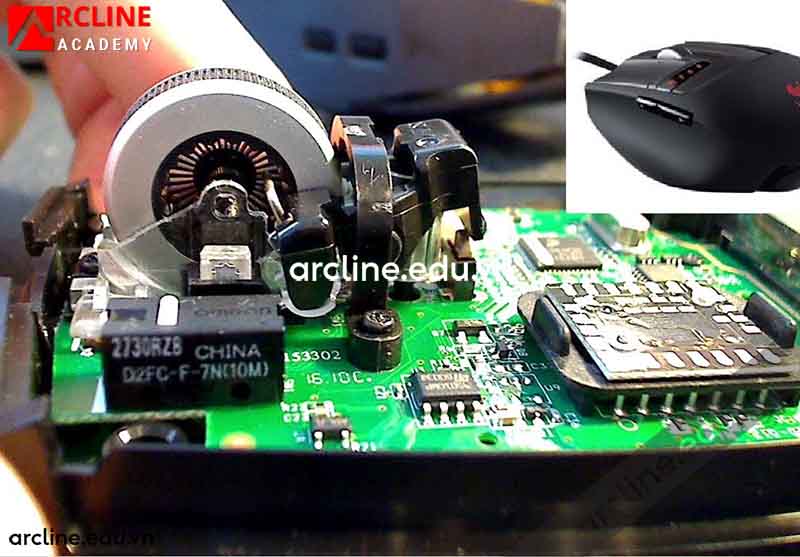
Encoder là bộ phận đọc chuyển động xoay của con lăn. Khi encoder bị mòn, oxy hóa hoặc lệch cơ, tín hiệu cuộn sẽ không còn ổn định. Đây là nguyên nhân rất phổ biến khiến chuột cuộn ngược, cuộn nhảy hoặc cuộn lúc được lúc không.
Nếu vệ sinh ngoài không cải thiện, cần mở chuột để kiểm tra encoder. Tuy nhiên, việc này đòi hỏi thao tác cẩn thận vì encoder nằm gần bo mạch, trục con lăn và switch giữa.
Trục con lăn mòn, gãy hoặc lệch vị trí
Một số trường hợp Chuột Hỏng Con Lăn không phải do cảm biến mà do trục nhựa bị mòn, nứt hoặc gãy. Khi trục không còn ăn khớp với encoder, bánh lăn vẫn quay nhưng tín hiệu không được truyền đúng.
Dấu hiệu thường thấy là con lăn lỏng, cảm giác xoay rỗng, lúc nhận lúc không hoặc nghe tiếng lạch cạch bất thường khi lắc chuột.
Nút middle-click bị hỏng
Con lăn chuột thường kiêm luôn nút bấm giữa. Nếu bạn cuộn vẫn được nhưng bấm giữa không ăn, lỗi có thể nằm ở switch middle-click. Ngược lại, nếu bấm giữa còn hoạt động nhưng cuộn sai, lỗi thường nghiêng về encoder hoặc trục lăn.
Phân biệt đúng hai lỗi này giúp tránh thay sai linh kiện. Rất nhiều người tưởng phải thay cả con lăn, trong khi thực tế chỉ cần thay switch giữa hoặc vệ sinh lại cơ cấu nhấn.
Driver, phần mềm và cài đặt cuộn bị sai
Với chuột Logitech, Razer, Fuhlen, Corsair hoặc các dòng chuột gaming có phần mềm riêng, lỗi cuộn đôi khi đến từ profile tùy chỉnh. Logitech G HUB cho phép thiết lập DPI, gán lệnh và tùy chỉnh thiết bị, nên người dùng cần kiểm tra profile trước khi sửa phần cứng.
Nếu bạn vừa cập nhật Windows, đổi máy, cài phần mềm điều khiển chuột hoặc dùng nhiều profile cho game và đồ họa, hãy reset cấu hình chuột về mặc định để kiểm tra.
Quy trình kiểm tra Chuột Hỏng Con Lăn trước khi tháo máy
Bước 1: Kiểm tra trên nhiều phần mềm
Hãy test con lăn trong trình duyệt, File Explorer, Word, Excel và một phần mềm làm việc chính. Nếu bạn là người học thiết kế, hãy thử thêm AutoCAD, SketchUp, Photoshop hoặc 3ds Max.
Nếu tất cả phần mềm đều lỗi, khả năng cao chuột có vấn đề.
Nếu chỉ một phần mềm lỗi, hãy kiểm tra cấu hình của phần mềm đó.
Nếu chỉ lỗi khi mở file nặng, cần kiểm tra thêm hiệu năng máy, RAM, SSD/HDD và driver đồ họa.
Bước 2: Kiểm tra thiết lập cuộn trong Windows
Mở Settings, vào Bluetooth & devices, chọn Mouse và kiểm tra phần Scrolling. Hãy chỉnh lại số dòng cuộn mỗi nấc, tắt thử cuộn cửa sổ không hoạt động và kiểm tra hướng cuộn nếu máy có tùy chọn này.
Nếu sau khi chỉnh lại Windows mà chuột cuộn ổn định, bạn chưa cần sửa phần cứng. Nếu lỗi vẫn còn, chuyển sang kiểm tra cổng USB, driver và phần mềm điều khiển chuột.
Bước 3: Cắm sang máy tính khác
Đây là bước cực kỳ quan trọng. Một con chuột lỗi thật sẽ thường lỗi trên nhiều máy. Nếu Chuột Hỏng Con Lăn chỉ xảy ra trên một máy, nguyên nhân có thể đến từ Windows, driver USB, phần mềm điều khiển, xung đột thiết bị hoặc lỗi phần mềm đang sử dụng.
Trong hệ thống máy trạm tại Arcline Academy, chúng tôi luôn test thiết bị ngoại vi trên ít nhất hai máy trước khi quyết định tháo sửa. Cách này giúp tránh thay linh kiện oan và tiết kiệm thời gian cho học viên.
Bước 4: Kiểm tra phần mềm hãng
Nếu dùng chuột Logitech, hãy mở Logitech G HUB. Nếu dùng Razer, Corsair hoặc dòng gaming khác, hãy mở phần mềm tương ứng. Kiểm tra xem con lăn có bị gán macro, thay đổi chức năng, đảo hướng cuộn hoặc xung đột profile không.
Không nên tải phần mềm điều khiển chuột từ nguồn lạ. Hãy ưu tiên trang chính thức của hãng để tránh mã độc, driver lỗi hoặc phần mềm chỉnh chuột không ổn định.
Cách vệ sinh khi Chuột Hỏng Con Lăn
Vệ sinh là bước đầu tiên nên làm khi Chuột Hỏng Con Lăn ở mức nhẹ. Tuy nhiên, cần làm đúng để không đẩy bụi sâu vào trong hoặc gây ẩm bo mạch.
Rút chuột khỏi máy: Không vệ sinh khi chuột còn cắm điện.
Dùng cọ mềm: Quét nhẹ quanh khe con lăn, nút trái, nút phải và đáy chuột.
Dùng bình xịt khí: Xịt từng nhịp ngắn, không dí sát đầu xịt vào khe con lăn.
Dùng khăn microfiber: Lau bề mặt ngoài, tránh để nước chảy vào khe.
Không đổ cồn trực tiếp: Cồn dư có thể kéo bụi, làm ẩm linh kiện hoặc ảnh hưởng lớp nhựa.
Nếu sau khi vệ sinh ngoài, con lăn vẫn cuộn ngược hoặc nhảy lung tung, khả năng encoder đã bẩn sâu, mòn hoặc hỏng. Khi đó, việc mở chuột cần được thực hiện bằng dụng cụ phù hợp.
Với các lỗi đi kèm như chuột đơ, mất tín hiệu hoặc click không ổn định, bài cách sửa chuột máy tính tại nhà sẽ giúp bạn kiểm tra tổng thể trước khi can thiệp phần cứng.
Khi nào cần mở chuột để sửa con lăn?
Bạn chỉ nên mở chuột khi đã hết bảo hành, đã test trên nhiều máy, đã kiểm tra Windows, đã vệ sinh ngoài nhưng lỗi vẫn còn. Nếu chuột còn bảo hành, nên liên hệ trung tâm hỗ trợ của hãng trước. Logitech có trang hỗ trợ sản phẩm, tải phần mềm, driver, bài hướng dẫn và kênh liên hệ cho người dùng thiết bị Logitech.
Khi mở chuột, cần chuẩn bị tua vít đúng cỡ, nhíp, cọ mềm, dụng cụ nạy nhựa, khay đựng ốc, mỏ hàn nếu phải thay linh kiện và kính lúp nếu cần kiểm tra chân hàn.
Không giật mạnh vỏ chuột vì có thể làm đứt dây LED hoặc dây phụ.
Không dùng tua vít kim loại cạy trực tiếp lên bo mạch.
Không bẻ trục con lăn khi tháo khỏi encoder.
Không hàn quá lâu tại một điểm vì dễ bong pad mạch.
Thay encoder có phải là cách sửa Chuột Hỏng Con Lăn triệt để?
Nếu encoder đã mòn, oxy hóa nặng hoặc đọc sai tín hiệu, thay encoder là hướng xử lý bền hơn vệ sinh tạm thời. Tuy nhiên, không phải chuột nào cũng dùng encoder cùng loại. Cần kiểm tra kích thước, chiều cao, chân hàn, cảm giác nấc và độ tương thích với bo mạch.
Với chuột giá rẻ, chi phí thay encoder đôi khi gần bằng mua chuột mới. Với chuột gaming, chuột làm việc chuyên dụng hoặc chuột có form cầm quen tay, sửa đúng linh kiện vẫn đáng làm vì giữ được cảm giác sử dụng.
Ngoài encoder, cần kiểm tra thêm switch giữa, trục lăn, dây chuột, cổng USB và bo mạch. Nếu chỉ thay encoder mà trục nhựa đã mòn, lỗi có thể quay lại. Nếu chỉ vệ sinh mà chân hàn encoder nứt, chuột vẫn sẽ cuộn chập chờn.
Những lỗi thường gặp khi tự sửa Chuột Hỏng Con Lăn tại nhà
Tự sửa Chuột Hỏng Con Lăn không sai, nhưng cần hiểu giới hạn kỹ thuật. Nhiều trường hợp ban đầu chỉ lỗi nhẹ nhưng sau khi tự xử lý sai lại thành hỏng bo, đứt dây, mất nút giữa hoặc bong pad hàn.
Xịt dầu bôi trơn vào con lăn: Dầu giữ bụi, làm bẩn encoder và khiến lỗi nặng hơn.
Dùng cồn quá nhiều: Dung dịch có thể chảy vào bo mạch, gây ẩm hoặc oxy hóa về sau.
Cạy vỏ bằng dao sắc: Dễ gãy ngàm, trầy vỏ, đứt cáp hoặc chạm mạch.
Hàn linh kiện bằng mỏ hàn quá nóng: Có thể làm bong đường mạch, cháy nhựa encoder hoặc hỏng switch.
Không chụp ảnh trước khi tháo: Khi lắp lại dễ quên vị trí ốc, dây, lò xo và trục con lăn.
Nếu chuột còn giá trị sử dụng hoặc đang phục vụ công việc quan trọng, nên để kỹ thuật viên kiểm tra. Với học viên thiết kế, thời gian bị gián đoạn vì lỗi thiết bị đôi khi còn tốn kém hơn chi phí sửa đúng ngay từ đầu.
Chuột Hỏng Con Lăn ảnh hưởng thế nào đến học thiết kế và làm đồ án?
Trong học thiết kế nội thất và kiến trúc, chuột không chỉ là thiết bị phụ. Nó là công cụ điều hướng chính trong hầu hết phần mềm đồ họa. Khi Chuột Hỏng Con Lăn, người học bị chậm thao tác, mất nhịp dựng hình và dễ sai lệnh.
Trong AutoCAD: Con lăn thường dùng để zoom bản vẽ, pan không gian và kiểm tra chi tiết kỹ thuật.
Trong SketchUp: Con lăn hỗ trợ orbit, zoom, điều hướng model và kiểm tra tỷ lệ không gian.
Trong 3ds Max: Con lăn giúp kiểm soát viewport, zoom đối tượng và thao tác dựng hình chính xác.
Trong Photoshop: Con lăn hỗ trợ di chuyển canvas, zoom chi tiết và chỉnh vật liệu, texture.
Trong Unreal Engine: Con lăn ảnh hưởng đến tốc độ điều hướng scene, kiểm tra ánh sáng và không gian.
Đó là lý do Arcline Academy luôn xem hệ thống máy trạm, thiết bị ngoại vi, SSD/HDD, backup dữ liệu, VGA đồ họa và phần mềm bản quyền là một phần quan trọng của môi trường đào tạo. Người học có thể tham khảo thêm chương trình thiết kế và diễn họa 3D tại Arcline Academy để hiểu cách một quy trình học bài bản luôn gắn với nền tảng công nghệ ổn định.
Cách phòng tránh Chuột Hỏng Con Lăn tái phát
Sửa xong chưa đủ. Nếu thói quen sử dụng không thay đổi, Chuột Hỏng Con Lăn có thể tái phát sau một thời gian.
Vệ sinh bàn làm việc, lót chuột và khu vực quanh chuột định kỳ.
Không ăn uống ngay trên bàn đặt chuột.
Không bấm mạnh hoặc đè con lăn quá lực.
Không để chuột trong môi trường ẩm, bụi hoặc quá nóng.
Không cuộn liên tục quá mạnh khi đọc tài liệu dài.
Cập nhật phần mềm điều khiển chuột từ nguồn chính thức.
Chuẩn bị chuột dự phòng nếu đang làm dự án quan trọng.
Với người làm thiết kế, cần có thêm thói quen backup dữ liệu. Một lỗi chuột có thể gây chọn nhầm, kéo nhầm, xóa nhầm file hoặc thao tác sai thư mục. Nếu chẳng may xóa nhầm dữ liệu, hãy dừng ghi thêm dữ liệu mới và tham khảo bài cứu dữ liệu bị xóa kịp thời. Nếu ổ cứng SSD/HDD có dấu hiệu lỗi, bad sector hoặc không nhận, tuyệt đối không ghi đè thêm dữ liệu và nên tìm chuyên gia khôi phục dữ liệu.
Khi file đồ án bị xóa nhầm trên máy tính, nội dung về phục hồi dữ liệu đã xóa trên máy tính sẽ giúp bạn hiểu vì sao cần dừng thao tác ghi dữ liệu càng sớm càng tốt.
Khi nào nên thay chuột mới thay vì sửa?
Không phải mọi trường hợp Chuột Hỏng Con Lăn đều nên sửa. Nếu chuột quá rẻ, vỏ đã nứt, nút click cũng double click, dây bị đứt ngầm, cảm biến kém và feet đã mòn nặng, thay chuột mới có thể hợp lý hơn.
Ngược lại, nếu chuột có form cầm phù hợp, cảm biến tốt, nút click còn ổn, chỉ lỗi encoder hoặc con lăn, sửa vẫn đáng làm. Đặc biệt với người đã quen thao tác trong AutoCAD, SketchUp, 3ds Max hoặc phần mềm render, việc giữ lại cảm giác chuột quen tay giúp làm việc ổn định hơn.
Nếu bạn đang học hoặc làm nghề thiết kế nội thất, hãy ưu tiên chuột có cảm biến ổn định, con lăn chắc, middle-click bền và form cầm không gây mỏi cổ tay. Khi cần nâng cao kỹ năng phần mềm trong môi trường máy trạm tốt, chương trình khóa học thiết kế nội thất thực hành tại Arcline Academy là lựa chọn phù hợp cho người muốn học bài bản, có hướng dẫn trực tiếp và được hỗ trợ kỹ thuật trong quá trình học.
Dịch vụ IT và hỗ trợ kỹ thuật tại Arcline Academy
Arcline Academy không chỉ đào tạo thiết kế nội thất, kiến trúc và diễn họa 3D. Trung tâm còn xây dựng nền tảng IT thực tế để hỗ trợ học viên trong các vấn đề thường gặp như lỗi máy trạm render, lỗi VGA đồ họa, lỗi SSD/HDD, bad sector, format nhầm, mất file đồ án, lỗi chuột, lỗi bàn phím và tối ưu phần mềm thiết kế.
Người dùng có thể đọc thêm chuyên mục Dịch vụ IT và hỗ trợ kỹ thuật để nắm các hướng dẫn về sửa thiết bị, cứu dữ liệu máy tính, phục hồi ổ cứng, sửa VGA và xử lý lỗi phần cứng. Với lỗi chuột cụ thể, bài hướng dẫn sửa chữa chuột máy tính sẽ giúp bạn có thêm góc nhìn tổng quát trước khi quyết định tự sửa hoặc mang đi kiểm tra.
FAQ: Những câu hỏi thường gặp về Chuột Hỏng Con Lăn
Chuột Hỏng Con Lăn có tự sửa tại nhà được không?
Có thể tự xử lý nếu lỗi nhẹ do bụi, thiết lập Windows hoặc phần mềm điều khiển chuột. Bạn nên bắt đầu bằng vệ sinh ngoài, kiểm tra cài đặt cuộn và thử chuột trên máy khác. Nếu lỗi nằm ở encoder, trục lăn hoặc bo mạch, nên để kỹ thuật viên kiểm tra.
Con lăn chuột cuộn ngược là do đâu?
Nguyên nhân thường gặp là encoder bẩn, mòn, oxy hóa hoặc đọc sai tín hiệu. Ngoài ra, thiết lập hướng cuộn, phần mềm điều khiển chuột hoặc driver cũng có thể làm người dùng cảm giác chuột cuộn ngược.
Có nên xịt cồn vào con lăn chuột không?
Không nên xịt trực tiếp quá nhiều cồn vào khe con lăn. Cồn dư có thể chảy vào bo mạch, kéo bụi vào sâu hơn hoặc ảnh hưởng linh kiện. Nên dùng cọ mềm, bình xịt khí và khăn khô trước. Nếu cần vệ sinh sâu, hãy tháo chuột đúng kỹ thuật.
Chuột Hỏng Con Lăn có phải thay encoder không?
Không phải lúc nào cũng phải thay encoder. Nếu lỗi do bụi hoặc phần mềm, có thể xử lý mà không thay linh kiện. Chỉ nên thay encoder khi đã test trên nhiều máy, vệ sinh không cải thiện và xác định tín hiệu cuộn bị lỗi do phần cứng.
Chuột dùng cho AutoCAD, SketchUp, 3ds Max nên chú ý gì ở con lăn?
Nên chọn chuột có con lăn chắc, middle-click bền, cảm biến ổn định và form cầm thoải mái. Với người học thiết kế hoặc làm đồ án nhiều giờ, con lăn tốt giúp zoom, pan, orbit và điều hướng viewport chính xác hơn, giảm mỏi tay và hạn chế sai thao tác.
Ths Kts Nguyễn Ngô Thanh Phong, tốt nghiệp chính quy Khoa Kiến Trúc Đại học Kiến trúc TPHCM năm 2010. Ông hiện là Giám đốc Công ty TNHH Đầu tư xây dựng và phát triển Bất Động Sản Không Gian Việt và là nhà sáng lập Học viện Arcline Academy. CEO Không Gian Việt. Với hơn 10 năm kinh nghiệm trong thiết kế kiến trúc, nội thất và đào tạo diễn họa chuyên sâu, ông đã dẫn dắt hàng ngàn học viên chinh phục các phần mềm 3D chuyên nghiệp như SketchUp, 3ds Max, Blender, AutoCAD và V-Ray