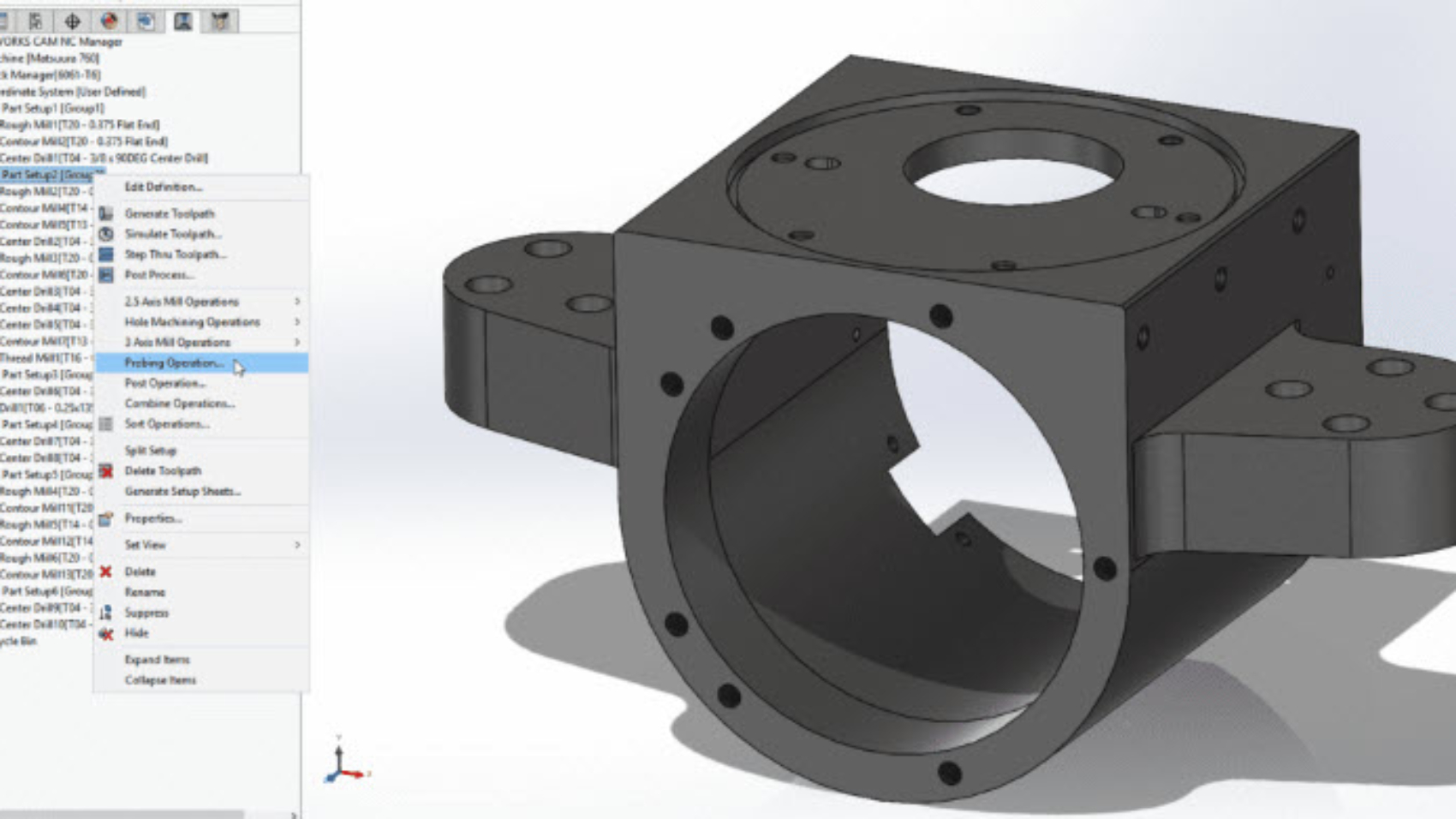
Học SolidWorks 3D là lựa chọn rất thực tế cho sinh viên kỹ thuật, kỹ sư cơ khí, người làm thiết kế sản phẩm, xưởng sản xuất, kiến trúc sư nội thất muốn hiểu thiết kế công nghiệp và cả những học viên đồ họa 3D muốn mở rộng từ mô hình thẩm mỹ sang mô hình có khả năng chế tạo.
Trong suốt hơn 10 năm trực tiếp quản lý hệ thống máy tính Render và hỗ trợ hàng ngàn học viên khôi phục các file bản vẽ quan trọng, tôi nhận ra rằng người học phần mềm 3D thường chia thành hai nhóm: nhóm dựng hình cho đẹp và nhóm dựng hình để sản xuất được. Học SolidWorks 3D thuộc nhóm thứ hai, nơi từng kích thước, ràng buộc, vật liệu, lắp ráp và bản vẽ kỹ thuật đều phải chính xác.
SolidWorks không chỉ là phần mềm tạo khối 3D. Đây là hệ sinh thái CAD phục vụ thiết kế sản phẩm, mô phỏng kỹ thuật, tạo bản vẽ sản xuất, quản lý lắp ráp, xuất file in 3D, kiểm tra va chạm và tối ưu quy trình phát triển sản phẩm.
Nếu bạn muốn làm quen dần với tư duy mô hình hóa trước khi đi sâu vào CAD kỹ thuật, có thể tham khảo thêm lộ trình tự học 3D cho người mới bắt đầu để xây dựng nền tảng không gian tốt hơn.
Học SolidWorks 3D là học những gì?
Học SolidWorks 3D không nên hiểu đơn giản là học vài lệnh Extrude, Revolve hay Fillet. Một lộ trình nghiêm túc phải giúp người học hiểu được cách hình thành sản phẩm từ ý tưởng ban đầu đến mô hình 3D, bản vẽ kỹ thuật, bản lắp ráp, mô phỏng và file chuyển giao cho sản xuất.
Theo trang chính thức của SOLIDWORKS, đây là giải pháp phục vụ 3D CAD, thiết kế sản phẩm và phát triển sản phẩm, có các nhóm công cụ liên quan đến thiết kế, cộng tác, mô phỏng và sản xuất. Vì vậy, người học cần tiếp cận phần mềm theo quy trình kỹ thuật, không học lệnh rời rạc.
- Sketch 2D: tạo phác thảo chính xác bằng line, circle, rectangle, arc, spline, dimension và geometric relation.
- Part Modeling: dựng chi tiết 3D bằng Extrude, Revolve, Sweep, Loft, Fillet, Chamfer, Shell, Rib.
- Assembly: lắp nhiều chi tiết thành cụm sản phẩm bằng Mate, Sub-Assembly, kiểm tra va chạm và chuyển động.
- Drawing: xuất bản vẽ kỹ thuật 2D, hình chiếu, mặt cắt, kích thước, dung sai và bảng BOM.
- Simulation: phân tích lực, độ bền, chuyển vị, ứng suất, nhiệt hoặc dao động ở mức cơ bản đến nâng cao.
- Export File: xuất STEP, IGES, STL, PDF, DXF, DWG để sản xuất, in 3D, CNC hoặc chuyển phần mềm khác.
Nếu bạn đã quen với 3ds Max, SketchUp, Revit BIM hoặc Unreal Engine 5, cần lưu ý rằng SolidWorks không ưu tiên diễn họa thẩm mỹ trước. SolidWorks ưu tiên độ chính xác, logic tham số, khả năng lắp ráp và tính khả thi sản xuất.
Vì sao dân thiết kế, kỹ thuật và đồ họa 3D nên học SolidWorks 3D?
Học SolidWorks 3D giúp người học chuyển từ tư duy “vẽ cho giống” sang tư duy “thiết kế để chế tạo”. Đây là khác biệt rất quan trọng giữa mô hình 3D dùng để trình bày và mô hình 3D dùng cho sản xuất.
Trong nội thất, kiến trúc và sản phẩm, ngày càng nhiều chi tiết cần được kiểm soát kỹ thuật: khung kim loại, phụ kiện cơ khí, bản lề, tay nắm, module lắp ghép, kết cấu showroom, đồ decor, sản phẩm trưng bày, mô hình in 3D và thiết bị custom.
- Kỹ sư cơ khí: dùng SolidWorks để thiết kế máy, chi tiết, cụm lắp ráp, bản vẽ sản xuất.
- Designer sản phẩm: dựng sản phẩm có kích thước thật, vật liệu thật và khả năng chế tạo.
- Học viên đồ họa 3D: hiểu thêm mô hình CAD, file kỹ thuật, quy trình in 3D và sản xuất mẫu.
- Kiến trúc sư nội thất: kiểm soát tốt các chi tiết kim loại, đồ gỗ, cấu kiện module và sản phẩm đặt riêng.
- Xưởng sản xuất: giảm sai lệch khi chuyển từ ý tưởng sang bản vẽ chế tạo.
Nếu người học đang đi theo hướng diễn họa nội thất, có thể kết hợp kiến thức SolidWorks với khóa học 3ds Max – Vray – Photoshop để vừa hiểu sản phẩm kỹ thuật, vừa biết render hình ảnh thuyết phục khách hàng.
Khi cần biến mô hình kỹ thuật thành hình ảnh trình bày thuyết phục hơn, người học có thể tìm hiểu thêm về kết xuất 3D trong trình bày sản phẩm để kết hợp CAD với tư duy thương mại.

Nội dung cần có trong một khóa học SolidWorks 3D bài bản

Làm quen giao diện và tư duy tham số
Bài học đầu tiên khi học SolidWorks 3D phải là hiểu giao diện, cây FeatureManager, mặt phẳng làm việc, hệ tọa độ, thanh công cụ, môi trường Part, Assembly và Drawing.
Điểm quan trọng nhất là tư duy tham số. Mỗi hình vẽ trong SolidWorks cần có kích thước, ràng buộc và quan hệ hình học rõ ràng. Nếu sketch chưa được định nghĩa tốt, mô hình rất dễ lỗi khi thay đổi kích thước.
- Fully Defined Sketch: phác thảo được khóa đủ kích thước và quan hệ.
- Under Defined Sketch: sketch còn thiếu ràng buộc, dễ biến dạng khi chỉnh sửa.
- Relations: song song, vuông góc, đồng tâm, tiếp tuyến, đối xứng, ngang, dọc.
- Dimensions: kiểm soát kích thước thiết kế thay vì kéo thả cảm tính.

Dựng chi tiết 3D từ phác thảo 2D
Sau khi có sketch chuẩn, người học bắt đầu dựng khối 3D. Đây là phần cốt lõi của học SolidWorks 3D, vì mọi chi tiết đều được hình thành từ các thao tác tạo khối, cắt khối và xử lý bề mặt.
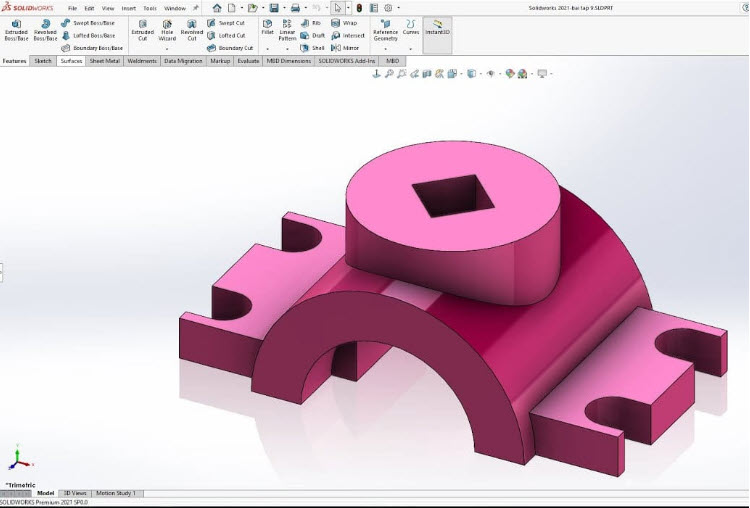
- Extrude Boss/Base: đùn biên dạng 2D thành khối 3D.
- Extrude Cut: cắt lỗ, rãnh, khe hoặc vùng vật liệu không cần thiết.
- Revolve: tạo chi tiết xoay như trục, bánh xe, puly, núm xoay, chi tiết tròn.
- Sweep: tạo hình theo đường dẫn, phù hợp ống, dây, tay cầm, khung cong.
- Loft: nối nhiều tiết diện để tạo bề mặt chuyển tiếp phức tạp.
- Shell: tạo vỏ mỏng cho sản phẩm nhựa, hộp kỹ thuật, vỏ thiết bị.
Người mới nên luyện bằng các chi tiết thật: gá đỡ, bản mã, hộp kỹ thuật, tay nắm, khớp nối, puly, vỏ sản phẩm, module kệ, khung kim loại. Học bằng vật thể thật giúp bạn hiểu kích thước, vật liệu và khả năng gia công tốt hơn.
Lắp ráp Assembly và kiểm tra va chạm
Một chi tiết riêng lẻ chưa phải sản phẩm hoàn chỉnh. Học SolidWorks 3D phải học Assembly để lắp nhiều part thành cụm máy, cụm sản phẩm hoặc module nội thất.
Assembly giúp người học hiểu sản phẩm hoạt động như thế nào, các chi tiết liên kết ra sao, có bị va chạm không, có tháo lắp được không và có cần thay đổi kích thước để sản xuất thuận lợi hơn không.
- Mate: ràng buộc vị trí giữa các chi tiết như trùng mặt, đồng trục, khoảng cách, góc nghiêng.
- Interference Detection: kiểm tra chi tiết có xuyên nhau hoặc va chạm không.
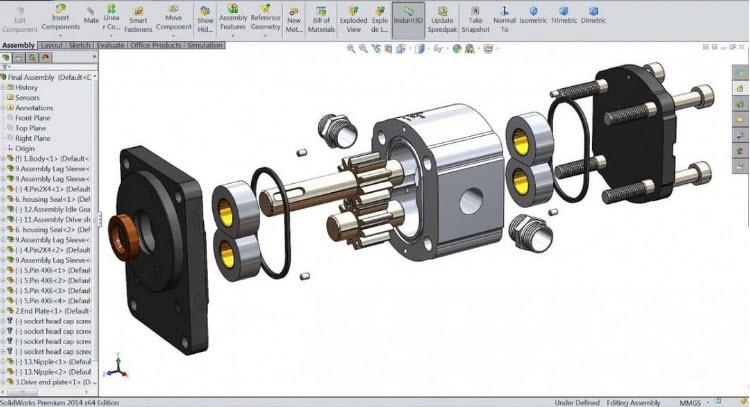
- Exploded View: tách cụm lắp ráp để trình bày quy trình tháo lắp.
- Motion Study: mô phỏng chuyển động cơ bản của cụm sản phẩm.
- BOM: tạo bảng vật tư, số lượng chi tiết, mã part và thông tin sản xuất.
Tạo bản vẽ kỹ thuật Drawing
Drawing là phần bắt buộc nếu bạn muốn đưa mô hình 3D vào sản xuất. Một model đẹp nhưng bản vẽ thiếu kích thước, thiếu dung sai, thiếu vật liệu hoặc thiếu hình chiếu thì xưởng vẫn không thể gia công chính xác.
Khi học Drawing, học viên cần hiểu tiêu chuẩn trình bày bản vẽ kỹ thuật, hình chiếu, mặt cắt, chi tiết phóng to, ghi chú, dung sai, nhám bề mặt, bảng vật liệu và khung tên.
- Standard Views: hình chiếu đứng, bằng, cạnh, trục đo.
- Section View: mặt cắt để thể hiện cấu tạo bên trong.
- Detail View: phóng to vùng nhỏ có chi tiết quan trọng.
- Dimensions: kích thước cần đủ để sản xuất, không thiếu, không dư.
- Bill of Materials: bảng thống kê linh kiện cho cụm lắp ráp.
SolidWorks Simulation có cần học không?
Nếu chỉ học SolidWorks 3D để dựng sản phẩm đơn giản, bạn có thể học Simulation sau. Nhưng nếu muốn làm kỹ thuật nghiêm túc, mô phỏng là phần rất giá trị.
Trang SOLIDWORKS Simulation giới thiệu các công cụ giúp tối ưu thiết kế, đánh giá sức bền cơ học, độ bền sản phẩm, tần số tự nhiên, truyền nhiệt, ổn định uốn và các phân tích liên quan. Điều này cho thấy SolidWorks không chỉ dừng ở dựng hình mà còn hỗ trợ kiểm tra hiệu năng kỹ thuật.
- Static Analysis: kiểm tra ứng suất, biến dạng, hệ số an toàn khi chịu lực.
- Thermal Analysis: kiểm tra truyền nhiệt trong sản phẩm hoặc cụm chi tiết.
- Frequency Analysis: đánh giá dao động và tần số tự nhiên.
- Motion Analysis: phân tích chuyển động cơ cấu ở mức nâng cao hơn Motion Study cơ bản.
- Design Optimization: tối ưu hình dạng, vật liệu, khối lượng và độ bền.
Đối với học viên Arcline Academy theo hướng kiến trúc, nội thất và 3D visualization, Simulation không phải phần bắt buộc đầu tiên. Tuy nhiên, hiểu mô phỏng giúp bạn làm việc tốt hơn với các sản phẩm nội thất kỹ thuật, khung kim loại, kết cấu module, chi tiết cơ khí và vật dụng tùy biến.
Học SolidWorks 3D khác gì so với học 3ds Max, SketchUp và Revit?
Nhiều người học đồ họa 3D dễ nhầm SolidWorks với các phần mềm dựng hình khác. Thực tế, mỗi phần mềm phục vụ một mục tiêu khác nhau.
- SolidWorks: mạnh về CAD cơ khí, thiết kế sản phẩm, lắp ráp, bản vẽ kỹ thuật, mô phỏng, sản xuất.
- 3ds Max: mạnh về diễn họa nội thất, kiến trúc, ánh sáng, vật liệu, render hình ảnh thẩm mỹ.
- SketchUp: mạnh về dựng ý tưởng không gian nhanh, nội thất, kiến trúc, phối cảnh đơn giản.
- Revit BIM: mạnh về mô hình thông tin công trình, hồ sơ kiến trúc, phối hợp bộ môn.
- Unreal Engine 5: mạnh về realtime, walkthrough, VR, trình bày tương tác và không gian ảo.
Nếu mục tiêu của bạn là làm sản phẩm có thể gia công, in 3D, CNC, lắp ráp và kiểm tra kỹ thuật, hãy học SolidWorks 3D. Nếu mục tiêu là phối cảnh nội thất đẹp, hãy học thêm THIẾT KẾ & DIỄN HỌA 3D, SketchUp, 3ds Max, V-Ray và Photoshop.
Bạn cũng có thể tham khảo bài học thiết kế đồ họa 3D biến sáng tạo thành nghệ thuật để hiểu rõ hơn sự khác biệt giữa dựng hình nghệ thuật, dựng hình sản phẩm và dựng hình kỹ thuật.
Cấu hình máy tính khi học SolidWorks 3D
SolidWorks yêu cầu máy tính ổn định, đặc biệt khi làm Assembly nhiều chi tiết, bản vẽ kỹ thuật lớn hoặc mô phỏng. Người học không nhất thiết phải mua workstation đắt tiền ngay từ đầu, nhưng cần hiểu rõ giới hạn phần cứng.
Với kinh nghiệm quản lý phòng máy đào tạo, tôi khuyên người học SolidWorks 3D nên chuẩn bị cấu hình theo mức độ:
- Mức nhập môn: CPU Intel Core i5 hoặc Ryzen 5, RAM 16GB, SSD 512GB, card đồ họa rời cơ bản.
- Mức học nghiêm túc: CPU Intel Core i7 hoặc Ryzen 7, RAM 32GB, SSD NVMe 1TB, GPU NVIDIA RTX hoặc card đồ họa workstation.
- Mức dự án lớn: RAM 64GB, SSD riêng cho project, GPU mạnh, màn hình chuẩn màu, hệ thống backup và tản nhiệt ổn định.
Khác với GPU render trong 3ds Max, V-Ray GPU, D5 Render hoặc Unreal Engine 5, SolidWorks thường cần CPU mạnh, RAM ổn định và card đồ họa tương thích tốt để viewport mượt, Assembly không lag và Drawing không lỗi hiển thị.
Nếu làm việc từ xa bằng Remote Desktop hoặc máy chủ nội bộ, bạn nên tìm hiểu thêm về GPU, driver và quyền truy cập phần cứng. Bài hướng dẫn kích hoạt GPU khi Remote Desktop trên Windows 10 và Server 2019 rất hữu ích cho người dùng workstation và phòng máy render.
Quản lý file SolidWorks để tránh lỗi mất dữ liệu
File SolidWorks không nên quản lý tùy tiện. Một dự án có thể gồm nhiều file .sldprt, .sldasm, .slddrw, vật liệu, thư viện, bản xuất STEP, STL, PDF, DXF và dữ liệu tham chiếu. Nếu đổi tên file sai cách hoặc di chuyển thư mục không đúng, Assembly có thể mất liên kết.
Đây là lỗi tôi gặp rất nhiều khi hỗ trợ học viên và kỹ thuật viên khôi phục dữ liệu. Một file bản vẽ không hỏng hoàn toàn nhưng thiếu part tham chiếu cũng đủ làm dự án bị gián đoạn.
- Tạo thư mục dự án riêng: không để part, assembly và drawing rải rác ở nhiều nơi.
- Đặt tên file rõ ràng: ma_san_pham_ten_chi_tiet_phien_ban.
- Không đổi tên file bằng Windows tùy tiện: nên quản lý tham chiếu cẩn thận để tránh mất link.
- Lưu phiên bản: v01, v02, v03, final, final_sent, final_approved.
- Backup 3-2-1: một bản trên máy, một bản ổ cứng ngoài, một bản cloud hoặc NAS.
- Không dùng plugin không rõ nguồn: tránh lỗi file, virus, mã hóa dữ liệu và mất bảo mật dữ liệu thiết kế.
Nếu bạn từng xóa nhầm file, format nhầm ổ cứng hoặc mất dữ liệu đồ án, hãy tham khảo phần mềm phục hồi file bị xóa và phần mềm cứu dữ liệu ổ cứng SSD. Với người học CAD, dữ liệu thiết kế chính là tài sản nghề nghiệp.
Trước khi tự xử lý các sự cố nghiêm trọng, bạn cũng nên đọc thêm về phần mềm cứu dữ liệu tốt nhất năm 2024 để hiểu nguyên tắc an toàn khi bảo vệ file thiết kế.
Học SolidWorks 3D có ứng dụng gì trong thiết kế nội thất và đồ họa 3D?
Dù SolidWorks xuất phát mạnh từ cơ khí và thiết kế sản phẩm, phần mềm này vẫn rất hữu ích với dân nội thất, kiến trúc và đồ họa 3D khi cần làm chi tiết có tính kỹ thuật cao.
- Thiết kế sản phẩm nội thất: tay nắm, bản lề, phụ kiện, đèn, ghế, module, khung kim loại.
- Thiết kế sản phẩm trưng bày: booth, kệ, quầy, standee, cấu kiện lắp ghép.
- In 3D mẫu thử: xuất STL để kiểm tra hình dáng, tỉ lệ, khả năng lắp ghép.
- Chuyển sang phần mềm render: xuất STEP, IGES, OBJ hoặc định dạng phù hợp để xử lý tiếp trong 3ds Max, Blender, KeyShot hoặc Unreal Engine 5.
- Hỗ trợ sản xuất: tạo bản vẽ kỹ thuật rõ ràng để giảm sai lệch giữa thiết kế và thi công.
Nếu bạn đang học thiết kế nội thất, có thể kết hợp SolidWorks với khóa học thiết kế nội thất thực hành tại Arcline Academy để hiểu cả hai phía: thẩm mỹ không gian và kỹ thuật sản phẩm.
Các bài trong chuyên mục 3DRendering & Visualization cũng giúp người học mở rộng sang render, ánh sáng, vật liệu, camera và cách trình bày sản phẩm sau khi đã có mô hình kỹ thuật.
Lộ trình học SolidWorks 3D cho người mới
Người mới nên học SolidWorks 3D theo từng giai đoạn, không nên nhảy ngay vào mô hình phức tạp hoặc Simulation khi chưa kiểm soát được sketch và part modeling.
Giai đoạn 1: Nền tảng Sketch và Part
Học giao diện, mặt phẳng, sketch, ràng buộc, kích thước và các lệnh dựng khối cơ bản. Bài tập nên là chi tiết đơn giản nhưng đúng kích thước thật.
Giai đoạn 2: Chi tiết kỹ thuật và bề mặt
Học Fillet, Chamfer, Shell, Rib, Hole Wizard, Pattern, Mirror, Equation, Configuration. Đây là giai đoạn giúp mô hình có tính sản xuất cao hơn.
Giai đoạn 3: Assembly và bản vẽ kỹ thuật
Học lắp ráp, Mate, kiểm tra va chạm, Exploded View, BOM và Drawing. Đây là giai đoạn quan trọng để chuyển từ một chi tiết rời sang sản phẩm hoàn chỉnh.
Giai đoạn 4: Dự án thực tế và portfolio
Người học nên hoàn thành ít nhất 3 dự án: một chi tiết cơ khí, một cụm lắp ráp và một sản phẩm hoàn chỉnh có bản vẽ sản xuất. Nếu muốn kết hợp đồ họa, hãy render sản phẩm bằng KeyShot, 3ds Max hoặc Blender để đưa vào portfolio.
- Dự án cơ bản: gá đỡ, bản mã, puly, hộp kỹ thuật.
- Dự án lắp ráp: kẹp cơ khí, bản lề, module khung, cơ cấu trượt.
- Dự án sản phẩm: đèn bàn, tay nắm, ghế module, thiết bị nhỏ, phụ kiện nội thất.
Học SolidWorks 3D tại Arcline Academy có gì khác?
Arcline Academy định hướng học viên không học phần mềm theo kiểu nhớ lệnh, mà học theo quy trình nghề. Với các bạn học thiết kế, nội thất, kiến trúc và 3D, SolidWorks được đặt trong hệ sinh thái công nghệ rộng hơn gồm AutoCAD, SketchUp, 3ds Max, Revit BIM, Unreal Engine 5, Photoshop và kỹ năng quản lý dữ liệu.
Cách học này giúp học viên hiểu khi nào dùng SolidWorks, khi nào dùng 3ds Max để render, khi nào dùng Revit BIM cho hồ sơ công trình, khi nào dùng Unreal Engine 5 cho trình bày realtime và khi nào cần xuất file sang xưởng sản xuất.
- Học 100% thực hành trên dự án thực tế: học viên làm bài theo sản phẩm cụ thể, không học lý thuyết rời rạc.
- Chương trình 1 kèm 1: phù hợp người mới, sinh viên, kỹ sư, người đi làm cần nâng cấp kỹ năng.
- Thời gian tự do linh động: dễ sắp xếp cho người đi làm, học viên trái ngành hoặc học viên cần học lại nền tảng.
- Thực hành không giới hạn: học viên có môi trường luyện thêm để tăng tốc độ thao tác và độ chính xác.
- Giảng viên là kiến trúc sư, kỹ thuật viên, người làm nghề thực tế: bài học gắn với sản phẩm, công trình, hồ sơ và tiêu chuẩn sản xuất.
- Hỗ trợ việc làm sau khóa học: định hướng portfolio, kỹ năng phỏng vấn và cách trình bày dự án.
Người học có thể theo dõi thêm chuyên mục Công Nghệ Đồ Họa & Phần Mềm để cập nhật kiến thức phần mềm, phần cứng, workstation, GPU render, cứu dữ liệu, bảo mật dữ liệu thiết kế và thủ thuật IT dành cho dân thiết kế.
Thông tin liên hệ Arcline Academy
Địa chỉ trụ sở: 32/19 Nghĩa Hòa, Phường 6, Quận Tân Bình, TPHCM.
Hotline/Zalo: 0938 32 12 17
Website: arcline.edu.vn
FAQ: Những câu hỏi thường gặp khi học SolidWorks 3D
Người mới học SolidWorks 3D có khó không?
Học SolidWorks 3D không quá khó nếu đi đúng thứ tự: sketch, part, assembly, drawing rồi mới đến simulation. Người mới thường khó ở tư duy ràng buộc và kích thước, không phải ở việc nhớ lệnh.
Học SolidWorks 3D khác gì so với học 3ds Max?
SolidWorks dùng cho thiết kế kỹ thuật, sản phẩm, cơ khí, lắp ráp và bản vẽ sản xuất. 3ds Max mạnh về diễn họa, ánh sáng, vật liệu và render hình ảnh thẩm mỹ. Nếu làm sản phẩm cần chế tạo, nên học SolidWorks; nếu làm phối cảnh đẹp, nên học 3ds Max.
Học SolidWorks 3D có cần máy tính mạnh không?
Nếu học cơ bản, RAM 16GB và SSD là đủ để bắt đầu. Nếu làm Assembly lớn, Drawing nhiều chi tiết hoặc Simulation, nên dùng RAM 32GB trở lên, CPU mạnh, SSD NVMe và card đồ họa ổn định.
SolidWorks có dùng được cho thiết kế nội thất không?
Có, nhưng nên dùng đúng mục đích. SolidWorks phù hợp cho chi tiết kỹ thuật, phụ kiện, đồ nội thất module, khung kim loại, sản phẩm đặt riêng và file chế tạo. Với phối cảnh nội thất tổng thể, nên kết hợp thêm SketchUp, 3ds Max, V-Ray, Revit BIM hoặc Unreal Engine 5.
Có nên học SolidWorks 3D tại Arcline Academy không?
Nên học nếu bạn muốn được hướng dẫn theo dự án thực tế, có người sửa lỗi trực tiếp, học 1 kèm 1, thời gian linh động và muốn kết hợp SolidWorks với các phần mềm đồ họa, nội thất, diễn họa 3D, Revit BIM hoặc Unreal Engine 5 để mở rộng cơ hội nghề nghiệp.
:
:


Chuyên gia Công nghệ & Tối ưu hóa Quy trình (Tech Lead)
-
Phụ trách chuyên mục: Công Nghệ Đồ Họa & Phần Mềm | Stable Diffusion & Trí tuệ nhân tạo AI Art | Kiến thức Sketchup | Kiến thức Autocad.
-
Tiểu sử: Đoàn Đức Linh là người tiên phong đưa các giải pháp công nghệ mới nhất vào quy trình thiết kế và thi công thực tế. Nhạy bén với làn sóng chuyển đổi số, anh là chuyên gia ứng dụng AI (Stable Diffusion, Midjourney) để rút ngắn thời gian lên Concept ý tưởng. Đặc biệt, với kinh nghiệm dày dặn trong việc tối ưu hóa bản vẽ kỹ thuật, anh Linh sở hữu các thủ thuật triển khai AutoCAD siêu tốc và kỹ năng dựng hình Sketchup “sạch”, chuẩn xác tuyệt đối để xuất file trực tiếp cho hệ thống máy cắt CNC 4 đầu tại xưởng. Các bài viết của anh là cẩm nang sống còn giúp họa viên tăng tốc độ làm việc lên gấp nhiều lần.
Bạn cần tư vấn lộ trình học?
Chia sẻ mục tiêu và thời gian có thể học. Arcline sẽ giúp bạn chọn khóa phù hợp và giải đáp trước khi đăng ký.
Nhận tư vấn lộ trình học