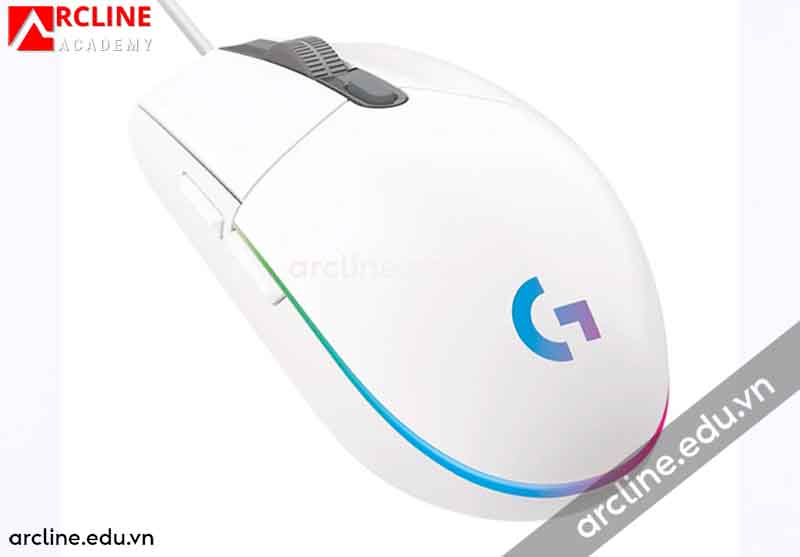
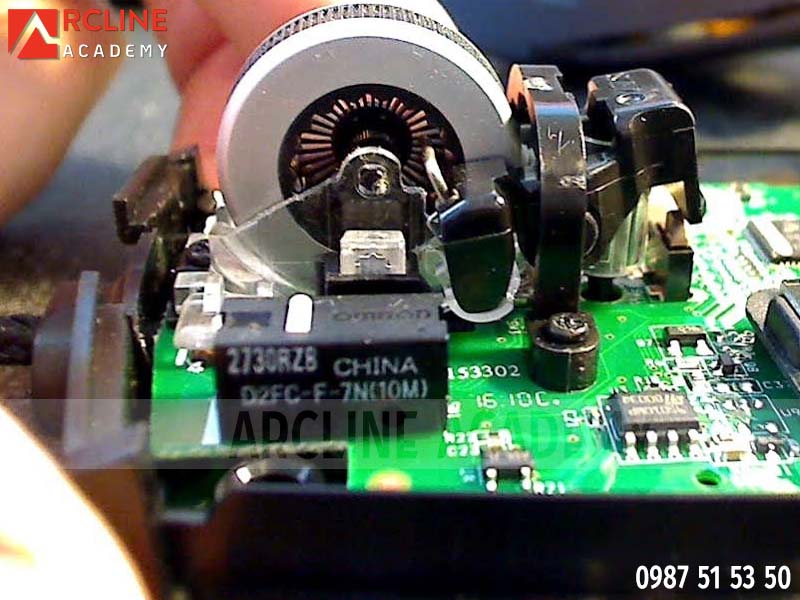
Sửa chuột là quy trình kiểm tra, khoanh vùng nguyên nhân và xử lý các lỗi thường gặp như chuột không nhận, chuột bị đơ, con trỏ di chuyển không chính xác, click không ăn, double click, con lăn bị nhảy, chuột không dây mất kết nối hoặc driver hoạt động sai. Nội dung này được tối ưu lại từ bài viết gốc về các bước thực hiện sửa chuột và dịch vụ sửa chuột lấy ngay.
Trong suốt hơn 10 năm trực tiếp quản trị hệ thống máy trạm đồ họa, xử lý thiết bị ngoại vi, hỗ trợ phần mềm, backup dữ liệu và cấp cứu lỗi kỹ thuật cho học viên Arcline Academy, tôi nhận ra rằng chuột là thiết bị nhỏ nhưng ảnh hưởng rất lớn đến hiệu suất làm việc.
Với người làm AutoCAD, SketchUp, 3ds Max, Vray, Photoshop, Unreal Engine hoặc Stable Diffusion, một cú click sai có thể làm lệch bản vẽ, mất vùng chọn, kéo nhầm layer, xóa nhầm file hoặc thao tác sai trong viewport. Vì vậy, sửa chuột đúng kỹ thuật phải bắt đầu từ chẩn đoán, không phải tháo chuột ngay.
Khi nào cần sửa chuột?
Bạn cần sửa chuột khi thiết bị có dấu hiệu phản hồi bất thường, thao tác không ổn định hoặc gây lỗi trong quá trình làm việc. Lỗi có thể xuất hiện ở chuột có dây, chuột không dây, chuột Bluetooth, chuột gaming, chuột văn phòng hoặc chuột chuyên dùng cho thiết kế.
Một số lỗi đơn giản có thể xử lý tại nhà. Tuy nhiên, các lỗi liên quan đến switch, encoder con lăn, dây đứt ngầm, mạch sạc, receiver hoặc cảm biến cần được kiểm tra cẩn thận để tránh làm hỏng nặng hơn.
Chuột không nhận: máy tính không phản hồi khi cắm USB hoặc bật Bluetooth.
Chuột bị đơ: con trỏ đứng yên, giật, trễ hoặc mất tracking.
Chuột double click: click một lần nhưng máy nhận thành hai lần.
Click không ăn: bấm trái, phải hoặc nút hông lúc được lúc không.
Con lăn lỗi: cuộn ngược, cuộn nhảy dòng hoặc bấm giữa không hoạt động.
Chuột không dây mất kết nối: đang dùng thì tự ngắt, phải bật lại hoặc cắm lại receiver.
Sửa chuột hiệu quả là phải phân loại lỗi thành ba nhóm: lỗi kết nối, lỗi phần mềm và lỗi phần cứng. Nếu lỗi do driver mà bạn thay switch, sẽ tốn công vô ích. Nếu lỗi do switch mòn mà chỉ cài lại phần mềm, lỗi vẫn tái diễn.
Bước 1: Xác định đúng hiện tượng lỗi
Trước khi sửa chuột, hãy ghi nhận chính xác chuột đang lỗi như thế nào. Lỗi xảy ra liên tục hay thỉnh thoảng? Chỉ lỗi trên một máy hay trên nhiều máy? Chỉ lỗi trong một phần mềm hay lỗi toàn hệ thống?
Đây là bước quan trọng vì nhiều người nhầm lẫn giữa lỗi chuột và lỗi máy tính. Ví dụ, con trỏ bị giật khi render nặng có thể do CPU, RAM, SSD hoặc GPU quá tải, không nhất thiết do chuột hỏng.
Lỗi mọi lúc: nghi phần cứng chuột, dây, switch, cảm biến hoặc receiver.
Lỗi trên một máy: nghi driver, cổng USB, Bluetooth hoặc hệ điều hành.
Lỗi trong một phần mềm: nghi thiết lập phần mềm, macro, DPI hoặc xung đột phím tắt.
Lỗi khi render nặng: kiểm tra tài nguyên máy trạm, ổ cứng, RAM và GPU.
Trong môi trường đào tạo đồ họa tại Arcline Academy, tôi luôn yêu cầu học viên test chuột trên ít nhất hai máy trước khi kết luận. Cách này giúp tránh tháo thiết bị khi lỗi thật sự nằm ở Windows, macOS hoặc phần mềm chuyên ngành.
Bước 2: Kiểm tra kết nối dây, USB, Bluetooth và receiver
Nếu dùng chuột có dây, hãy rút ra cắm lại, thử cổng USB khác và quan sát đèn cảm biến. Dây chuột có thể bị đứt ngầm ở đoạn gần đầu USB hoặc sát thân chuột, đặc biệt với chuột đã dùng lâu hoặc thường xuyên cuộn dây.
Nếu dùng chuột không dây, hãy kiểm tra receiver USB, pin, công tắc nguồn và khoảng cách giữa chuột với đầu thu. Receiver cắm sau thùng máy, cắm qua hub rẻ tiền hoặc đặt gần thiết bị phát sóng có thể gây lag và mất kết nối.
Nếu dùng Bluetooth, hãy xóa thiết bị khỏi danh sách đã ghép, bật pairing mode của chuột rồi ghép lại. Trên Windows, người dùng có thể vào phần thiết lập chuột của Microsoft để kiểm tra nút chính, tốc độ con trỏ, double-click speed và hành vi cuộn.
Chuột có dây: thử cổng USB khác, tránh hub USB kém chất lượng.
Chuột không dây: kiểm tra pin, receiver, khoảng cách và nhiễu sóng.
Chuột Bluetooth: xóa kết nối cũ, pair lại và cập nhật driver Bluetooth.
Laptop: thử cả hai bên cổng USB để loại trừ lỗi cổng hoặc main.
Nếu chuột hoạt động tốt trên máy khác, lỗi thường nằm ở máy tính. Nếu chuột lỗi trên mọi máy, khả năng cao lỗi nằm ở chính chuột hoặc đầu receiver.
Bước 3: Kiểm tra pin, nguồn và chế độ tiết kiệm năng lượng
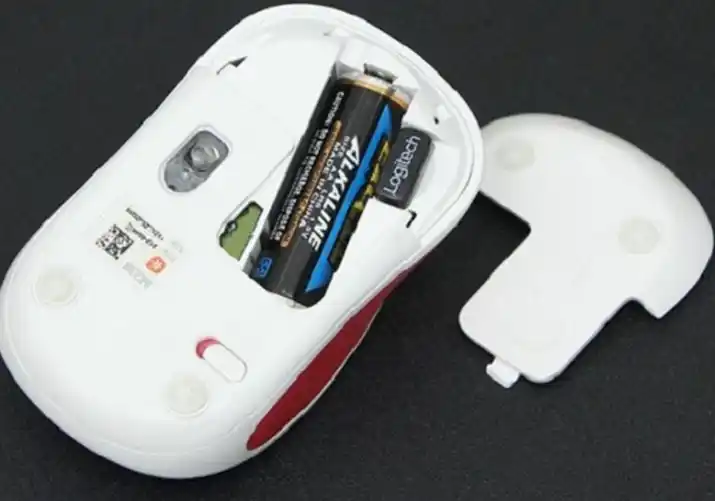
Với chuột không dây, pin yếu là nguyên nhân rất phổ biến. Pin yếu có thể làm chuột vẫn sáng đèn nhưng con trỏ lag, mất kết nối hoặc tự ngắt. Hãy thay pin mới hoặc sạc đầy trước khi tháo chuột.
Một số chuột có chế độ ngủ để tiết kiệm pin. Nếu chuột mất quá lâu để thức dậy hoặc tự ngắt liên tục, cần kiểm tra phần mềm điều khiển của hãng và thiết lập Power Management trong hệ điều hành.
Thay pin mới nếu chuột dùng pin AA hoặc AAA.
Sạc đầy pin nếu chuột dùng pin tích hợp.
Lau điểm tiếp xúc pin nếu có bụi, rỉ nhẹ hoặc oxy hóa.
Tắt tiết kiệm điện quá mạnh cho USB Root Hub hoặc Bluetooth adapter khi cần.
Không dùng pin chảy nước vì có thể ăn mòn mạch chuột.
Sửa chuột không dây phải luôn bắt đầu từ pin và nguồn. Đây là bước rẻ nhất, nhanh nhất và ít rủi ro nhất.
Bước 4: Cập nhật driver, firmware và phần mềm điều khiển
Chuột văn phòng phổ thông thường dùng driver HID mặc định. Nhưng chuột gaming, chuột Logitech, Razer, Corsair, SteelSeries, Magic Mouse hoặc chuột nhiều nút macro thường có phần mềm điều khiển riêng.
Driver và firmware ảnh hưởng đến DPI, polling rate, macro, nút phụ, chế độ cuộn, profile phần mềm và firmware thiết bị. Nếu phần mềm lỗi, chuột có thể hoạt động sai dù phần cứng vẫn tốt.
Windows: kiểm tra Device Manager, HID-compliant mouse và USB Root Hub.
Chuột Logitech: kiểm tra Logi Options+, Logitech G Hub hoặc firmware.
Chuột gaming: kiểm tra DPI, polling rate, macro và profile game.
macOS: kiểm tra Mouse, Trackpad, Accessibility và Bluetooth.
Không nên tải driver từ website lạ. File cài đặt không rõ nguồn có thể chứa mã độc, làm lỗi hệ thống, ảnh hưởng dữ liệu đồ án hoặc khiến máy trạm render hoạt động không ổn định.
Bước 5: Điều chỉnh độ nhạy, tốc độ click và hành vi cuộn
Nhiều trường hợp người dùng tưởng chuột lỗi nhưng thực ra do thiết lập sai. Tốc độ con trỏ quá nhanh làm thao tác khó kiểm soát. Tốc độ quá chậm khiến người dùng nghĩ chuột bị đơ. Double-click speed không phù hợp có thể làm thao tác mở file hoặc chọn đối tượng bị sai.
Với người làm bản vẽ, độ nhạy chuột cần ổn định. AutoCAD, SketchUp, 3ds Max và Photoshop đều yêu cầu thao tác chính xác. Không nên đặt DPI quá cao nếu không quen, vì dễ kéo lệch điểm, sai vùng chọn hoặc mất kiểm soát khi zoom/pan.
Pointer speed: điều chỉnh tốc độ di chuyển con trỏ.
Double-click speed: điều chỉnh tốc độ hệ thống nhận double click.
Scroll speed: điều chỉnh số dòng cuộn mỗi nấc lăn.
Enhance pointer precision: cần thử bật/tắt tùy thói quen thiết kế.
DPI trong phần mềm chuột: nên đặt theo tác vụ, không phải càng cao càng tốt.
Logitech cũng lưu ý rằng nếu chuột double click ngay từ ngày đầu, người dùng nên kiểm tra tùy chọn Windows “Single-click to open an item”, vì thiết lập này làm một cú click hoạt động giống double click. Tài liệu Logitech về lỗi double click là nguồn tham khảo chính thức cho trường hợp này.
Bước 6: Vệ sinh chuột đúng cách
Bụi bẩn, mồ hôi tay, sợi vải, tóc và vụn nhỏ có thể làm chuột hoạt động không ổn định. Cảm biến bẩn gây mất tracking. Khe con lăn bẩn gây cuộn nhảy. Nút click bẩn có thể khiến click bị kẹt hoặc phản hồi không đều.
Trước khi sửa chuột phần cứng, hãy vệ sinh đúng cách. Tắt chuột, tháo pin nếu có, dùng khăn mềm hơi ẩm lau bề mặt. Dùng khí thổi nhẹ hoặc tăm bông khô để làm sạch cảm biến và khe con lăn.
Không đổ cồn trực tiếp vào chuột.
Không dùng vật nhọn chọc vào cảm biến.
Không xịt hóa chất mạnh vào switch hoặc mạch.
Không bóc feet chuột nếu chưa cần tháo vỏ.
Không rửa chuột bằng nước vì dễ chập mạch.
Nếu chuột bị đổ nước, hãy ngắt nguồn, tháo pin nếu có thể và không bật lại ngay. Bật nguồn khi mạch còn ẩm có thể gây chập, oxy hóa và hỏng linh kiện.
Sửa chuột bị double click
Double click là lỗi rất phổ biến sau một thời gian sử dụng. Triệu chứng là click một lần nhưng máy nhận hai lần, kéo thả bị rớt, mở nhầm file, chọn nhầm đối tượng hoặc thao tác bản vẽ bị sai.
Trước khi thay switch, hãy kiểm tra thiết lập hệ điều hành, macro trong phần mềm chuột và thử chuột trên máy khác. Nếu lỗi vẫn xảy ra trên nhiều máy, khả năng cao switch đã mòn, oxy hóa hoặc lỏng chân hàn.
Lỗi nhẹ: vệ sinh khe click và kiểm tra thiết lập double-click speed.
Lỗi do phần mềm: tắt macro, reset profile, cập nhật driver.
Lỗi phần cứng: thay switch đúng loại, đúng lực nhấn và đúng kích thước.
Không nên làm bừa: xịt hóa chất tùy tiện có thể làm hỏng mạch.
Con lăn lỗi thường biểu hiện bằng cuộn lên thành xuống, cuộn nhảy dòng, bấm giữa không ăn hoặc cuộn không mượt. Nguyên nhân có thể là bụi, encoder mòn, trục lỏng hoặc phần mềm điều khiển xung đột.
Hãy thử vệ sinh khe con lăn bằng khí thổi nhẹ. Sau đó kiểm tra trên nhiều phần mềm khác nhau như trình duyệt, Word, AutoCAD hoặc Photoshop. Nếu lỗi xảy ra ở mọi phần mềm, cần kiểm tra encoder.
Vệ sinh khe con lăn để loại bỏ bụi, tóc và sợi vải.
Kiểm tra smooth scrolling trong phần mềm điều khiển chuột.
Thử nhiều ứng dụng để loại trừ lỗi phần mềm.
Thay encoder nếu cuộn nhảy nặng hoặc cuộn ngược thường xuyên.
Chuột không dây mất kết nối có thể do pin yếu, receiver quá xa, nhiễu sóng, Bluetooth lỗi, driver hỏng hoặc chế độ tiết kiệm điện. Đây là nhóm lỗi cần kiểm tra theo thứ tự, không nên thay linh kiện ngay.
Thay pin hoặc sạc đầy pin trước khi kiểm tra sâu.
Đưa receiver gần chuột hơn, tránh cắm sau thùng máy.
Đổi cổng USB và hạn chế dùng hub USB rẻ tiền.
Pair lại Bluetooth nếu chuột dùng kết nối Bluetooth.
Kiểm tra nhiễu sóng từ router, loa Bluetooth, ổ cứng ngoài hoặc điện thoại.
Nếu đang gặp lỗi này, bạn có thể xem thêm cách sửa chuột không dây để kiểm tra pin, receiver, Bluetooth, driver và môi trường kết nối chi tiết hơn.
Chuột gaming và chuột cao cấp có cấu tạo phức tạp hơn chuột văn phòng. Chúng thường có DPI nhiều mức, polling rate cao, macro, nút hông, LED, pin tích hợp, receiver riêng và phần mềm điều khiển chuyên dụng.
Khi sửa chuột Logitech, Razer hoặc chuột gaming, cần kiểm tra cả phần mềm hãng trước khi tháo thiết bị. Lỗi DPI, profile, macro hoặc firmware có thể làm chuột hoạt động sai mà không phải hỏng phần cứng.
Chuột Logitech: kiểm tra Logi Options+, Logitech G Hub, receiver và firmware.
Chuột Razer: kiểm tra Razer Synapse, profile, DPI và macro.
Chuột gaming: kiểm tra polling rate nếu máy yếu hoặc bị lag.
Chuột cao cấp: không nên thay switch tùy tiện nếu chưa xác định đúng loại.
Người dùng Logitech có thể xem thêm cách sửa chuột Logitech để kiểm tra receiver, double click, con lăn, driver và phần mềm theo từng nhóm lỗi.
Khi nào nên tự sửa chuột tại nhà?
Bạn có thể tự sửa chuột tại nhà nếu lỗi nằm ở kết nối, pin, vệ sinh, thiết lập hệ điều hành hoặc driver. Đây là những bước ít rủi ro, không cần hàn mạch và không làm thay đổi cấu trúc thiết bị.
Có thể tự làm: thay pin, đổi cổng USB, pair lại Bluetooth.
Có thể tự làm: vệ sinh cảm biến, khe con lăn và bề mặt chuột.
Có thể tự làm: cập nhật driver, chỉnh DPI, chỉnh double-click speed.
Không nên tự làm nếu thiếu dụng cụ: thay switch, thay encoder, sửa mạch.
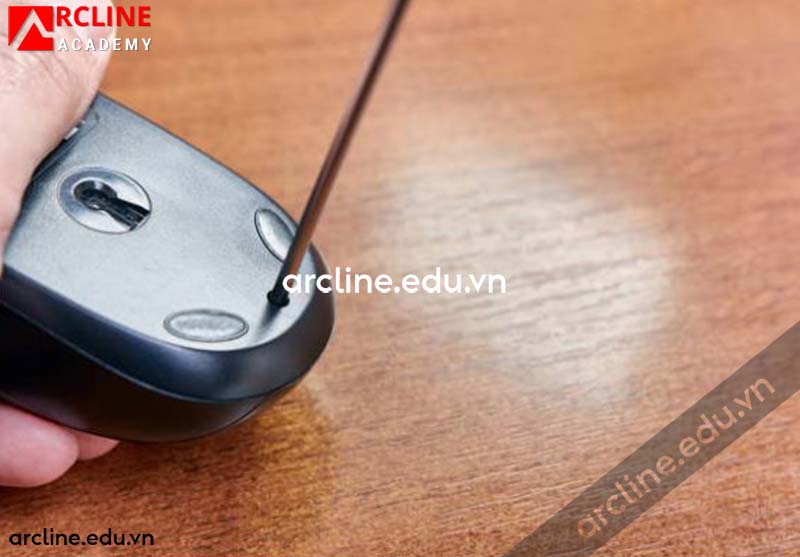
Nếu không có mỏ hàn, thiếc, dụng cụ hút thiếc, tua vít chuẩn, nhíp và kinh nghiệm tháo chuột, không nên tự thay switch. Một lỗi nhỏ có thể làm cháy pad hàn, đứt mạch, gãy ngàm hoặc hỏng feet chuột.
Khi nào nên đem chuột đến kỹ thuật viên?
Nên đem chuột đến kỹ thuật viên khi đã thử kết nối, driver, pin, vệ sinh và kiểm tra trên máy khác nhưng lỗi vẫn lặp lại. Đặc biệt, lỗi double click nặng, con lăn nhảy liên tục, click không ăn, chuột rơi nước hoặc chuột sạc không vào cần kiểm tra phần cứng.
Switch mòn: cần thay switch đúng loại.
Encoder hỏng: cần thay encoder con lăn.
Dây đứt ngầm: cần thay dây hoặc xử lý điểm đứt.
Mạch sạc lỗi: cần kiểm tra cổng sạc, pin và mạch nguồn.
Chuột rơi nước: cần vệ sinh mạch sớm để tránh oxy hóa.
Một dịch vụ sửa chuột chuyên nghiệp phải kiểm tra lỗi trước, báo nguyên nhân rõ ràng, dùng linh kiện phù hợp và test lại sau sửa. Không nên thay linh kiện theo cảm tính khi chưa xác định đúng lỗi.
Lưu ý bảo vệ dữ liệu khi sửa máy tính và thiết bị ngoại vi
Lỗi chuột đôi khi khiến người dùng thao tác sai, xóa nhầm file, kéo nhầm thư mục hoặc format nhầm ổ chứa dữ liệu. Với học viên thiết kế, dữ liệu đồ án, file render, thư viện vật liệu, model 3D, bản vẽ và file Photoshop rất quan trọng.
Nếu xảy ra mất dữ liệu do thao tác nhầm, tuyệt đối không ghi thêm dữ liệu mới vào ổ bị lỗi. Việc ghi đè có thể làm giảm khả năng khôi phục dữ liệu. Hãy tham khảo cách cứu dữ liệu bị xóa kịp thời hoặc dịch vụ cứu dữ liệu máy tính trước khi tự dùng phần mềm phục hồi.
Trong hệ thống máy trạm Arcline Academy, backup dữ liệu luôn được xem là một phần của quy trình học và làm việc. Thiết bị ngoại vi ổn định, ổ cứng khỏe, phần mềm sạch và dữ liệu có bản sao giúp giảm rất nhiều rủi ro khi làm đồ án.
Sửa chuột và nền tảng thiết bị trong học thiết kế
Sửa chuột không chỉ là xử lý một thiết bị nhỏ. Với người học thiết kế nội thất, kiến trúc, đồ họa 3D và AI visual, chuột chính xác giúp thao tác nhanh hơn, chọn đối tượng chuẩn hơn và giảm lỗi khi dựng hình.
Tại Arcline Academy, nền tảng IT, máy trạm render, thiết bị ngoại vi và phần mềm chuyên ngành luôn được xem là hạ tầng quan trọng của đào tạo. Người học không chỉ học công cụ, mà còn được định hướng cách làm việc ổn định, quản lý file, backup dữ liệu và xử lý lỗi kỹ thuật.
1. Chuột không hoạt động thì nên kiểm tra gì đầu tiên?
Hãy kiểm tra kết nối trước: rút cắm lại USB, thử cổng khác, thay pin nếu là chuột không dây, kiểm tra receiver hoặc Bluetooth. Sau đó mới kiểm tra driver, thiết lập hệ điều hành và phần cứng chuột.
2. Chuột bị double click có sửa được không?
Có. Trước tiên cần kiểm tra thiết lập double-click speed, chế độ single-click to open và macro trong phần mềm chuột. Nếu lỗi vẫn xảy ra trên nhiều máy, thường là switch đã mòn và cần thay switch.
3. Chuột bị đơ có phải do hỏng cảm biến không?
Không nhất thiết. Chuột bị đơ có thể do bề mặt di chuột, pin yếu, receiver xa, nhiễu sóng, driver lỗi hoặc máy tính quá tải. Hãy vệ sinh cảm biến, đổi pad chuột và thử trên máy khác trước khi kết luận.
4. Có nên tự tháo chuột để sửa tại nhà không?
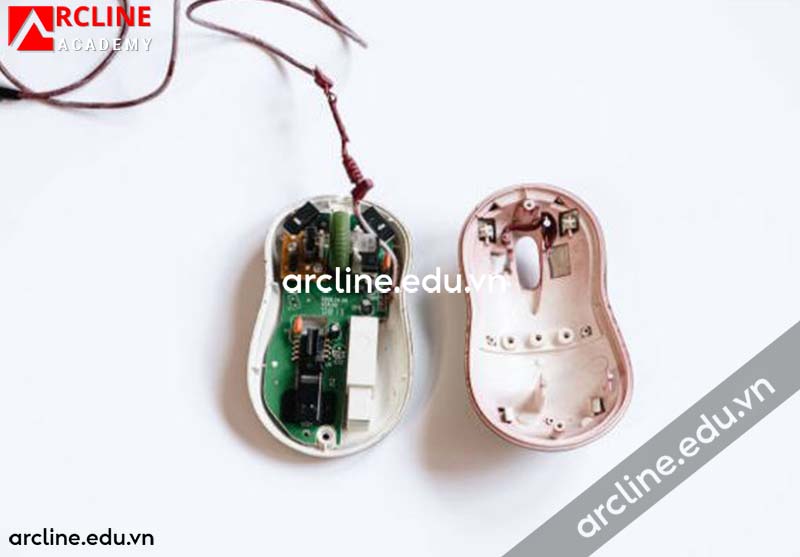
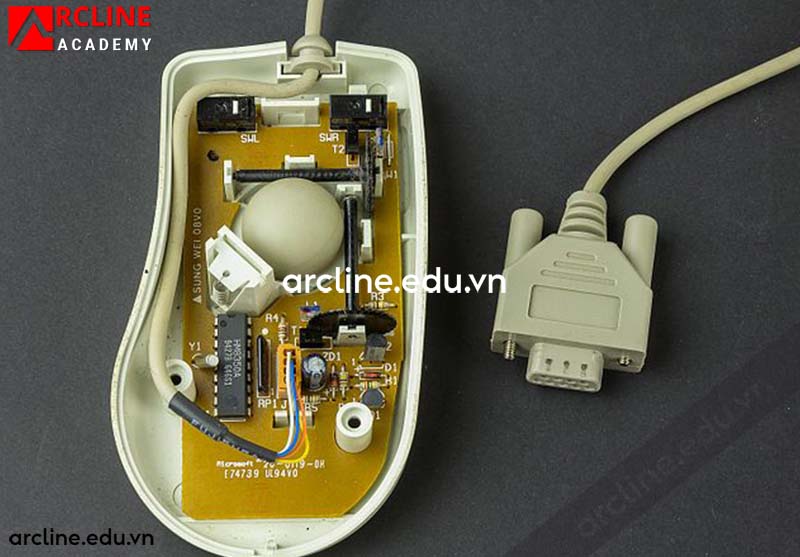
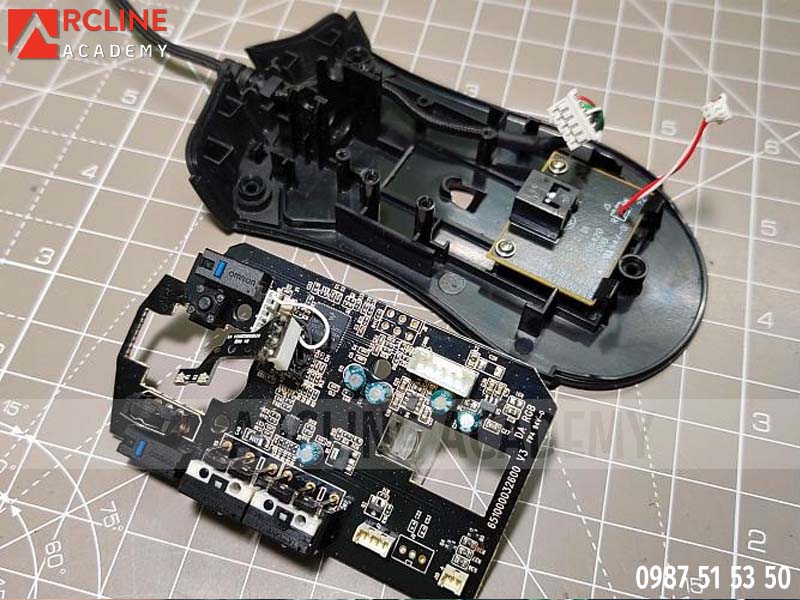
Chỉ nên tháo nếu bạn có dụng cụ và kinh nghiệm. Chuột có ngàm nhựa, feet dán, mạch nhỏ, dây LED hoặc pin tích hợp. Tháo sai có thể gãy vỏ, đứt dây, bong pad hàn hoặc hỏng mạch.
5. Khi nào nên thay chuột mới thay vì sửa?
Nếu chuột giá rẻ, sensor hỏng, mạch cháy nặng, receiver mất không ghép được hoặc chi phí sửa gần bằng chuột mới, nên thay mới. Nếu chuột cao cấp chỉ lỗi switch hoặc encoder, sửa vẫn đáng cân nhắc.
Ths Kts Nguyễn Ngô Thanh Phong, tốt nghiệp chính quy Khoa Kiến Trúc Đại học Kiến trúc TPHCM năm 2010. Ông hiện là Giám đốc Công ty TNHH Đầu tư xây dựng và phát triển Bất Động Sản Không Gian Việt và là nhà sáng lập Học viện Arcline Academy. CEO Không Gian Việt. Với hơn 10 năm kinh nghiệm trong thiết kế kiến trúc, nội thất và đào tạo diễn họa chuyên sâu, ông đã dẫn dắt hàng ngàn học viên chinh phục các phần mềm 3D chuyên nghiệp như SketchUp, 3ds Max, Blender, AutoCAD và V-Ray