Sửa chuột gaming là quy trình kiểm tra, khoanh vùng và khắc phục các lỗi thường gặp trên chuột chơi game như double click, mất DPI, nút macro không nhận, con lăn cuộn ngược, cảm biến bị nhảy, dây USB chập chờn, receiver không dây mất tín hiệu, đèn RGB không sáng hoặc phần mềm điều khiển cấu hình sai. Với người chơi game, người làm thiết kế, dựng hình 3D, AutoCAD, SketchUp, 3ds Max, Vray, Corona, Photoshop và Unreal Engine, chuột gaming không chỉ là thiết bị điều khiển mà còn là công cụ thao tác chính xác trong môi trường hiệu suất cao.
Trong suốt hơn 10 năm trực tiếp quản trị hệ thống máy trạm đồ họa và xử lý lỗi thiết bị ngoại vi tại Arcline Academy, tôi nhận ra rằng sửa chuột gaming không thể làm theo kiểu đoán mò. Chuột gaming có DPI cao, polling rate lớn, nhiều nút phụ, LED RGB, firmware, macro, profile phần mềm và đôi khi có bộ nhớ onboard, vì vậy cần kiểm tra cả phần mềm lẫn phần cứng.
Nếu sửa sai hướng, người dùng có thể thay switch khi lỗi thật nằm ở driver, cài lại phần mềm khi lỗi thật là dây USB đứt ngầm, hoặc mua chuột mới khi chỉ cần vệ sinh cảm biến. Quy trình đúng là kiểm tra kết nối, driver, phần mềm, DPI, nút bấm, cảm biến, con lăn, nguồn điện, sau đó mới tháo chuột để xử lý linh kiện.
Dấu hiệu chuột gaming cần sửa ngay
Chuột gaming thường được dùng với cường độ cao hơn chuột văn phòng. Người dùng click liên tục, rê tốc độ nhanh, thay đổi DPI thường xuyên, dùng macro, đổi profile game và thao tác trong thời gian dài. Vì vậy, lỗi có thể xuất hiện ở nhiều vị trí khác nhau.
Chuột bị double click: nhấn một lần nhưng máy tính nhận hai lần, thường do switch mòn hoặc cài đặt double-click speed sai.
Cảm biến bị nhảy: con trỏ rung, lệch, mất tracking hoặc không bám bề mặt mousepad.
DPI thay đổi bất thường: tốc độ chuột lúc nhanh lúc chậm, profile không giữ đúng thiết lập.
Nút macro không hoạt động: nút phụ bấm không nhận, sai lệnh hoặc không đúng profile đang dùng.
Con lăn lỗi: cuộn ngược, cuộn giật, mất nấc hoặc nhấn chuột giữa không ăn.
Chuột không dây gaming bị lag: tín hiệu trễ, polling rate không ổn định, receiver bị nhiễu hoặc pin yếu.
Đèn RGB không sáng: có thể do phần mềm tắt hiệu ứng, firmware lỗi, dây LED đứt hoặc bo mạch gặp sự cố.
Nếu chuột đang dùng cho game FPS, MOBA, thiết kế 3D hoặc dựng bản vẽ kỹ thuật, các lỗi này cần xử lý sớm. Một cú double click sai có thể làm hỏng thao tác chọn object, một lỗi tracking nhỏ có thể làm lệch đường vẽ, và một profile DPI sai có thể làm mất hoàn toàn cảm giác điều khiển. Nếu lỗi nổi bật là click một lần thành hai lần, bạn có thể tham khảo thêm hướng dẫn cách sửa chuột double click để khoanh vùng trước khi thay switch.
Nguyên nhân phổ biến khiến chuột gaming bị lỗi
Switch chuột bị mòn do click cường độ cao
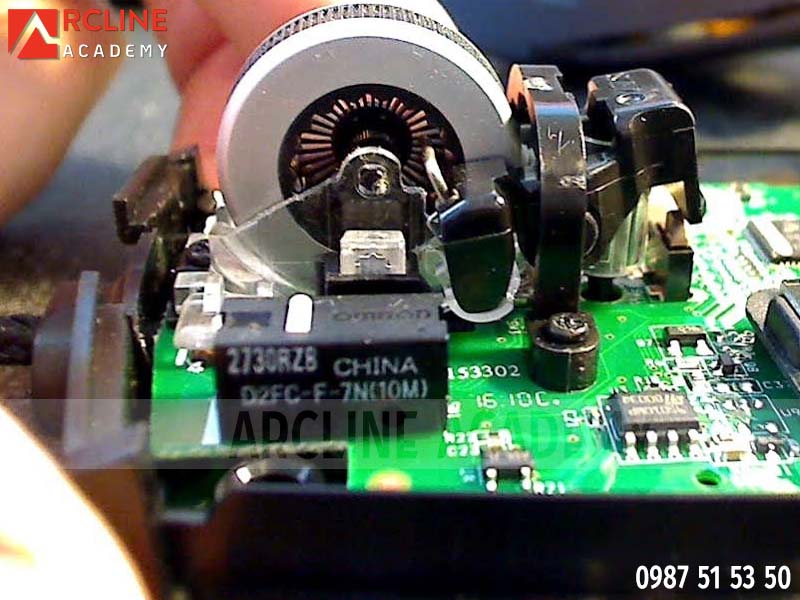
Switch là bộ phận nhận tín hiệu nhấn. Với chuột gaming, nút trái và nút phải chịu tải rất lớn. Sau thời gian dài, lá tiếp xúc trong switch có thể mòn, oxy hóa hoặc mất độ đàn hồi, gây double click, click không ăn hoặc đang giữ chuột thì tự nhả.
Trường hợp này thường gặp ở các dòng chuột Logitech, Razer, SteelSeries, Corsair, Fuhlen, DareU và nhiều mẫu chuột gaming phổ biến. Nếu lỗi vẫn xuất hiện trên nhiều máy tính khác nhau, khả năng cao cần thay switch hoặc xử lý phần cứng.
Driver hoặc phần mềm điều khiển cấu hình sai
Chuột gaming thường đi kèm phần mềm riêng để chỉnh DPI, gán nút, macro, polling rate, RGB và profile theo game. Logitech G HUB cho phép thiết lập DPI, gán lệnh và hiệu ứng LIGHTSYNC cho thiết bị Logitech G. Trang Logitech G HUB chính thức là nguồn nên kiểm tra khi chuột Logitech gaming bị sai DPI, sai profile hoặc không nhận lệnh gán.
Với chuột Razer, Synapse cho phép remap nút, tạo macro, tinh chỉnh hiệu năng và ánh sáng thiết bị. Nếu nút phụ hoặc macro hoạt động sai, cần kiểm tra lại cấu hình trong phần mềm trước khi kết luận chuột hỏng.
Cảm biến bị bụi hoặc mousepad không phù hợp
Cảm biến quang học hoặc laser dưới đáy chuột gaming rất nhạy. Bụi, tóc, sợi vải, dầu tay, mặt bàn bóng, mousepad bẩn hoặc bề mặt phản chiếu có thể làm chuột nhảy, mất tracking hoặc rê không đều.
Trong môi trường học thiết kế, bàn làm việc thường có bụi giấy, vụn gôm, bột mô hình, bụi gỗ và bụi thi công. Vì vậy, chuột gaming dùng cho dựng hình, render và làm hồ sơ kỹ thuật cần được vệ sinh định kỳ.
Dây USB, receiver hoặc pin không ổn định
Với chuột gaming có dây, lỗi đứt ngầm thường xuất hiện ở đoạn gần đầu USB hoặc đoạn dây đi vào thân chuột. Khi bẻ nhẹ dây mà chuột lúc nhận lúc mất, cần kiểm tra dây tín hiệu.
Với chuột gaming không dây, lỗi có thể nằm ở pin, receiver, Bluetooth, nhiễu sóng hoặc firmware. Nếu chuột vừa lag vừa mất kết nối, nên kiểm tra nguồn và đầu thu trước khi tháo chuột.
Quy trình sửa chuột gaming từng bước
Bước 1: Kiểm tra trên máy tính khác
Đây là bước khoanh vùng nhanh nhất. Nếu chuột gaming hoạt động bình thường trên máy khác, lỗi có thể nằm ở hệ điều hành, cổng USB, driver, phần mềm điều khiển hoặc xung đột profile trên máy chính.
Nếu lỗi vẫn xảy ra trên nhiều máy, đặc biệt là cùng một kiểu lỗi như double click, con lăn ngược, mất cảm biến hoặc đứt kết nối, khả năng phần cứng chuột đã gặp vấn đề sẽ cao hơn.
Bước 2: Kiểm tra cổng USB, dây và receiver
Với chuột có dây, hãy cắm sang cổng USB khác. Với máy bàn, ưu tiên cổng USB phía sau mainboard. Không nên kiểm tra qua hub USB rẻ tiền vì nguồn điện và tín hiệu có thể không ổn định.
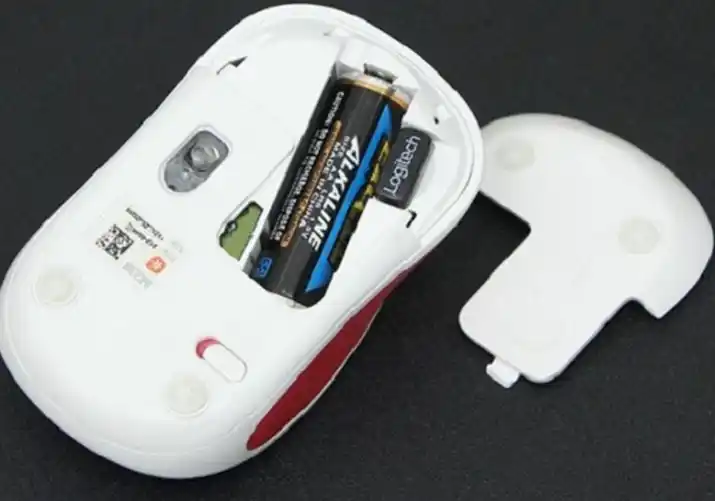
Với chuột không dây gaming, hãy cắm receiver gần chuột hơn, thay pin hoặc sạc đầy, tránh đặt receiver phía sau thùng máy kim loại. Nếu receiver bị lỏng hoặc mất tín hiệu khi chạm nhẹ, có thể đọc thêm bài sửa đầu USB chuột không dây để phân biệt lỗi đầu thu và lỗi chuột.
Bước 3: Kiểm tra cài đặt chuột trong Windows
Windows cho phép thay đổi tốc độ con trỏ, nút chính, tốc độ nhấp đúp và cách bánh xe cuộn hoạt động. Microsoft hướng dẫn người dùng điều chỉnh double-click speed trong Additional mouse options, vì vậy đây là bước cần làm nếu chuột bị nhấp đúp hoặc phản hồi không đúng. Hướng dẫn cài đặt chuột trong Windows từ Microsoft là nguồn chính thức nên tham khảo.
Nếu lỗi chỉ xuất hiện trong Windows Explorer, cần kiểm tra xem hệ thống có đang bật chế độ mở file bằng một click hay không. Nếu lỗi xuất hiện trong mọi phần mềm, khả năng phần cứng sẽ cao hơn.
Bước 4: Kiểm tra DPI, polling rate và profile
Mở phần mềm điều khiển của hãng và kiểm tra DPI, polling rate, profile đang hoạt động, nút gán lệnh và macro. Nhiều trường hợp chuột không hỏng, chỉ là đang dùng sai profile hoặc bị game tự động kích hoạt cấu hình khác.
Với chuột Logitech gaming, hãy kiểm tra G HUB. Với chuột Razer, kiểm tra Synapse. Với các hãng khác, nên tải phần mềm từ trang chính thức, không dùng bản mod, bản crack hoặc công cụ lạ vì có thể gây xung đột driver.
Bước 5: Vệ sinh cảm biến và khe nút bấm
Dùng bóng thổi bụi, chổi mềm hoặc khăn microfiber để vệ sinh mắt cảm biến. Không dùng vật nhọn chọc vào cảm biến. Nếu cần, dùng tăm bông thấm rất ít cồn IPA rồi lau nhẹ vùng bẩn, sau đó để khô hoàn toàn.
Khe nút bấm và con lăn cũng cần vệ sinh. Bụi mịn có thể làm click kẹt, con lăn giật hoặc encoder đọc sai. Không nên xịt dầu, RP7 hoặc dung dịch bôi trơn vào chuột vì dễ bám bụi và gây lỗi nặng hơn.
Bước 6: Kiểm tra lỗi double click
Nếu chuột gaming bị double click, hãy thử trên máy khác, chỉnh double-click speed, tắt macro, kiểm tra pin nếu là chuột không dây và vệ sinh khe nút. Nếu lỗi vẫn còn, switch có thể đã mòn.
Bạn có thể tham khảo bài cách sửa lỗi chuột double click để xác định khi nào chỉ cần chỉnh phần mềm và khi nào phải thay switch.
Bước 7: Kiểm tra con lăn và middle click
Con lăn chuột gaming thường dùng nhiều để đổi vũ khí, zoom, cuộn timeline, pan bản vẽ hoặc điều hướng mô hình. Khi con lăn cuộn ngược, cuộn giật hoặc nhấn giữa không ăn, nguyên nhân có thể là encoder bẩn, trục lăn mòn hoặc switch middle click hỏng.
Với lỗi này, nên đọc thêm hướng dẫn cách sửa con lăn chuột trước khi tháo chuột, vì xử lý sai encoder có thể làm mất hoàn toàn cảm giác nấc cuộn. Trường hợp bánh xe cuộn vừa kẹt vừa nhảy dòng, bài sửa chuột hỏng con lăn sẽ giúp kiểm tra thêm các dấu hiệu cơ khí thường gặp.
Khi nào cần tháo chuột gaming để sửa phần cứng?
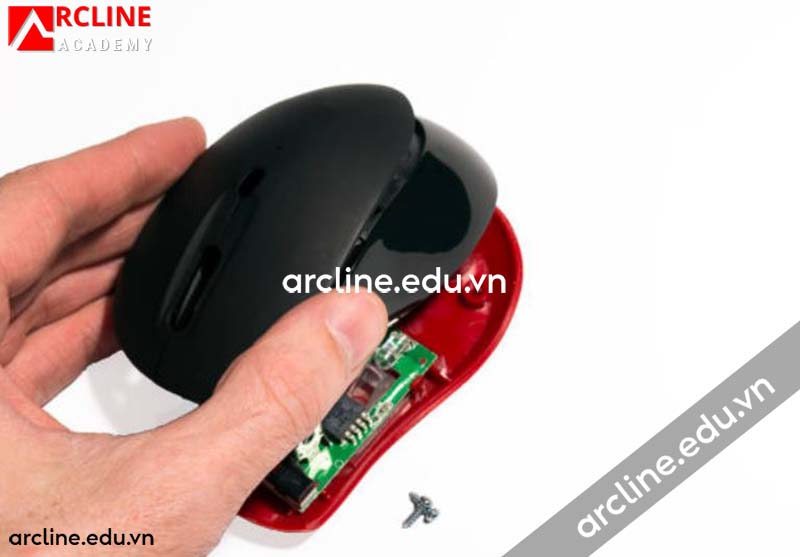
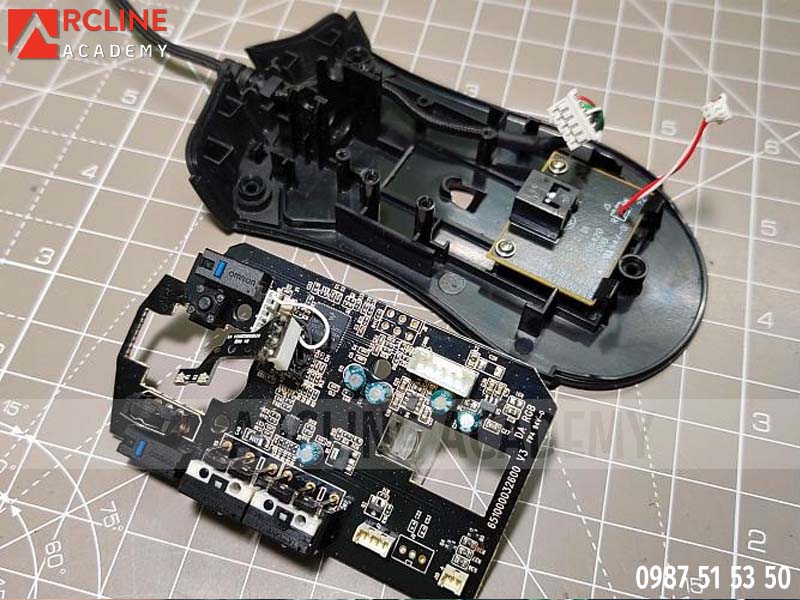
Chỉ nên tháo chuột gaming khi đã loại trừ lỗi phần mềm, cổng kết nối, driver, DPI, profile, mousepad và nguồn điện. Bên trong chuột gaming thường có bo mạch chính, switch, encoder, LED RGB, dây pin, dây sạc, dây anten hoặc cáp phụ, nên thao tác sai rất dễ gây hỏng thêm.
Nên tháo: khi chuột hết bảo hành, lỗi rõ ràng, đã thử trên nhiều máy và nghi ngờ switch, dây hoặc encoder.
Không nên tháo: khi chuột còn bảo hành, chuột không dây dùng pin lithium, chuột bị vào nước hoặc có mùi khét.
Cần kỹ thuật viên: khi phải hàn switch, thay cổng sạc, sửa bo mạch, thay encoder hoặc đo mạch nguồn.
Khi sửa phần cứng, cần chú ý chống tĩnh điện. iFixit cho biết ESD có thể làm hỏng linh kiện nhạy cảm và gây lỗi khó chẩn đoán, vì vậy nên thao tác trên bề mặt sạch, khô, hạn chế chạm trực tiếp vào mạch và sử dụng dụng cụ phù hợp. Tài liệu ESD của iFixit là nguồn tham khảo hữu ích trước khi tự sửa chuột gaming.
Sửa chuột gaming cho người làm thiết kế và máy trạm đồ họa
Tại Arcline Academy, chuột gaming không chỉ phục vụ giải trí. Nhiều học viên và kỹ thuật viên dùng chuột gaming vì cảm biến tốt, DPI linh hoạt, nút phụ tiện gán lệnh và độ bền cao hơn chuột văn phòng phổ thông.
Trong AutoCAD, chuột ổn định giúp pan, zoom và chọn đối tượng chính xác. Trong SketchUp, chuột tốt giúp orbit mô hình mượt hơn. Trong 3ds Max, Vray, Corona và Unreal Engine, các nút phụ có thể hỗ trợ thao tác viewport, material, camera hoặc shortcut cá nhân.
Vì vậy, sửa chuột gaming trong môi trường đào tạo đồ họa cần nhìn rộng hơn việc “chơi game”. Đây là một phần của quy trình bảo trì máy trạm render, tối ưu thiết bị ngoại vi và đảm bảo tiến độ học tập, làm đồ án, dựng hình, render và triển khai hồ sơ.
Người học có thể tham khảo chuyên mục Dịch Vụ IT & Hỗ Trợ Kỹ Thuật tại Arcline để cập nhật thêm các bài hướng dẫn về sửa chuột, sửa VGA đồ họa, cứu dữ liệu máy tính, lỗi ổ cứng SSD/HDD, bad sector và backup dữ liệu.
Lỗi chuột gaming có thể gây mất dữ liệu như thế nào?
Chuột gaming lỗi double click, mất tracking hoặc macro sai có thể gây thao tác nhầm. Người dùng có thể mở nhầm file, kéo thả nhầm thư mục, xóa nhầm project, ghi đè file thiết kế hoặc chọn sai ổ đĩa khi thao tác dữ liệu.
Nếu đã lỡ xóa nhầm, format nhầm hoặc ghi đè file do chuột lỗi, nguyên tắc đầu tiên là tuyệt đối không ghi thêm dữ liệu vào ổ đó. Không copy file mới, không cài phần mềm phục hồi lên chính ổ cần cứu và không render tiếp vào phân vùng lỗi. Bài cứu dữ liệu bị xóa kịp thời sẽ giúp hiểu vì sao cần dừng thao tác ngay sau sự cố. Nếu file dự án vừa bị xóa trên máy tính, hướng dẫn phục hồi dữ liệu đã xóa trên máy tính cũng giúp người dùng hiểu cách hạn chế ghi đè trước khi khôi phục.
Với file thiết kế nội thất, model 3D, thư viện vật liệu, bản vẽ thi công và file render dung lượng lớn, backup dữ liệu là thói quen bắt buộc. Một lỗi chuột nhỏ không nên trở thành nguyên nhân làm mất toàn bộ đồ án hoặc dự án khách hàng.
Nên sửa chuột gaming hay mua chuột mới?
Không phải lỗi nào cũng đáng sửa. Nếu chuột giá rẻ, vỏ gãy, cảm biến chết, bo mạch cháy hoặc chi phí sửa gần bằng chuột mới, thay thiết bị có thể hợp lý hơn. Nhưng nếu là chuột gaming cao cấp, đã quen form cầm, chỉ lỗi switch, con lăn, dây hoặc receiver, sửa đúng lỗi thường tiết kiệm hơn.
Nên sửa: chuột còn tốt, cảm biến ổn, chỉ lỗi switch, con lăn, dây, feet hoặc receiver.
Nên thay: cảm biến chết, bo cháy, pin phồng, mạch chập nặng hoặc thiếu linh kiện thay thế.
Nên kiểm tra chuyên sâu: chuột gaming không dây cao cấp, chuột phục vụ thiết kế hằng ngày hoặc chuột dùng trong phòng máy đào tạo.
Arcline Academy luôn khuyến nghị người học thiết kế không chỉ học phần mềm mà còn hiểu thiết bị làm nghề. Một workflow chuyên nghiệp cần máy trạm khỏe, chuột tốt, ổ cứng an toàn, file được backup, phần mềm được cấu hình chuẩn và thao tác được rèn luyện đúng.
Người muốn học thiết kế nội thất theo hướng thực chiến, kết hợp AutoCAD, SketchUp, 3ds Max, Vray, Photoshop, tư duy không gian và quy trình làm việc trên máy trạm đồ họa, có thể tìm hiểu chương trình khóa học thiết kế nội thất chuyên sâu tại Arcline Academy.
Nếu quan tâm đến dựng hình, phối cảnh, render và tối ưu phần cứng cho công việc hình ảnh kiến trúc, chuyên mục 3DRendering & Visualization sẽ giúp bạn hiểu rõ hơn mối liên hệ giữa phần mềm, máy trạm, thiết bị ngoại vi và chất lượng đầu ra của dự án.
Có. Trước tiên cần kiểm tra cài đặt double-click speed, phần mềm macro, pin và máy tính khác. Nếu lỗi vẫn xuất hiện trên nhiều máy, nguyên nhân thường là switch chuột bị mòn và giải pháp bền hơn là thay switch đúng loại.
Chuột gaming bị nhảy cảm biến phải làm gì?
Hãy vệ sinh mắt cảm biến, đổi mousepad, tránh bề mặt kính hoặc quá bóng, kiểm tra DPI và polling rate. Nếu vẫn lỗi trên nhiều bề mặt và nhiều máy, có thể cảm biến hoặc bo mạch gặp sự cố.
Có nên tự tháo chuột gaming để sửa không?
Chỉ nên tháo khi chuột hết bảo hành, bạn có đủ dụng cụ và đã loại trừ lỗi phần mềm. Nếu chuột không dây dùng pin lithium, có LED RGB phức tạp, cần hàn switch hoặc từng vào nước, nên đưa kỹ thuật viên xử lý.
Chuột gaming sai DPI có phải hỏng phần cứng không?
Không chắc. Lỗi sai DPI thường liên quan đến profile, phần mềm điều khiển, onboard memory hoặc nút chuyển DPI. Cần kiểm tra phần mềm của hãng trước khi kết luận cảm biến hoặc bo mạch hỏng.
Lỗi chuột gaming có thể làm mất dữ liệu không?
Có thể gây mất dữ liệu gián tiếp do click nhầm, kéo thả nhầm, xóa nhầm hoặc ghi đè file dự án. Khi mất dữ liệu, hãy ngừng dùng ổ ngay, không ghi đè thêm dữ liệu và nên tìm chuyên gia khôi phục để tăng khả năng cứu file.
Ths Kts Nguyễn Ngô Thanh Phong, tốt nghiệp chính quy Khoa Kiến Trúc Đại học Kiến trúc TPHCM năm 2010. Ông hiện là Giám đốc Công ty TNHH Đầu tư xây dựng và phát triển Bất Động Sản Không Gian Việt và là nhà sáng lập Học viện Arcline Academy. CEO Không Gian Việt. Với hơn 10 năm kinh nghiệm trong thiết kế kiến trúc, nội thất và đào tạo diễn họa chuyên sâu, ông đã dẫn dắt hàng ngàn học viên chinh phục các phần mềm 3D chuyên nghiệp như SketchUp, 3ds Max, Blender, AutoCAD và V-Ray