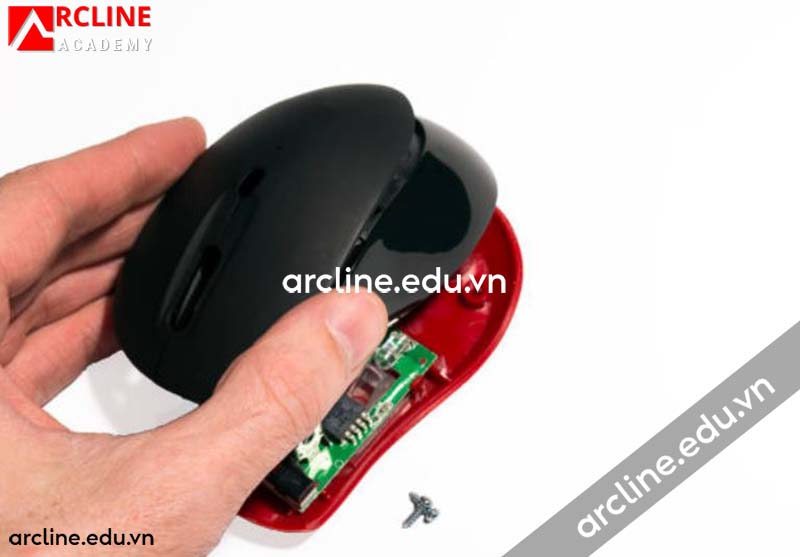
Sửa đầu USB chuột không dây là việc kiểm tra, xử lý và khôi phục khả năng kết nối giữa chuột không dây với máy tính thông qua USB receiver, dongle 2.4GHz hoặc bộ thu sóng chuyên dụng. Khi đầu USB bị lỏng, gãy chân tiếp xúc, không nhận thiết bị, mất tín hiệu, kết nối chập chờn hoặc không ghép đôi được với chuột, toàn bộ thao tác làm việc trên máy tính sẽ bị gián đoạn, đặc biệt với người dùng AutoCAD, SketchUp, 3ds Max, Vray, Corona, Photoshop và máy trạm render.
Trong suốt hơn 10 năm trực tiếp quản trị hệ thống máy trạm đồ họa và xử lý cấp cứu thiết bị ngoại vi cho hàng ngàn dự án thiết kế, tôi nhận ra rằng rất nhiều trường hợp tưởng như hỏng chuột thực chất lại nằm ở đầu USB receiver, cổng USB máy tính, driver HID, pin chuột hoặc nhiễu sóng không dây.
Sửa đầu USB chuột không dây không nên bắt đầu bằng việc cạy vỏ receiver ngay. Quy trình đúng là kiểm tra nguồn điện, cổng USB, máy tính khác, phần mềm điều khiển, khả năng tương thích, sau đó mới đánh giá khả năng hỏng vật lý của đầu USB hoặc mạch thu sóng bên trong.

Dấu hiệu cần sửa đầu USB chuột không dây
Đầu USB chuột không dây thường rất nhỏ nên dễ bị va chạm, cong chân, lỏng mạch hoặc gãy vỏ khi người dùng để receiver cắm cố định trên laptop rồi di chuyển máy. Khi xảy ra lỗi, chuột có thể vẫn còn pin, đèn vẫn sáng nhưng máy tính không nhận tín hiệu.
- Máy tính không nhận USB receiver: cắm vào không có âm báo, không thấy thiết bị HID trong hệ điều hành.
- Chuột lúc nhận lúc mất: rê chuột bị đứng, con trỏ giật, phải rút ra cắm lại nhiều lần.
- Đầu USB bị cong hoặc lỏng: khi chạm nhẹ vào receiver thì chuột mất kết nối.
- Chuột không dây bị lag: tín hiệu trễ, thao tác click và di chuyển không ổn định dù pin còn tốt.
- Không ghép đôi được với chuột: receiver không còn nhận đúng chuột hoặc phần mềm báo không tìm thấy thiết bị.
- Đầu USB nóng bất thường: có thể liên quan đến chập mạch, oxy hóa chân tiếp xúc hoặc lỗi bo mạch receiver.
Nếu chuột chỉ lỗi khi cắm vào một cổng USB nhất định, chưa thể kết luận đầu USB đã hỏng. Cần thử trên nhiều cổng và nhiều máy khác nhau trước khi tiến hành sửa đầu USB chuột không dây. Nếu muốn kiểm tra đúng nhóm lỗi receiver trước khi tháo thiết bị, bạn có thể tham khảo hướng dẫn sửa đầu USB hỏng cho chuột không dây để khoanh vùng an toàn hơn.

Phân biệt đầu USB receiver, Bluetooth và lỗi chuột thật
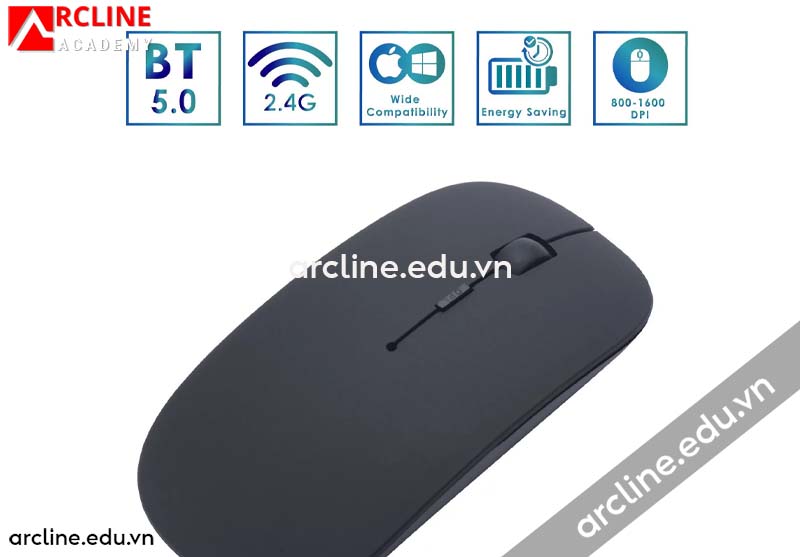
Không phải chuột không dây nào cũng dùng cùng một kiểu kết nối. Có loại dùng USB receiver 2.4GHz riêng, có loại dùng Bluetooth trực tiếp, có loại hỗ trợ cả hai. Việc phân biệt đúng kiểu kết nối giúp tránh sửa sai vị trí.

Chuột dùng USB receiver 2.4GHz
Đây là loại phổ biến nhất. Chuột đi kèm một đầu USB nhỏ, cắm vào máy tính để nhận tín hiệu riêng. Nếu mất receiver, gãy receiver hoặc receiver không tương thích, chuột có thể không hoạt động dù bản thân chuột vẫn tốt.
Một số hệ sinh thái như Logitech Unifying cho phép ghép nhiều thiết bị tương thích vào một receiver, nhưng không phải tất cả chuột Logitech đều dùng chuẩn Unifying. Logitech hướng dẫn người dùng cắm receiver vào cổng USB, dùng Logi Options+ và chọn đúng loại receiver khi thiết lập thiết bị.
Chuột Bluetooth không cần receiver
Chuột Bluetooth kết nối trực tiếp với module Bluetooth trong laptop hoặc máy bàn. Bluetooth SIG là tổ chức tiêu chuẩn chịu trách nhiệm phát triển và cấp phép công nghệ Bluetooth, vì vậy các lỗi ghép đôi, nhiễu sóng, khoảng cách và tương thích hệ điều hành cần được xử lý theo hướng kết nối không dây, không phải sửa đầu USB.
Nếu chuột của bạn dùng Bluetooth thuần, lỗi không nhận chuột có thể do Bluetooth bị tắt, airplane mode đang bật, thiết bị chưa pairing hoặc driver Bluetooth lỗi. Microsoft khuyến nghị thử tắt bật Bluetooth, gỡ thiết bị rồi thêm lại khi xử lý lỗi Bluetooth trên Windows.
Chuột hỏng switch, con lăn hoặc cảm biến
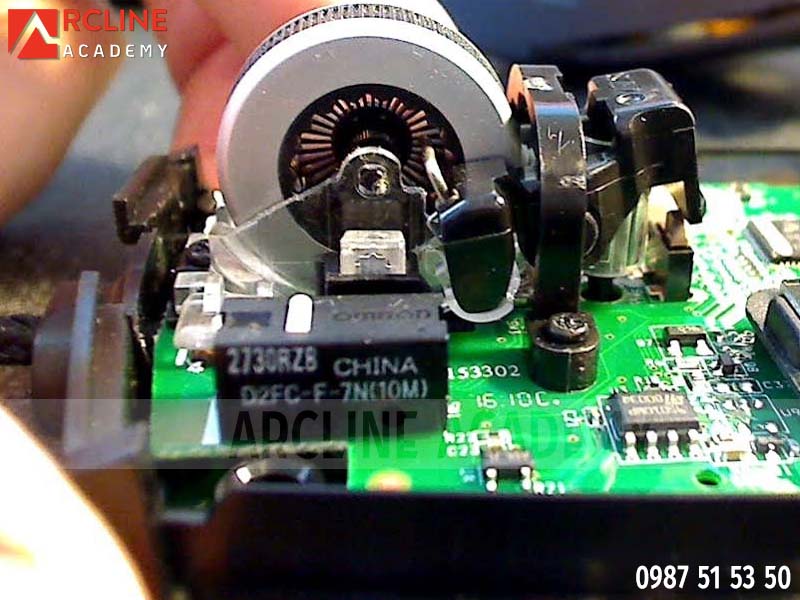
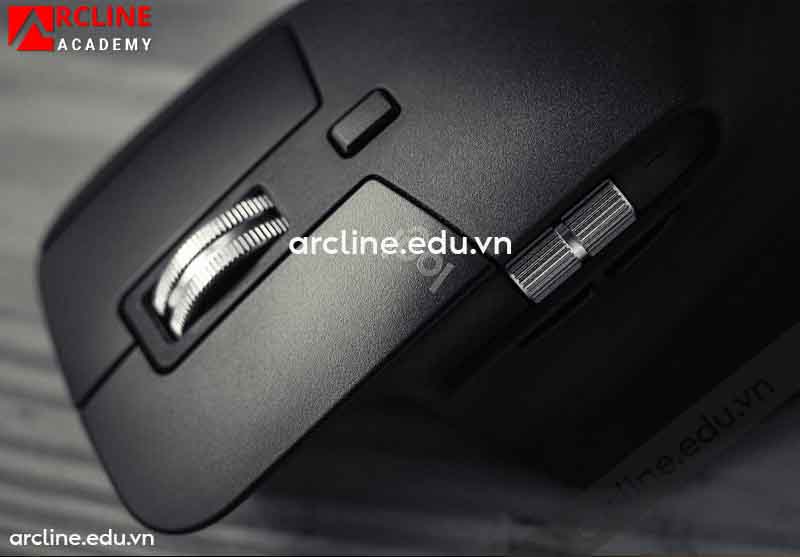
Nếu đầu USB nhận bình thường nhưng chuột bị double click, con lăn cuộn ngược, cảm biến quang nhảy hoặc nút bấm bị kẹt, vấn đề có thể nằm trong chuột chứ không phải ở receiver. Khi đó, bạn nên tham khảo thêm bài sửa chuột bị double click hoặc cách sửa con lăn chuột chi tiết để khoanh vùng đúng lỗi. Với các lỗi mất phản hồi tổng quát hơn, bài cách sửa chuột không dây cũng giúp kiểm tra pin, cảm biến và kết nối trước khi kết luận receiver hỏng.
Quy trình sửa đầu USB chuột không dây từng bước
Bước 1: Kiểm tra pin và công tắc nguồn của chuột
Trước khi nghi ngờ đầu USB, hãy thay pin mới hoặc sạc đầy chuột. Pin yếu có thể làm chuột mất tín hiệu, rê giật, click trễ hoặc không bật được chế độ pairing. Đây là lỗi đơn giản nhưng rất thường gặp ở chuột không dây văn phòng.
Nếu chuột có công tắc nguồn, hãy tắt rồi bật lại. Nếu có nút kết nối, nhấn giữ theo hướng dẫn của hãng để đưa chuột vào trạng thái ghép đôi. Sửa đầu USB chuột không dây chỉ đúng hướng khi đã loại trừ lỗi nguồn điện.
Bước 2: Cắm receiver sang cổng USB khác
Hãy thử cắm receiver vào cổng USB khác trên cùng máy. Với máy bàn, nên thử cổng USB phía sau mainboard trước vì cổng trước thùng máy thường thông qua dây nối, dễ bị lỏng hoặc suy hao tín hiệu.
Không nên thử qua hub USB rẻ tiền ở bước đầu. Hub kém chất lượng có thể làm điện áp không ổn định, gây lỗi nhận thiết bị, đặc biệt khi cắm chung nhiều ổ cứng di động, USB, bàn phím LED hoặc thiết bị sạc.
Bước 3: Kiểm tra receiver trên máy tính khác
Cắm đầu USB receiver sang một máy tính khác là bước rất quan trọng. Nếu receiver hoạt động bình thường trên máy khác, lỗi có thể nằm ở cổng USB, driver, hệ điều hành hoặc xung đột phần mềm trên máy chính.
Nếu receiver không hoạt động trên nhiều máy khác nhau, đặc biệt là không hiện thiết bị HID hoặc không có tín hiệu nhận dạng, khả năng cao đầu USB đã lỗi vật lý, lỗi mạch thu sóng hoặc mất khả năng giao tiếp với chuột.
Bước 4: Kiểm tra cài đặt chuột trong Windows
Trong Windows, người dùng có thể kiểm tra thiết bị chuột tại mục Bluetooth & devices > Mouse, đồng thời chỉnh tốc độ con trỏ, bánh xe cuộn và các tùy chọn liên quan. Microsoft có hướng dẫn chính thức về thay đổi cài đặt chuột và cách bánh xe chuột hoạt động trong Windows. Hướng dẫn cài đặt chuột trong Windows từ Microsoft là nguồn tham khảo đáng tin cậy trước khi kết luận phần cứng hỏng.
Nếu chuột hiển thị trong hệ thống nhưng không di chuyển đúng, hãy kiểm tra thêm phần mềm gán phím, macro, DPI, profile game hoặc phần mềm điều khiển của hãng.
Bước 5: Gỡ và cài lại driver thiết bị HID
Với chuột dùng receiver, Windows thường nhận dưới dạng HID-compliant mouse hoặc USB input device. Nếu driver lỗi, bạn có thể vào Device Manager, gỡ thiết bị liên quan rồi rút receiver ra cắm lại để hệ thống nhận lại từ đầu.
Không nên tải driver từ các trang không rõ nguồn gốc. Với chuột Logitech, Razer, Microsoft, Rapoo, Dell hoặc HP, hãy ưu tiên trang hỗ trợ chính thức của hãng. Việc cài sai driver có thể gây xung đột bàn phím, chuột, Bluetooth hoặc thiết bị USB khác.
Bước 6: Quan sát đầu USB receiver bằng mắt thường
Sau khi loại trừ lỗi phần mềm, hãy quan sát đầu USB receiver. Kiểm tra xem vỏ nhựa có nứt không, lưỡi USB có cong không, chân tiếp xúc có trầy xước, oxy hóa hoặc bám bụi không.
Nếu đầu USB bị cong nhẹ, không nên dùng kìm bẻ mạnh vì có thể làm gãy mạch bên trong. Nếu chân tiếp xúc bẩn, có thể lau nhẹ bằng khăn khô sạch hoặc tăm bông thấm rất ít cồn IPA, sau đó để khô hoàn toàn trước khi cắm lại.
Bước 7: Kiểm tra độ lỏng khi cắm vào cổng USB
Cắm receiver vào cổng USB và chạm nhẹ. Nếu chuột mất tín hiệu khi receiver bị rung nhẹ, có thể đầu USB bị lỏng cơ khí, gãy mối hàn hoặc cổng USB máy tính đã mòn.
Hãy thử cùng receiver ở một cổng khác. Nếu chỉ lỏng ở một cổng, lỗi thuộc về máy tính. Nếu lỏng ở mọi cổng, receiver có vấn đề và cần đánh giá khả năng sửa hoặc thay thế.
Có sửa được đầu USB receiver bị gãy không?
Có thể sửa trong một số trường hợp, nhưng không phải lúc nào cũng đáng sửa. Nếu chỉ cong nhẹ chân tiếp xúc, bẩn bề mặt hoặc lỏng vỏ nhựa, khả năng xử lý tương đối cao. Nếu mạch thu sóng bên trong gãy, chip nứt hoặc anten hỏng, việc sửa đầu USB chuột không dây sẽ khó hơn nhiều.
- Có thể xử lý: chân tiếp xúc bẩn, vỏ lỏng, receiver bị oxy hóa nhẹ, lỗi driver hoặc lỗi ghép đôi.
- Cần kỹ thuật viên: gãy chân hàn, nứt mạch, đầu USB cong sâu, receiver nóng bất thường.
- Nên thay receiver: mất chip, gãy bo, cháy mạch, receiver không nhận trên mọi máy dù đã kiểm tra phần mềm.
Khi làm việc với mạch điện tử nhỏ, cần tránh tĩnh điện. iFixit nhấn mạnh việc sử dụng môi trường sửa chữa an toàn ESD, dụng cụ phù hợp và thao tác cẩn thận khi sửa thiết bị điện tử. Tài liệu an toàn tĩnh điện ESD của iFixit là nguồn tham khảo hữu ích cho người tự sửa phần cứng.
Lỗi tương thích giữa chuột và receiver
Một sai lầm phổ biến là nghĩ rằng mọi đầu USB chuột không dây đều thay thế được cho nhau. Thực tế, receiver thường được mã hóa theo hãng, dòng sản phẩm hoặc giao thức riêng. Receiver của chuột này không chắc dùng được cho chuột khác dù cùng thương hiệu.
Với Logitech, cần phân biệt Unifying, Bolt, Lightspeed và receiver riêng theo model. Logitech cho biết Unifying receiver có thể ghép nhiều thiết bị tương thích cùng lúc, nhưng người dùng cần kiểm tra biểu tượng và phần mềm ghép nối phù hợp.
Với các hãng khác, nhiều chuột phổ thông không hỗ trợ ghép receiver mới. Nếu mất đầu USB, việc sửa đầu USB chuột không dây sẽ không còn ý nghĩa vì không có receiver để phục hồi. Khi đó, hướng xử lý là tìm đúng receiver thay thế, kiểm tra khả năng pairing hoặc chuyển sang chuột Bluetooth nếu thiết bị hỗ trợ.
Những lỗi không nên tự sửa tại nhà
Có những lỗi tưởng nhỏ nhưng rủi ro cao nếu tự làm. Đặc biệt, đầu USB receiver rất nhỏ, mạch mỏng, linh kiện dày đặc và chân hàn sát nhau. Chỉ cần nhiệt hàn quá cao hoặc chạm nhầm điểm mạch, receiver có thể hỏng vĩnh viễn.
- Receiver bị nóng: có thể chập mạch, không nên tiếp tục cắm thử nhiều lần.
- Đầu USB gãy rời khỏi bo: cần kỹ năng hàn vi mạch và kiểm tra đường mạch.
- Chuột dùng receiver cao cấp: nên kiểm tra khả năng mua receiver chính hãng trước khi sửa.
- Máy tính cũng mất nhận USB khác: có thể lỗi main, cổng USB hoặc driver chipset, không phải lỗi chuột.
- Thiết bị từng vào nước: cần vệ sinh mạch chuyên nghiệp, không chỉ lau bên ngoài.
Nếu lỗi nằm ở chuột không dây chứ không phải receiver, bạn có thể đọc thêm bài cách sửa chuột không dây để kiểm tra pin, cảm biến, công tắc nguồn, kết nối và phần mềm điều khiển.
Tác động của lỗi đầu USB đến người làm thiết kế
Với người dùng văn phòng, chuột không nhận có thể chỉ gây bất tiện. Nhưng với người làm kiến trúc, nội thất, dựng hình 3D hoặc render, lỗi chuột làm gián đoạn trực tiếp workflow. Bạn không thể orbit mô hình, zoom bản vẽ, kéo timeline, chọn vật liệu hoặc chỉnh camera chính xác nếu chuột mất tín hiệu liên tục.
Tại Arcline Academy, hệ thống máy trạm đồ họa được dùng liên tục cho AutoCAD, SketchUp, 3ds Max, Vray, Corona, Photoshop và Unreal Engine. Vì vậy, chuột, bàn phím, ổ cứng SSD/HDD, VGA đồ họa, cổng USB và thiết bị ngoại vi luôn được kiểm tra định kỳ để tránh lỗi nhỏ làm chậm tiến độ học tập và làm đồ án.
Người học hoặc người làm nghề có thể tham khảo chuyên mục Dịch Vụ IT & Hỗ Trợ Kỹ Thuật tại Arcline để cập nhật thêm các hướng dẫn liên quan đến sửa chuột, cứu dữ liệu máy tính, lỗi ổ cứng, bad sector, SSD không nhận, VGA đồ họa và bảo trì máy trạm render.
Sửa đầu USB chuột không dây và nguy cơ mất dữ liệu do thao tác sai
Nghe có vẻ không liên quan, nhưng chuột lỗi có thể gây mất dữ liệu. Khi chuột bị lag, double click hoặc mất tín hiệu, người dùng dễ kéo nhầm file, xóa nhầm thư mục, chọn sai ổ đĩa, format nhầm USB hoặc ghi đè bản vẽ đang làm.
Nếu lỡ xóa nhầm hoặc format nhầm trong lúc chuột bị lỗi, nguyên tắc đầu tiên là tuyệt đối không ghi thêm dữ liệu vào ổ đó. Không copy thêm file, không cài phần mềm phục hồi lên chính ổ cần cứu và không render tiếp vào phân vùng bị lỗi. Bạn có thể tham khảo bài cứu dữ liệu bị format nhanh nhất để hiểu vì sao ghi đè dữ liệu làm giảm khả năng khôi phục. Nếu ổ lưu trữ đã bị format nhầm khi chuột mất kiểm soát, hướng dẫn phục hồi ổ cứng bị format sẽ giúp người dùng hiểu cách xử lý đúng trước khi ghi thêm dữ liệu.
Với học viên thiết kế, file đồ án, file nội thất, thư viện vật liệu, model 3D và hồ sơ thi công cần được backup định kỳ. Một thiết bị ngoại vi lỗi nhỏ không nên trở thành nguyên nhân làm mất toàn bộ dữ liệu dự án.
Khi nào nên thay receiver thay vì sửa?
Nếu receiver còn nhận nhưng tín hiệu yếu, có thể xử lý bằng vệ sinh, đổi cổng, dùng dây nối USB ngắn để đưa receiver gần chuột hơn hoặc cài lại phần mềm. Nhưng nếu receiver không nhận trên mọi máy, đã gãy mạch hoặc không còn ghép đôi được, thay receiver đúng chuẩn sẽ thực tế hơn.
Với các dòng chuột có giá trị cao, hãy kiểm tra xem hãng có bán receiver thay thế và phần mềm ghép đôi không. Với chuột phổ thông không hỗ trợ pairing lại, chi phí tìm receiver đúng mã có thể cao hơn mua chuột mới.
Nếu lỗi phát sinh đồng thời với nút click, con lăn hoặc cảm biến, hãy kiểm tra tổng thể chuột. Bài hướng dẫn sửa chữa chuột máy tính sẽ giúp bạn đánh giá toàn bộ thiết bị thay vì chỉ tập trung vào đầu USB.
Gợi ý bảo quản đầu USB chuột không dây
- Không để receiver cắm trên laptop khi bỏ máy vào balo.
- Cất receiver trong khe chứa dưới đáy chuột nếu nhà sản xuất có thiết kế sẵn.
- Tránh cắm receiver gần ổ cứng di động, hub USB kém chất lượng hoặc thiết bị gây nhiễu.
- Không rút receiver bằng cách lắc ngang mạnh.
- Không để receiver ở nơi ẩm, nhiều bụi hoặc gần nước.
- Với máy bàn, có thể dùng dây nối USB ngắn để đưa receiver lên mặt bàn, giảm nhiễu và giảm nguy cơ va chạm.
Một thói quen nhỏ như tháo receiver trước khi di chuyển laptop có thể giúp bạn tránh phải sửa đầu USB chuột không dây, tránh mất thời gian kiểm tra và tránh gián đoạn công việc khi đang triển khai bản vẽ hoặc render.
Arcline Academy nhìn nhận lỗi thiết bị ngoại vi như một phần của workflow làm nghề
Trong đào tạo thiết kế nội thất và diễn họa 3D, phần mềm chỉ là một phần của năng lực nghề. Người học còn cần hiểu máy trạm, ổ cứng, SSD, GPU, màn hình, chuột, bàn phím, backup dữ liệu và cách xử lý lỗi cơ bản khi làm dự án thật.
Arcline Academy xây dựng môi trường học thực hành trên máy trạm đồ họa để học viên không chỉ biết thao tác phần mềm, mà còn hiểu cách bảo vệ file, quản lý thư viện, tối ưu thiết bị và duy trì hiệu suất làm việc. Người muốn học theo hướng thực chiến có thể tìm hiểu chương trình khóa học thiết kế nội thất chuyên sâu tại Arcline Academy.
Nếu bạn quan tâm đến dựng hình, render và quản trị quy trình hình ảnh kiến trúc, chuyên mục 3DRendering & Visualization sẽ giúp hiểu rõ hơn mối liên hệ giữa phần cứng, phần mềm, thiết bị ngoại vi và chất lượng đầu ra của dự án.
Thông tin liên hệ Arcline Academy
Địa chỉ trụ sở: 32/19 Nghĩa Hòa, Phường 6, Quận Tân Bình, TPHCM
Hotline/Zalo: 0938 32 12 17
Website: arcline.edu.vn
FAQ: Những câu hỏi thường gặp về sửa đầu USB chuột không dây
Sửa đầu USB chuột không dây có khó không?
Nếu lỗi do bụi, cổng USB, driver hoặc pin yếu thì xử lý khá đơn giản. Nếu receiver bị gãy chân hàn, nứt mạch hoặc chập bo, việc sửa đầu USB chuột không dây cần kỹ thuật viên có dụng cụ hàn mạch nhỏ và kinh nghiệm kiểm tra linh kiện điện tử.
Mất đầu USB receiver thì có dùng receiver khác được không?
Không phải lúc nào cũng được. Một số dòng hỗ trợ ghép receiver mới bằng phần mềm của hãng, nhưng nhiều chuột phổ thông chỉ hoạt động với receiver đi kèm ban đầu. Cần kiểm tra đúng model, chuẩn receiver và khả năng pairing trước khi mua đầu thay thế.
Chuột không dây không nhận có chắc do đầu USB hỏng không?
Chưa chắc. Nguyên nhân có thể là pin yếu, công tắc nguồn tắt, cổng USB lỗi, driver HID lỗi, Bluetooth chưa bật, receiver bị nhiễu sóng hoặc chuột hỏng cảm biến. Cần kiểm tra theo thứ tự trước khi kết luận đầu USB bị hỏng.
Đầu USB receiver bị cong có nên tự bẻ lại không?
Không nên bẻ mạnh. Nếu receiver chỉ cong nhẹ, cần thao tác rất chậm và kiểm tra chân tiếp xúc. Nếu đã lỏng, nứt hoặc mất kết nối khi chạm nhẹ, nên đưa cho kỹ thuật viên để tránh làm gãy mạch bên trong.
Sửa đầu USB chuột không dây có liên quan gì đến dữ liệu máy tính?
Có liên quan gián tiếp. Chuột lỗi có thể gây click nhầm, kéo thả nhầm, xóa nhầm hoặc format nhầm ổ lưu trữ. Khi xảy ra mất dữ liệu, cần ngừng sử dụng ổ ngay, không ghi đè thêm dữ liệu và nên tìm chuyên gia khôi phục để tăng khả năng cứu file.
:
:
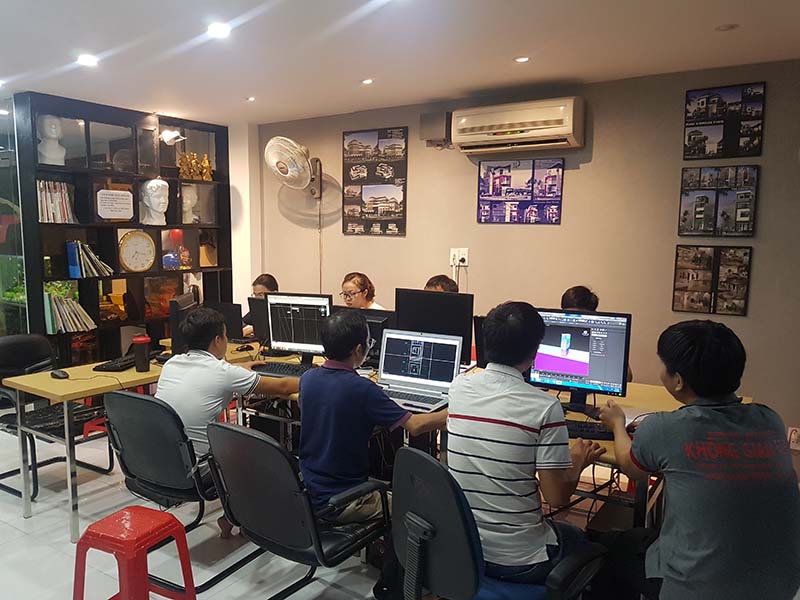

Ths Kts Nguyễn Ngô Thanh Phong, tốt nghiệp chính quy Khoa Kiến Trúc Đại học Kiến trúc TPHCM năm 2010. Ông hiện là Giám đốc Công ty TNHH Đầu tư xây dựng và phát triển Bất Động Sản Không Gian Việt và là nhà sáng lập Học viện Arcline Academy. CEO Không Gian Việt. Với hơn 10 năm kinh nghiệm trong thiết kế kiến trúc, nội thất và đào tạo diễn họa chuyên sâu, ông đã dẫn dắt hàng ngàn học viên chinh phục các phần mềm 3D chuyên nghiệp như SketchUp, 3ds Max, Blender, AutoCAD và V-Ray