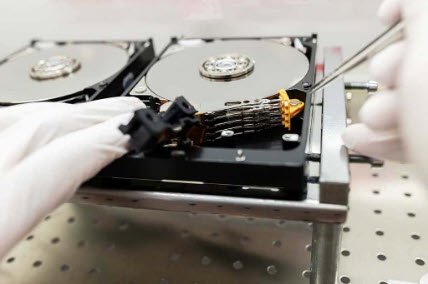
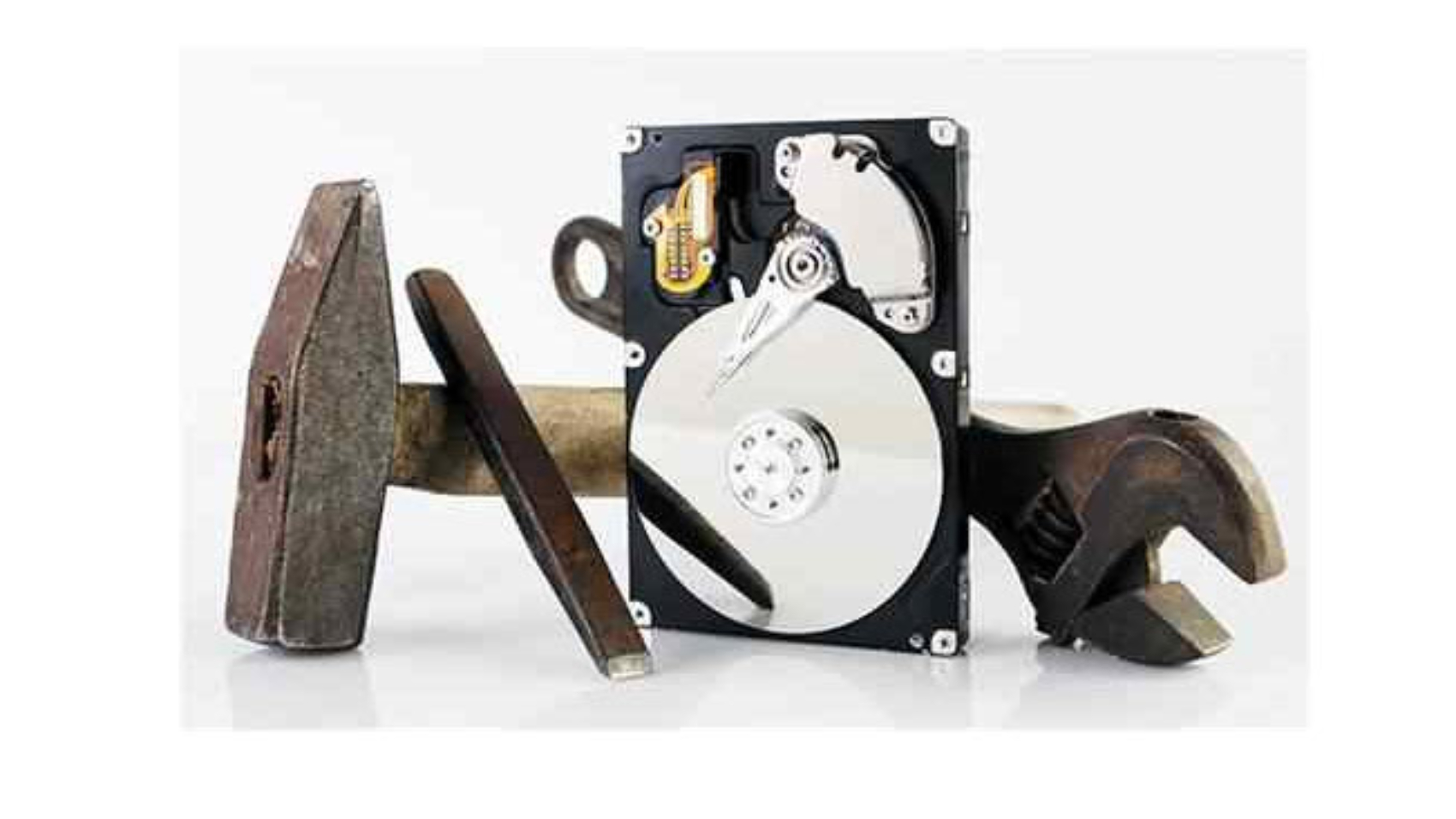
Chương trình phục hồi dữ liệu là nhóm công cụ và quy trình kỹ thuật dùng để khôi phục các tệp tin bị xóa, format nhầm, mất phân vùng, lỗi hệ thống file, nhiễm virus, bad sector hoặc không thể truy cập trên HDD, SSD, USB, thẻ nhớ, ổ cứng ngoài, laptop và máy trạm đồ họa. Trong suốt hơn 10 năm trực tiếp quản trị hệ thống máy trạm đồ họa và xử lý cấp cứu dữ liệu cho hàng ngàn dự án thiết kế, tôi nhận ra rằng chương trình phục hồi dữ liệu chỉ hiệu quả khi người dùng biết dừng đúng lúc, không ghi đè thêm dữ liệu và chọn đúng phương pháp cho từng loại thiết bị.
Với những tình huống mất file do thao tác nhầm, người dùng có thể tham khảo thêm chương trình phục hồi dữ liệu bị xóa để hiểu rõ hơn cách xử lý ban đầu.
Khi phát hiện dữ liệu bị mất, việc đầu tiên không phải là tải ngay phần mềm bất kỳ về máy, mà là ngừng sử dụng thiết bị lưu trữ. Không copy thêm file, không cài chương trình phục hồi dữ liệu vào chính ổ cần cứu, không format lại nhiều lần, không chạy sửa lỗi tự động nếu dữ liệu còn quan trọng và không lưu dữ liệu khôi phục ngược lại ổ đang lỗi.

Chương trình phục hồi dữ liệu là gì?
Chương trình phục hồi dữ liệu là phần mềm hoặc hệ thống kỹ thuật có khả năng quét thiết bị lưu trữ để tìm lại dữ liệu bị mất, bị xóa, bị ẩn, bị hỏng hoặc không còn truy cập được bằng cách thông thường. Các chương trình này có thể hoạt động trên ổ cứng HDD, SSD, USB, thẻ nhớ, ổ cứng di động, phân vùng bị format, ổ RAW hoặc thiết bị có lỗi logic.
Theo khái niệm chuyên ngành về data recovery, phục hồi dữ liệu là quá trình lấy lại dữ liệu từ thiết bị lưu trữ bị hỏng, bị lỗi, bị xóa hoặc không thể truy cập. Tuy nhiên, chương trình phục hồi dữ liệu không phải phép màu. Nếu dữ liệu đã bị ghi đè hoàn toàn, chip nhớ hỏng nặng hoặc bề mặt đĩa từ bị trầy nghiêm trọng, tỷ lệ phục hồi sẽ giảm rất mạnh.
Trong môi trường thiết kế nội thất, kiến trúc và diễn họa 3D, chương trình phục hồi dữ liệu thường được dùng để lấy lại file DWG, SKP, MAX, RVT, PSD, AI, PDF, ảnh công trình, video khảo sát, thư viện texture, proxy, HDRI, file render, hồ sơ thi công và báo giá. Đây là nhóm dữ liệu có giá trị cao vì gắn trực tiếp với tiến độ dự án và uy tín nghề nghiệp.

Chương trình phục hồi dữ liệu hoạt động như thế nào?
Khi người dùng xóa một file, hệ điều hành thường chỉ đánh dấu vùng lưu trữ của file đó là vùng có thể sử dụng lại, chứ không lập tức xóa sạch toàn bộ nội dung vật lý. Nếu vùng dữ liệu cũ chưa bị file mới ghi đè, chương trình phục hồi dữ liệu có thể quét và nhận diện lại dấu vết còn lại.
Với lỗi xóa nhầm hoặc format nhanh, chương trình phục hồi dữ liệu thường quét theo cấu trúc hệ thống tập tin, bảng phân vùng, metadata và chữ ký file. Với lỗi nặng hơn, kỹ thuật viên có thể phải tạo bản sao sector-by-sector trước, sau đó mới dùng phần mềm chuyên dụng để phân tích trên bản sao nhằm tránh làm hỏng thêm ổ gốc.
- Quét nhanh: Tìm dữ liệu mới xóa, còn metadata, còn tên file và cấu trúc thư mục.
- Quét sâu: Tìm dữ liệu theo chữ ký file khi cấu trúc thư mục đã hỏng hoặc bị format.
- Khôi phục phân vùng: Dò lại phân vùng cũ khi ổ bị mất partition hoặc hiển thị chưa phân bổ.
- Trích xuất từ bản sao: Dùng khi ổ có bad sector, đọc chậm hoặc có nguy cơ hỏng thêm.
- Đọc chip hoặc xử lý phần cứng: Dành cho USB, SSD, thẻ nhớ hoặc ổ bị lỗi controller, NAND, board mạch.
Khi nào nên dùng chương trình phục hồi dữ liệu?
Chương trình phục hồi dữ liệu phù hợp nhất với các sự cố logic, tức là thiết bị vẫn còn nhận, không phát tiếng lạ, không nóng bất thường và chưa có dấu hiệu hư phần cứng nghiêm trọng. Nếu người dùng xử lý sớm, khả năng khôi phục file thường cao hơn.
- Xóa nhầm file: File bị xóa khỏi thư mục hoặc đã dọn Recycle Bin.
- Shift + Delete: File không còn trong thùng rác nhưng chưa bị ghi đè.
- Format nhầm: Phân vùng bị format nhanh, chưa copy dữ liệu mới vào.
- Mất phân vùng: Ổ hiển thị Unallocated, RAW hoặc không còn ký tự ổ đĩa.
- USB, thẻ nhớ bị lỗi: Thiết bị yêu cầu format hoặc không mở được thư mục.
- Virus làm ẩn dữ liệu: File bị ẩn, bị shortcut hoặc bị thay đổi thuộc tính.
- Lỗi hệ thống file: Windows báo lỗi truy cập, yêu cầu sửa hoặc format ổ.
Nếu dữ liệu bị xóa nhầm, có thể tham khảo thêm bài cứu dữ liệu bị xóa kịp thời và đạt hiệu quả. Nếu thiết bị bị format, nội dung cứu dữ liệu bị format nhanh nhất sẽ giúp người dùng hiểu vì sao tuyệt đối không nên ghi dữ liệu mới vào phân vùng vừa mất.

Khi nào không nên tự chạy chương trình phục hồi dữ liệu?
Không phải tình huống nào cũng nên tự dùng phần mềm. Một số trường hợp cần dừng ngay và đưa thiết bị cho kỹ thuật viên kiểm tra, vì chương trình phục hồi dữ liệu thông thường có thể làm ổ suy yếu thêm nếu ổ đang lỗi vật lý.
- HDD phát tiếng lạch cạch: Có thể lỗi đầu đọc, motor hoặc bề mặt đĩa từ.
- Ổ không nhận trong BIOS: Phần mềm trong Windows không thể xử lý nếu hệ thống không nhận thiết bị.
- SSD không nhận hoặc nhận sai dung lượng: Có thể lỗi firmware, controller hoặc chip NAND.
- USB nóng bất thường, gãy đầu, vào nước: Cần kiểm tra phần cứng trước khi quét.
- Ổ copy rất chậm hoặc treo máy: Có thể có bad sector nặng, cần tạo ảnh ổ trước.
- Dữ liệu doanh nghiệp hoặc dự án quan trọng: Không nên thử sai nhiều phần mềm vì có nguy cơ ghi đè.
- RAID, NAS, server bị lỗi: Không rebuild, initialize hoặc thay ổ tùy tiện.
Với ổ cứng bị bad sector hoặc hư phần cứng, người dùng nên đọc thêm bài cách cứu dữ liệu ổ cứng bị bad và cách cứu dữ liệu ổ cứng bị hỏng nhanh chóng trước khi tự chạy bất kỳ phần mềm nào.
Các tính năng quan trọng của chương trình phục hồi dữ liệu
Phục hồi nhiều loại tệp tin
Một chương trình phục hồi dữ liệu tốt cần nhận diện được nhiều định dạng file: văn bản, bảng tính, PDF, ảnh, video, âm thanh, file nén, email, database và file thiết kế chuyên ngành. Với dân kiến trúc, khả năng nhận diện file DWG, SKP, MAX, RVT, PSD, AI, FBX, OBJ là rất quan trọng.
Hỗ trợ nhiều thiết bị lưu trữ
Chương trình phục hồi dữ liệu cần hỗ trợ HDD, SSD, USB, thẻ nhớ, ổ cứng ngoài, ổ laptop và thiết bị lưu trữ di động. Tuy nhiên, mỗi thiết bị có rủi ro riêng. HDD dễ bad sector và lỗi đầu đọc, SSD chịu ảnh hưởng của TRIM, USB dễ lỗi controller, thẻ nhớ dễ lỗi khi rút trong lúc đang ghi dữ liệu.
Riêng với ổ đĩa cơ, nội dung phục hồi ổ cứng HDD sẽ phù hợp cho người dùng muốn hiểu kỹ hơn về bad sector, lỗi đầu đọc và cách xử lý an toàn.
Quét sâu và xem trước file
Tính năng quét sâu giúp tìm lại file khi cấu trúc thư mục đã mất. Tuy nhiên, quét sâu thường tạo ra nhiều file rời rạc, mất tên gốc hoặc trùng lặp. Vì vậy, tính năng xem trước file rất cần thiết để kiểm tra dữ liệu có còn dùng được hay không trước khi phục hồi hàng loạt.
Lọc dữ liệu theo định dạng và thời gian
Khi ổ có hàng trăm nghìn file, khả năng lọc theo đuôi file, dung lượng, ngày tạo, ngày sửa và thư mục cũ giúp tiết kiệm nhiều thời gian. Với dự án thiết kế, kỹ thuật viên thường ưu tiên file nguồn trước file render xuất ra, vì file nguồn có giá trị tái sử dụng cao hơn.
Tạo ảnh ổ trước khi phục hồi
Đây là tính năng rất quan trọng với ổ có dấu hiệu lỗi. Thay vì quét trực tiếp trên ổ gốc, kỹ thuật viên tạo bản sao hoặc image, sau đó chạy chương trình phục hồi dữ liệu trên bản sao. Cách làm này giảm nguy cơ làm hỏng thêm dữ liệu gốc.
Một số chương trình phục hồi dữ liệu thường được sử dụng
Trên thị trường có nhiều chương trình phục hồi dữ liệu như Recuva, EaseUS Data Recovery Wizard, Disk Drill, Stellar Data Recovery, MiniTool Power Data Recovery, R-Studio và Windows File Recovery. Mỗi công cụ phù hợp với một nhóm lỗi khác nhau, không nên chọn chỉ vì quảng cáo dễ dùng.
Windows File Recovery là công cụ dòng lệnh của Microsoft dùng để thử khôi phục file bị xóa từ ổ nội bộ, ổ ngoài hoặc USB. Công cụ này phù hợp với một số tình huống logic, nhưng không thay thế được dịch vụ chuyên nghiệp khi ổ không nhận, lỗi firmware, lỗi vật lý hoặc dữ liệu có giá trị cao.
- Recuva: Phù hợp với người dùng cá nhân, dữ liệu vừa xóa, thiết bị còn ổn định.
- EaseUS Data Recovery Wizard: Giao diện dễ dùng, hỗ trợ xóa nhầm, format, mất phân vùng.
- Disk Drill: Hỗ trợ nhiều thiết bị, phù hợp nhu cầu cá nhân và bán chuyên.
- Stellar Data Recovery: Có khả năng phục hồi nhiều định dạng file và phân vùng lỗi.
- R-Studio: Phù hợp kỹ thuật viên, xử lý trường hợp phức tạp, RAID, phân vùng lỗi.
- Windows File Recovery: Phù hợp người dùng Windows hiểu dòng lệnh và thao tác cẩn thận.
Dù dùng công cụ nào, nguyên tắc vẫn không đổi: không cài phần mềm lên ổ cần cứu, không lưu dữ liệu khôi phục vào ổ cũ, không quét lặp lại nhiều lần trên ổ đang lỗi và không dùng phần mềm crack không rõ nguồn gốc.
Quy trình sử dụng chương trình phục hồi dữ liệu an toàn
Bước 1: Dừng thao tác trên thiết bị mất dữ liệu
Nếu dữ liệu mất trên ổ C, nên hạn chế dùng máy vì Windows liên tục ghi file tạm, log, cache và dữ liệu cập nhật. Nếu dữ liệu nằm trên ổ phụ, USB hoặc thẻ nhớ, hãy rút thiết bị đúng cách và không ghi thêm dữ liệu vào đó.
Bước 2: Xác định loại lỗi
Cần phân biệt lỗi xóa nhầm, format, mất phân vùng, virus, bad sector, lỗi firmware, lỗi controller hay lỗi vật lý. Chọn sai phương pháp có thể làm mất thời gian vàng và giảm tỷ lệ phục hồi.
Bước 3: Cài phần mềm trên ổ khác
Chương trình phục hồi dữ liệu phải được cài trên ổ khác, không cài lên thiết bị đang cần cứu. Nếu file mất trên ổ C, nên dùng máy khác để quét ổ cần cứu hoặc nhờ kỹ thuật viên hỗ trợ.
Bước 4: Quét và xem trước dữ liệu
Sau khi quét, cần kiểm tra file bằng tính năng preview hoặc mở thử sau khi khôi phục sang ổ khác. Không nên chỉ nhìn tên file và kết luận đã cứu thành công, vì nhiều file có thể bị hỏng, thiếu dữ liệu hoặc không mở được.
Bước 5: Lưu dữ liệu sang thiết bị mới
Dữ liệu khôi phục phải lưu sang ổ mới, SSD mới, USB khác, ổ cứng ngoài khác, NAS hoặc cloud. Không lưu ngược lại ổ đang lỗi vì thao tác này có thể ghi đè lên dữ liệu chưa phục hồi.
Chương trình phục hồi dữ liệu tại Arcline Academy gồm những gì?
Tại Arcline Academy, chương trình phục hồi dữ liệu không chỉ là chạy phần mềm. Đó là quy trình kỹ thuật gồm tiếp nhận, chẩn đoán, phân loại lỗi, bảo vệ dữ liệu gốc, trích xuất dữ liệu, kiểm tra chất lượng file và tư vấn phòng ngừa mất dữ liệu. Cách tiếp cận này phù hợp với học viên, kiến trúc sư, designer, doanh nghiệp nhỏ và người dùng đang cần cứu dữ liệu khẩn cấp.
- Phục hồi dữ liệu HDD: Xóa nhầm, format, bad sector, mất phân vùng, ổ yêu cầu format.
- Phục hồi dữ liệu SSD: Lỗi TRIM, mất phân vùng, firmware, controller, chip NAND, ổ không nhận.
- Cứu dữ liệu USB và thẻ nhớ: Virus, format nhầm, yêu cầu format, không nhận, lỗi chip nhớ.
- Cứu dữ liệu máy tính: Laptop, PC, máy trạm render, ổ hệ điều hành, ổ dữ liệu dự án.
- Phục hồi ổ cứng ngoài: Rơi, va đập, lỗi cổng USB, bad sector, mất dữ liệu khi đang copy.
- Tư vấn backup dữ liệu: Xây dựng thói quen sao lưu theo nguyên tắc 3-2-1.
Người dùng cần xử lý tổng quát có thể tham khảo thêm dịch vụ cấp cứu dữ liệu máy tính hoặc dịch vụ cứu dữ liệu ổ cứng HDD/SSD tại Arcline để chọn hướng xử lý phù hợp.
Trước khi quyết định mang thiết bị đi kiểm tra, người dùng cũng có thể xem bảng giá cứu dữ liệu ổ cứng để dự trù chi phí theo mức độ sự cố.
Vì sao dân thiết kế cần hiểu đúng về chương trình phục hồi dữ liệu?
Người làm thiết kế nội thất, kiến trúc và diễn họa 3D thường lưu nhiều dữ liệu nặng, nhiều phiên bản và nhiều tài nguyên liên kết. Một thư mục dự án có thể gồm file nguồn, texture, proxy, HDRI, bản vẽ, render output, video, báo giá và file bàn giao. Nếu chỉ phục hồi file rời rạc mà mất cấu trúc thư mục, dữ liệu có thể không còn giá trị sử dụng đầy đủ.
- File 3ds Max cần asset đi kèm: Thiếu texture hoặc proxy có thể làm cảnh lỗi vật liệu.
- File SketchUp cần đúng thư viện: Model liên kết và vật liệu cần được kiểm tra cùng thư mục.
- File AutoCAD cần đúng xref: Bản vẽ thi công có thể mất liên kết nếu phục hồi thiếu thư mục phụ.
- File render rất nặng: Cần ưu tiên file nguồn trước nếu dung lượng khôi phục bị giới hạn.
- Dữ liệu khách hàng cần bảo mật: Hồ sơ thiết kế, báo giá và bản vẽ không nên xử lý bằng phần mềm không rõ nguồn gốc.
Đó là lý do Arcline Academy phát triển chuyên mục Dịch Vụ IT & Hỗ Trợ Kỹ Thuật song song với đào tạo thiết kế. Người học không chỉ cần biết dựng hình, render và triển khai bản vẽ, mà còn cần hiểu backup dữ liệu, lỗi ổ cứng SSD/HDD, phục hồi USB, sửa VGA đồ họa, cấu hình máy trạm render và quy trình xử lý sự cố.
Cách phòng tránh mất dữ liệu trước khi cần phục hồi
Chương trình phục hồi dữ liệu là giải pháp sau sự cố, còn backup mới là chiến lược an toàn lâu dài. Microsoft có hướng dẫn về File History để người dùng Windows sao lưu file vào ổ ngoài hoặc vị trí mạng, từ đó khôi phục phiên bản file khi cần. Cách làm này đặc biệt hữu ích với tài liệu học tập, hồ sơ công việc và thư mục dự án đang chỉnh sửa.
- Áp dụng nguyên tắc 3-2-1: Có 3 bản dữ liệu, lưu trên 2 loại thiết bị và 1 bản nằm ngoài máy chính.
- Không lưu dự án duy nhất trên Desktop: Ổ hệ điều hành ghi dữ liệu liên tục và dễ bị ảnh hưởng khi cài Windows.
- Tách ổ hệ thống và ổ dữ liệu: Giúp giảm rủi ro ghi đè khi phải cài lại máy.
- Không làm việc trực tiếp trên USB: Copy vào máy, làm xong mới sao lưu ra USB.
- Dùng UPS cho máy trạm: Giảm rủi ro mất điện khi đang lưu file hoặc render.
- Kiểm tra sức khỏe ổ định kỳ: Theo dõi SMART, bad sector, nhiệt độ và cảnh báo lỗi.
- Lưu phiên bản file theo mốc: Tránh chỉ có một file final duy nhất.
Arcline Academy hỗ trợ gì ngoài chương trình phục hồi dữ liệu?
Arcline Academy không chỉ đào tạo phần mềm thiết kế, mà còn xây dựng môi trường học tập dựa trên máy trạm đồ họa, hệ thống render, quy trình quản lý file và hỗ trợ kỹ thuật thực tế. Khi học 3ds Max, V-Ray, SketchUp, AutoCAD, Photoshop hoặc Unreal Engine, học viên cần hiểu rằng dữ liệu dự án là tài sản nghề nghiệp.
Người muốn phát triển kỹ năng thiết kế nội thất chuyên sâu có thể tham khảo khóa học thiết kế nội thất tại Arcline Academy. Ngoài kỹ năng dựng hình, triển khai bản vẽ và diễn họa, học viên được định hướng cách tổ chức thư mục, lưu phiên bản, quản lý asset và backup dữ liệu để làm việc chuyên nghiệp hơn.
Với những ai quan tâm đến render, ánh sáng, vật liệu, phần cứng và tối ưu máy trạm, chuyên mục 3DRendering & Visualization cung cấp thêm nhiều nội dung thực tế về quy trình diễn họa, công nghệ phần mềm và vận hành hệ thống thiết kế hiệu quả.
Khi nào nên chọn dịch vụ chuyên nghiệp thay vì tự dùng phần mềm?
Nên chọn dịch vụ chuyên nghiệp khi dữ liệu có giá trị cao, ổ cứng không nhận, ổ phát tiếng lạ, SSD có nguy cơ TRIM, USB gãy đầu, thẻ nhớ không nhận, ổ bị bad sector, RAID hoặc server bị lỗi, dữ liệu bị virus mã hóa hoặc chương trình phục hồi dữ liệu tự dùng không tìm được file cần thiết.
Một quy trình chuyên nghiệp cần có kiểm tra tình trạng thiết bị, phân loại lỗi, báo khả năng khôi phục, không ghi lên ổ gốc, bảo mật dữ liệu, kiểm tra file trước khi bàn giao và lưu dữ liệu sang thiết bị mới. Với dữ liệu dự án, cần ưu tiên tính toàn vẹn của thư mục, không chỉ số lượng file lấy lại.
Thông tin liên hệ Arcline Academy
Địa chỉ trụ sở: 32/19 Nghĩa Hòa, Phường 6, Quận Tân Bình, TPHCM
Hotline/Zalo: 0938 32 12 17
Website: https://arcline.edu.vn
FAQ: Những câu hỏi thường gặp về chương trình phục hồi dữ liệu
Chương trình phục hồi dữ liệu có lấy lại được 100% file không?
Không thể cam kết 100% trong mọi trường hợp. Tỷ lệ thành công phụ thuộc vào dữ liệu đã bị ghi đè chưa, thiết bị có lỗi vật lý không, SSD có bị TRIM xử lý chưa và người dùng đã thao tác gì sau khi mất dữ liệu.
Có nên cài phần mềm phục hồi vào ổ đang mất dữ liệu không?
Không nên. Việc cài phần mềm vào chính ổ cần cứu có thể ghi đè lên vùng dữ liệu đã xóa. Hãy cài phần mềm trên ổ khác hoặc nhờ kỹ thuật viên kiểm tra bằng máy chuyên dụng.
Chương trình phục hồi dữ liệu có dùng được cho SSD không?
Có thể dùng trong một số trường hợp SSD vẫn nhận ổn định và dữ liệu chưa bị TRIM hoặc ghi đè. Tuy nhiên, SSD phức tạp hơn HDD, nên nếu dữ liệu quan trọng thì nên kiểm tra chuyên nghiệp sớm.
Ổ cứng bị bad sector có nên quét phần mềm trực tiếp không?
Không nên quét trực tiếp quá nhiều nếu ổ đọc chậm, treo hoặc có bad sector nặng. Cách an toàn hơn là tạo bản sao ổ trước, sau đó chạy chương trình phục hồi dữ liệu trên bản sao.
Sau khi phục hồi dữ liệu nên lưu file ở đâu?
Dữ liệu khôi phục nên lưu sang ổ mới, SSD mới, USB khác, NAS hoặc cloud. Không lưu ngược lại thiết bị đang lỗi. Sau đó cần thiết lập backup định kỳ để tránh mất dữ liệu lần nữa.
: