

Cứu dữ liệu ổ cứng di động là quy trình kiểm tra, cô lập rủi ro, trích xuất và khôi phục lại dữ liệu bị mất trên ổ cứng gắn ngoài do xóa nhầm, format nhầm, lỗi phân vùng, bad sector, virus, lỗi đầu đọc, lỗi cổng USB, rơi va đập hoặc ổ cứng không còn được máy tính nhận diện. Trong suốt hơn 10 năm trực tiếp quản trị hệ thống máy trạm đồ họa và xử lý cấp cứu dữ liệu cho hàng ngàn dự án thiết kế, tôi nhận ra rằng thao tác đầu tiên sau sự cố quan trọng hơn mọi phần mềm: ngừng sử dụng ổ cứng ngay lập tức.
Ổ cứng di động thường chứa file AutoCAD, SketchUp, 3ds Max, V-Ray, Photoshop, ảnh khảo sát, video, hồ sơ thi công, bảng dự toán và dữ liệu khách hàng. Khi thiết bị mất dữ liệu, việc thử sai bằng nhiều phần mềm, copy thêm file hoặc format lại có thể làm dữ liệu bị ghi đè, khiến khả năng khôi phục giảm mạnh.

Cứu dữ liệu ổ cứng di động là gì?
Cứu dữ liệu ổ cứng di động là quá trình phục hồi dữ liệu từ thiết bị lưu trữ gắn ngoài như HDD box, SSD box, ổ cứng USB 3.0, ổ cứng di động 2.5 inch, ổ lưu trữ Type-C hoặc ổ cứng ngoài dùng cho máy trạm render. Mục tiêu là lấy lại dữ liệu còn khả năng đọc được mà không làm hỏng thêm thiết bị gốc.
Về kỹ thuật, mất dữ liệu có thể chia thành hai nhóm chính: lỗi logic và lỗi vật lý. Lỗi logic gồm xóa nhầm, format nhầm, mất phân vùng, lỗi hệ thống tệp, file bị virus ẩn hoặc thư mục biến mất. Lỗi vật lý gồm bad sector nặng, hỏng đầu đọc, kẹt motor, lỗi board, hỏng cổng USB, rơi vỡ hoặc ổ phát tiếng kêu lạch cạch.
Nếu chỉ là lỗi logic, phần mềm có thể hỗ trợ quét và khôi phục. Nếu là lỗi vật lý, việc cố chạy phần mềm nhiều giờ có thể khiến ổ cứng xuống cấp nặng hơn. Vì vậy, cứu dữ liệu ổ cứng di động phải bắt đầu bằng chẩn đoán, không bắt đầu bằng quét bừa.
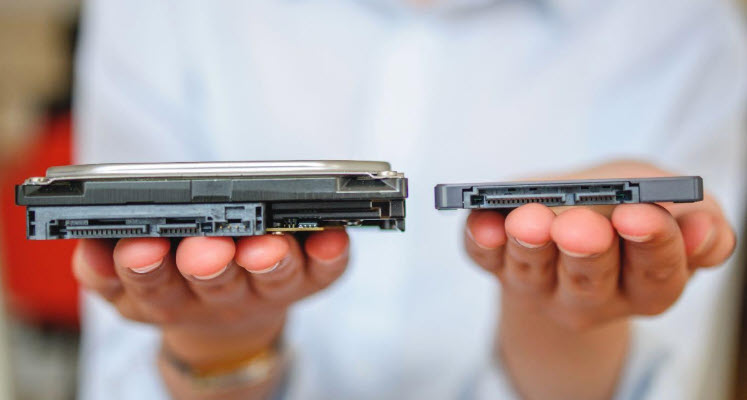
Dấu hiệu ổ cứng di động đang gặp lỗi dữ liệu
Người dùng thường chỉ phát hiện sự cố khi ổ không mở được hoặc file biến mất. Tuy nhiên, trước khi hỏng nặng, ổ cứng di động thường có nhiều dấu hiệu cảnh báo. Nhận diện sớm giúp tăng tỷ lệ cứu dữ liệu ổ cứng di động thành công.
- Ổ cứng yêu cầu format: Windows báo cần định dạng ổ trước khi sử dụng, dù trước đó vẫn mở bình thường.
- Ổ hiện nhưng không mở được: File Explorer treo, mở thư mục rất lâu hoặc báo lỗi truy xuất.
- Dung lượng hiển thị sai: Ổ 1TB nhưng chỉ hiện vài MB, 0 byte hoặc mất phân vùng.
- Copy dữ liệu rất chậm: Tốc độ rơi xuống vài KB/s, thường gặp khi có bad sector hoặc lỗi đầu đọc.
- Ổ phát tiếng lạ: Tiếng lạch cạch, tạch tạch, quay rồi dừng là dấu hiệu nguy hiểm với HDD.
- Ổ nóng bất thường: Có thể liên quan đến lỗi board, chập nguồn hoặc hộp chuyển đổi USB-SATA.
- File bị lỗi sau khi copy: Ảnh không mở được, file CAD báo lỗi, file 3ds Max không load đủ asset.
Khi thấy những dấu hiệu trên, không nên tiếp tục sao chép dữ liệu hàng loạt. Nếu ổ đã có tiếng kêu cơ học, hãy tắt nguồn và đưa thiết bị đến người có chuyên môn. Với tình huống ổ cứng không nhận, có thể tham khảo thêm bài viết cách cứu dữ liệu từ ổ cứng không nhận để hiểu nguyên tắc xử lý an toàn.
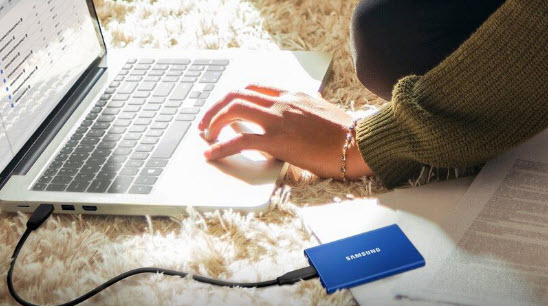
Nguyên nhân phổ biến làm mất dữ liệu ổ cứng di động
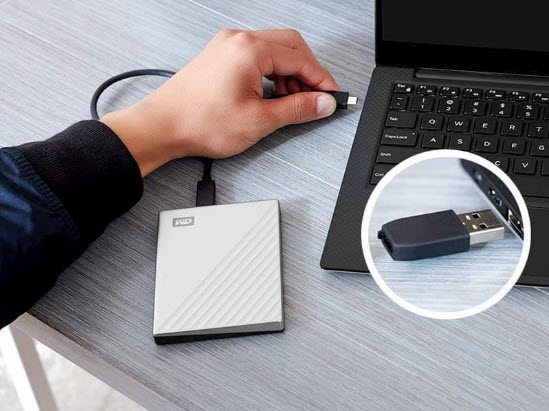
Xóa nhầm hoặc Shift + Delete
Nhiều người xóa nhầm thư mục dự án, file render, ảnh khảo sát hoặc bộ hồ sơ thi công khi dọn ổ. Với ổ cứng di động, dữ liệu bị xóa thường không nằm trong thùng rác theo cách người dùng kỳ vọng. Nếu chưa ghi thêm dữ liệu mới, khả năng phục hồi vẫn còn.
Trường hợp này cần dừng sử dụng ổ, không copy thêm file và không cài phần mềm phục hồi vào ổ đang cần cứu. Bạn có thể đọc thêm nội dung cứu dữ liệu bị xóa kịp thời để hiểu vì sao thời điểm can thiệp quyết định kết quả.
Format nhầm ổ cứng di động
Format nhầm là một trong những nguyên nhân cần cứu dữ liệu ổ cứng di động nhiều nhất. Nếu chỉ format nhanh và chưa ghi dữ liệu mới, dữ liệu cũ có thể vẫn còn trên bề mặt lưu trữ. Nếu đã format nhiều lần, đổi hệ thống tệp hoặc dùng ổ để chép dữ liệu mới, tỷ lệ cứu sẽ giảm.
Khi ổ bị format nhầm, tuyệt đối không tạo thư mục mới, không chép file thử, không dùng ổ làm bộ cài Windows. Có thể xem thêm hướng dẫn cứu dữ liệu bị format đúng cách để tránh ghi đè dữ liệu cũ.

Bad sector và lỗi bề mặt đĩa
Bad sector là vùng lưu trữ không còn đọc ghi ổn định. Với HDD di động, bad sector có thể xuất hiện do va đập, rút ổ đột ngột, nguồn USB yếu, hộp ổ cứng kém chất lượng hoặc ổ đã dùng quá lâu. Khi ổ có bad sector, việc quét phục hồi kéo dài có thể làm ổ yếu hơn.
Trong thực tế kỹ thuật, ổ có bad sector cần được clone sang thiết bị khác bằng phương pháp chuyên dụng trước khi khôi phục dữ liệu. Nếu cố copy thủ công, hệ điều hành có thể treo, ổ ngắt kết nối và dữ liệu bị phân mảnh nặng hơn. Nội dung cứu dữ liệu ổ cứng bị bad sector sẽ phù hợp nếu ổ có dấu hiệu đọc chậm bất thường.
Lỗi cổng USB, box ổ cứng hoặc dây kết nối
Không phải lúc nào lỗi cũng nằm ở đĩa cứng bên trong. Nhiều ổ cứng di động không nhận do dây USB hỏng, cổng Type-C lỏng, box chuyển đổi USB-SATA lỗi, thiếu nguồn hoặc board điều khiển của hộp ổ bị chập. Vì vậy, cần kiểm tra cáp, cổng và hộp ổ trước khi kết luận ổ chết.
Tuy nhiên, nếu ổ HDD phát tiếng lạ, không nên thử quá nhiều dây và cổng. Mỗi lần cấp nguồn sai có thể làm đầu đọc tiếp tục va chạm, tăng rủi ro hỏng bề mặt đĩa.
Virus, mã độc và lỗi hệ thống tệp
Ổ cứng di động thường được cắm qua nhiều máy: máy văn phòng, máy in ấn, máy khách hàng, máy học viên, máy render hoặc laptop cá nhân. Môi trường này dễ phát sinh virus shortcut, mã độc ẩn file hoặc lỗi phân quyền thư mục. Có trường hợp dữ liệu chưa mất mà chỉ bị ẩn, nhưng cũng có trường hợp virus đã xóa hoặc mã hóa dữ liệu.
Nếu nghi ngờ mã độc, không nên chạy công cụ lạ hoặc xóa hàng loạt file shortcut trước khi kiểm tra. Với dữ liệu bị mã hóa, cần đánh giá kỹ để tránh làm mất dấu vết phục hồi.
Những việc phải làm ngay khi ổ cứng di động mất dữ liệu
Dừng sử dụng ổ cứng ngay lập tức
Đây là nguyên tắc quan trọng nhất trong cứu dữ liệu ổ cứng di động. Khi dữ liệu bị xóa hoặc phân vùng bị mất, hệ điều hành có thể xem vùng dữ liệu cũ là vùng trống. Nếu bạn tiếp tục ghi dữ liệu mới, các sector chứa file cũ có thể bị ghi đè.
- Không copy thêm dữ liệu vào ổ.
- Không lưu file phục hồi vào chính ổ gốc.
- Không format lại ổ dù Windows yêu cầu.
- Không chạy nhiều phần mềm phục hồi liên tục.
- Không tháo vỏ ổ nếu không có kinh nghiệm phần cứng.
Ghi lại hiện trạng trước khi can thiệp
Hãy ghi lại tình huống xảy ra lỗi: ổ bị rơi, bị mất điện, đang copy thì rút ra, bị format nhầm hay bị virus. Thông tin này giúp kỹ thuật viên chọn hướng phục hồi phù hợp. Với ổ cứng di động chứa dữ liệu dự án, nên ghi rõ thư mục quan trọng nhất để ưu tiên cứu trước.
Không tự sửa phần cứng khi ổ có tiếng kêu
Nếu ổ HDD kêu lạch cạch, quay rồi dừng, gõ đều hoặc không đạt tốc độ quay ổn định, phần mềm gần như không phải giải pháp đầu tiên. Tự mở ổ trong môi trường bụi, chạm tay vào đĩa, thay board sai mã hoặc cấp nguồn nhiều lần có thể khiến dữ liệu không thể khôi phục.
Có nên dùng phần mềm cứu dữ liệu ổ cứng di động không?
Có thể dùng phần mềm khi ổ vẫn nhận đúng dung lượng, không có tiếng kêu lạ, không nóng bất thường và dữ liệu không thuộc nhóm cực kỳ quan trọng. Các công cụ như Recuva, EaseUS Data Recovery Wizard, Disk Drill, R-Studio hoặc Windows File Recovery có thể hỗ trợ trong các trường hợp xóa nhầm, format nhanh hoặc mất phân vùng nhẹ.
Microsoft có công cụ Windows File Recovery dùng để thử khôi phục file bị xóa từ thiết bị lưu trữ nội bộ, ổ ngoài và USB. Tuy nhiên, công cụ phục hồi chỉ phù hợp khi thiết bị còn đọc được ổn định và người dùng hiểu rõ ổ nguồn, ổ đích.
Nguyên tắc dùng phần mềm an toàn
- Cài phần mềm trên ổ khác: Không cài vào ổ cứng di động đang cần cứu.
- Chọn đúng ổ nguồn: Tránh quét nhầm ổ hệ thống hoặc ghi nhầm lên ổ lỗi.
- Lưu dữ liệu ra ổ mới: Không phục hồi vào chính ổ gốc.
- Ưu tiên file quan trọng: Khôi phục trước file dự án, file kế toán, hồ sơ khách hàng, file đồ án.
- Dừng nếu ổ treo: Nếu quét làm ổ ngắt kết nối, phát tiếng lạ hoặc tốc độ rơi về 0, phải dừng lại.
Khi nào không nên dùng phần mềm?
Không nên dùng phần mềm nếu ổ không nhận, báo 0 byte, phát tiếng lạch cạch, từng rơi mạnh, bị vô nước, có mùi khét hoặc kết nối chập chờn. Trong những trường hợp này, cứu dữ liệu ổ cứng di động cần thiết bị chuyên dụng để đọc ổ an toàn, không nên ép ổ hoạt động bằng phần mềm thông thường.
Quy trình cứu dữ liệu ổ cứng di động chuyên nghiệp
Bước 1: Tiếp nhận và đánh giá mức độ ưu tiên dữ liệu
Kỹ thuật viên cần biết dữ liệu nào quan trọng nhất: thư mục dự án, file DWG, SKP, MAX, PSD, ảnh khảo sát, file Excel, video, dữ liệu kế toán hay tài liệu khách hàng. Với dữ liệu thiết kế, cần ưu tiên file nguồn trước file xuất vì file nguồn quyết định khả năng chỉnh sửa và bàn giao.
Bước 2: Kiểm tra phần cứng và tình trạng nhận diện
Ổ được kiểm tra qua cổng, dây, box chuyển đổi, thông tin SMART, trạng thái phân vùng, tốc độ đọc và dấu hiệu cơ học. Với SSD di động, cần kiểm tra bộ điều khiển, tình trạng NAND và nguy cơ lỗi firmware. Với HDD di động, cần đặc biệt chú ý âm thanh, độ rung và khả năng quay ổn định.
Bước 3: Tạo bản sao làm việc trước khi phục hồi
Trong môi trường kỹ thuật nghiêm túc, không nên thao tác trực tiếp trên ổ gốc nếu dữ liệu quan trọng. Ổ cần được clone hoặc tạo image sang thiết bị khác, sau đó quét phục hồi trên bản sao. Cách làm này giúp bảo vệ hiện trạng dữ liệu gốc và giảm rủi ro phát sinh trong quá trình quét sâu.
Bước 4: Quét, tái dựng thư mục và kiểm tra file
Sau khi có bản sao, kỹ thuật viên tiến hành quét theo hệ thống tệp, dò chữ ký file, tái dựng thư mục và lọc dữ liệu theo định dạng. Với người làm thiết kế, cần kiểm tra thực tế file mở được hay không, không chỉ nhìn vào tên file. Một file 3ds Max phục hồi được tên nhưng lỗi asset hoặc thiếu texture vẫn cần xử lý tiếp.
Bước 5: Bàn giao dữ liệu sang thiết bị mới
Dữ liệu sau khi khôi phục phải được bàn giao sang ổ cứng khác, SSD ngoài, NAS hoặc cloud. Không nên tiếp tục dùng ổ cứng di động đã lỗi để lưu dữ liệu quan trọng. Nếu ổ có bad sector hoặc lỗi cơ học, nên thay ổ mới ngay.
Cứu dữ liệu ổ cứng di động tại Arcline Academy
Arcline Academy không chỉ đào tạo thiết kế nội thất, diễn họa 3D và phần mềm kiến trúc. Trong quá trình vận hành phòng máy, hệ thống workstation, máy trạm render, thư viện texture, dữ liệu đồ án và file dự án thực tế, chúng tôi xây dựng quy trình hỗ trợ kỹ thuật để xử lý các tình huống mất dữ liệu, lỗi thiết bị ngoại vi, lỗi VGA đồ họa, lỗi chuột, lỗi phần mềm và lỗi hệ thống lưu trữ.
Các nội dung hỗ trợ kỹ thuật được hệ thống trong chuyên mục Dịch Vụ IT & Hỗ Trợ Kỹ Thuật Arcline, giúp học viên và khách hàng có hướng xử lý đúng trước khi sự cố trở nên nghiêm trọng.
Vì sao người làm thiết kế cần quy trình backup nghiêm túc?
Một file thiết kế mất vào đúng ngày duyệt bài có thể làm hỏng toàn bộ tiến độ. Một ổ cứng di động chứa thư viện model, vật liệu, block CAD, ảnh khảo sát và hồ sơ khách hàng nếu hỏng đột ngột sẽ ảnh hưởng trực tiếp đến công việc. Vì vậy, kỹ năng quản lý dữ liệu là một phần của năng lực nghề nghiệp, không phải chuyện phụ.
Theo nguyên tắc backup 3-2-1 được nhiều đơn vị lưu trữ khuyến nghị, dữ liệu nên có ba bản sao, lưu trên hai loại phương tiện khác nhau và có một bản ở vị trí tách biệt. Bạn có thể tham khảo thêm giải thích về chiến lược backup 3-2-1 để xây dựng thói quen sao lưu an toàn hơn.
Gắn kỹ năng công nghệ với đào tạo thiết kế
Tại Arcline Academy, học viên không chỉ học dựng hình, bố cục hồ sơ, render ánh sáng hay xử lý vật liệu. Chúng tôi luôn hướng dẫn cách đặt tên file, chia phiên bản, quản lý thư viện, backup dữ liệu và vận hành phần mềm trên máy trạm đồ họa ổn định.
Nếu bạn muốn học thiết kế nội thất theo quy trình thực chiến, có hệ thống phần mềm, máy trạm và phương pháp quản lý dữ liệu bài bản, chương trình khóa học thiết kế nội thất tại Arcline Academy là nền tảng phù hợp để phát triển từ kỹ năng phần mềm đến tư duy làm nghề.
Với người quan tâm đến dựng hình, render và tối ưu máy trạm, chuyên mục 3DRendering & Visualization cung cấp thêm nhiều nội dung liên quan đến diễn họa 3D, phần cứng, GPU, V-Ray, Corona, Unreal Engine và quy trình xử lý file nặng.
Cách phòng tránh mất dữ liệu ổ cứng di động
Không lưu dữ liệu duy nhất trên ổ cứng di động
Ổ cứng di động chỉ nên là thiết bị trung chuyển hoặc bản sao dự phòng, không nên là nơi lưu duy nhất. Với dự án thiết kế, cần có bản trên máy chính, bản trên ổ ngoài và bản cloud hoặc NAS. Khi một thiết bị hỏng, bạn vẫn còn bản khác để làm việc.
Rút ổ đúng cách và dùng nguồn ổn định
Không rút ổ khi đang copy file, render xuất dữ liệu hoặc phần mềm đang lưu project. Với ổ HDD 2.5 inch, nên dùng cổng USB ổn định, tránh hub rẻ tiền hoặc dây quá dài. Nguồn không ổn định có thể làm ổ ngắt kết nối giữa chừng, gây lỗi hệ thống tệp.
Theo dõi sức khỏe ổ định kỳ
Nên kiểm tra SMART, tốc độ đọc ghi và dấu hiệu bad sector định kỳ. Nếu ổ bắt đầu chậm bất thường, phát tiếng lạ hoặc copy lỗi, hãy chuyển dữ liệu sang ổ mới trước khi phải cứu dữ liệu ổ cứng di động trong tình huống khẩn cấp.
Tách dữ liệu theo mức độ quan trọng
Không nên để toàn bộ dữ liệu cá nhân, dự án, ảnh, video, hồ sơ khách hàng và file học tập trong một ổ duy nhất. Hãy chia theo nhóm, đặt tên thư mục rõ ràng, lưu phiên bản theo ngày và kiểm tra khả năng mở file sau mỗi lần sao lưu.
Khi nào nên tìm chuyên gia cứu dữ liệu?
Bạn nên tìm chuyên gia khi dữ liệu có giá trị cao, ổ không nhận, ổ kêu lạ, ổ từng rơi, ổ hiện 0 byte, bị format nhầm sau đó đã copy thêm dữ liệu, hoặc phần mềm phục hồi quét nhiều giờ nhưng không có kết quả. Những ca này cần kinh nghiệm kỹ thuật, thiết bị phù hợp và quy trình bảo vệ dữ liệu gốc.
Nếu ổ cứng có dấu hiệu hỏng nặng, có thể tham khảo thêm bài khôi phục dữ liệu ổ cứng bị hỏng để phân biệt lỗi phần mềm và lỗi phần cứng trước khi quyết định can thiệp.
- Có thể tự thử: Xóa nhầm, format nhanh, ổ vẫn nhận đúng dung lượng, dữ liệu không quá quan trọng.
- Nên thận trọng: Ổ chậm, file lỗi, copy treo, nghi bad sector nhẹ.
- Cần chuyên gia: Ổ không nhận, phát tiếng lạ, rơi va đập, nóng bất thường, lỗi phần cứng.
- Nguy cơ mất vĩnh viễn: Ghi đè dữ liệu mới, format nhiều lần, tự mở ổ sai cách, thay board không đúng mã.
Thông tin liên hệ Arcline Academy
Địa chỉ trụ sở: 32/19 Nghĩa Hòa, Phường 6, Quận Tân Bình, TPHCM
Hotline/Zalo: 0938 32 12 17
Website: arcline.edu.vn
FAQ: Những câu hỏi thường gặp về cứu dữ liệu ổ cứng di động
Cứu dữ liệu ổ cứng di động có khôi phục được 100% không?
Không thể cam kết 100% trong mọi trường hợp. Khả năng thành công phụ thuộc vào việc dữ liệu có bị ghi đè chưa, ổ còn đọc được không, có bad sector hay lỗi đầu đọc không, và người dùng đã thao tác gì sau sự cố. Dừng sử dụng ổ càng sớm thì tỷ lệ phục hồi càng cao.
Ổ cứng di động bị format nhầm có cứu được không?
Có thể cứu được nếu chỉ format nhanh và chưa ghi dữ liệu mới. Nếu sau khi format bạn đã copy thêm file, cài phần mềm, tạo bộ cài Windows hoặc dùng ổ để lưu dữ liệu khác, một phần dữ liệu cũ có thể đã bị ghi đè.
Ổ cứng di động kêu lạch cạch có nên chạy phần mềm phục hồi không?
Không nên. Tiếng lạch cạch thường liên quan đến lỗi cơ học, đầu đọc hoặc bề mặt đĩa. Cố chạy phần mềm có thể khiến ổ hỏng nặng hơn. Nên tắt ổ và đưa đến kỹ thuật viên có kinh nghiệm xử lý phần cứng lưu trữ.
Có nên lưu dữ liệu phục hồi vào chính ổ cứng gốc không?
Tuyệt đối không. Lưu dữ liệu phục hồi vào chính ổ gốc có thể ghi đè lên những file chưa kịp khôi phục. Luôn lưu dữ liệu sang ổ khác, SSD ngoài, máy tính hoặc hệ thống lưu trữ an toàn hơn.
Sau khi cứu dữ liệu ổ cứng di động xong có dùng tiếp ổ cũ được không?
Nếu ổ từng lỗi bad sector, không nhận, copy treo, rơi va đập hoặc phát tiếng lạ, không nên tiếp tục dùng cho dữ liệu quan trọng. Hãy thay ổ mới và thiết lập backup nhiều lớp để tránh phải cấp cứu dữ liệu lần nữa.
: