Chuyên gia Công nghệ & Tối ưu hóa Quy trình (Tech Lead)
Phụ trách chuyên mục: Công Nghệ Đồ Họa & Phần Mềm | Stable Diffusion & Trí tuệ nhân tạo AI Art | Kiến thức Sketchup | Kiến thức Autocad.
Tiểu sử: Đoàn Đức Linh là người tiên phong đưa các giải pháp công nghệ mới nhất vào quy trình thiết kế và thi công thực tế. Nhạy bén với làn sóng chuyển đổi số, anh là chuyên gia ứng dụng AI (Stable Diffusion, Midjourney) để rút ngắn thời gian lên Concept ý tưởng. Đặc biệt, với kinh nghiệm dày dặn trong việc tối ưu hóa bản vẽ kỹ thuật, anh Linh sở hữu các thủ thuật triển khai AutoCAD siêu tốc và kỹ năng dựng hình Sketchup “sạch”, chuẩn xác tuyệt đối để xuất file trực tiếp cho hệ thống máy cắt CNC 4 đầu tại xưởng. Các bài viết của anh là cẩm nang sống còn giúp họa viên tăng tốc độ làm việc lên gấp nhiều lần.
Chuyên gia Công nghệ & Tối ưu hóa Quy trình (Tech Lead)
Phụ trách chuyên mục: Công Nghệ Đồ Họa & Phần Mềm | Stable Diffusion & Trí tuệ nhân tạo AI Art | Kiến thức Sketchup | Kiến thức Autocad.
Tiểu sử: Đoàn Đức Linh là người tiên phong đưa các giải pháp công nghệ mới nhất vào quy trình thiết kế và thi công thực tế. Nhạy bén với làn sóng chuyển đổi số, anh là chuyên gia ứng dụng AI (Stable Diffusion, Midjourney) để rút ngắn thời gian lên Concept ý tưởng. Đặc biệt, với kinh nghiệm dày dặn trong việc tối ưu hóa bản vẽ kỹ thuật, anh Linh sở hữu các thủ thuật triển khai AutoCAD siêu tốc và kỹ năng dựng hình Sketchup “sạch”, chuẩn xác tuyệt đối để xuất file trực tiếp cho hệ thống máy cắt CNC 4 đầu tại xưởng. Các bài viết của anh là cẩm nang sống còn giúp họa viên tăng tốc độ làm việc lên gấp nhiều lần.
Chuyên gia Công nghệ & Tối ưu hóa Quy trình (Tech Lead)
Phụ trách chuyên mục: Công Nghệ Đồ Họa & Phần Mềm | Stable Diffusion & Trí tuệ nhân tạo AI Art | Kiến thức Sketchup | Kiến thức Autocad.
Tiểu sử: Đoàn Đức Linh là người tiên phong đưa các giải pháp công nghệ mới nhất vào quy trình thiết kế và thi công thực tế. Nhạy bén với làn sóng chuyển đổi số, anh là chuyên gia ứng dụng AI (Stable Diffusion, Midjourney) để rút ngắn thời gian lên Concept ý tưởng. Đặc biệt, với kinh nghiệm dày dặn trong việc tối ưu hóa bản vẽ kỹ thuật, anh Linh sở hữu các thủ thuật triển khai AutoCAD siêu tốc và kỹ năng dựng hình Sketchup “sạch”, chuẩn xác tuyệt đối để xuất file trực tiếp cho hệ thống máy cắt CNC 4 đầu tại xưởng. Các bài viết của anh là cẩm nang sống còn giúp họa viên tăng tốc độ làm việc lên gấp nhiều lần.
Chuyên gia Công nghệ & Tối ưu hóa Quy trình (Tech Lead)
Phụ trách chuyên mục: Công Nghệ Đồ Họa & Phần Mềm | Stable Diffusion & Trí tuệ nhân tạo AI Art | Kiến thức Sketchup | Kiến thức Autocad.
Tiểu sử: Đoàn Đức Linh là người tiên phong đưa các giải pháp công nghệ mới nhất vào quy trình thiết kế và thi công thực tế. Nhạy bén với làn sóng chuyển đổi số, anh là chuyên gia ứng dụng AI (Stable Diffusion, Midjourney) để rút ngắn thời gian lên Concept ý tưởng. Đặc biệt, với kinh nghiệm dày dặn trong việc tối ưu hóa bản vẽ kỹ thuật, anh Linh sở hữu các thủ thuật triển khai AutoCAD siêu tốc và kỹ năng dựng hình Sketchup “sạch”, chuẩn xác tuyệt đối để xuất file trực tiếp cho hệ thống máy cắt CNC 4 đầu tại xưởng. Các bài viết của anh là cẩm nang sống còn giúp họa viên tăng tốc độ làm việc lên gấp nhiều lần.
Chuyên gia Công nghệ & Tối ưu hóa Quy trình (Tech Lead)
Phụ trách chuyên mục: Công Nghệ Đồ Họa & Phần Mềm | Stable Diffusion & Trí tuệ nhân tạo AI Art | Kiến thức Sketchup | Kiến thức Autocad.
Tiểu sử: Đoàn Đức Linh là người tiên phong đưa các giải pháp công nghệ mới nhất vào quy trình thiết kế và thi công thực tế. Nhạy bén với làn sóng chuyển đổi số, anh là chuyên gia ứng dụng AI (Stable Diffusion, Midjourney) để rút ngắn thời gian lên Concept ý tưởng. Đặc biệt, với kinh nghiệm dày dặn trong việc tối ưu hóa bản vẽ kỹ thuật, anh Linh sở hữu các thủ thuật triển khai AutoCAD siêu tốc và kỹ năng dựng hình Sketchup “sạch”, chuẩn xác tuyệt đối để xuất file trực tiếp cho hệ thống máy cắt CNC 4 đầu tại xưởng. Các bài viết của anh là cẩm nang sống còn giúp họa viên tăng tốc độ làm việc lên gấp nhiều lần.
Chuyên gia Công nghệ & Tối ưu hóa Quy trình (Tech Lead)
Phụ trách chuyên mục: Công Nghệ Đồ Họa & Phần Mềm | Stable Diffusion & Trí tuệ nhân tạo AI Art | Kiến thức Sketchup | Kiến thức Autocad.
Tiểu sử: Đoàn Đức Linh là người tiên phong đưa các giải pháp công nghệ mới nhất vào quy trình thiết kế và thi công thực tế. Nhạy bén với làn sóng chuyển đổi số, anh là chuyên gia ứng dụng AI (Stable Diffusion, Midjourney) để rút ngắn thời gian lên Concept ý tưởng. Đặc biệt, với kinh nghiệm dày dặn trong việc tối ưu hóa bản vẽ kỹ thuật, anh Linh sở hữu các thủ thuật triển khai AutoCAD siêu tốc và kỹ năng dựng hình Sketchup “sạch”, chuẩn xác tuyệt đối để xuất file trực tiếp cho hệ thống máy cắt CNC 4 đầu tại xưởng. Các bài viết của anh là cẩm nang sống còn giúp họa viên tăng tốc độ làm việc lên gấp nhiều lần.
Chuyên gia Công nghệ & Tối ưu hóa Quy trình (Tech Lead)
Phụ trách chuyên mục: Công Nghệ Đồ Họa & Phần Mềm | Stable Diffusion & Trí tuệ nhân tạo AI Art | Kiến thức Sketchup | Kiến thức Autocad.
Tiểu sử: Đoàn Đức Linh là người tiên phong đưa các giải pháp công nghệ mới nhất vào quy trình thiết kế và thi công thực tế. Nhạy bén với làn sóng chuyển đổi số, anh là chuyên gia ứng dụng AI (Stable Diffusion, Midjourney) để rút ngắn thời gian lên Concept ý tưởng. Đặc biệt, với kinh nghiệm dày dặn trong việc tối ưu hóa bản vẽ kỹ thuật, anh Linh sở hữu các thủ thuật triển khai AutoCAD siêu tốc và kỹ năng dựng hình Sketchup “sạch”, chuẩn xác tuyệt đối để xuất file trực tiếp cho hệ thống máy cắt CNC 4 đầu tại xưởng. Các bài viết của anh là cẩm nang sống còn giúp họa viên tăng tốc độ làm việc lên gấp nhiều lần.
Chuyên gia Công nghệ & Tối ưu hóa Quy trình (Tech Lead)
Phụ trách chuyên mục: Công Nghệ Đồ Họa & Phần Mềm | Stable Diffusion & Trí tuệ nhân tạo AI Art | Kiến thức Sketchup | Kiến thức Autocad.
Tiểu sử: Đoàn Đức Linh là người tiên phong đưa các giải pháp công nghệ mới nhất vào quy trình thiết kế và thi công thực tế. Nhạy bén với làn sóng chuyển đổi số, anh là chuyên gia ứng dụng AI (Stable Diffusion, Midjourney) để rút ngắn thời gian lên Concept ý tưởng. Đặc biệt, với kinh nghiệm dày dặn trong việc tối ưu hóa bản vẽ kỹ thuật, anh Linh sở hữu các thủ thuật triển khai AutoCAD siêu tốc và kỹ năng dựng hình Sketchup “sạch”, chuẩn xác tuyệt đối để xuất file trực tiếp cho hệ thống máy cắt CNC 4 đầu tại xưởng. Các bài viết của anh là cẩm nang sống còn giúp họa viên tăng tốc độ làm việc lên gấp nhiều lần.
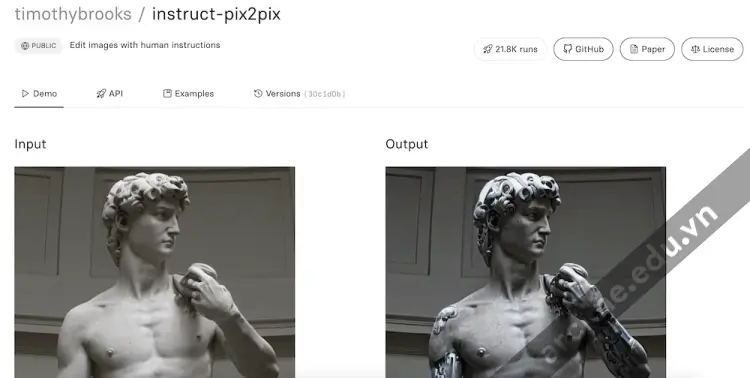
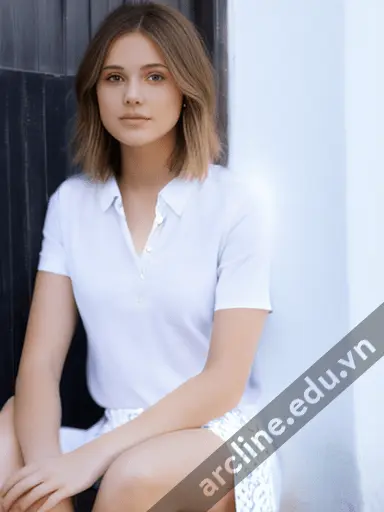
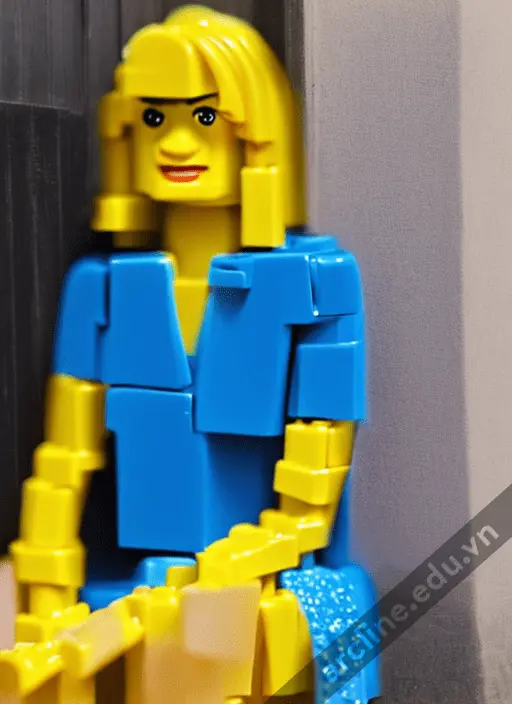
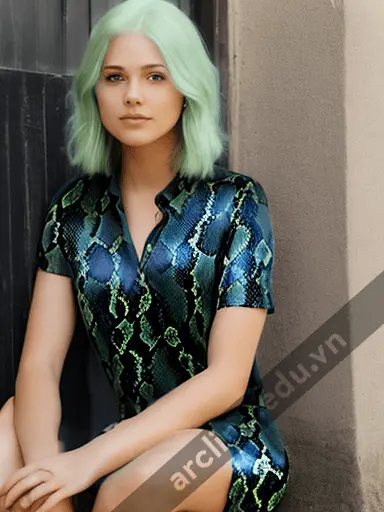
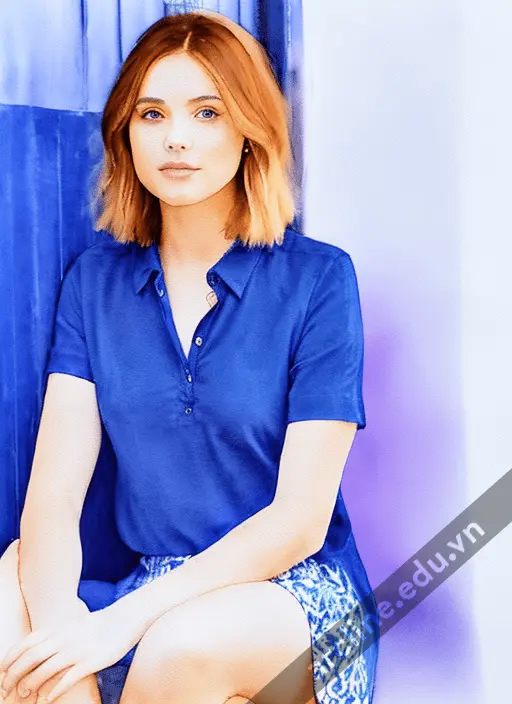
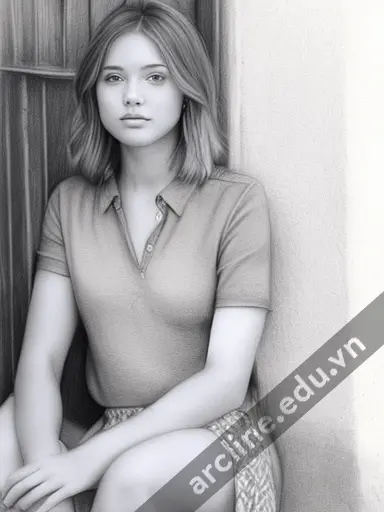
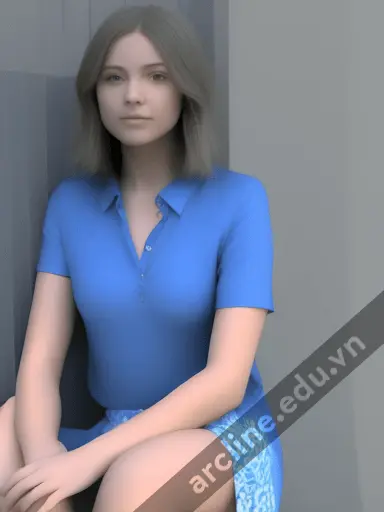
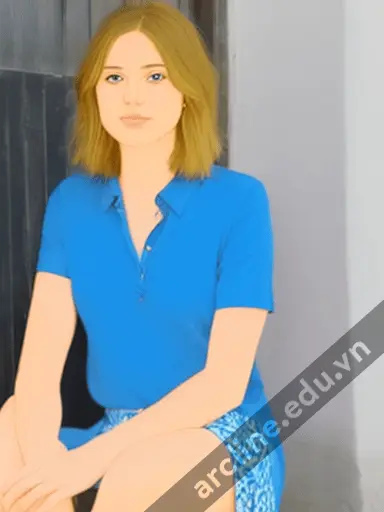
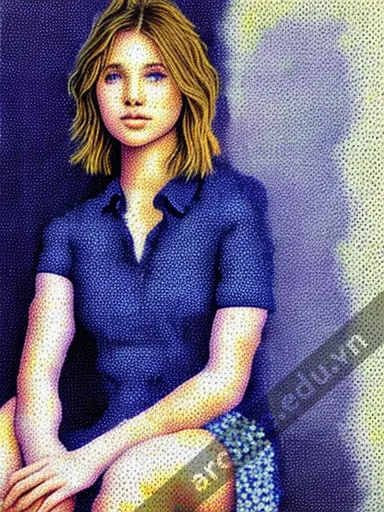
Instruct Pix2Pix là mô hình chỉnh sửa ảnh bằng hướng dẫn văn bản, cho phép người dùng đưa vào một hình ảnh gốc, viết yêu cầu chỉnh sửa bằng ngôn ngữ tự nhiên, sau đó tạo ra phiên bản ảnh mới theo đúng nội dung yêu cầu. Bài viết gốc đã giới thiệu khả năng, nguyên lý hoạt động, cách chạy trên web và cách dùng trong AUTOMATIC1111; bản tối ưu này mở rộng nội dung theo hướng kỹ thuật, dễ ứng dụng cho học viên thiết kế, kiến trúc, diễn họa 3D và người đang vận hành máy trạm đồ họa tại Arcline Academy.
Trong suốt hơn 10 năm trực tiếp quản trị hệ thống máy trạm đồ họa, hỗ trợ học viên xử lý file thiết kế, tối ưu GPU render và cài đặt các công cụ AI hình ảnh, tôi nhận ra rằng Instruct Pix2Pix không nên được xem như một trò thử nghiệm vui. Nếu dùng đúng, nó là một công cụ tăng tốc chỉnh ảnh, thử concept, biến đổi vật liệu, tạo phong cách minh họa, hỗ trợ moodboard và kiểm tra nhanh ý tưởng thị giác trước khi dựng hình hoặc render hoàn chỉnh.
Theo bài nghiên cứu InstructPix2Pix: Learning to Follow Image Editing Instructions, mô hình được thiết kế để chỉnh sửa ảnh dựa trên ảnh đầu vào và một câu lệnh mô tả thao tác cần thực hiện. Nhóm tác giả tạo dữ liệu huấn luyện bằng cách kết hợp mô hình ngôn ngữ GPT-3 và Stable Diffusion để sinh các cặp ví dụ chỉnh sửa ảnh.
Instruct Pix2Pix dùng để làm gì?
Instruct Pix2Pix dùng để chỉnh sửa ảnh theo câu lệnh. Người dùng không cần vẽ mask phức tạp trong mọi trường hợp, không cần thao tác nhiều lớp như Photoshop truyền thống, mà có thể viết yêu cầu kiểu: “thay bầu trời thành hoàng hôn”, “biến căn phòng thành phong cách Scandinavian”, “đổi ghế thành chất liệu da nâu”, “thêm ánh sáng ấm”, “chuyển ảnh thành tranh màu nước”.
Điểm mạnh của Instruct Pix2Pix là khả năng giữ lại phần lớn bố cục gốc trong khi thay đổi vùng hoặc đặc điểm được mô tả. Điều này đặc biệt hữu ích với người học thiết kế nội thất, kiến trúc và đồ họa vì có thể kiểm tra nhiều phương án thị giác rất nhanh.
Chỉnh màu, ánh sáng, thời tiết hoặc không khí của ảnh.
Thay đổi phong cách minh họa: watercolor, pencil sketch, cartoon, 3D, cinematic.
Thử nhanh vật liệu nội thất như gỗ, đá, vải, kim loại, kính.
Biến đổi một đối tượng trong ảnh thành đối tượng khác.
Tạo phiên bản concept cho moodboard thiết kế.
Hỗ trợ chỉnh ảnh tham khảo trước khi dựng hình trong SketchUp, 3ds Max hoặc Unreal Engine.
Tuy nhiên, Instruct Pix2Pix không thay thế hoàn toàn Photoshop, inpainting chuyên sâu, ControlNet hoặc quy trình hậu kỳ render. Nó mạnh ở chỉnh sửa nhanh theo chỉ dẫn, nhưng không phải lúc nào cũng giữ được chi tiết kỹ thuật tuyệt đối, đặc biệt với bản vẽ kiến trúc, mặt bằng, chữ, logo, chi tiết tay người hoặc sản phẩm cần chính xác 100%.
Instruct Pix2Pix hoạt động như thế nào?
Nền tảng Stable Diffusion và chỉnh sửa theo hai điều kiện
Instruct Pix2Pix là một mô hình thuộc hệ sinh thái Stable Diffusion. Khác với text-to-image thông thường chỉ tạo ảnh từ prompt, Instruct Pix2Pix nhận đồng thời hai điều kiện: hình ảnh đầu vào và hướng dẫn văn bản.
Nói đơn giản, mô hình không bắt đầu từ trang trắng. Nó nhìn ảnh gốc, hiểu câu lệnh chỉnh sửa, sau đó tạo phiên bản ảnh mới bằng cách cân bằng giữa việc giữ lại ảnh cũ và thực hiện yêu cầu mới.
Tài liệu Hugging Face Diffusers cũng mô tả InstructPix2Pix là mô hình Stable Diffusion được huấn luyện để chỉnh sửa ảnh từ hướng dẫn do con người cung cấp, trong đó mô hình được điều kiện hóa bởi cả prompt văn bản và ảnh đầu vào. Tham khảo tài liệu InstructPix2Pix trong Hugging Face Diffusers.
Text CFG và Image CFG là gì?
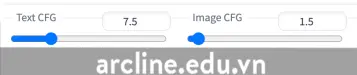
Khi dùng Instruct Pix2Pix, người dùng thường gặp hai thông số quan trọng: Text CFG và Image CFG. Đây là hai tham số điều khiển mức độ mô hình nghe theo câu lệnh và mức độ mô hình giữ lại ảnh gốc.
Text CFG cao: mô hình bám sát câu lệnh hơn, ảnh có xu hướng thay đổi mạnh hơn.
Text CFG thấp: mô hình ít nghe theo prompt hơn, chỉnh sửa nhẹ hơn hoặc không rõ.
Image CFG cao: mô hình giữ ảnh gốc nhiều hơn, ít phá bố cục ban đầu.
Image CFG thấp: mô hình tự do thay đổi ảnh nhiều hơn, dễ sáng tạo nhưng dễ lệch ảnh gốc.
Khi làm việc với ảnh nội thất, nếu bạn chỉ muốn thay màu tường hoặc đổi chất liệu ghế, hãy ưu tiên Image CFG vừa đến cao để giữ bố cục. Nếu bạn muốn biến toàn bộ không gian từ hiện đại sang cyberpunk, có thể tăng Text CFG và giảm Image CFG để mô hình thay đổi mạnh hơn.
Seed, sampling steps và output batch
Ngoài Text CFG và Image CFG, người dùng cần hiểu thêm Seed, Sampling steps và Output batch. Đây là các thông số ảnh hưởng trực tiếp đến độ ổn định và khả năng chọn kết quả tốt.
Seed: mã ngẫu nhiên quyết định biến thể ảnh. Cố định seed khi cần so sánh tham số.
Sampling steps: số bước lấy mẫu. Thường có thể bắt đầu khoảng 20–30 bước để cân bằng tốc độ và chất lượng.
Output batch: số ảnh tạo ra mỗi lần. Nên tạo vài phương án để chọn ảnh tốt nhất.
Trong quy trình đào tạo tại Arcline Academy, tôi thường khuyên học viên không chỉ nhìn một kết quả duy nhất. Với AI hình ảnh, cần tạo nhiều biến thể, so sánh, chọn ảnh có bố cục tốt nhất rồi mới hậu kỳ bằng Photoshop hoặc đưa vào workflow thiết kế.
Cấu hình máy tính phù hợp để chạy Instruct Pix2Pix
Muốn chạy Instruct Pix2Pix ổn định trên máy cá nhân, bạn cần quan tâm đến GPU, VRAM, RAM, ổ SSD và driver. Trang GitHub chính thức của dự án InstructPix2Pix ghi chú hướng dẫn chạy đã được thử nghiệm trên GPU có hơn 18GB VRAM, nghĩa là người dùng máy yếu cần tối ưu cấu hình hoặc dùng nền tảng cloud.
GPU: nên dùng NVIDIA RTX nếu chạy local với CUDA.
VRAM: càng cao càng tốt, đặc biệt khi chỉnh ảnh độ phân giải lớn.
RAM: tối thiểu nên có 16GB, khuyến nghị 32GB cho máy đồ họa.
Ổ SSD: nên dùng SSD NVMe để tải model, cache và xử lý file nhanh hơn.
Driver GPU: cần ổn định, tránh driver quá cũ hoặc xung đột với phần mềm render.
Với học viên thiết kế nội thất, không nên chỉ cài AI vì thấy xu hướng mới. Hãy kiểm tra cả hệ thống: ổ cứng SSD/HDD, dung lượng trống, backup dữ liệu, driver VGA, nhiệt độ GPU, nguồn máy và khả năng tản nhiệt. Nếu ổ cứng có dấu hiệu lỗi, bad sector hoặc mất file đồ án, tuyệt đối không ghi đè thêm dữ liệu và nên tìm chuyên gia cứu dữ liệu máy tính khi hệ thống gặp sự cố trước khi cài thêm model nặng.
Cách chạy Instruct Pix2Pix trên web
Dùng bản demo trên Hugging Face hoặc nền tảng cloud
Nếu máy tính không đủ mạnh, bạn có thể chạy Instruct Pix2Pix trên các nền tảng web như Hugging Face Spaces hoặc dịch vụ cloud AI. Cách này phù hợp với người mới học, người muốn thử nhanh, hoặc người chưa muốn cài Python, Git, CUDA và model dung lượng lớn.
Ưu điểm của bản web là dễ dùng, không yêu cầu cấu hình máy mạnh, không cần xử lý lỗi môi trường. Nhược điểm là phụ thuộc server, tốc độ không ổn định, có giới hạn lượt chạy, giới hạn độ phân giải hoặc không kiểm soát sâu như chạy local.
Phù hợp để học nguyên lý và thử prompt.
Không cần cài môi trường phức tạp.
Dễ bị giới hạn tài nguyên khi server đông người dùng.
Không phù hợp với dữ liệu nhạy cảm, ảnh khách hàng hoặc file dự án nội bộ.
Với ảnh dự án thật, đặc biệt là thiết kế nội thất cho khách hàng, không nên tải ảnh nhạy cảm lên nền tảng lạ nếu chưa hiểu chính sách dữ liệu. Đây là nguyên tắc bảo mật cơ bản khi làm nghề.
Cài Instruct Pix2Pix trong AUTOMATIC1111
AUTOMATIC1111 là giao diện web phổ biến để chạy Stable Diffusion, hỗ trợ nhiều tính năng như text-to-image, image-to-image, inpainting, extensions, ControlNet và các workflow sáng tạo. Kho GitHub chính thức của AUTOMATIC1111 cung cấp hướng dẫn cài đặt trên Windows, Linux và nhiều môi trường khác.
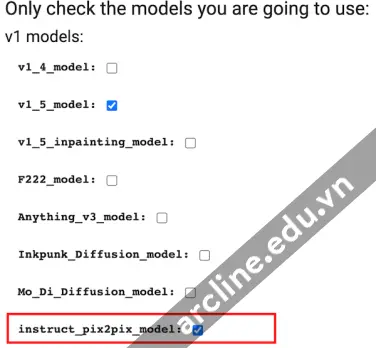
Quy trình tổng quát để dùng Instruct Pix2Pix trong AUTOMATIC1111 gồm: cài Stable Diffusion WebUI, tải model Instruct Pix2Pix, đặt file model vào thư mục models/Stable-diffusion, khởi động lại WebUI, chọn model, chuyển sang tab img2img và bắt đầu chỉnh ảnh bằng prompt.
Cài Git và Python đúng phiên bản theo hướng dẫn WebUI.
Clone hoặc tải AUTOMATIC1111 Stable Diffusion WebUI.
Tải checkpoint Instruct Pix2Pix từ nguồn đáng tin cậy.
Đặt model vào thư mục stable-diffusion-webui/models/Stable-diffusion.
Mở WebUI, refresh danh sách model và chọn Instruct Pix2Pix.
Vào img2img, tải ảnh, nhập prompt chỉnh sửa, điều chỉnh CFG và generate.
Nếu bạn thường xuyên làm AI image editing, hãy học thêm ControlNet để kiểm soát bố cục và dáng hình chính xác hơn. Instruct Pix2Pix mạnh về chỉnh bằng câu lệnh, còn ControlNet mạnh về giữ pose, lineart, depth, canny, normal map hoặc cấu trúc ảnh.
Quy trình sử dụng Instruct Pix2Pix trong AUTOMATIC1111
Bước 1: Chuẩn bị ảnh đầu vào
Ảnh đầu vào nên rõ, đủ sáng, không quá nhiễu và có bố cục dễ hiểu. Với ảnh nội thất, nên dùng ảnh có góc nhìn ổn định, không bị méo quá mạnh, không quá nhiều vật nhỏ chồng chéo.
Nên dùng định dạng PNG hoặc JPG. Trước khi đưa ảnh vào workflow AI, hãy lưu bản sao riêng để tránh ghi đè file gốc. Đây là thói quen bắt buộc trong môi trường làm đồ án và thiết kế chuyên nghiệp.
Bước 2: Viết prompt chỉnh sửa rõ hành động
Prompt cho Instruct Pix2Pix nên là câu lệnh chỉnh sửa, không phải chỉ là danh sách từ khóa. Thay vì viết “wood floor, warm light, modern”, hãy viết “change the floor to warm natural wood and make the lighting softer”.
Không nên viết prompt quá dài ở lần đầu.
Nên chỉ yêu cầu một hoặc hai thay đổi chính mỗi lần.
Nên dùng động từ rõ: change, add, remove, replace, make, turn into.
Nên kiểm tra nhiều seed nếu kết quả chưa ổn.
Ví dụ tốt: “Change the wall color to warm beige and keep the furniture layout unchanged.” Ví dụ kém: “Luxury modern interior beige lighting realistic render beautiful trending.”
Bước 3: Điều chỉnh Text CFG và Image CFG
Nếu ảnh gần như không thay đổi, hãy tăng Text CFG hoặc giảm Image CFG. Nếu ảnh bị biến dạng quá mạnh, hãy giảm Text CFG hoặc tăng Image CFG. Không có một bộ thông số cố định cho mọi ảnh; cần thử theo mục tiêu chỉnh sửa.
Với ảnh kiến trúc, ưu tiên giữ bố cục, tỷ lệ và vật thể chính. Với ảnh minh họa concept, có thể cho phép thay đổi mạnh hơn để tạo cảm hứng thị giác.
Bước 4: Tạo nhiều biến thể và chọn kết quả tốt nhất
Không nên kỳ vọng ảnh đầu tiên đã hoàn hảo. Hãy tạo 4–8 biến thể, so sánh bố cục, ánh sáng, vật liệu, chi tiết lỗi và mức độ bám prompt. Sau đó chọn ảnh tốt nhất để hậu kỳ tiếp.
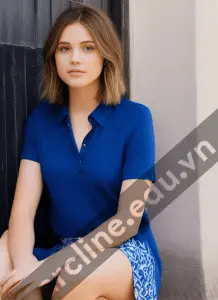
Với các ảnh có khuôn mặt hoặc chi tiết người, có thể cần công cụ bổ trợ như After Detailer để tự động sửa khuôn mặt sau khi tạo ảnh AI. Tuy nhiên, khi dùng trong thiết kế nội thất, nên hạn chế đưa người vào ảnh nếu mục tiêu là đánh giá không gian, vật liệu và ánh sáng.
Ứng dụng Instruct Pix2Pix trong thiết kế nội thất và kiến trúc
Thử nhanh màu sắc và vật liệu
Instruct Pix2Pix có thể hỗ trợ đổi màu tường, đổi chất liệu sofa, thử sàn gỗ, đổi rèm, thay ánh sáng hoặc tạo cảm giác vật liệu mới. Điều này giúp designer có thêm phương án trao đổi với khách trước khi dựng lại toàn bộ scene 3D.
Tuy nhiên, kết quả AI chỉ nên xem là phác thảo thị giác. Khi bước vào thiết kế kỹ thuật, vẫn cần bản vẽ, kích thước, vật liệu thật, mã sản phẩm và thông số thi công rõ ràng.
Tạo moodboard phong cách
Bạn có thể dùng Instruct Pix2Pix để chuyển ảnh tham khảo thành nhiều phong cách: Japandi, Scandinavian, Industrial, Minimalist, Luxury, Mediterranean, Tropical hoặc Cyberpunk. Đây là cách nhanh để học viên hiểu sự khác biệt giữa phong cách, màu sắc, ánh sáng và chất liệu.
Nếu muốn đi sâu hơn vào hình ảnh diễn họa 3D, học viên có thể tham khảo chuyên mục 3D Rendering & Visualization, nơi tập trung các kiến thức về render, ánh sáng, vật liệu, AI hình ảnh và workflow đồ họa.
Biến ảnh tham khảo thành bản concept minh họa
Khi bắt đầu một dự án, designer thường cần nhiều ảnh concept để thảo luận. Instruct Pix2Pix giúp biến một ảnh tham khảo thành nhiều hướng hình ảnh khác nhau. Ví dụ, cùng một góc phòng khách có thể thử ánh sáng ban ngày, ánh sáng vàng, vật liệu gỗ tối, tường đá, phong cách tối giản hoặc màu sắc thương hiệu.
Đối với học viên mới, đây là công cụ tốt để luyện tư duy thị giác. Nhưng không nên lệ thuộc. Thiết kế chuyên nghiệp vẫn đòi hỏi khả năng phân tích công năng, tỷ lệ, ánh sáng, kết cấu, vật liệu và thi công thực tế.
Những lỗi thường gặp khi dùng Instruct Pix2Pix
Ảnh bị thay đổi quá nhiều so với bản gốc
Nguyên nhân thường là Text CFG quá cao, Image CFG quá thấp hoặc prompt yêu cầu thay đổi quá rộng. Hãy giảm mức độ sáng tạo, tăng khả năng giữ ảnh gốc và viết prompt cụ thể hơn.
Mô hình không hiểu đúng yêu cầu
Nếu prompt mơ hồ, mô hình sẽ đoán. Hãy viết câu lệnh trực tiếp, chỉ rõ đối tượng cần thay đổi và điều cần giữ nguyên. Ví dụ: “replace the red chair with a black leather chair, keep the room layout unchanged”.
Ảnh bị lỗi tay, mặt, chữ hoặc chi tiết nhỏ
Đây là hạn chế phổ biến của nhiều workflow AI hình ảnh. Với chữ, logo, mặt người, bàn tay hoặc chi tiết sản phẩm cần chính xác, nên hậu kỳ thủ công hoặc dùng công cụ chuyên biệt. Không nên giao ảnh AI chưa kiểm tra cho khách hàng như bản cuối.
Máy bị treo, hết VRAM hoặc chạy rất chậm
Hãy giảm độ phân giải, giảm batch size, dùng model phù hợp, kiểm tra driver GPU, dọn dung lượng SSD và theo dõi nhiệt độ máy. Nếu máy vừa dùng render V-Ray, vừa chạy AI, vừa mở nhiều phần mềm nặng, nguy cơ treo hệ thống rất cao.
Trong các trường hợp máy treo nhiều lần, ổ cứng lỗi hoặc mất file project sau khi crash, cần ưu tiên an toàn dữ liệu. Nếu dữ liệu đã bị xóa, format nhầm hoặc ghi đè, hãy tham khảo giải pháp phục hồi dữ liệu cho cá nhân và doanh nghiệp thay vì tiếp tục cài thêm phần mềm lên ổ đang lỗi.
Mẫu prompt Instruct Pix2Pix nên dùng
Dưới đây là các mẫu prompt thực tế, phù hợp cho chỉnh ảnh thiết kế, ảnh minh họa và ảnh concept. Nên bắt đầu đơn giản, sau đó tăng độ phức tạp khi đã hiểu phản ứng của mô hình.
Change the wall color to warm beige and keep the furniture unchanged.
Replace the wooden floor with light oak flooring.
Make the room look like a Scandinavian interior.
Add soft warm lighting to the ceiling area.
Turn this image into a watercolor architectural illustration.
Make the furniture more luxurious but keep the same layout.
Change the sofa material to brown leather.
Make the image look like a realistic 3D interior render.
Replace the background with a rainy evening city view.
Convert this sketch into a clean concept visualization.
Instruct Pix2Pix khác gì ControlNet, img2img và Photoshop?
So với img2img thông thường, Instruct Pix2Pix dễ dùng hơn vì người dùng ra lệnh chỉnh sửa trực tiếp. So với ControlNet, nó ít kiểm soát hình học hơn nhưng nhanh hơn trong việc thử ý tưởng. So với Photoshop, nó tự động hóa mạnh hơn nhưng không chính xác bằng khi cần chỉnh từng pixel, từng layer hoặc từng vùng mask.
Instruct Pix2Pix: tốt cho chỉnh nhanh bằng lệnh văn bản.
img2img: tốt cho biến đổi ảnh theo prompt nhưng dễ thay đổi toàn cục.
ControlNet: tốt cho kiểm soát pose, line, depth và bố cục.
Photoshop: tốt cho hậu kỳ chính xác, layer, mask, typography và sản phẩm cuối.
Trong workflow chuyên nghiệp, không nên chọn một công cụ duy nhất. Hãy dùng Instruct Pix2Pix để phát triển ý tưởng nhanh, ControlNet để kiểm soát cấu trúc, 3ds Max hoặc SketchUp để dựng hình chính xác, V-Ray hoặc Lumion để render, Photoshop để hậu kỳ cuối.
Lưu ý bảo mật, bản quyền và dữ liệu khi dùng AI chỉnh ảnh
Khi dùng Instruct Pix2Pix, người học và người làm nghề cần có ý thức về dữ liệu. Không nên đưa ảnh khách hàng, mặt bằng riêng tư, logo nội bộ, dữ liệu dự án chưa công bố hoặc ảnh nhạy cảm lên nền tảng cloud nếu chưa hiểu điều khoản sử dụng.
Ngoài ra, cần lưu bản gốc, đặt tên file rõ ràng, lưu phiên bản theo ngày và backup định kỳ. Với đồ án nội thất hoặc dự án khách hàng, mất file còn nghiêm trọng hơn việc render lỗi. Arcline Academy luôn khuyến nghị học viên giữ ít nhất hai bản sao: một bản trên ổ làm việc và một bản backup ngoài hoặc cloud đáng tin cậy.
Học Instruct Pix2Pix và AI hình ảnh trong quy trình thiết kế
AI chỉ thật sự có giá trị khi được đặt trong quy trình nghề. Người học cần hiểu bố cục, ánh sáng, vật liệu, phối cảnh, màu sắc, công năng và khả năng thi công. Nếu thiếu nền tảng thiết kế, prompt có hay đến đâu cũng chỉ tạo ra ảnh đẹp bề mặt nhưng khó dùng trong dự án thật.
Tại Arcline Academy, hệ thống máy trạm đồ họa, phần mềm dựng hình, quy trình render và các công cụ AI được nhìn như một chuỗi hỗ trợ nghề nghiệp. Người học không chỉ biết bấm nút generate, mà còn học cách phân tích ảnh, chọn phương án, kiểm soát file, bảo vệ dữ liệu và hoàn thiện sản phẩm bằng tư duy thiết kế.
Nếu bạn muốn đi từ nền tảng thiết kế nội thất đến diễn họa 3D, render và ứng dụng AI trong quy trình làm nghề, có thể tham khảo khóa học thiết kế nội thất chuyên sâu tại Arcline Academy. Khi kỹ năng phần mềm, tư duy mỹ thuật và khả năng vận hành công nghệ đi cùng nhau, bạn sẽ làm chủ công cụ thay vì bị công cụ dẫn dắt.
Instruct Pix2Pix có thay thế Photoshop được không?
Không nên xem Instruct Pix2Pix là công cụ thay thế hoàn toàn Photoshop. Nó rất mạnh khi cần chỉnh ảnh nhanh bằng câu lệnh, thử phong cách, đổi vật liệu hoặc tạo concept. Nhưng với xử lý layer, mask, typography, ảnh sản phẩm và chỉnh pixel chính xác, Photoshop vẫn cần thiết.
Máy yếu có chạy Instruct Pix2Pix được không?
Máy yếu có thể gặp lỗi thiếu VRAM, chạy chậm hoặc treo khi xử lý ảnh lớn. Người mới nên thử bản web hoặc cloud trước. Nếu muốn chạy local ổn định, nên dùng máy có GPU NVIDIA RTX, VRAM đủ lớn, SSD nhanh và driver ổn định.
Text CFG và Image CFG nên đặt bao nhiêu?
Không có giá trị cố định cho mọi ảnh. Nếu muốn ảnh thay đổi mạnh hơn, tăng Text CFG hoặc giảm Image CFG. Nếu muốn giữ ảnh gốc nhiều hơn, tăng Image CFG hoặc giảm Text CFG. Với ảnh nội thất cần giữ bố cục, nên ưu tiên Image CFG vừa đến cao.
Instruct Pix2Pix có dùng được cho thiết kế nội thất không?
Có. Công cụ này phù hợp để thử màu sắc, vật liệu, ánh sáng, phong cách và moodboard nhanh. Tuy nhiên, kết quả chỉ nên dùng như concept hoặc ảnh tham khảo. Hồ sơ thiết kế thật vẫn cần bản vẽ kỹ thuật, kích thước, vật liệu thực tế và render kiểm soát bằng phần mềm chuyên nghiệp.
Dùng Instruct Pix2Pix có rủi ro mất dữ liệu không?
Bản thân Instruct Pix2Pix không làm mất dữ liệu nếu bạn quản lý file đúng cách. Rủi ro thường đến từ việc ghi đè file gốc, máy treo khi ổ cứng yếu, SSD lỗi hoặc thư mục làm việc không được backup. Luôn lưu bản sao, đặt tên phiên bản rõ ràng và không cài thêm model nặng lên ổ đang có dấu hiệu lỗi.
Chuyên gia Công nghệ & Tối ưu hóa Quy trình (Tech Lead)
Phụ trách chuyên mục: Công Nghệ Đồ Họa & Phần Mềm | Stable Diffusion & Trí tuệ nhân tạo AI Art | Kiến thức Sketchup | Kiến thức Autocad.
Tiểu sử: Đoàn Đức Linh là người tiên phong đưa các giải pháp công nghệ mới nhất vào quy trình thiết kế và thi công thực tế. Nhạy bén với làn sóng chuyển đổi số, anh là chuyên gia ứng dụng AI (Stable Diffusion, Midjourney) để rút ngắn thời gian lên Concept ý tưởng. Đặc biệt, với kinh nghiệm dày dặn trong việc tối ưu hóa bản vẽ kỹ thuật, anh Linh sở hữu các thủ thuật triển khai AutoCAD siêu tốc và kỹ năng dựng hình Sketchup “sạch”, chuẩn xác tuyệt đối để xuất file trực tiếp cho hệ thống máy cắt CNC 4 đầu tại xưởng. Các bài viết của anh là cẩm nang sống còn giúp họa viên tăng tốc độ làm việc lên gấp nhiều lần.