Chào mừng bạn đến với chuyên mục Dịch Vụ IT & Hỗ Trợ Kỹ Thuật của Arcline. Đây là nơi chia sẻ các thủ thuật, mẹo vặt và hướng dẫn tự khắc phục các sự cố phổ biến về máy tính, phần cứng và phần mềm, giúp bạn chủ động hơn trong việc sử dụng thiết bị.

Các bài viết sẽ giúp bạn “chẩn đoán” các lỗi thường gặp. Tuy nhiên, với một số sự cố nghiêm trọng liên quan đến phần cứng hoặc dữ liệu quan trọng, việc can thiệp của chuyên gia là cần thiết để đảm bảo an toàn. Hãy tham khảo các câu hỏi dưới đây nếu bạn đang gặp rắc rối.

Các câu hỏi thường gặp (FAQ)

Ổ cứng của tôi phát ra tiếng kêu “lạch cạch” và không nhận, tôi phải làm gì?

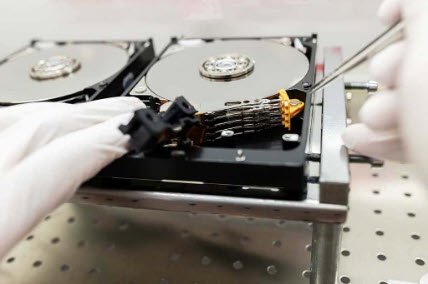
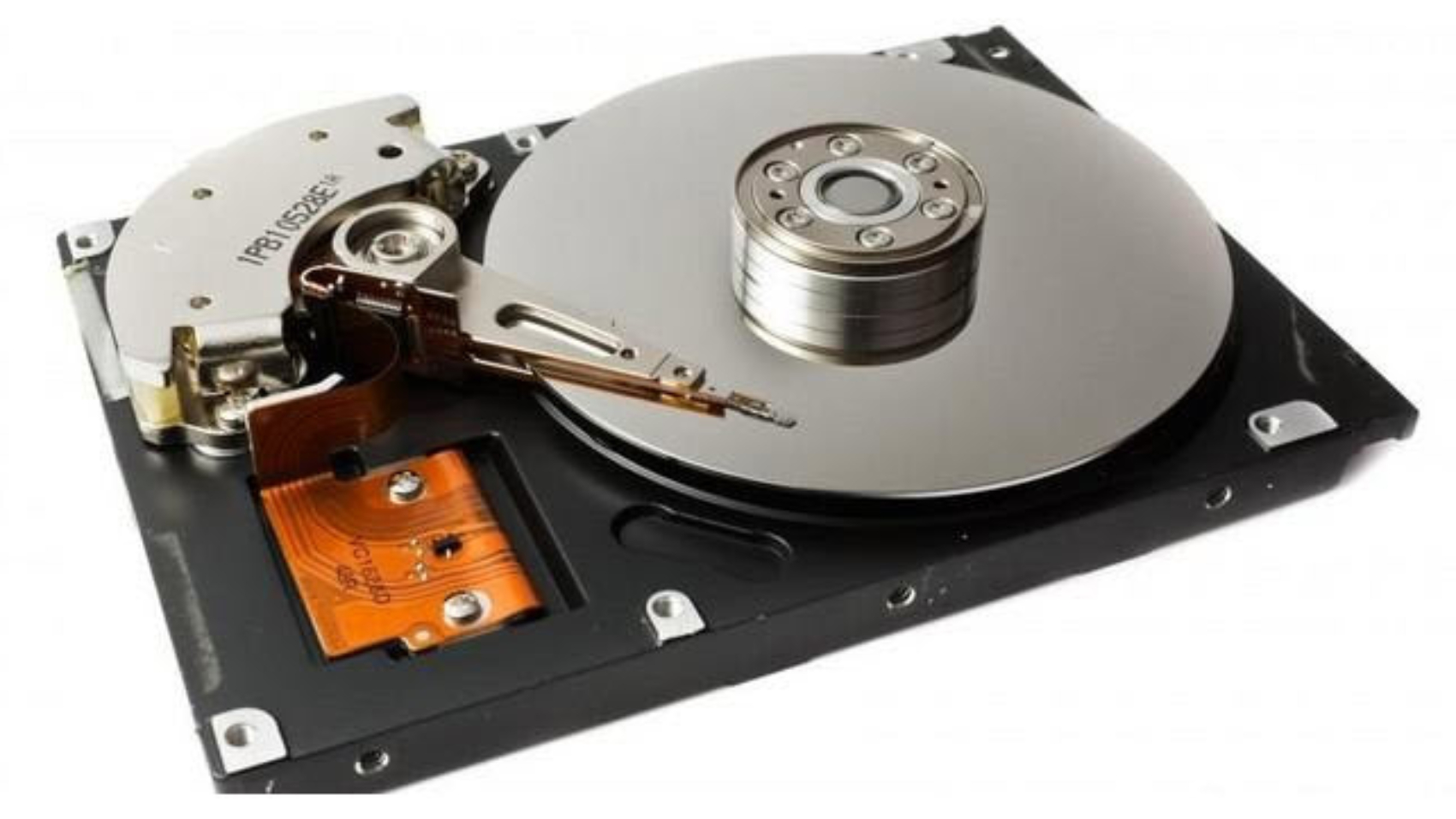
DỪNG LẠI NGAY! Tuyệt đối không được cắm điện vào ổ cứng đó nữa. Tiếng kêu là dấu hiệu 99% đầu đọc đang bị lỗi cơ và đang “cày” nát bề mặt đĩa chứa dữ liệu. Mọi nỗ lực “cố gắng” của bạn đều có thể khiến dữ liệu mất vĩnh viễn. Trường hợp này cần can thiệp phòng sạch, hãy tham khảo ngay Dịch vụ cứu dữ liệu ổ cứng chuyên nghiệp của chúng tôi.

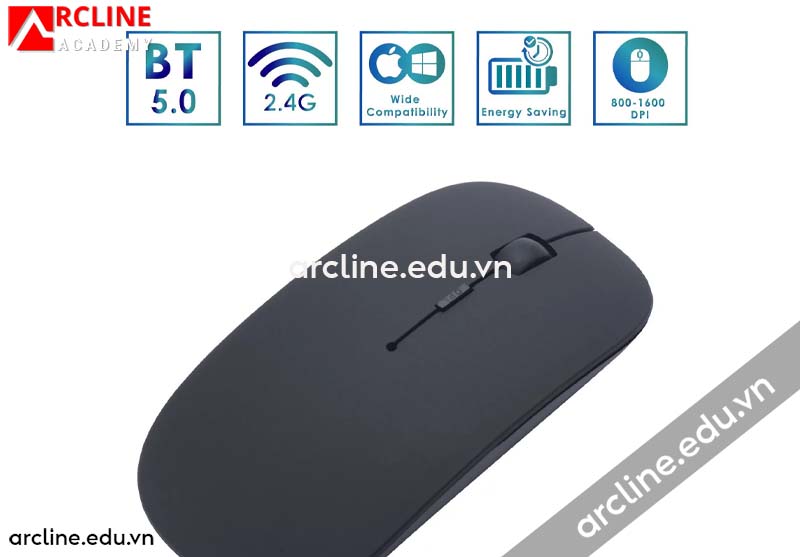
Chuột của tôi bị lỗi “double-click” (nhấp một lần ra hai lần), có sửa được không?

Đây là lỗi phần cứng rất phổ biến do nút nhấn (switch) bên trong chuột bị mòn hoặc oxy hóa. Lỗi này hoàn toàn có thể sửa được. Thay vì mua chuột mới, bạn có thể mang thiết bị đến Arcline, chúng tôi cung cấp dịch vụ Thay switch chuột lấy ngay, nhanh chóng và tiết kiệm chi phí.

Tôi có nên tự cài lại Windows khi máy chạy chậm không?

Cài lại Windows có thể giải quyết các vấn đề về phần mềm. Tuy nhiên, trước khi làm, bạn phải sao lưu (backup) TOÀN BỘ dữ liệu quan trọng ở ổ C: (Desktop, Documents, Downloads…). Nếu máy chạy chậm do ổ cứng (HDD) cũ, việc cài lại Windows chỉ giải quyết tạm thời, bạn nên cân nhắc nâng cấp lên ổ SSD.

khôi phục dữ liệu ổ cứng bị hỏng

Khôi Phục Dữ Liệu Ổ Cứng Bị Hỏng: Hướng Dẫn & Dịch Vụ Uy Tín

Khôi phục dữ liệu ổ cứng bị hỏng là quy trình cấp cứu dữ liệu khi HDD, SSD, ổ cứng di động, ổ laptop hoặc ổ trong máy trạm không còn truy cập ổn định, bị bad sector, lỗi phân vùng, format nhầm, virus mã hóa, không nhận trong Windows, phát tiếng kêu lạ hoặc treo máy khi cắm vào. Việc đầu tiên cần làm là dừng sử dụng ổ ngay lập tức, tuyệt đối không ghi thêm dữ liệu, không cài phần mềm khôi phục lên ổ lỗi và không tự chạy lệnh sửa lỗi nếu chưa có bản sao an toàn.

Trong suốt hơn 10 năm trực tiếp quản trị hệ thống máy trạm đồ họa và xử lý cấp cứu dữ liệu cho hàng ngàn dự án thiết kế, tôi nhận ra rằng khôi phục dữ liệu ổ cứng bị hỏng không chỉ là thao tác kỹ thuật, mà là cuộc đua giữ nguyên hiện trạng dữ liệu. Một quyết định sai như format lại, copy thêm file, chạy CHKDSK tùy tiện hoặc cắm thử ổ quá nhiều lần có thể làm giảm mạnh khả năng phục hồi.

Với người làm nội thất, kiến trúc, diễn họa 3D và render, ổ cứng thường chứa file AutoCAD, SketchUp, 3ds Max, V-Ray, Corona, Lumion, Unreal Engine, Photoshop, texture PBR, thư viện model, hồ sơ thi công, báo giá và dữ liệu khách hàng. Khi ổ cứng hỏng, thiệt hại lớn nhất không nằm ở thiết bị lưu trữ mà nằm ở tiến độ đồ án, dự án và uy tín bàn giao.
Khôi phục dữ liệu ổ cứng bị hỏng là gì?

Khôi phục dữ liệu ổ cứng bị hỏng là gì?

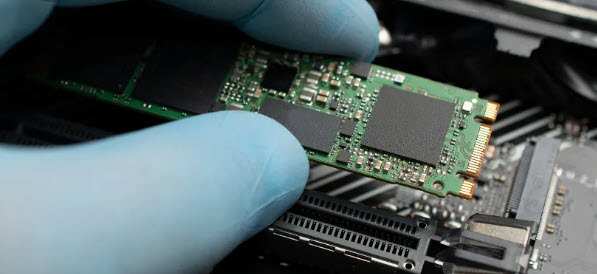
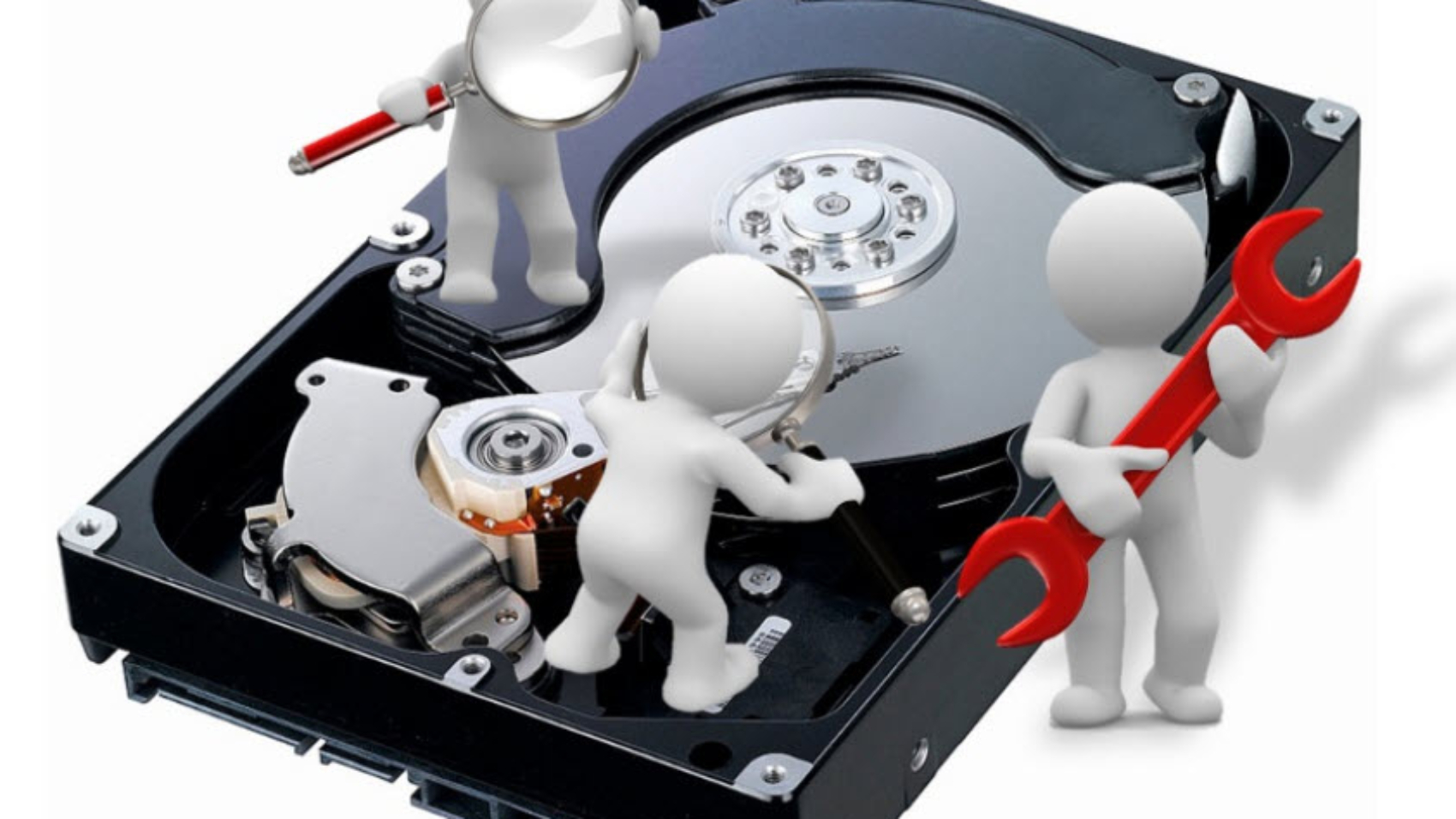
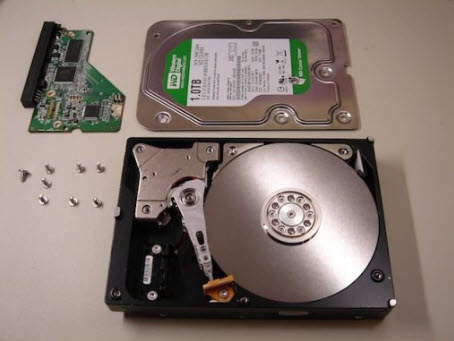
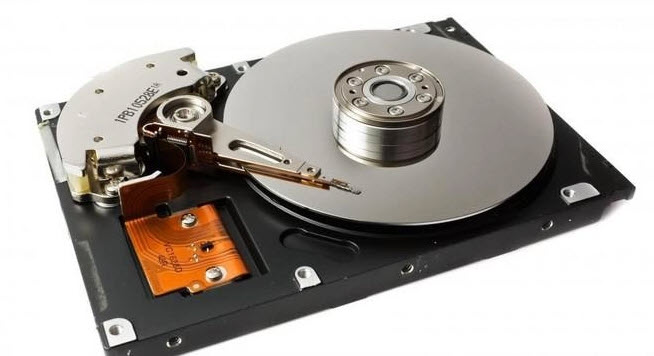
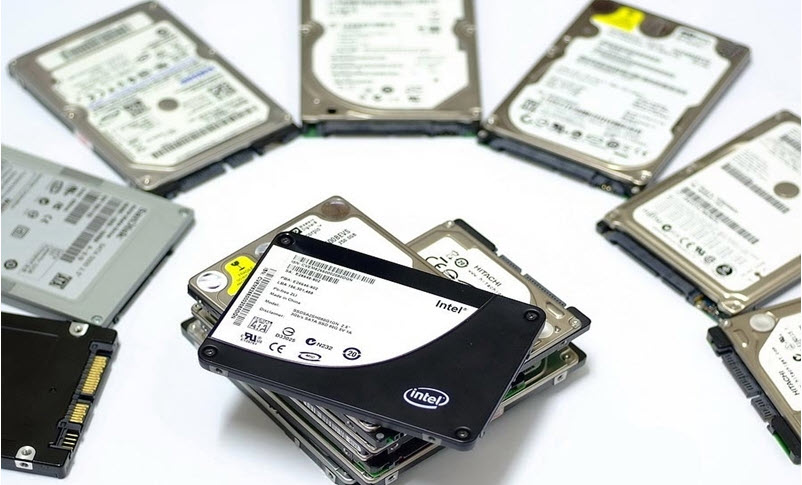
Khôi phục dữ liệu ổ cứng bị hỏng là quá trình truy xuất, sao chép, tái cấu trúc và phục hồi dữ liệu từ thiết bị lưu trữ đang gặp lỗi logic hoặc lỗi phần cứng. Với HDD, dữ liệu nằm trên đĩa từ quay và được đọc bằng đầu từ. Với SSD, dữ liệu nằm trong chip NAND Flash và được quản lý bởi controller, firmware, TRIM và cơ chế wear leveling.

Người dùng có thể tham khảo khái niệm nền tảng về ổ cứng HDD để hiểu vì sao ổ cơ học nhạy với va đập, rung lắc và lỗi đầu đọc. Với SSD, khái niệm solid-state drive cho thấy thiết bị không có bộ phận cơ khí nhưng lại phụ thuộc rất nhiều vào controller và chip nhớ.

  • Lỗi logic: xóa nhầm, format nhầm, mất phân vùng, lỗi file system, ổ chuyển RAW, Windows yêu cầu format.
  • Lỗi vật lý HDD: bad sector, đầu đọc yếu, motor lỗi, ổ kêu cạch cạch, board cháy, bề mặt đĩa hỏng.
  • Lỗi vật lý SSD: controller lỗi, NAND suy hao, firmware hỏng, ổ nhận sai dung lượng, báo 0GB hoặc không nhận trong BIOS.
  • Lỗi do người dùng thao tác sai: cài lại Windows, ghost nhầm ổ, chia phân vùng lại, copy dữ liệu mới lên ổ cũ.
Dấu hiệu ổ cứng bị hỏng cần ngừng sử dụng ngay

Dấu hiệu ổ cứng bị hỏng cần ngừng sử dụng ngay

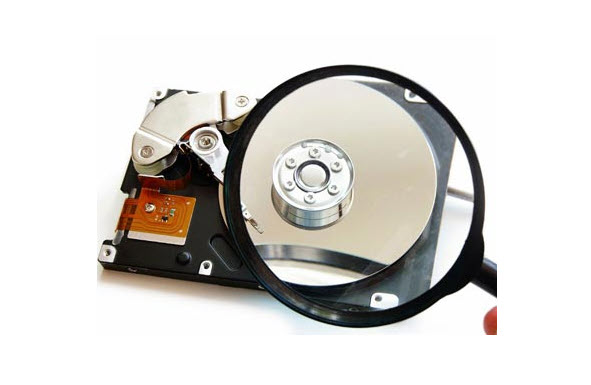
Không phải ổ cứng nào hỏng cũng chết hoàn toàn. Nhiều ổ bắt đầu bằng dấu hiệu rất nhỏ như máy chạy chậm, mở thư mục lâu, copy dữ liệu đứng giữa chừng hoặc phần mềm thiết kế báo lỗi khi mở file. Nếu nhận diện sớm, khả năng khôi phục dữ liệu ổ cứng bị hỏng thường cao hơn.

  • HDD phát tiếng kêu lạ: tiếng cạch cạch, lạch cạch, rít nhẹ hoặc quay rồi tắt có thể liên quan đến đầu đọc, motor hoặc bề mặt đĩa.
  • Ổ cứng không nhận: không hiện trong Windows, Disk Management, BIOS hoặc chỉ nhận lúc có lúc không.
  • Ổ chuyển RAW: Windows yêu cầu format dù trước đó ổ vẫn dùng bình thường.
  • Copy file bị đứng: thường gặp khi ổ có bad sector hoặc vùng dữ liệu quan trọng bị lỗi đọc.
  • SSD nhận sai dung lượng: báo 0GB, sai tên ổ, treo máy khi truy cập hoặc mất phân vùng đột ngột.
  • File tự lỗi: file DWG, SKP, MAX, PSD, PDF, JPG không mở được dù tên file vẫn còn.

Bad sector là một trong những nguyên nhân phổ biến khiến ổ cứng đọc dữ liệu không ổn định. Có thể tham khảo thêm định nghĩa về bad sector để hiểu vì sao vùng sector lỗi cần được xử lý bằng quy trình đọc an toàn thay vì quét phần mềm liên tục.
Nguyên tắc an toàn khi khôi phục dữ liệu ổ cứng bị hỏng
Nguyên tắc an toàn khi khôi phục dữ liệu ổ cứng bị hỏng

Dừng ghi dữ liệu mới

Dừng ghi dữ liệu mới

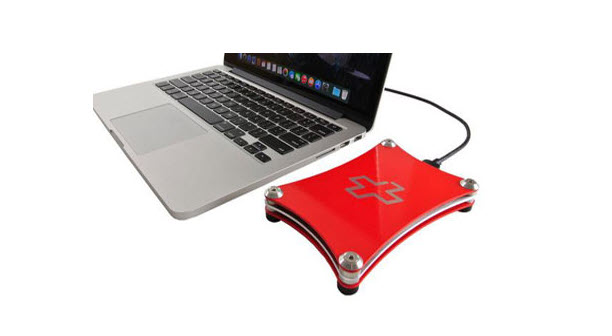
Nguyên tắc sống còn khi khôi phục dữ liệu ổ cứng bị hỏng là không ghi thêm dữ liệu vào thiết bị lỗi. Khi file bị xóa hoặc phân vùng bị mất, nhiều vùng dữ liệu cũ vẫn có thể còn tồn tại. Nếu người dùng copy file mới, cài phần mềm, tải dữ liệu hoặc render tiếp trên ổ đó, vùng dữ liệu cũ có thể bị ghi đè.

Với SSD, rủi ro còn cao hơn vì cơ chế TRIM có thể làm dữ liệu đã xóa khó phục hồi. Với HDD, ghi đè dữ liệu mới lên vùng cũ cũng có thể làm mất cơ hội phục hồi nguyên vẹn tên file, thư mục và cấu trúc dự án.
Không cài phần mềm phục hồi lên ổ lỗi

Không cài phần mềm phục hồi lên ổ lỗi

Một lỗi rất phổ biến là người dùng tải phần mềm cứu dữ liệu rồi cài trực tiếp lên chính ổ đang cần cứu. Thao tác này có thể ghi đè lên vùng dữ liệu đã mất. Nếu buộc phải dùng phần mềm, hãy cài trên máy khác hoặc ổ khác, sau đó phục hồi dữ liệu sang thiết bị lưu trữ mới.

Nếu ổ đang có dấu hiệu lỗi cơ, bad sector nặng, nóng bất thường hoặc treo máy khi truy cập, không nên dùng phần mềm phổ thông để scan sâu. Lúc này cần ưu tiên clone an toàn, sau đó mới phân tích dữ liệu từ bản sao.

Không chạy CHKDSK khi chưa có bản sao

CHKDSK là công cụ Windows dùng để kiểm tra và sửa lỗi file system. Tài liệu Microsoft về lệnh CHKDSK cho thấy công cụ này có thể sửa lỗi ổ đĩa, nhưng trong tình huống cứu dữ liệu, việc sửa trực tiếp trên ổ gốc có thể làm thay đổi cấu trúc dữ liệu.

Với ổ chứa dữ liệu quan trọng, nguyên tắc đúng là đọc an toàn, tạo image hoặc clone, sau đó mới phục hồi. Không nên dùng CHKDSK như bước đầu tiên khi ổ đang RAW, mất phân vùng, bad sector hoặc có dấu hiệu hỏng phần cứng.

Quy trình khôi phục dữ liệu ổ cứng bị hỏng tại Arcline Academy

Bước 1: Tiếp nhận và xác định tình huống mất dữ liệu

Kỹ thuật viên cần biết ổ bị lỗi sau thao tác nào: rơi va đập, mất điện, format nhầm, xóa nhầm, cài lại Windows, ghost nhầm, nhiễm virus, copy dữ liệu bị đứng, máy treo khi cắm ổ hoặc SSD không nhận trong BIOS. Thông tin này quyết định hướng khôi phục dữ liệu ổ cứng bị hỏng phù hợp.

  • Loại thiết bị: HDD, SSD, ổ laptop, ổ di động, ổ máy trạm, ổ server hoặc thẻ nhớ.
  • Dung lượng ổ, số phân vùng và hệ điều hành đang sử dụng.
  • Dữ liệu ưu tiên: bản vẽ, file dựng hình, ảnh render, video, database, hợp đồng, báo giá.
  • Ổ đã bị format, cài Windows, copy thêm dữ liệu hoặc chạy phần mềm phục hồi trước đó hay chưa.

Bước 2: Chẩn đoán lỗi logic hay lỗi phần cứng

Nếu ổ còn nhận, kỹ thuật viên kiểm tra SMART, tốc độ đọc, dung lượng hiển thị, trạng thái phân vùng, lỗi file system và mức độ ổn định khi truy cập. Nếu HDD phát tiếng lạ hoặc SSD nhận sai dung lượng, quy trình phần mềm thông thường phải dừng lại.

Với HDD bị bad sector, nên tham khảo thêm nội dung cách cứu dữ liệu ổ cứng bị bad để hiểu vì sao không nên quét liên tục trên ổ yếu. Với ổ bị format, bài cứu dữ liệu bị format sẽ phù hợp để đánh giá khả năng phục hồi trước khi thao tác tiếp.

Bước 3: Clone hoặc tạo image trước khi phục hồi

Khi ổ còn đọc được nhưng không ổn định, Arcline ưu tiên tạo image hoặc clone sang thiết bị trung gian. Mọi thao tác phân tích, lọc file, tái cấu trúc thư mục và phục hồi sẽ thực hiện trên bản sao, không làm trực tiếp trên ổ gốc nếu dữ liệu có giá trị cao.

Đây là điểm khác biệt quan trọng giữa xử lý kỹ thuật và thao tác tự phát tại nhà. Clone giúp giữ nguyên hiện trạng dữ liệu, giảm số lần đọc trên ổ lỗi và tăng khả năng phục hồi các thư mục dự án phức tạp như file 3ds Max kèm texture, proxy, HDRI, preset render và file Photoshop hậu kỳ.

Bước 4: Phân tích file system và phục hồi dữ liệu theo ưu tiên

Sau khi có bản sao an toàn, kỹ thuật viên phân tích phân vùng, MFT, FAT, exFAT, NTFS, dữ liệu RAW, vùng bị ghi đè và khả năng giữ lại tên file. Với dữ liệu ngành thiết kế, mục tiêu không chỉ là lấy được file, mà còn phải giữ cấu trúc thư mục để dự án có thể mở lại đúng đường dẫn.

  • Nhóm bản vẽ: DWG, DXF, PDF, XLSX, DOCX, file hồ sơ thi công.
  • Nhóm dựng hình: SKP, MAX, FBX, OBJ, DAE, RVT.
  • Nhóm render: JPG, PNG, TIFF, EXR, MP4, MOV.
  • Nhóm hậu kỳ: PSD, AI, preset, LUT, texture PBR, thư viện vật liệu.
  • Nhóm dữ liệu doanh nghiệp: báo giá, hợp đồng, dữ liệu kế toán, database khách hàng.

Bước 5: Kiểm tra dữ liệu và bàn giao an toàn

Dữ liệu sau khi phục hồi cần được kiểm tra mẫu theo nhóm file quan trọng. Với file thiết kế, không chỉ thấy tên file là đủ. Cần mở thử bản vẽ, model 3D, ảnh render, file PSD nhiều layer, thư mục texture và tài liệu bàn giao.

Dữ liệu được bàn giao qua ổ lưu trữ mới, không chép ngược vào ổ đã hỏng. Nếu ổ cũ từng có bad sector, lỗi controller, lỗi NAND hoặc phát tiếng lạ, không nên tiếp tục dùng cho dữ liệu quan trọng.

Các trường hợp không nên tự khôi phục dữ liệu tại nhà

Không phải mọi trường hợp đều cần phòng lab, nhưng có những dấu hiệu bắt buộc phải dừng thao tác tự xử lý. Nếu cố thử nhiều phần mềm, cơ hội khôi phục dữ liệu ổ cứng bị hỏng có thể giảm rõ rệt.

  • HDD phát tiếng cạch cạch, lạch cạch hoặc quay rồi tắt.
  • Ổ cứng làm máy treo ngay khi cắm vào.
  • SSD nhận 0GB, sai dung lượng hoặc không nhận trong BIOS.
  • Windows yêu cầu Initialize Disk, Format Disk hoặc báo RAW.
  • Ổ chứa dữ liệu đồ án, hồ sơ khách hàng, dữ liệu kế toán hoặc database doanh nghiệp.
  • Người dùng đã format, ghost nhầm, cài lại Windows hoặc copy dữ liệu mới vào ổ cũ.

Nếu đã ghi đè dữ liệu, cần đánh giá thực tế thay vì kỳ vọng phục hồi toàn bộ. Bài viết cứu dữ liệu bị ghi đè giúp người dùng hiểu rõ giới hạn kỹ thuật trong các ca đã thao tác sai sau khi mất file.

Khôi phục dữ liệu ổ cứng bị hỏng mất bao lâu?

Thời gian khôi phục dữ liệu ổ cứng bị hỏng phụ thuộc vào loại ổ, mức độ lỗi, dung lượng dữ liệu, tốc độ đọc còn lại, tình trạng bad sector, dữ liệu có bị ghi đè hay chưa và có cần can thiệp phần cứng hay không. Không nên cam kết thời gian chính xác khi chưa chẩn đoán.

Tình trạng ổ cứng Mức độ rủi ro Hướng xử lý
Xóa nhầm file, ổ còn hoạt động ổn định Trung bình Dừng ghi dữ liệu, phục hồi sang ổ khác
Format nhầm, chưa cài lại Windows Trung bình đến cao Không tạo phân vùng mới, phân tích file system
HDD có bad sector, copy đứng Cao Clone an toàn trước khi phục hồi
HDD phát tiếng kêu lạ Rất cao Ngừng cấp điện, cần kỹ thuật viên kiểm tra
SSD không nhận hoặc báo 0GB Rất cao Kiểm tra controller, firmware, NAND và mạch nguồn

Với lỗi logic nhẹ, thời gian có thể ngắn hơn. Với ổ hỏng phần cứng, ổ chứa hàng trăm GB đến vài TB dữ liệu hoặc ổ đọc rất chậm, quá trình clone và kiểm tra có thể kéo dài hơn. Mục tiêu của Arcline là phục hồi an toàn, không ép tốc độ bằng cách tăng rủi ro cho ổ gốc.

Vì sao Arcline Academy phù hợp với dữ liệu của dân thiết kế?

Arcline Academy không chỉ đào tạo thiết kế nội thất, diễn họa kiến trúc và phần mềm 3D. Trung tâm còn vận hành hệ thống máy trạm đồ họa, hỗ trợ học viên xử lý lỗi phần mềm, lỗi ổ cứng SSD/HDD, sửa VGA đồ họa, backup dữ liệu, lỗi thư viện render và các sự cố máy tính trong quá trình làm đồ án.

Khi khôi phục dữ liệu ổ cứng bị hỏng cho người làm thiết kế, kỹ thuật viên phải hiểu cấu trúc dữ liệu dự án. Một folder render có thể gồm file MAX, texture, proxy, HDRI, preset V-Ray, file PSD hậu kỳ và bản xuất cuối. Nếu chỉ phục hồi file rời mà mất đường dẫn, dự án vẫn có thể không sử dụng được ngay.

Các nội dung về workstation, render, máy trạm và pipeline đồ họa được cập nhật thêm tại chuyên mục 3DRendering & Visualization. Với nhóm sự cố phần cứng, dữ liệu và thiết bị ngoại vi, người dùng có thể theo dõi thêm chuyên mục Dịch Vụ IT & Hỗ Trợ Kỹ Thuật.

Với học viên muốn làm nghề bền vững, kỹ năng phần mềm phải đi cùng tư duy quản trị dữ liệu. Chương trình khóa học thiết kế nội thất tại Arcline Academy không chỉ hướng dẫn dựng hình và diễn họa, mà còn giúp học viên biết tổ chức file, quản lý thư viện, backup dự án và sử dụng máy trạm hiệu quả.

Cách phòng tránh mất dữ liệu sau khi phục hồi

Sau khi khôi phục dữ liệu ổ cứng bị hỏng thành công, việc quan trọng nhất là xây dựng quy trình backup. Không nên tiếp tục lưu dữ liệu quan trọng trên ổ đã từng lỗi. Với máy trạm đồ họa, cần tách ổ hệ điều hành, ổ project, ổ cache, ổ thư viện và ổ backup.

  • Áp dụng nguyên tắc 3-2-1: có ít nhất 3 bản dữ liệu, lưu trên 2 loại thiết bị, có 1 bản tách khỏi máy chính.
  • Không để ổ đầy sát dung lượng: HDD và SSD đều cần khoảng trống để vận hành ổn định.
  • Backup theo phiên bản: không chỉ ghi đè một file duy nhất sau mỗi lần sửa.
  • Kiểm tra sức khỏe ổ định kỳ: theo dõi SMART, nhiệt độ, tốc độ đọc ghi và cảnh báo lỗi.
  • Dùng UPS cho máy trạm: giảm rủi ro mất điện đột ngột khi đang render hoặc copy dữ liệu.
  • Không dùng ổ từng lỗi cho dự án mới: ổ cũ chỉ nên dùng dữ liệu tạm sau khi kiểm tra kỹ.

Thông tin liên hệ Arcline Academy

Địa chỉ trụ sở: 32/19 Nghĩa Hòa, Phường 6, Quận Tân Bình, TPHCM.

Hotline/Zalo: 0938 32 12 17

Website: https://arcline.edu.vn

FAQ: Những câu hỏi thường gặp về khôi phục dữ liệu ổ cứng bị hỏng

Khôi phục dữ liệu ổ cứng bị hỏng có lấy lại được 100% không?

Không thể cam kết 100% nếu chưa kiểm tra ổ. Khả năng phục hồi phụ thuộc vào loại lỗi, mức độ bad sector, tình trạng đầu đọc, controller, NAND, file system, dữ liệu có bị ghi đè hay chưa và người dùng đã thao tác gì sau sự cố.

Ổ cứng phát tiếng kêu lạ có nên cắm thử nhiều lần không?

Không nên. Tiếng kêu lạ ở HDD có thể liên quan đến đầu đọc, motor hoặc bề mặt đĩa. Cắm thử nhiều lần có thể làm trầy đĩa và giảm khả năng phục hồi. Cần ngừng cấp điện và đưa ổ đến kỹ thuật viên có kinh nghiệm.

Ổ cứng yêu cầu format thì có nên bấm Format không?

Không nên bấm Format nếu ổ còn dữ liệu quan trọng. Thông báo này có thể xuất hiện khi phân vùng bị lỗi, file system chuyển RAW hoặc vùng quản lý dữ liệu hỏng. Format có thể làm thay đổi cấu trúc truy xuất và khiến việc khôi phục khó hơn.

Có nên tự dùng phần mềm khôi phục dữ liệu tại nhà không?

Chỉ nên thử khi ổ còn hoạt động ổn định, không có tiếng kêu lạ, không treo máy, không có dấu hiệu bad sector nặng và dữ liệu không quá quan trọng. Tuyệt đối không cài phần mềm lên ổ cần cứu và không lưu file phục hồi về lại ổ lỗi.

Sau khi phục hồi dữ liệu có nên tiếp tục dùng ổ cũ không?

Nếu ổ từng bị bad sector, kêu lạ, không nhận, nhận chập chờn, SSD báo lỗi controller hoặc dữ liệu tự mất, không nên dùng lại cho dữ liệu quan trọng. Ổ cũ chỉ nên dùng cho dữ liệu tạm sau khi kiểm tra, còn file đồ án, hồ sơ khách hàng và dữ liệu render cần lưu trên ổ mới kèm backup định kỳ.

:
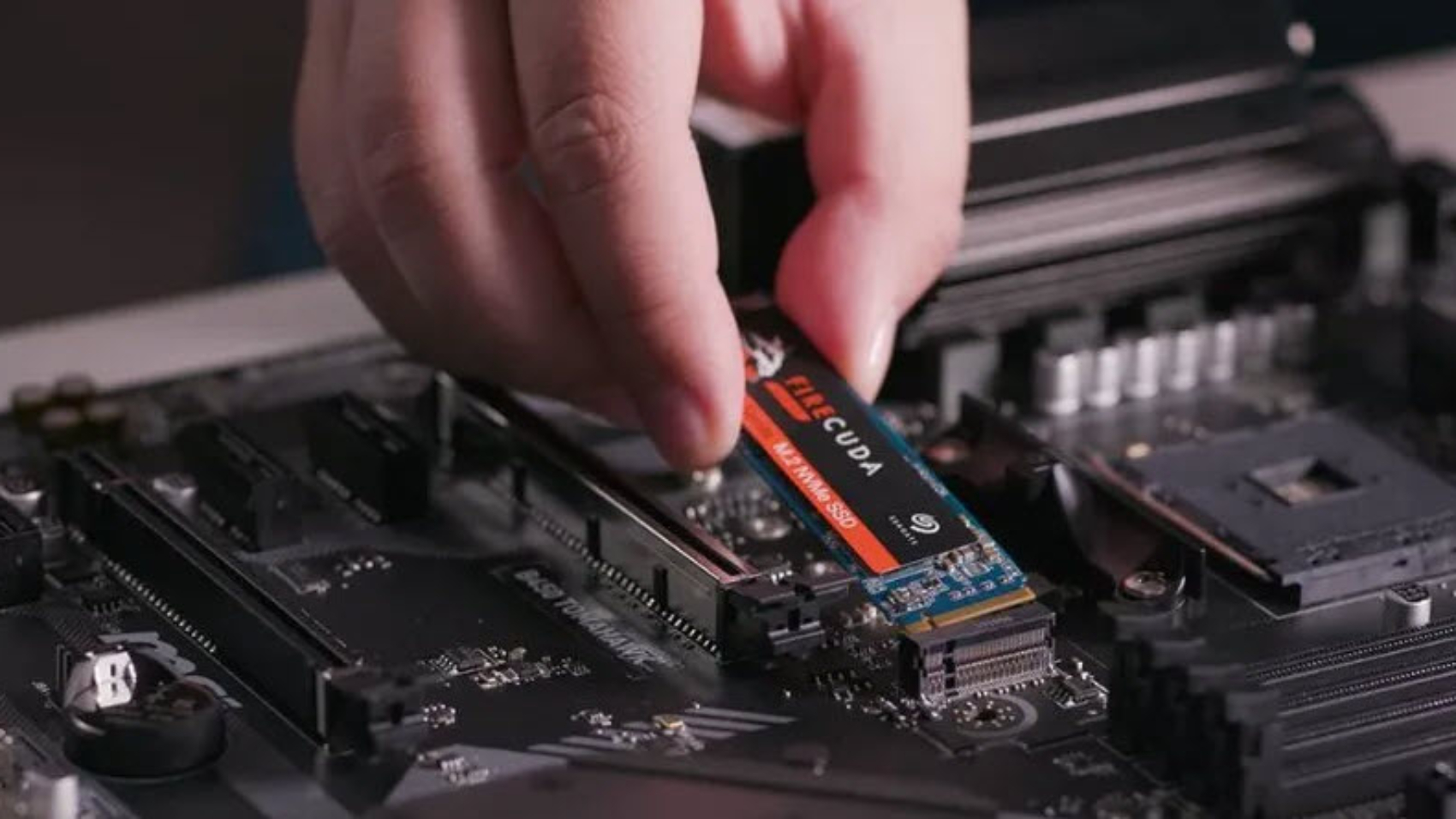
cứu dữ liệu ổ cứng SDD

Cứu Dữ Liệu Ổ Cứng SSD Chết: Nguyên Nhân & Giải Pháp Khôi Phục

Cứu dữ liệu ổ cứng ssd chết là quy trình xử lý khẩn cấp khi SSD không còn nhận trong BIOS, không hiển thị trong Windows, nhận sai dung lượng, báo 0GB, treo máy khi cắm ổ hoặc mất toàn bộ dữ liệu sau sự cố nguồn, lỗi firmware, lỗi controller, lỗi chip NAND Flash hoặc thao tác format nhầm. Với SSD, việc phục hồi dữ liệu phức tạp hơn HDD vì dữ liệu được quản lý qua controller, cơ chế TRIM, wear leveling và bảng ánh xạ nội bộ, nên người dùng tuyệt đối không được ghi thêm dữ liệu hoặc thử sửa bừa khi ổ bắt đầu có dấu hiệu chết.

Trong suốt hơn 10 năm trực tiếp quản trị hệ thống máy trạm đồ họa và xử lý cấp cứu dữ liệu cho hàng ngàn dự án thiết kế, tôi nhận ra rằng cứu dữ liệu ổ cứng ssd chết không thể xử lý theo kiểu “cắm thử nhiều máy”, “chạy phần mềm quét sâu” hoặc “format lại cho ổ nhận”. Những thao tác này có thể làm dữ liệu bị ghi đè, kích hoạt TRIM, làm controller treo nặng hơn hoặc khiến chip NAND suy hao thêm.

Với học viên thiết kế nội thất, kiến trúc sư, họa viên 3D và người làm render, SSD thường chứa file AutoCAD, SketchUp, 3ds Max, V-Ray, Corona Renderer, Lumion, Unreal Engine, Photoshop, texture PBR, thư viện model, hồ sơ thi công và dữ liệu khách hàng. Khi SSD chết, giá trị mất mát không nằm ở chiếc ổ, mà nằm ở tiến độ đồ án, dự án, bản vẽ và uy tín bàn giao.

Cứu dữ liệu ổ cứng ssd chết là gì?

Cứu dữ liệu ổ cứng ssd chết là gì?

Cứu dữ liệu ổ cứng ssd chết là quá trình đánh giá, truy xuất và khôi phục dữ liệu từ SSD không còn hoạt động bình thường. SSD lưu dữ liệu trên bộ nhớ flash, không dùng mâm đĩa và đầu đọc như HDD. Người dùng có thể tham khảo khái niệm nền tảng về ổ cứng thể rắn SSD để hiểu vì sao thiết bị này nhanh, bền cơ học nhưng lại phức tạp khi phục hồi dữ liệu.

Điểm khó của cứu dữ liệu ổ cứng ssd chết nằm ở controller. Controller chịu trách nhiệm giao tiếp với máy tính, quản lý chip NAND, phân bổ dữ liệu, sửa lỗi, cân bằng độ mòn và ánh xạ địa chỉ logic sang địa chỉ vật lý. Khi controller lỗi, dữ liệu có thể vẫn còn trong chip nhớ nhưng máy tính không thể đọc được theo cách thông thường.

  • SSD chết logic: mất phân vùng, lỗi file system, format nhầm, xóa nhầm, lỗi boot, Windows không truy cập được dữ liệu.
  • SSD chết firmware: ổ nhận sai tên, sai dung lượng, báo 0GB, treo khi truy cập hoặc không mount phân vùng.
  • SSD chết phần cứng: lỗi controller, chip NAND, mạch nguồn, tụ, cổng SATA, khe M.2 hoặc linh kiện trên PCB.
  • SSD chết do ghi đè: người dùng đã format, cài Windows, ghost nhầm hoặc copy dữ liệu mới vào ổ cũ.

Nguyên nhân khiến ổ cứng SSD bị chết

Nguyên nhân khiến ổ cứng SSD bị chết

Tuổi thọ chip NAND Flash suy giảm

Tuổi thọ chip NAND Flash suy giảm

SSD sử dụng chip NAND Flash để lưu trữ dữ liệu. Mỗi ô nhớ có giới hạn số lần ghi và xóa nhất định. Khi SSD đã ghi xóa quá nhiều, lưu cache render liên tục, dựng video nặng hoặc dùng làm ổ scratch disk cho Photoshop, chip NAND có thể suy giảm, phát sinh lỗi đọc ghi và làm ổ mất ổn định.

Trong môi trường máy trạm render, ổ SSD thường phải chịu áp lực lớn từ file tạm, proxy, cache phần mềm, dữ liệu render và thư viện texture. Nếu không tách ổ cache với ổ chứa dữ liệu chính, nguy cơ SSD xuống cấp sớm sẽ cao hơn.

Lỗi controller SSD

Lỗi controller SSD

Controller là bộ não của SSD. Khi controller lỗi, ổ có thể không nhận trong BIOS, không hiển thị trong Disk Management, nhận sai dung lượng hoặc treo toàn bộ hệ thống khi cắm vào. Đây là nhóm ca cứu dữ liệu ổ cứng ssd chết khó, vì không thể chỉ dùng phần mềm khôi phục thông thường.

Một số trường hợp phải kiểm tra mạch, firmware, chip NAND và khả năng truy xuất dữ liệu cấp thấp. Mục tiêu của kỹ thuật viên không phải “sửa ổ dùng tiếp”, mà là đưa ổ về trạng thái có thể đọc dữ liệu đủ an toàn để trích xuất sang thiết bị khác.

Sự cố điện, nguồn máy tính và sốc điện

Sự cố điện, nguồn máy tính và sốc điện

SSD rất nhạy với nguồn điện không ổn định. Mất điện đột ngột, nguồn máy tính kém, cáp chuyển đổi lỗi, box SSD ngoài chất lượng thấp, mainboard chập hoặc rút ổ khi đang ghi dữ liệu đều có thể làm firmware lỗi, bảng ánh xạ hỏng hoặc mạch nguồn SSD bị tổn thương.

Với phòng máy đào tạo hoặc studio thiết kế, nên dùng bộ lưu điện UPS, nguồn máy tính chất lượng tốt và quy trình tắt máy đúng cách. Đây là biện pháp phòng tránh mất dữ liệu hiệu quả hơn rất nhiều so với chờ đến khi cần cấp cứu.

Quá nhiệt trên SSD NVMe

Quá nhiệt trên SSD NVMe

SSD NVMe tốc độ cao thường sinh nhiệt lớn, nhất là khi render, copy thư viện model, dựng phim, xuất file nặng hoặc chạy cache liên tục. Nếu khe M.2 không có tản nhiệt, nhiệt độ cao có thể làm giảm hiệu năng, gây treo, mất kết nối hoặc tăng nguy cơ lỗi linh kiện.

Với máy trạm đồ họa, SSD chứa hệ điều hành và phần mềm nên có tản nhiệt phù hợp. SSD chứa dự án cần được theo dõi dung lượng trống, nhiệt độ và sức khỏe định kỳ, đặc biệt khi dùng các phần mềm nặng như 3ds Max, V-Ray, Corona, Lumion và Unreal Engine.

Lỗi firmware, cập nhật sai hoặc xung đột hệ thống

Firmware SSD quản lý cách ổ vận hành, giao tiếp và phân bổ dữ liệu. Nếu firmware lỗi, cập nhật bị gián đoạn hoặc xung đột với hệ điều hành, SSD có thể mất nhận diện, báo sai dung lượng hoặc không truy cập được phân vùng. Đây là tình huống cần xử lý thận trọng vì dữ liệu có thể vẫn còn nhưng đường truy cập đã bị lỗi.

Người dùng không nên tự cập nhật firmware khi SSD đang có dữ liệu quan trọng nhưng chưa backup. Nếu quá trình cập nhật thất bại, khả năng cứu dữ liệu ổ cứng ssd chết có thể khó hơn đáng kể.

Cần làm gì đầu tiên khi phát hiện SSD chết?

Ngắt sử dụng ngay, không ghi thêm dữ liệu

Việc đầu tiên khi nghi ngờ SSD chết là dừng sử dụng ổ. Không cài Windows, không format, không tạo phân vùng mới, không copy dữ liệu vào ổ, không chạy phần mềm tối ưu ổ đĩa và không khôi phục file về lại chính SSD đang lỗi.

SSD có cơ chế TRIM giúp hệ điều hành thông báo cho ổ biết vùng dữ liệu nào không còn cần thiết. Trong điều kiện bình thường, TRIM giúp SSD duy trì hiệu năng. Nhưng khi cần phục hồi dữ liệu, TRIM có thể làm dữ liệu bị xóa khó phục hồi hơn. Có thể đọc thêm khái niệm TRIM trong lưu trữ SSD để hiểu vì sao người dùng phải dừng ghi dữ liệu ngay sau sự cố.

Kiểm tra kết nối vật lý nhưng không thử quá nhiều lần

Nếu SSD là loại SATA, có thể tắt máy, kiểm tra cáp SATA, cáp nguồn và thử cổng khác. Nếu SSD là M.2 NVMe, có thể kiểm tra xem ổ có lỏng khe, thiếu ốc cố định hoặc quá nóng không. Tuy nhiên, không nên cắm rút liên tục nếu ổ làm máy treo, nóng nhanh hoặc không nhận ổn định.

  • Tắt nguồn hoàn toàn trước khi tháo lắp SSD.
  • Không tháo SSD khi máy còn pin hoặc còn điện chờ.
  • Không dùng box chuyển đổi rẻ tiền cho ổ đang chứa dữ liệu quan trọng.
  • Không ép ổ chạy nếu vừa cắm vào đã làm máy treo hoặc sập nguồn.

Kiểm tra BIOS và Disk Management

Nếu SSD còn hiện trong BIOS với đúng tên và đúng dung lượng, khả năng lỗi có thể nằm ở phân vùng, hệ điều hành hoặc file system. Nếu BIOS không nhận, nhận sai dung lượng hoặc nhận tên lạ, khả năng lỗi controller, firmware hoặc phần cứng cao hơn.

Trong Windows, Disk Management có thể hiển thị ổ dạng RAW, Unallocated hoặc yêu cầu Initialize Disk. Không nên bấm Initialize, Format hoặc Convert nếu SSD chứa dữ liệu quan trọng. Những thao tác này có thể thay đổi cấu trúc truy xuất và khiến quá trình cứu dữ liệu ổ cứng ssd chết phức tạp hơn.

Không vội chạy CHKDSK khi chưa có bản sao

CHKDSK là công cụ kiểm tra file system và metadata của ổ đĩa trong Windows. Tài liệu Microsoft về lệnh chkdsk cho biết công cụ này có thể kiểm tra và sửa lỗi logic. Tuy nhiên, khi ổ đang cần cứu dữ liệu, đặc biệt là SSD có dấu hiệu chết, không nên chạy CHKDSK trước khi clone hoặc sao lưu dữ liệu quan trọng.

Lý do là CHKDSK có thể thay đổi cấu trúc file system để sửa lỗi. Việc này tốt cho ổ khỏe cần bảo trì, nhưng có thể làm mất dấu vết phục hồi đối với ổ đang lỗi nặng. Trong kỹ thuật cứu dữ liệu, nguyên tắc đúng là đọc an toàn, tạo bản sao, sau đó mới phân tích và phục hồi.

Quy trình cứu dữ liệu ổ cứng ssd chết tại Arcline Academy

Bước 1: Tiếp nhận và khoanh vùng sự cố

Kỹ thuật viên cần xác định SSD chết sau tình huống nào: mất điện, laptop rơi, format nhầm, cài lại Windows, lỗi main, lỗi nguồn, cập nhật firmware, virus mã hóa, máy treo đột ngột hay đang render thì sập máy. Thông tin này giúp đánh giá nguy cơ ghi đè, TRIM và lỗi phần cứng.

  • Loại SSD: SATA, M.2 SATA, M.2 NVMe, SSD rời USB hoặc SSD trong laptop.
  • Dung lượng ổ, số phân vùng và hệ điều hành đang sử dụng.
  • Dữ liệu cần ưu tiên: DWG, SKP, MAX, PSD, PDF, ảnh render, video, database, thư viện model.
  • Ổ đã từng bị format, ghost nhầm, cài Windows hoặc copy thêm dữ liệu sau sự cố hay chưa.

Bước 2: Kiểm tra nhận diện và sức khỏe ổ

Nếu SSD còn nhận, kỹ thuật viên kiểm tra dung lượng hiển thị, trạng thái SMART, tốc độ đọc, lỗi phân vùng, tình trạng file system và phản ứng khi truy cập. Nếu SSD treo hệ thống, nhận sai dung lượng hoặc mất kết nối, cần dừng thao tác phần mềm phổ thông.

Với ca cứu dữ liệu ổ cứng ssd chết, việc đánh giá đúng mức độ lỗi quyết định toàn bộ hướng xử lý. Lỗi logic có thể phục hồi qua bản sao dữ liệu. Lỗi controller, firmware hoặc NAND cần quy trình chuyên sâu hơn, không thể xử lý bằng một phần mềm khôi phục thông thường.

Bước 3: Tạo image hoặc clone nếu SSD còn đọc được

Nếu SSD còn đọc được dù không ổn định, Arcline ưu tiên tạo image hoặc clone sang thiết bị trung gian. Không làm việc trực tiếp trên ổ gốc nếu dữ liệu quan trọng. Sau khi có bản sao, kỹ thuật viên mới phân tích phân vùng, file system, thư mục và dữ liệu bị mất.

Với dữ liệu thiết kế, clone giúp giữ nguyên cấu trúc thư mục dự án. Điều này rất quan trọng vì file 3ds Max có thể phụ thuộc vào texture, proxy, HDRI, plugin; file SketchUp có thể cần thư viện vật liệu; bản vẽ AutoCAD có thể cần Xref, CTB, PDF và bảng khối lượng đi kèm.

Bước 4: Phân tích và phục hồi dữ liệu theo nhóm ưu tiên

Sau khi có bản sao an toàn, kỹ thuật viên phân tích khả năng phục hồi theo cây thư mục, tên file, ngày chỉnh sửa và định dạng file. Nếu file system hỏng nặng, có thể phải phục hồi theo chữ ký file, sau đó lọc và kiểm tra thủ công.

  • Nhóm bản vẽ: DWG, DXF, PDF, XLSX, DOCX.
  • Nhóm dựng hình: SKP, MAX, FBX, OBJ, DAE, RVT.
  • Nhóm render: JPG, PNG, TIFF, EXR, MP4, MOV.
  • Nhóm hậu kỳ: PSD, AI, file texture, LUT, preset render.
  • Nhóm dữ liệu doanh nghiệp: hợp đồng, báo giá, database, hồ sơ khách hàng.

Bước 5: Kiểm tra file và bàn giao dữ liệu

Dữ liệu phục hồi cần được kiểm tra thực tế. Với file thiết kế, không chỉ nhìn thấy tên file là đủ. Cần mở thử file DWG, model SketchUp, file 3ds Max, ảnh render, file Photoshop nhiều layer và thư mục tài liệu quan trọng. Sau đó, dữ liệu được bàn giao qua ổ lưu trữ mới, không chép ngược vào SSD đã chết.

Nếu SSD đã từng lỗi nặng, không nên tiếp tục dùng cho dự án quan trọng. Ổ có thể được kiểm tra lại để tận dụng cho dữ liệu tạm, nhưng không dùng làm nơi lưu file đồ án, hồ sơ khách hàng, dữ liệu kế toán hoặc file render chính.

Những sai lầm làm giảm khả năng cứu dữ liệu ổ cứng ssd chết

Nhiều ca cứu dữ liệu ổ cứng ssd chết trở nên khó hơn không phải vì SSD hỏng quá nặng ngay từ đầu, mà vì người dùng đã thao tác sai trong vài giờ đầu. Với SSD, chỉ một lần cài Windows nhầm hoặc copy dữ liệu mới vào ổ cũ cũng có thể làm mất cơ hội phục hồi nhiều file quan trọng.

  • Format theo gợi ý của Windows: có thể làm thay đổi cấu trúc phân vùng.
  • Initialize Disk trong Disk Management: nguy hiểm nếu ổ còn dữ liệu cần cứu.
  • Cài phần mềm cứu dữ liệu lên chính SSD lỗi: làm tăng nguy cơ ghi đè.
  • Khôi phục file về lại ổ đang lỗi: có thể phá hỏng dữ liệu còn lại.
  • Chạy Optimize, TRIM hoặc dọn rác hệ thống: không phù hợp khi đang cần cứu dữ liệu.
  • Cắm thử quá nhiều máy: dễ làm lỗi phần cứng nặng hơn nếu SSD đang chập chờn.

Nếu sự cố liên quan đến format, người dùng nên tham khảo thêm nội dung cứu dữ liệu bị format. Nếu đã cài lại hệ điều hành hoặc copy file mới vào ổ, bài viết cứu dữ liệu bị ghi đè sẽ giúp hiểu rõ vì sao khả năng phục hồi không thể cam kết tuyệt đối.

Khi nào nên tìm chuyên gia cứu dữ liệu SSD?

Người dùng có thể kiểm tra dây, cổng kết nối và BIOS ở mức cơ bản. Nhưng khi dữ liệu quan trọng, đặc biệt là dữ liệu công việc, đồ án, khách hàng hoặc dự án đang chạy, nên đưa SSD đến kỹ thuật viên có kinh nghiệm thay vì tự thử quá nhiều phần mềm.

  • SSD không nhận trong BIOS hoặc nhận sai dung lượng.
  • SSD báo 0GB, RAW, Unallocated hoặc yêu cầu Initialize.
  • Máy treo, đứng hoặc khởi động chậm khi cắm SSD.
  • SSD nóng bất thường ngay khi cấp điện.
  • Ổ chứa file đồ án, render, hợp đồng, hồ sơ khách hàng hoặc dữ liệu kế toán.
  • Người dùng đã format, ghost nhầm hoặc cài lại Windows.

Người dùng có thể tìm hiểu thêm các ca liên quan tại chuyên đề cứu dữ liệu SSD chuyên nghiệpphục hồi dữ liệu SSD khi gặp sự cố. Với nhóm ổ cứng tổng quát, chuyên mục Dịch Vụ IT & Hỗ Trợ Kỹ Thuật cũng cung cấp nhiều hướng dẫn về cứu dữ liệu máy tính, lỗi ổ cứng SSD/HDD, sửa VGA đồ họa, sửa lỗi double click chuột, switch chuột và hỗ trợ máy trạm render.

Vì sao Arcline Academy phù hợp với dữ liệu của dân thiết kế?

Arcline Academy không chỉ đào tạo thiết kế nội thất và diễn họa kiến trúc. Trung tâm còn vận hành hệ thống máy trạm đồ họa, xử lý phần mềm chuyên ngành, lỗi render, lỗi VGA, lỗi ổ cứng, backup dữ liệu và hỗ trợ học viên trong quá trình làm đồ án. Vì vậy, khi xử lý cứu dữ liệu ổ cứng ssd chết, kỹ thuật viên hiểu rõ giá trị thực tế của từng loại file thiết kế.

Một thư mục dự án không chỉ là vài file rời. Đó có thể là cấu trúc gồm file dựng hình, thư viện vật liệu, texture, proxy, HDRI, file Photoshop hậu kỳ, bản vẽ thi công, bảng khối lượng, báo giá và bản xuất gửi khách hàng. Nếu phục hồi thiếu cấu trúc, người dùng vẫn có thể mất rất nhiều thời gian dựng lại dự án.

Các kiến thức về phần mềm, render, pipeline đồ họa và workstation được Arcline cập nhật tại chuyên mục 3DRendering & Visualization. Với người muốn phát triển nghề thiết kế nội thất bài bản, chương trình khóa học thiết kế nội thất tại Arcline Academy giúp học viên không chỉ học phần mềm mà còn biết tổ chức file, quản lý thư viện, backup dự án và vận hành máy trạm hiệu quả.

Cách phòng tránh SSD chết và mất dữ liệu trong tương lai

Phòng tránh luôn rẻ hơn cứu dữ liệu. Với máy trạm đồ họa, SSD nên được phân vai rõ ràng: ổ hệ điều hành, ổ dự án, ổ cache, ổ thư viện và ổ backup. Không nên dùng một SSD duy nhất để chứa tất cả dữ liệu quan trọng.

  • Backup theo nguyên tắc 3-2-1: có 3 bản dữ liệu, lưu trên 2 loại thiết bị, có 1 bản tách khỏi máy chính.
  • Tách ổ cache và ổ project: giảm hao mòn SSD chứa dữ liệu quan trọng.
  • Không để SSD đầy sát dung lượng: nên giữ khoảng trống đủ để ổ vận hành ổn định.
  • Dùng tản nhiệt cho SSD NVMe: nhất là trong máy trạm render hoặc laptop hiệu năng cao.
  • Kiểm tra sức khỏe ổ định kỳ: theo dõi SMART, nhiệt độ, tốc độ và cảnh báo lỗi.
  • Không dùng SSD từng lỗi cho dự án mới: thay ổ mới trước khi mất dữ liệu lần hai.

Bảng đánh giá nhanh tình trạng SSD chết

Dấu hiệu Mức độ rủi ro Hành động khuyến nghị
SSD còn nhận đúng dung lượng nhưng mất phân vùng Trung bình Không format, tạo image trước khi phục hồi
SSD báo RAW hoặc yêu cầu Initialize Cao Không bấm Initialize, cần phân tích phân vùng
SSD nhận 0GB hoặc sai dung lượng Rất cao Kiểm tra firmware, controller và NAND
SSD không nhận trong BIOS Rất cao Ngừng cấp điện, không thử nhiều lần
Đã cài Windows hoặc copy dữ liệu mới vào ổ Rất cao Đánh giá khả năng ghi đè, không cam kết phục hồi nguyên vẹn

Thông tin liên hệ Arcline Academy

Địa chỉ trụ sở: 32/19 Nghĩa Hòa, Phường 6, Quận Tân Bình, TPHCM.

Hotline/Zalo: 0938 32 12 17

Website: https://arcline.edu.vn

FAQ: Những câu hỏi thường gặp về cứu dữ liệu ổ cứng ssd chết

Cứu dữ liệu ổ cứng ssd chết có phục hồi được 100% không?

Không thể cam kết 100% nếu chưa kiểm tra ổ. Khả năng phục hồi phụ thuộc vào tình trạng controller, NAND, firmware, TRIM, mức độ ghi đè và việc người dùng đã thao tác gì sau sự cố. Nếu ngừng dùng ổ sớm, cơ hội phục hồi thường tốt hơn.

SSD không nhận trong BIOS có còn cứu được dữ liệu không?

Vẫn có thể còn cơ hội, nhưng đây là nhóm lỗi khó. Nguyên nhân có thể do controller, mạch nguồn, firmware hoặc chip NAND. Không nên cắm thử nhiều lần nếu ổ nóng, treo máy hoặc không nhận ổn định. Cần kiểm tra bằng quy trình kỹ thuật chuyên sâu.

Có nên chạy CHKDSK khi SSD đang lỗi không?

Không nên chạy CHKDSK khi dữ liệu quan trọng chưa được clone hoặc backup. CHKDSK có thể sửa file system nhưng cũng có thể thay đổi cấu trúc dữ liệu, làm quá trình phục hồi khó hơn. Với ổ đang cần cứu dữ liệu, ưu tiên là tạo bản sao an toàn trước.

SSD chết do format nhầm có cứu lại được không?

Có thể phục hồi trong một số trường hợp nếu chưa ghi đè và TRIM chưa làm mất dữ liệu cần cứu. Tuyệt đối không format lại, không tạo phân vùng mới, không cài Windows và không copy thêm dữ liệu vào ổ sau khi phát hiện nhầm lẫn.

Sau khi cứu dữ liệu xong có nên tiếp tục dùng SSD cũ không?

Nếu SSD từng chết, không nhận, nhận sai dung lượng, lỗi controller hoặc mất dữ liệu bất thường, không nên dùng lại cho dữ liệu quan trọng. Có thể kiểm tra và tận dụng cho dữ liệu tạm, nhưng file đồ án, hồ sơ khách hàng, bản vẽ thi công và dữ liệu render nên lưu trên ổ mới kèm backup định kỳ.

:
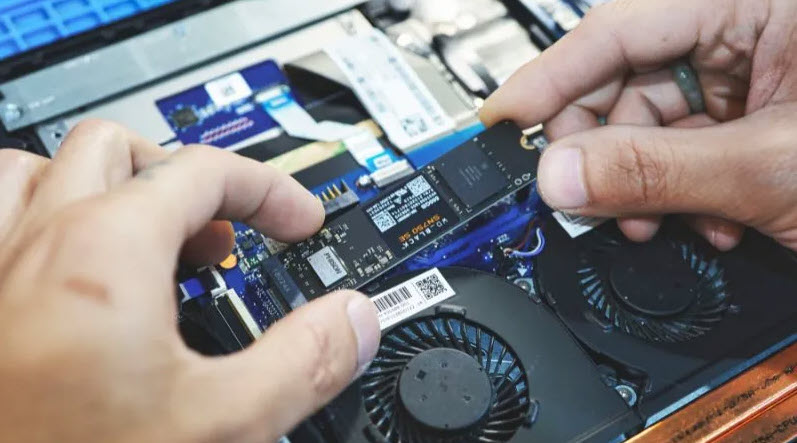
Cứu Dữ Liệu SSD: Hướng Dẫn & Dịch Vụ Khôi Phục Chuyên Nghiệp

Cứu dữ liệu SSD là quá trình khôi phục dữ liệu từ ổ cứng thể rắn khi người dùng bị xóa nhầm, format nhầm, mất phân vùng, lỗi firmware, lỗi controller, lỗi chip nhớ NAND, máy tính không nhận ổ hoặc dữ liệu bị ảnh hưởng bởi virus, ransomware và thao tác ghi đè. Với SSD, nguyên tắc quan trọng nhất là ngừng sử dụng ổ ngay lập tức, vì cơ chế TRIM, garbage collection và wear leveling có thể khiến dữ liệu đã xóa trở nên rất khó phục hồi nếu tiếp tục cấp điện hoặc ghi dữ liệu mới.

Trong suốt hơn 10 năm trực tiếp quản trị hệ thống máy trạm đồ họa và xử lý cấp cứu dữ liệu cho hàng ngàn dự án thiết kế, tôi nhận ra rằng cứu dữ liệu SSD phức tạp hơn HDD ở nhiều điểm. HDD còn có thể đọc sector tuần tự theo bề mặt đĩa từ, trong khi SSD phân tán dữ liệu qua nhiều chip NAND, dùng controller để ánh xạ dữ liệu, đồng thời có cơ chế xóa khối nội bộ không hiển thị rõ với người dùng.

Với học viên, kiến trúc sư, họa viên 3D và doanh nghiệp thiết kế nội thất, SSD thường chứa file AutoCAD, SketchUp, 3ds Max, V-Ray, Corona Renderer, Lumion, Unreal Engine, Photoshop, thư viện vật liệu, texture PBR, hồ sơ thi công và dữ liệu khách hàng. Vì vậy, khi SSD gặp lỗi, không nên thử bừa phần mềm khôi phục dữ liệu nếu chưa biết ổ đang lỗi logic hay lỗi phần cứng.

Cứu dữ liệu SSD là gì và khác gì so với HDD?

Cứu dữ liệu SSD là gì và khác gì so với HDD?

Cứu dữ liệu SSD là quy trình truy xuất dữ liệu từ ổ cứng thể rắn bị lỗi bằng cách đánh giá tình trạng controller, chip NAND, firmware, bảng phân vùng, file system, mức độ ghi đè và khả năng đọc dữ liệu thô. SSD không có mâm đĩa và đầu đọc cơ học như HDD, mà lưu trữ dữ liệu trong các ô nhớ flash. Người dùng có thể tìm hiểu thêm khái niệm nền tảng về solid-state drive để hiểu vì sao SSD có tốc độ cao nhưng lại có cơ chế quản lý dữ liệu phức tạp hơn ổ cứng cơ học.

Điểm khó của cứu dữ liệu SSD nằm ở việc dữ liệu không luôn nằm cố định tại một vị trí vật lý. Controller SSD liên tục ánh xạ địa chỉ logic sang vị trí vật lý trên NAND để cân bằng độ mòn, tối ưu tốc độ và kéo dài tuổi thọ ổ. Khi controller lỗi, firmware hỏng hoặc bảng ánh xạ bị mất, dữ liệu có thể vẫn còn trong chip nhớ nhưng không thể truy cập theo cách thông thường.

  • HDD thường gặp lỗi cơ, bad sector, đầu đọc yếu, motor kẹt hoặc bề mặt đĩa hỏng.
  • SSD thường gặp lỗi controller, firmware, NAND suy hao, mất bảng ánh xạ, lỗi điện, lỗi cổng kết nối hoặc dữ liệu bị TRIM.
  • HDD bị xóa nhầm có thể còn cơ hội phục hồi cao nếu chưa ghi đè.
  • SSD bị xóa nhầm có thể khó hơn nhiều nếu hệ điều hành đã gửi lệnh TRIM và ổ đã dọn khối nội bộ.

TRIM là cơ chế cho phép hệ điều hành thông báo với SSD rằng các khối dữ liệu không còn được sử dụng, từ đó ổ có thể chuẩn bị xóa và tối ưu ghi dữ liệu mới. Có thể tham khảo thêm khái niệm TRIM trong SSD để hiểu vì sao dữ liệu bị xóa trên SSD không nên xử lý giống ổ HDD truyền thống.

Những trường hợp thường cần cứu dữ liệu SSD

Những trường hợp thường cần cứu dữ liệu SSD

SSD bị xóa nhầm file hoặc thư mục dự án

SSD bị xóa nhầm file hoặc thư mục dự án

Đây là tình huống phổ biến khi người dùng xóa nhầm thư mục đồ án, file phối cảnh, bản vẽ DWG, file SketchUp hoặc thư viện render. Nếu SSD là ổ hệ điều hành và TRIM đang hoạt động, khả năng khôi phục có thể giảm rất nhanh sau khi xóa. Vì vậy, phải tắt máy hoặc ngắt ổ càng sớm càng tốt.

Không được tải phần mềm cứu dữ liệu về chính ổ vừa bị xóa file. Không được giải nén, cài đặt, export dữ liệu hoặc render tiếp trên ổ đó. Nếu cần tham khảo hướng xử lý an toàn, có thể đọc thêm chuyên đề cứu dữ liệu bị xóa kịp thời để hiểu nguyên tắc tránh ghi đè dữ liệu.

SSD bị format nhầm hoặc chia lại phân vùng

SSD bị format nhầm hoặc chia lại phân vùng

Format nhầm SSD là lỗi rất nguy hiểm, đặc biệt khi người dùng format trong Windows, cài lại hệ điều hành, ghost nhầm ổ hoặc dùng phần mềm quản lý phân vùng sai ổ đích. Với SSD, format có thể kích hoạt thao tác xóa dữ liệu sâu hơn so với suy nghĩ thông thường, tùy hệ điều hành, loại format và firmware ổ.

Nếu vừa format nhầm, cần dừng ngay thao tác, không tạo phân vùng mới, không cài Windows, không copy dữ liệu thử. Các trường hợp format nhầm vẫn có thể đánh giá lại nếu chưa ghi đè nặng. Nội dung cứu dữ liệu bị format sẽ phù hợp với người dùng cần hiểu rõ rủi ro trước khi tự thao tác.

SSD không nhận trong BIOS, Windows hoặc Disk Management

SSD không nhận trong BIOS, Windows hoặc Disk Management

Khi SSD không nhận, nguyên nhân có thể đến từ cổng SATA, khe M.2, adapter USB, box chuyển đổi, nguồn cấp, mainboard, firmware SSD hoặc chính controller ổ. Với SSD NVMe, lỗi có thể xuất hiện dưới dạng máy treo ở màn hình boot, không nhận ổ trong BIOS, nhận sai dung lượng hoặc báo ổ 0GB.

Người dùng có thể thử đổi cáp, đổi cổng hoặc kiểm tra trên máy khác nếu ổ không có dấu hiệu nóng bất thường. Tuy nhiên, nếu SSD vẫn không nhận hoặc nhận sai dung lượng, không nên dùng phần mềm scan dữ liệu vì phần mềm chỉ hoạt động khi hệ thống đọc được ổ ổn định. Lúc này nên liên hệ kỹ thuật để đánh giá khả năng cứu dữ liệu SSD theo hướng phần cứng.

SSD bị lỗi chậm, treo máy hoặc mất file ngẫu nhiên

SSD lỗi không nhất thiết phải chết hoàn toàn. Nhiều ổ bắt đầu bằng dấu hiệu máy khởi động chậm, mở thư mục lâu, phần mềm thiết kế bị đứng, file tự lỗi, copy dữ liệu bị tụt tốc độ về 0 MB/s hoặc Windows báo lỗi khi truy cập. Đây có thể là dấu hiệu NAND suy hao, firmware lỗi, bad block tăng hoặc controller phản hồi không ổn định.

Với máy trạm render, lỗi SSD có thể làm hỏng cache, mất file autosave, lỗi project 3ds Max, mất texture hoặc hỏng thư viện vật liệu. Khi có dấu hiệu này, cần ưu tiên backup dữ liệu còn đọc được sang ổ khác, sau đó kiểm tra sức khỏe ổ. Không nên tiếp tục dùng SSD đang chập chờn cho dự án quan trọng.

Vì sao TRIM khiến cứu dữ liệu SSD khó hơn?

TRIM giúp SSD hoạt động nhanh hơn và bền hơn trong sử dụng bình thường, nhưng lại là yếu tố làm cứu dữ liệu SSD phức tạp. Khi người dùng xóa file, hệ điều hành có thể báo cho SSD biết vùng dữ liệu đó không còn cần thiết. Sau đó, SSD có thể dọn dẹp nội bộ thông qua garbage collection, khiến nội dung cũ không còn đọc được theo cách thông thường.

Điều này không có nghĩa mọi dữ liệu đã xóa trên SSD đều mất vĩnh viễn ngay lập tức. Khả năng phục hồi còn phụ thuộc vào hệ điều hành, định dạng ổ, loại SSD, controller, thời gian đã trôi qua, việc ổ còn được cấp điện hay không và có ghi thêm dữ liệu mới hay chưa. Tuy nhiên, quy tắc an toàn vẫn là ngừng sử dụng ổ càng sớm càng tốt.

  • Không copy thêm dữ liệu vào SSD vừa mất file.
  • Không cài phần mềm phục hồi lên chính SSD cần cứu.
  • Không chạy tối ưu ổ đĩa hoặc thao tác dọn rác hệ thống.
  • Không format lại lần nữa để “thử xem có nhận không”.
  • Không clone đè sang ổ chứa dữ liệu cũ chưa kiểm tra.

Trong môi trường Windows, Microsoft có công cụ Optimize Drives dùng để tối ưu ổ đĩa theo loại thiết bị lưu trữ. Tuy nhiên, khi đang cần khôi phục dữ liệu, người dùng không nên tự chạy các tác vụ tối ưu, dọn dẹp hoặc sửa lỗi nếu chưa có bản sao an toàn. Có thể tham khảo tài liệu Microsoft về Defragment and Optimize Drives để hiểu đây là công cụ bảo trì, không phải công cụ cứu dữ liệu.

Quy trình cứu dữ liệu SSD tại Arcline Academy

Bước 1: Tiếp nhận thiết bị và xác định tình huống mất dữ liệu

Kỹ thuật viên cần biết chính xác SSD bị lỗi sau thao tác nào: xóa nhầm, format, cài lại Windows, rơi laptop, chập điện, máy treo, lỗi main, lỗi nguồn, lỗi Windows Update, virus mã hóa hay sau khi dùng phần mềm phục hồi không thành công. Thông tin này giúp khoanh vùng nguy cơ TRIM, ghi đè và lỗi phần cứng.

  • Loại SSD: SATA 2.5 inch, M.2 SATA, M.2 NVMe, SSD gắn ngoài hoặc SSD trong laptop.
  • Dung lượng ổ và số phân vùng đang sử dụng.
  • Dữ liệu cần ưu tiên: file thiết kế, file văn phòng, ảnh, video, database, thư viện 3D.
  • Ổ có từng bị format, cài Windows, ghost nhầm hoặc copy thêm dữ liệu sau sự cố hay chưa.
  • Máy có bật BitLocker, mã hóa ổ đĩa hoặc bảo mật tài khoản hay không.

Bước 2: Kiểm tra nhận diện ổ và đánh giá lỗi logic hay lỗi vật lý

Nếu SSD còn nhận ổ, kỹ thuật viên sẽ kiểm tra tình trạng SMART, dung lượng nhận diện, tốc độ đọc, lỗi file system, bảng phân vùng và mức độ ổn định khi truy cập. Nếu ổ có dấu hiệu mất kết nối, nóng bất thường, nhận sai dung lượng hoặc treo hệ thống, cần chuyển sang hướng kiểm tra sâu hơn thay vì scan toàn ổ.

Với lỗi logic, quy trình phục hồi có thể tập trung vào phân vùng, MFT, file system và dữ liệu đã xóa. Với lỗi phần cứng hoặc firmware, cần đánh giá controller, NAND, nguồn cấp, mạch và khả năng truy xuất dữ liệu cấp thấp. Trường hợp SSD chết hoàn toàn có thể tham khảo thêm chuyên đề cứu dữ liệu ổ cứng SSD chết để hiểu các giới hạn kỹ thuật.

Bước 3: Tạo bản sao an toàn trước khi phục hồi

Nguyên tắc của Arcline là không thao tác phục hồi trực tiếp trên dữ liệu gốc nếu ổ có dấu hiệu bất ổn. Khi SSD còn đọc được, kỹ thuật viên sẽ ưu tiên tạo image hoặc clone sang thiết bị trung gian. Sau đó, mọi thao tác phân tích, quét, lọc file và phục hồi sẽ được thực hiện trên bản sao để giảm rủi ro làm thay đổi dữ liệu gốc.

Đối với SSD chứa dữ liệu đồ án hoặc dự án thương mại, bước clone cực kỳ quan trọng. Nhiều file thiết kế không chỉ cần khôi phục tên file mà còn cần giữ cấu trúc thư mục, đường dẫn texture, file proxy, file xref, thư viện model, preset render và file hậu kỳ. Nếu cấu trúc bị vỡ, việc mở lại dự án có thể mất rất nhiều thời gian chỉnh sửa.

Bước 4: Phân tích dữ liệu theo nhóm file ưu tiên

Sau khi có bản sao an toàn, kỹ thuật viên phân tích cấu trúc phân vùng, file system, dữ liệu còn truy xuất được và các vùng có dấu hiệu bị ghi đè. Với người làm thiết kế, Arcline thường ưu tiên các định dạng như DWG, SKP, MAX, PSD, PDF, JPG, PNG, FBX, OBJ, DAE, MP4, MOV, XLSX, DOCX và các thư mục thư viện texture.

  • Phục hồi theo cây thư mục nếu cấu trúc file system còn tốt.
  • Phục hồi theo chữ ký file nếu bảng quản lý file đã hỏng nặng.
  • Lọc file quan trọng theo phần mở rộng và thời gian chỉnh sửa.
  • Kiểm tra file mẫu để đánh giá khả năng mở lại dữ liệu thực tế.

Bước 5: Kiểm tra, bàn giao và hướng dẫn backup dữ liệu

Sau khi phục hồi, dữ liệu cần được kiểm tra theo nhóm file quan trọng. Với file thiết kế, không chỉ thấy tên file là đủ. Cần mở thử bản vẽ, kiểm tra model, texture, ảnh render, file Photoshop nhiều layer, thư mục tài liệu và dữ liệu bàn giao. Sau đó, dữ liệu được chép sang thiết bị lưu trữ mới, không chép ngược về SSD đang lỗi.

Arcline cũng tư vấn lại cách tổ chức dữ liệu cho máy trạm render: tách ổ hệ điều hành, ổ project, ổ cache, ổ thư viện và ổ backup. Với học viên theo các chương trình Thiết Kế & Diễn Họa 3D, việc quản lý dữ liệu dự án được xem là kỹ năng nghề nghiệp quan trọng, không chỉ là thao tác kỹ thuật phụ.

Những lỗi người dùng thường mắc khi tự cứu dữ liệu SSD

Phần lớn ca cứu dữ liệu SSD trở nên khó hơn vì người dùng thao tác sai trong vài giờ đầu sau sự cố. SSD không giống USB thông thường và càng không giống HDD cơ học. Nếu dữ liệu quan trọng, hãy ưu tiên giữ nguyên hiện trạng thay vì thử nhiều cách cùng lúc.

  • Cài phần mềm cứu dữ liệu lên chính SSD bị mất file: thao tác này có thể ghi đè vùng dữ liệu cần phục hồi.
  • Khôi phục file về lại ổ lỗi: làm tăng nguy cơ mất dữ liệu còn lại.
  • Format thêm lần nữa: khiến cấu trúc truy xuất thay đổi và khó đánh giá hơn.
  • Chạy nhiều phần mềm scan liên tục: có thể làm ổ suy yếu thêm nếu SSD đang lỗi phần cứng.
  • Tháo ổ tùy tiện khi laptop còn nguồn: dễ gây chập cổng, lỗi khe M.2 hoặc hỏng adapter.
  • Dùng phần mềm crack: có nguy cơ nhiễm malware, mất thêm dữ liệu hoặc lộ dữ liệu cá nhân.

Nếu dữ liệu đã bị ghi đè hoặc đã cài lại hệ điều hành lên chính SSD cần cứu, nên đánh giá thực tế thay vì kỳ vọng phục hồi 100%. Nội dung khám phá cách cứu dữ liệu bị ghi đè sẽ giúp người dùng hiểu rõ giới hạn kỹ thuật trong những ca khó.

Cứu dữ liệu SSD mất bao lâu?

Thời gian cứu dữ liệu SSD phụ thuộc vào loại lỗi, dung lượng ổ, tình trạng controller, mức độ TRIM, số lượng file cần ưu tiên, ổ còn nhận hay không và dữ liệu có bị ghi đè hay chưa. Không nên cam kết thời gian cứng khi chưa kiểm tra thiết bị, vì mỗi SSD có controller, firmware và cấu trúc NAND khác nhau.

Tình trạng SSD Mức độ rủi ro Hướng xử lý
Xóa nhầm file, chưa ghi thêm dữ liệu Trung bình Ngắt sử dụng, kiểm tra TRIM, phục hồi sang ổ khác
Format nhầm, chưa cài lại Windows Trung bình đến cao Không tạo phân vùng mới, phân tích file system và vùng dữ liệu
SSD chậm, treo, copy lỗi Cao Clone an toàn trước khi quét dữ liệu
SSD không nhận, nhận 0GB hoặc sai dung lượng Rất cao Kiểm tra controller, firmware, NAND và mạch nguồn
Đã ghi đè hoặc cài Windows lên ổ cũ Rất cao Đánh giá vùng dữ liệu còn lại, không cam kết phục hồi nguyên vẹn

Với lỗi logic đơn giản, thời gian có thể ngắn hơn. Với lỗi phần cứng, lỗi firmware, SSD không nhận hoặc dữ liệu thiết kế dung lượng lớn, quá trình kiểm tra và phục hồi cần cẩn trọng hơn. Mục tiêu không phải làm nhanh bằng mọi giá, mà là giữ xác suất khôi phục cao nhất và tránh làm dữ liệu xấu thêm.

Vì sao Arcline Academy phù hợp để hỗ trợ cứu dữ liệu SSD cho người làm thiết kế?

Arcline Academy không chỉ đào tạo phần mềm thiết kế. Trung tâm còn vận hành hệ thống máy trạm đồ họa phục vụ học viên, giảng viên và dự án thực hành, vì vậy đội ngũ kỹ thuật thường xuyên xử lý lỗi SSD, HDD, VGA đồ họa, RAM, mainboard, phần mềm render, mất file project và backup dữ liệu máy tính.

Điểm khác biệt khi cứu dữ liệu SSD cho dân kiến trúc và nội thất là phải hiểu giá trị của cấu trúc dự án. Một thư mục render có thể chứa file 3ds Max, asset, proxy, texture, HDRI, plugin, file PSD hậu kỳ và bản xuất cuối. Nếu chỉ phục hồi rời rạc từng ảnh hoặc từng file, người dùng vẫn có thể mất nhiều ngày để dựng lại dự án.

  • Hiểu dữ liệu ngành thiết kế: bản vẽ, model 3D, texture, hồ sơ thi công, file render.
  • Hiểu máy trạm render: ổ hệ điều hành, ổ dự án, ổ cache, ổ thư viện, ổ backup.
  • Hiểu deadline thực tế: đồ án, lịch nộp bài, hồ sơ khách hàng, phối cảnh cần bàn giao.
  • Hiểu phần mềm chuyên ngành: AutoCAD, SketchUp, 3ds Max, V-Ray, Corona, Lumion, Unreal Engine.

Các bài viết về workstation, render, phần mềm và xử lý sự cố đồ họa được Arcline cập nhật thêm trong chuyên mục 3DRendering & Visualization. Với nhóm lỗi phần cứng và cấp cứu dữ liệu, người dùng có thể theo dõi thêm chuyên mục Dịch Vụ IT & Hỗ Trợ Kỹ Thuật.

Cách phòng tránh mất dữ liệu SSD trên máy trạm đồ họa

Phục hồi dữ liệu là giải pháp sau sự cố. Với người làm thiết kế chuyên nghiệp, cách đúng là xây dựng quy trình lưu trữ ngay từ đầu. SSD nhanh nhưng không thay thế cho backup. Một ổ NVMe tốc độ cao vẫn có thể lỗi controller, hỏng firmware, chết đột ngột hoặc mất dữ liệu do thao tác nhầm.

  • Tách dữ liệu theo vai trò: ổ hệ điều hành, ổ project, ổ cache render, ổ thư viện, ổ backup.
  • Không lưu duy nhất một bản: file đồ án và dự án khách hàng phải có ít nhất một bản dự phòng.
  • Backup theo phiên bản: tránh ghi đè file cũ khi chỉnh sửa nhiều lần.
  • Kiểm tra sức khỏe SSD định kỳ: theo dõi nhiệt độ, dung lượng trống, tốc độ và cảnh báo lỗi.
  • Không dùng SSD quá nóng: NVMe trong máy trạm render nên có tản nhiệt phù hợp.
  • Không dùng ổ sắp lỗi cho project mới: ổ từng báo lỗi nên thay thế trước khi mất dữ liệu.

Với học viên muốn làm nghề bền vững, kỹ năng phần mềm phải đi cùng tư duy quản lý dữ liệu. Chương trình khóa học thiết kế nội thất tại Arcline Academy không chỉ hướng đến dựng hình đẹp, mà còn giúp học viên hiểu quy trình làm dự án, tổ chức file, quản lý thư viện và vận hành máy trạm hiệu quả.

Khi nào nên tìm chuyên gia thay vì tự khôi phục dữ liệu SSD?

Người dùng có thể tự xử lý nếu chỉ mất file không quan trọng, SSD vẫn nhận ổn định, không có dấu hiệu chậm bất thường và đã hiểu rõ nguyên tắc không ghi đè. Nhưng với dữ liệu quan trọng, đặc biệt là dữ liệu công việc, đồ án, dự án khách hàng hoặc dữ liệu doanh nghiệp, nên để kỹ thuật viên kiểm tra trước.

  • SSD không nhận trong BIOS hoặc Disk Management.
  • SSD nhận sai dung lượng, báo 0GB hoặc mất phân vùng hoàn toàn.
  • Máy bị treo khi cắm SSD.
  • Dữ liệu bị xóa trên ổ hệ điều hành đang bật TRIM.
  • Ổ đã bị format, ghost nhầm hoặc cài lại Windows.
  • SSD chứa file dự án, dữ liệu khách hàng hoặc tài liệu không có bản backup.

Nếu cần tìm hiểu sâu hơn về nhóm ổ SSD, người dùng có thể xem thêm bài cứu dữ liệu SSD chuyên nghiệpphục hồi dữ liệu SSD khi gặp sự cố. Những nội dung này giúp phân biệt tình huống có thể tự xử lý và tình huống nên chuyển sang quy trình kỹ thuật chuyên sâu.

Thông tin liên hệ Arcline Academy

Địa chỉ trụ sở: 32/19 Nghĩa Hòa, Phường 6, Quận Tân Bình, TPHCM.

Hotline/Zalo: 0938 32 12 17

Website: https://arcline.edu.vn

FAQ: Những câu hỏi thường gặp về cứu dữ liệu SSD

Cứu dữ liệu SSD bị xóa nhầm có lấy lại được không?

Có thể lấy lại trong một số trường hợp, nhưng phụ thuộc rất lớn vào TRIM, thời gian sau khi xóa, việc ổ còn được sử dụng hay không và dữ liệu có bị ghi đè chưa. Khi phát hiện xóa nhầm, cần ngừng dùng SSD ngay, không cài phần mềm phục hồi vào ổ đó và không lưu dữ liệu mới.

SSD bị format nhầm có phục hồi được dữ liệu không?

Có thể phục hồi nếu dữ liệu chưa bị ghi đè nặng và SSD chưa dọn khối nội bộ theo cơ chế TRIM. Tuy nhiên, không nên format lại lần nữa, không chia phân vùng mới và không cài Windows lên ổ vừa format nhầm. Cần kiểm tra cấu trúc dữ liệu càng sớm càng tốt.

SSD không nhận trong BIOS có cứu dữ liệu được không?

Vẫn có khả năng, nhưng đây là nhóm lỗi khó. Nguyên nhân có thể do controller, firmware, mạch nguồn, chip NAND hoặc khe kết nối. Người dùng không nên thử cắm đi cắm lại quá nhiều lần nếu ổ nóng bất thường hoặc làm máy treo. Nên để kỹ thuật viên kiểm tra phần cứng.

Có nên tự dùng phần mềm cứu dữ liệu SSD tại nhà không?

Chỉ nên thử khi SSD còn nhận ổ ổn định, dữ liệu không quá quan trọng và bạn hiểu rõ nguyên tắc không ghi đè. Không cài phần mềm lên ổ cần cứu, không khôi phục file về lại ổ lỗi và không scan lặp lại nếu ổ có dấu hiệu chậm, treo hoặc mất kết nối.

Sau khi cứu dữ liệu SSD xong có nên tiếp tục dùng ổ cũ không?

Nếu SSD từng lỗi controller, lỗi nhận diện, chậm bất thường, mất dữ liệu không rõ nguyên nhân hoặc báo sức khỏe thấp, không nên dùng lại cho dữ liệu quan trọng. Có thể tận dụng cho dữ liệu tạm sau khi kiểm tra, nhưng dự án thiết kế, hồ sơ khách hàng và file render nên lưu trên ổ mới kèm backup định kỳ.

:
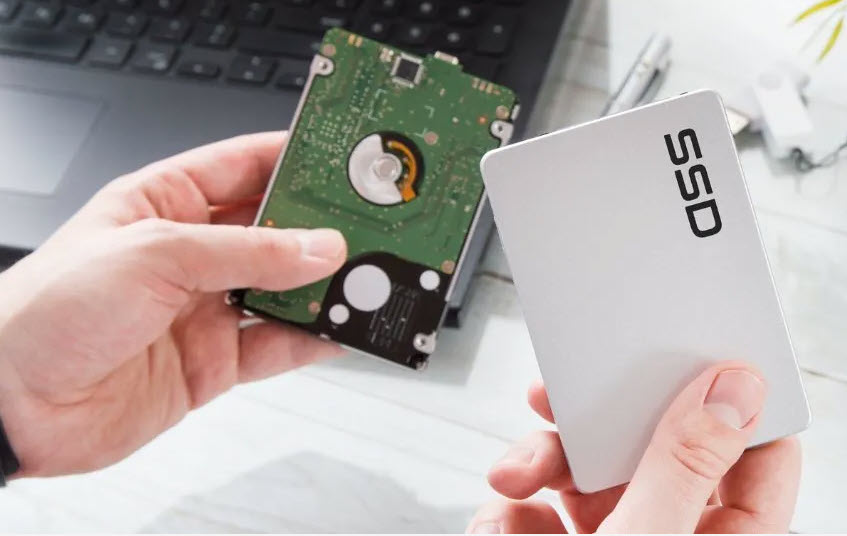
Cứu Dữ Liệu HDD

Cứu Dữ Liệu HDD: Nguyên nhân, giải pháp và quy trình | ArcLine

Cứu dữ liệu HDD là thao tác khôi phục tệp tin từ ổ cứng cơ học khi người dùng bị xóa nhầm, format nhầm, lỗi phân vùng, bad sector, virus mã hóa, Windows không nhận ổ hoặc HDD phát tiếng kêu bất thường. Việc xử lý đúng ngay từ phút đầu tiên quyết định rất lớn đến khả năng lấy lại dữ liệu, đặc biệt với dữ liệu đồ án, file AutoCAD, SketchUp, 3ds Max, V-Ray, Corona Renderer, Lumion, Unreal Engine, ảnh render, video hậu kỳ và hồ sơ khách hàng.

Trong suốt hơn 10 năm trực tiếp quản trị hệ thống máy trạm đồ họa và xử lý cấp cứu dữ liệu cho hàng ngàn dự án thiết kế, tôi nhận ra rằng lỗi nguy hiểm nhất không phải lúc nào cũng là ổ cứng hỏng nặng. Nguy hiểm nhất là người dùng tiếp tục cắm ổ, copy thêm dữ liệu, cài phần mềm cứu dữ liệu trực tiếp lên ổ lỗi, chạy scan lặp lại hoặc tự tháo HDD khi không có thiết bị phù hợp.

Nguyên tắc đầu tiên khi cần cứu dữ liệu HDDdừng ghi dữ liệu ngay lập tức. Không lưu thêm file, không cài phần mềm vào ổ cần cứu, không format lại lần nữa, không chạy CHKDSK tùy tiện trên ổ đang có dấu hiệu lỗi vật lý. Nếu xử lý sai, dữ liệu có thể bị ghi đè, bảng phân vùng hỏng sâu hơn hoặc đầu đọc làm trầy bề mặt đĩa từ.

Cứu dữ liệu HDD là gì và vì sao phải xử lý đúng kỹ thuật?

Cứu dữ liệu HDD là gì và vì sao phải xử lý đúng kỹ thuật?

Cứu dữ liệu HDD là quá trình truy xuất, sao chép, tái cấu trúc và phục hồi dữ liệu từ ổ cứng cơ học bị lỗi logic hoặc lỗi vật lý. HDD là thiết bị lưu trữ điện cơ, dùng đĩa từ quay và đầu đọc để ghi nhận dữ liệu. Người dùng có thể tham khảo thêm khái niệm nền tảng về ổ cứng HDD trên Wikipedia để hiểu vì sao thiết bị này nhạy cảm với va đập, bụi, sốc điện và hao mòn cơ học.

Khác với SSD, HDD có các thành phần cơ khí như motor quay, trục, đầu đọc, mâm đĩa và bo mạch điều khiển. Vì vậy, khi ổ rơi, bị rung mạnh, kẹt cơ, cháy board hoặc đầu đọc yếu, việc khôi phục dữ liệu không thể chỉ dựa vào phần mềm. Cắm ổ nhiều lần trong tình trạng đầu đọc lỗi có thể làm vùng dữ liệu quan trọng bị tổn thương nặng hơn.

Với người làm thiết kế nội thất, kiến trúc và diễn họa 3D, mất dữ liệu HDD thường gây thiệt hại lớn hơn giá trị của chiếc ổ cứng. Một thư mục dự án có thể chứa bản vẽ thi công, file dựng hình, thư viện vật liệu, texture PBR, model 3D, file Photoshop hậu kỳ, hồ sơ nghiệm thu, báo giá và lịch sử chỉnh sửa với khách hàng.

  • Lỗi nhẹ: xóa nhầm, mất shortcut, lỗi file hệ thống, mất phân vùng nhưng HDD vẫn nhận ổn định.
  • Lỗi trung bình: ổ chậm, treo máy, copy bị đứng, xuất hiện bad sector, Windows yêu cầu format.
  • Lỗi nặng: HDD không nhận, phát tiếng cạch cạch, quay rồi tắt, cháy board, rơi va đập, kẹt cơ.
  • Lỗi nguy cấp: dữ liệu bị ghi đè, virus mã hóa, RAID hỏng, người dùng đã format và cài lại hệ điều hành lên chính ổ cần cứu.

Những nguyên nhân phổ biến khiến HDD mất dữ liệu

Những nguyên nhân phổ biến khiến HDD mất dữ liệu

HDD bị bad sector

HDD bị bad sector

Bad sector là vùng sector không thể đọc hoặc ghi ổn định. Bad sector có thể là lỗi logic hoặc lỗi vật lý. Khi HDD có nhiều bad sector, máy tính thường bị treo, copy file đứng giữa chừng, mở thư mục rất chậm, phần mềm render báo lỗi asset, file 3ds Max không mở được hoặc ảnh render bị lỗi preview. Có thể tham khảo khái niệm kỹ thuật về bad sector để hiểu rõ hơn về bản chất vùng sector hỏng.

Nếu ổ bắt đầu có bad sector, việc đầu tiên không phải là sửa lỗi cho ổ mà là clone dữ liệu sang thiết bị an toàn. Sau khi đã có bản sao, kỹ thuật viên mới đánh giá khả năng phục hồi file. Người dùng có thể đọc thêm chuyên đề cách cứu dữ liệu ổ cứng bị bad để hiểu vì sao không nên scan phục hồi trực tiếp trên ổ đang yếu.

Xóa nhầm, format nhầm hoặc mất phân vùng

Xóa nhầm, format nhầm hoặc mất phân vùng

Trường hợp xóa nhầm, format nhanh hoặc mất phân vùng thường có tỷ lệ phục hồi tốt nếu người dùng không ghi thêm dữ liệu. Khi file bị xóa, hệ điều hành thường chỉ đánh dấu vùng đó là có thể ghi đè, chứ chưa xóa ngay toàn bộ nội dung vật lý. Nếu tiếp tục tải file, cài phần mềm hoặc copy dữ liệu mới vào ổ, khả năng cứu dữ liệu HDD sẽ giảm mạnh.

Với lỗi format nhầm, cần phân biệt quick formatfull format. Quick format thường còn cơ hội cao hơn. Full format hoặc cài lại Windows lên cùng phân vùng sẽ phức tạp hơn vì dữ liệu cũ có thể bị ghi đè một phần. Trường hợp này nên tham khảo thêm hướng dẫn cứu dữ liệu bị format trước khi thao tác tiếp.

HDD không nhận hoặc yêu cầu format khi cắm vào máy

Khi cắm ổ cứng vào máy và Windows báo “You need to format the disk before you can use it”, tuyệt đối không bấm Format nếu trong ổ còn dữ liệu quan trọng. Lỗi này có thể đến từ bảng phân vùng hỏng, cổng USB box lỗi, dây kết nối kém, nguồn không đủ, file system RAW hoặc ổ có sector lỗi ở vùng metadata.

Nếu HDD không nhận trong Windows nhưng còn thấy trong BIOS hoặc Disk Management, vẫn có cơ hội xử lý. Nếu ổ không hiện ở mọi công cụ, phát tiếng lạ hoặc quay không đều, cần ngừng cấp điện và chuyển sang quy trình kiểm tra phần cứng chuyên sâu. Bạn có thể xem thêm nội dung cứu dữ liệu từ ổ cứng không nhận để tránh các thao tác làm hỏng ổ nặng hơn.

Virus, ransomware hoặc lỗi phần mềm hệ thống

Virus có thể làm ẩn file, đổi đuôi file, xóa dữ liệu, phá bảng phân vùng hoặc mã hóa thư mục dự án. Với dữ liệu thiết kế, rủi ro thường nằm ở máy dùng chung USB, tải plugin không rõ nguồn, crack phần mềm, thư viện model không kiểm chứng hoặc nhận file nén từ nhiều nguồn bên ngoài.

Khi nghi ngờ ransomware, không nên đổi tên file hàng loạt, không tự chạy tool giải mã không rõ nguồn và không copy dữ liệu mã hóa đè lên bản backup cũ. Cách đúng là cô lập máy, ngắt mạng, giữ nguyên hiện trạng ổ và đánh giá mẫu mã hóa trước khi phục hồi.

Dấu hiệu cần ngừng sử dụng HDD ngay lập tức

Một số dấu hiệu cho thấy việc cứu dữ liệu HDD cần được xử lý theo hướng chuyên nghiệp thay vì tự thử phần mềm tại nhà. Càng cố sử dụng ổ trong trạng thái này, rủi ro mất dữ liệu vĩnh viễn càng cao.

  • HDD phát tiếng cạch cạch, lạch cạch hoặc rít nhẹ: có thể liên quan đến đầu đọc, motor hoặc bề mặt đĩa.
  • Máy tính treo khi cắm ổ: thường gặp khi ổ có bad sector nặng hoặc firmware phản hồi chậm.
  • Copy file đứng ở một tỷ lệ cố định: có thể vùng chứa dữ liệu đang nằm trên sector lỗi.
  • Ổ lúc nhận lúc không: có thể lỗi board, cáp, nguồn, box chuyển đổi hoặc đầu đọc yếu.
  • Disk Management báo RAW: file system bị hỏng, chưa chắc dữ liệu đã mất hoàn toàn.
  • Windows yêu cầu format: không được bấm format nếu chưa có bản clone hoặc tư vấn kỹ thuật.

Tại Arcline Academy, nguyên tắc xử lý trong phòng kỹ thuật là không làm việc trực tiếp trên ổ gốc nếu ổ có dấu hiệu suy yếu. Ổ cần được đọc theo cơ chế kiểm soát lỗi, ưu tiên clone sector quan trọng, sau đó mới tiến hành phục hồi cấu trúc thư mục, file dự án và dữ liệu người dùng.

Quy trình cứu dữ liệu HDD tại Arcline Academy

Bước 1: Tiếp nhận tình trạng và khoanh vùng nguyên nhân

Kỹ thuật viên cần biết ổ bị sự cố sau thao tác nào: đang dùng tự nhiên mất dữ liệu, bị rơi, bị ngắt điện đột ngột, format nhầm, cài lại Windows, nhiễm virus, hay sau khi dùng phần mềm phục hồi không thành công. Thông tin này giúp xác định nguy cơ ghi đè và mức ưu tiên xử lý.

  • Ổ dùng trong máy bàn, laptop, box HDD ngoài hay NAS.
  • Dung lượng ổ, số phân vùng, định dạng NTFS, exFAT, FAT32 hoặc hệ thống khác.
  • Loại dữ liệu cần ưu tiên: bản vẽ, ảnh, video, thư viện 3D, tài liệu văn phòng, database.
  • Ổ đã từng bị format, ghost, cài Windows, phân vùng lại hay chưa.
  • Người dùng đã chạy phần mềm cứu dữ liệu nào trước đó chưa.

Bước 2: Kiểm tra sức khỏe ổ và mức độ rủi ro

Với ổ còn nhận, kỹ thuật viên kiểm tra tình trạng SMART, tốc độ đọc, sector lỗi, thời gian phản hồi và dấu hiệu mất ổ khi truy cập. SMART là hệ thống giám sát độ tin cậy của ổ lưu trữ, giúp phát hiện một số chỉ báo liên quan đến lỗi phần cứng. Tuy nhiên, không phải ổ hỏng nào cũng báo SMART rõ ràng, nên kinh nghiệm thực tế vẫn rất quan trọng.

Nếu HDD có dấu hiệu lỗi cơ, không được chạy scan toàn ổ bằng phần mềm phổ thông. Việc scan sâu có thể ép đầu đọc hoạt động liên tục trên vùng lỗi, khiến bề mặt đĩa bị tổn thương thêm. Với dữ liệu quan trọng, ưu tiên là đọc an toàn, clone an toàn, phục hồi sau.

Bước 3: Clone ổ sang thiết bị trung gian

Clone là bước tạo bản sao từ ổ lỗi sang ổ khỏe hoặc file image chuyên dụng. Đây là bước cực kỳ quan trọng trong cứu dữ liệu HDD vì giúp hạn chế thao tác lặp lại trên ổ gốc. Với ổ có bad sector, kỹ thuật viên cần chọn chiến lược đọc phù hợp, ưu tiên vùng metadata, bảng phân vùng, thư mục và khu vực chứa dữ liệu quan trọng.

Trong môi trường đào tạo và hỗ trợ kỹ thuật tại Arcline Academy, quy trình backup dữ liệu cho máy trạm render luôn được nhấn mạnh. Người dùng Windows có thể tham khảo hướng dẫn chính thức về File History của Microsoft để chủ động sao lưu tài liệu quan trọng ra ổ ngoài hoặc vị trí mạng.

Bước 4: Phân tích cấu trúc dữ liệu và phục hồi file

Sau khi có bản clone, kỹ thuật viên mới phân tích file system, bảng phân vùng, MFT, thư mục gốc, vùng dữ liệu bị mất và khả năng phục hồi tên file. Trường hợp file bị xóa nhầm thường có thể giữ lại cấu trúc thư mục tốt hơn. Trường hợp format, mất phân vùng hoặc ghi đè có thể phải phục hồi theo chữ ký file và kiểm tra thủ công.

  • Phục hồi theo cấu trúc thư mục: ưu tiên giữ tên file, cây thư mục và ngày tháng.
  • Phục hồi theo định dạng file: áp dụng khi bảng quản lý file hỏng nặng.
  • Kiểm tra file đặc thù ngành thiết kế: DWG, SKP, MAX, PSD, DAE, FBX, OBJ, JPG, PNG, MP4, PDF.
  • Lọc dữ liệu rác: loại bỏ cache, temp file, file hệ thống không cần thiết.

Bước 5: Kiểm tra, bàn giao và tư vấn chống mất dữ liệu lần sau

Dữ liệu sau khi phục hồi cần được kiểm tra mẫu theo nhóm file quan trọng. Với file thiết kế, không chỉ nhìn thấy tên file là đủ. Cần mở thử file DWG, kiểm tra model SketchUp, kiểm tra texture liên kết, kiểm tra file PSD nhiều layer, kiểm tra thư mục proxy, thư viện vật liệu và file render cuối.

Sau khi bàn giao, người dùng nên chuyển dữ liệu sang ổ mới, không tiếp tục dùng HDD đã báo lỗi cho công việc chính. Với máy trạm đồ họa, nên có ít nhất một bản backup ngoài máy và một bản backup theo dự án. Quy trình này đặc biệt quan trọng với học viên hoặc doanh nghiệp đang làm đồ án, hồ sơ thi công, phối cảnh thương mại và dự án render gấp.

Khi nào có thể tự cứu dữ liệu HDD tại nhà?

Không phải mọi trường hợp đều phải can thiệp phần cứng. Nếu HDD vẫn nhận ổn định, không phát tiếng lạ, không treo máy, không có dấu hiệu bad sector nghiêm trọng và dữ liệu mới chỉ bị xóa nhầm, người dùng có thể thử phục hồi trên nguyên tắc an toàn.

  • Không cài phần mềm phục hồi vào chính ổ cần cứu.
  • Không lưu dữ liệu khôi phục trở lại ổ lỗi.
  • Không chạy nhiều phần mềm scan sâu liên tục nếu ổ bắt đầu chậm bất thường.
  • Không dùng CHKDSK khi chưa hiểu rõ tình trạng ổ, nhất là khi ổ đang lỗi vật lý.
  • Nên tạo image ổ trước nếu dữ liệu có giá trị cao.

Nếu dữ liệu chỉ là file phổ thông và không quá quan trọng, phần mềm phục hồi có thể là lựa chọn thử nghiệm. Nhưng nếu dữ liệu là hồ sơ khách hàng, đồ án tốt nghiệp, dữ liệu kế toán, file dự án kiến trúc hoặc database công ty, nên liên hệ kỹ thuật viên để đánh giá trước. Bạn cũng có thể tham khảo chuyên đề phục hồi dữ liệu ổ cứng HDD để phân biệt lỗi logic và lỗi vật lý.

Những sai lầm làm giảm khả năng cứu dữ liệu HDD

Phần lớn ca cứu dữ liệu HDD thất bại không chỉ do ổ hỏng, mà do thao tác sai sau khi phát hiện lỗi. Một hành động tưởng như đơn giản có thể khiến dữ liệu bị ghi đè hoặc làm đầu đọc phá hỏng bề mặt đĩa.

  • Tiếp tục copy dữ liệu vào ổ: làm vùng file cũ bị ghi đè.
  • Format theo gợi ý của Windows: có thể làm mất cấu trúc truy xuất ban đầu.
  • Cài lại Windows lên ổ cần cứu: đây là lỗi nghiêm trọng vì hệ điều hành mới ghi hàng ngàn file lên vùng cũ.
  • Tự tháo ổ trong môi trường bụi: HDD rất nhạy với bụi khi mở nắp cơ.
  • Gõ, lắc, bỏ tủ lạnh hoặc cấp nguồn liên tục: các mẹo truyền miệng này có thể làm lỗi cơ nặng hơn.
  • Chạy phần mềm crack không rõ nguồn: vừa nguy hiểm cho dữ liệu, vừa có thể nhiễm malware.

Nếu dữ liệu đã bị xóa và bạn nghi ngờ có nguy cơ ghi đè, hãy đọc thêm chuyên đề cứu dữ liệu bị ghi đè. Đây là nhóm lỗi khó, cần đánh giá trung thực vì không phải dữ liệu nào đã ghi đè cũng có thể phục hồi nguyên vẹn.

Vì sao Arcline Academy phù hợp với nhu cầu cứu dữ liệu HDD cho dân thiết kế?

Arcline Academy không chỉ là nơi đào tạo thiết kế nội thất, diễn họa kiến trúc và đồ họa 3D. Trung tâm còn vận hành hệ thống máy trạm phục vụ học viên, giảng viên và các dự án thực hành, nên kinh nghiệm xử lý lỗi phần cứng, lỗi phần mềm, lỗi VGA đồ họa, lỗi ổ cứng, lỗi thư viện render và backup dữ liệu được tích lũy từ môi trường làm việc thực tế.

Khi xử lý cứu dữ liệu HDD cho người làm thiết kế, kỹ thuật viên cần hiểu cấu trúc dữ liệu đặc thù. Một file 3ds Max có thể phụ thuộc vào texture, proxy, asset, HDRI, script, plugin và thư mục render output. Một file SketchUp có thể mất giá trị nếu thư viện vật liệu hoặc bản xuất layout bị thiếu. Một file AutoCAD có thể cần đi kèm Xref, CTB, PDF và bảng khối lượng.

Đó là lý do Arcline luôn đặt kỹ thuật phục hồi dữ liệu trong bối cảnh công việc thực tế. Với học viên đang theo đuổi diễn họa, dựng hình và render, việc hiểu cách quản lý dữ liệu dự án cũng quan trọng không kém kỹ năng phần mềm. Các nội dung chuyên sâu về render, workstation và pipeline đồ họa được cập nhật thêm tại chuyên mục 3DRendering & Visualization.

  • Hiểu file ngành kiến trúc: DWG, SKP, MAX, PSD, PDF, texture, thư viện model, file render.
  • Hiểu máy trạm đồ họa: ổ hệ điều hành, ổ project, ổ cache, ổ backup, ổ render output.
  • Hiểu áp lực tiến độ: đồ án, deadline khách hàng, hồ sơ thi công, phối cảnh cần bàn giao gấp.
  • Quy trình rõ ràng: tiếp nhận, chẩn đoán, clone, phục hồi, kiểm tra, bàn giao.

Ngoài các ca HDD, nhóm kỹ thuật Arcline còn xử lý nhiều tình huống thuộc chuyên mục Dịch Vụ IT & Hỗ Trợ Kỹ Thuật như sửa lỗi chuột, sửa touchpad, sửa VGA đồ họa, hỗ trợ máy trạm render, khôi phục dữ liệu máy tính và tư vấn backup cho học viên. Khi gặp lỗi thiết bị ngoại vi trong lúc làm đồ án hoặc render gấp, học viên có thể tham khảo thêm hướng dẫn cách sửa chuột không dây không sáng đèn để kiểm tra nhanh trước khi mang máy đến kỹ thuật viên.

Cách phòng tránh mất dữ liệu HDD cho máy trạm đồ họa

Phục hồi dữ liệu chỉ là giải pháp sau sự cố. Với người làm thiết kế chuyên nghiệp, chiến lược đúng là giảm xác suất mất dữ liệu ngay từ đầu. Một hệ thống máy trạm tốt không chỉ mạnh về CPU, RAM, GPU mà còn phải có cấu trúc lưu trữ và backup hợp lý.

  • Tách ổ hệ điều hành và ổ dự án: tránh mất toàn bộ dữ liệu khi Windows lỗi.
  • Dùng SSD cho phần mềm, HDD hoặc NAS cho lưu trữ phụ: tối ưu tốc độ và dung lượng.
  • Backup theo phiên bản: lưu nhiều mốc thay vì chỉ ghi đè một bản duy nhất.
  • Không dùng ổ báo lỗi cho dự án mới: HDD đã có bad sector nên được thay thế.
  • Kiểm tra định kỳ: theo dõi tốc độ đọc, tiếng động, nhiệt độ và dung lượng trống.
  • Đặt quy tắc đặt tên thư mục: giúp phục hồi và kiểm tra dữ liệu dễ hơn khi xảy ra sự cố.

Trong đào tạo thực hành tại Arcline, học viên không chỉ học phần mềm mà còn được định hướng cách quản lý dữ liệu dự án, tổ chức thư viện, tối ưu file và tránh mất dữ liệu khi làm việc với phần mềm nặng. Nếu bạn muốn xây dựng nền tảng nghề nghiệp bài bản, có thể tìm hiểu chương trình khóa học thiết kế nội thất tại Arcline Academy hoặc lộ trình Thiết Kế & Diễn Họa 3D để kết hợp kỹ năng thiết kế, phần mềm và tư duy quản lý dự án.

Với những máy trạm vẫn dùng ổ cơ để lưu kho dự án lớn, việc tìm hiểu thêm về phục hồi ổ cứng HDD sẽ giúp người dùng chuẩn bị phương án ứng phó an toàn hơn khi ổ bắt đầu có dấu hiệu bất thường.

Bảng đánh giá nhanh mức độ rủi ro khi cần cứu dữ liệu HDD

Tình trạng HDD Mức độ rủi ro Hành động khuyến nghị
Xóa nhầm file, chưa ghi thêm dữ liệu Trung bình Ngừng sử dụng ổ, phục hồi sang ổ khác
Format nhanh, chưa cài lại Windows Trung bình đến cao Không format lại, không copy thêm, cần kiểm tra cấu trúc phân vùng
Ổ chậm, copy đứng, có bad sector Cao Clone bằng thiết bị phù hợp trước khi phục hồi
HDD kêu cạch cạch, lúc nhận lúc không Rất cao Ngừng cấp điện, không tự chạy phần mềm, cần kỹ thuật viên kiểm tra
Ổ đã bị ghi đè sau khi mất dữ liệu Rất cao Đánh giá khả năng phục hồi theo vùng dữ liệu còn lại

Thông tin liên hệ Arcline Academy

Địa chỉ trụ sở: 32/19 Nghĩa Hòa, Phường 6, Quận Tân Bình, TPHCM.

Hotline/Zalo: 0938 32 12 17

Website: https://arcline.edu.vn

FAQ: Những câu hỏi thường gặp về cứu dữ liệu HDD

Cứu dữ liệu HDD bị bad sector có lấy lại được file không?

Có thể lấy lại được nếu vùng chứa dữ liệu quan trọng chưa hỏng nặng và ổ chưa bị thao tác sai quá nhiều. Tuy nhiên, HDD bị bad sector không nên scan trực tiếp nhiều lần. Cách an toàn là clone ổ trước, sau đó phục hồi dữ liệu từ bản sao để giảm rủi ro làm ổ gốc suy yếu thêm.

HDD yêu cầu format khi cắm vào máy thì có nên bấm Format không?

Không nên bấm Format nếu trong ổ còn dữ liệu quan trọng. Thông báo yêu cầu format thường xuất hiện khi file system bị lỗi, phân vùng chuyển RAW hoặc vùng quản lý dữ liệu bị hỏng. Bấm format có thể làm thay đổi cấu trúc truy xuất và khiến quy trình cứu dữ liệu HDD phức tạp hơn.

Ổ cứng HDD kêu cạch cạch có tự cứu dữ liệu bằng phần mềm được không?

Không nên. Tiếng cạch cạch thường liên quan đến lỗi cơ, đầu đọc, motor hoặc bề mặt đĩa. Chạy phần mềm trong tình trạng này có thể ép ổ đọc liên tục và làm tổn thương nặng hơn. Cần ngừng cấp điện, không cắm thử nhiều lần và đưa ổ đến kỹ thuật viên có kinh nghiệm.

Cứu dữ liệu HDD mất bao lâu?

Thời gian phụ thuộc vào dung lượng ổ, mức độ bad sector, tình trạng cơ học, số lượng file cần phục hồi và việc dữ liệu có bị ghi đè hay không. Lỗi xóa nhầm hoặc format nhanh có thể xử lý nhanh hơn. Lỗi phần cứng, ổ chập chờn, ổ kêu hoặc dữ liệu dự án dung lượng lớn sẽ cần thời gian kiểm tra và clone cẩn thận hơn.

Sau khi cứu dữ liệu HDD xong có nên tiếp tục dùng ổ cũ không?

Không nên dùng HDD đã báo lỗi cho dữ liệu quan trọng. Ổ từng có bad sector, lỗi cơ, lỗi đọc chậm hoặc mất kết nối nên được thay thế. Nếu vẫn muốn tận dụng, chỉ nên dùng cho dữ liệu tạm, không dùng cho đồ án, hồ sơ khách hàng, file render, backup chính hoặc dữ liệu kế toán.

Với trường hợp cần dự toán chi phí trước khi mang thiết bị đi kiểm tra, người dùng có thể tham khảo bảng giá cứu dữ liệu ổ cứng để hình dung mức xử lý ban đầu theo từng tình trạng lỗi.

:

:

Cứu Dữ Liệu Máy Tính: Giải pháp nhanh chóng và hiệu quả | ArcLine

Cứu dữ liệu máy tính là quy trình khôi phục các tệp tin quan trọng khi máy tính bị xóa nhầm dữ liệu, format nhầm ổ đĩa, lỗi hệ điều hành, hỏng ổ cứng HDD/SSD, virus mã hóa, mất phân vùng, bad sector hoặc không thể khởi động vào Windows. Với người dùng văn phòng, đó có thể là tài liệu, hình ảnh, video, email, bảng tính. Với học viên thiết kế, kiến trúc sư, họa viên nội thất và người làm render 3D, dữ liệu bị mất có thể là file AutoCAD, SketchUp, 3ds Max, V-Ray, Corona, Photoshop, thư viện texture, model 3D, hồ sơ khách hàng và toàn bộ dự án đang chạy deadline.

Trong suốt hơn 10 năm trực tiếp quản trị hệ thống máy trạm đồ họa và xử lý cấp cứu dữ liệu cho hàng ngàn dự án thiết kế, tôi nhận ra rằng: cứu dữ liệu máy tính thành công hay thất bại phụ thuộc rất lớn vào thao tác đầu tiên sau khi phát hiện sự cố. Nếu tiếp tục copy dữ liệu mới, cài phần mềm vào ổ đang lỗi, ghost nhầm, format lại nhiều lần hoặc cố bật máy khi ổ cứng phát tiếng lạ, khả năng khôi phục có thể giảm mạnh.

Microsoft có công cụ Windows File Recovery dùng để thử khôi phục tệp đã xóa từ thiết bị lưu trữ cục bộ như ổ trong, ổ ngoài và USB khi không thể lấy lại từ Recycle Bin; tuy nhiên công cụ này không hỗ trợ cloud storage hoặc network file share. Điều đó cho thấy phần mềm chỉ phù hợp với một số trường hợp lỗi logic, còn máy tính có dấu hiệu hỏng ổ cứng vật lý cần được kiểm tra kỹ thuật trước khi quét sâu. Tham khảo Windows File Recovery từ Microsoft.

Cứu dữ liệu máy tính là gì?

Cứu dữ liệu máy tính là gì?

Cứu dữ liệu máy tính là quá trình dùng kỹ thuật phần mềm, thiết bị đọc chuyên dụng, phương pháp phân tích ổ lưu trữ và kinh nghiệm xử lý sự cố để lấy lại dữ liệu không còn truy cập được theo cách thông thường.

Dữ liệu có thể nằm trên ổ cứng HDD, SSD, ổ cứng di động, USB, thẻ nhớ, phân vùng hệ điều hành, thư mục người dùng, Desktop, Documents, ổ D, ổ dự án hoặc hệ thống lưu trữ nội bộ của doanh nghiệp.

  • Cứu dữ liệu logic: xử lý xóa nhầm, format nhầm, mất phân vùng, lỗi file system, hệ điều hành không khởi động.
  • Cứu dữ liệu phần cứng: xử lý ổ cứng không nhận, bad sector nặng, ổ phát tiếng lạ, cháy bo mạch, SSD lỗi controller.
  • Cứu dữ liệu do mã độc: xử lý dữ liệu bị ẩn, đổi đuôi, mã hóa hoặc mất quyền truy cập.
  • Cứu dữ liệu dự án: ưu tiên file đồ án, file thiết kế, file render, thư viện model, texture và hồ sơ khách hàng.

Mục tiêu của cứu dữ liệu máy tính không phải là làm thiết bị hư hỏng hoạt động lại như mới. Mục tiêu quan trọng nhất là lấy được dữ liệu cần thiết ra khỏi thiết bị lỗi một cách an toàn, hạn chế ghi đè và bảo vệ dữ liệu gốc.

Khi nào cần cứu dữ liệu máy tính?

Khi nào cần cứu dữ liệu máy tính?

Người dùng cần nghĩ đến cứu dữ liệu máy tính ngay khi không thể mở file quan trọng, ổ cứng không nhận, máy tính không vào được Windows, thư mục biến mất, file bị lỗi, ổ yêu cầu format hoặc dữ liệu bị virus mã hóa.

Với máy tính dùng cho thiết kế và render, cần xử lý sớm hơn vì file dự án thường có dung lượng lớn, nhiều liên kết phụ và rất dễ lỗi nếu ổ cứng đang xuống cấp.

  • Máy tính không khởi động: treo logo, báo no bootable device, vòng lặp sửa lỗi Windows.
  • Ổ cứng không nhận: không thấy trong BIOS, Disk Management hoặc File Explorer.
  • Xóa nhầm dữ liệu: Shift + Delete, dọn nhầm Desktop, xóa nhầm thư mục dự án.
  • Format nhầm: format ổ D, USB, ổ ngoài hoặc phân vùng chứa file khách hàng.
  • Bad sector: copy file chậm, đứng ở 0%, báo lỗi đọc ghi, mở file rất lâu.
  • Virus hoặc ransomware: file bị đổi đuôi, mã hóa, không mở được hoặc hiện thông báo đòi tiền chuộc.

Nếu dữ liệu vừa bị xóa nhầm, nên tham khảo hướng dẫn cứu dữ liệu bị xóa kịp thời và đúng nguyên tắc. Nếu sự cố đến từ format nhầm ổ đĩa, bài cứu dữ liệu bị format nhanh và an toàn sẽ phù hợp hơn.

Nguyên tắc vàng khi mất dữ liệu trên máy tính

Nguyên tắc vàng khi mất dữ liệu trên máy tính

Nguyên tắc đầu tiên là dừng sử dụng máy hoặc ổ chứa dữ liệu bị mất. Khi một file bị xóa, dữ liệu cũ có thể vẫn còn nằm trên ổ, nhưng hệ điều hành đánh dấu vùng đó là có thể ghi dữ liệu mới. Nếu tiếp tục dùng máy, vùng dữ liệu cũ có thể bị ghi đè.

Không cài phần mềm cứu dữ liệu vào chính ổ cần cứu. Không lưu file khôi phục trở lại ổ đang lỗi. Không format lại thêm lần nữa. Không chạy Check Disk tùy tiện trên ổ có dấu hiệu bad sector. Không cố bật tắt ổ HDD phát tiếng click, lạch cạch hoặc quay không đều.

  • Không copy file mới vào ổ vừa mất dữ liệu.
  • Không cài Windows đè lên phân vùng cũ.
  • Không ghost nhầm hoặc chia lại phân vùng khi chưa backup.
  • Không dùng nhiều phần mềm quét liên tục trên ổ đang yếu.
  • Không tháo mở ổ cứng HDD nếu không có môi trường kỹ thuật phù hợp.
  • Không thử mẹo đông lạnh ổ cứng vì có thể gây ngưng tụ hơi ẩm và chập mạch.
Nguyên nhân phổ biến khiến máy tính mất dữ liệu

Nguyên nhân phổ biến khiến máy tính mất dữ liệu

Xóa nhầm hoặc dọn nhầm thư mục

Xóa nhầm hoặc dọn nhầm thư mục

Đây là lỗi phổ biến nhất. Người dùng có thể xóa nhầm thư mục khách hàng, xóa nhầm file đồ án, dọn Desktop, dọn Downloads hoặc dùng phần mềm cleanup làm mất dữ liệu quan trọng.

Nếu file vẫn còn trong Recycle Bin, việc khôi phục rất đơn giản. Nếu đã xóa vĩnh viễn, cần dừng sử dụng ổ chứa file và tiến hành cứu dữ liệu máy tính đúng cách.

Format nhầm ổ hoặc mất phân vùng

Format nhầm ổ hoặc mất phân vùng

Format nhầm ổ D, ổ cứng ngoài hoặc USB chứa dự án là tình huống rất nguy hiểm. Nếu chỉ format nhanh và chưa ghi thêm dữ liệu, khả năng cứu vẫn còn. Nếu format xong tiếp tục copy dữ liệu mới, rủi ro ghi đè sẽ tăng mạnh.

Mất phân vùng cũng thường xảy ra sau khi cài Windows, ghost máy, chia lại ổ hoặc dùng công cụ quản lý phân vùng sai thao tác. Trường hợp này không nên tự tạo phân vùng mới nếu dữ liệu cũ còn quan trọng.

Ổ cứng HDD bị bad sector hoặc hỏng cơ

HDD có bộ phận cơ học nên dễ gặp bad sector, đầu đọc yếu, motor lỗi, bo mạch hỏng hoặc lỗi do va đập. Dấu hiệu thường gặp là máy chạy chậm, mở file lâu, copy bị đứng, ổ phát tiếng lạ hoặc máy thường xuyên treo.

Với ổ HDD bị bad, không nên copy thủ công toàn bộ dữ liệu trong thời gian dài. Cách an toàn hơn là tạo bản sao ổ theo từng sector rồi khôi phục từ bản sao. Người dùng có thể đọc thêm bài cứu dữ liệu ổ cứng bị bad và cách xử lý an toàn.

SSD lỗi controller, firmware hoặc ảnh hưởng TRIM

SSD không có đầu đọc cơ học nhưng có rủi ro riêng: lỗi controller, lỗi firmware, mất nhận ổ, lỗi chip nhớ hoặc ảnh hưởng bởi TRIM. Khi dữ liệu bị xóa trên SSD, khả năng khôi phục có thể thấp hơn HDD nếu hệ thống đã xử lý vùng dữ liệu đó.

Nếu mất dữ liệu trên SSD, hãy tắt máy, ngừng ghi dữ liệu và không cài phần mềm cứu dữ liệu vào chính ổ SSD. Trường hợp này nên tham khảo thêm phục hồi dữ liệu SSD khi gặp sự cố.

Virus, ransomware và lỗi hệ điều hành

Virus có thể làm ẩn file, đổi thuộc tính thư mục, phá file, xóa dữ liệu hoặc mã hóa toàn bộ tài liệu. Ransomware đặc biệt nguy hiểm vì có thể khóa file thiết kế, ảnh render, hồ sơ hợp đồng và dữ liệu khách hàng.

Khi nghi máy tính bị ransomware, không nên cắm thêm ổ backup vào máy đang nhiễm. Cần cô lập máy, ngắt mạng nếu cần, sao lưu hiện trạng và kiểm tra khả năng khôi phục từ backup hoặc bản sao an toàn.

Các phương pháp cứu dữ liệu máy tính

Phục hồi từ bản sao lưu

Nếu đã có backup, đây là phương pháp an toàn nhất. Người dùng có thể khôi phục dữ liệu từ ổ cứng ngoài, NAS, cloud, OneDrive, Google Drive, File History hoặc bản sao lưu nội bộ của doanh nghiệp.

Microsoft hướng dẫn File History có thể lưu bản sao file vào ổ ngoài hoặc vị trí mạng, đồng thời cho phép khôi phục phiên bản file khi cần. Với máy tính làm thiết kế, backup định kỳ là tuyến phòng thủ bắt buộc, không phải lựa chọn phụ. Tham khảo Backup and Restore with File History từ Microsoft.

Dùng phần mềm cứu dữ liệu

Phần mềm cứu dữ liệu phù hợp với lỗi nhẹ: xóa nhầm, format nhanh, mất file do lỗi hệ điều hành hoặc phân vùng vẫn nhận ổ ổn định. Các phần mềm phổ biến gồm Recuva, Disk Drill, EaseUS Data Recovery Wizard, Stellar Data Recovery và Windows File Recovery.

Tuy nhiên, phần mềm không phù hợp khi ổ cứng phát tiếng lạ, đọc rất chậm, có bad sector nặng, nhận chập chờn hoặc làm treo máy. Trong các ca này, quét sâu trực tiếp có thể khiến thiết bị xuống cấp nhanh hơn.

Tạo bản sao ổ trước khi phục hồi sâu

Với ổ đang yếu, kỹ thuật an toàn là tạo clone hoặc image theo từng sector. Sau đó kỹ thuật viên phục hồi dữ liệu trên bản sao thay vì đọc liên tục trên ổ gốc.

Đây là nguyên tắc quan trọng trong cứu dữ liệu máy tính chuyên nghiệp. Nó giúp bảo vệ hiện trạng dữ liệu, giảm số lần đọc trên ổ đang lỗi và tăng cơ hội lấy lại file quan trọng.

Dùng dịch vụ cứu dữ liệu chuyên nghiệp

Dịch vụ chuyên nghiệp cần thiết khi dữ liệu có giá trị cao, ổ cứng bị hỏng vật lý, SSD không nhận, máy tính không khởi động, hệ thống RAID lỗi, dữ liệu bị mã hóa hoặc người dùng đã thử phần mềm nhưng không thành công.

Nếu ổ cứng chứa dữ liệu doanh nghiệp, file khách hàng hoặc đồ án quan trọng, nên ưu tiên kiểm tra kỹ thuật trước khi tự thử nhiều công cụ. Mỗi lần thử sai có thể làm giảm cơ hội phục hồi.

Quy trình cứu dữ liệu máy tính tại Arcline Academy

Bước 1: Tiếp nhận máy tính và ghi nhận sự cố

Kỹ thuật viên ghi nhận loại máy, loại ổ, dung lượng, triệu chứng lỗi, thời điểm mất dữ liệu, thao tác đã thực hiện và nhóm file cần ưu tiên. Với người làm thiết kế, cần xác định dữ liệu nằm ở Desktop, Documents, ổ D, thư mục dự án, ổ ngoài hay thư viện texture.

Bước 2: Chẩn đoán lỗi phần mềm và phần cứng

Máy được kiểm tra khả năng khởi động, tình trạng ổ lưu trữ, trạng thái SMART, tốc độ đọc, bad sector, lỗi phân vùng, dấu hiệu virus và khả năng nhận ổ trong BIOS hoặc Disk Management.

Backblaze từng phân tích các chỉ số SMART như reallocated sectors, reported uncorrectable errors, command timeout, current pending sector count và uncorrectable sector count để theo dõi nguy cơ lỗi ổ cứng. Tuy nhiên, SMART chỉ là một nguồn tham khảo; khi ổ đã chậm, treo hoặc phát tiếng lạ, không nên chủ quan chỉ vì phần mềm vẫn báo ổ còn “Good”. Tham khảo phân tích SMART ổ cứng từ Backblaze.

Bước 3: Tạo bản sao an toàn nếu ổ có dấu hiệu yếu

Nếu ổ cứng có bad sector, tốc độ đọc không ổn định hoặc nhận chập chờn, Arcline ưu tiên tạo bản sao sang thiết bị khác. Kỹ thuật viên xử lý trên bản sao để tránh làm thay đổi hoặc làm hỏng thêm dữ liệu gốc.

Bước 4: Quét, phân tích và trích xuất dữ liệu

Tùy tình trạng, kỹ thuật viên có thể phục hồi phân vùng, quét file system, quét theo chữ ký file, tái dựng thư mục hoặc lọc dữ liệu theo định dạng. Với dữ liệu đồ họa, cần ưu tiên đúng nhóm file thay vì chỉ lấy thật nhiều file không cần thiết.

  • AutoCAD: DWG, BAK, SV$, PDF bản vẽ.
  • SketchUp: SKP, SKB, Layout, thư viện component.
  • 3ds Max: MAX, AUTOBACK, proxy, texture, HDRI.
  • Photoshop: PSD, PSB, TIFF, PNG, JPG.
  • Render: EXR, PNG, TIFF, MP4, MOV.
  • Hồ sơ: DOCX, XLSX, báo giá, hợp đồng, biên bản, thuyết minh.

Bước 5: Kiểm tra file và bàn giao dữ liệu

Sau khi phục hồi, dữ liệu cần được kiểm tra khả năng mở file, dung lượng, cấu trúc thư mục và nhóm file quan trọng. Không nên chỉ nhìn tổng số GB đã khôi phục mà bỏ qua chất lượng file.

Dữ liệu khôi phục được chép sang thiết bị mới, không chép ngược vào ổ đang lỗi. Sau đó khách hàng được tư vấn backup để tránh lặp lại sự cố.

Cứu dữ liệu máy tính cho người làm thiết kế và render 3D

Người làm thiết kế có dữ liệu phức tạp hơn người dùng văn phòng. Một file 3ds Max có thể phụ thuộc vào texture, proxy, HDRI, plugin render và đường dẫn thư viện. Một file SketchUp có thể cần file backup SKB, thư viện component, file layout và ảnh tham chiếu.

Vì vậy, khi cứu dữ liệu máy tính cho học viên hoặc khách hàng làm đồ họa, Arcline Academy không chỉ tìm file chính mà còn kiểm tra thư mục liên kết, file autosave, file backup và thư viện vật liệu đi kèm.

Các nội dung về máy trạm, render, workflow hình ảnh và quản lý file có thể xem thêm tại chuyên mục 3D Rendering và Visualization. Đây là nền tảng quan trọng để người học thiết kế không chỉ làm hình đẹp mà còn biết bảo vệ dữ liệu dự án.

Những sai lầm cần tránh khi tự cứu dữ liệu máy tính

Tự cứu dữ liệu máy tính không sai nếu lỗi nhẹ và người dùng hiểu nguyên tắc. Nhưng trong thực tế, nhiều ca dữ liệu mất nặng hơn vì người dùng thử quá nhiều cách trước khi đem đến kỹ thuật viên.

  • Cài phần mềm lên ổ cần cứu: có thể ghi đè lên chính dữ liệu đã mất.
  • Lưu dữ liệu khôi phục vào ổ lỗi: làm chồng dữ liệu mới lên vùng cũ.
  • Quét sâu trên ổ bad: khiến ổ đọc quá tải và hỏng nặng hơn.
  • Cài lại Windows vội vàng: có thể ghi đè dữ liệu cũ trên phân vùng hệ thống.
  • Thử mẹo đông lạnh ổ cứng: dễ gây ngưng tụ hơi ẩm, chập mạch, hỏng linh kiện.
  • Tự thay PCB: nhiều ổ cần ROM hoặc firmware tương thích, không chỉ thay bo cùng model.

Nếu máy tính bị mất dữ liệu nghiêm trọng, có thể tham khảo dịch vụ cấp cứu dữ liệu máy tính sau sự cố phần mềm và ổ cứng. Nếu lỗi tập trung ở ổ HDD/SSD, bài dịch vụ cứu dữ liệu ổ cứng HDD/SSD tại Arcline sẽ giúp phân loại đúng thiết bị cần xử lý.

Cách phòng ngừa mất dữ liệu sau khi khôi phục

Cứu dữ liệu máy tính chỉ là xử lý hậu quả. Về lâu dài, người dùng cần xây dựng hệ thống backup rõ ràng. Với máy trạm đồ họa, dữ liệu dự án không nên chỉ nằm ở một ổ duy nhất.

  • Lưu ít nhất hai bản dữ liệu ở hai thiết bị khác nhau.
  • Dùng ổ SSD/HDD chất lượng, tránh USB rẻ cho dự án quan trọng.
  • Lưu file theo phiên bản, không ghi đè liên tục một file duy nhất.
  • Kiểm tra tình trạng ổ cứng định kỳ bằng công cụ SMART.
  • Không cắm ổ backup thường trực vào máy có nguy cơ nhiễm ransomware.
  • Sao lưu thư mục texture, proxy, autosave, thư viện model cùng với file chính.

Trong đào tạo tại Arcline Academy, học viên được định hướng cách làm việc thực tế: dựng hình, render, lưu file, backup dữ liệu, tối ưu máy trạm và xử lý sự cố kỹ thuật. Người muốn học bài bản có thể tham khảo khóa học thiết kế nội thất tại Arcline Academy để phát triển năng lực nghề nghiệp vững hơn, không chỉ học thao tác phần mềm rời rạc.

Với nhóm học viên muốn đi sâu vào dựng hình và hình ảnh thương mại, lộ trình khóa học 3ds Max, V-Ray và Photoshop giúp người học hiểu rõ mối liên hệ giữa model, vật liệu, ánh sáng, cấu hình máy, driver VGA và quản lý dữ liệu trong dự án thực tế.

Cam kết kỹ thuật khi cứu dữ liệu máy tính tại Arcline

Dịch vụ cứu dữ liệu máy tính tại Arcline tập trung vào ba nguyên tắc: chẩn đoán đúng nguyên nhân, bảo vệ dữ liệu gốc và tư vấn minh bạch trước khi xử lý sâu. Không phải ca nào cũng nên quét phần mềm ngay. Không phải ổ nào cũng có thể cam kết lấy lại đầy đủ. Quan trọng là xử lý đúng ngay từ đầu.

  • Kiểm tra rõ tình trạng: phân biệt lỗi logic, lỗi vật lý, bad sector, lỗi SSD, lỗi phân vùng.
  • Không ghi đè dữ liệu: dữ liệu phục hồi được lưu sang thiết bị khác.
  • Ưu tiên file quan trọng: tập trung vào dữ liệu khách hàng cần nhất.
  • Bảo mật dữ liệu: không sử dụng, chia sẻ hoặc sao chép dữ liệu khách hàng ngoài mục đích khôi phục.
  • Tư vấn phòng tránh: hướng dẫn backup, kiểm tra ổ cứng, quản lý file và bảo vệ máy trạm.

Ngoài cứu dữ liệu máy tính, Arcline còn hỗ trợ các nhóm lỗi liên quan đến sửa VGA đồ họa, sửa main máy tính, lỗi chuột, lỗi touchpad, tối ưu máy trạm render và bảo vệ tiến độ học tập của người làm thiết kế. Các nội dung này được hệ thống tại chuyên mục Dịch vụ IT và hỗ trợ kỹ thuật Arcline.

Thông tin liên hệ Arcline Academy

Địa chỉ trụ sở: 32/19 Nghĩa Hòa, Phường 6, Quận Tân Bình, TPHCM.

Hotline/Zalo: 0938 32 12 17

Website: https://arcline.edu.vn

FAQ: Những câu hỏi thường gặp về cứu dữ liệu máy tính

Cứu dữ liệu máy tính có lấy lại được 100% dữ liệu không?

Không thể cam kết 100% cho mọi trường hợp. Nếu dữ liệu chưa bị ghi đè, ổ còn đọc ổn định và lỗi chỉ là logic, khả năng phục hồi thường cao hơn. Nếu ổ hỏng cơ nặng, SSD đã TRIM, dữ liệu đã ghi đè hoặc ransomware mã hóa phức tạp, khả năng lấy lại đầy đủ sẽ giảm.

Máy tính không vào Windows có cứu dữ liệu được không?

Có thể, nếu ổ lưu trữ vẫn còn đọc được. Kỹ thuật viên có thể tháo ổ, kết nối sang hệ thống khác, tạo bản sao an toàn hoặc phục hồi dữ liệu từ phân vùng cũ. Không nên vội cài lại Windows nếu dữ liệu trong máy còn quan trọng.

Sau khi xóa nhầm file nên làm gì đầu tiên?

Hãy dừng sử dụng ổ chứa file, kiểm tra Recycle Bin, không copy thêm dữ liệu mới và không cài phần mềm phục hồi lên chính ổ đó. Nếu file quan trọng, nên liên hệ kỹ thuật viên để tránh ghi đè dữ liệu.

Ổ cứng phát tiếng click có nên tự chạy phần mềm cứu dữ liệu không?

Không nên. Tiếng click thường là dấu hiệu ổ HDD có vấn đề cơ học hoặc đầu đọc. Chạy phần mềm quét trực tiếp có thể khiến ổ đọc lặp lại liên tục, làm tình trạng hỏng nặng hơn và giảm cơ hội cứu dữ liệu máy tính.

Sau khi cứu dữ liệu xong có nên dùng lại ổ cứng cũ không?

Không nên dùng ổ đã lỗi để lưu dữ liệu quan trọng. Dữ liệu khôi phục nên được chép sang ổ mới, sau đó thiết lập backup định kỳ. Ổ cũ chỉ nên kiểm tra thêm hoặc dùng cho dữ liệu không quan trọng nếu còn đủ ổn định.

:

Phục Hồi Dữ Liệu

Phục Hồi Dữ Liệu Ổ Cứng: Hướng dẫn chi tiết và các giải pháp | ArcLine

Phục hồi dữ liệu ổ cứng là giải pháp kỹ thuật giúp lấy lại các tệp tin quan trọng khi ổ HDD, SSD, ổ cứng di động, USB hoặc thiết bị lưu trữ gặp sự cố như xóa nhầm, format nhầm, mất phân vùng, lỗi hệ điều hành, bad sector, virus mã hóa, ổ không nhận hoặc hư hỏng vật lý. Với người làm thiết kế, kiến trúc, nội thất và diễn họa 3D, dữ liệu bị mất không chỉ là tài liệu thông thường mà có thể là file AutoCAD, SketchUp, 3ds Max, V-Ray, Corona, Photoshop, thư viện texture, model 3D, hồ sơ khách hàng và toàn bộ dữ liệu dự án.

Trong suốt hơn 10 năm trực tiếp quản trị hệ thống máy trạm đồ họa và xử lý cấp cứu dữ liệu cho hàng ngàn dự án thiết kế, tôi nhận ra rằng: khả năng phục hồi dữ liệu ổ cứng phụ thuộc rất lớn vào thao tác đầu tiên sau khi phát hiện sự cố. Nếu tiếp tục copy file, cài phần mềm, format lại, chạy quét ổ tùy tiện hoặc cố mở ổ HDD đang phát tiếng kêu lạ, dữ liệu có thể bị ghi đè hoặc thiết bị hư nặng hơn.

Microsoft có công cụ Windows File Recovery dùng để thử khôi phục tệp đã xóa từ ổ cứng nội bộ, ổ cứng ngoài và USB khi không thể lấy lại từ Recycle Bin; tuy nhiên công cụ này không hỗ trợ cloud storage hoặc network file share. Điều đó cho thấy phần mềm chỉ phù hợp với một số trường hợp lỗi logic, còn ổ hư vật lý cần quy trình kỹ thuật an toàn hơn. Tham khảo Windows File Recovery từ Microsoft.

Phục hồi dữ liệu ổ cứng là gì?

Phục hồi dữ liệu ổ cứng là gì?

Phục hồi dữ liệu ổ cứng là quá trình sử dụng kỹ thuật phần mềm, thiết bị chuyên dụng và kinh nghiệm phân tích hệ thống lưu trữ để trích xuất dữ liệu từ ổ không còn truy cập bình thường. Mục tiêu chính không phải làm ổ hoạt động lại như mới, mà là lấy dữ liệu quan trọng ra khỏi thiết bị lỗi với mức rủi ro thấp nhất.

Ổ cứng có thể mất dữ liệu do lỗi logic hoặc lỗi vật lý. Lỗi logic thường gồm xóa nhầm, format nhầm, mất phân vùng, lỗi file system, virus làm ẩn dữ liệu hoặc hệ điều hành không nhận ổ. Lỗi vật lý nghiêm trọng hơn, gồm đầu đọc hỏng, motor lỗi, bo mạch hỏng, ổ rơi vỡ, vào nước, bad sector nặng hoặc SSD lỗi controller.

  • Lỗi logic: ổ vẫn nhận nhưng dữ liệu mất, phân vùng lỗi hoặc file không mở được.
  • Lỗi vật lý: ổ không quay, phát tiếng lạ, nhận chập chờn hoặc không hiển thị trong BIOS.
  • Lỗi do người dùng: xóa nhầm, format nhầm, ghost nhầm ổ, chia lại phân vùng sai.
  • Lỗi do mã độc: dữ liệu bị ẩn, đổi đuôi, mã hóa hoặc mất quyền truy cập.
  • Lỗi do môi trường: rơi, sốc điện, nước vào, quá nhiệt, dùng box ổ cứng kém chất lượng.

Nguyên tắc bắt buộc khi ổ cứng bị mất dữ liệu

Nguyên tắc bắt buộc khi ổ cứng bị mất dữ liệu

Nguyên tắc đầu tiên là dừng sử dụng ổ ngay lập tức. Khi một file bị xóa hoặc ổ bị format nhanh, dữ liệu cũ có thể vẫn còn nằm trên vùng lưu trữ. Nhưng nếu người dùng tiếp tục ghi dữ liệu mới, vùng cũ có thể bị ghi đè và làm giảm mạnh khả năng phục hồi.

Không nên cài phần mềm phục hồi vào chính ổ đang cần cứu. Không nên lưu dữ liệu khôi phục trở lại ổ đó. Không nên chạy Check Disk tùy tiện trên ổ có dấu hiệu bad sector. Với HDD phát tiếng click, lạch cạch hoặc quay không ổn định, cần ngừng cấp nguồn để tránh hỏng nặng hơn.

  • Không format lại thêm lần nữa.
  • Không copy dữ liệu mới vào ổ vừa mất file.
  • Không cài Windows đè lên ổ có dữ liệu cần cứu.
  • Không chạy phần mềm quét sâu khi ổ phát tiếng lạ.
  • Không tháo mở HDD ngoài môi trường kỹ thuật phù hợp.
  • Không tin vào các mẹo nguy hiểm như đông lạnh ổ cứng.

Nếu dữ liệu bị xóa nhầm, có thể tham khảo thêm bài cứu dữ liệu bị xóa kịp thời và đúng nguyên tắc. Nếu đã format nhầm ổ, hướng dẫn cứu dữ liệu bị format nhanh và an toàn sẽ phù hợp hơn.

Làm thế nào để phục hồi dữ liệu từ ổ cứng bị hỏng?

Làm thế nào để phục hồi dữ liệu từ ổ cứng bị hỏng?

Bước 1: Xác định ổ hỏng logic hay hỏng vật lý

Bước 1: Xác định ổ hỏng logic hay hỏng vật lý

Trước khi phục hồi dữ liệu ổ cứng, cần xác định ổ đang bị lỗi logic hay lỗi vật lý. Đây là bước quan trọng nhất vì mỗi nhóm lỗi cần cách xử lý khác nhau. Nếu xác định sai, người dùng có thể vô tình làm tình trạng nặng hơn.

Ổ hỏng logic thường vẫn nhận trong Windows hoặc Disk Management nhưng dữ liệu không mở được, phân vùng chuyển sang RAW, thư mục biến mất hoặc file bị lỗi. Ổ hỏng vật lý thường có biểu hiện nguy hiểm hơn như tiếng click, không quay, nóng bất thường, nhận sai dung lượng hoặc nhận chập chờn.

Bước 2: Ưu tiên sao lưu hoặc tạo bản sao ổ

Nếu ổ còn nhận nhưng có dấu hiệu yếu, không nên quét trực tiếp nhiều lần trên ổ gốc. Kỹ thuật an toàn hơn là tạo bản sao sector sang thiết bị khác, sau đó phục hồi dữ liệu trên bản sao. Cách này giúp giảm số lần đọc trên ổ đang lỗi.

Với ổ HDD bị bad sector, việc copy thủ công có thể khiến ổ treo ở vùng lỗi và đọc lặp lại quá lâu. Với ổ SSD, cần hạn chế mọi thao tác ghi vì TRIM và cơ chế quản lý flash có thể làm dữ liệu khó phục hồi hơn.

Bước 3: Chỉ dùng phần mềm khi ổ còn ổn định

Phần mềm phục hồi dữ liệu chỉ nên dùng khi ổ không có tiếng lạ, không bị rơi vỡ, không nóng bất thường và vẫn đọc ổn định. Trường hợp phù hợp nhất là xóa nhầm, format nhanh, mất phân vùng nhẹ hoặc lỗi hệ thống tập tin.

  • Recuva: phù hợp với trường hợp xóa nhầm đơn giản.
  • Disk Drill: hỗ trợ quét nhiều loại thiết bị lưu trữ.
  • EaseUS Data Recovery Wizard: thường dùng cho lỗi format, mất phân vùng, xóa nhầm.
  • Windows File Recovery: công cụ dòng lệnh của Microsoft cho một số ca mất file trên Windows.

Khi dùng phần mềm, hãy cài chương trình trên ổ khác, chọn ổ cần quét, xem trước file nếu có và lưu dữ liệu khôi phục sang thiết bị mới. Tuyệt đối không lưu ngược dữ liệu vào ổ đang bị lỗi.

Bước 4: Chuyển sang dịch vụ chuyên nghiệp khi ổ hỏng vật lý

Nếu ổ không nhận, phát tiếng click, bị rơi, vào nước, cháy bo, tốc độ đọc cực chậm hoặc thường xuyên làm treo máy, không nên tự phục hồi bằng phần mềm. Đây là lúc cần kỹ thuật viên có kinh nghiệm và thiết bị phù hợp.

Dịch vụ chuyên nghiệp sẽ kiểm tra tình trạng ổ, đánh giá khả năng phục hồi, tạo bản sao an toàn nếu có thể, phân tích cấu trúc dữ liệu và trích xuất file quan trọng. Với ổ HDD hỏng cơ, thao tác mở ổ cần môi trường kỹ thuật sạch để hạn chế bụi làm hỏng bề mặt đĩa.

Có phục hồi dữ liệu ổ cứng bị format được không?

Có thể phục hồi dữ liệu ổ cứng bị format trong nhiều trường hợp, đặc biệt nếu đó là format nhanh và người dùng chưa ghi thêm dữ liệu mới. Khi format nhanh, hệ thống thường tạo lại cấu trúc quản lý, còn vùng dữ liệu cũ có thể chưa bị xóa vật lý ngay lập tức.

Tuy nhiên, nếu sau khi format người dùng tiếp tục cài Windows, copy file mới, tải phần mềm hoặc sử dụng ổ trong thời gian dài, dữ liệu cũ có nguy cơ bị ghi đè. Khi đã ghi đè, khả năng phục hồi sẽ giảm rõ rệt, thậm chí không thể lấy lại được file nguyên vẹn.

  • Format nhanh, chưa ghi thêm: khả năng phục hồi thường tốt hơn.
  • Format nhiều lần: cần quét sâu và đánh giá kỹ hơn.
  • Format rồi cài Windows: rủi ro ghi đè rất cao.
  • Format trên SSD: cần xử lý ngay vì TRIM có thể ảnh hưởng nặng.
  • Format ổ dự án 3D: cần ưu tiên thư mục file gốc, texture, autosave và file bàn giao.

Nếu ổ bị format và chứa file quan trọng, hãy ngừng sử dụng thiết bị. Nếu dữ liệu là file khách hàng, đồ án, hồ sơ thi công hoặc file render, nên tìm đến chuyên gia thay vì tự thử nhiều phần mềm khác nhau.

Phục hồi dữ liệu HDD và SSD khác nhau như thế nào?

HDD và SSD có nguyên lý lưu trữ khác nhau nên cách phục hồi dữ liệu ổ cứng cũng khác nhau. HDD dùng đĩa từ và đầu đọc cơ học. SSD dùng chip nhớ flash, controller, firmware và cơ chế quản lý dữ liệu phức tạp hơn.

Với HDD, dữ liệu xóa nhầm hoặc format nhanh có thể vẫn còn trên bề mặt đĩa nếu chưa bị ghi đè. Với SSD, tính năng TRIM có thể xóa hoặc đánh dấu vùng dữ liệu theo cách khiến việc khôi phục khó hơn rất nhiều.

  • HDD: thường gặp bad sector, lỗi đầu đọc, motor, bo mạch, bề mặt đĩa.
  • SSD: thường gặp lỗi controller, firmware, mất nhận ổ, ảnh hưởng TRIM.
  • Ổ cứng di động: dễ lỗi do rơi, va đập, hỏng cáp, hỏng box chuyển đổi.
  • Ổ máy trạm render: dễ lỗi do ghi đọc cường độ cao, file lớn, cache nặng, ổ đầy.

Backblaze công bố dữ liệu SMART có liên quan đến các chỉ số cảnh báo lỗi ổ cứng như reallocated sectors, uncorrectable errors và pending sectors. Tuy vậy, SMART chỉ là một nguồn tham khảo; khi ổ đã có biểu hiện chậm, treo, mất file hoặc phát tiếng lạ, không nên chủ quan chỉ vì phần mềm vẫn báo “Good”. Tham khảo dữ liệu SMART và lỗi ổ cứng từ Backblaze.

Những sai lầm nguy hiểm khi tự phục hồi dữ liệu ổ cứng

Tự phục hồi dữ liệu ổ cứng không sai nếu lỗi nhẹ và người dùng hiểu rõ nguyên tắc. Nhưng nhiều ca mất dữ liệu nặng hơn vì thao tác sai ngay từ đầu. Đặc biệt với ổ chứa dữ liệu dự án, mỗi lần thử sai có thể làm giảm cơ hội khôi phục.

  • Cài phần mềm lên ổ cần cứu: có thể ghi đè lên chính dữ liệu đã mất.
  • Lưu file phục hồi vào ổ lỗi: làm chồng dữ liệu mới lên vùng cũ.
  • Chạy quét sâu trên ổ bad: khiến ổ đọc quá tải và hỏng nặng hơn.
  • Đông lạnh ổ cứng: có nguy cơ gây ngưng tụ hơi ẩm, chập mạch, hỏng linh kiện.
  • Tự thay PCB: nhiều ổ cần ROM hoặc firmware tương thích, không chỉ thay bo cùng model.
  • Format lại nhiều lần: làm thay đổi cấu trúc dữ liệu và tăng rủi ro ghi đè.

Nếu ổ cứng bị bad, bài cứu dữ liệu ổ cứng bị bad và cách xử lý an toàn sẽ giúp người dùng hiểu rõ vì sao không nên copy thủ công kéo dài trên ổ đang yếu.

Quy trình phục hồi dữ liệu ổ cứng tại Arcline Academy

Bước 1: Tiếp nhận thiết bị và ghi nhận sự cố

Kỹ thuật viên ghi nhận loại ổ, dung lượng, tình trạng nhận ổ, thời điểm mất dữ liệu, thao tác đã thực hiện và nhóm file cần ưu tiên. Với người làm thiết kế, cần xác định rõ dữ liệu nằm trong Desktop, Documents, ổ D, thư mục dự án, ổ ngoài hay thư viện texture.

Bước 2: Kiểm tra lỗi logic và vật lý

Ổ được kiểm tra khả năng nhận diện, tình trạng SMART, tốc độ đọc, bad sector, tiếng động lạ, nhiệt độ, lỗi cổng kết nối và khả năng truy cập phân vùng. Nếu ổ có dấu hiệu vật lý, không quét phần mềm trực tiếp ngay.

Bước 3: Tạo bản sao an toàn

Với ổ yếu, bước clone hoặc tạo image là ưu tiên. Kỹ thuật viên xử lý trên bản sao để tránh đọc đi đọc lại trên thiết bị gốc. Đây là nguyên tắc quan trọng để bảo vệ dữ liệu trong các ca phục hồi dữ liệu ổ cứng chuyên nghiệp.

Bước 4: Quét, phân tích và trích xuất dữ liệu

Tùy tình trạng, kỹ thuật viên có thể phục hồi phân vùng, quét file system, quét theo chữ ký file, tái dựng thư mục hoặc lọc dữ liệu theo định dạng. Với dữ liệu đồ họa, cần ưu tiên DWG, SKP, MAX, PSD, PSB, JPG, PNG, TIFF, EXR, MP4, PDF, DOCX, XLSX, thư viện vật liệu và file autosave.

Bước 5: Kiểm tra file và bàn giao dữ liệu

Sau khi phục hồi, dữ liệu cần được kiểm tra khả năng mở file, dung lượng, cấu trúc thư mục và nhóm file quan trọng. Dữ liệu khôi phục được chép sang thiết bị mới, không chép ngược vào ổ cũ đang lỗi.

Phục hồi dữ liệu ổ cứng cho người làm thiết kế và render 3D

Người làm thiết kế có dữ liệu phức tạp hơn người dùng văn phòng. Một file 3ds Max có thể phụ thuộc vào texture, proxy, HDRI, plugin render và đường dẫn thư viện. Một file SketchUp có thể cần file backup SKB, thư viện component, file layout và ảnh tham chiếu.

Vì vậy, khi phục hồi dữ liệu ổ cứng cho học viên hoặc khách hàng làm đồ họa, cần kiểm tra cả file chính lẫn thư mục liên kết. Nếu chỉ lấy lại file chính nhưng mất texture, mất proxy hoặc mất file autosave, dự án vẫn có thể không hoàn chỉnh.

  • AutoCAD: DWG, BAK, SV$, PDF bản vẽ.
  • SketchUp: SKP, SKB, Layout, thư viện component.
  • 3ds Max: MAX, AUTOBACK, proxy, texture, HDRI.
  • Photoshop: PSD, PSB, TIFF, PNG, JPG.
  • Render: EXR, PNG, TIFF, MP4, MOV.
  • Hồ sơ: DOCX, XLSX, báo giá, hợp đồng, biên bản, thuyết minh.

Các nội dung về máy trạm, render, quản lý file và workflow hình ảnh có thể xem thêm tại chuyên mục 3D Rendering và Visualization. Đây là nền tảng quan trọng để người học thiết kế không chỉ làm hình đẹp mà còn biết bảo vệ dữ liệu dự án.

Vì sao nên chọn dịch vụ phục hồi dữ liệu ổ cứng chuyên nghiệp?

Dịch vụ chuyên nghiệp phù hợp khi dữ liệu có giá trị cao, ổ có dấu hiệu vật lý, SSD không nhận, ổ chứa file dự án, ổ bị format nhầm nhiều lần hoặc người dùng đã thử phần mềm nhưng không có kết quả. Trong các trường hợp này, tự thử nhiều công cụ có thể làm rủi ro tăng lên.

  • Chẩn đoán đúng nguyên nhân: phân biệt lỗi logic, lỗi vật lý, bad sector, lỗi controller, lỗi phân vùng.
  • Giảm rủi ro cho dữ liệu gốc: ưu tiên tạo bản sao an toàn trước khi xử lý sâu.
  • Ưu tiên file quan trọng: tập trung vào dữ liệu khách hàng cần nhất.
  • Bảo mật dữ liệu: không sử dụng hoặc chia sẻ dữ liệu khách hàng ngoài mục đích khôi phục.
  • Tư vấn phòng tránh tái diễn: hướng dẫn backup, kiểm tra ổ cứng và quản lý file.

Nếu cần dịch vụ tổng thể cho ổ HDD, SSD, ổ cứng di động hoặc máy tính bị lỗi dữ liệu, có thể tham khảo dịch vụ cứu dữ liệu ổ cứng HDD/SSD tại Arcline. Các bài viết kỹ thuật liên quan được hệ thống tại chuyên mục Dịch vụ IT và hỗ trợ kỹ thuật Arcline.

Cách phòng tránh mất dữ liệu sau khi phục hồi

Phục hồi dữ liệu ổ cứng chỉ là xử lý hậu quả. Về lâu dài, người dùng cần xây dựng quy trình backup rõ ràng. Microsoft hướng dẫn File History có thể lưu bản sao file vào ổ ngoài hoặc vị trí mạng và cho phép khôi phục các phiên bản file khi cần. Tham khảo Backup and Restore with File History từ Microsoft.

  • Không tiếp tục dùng ổ đã lỗi để lưu dữ liệu quan trọng.
  • Lưu ít nhất hai bản dữ liệu ở hai thiết bị khác nhau.
  • Với dự án thiết kế, lưu file theo phiên bản thay vì ghi đè liên tục.
  • Kiểm tra định kỳ tình trạng ổ cứng bằng công cụ SMART.
  • Không dùng USB rẻ tiền làm nơi lưu dự án chính.
  • Không cắm ổ backup thường trực vào máy có nguy cơ nhiễm ransomware.

Trong đào tạo tại Arcline Academy, học viên được định hướng cách làm việc thực tế: dựng hình, render, lưu file, backup dữ liệu, tối ưu máy trạm và xử lý sự cố kỹ thuật. Người muốn học bài bản có thể tham khảo khóa học thiết kế nội thất tại Arcline Academy để phát triển năng lực nghề nghiệp vững hơn, không chỉ học thao tác phần mềm rời rạc.

Với nhóm học viên muốn đi sâu vào dựng hình và hình ảnh thương mại, lộ trình khóa học 3ds Max, V-Ray và Photoshop giúp người học hiểu rõ mối liên hệ giữa model, vật liệu, ánh sáng, cấu hình máy và quản lý dữ liệu trong dự án thực tế.

Thông tin liên hệ Arcline Academy

Địa chỉ trụ sở: 32/19 Nghĩa Hòa, Phường 6, Quận Tân Bình, TPHCM.

Hotline/Zalo: 0938 32 12 17

Website: https://arcline.edu.vn

Nguồn bài viết gốc cần tối ưu:

FAQ: Những câu hỏi thường gặp về phục hồi dữ liệu ổ cứng

Phục hồi dữ liệu ổ cứng có lấy lại được 100% dữ liệu không?

Không thể cam kết 100% cho mọi trường hợp. Nếu dữ liệu chưa bị ghi đè, ổ còn đọc ổn định và lỗi chỉ là logic, khả năng phục hồi thường cao hơn. Nếu ổ hỏng cơ nặng, SSD đã TRIM hoặc dữ liệu đã ghi đè, khả năng lấy lại đầy đủ sẽ giảm.

Ổ cứng bị format nhầm có phục hồi được không?

Có thể phục hồi nếu người dùng dừng sử dụng ngay sau khi format, đặc biệt là format nhanh. Nếu đã copy dữ liệu mới, cài Windows hoặc ghi thêm file vào ổ, khả năng khôi phục sẽ giảm vì dữ liệu cũ có thể bị ghi đè.

Ổ cứng phát tiếng click có nên tự chạy phần mềm không?

Không nên. Tiếng click thường là dấu hiệu ổ HDD có vấn đề cơ học hoặc đầu đọc. Chạy phần mềm quét trực tiếp có thể khiến ổ đọc lặp lại liên tục, làm tình trạng hỏng nặng hơn và giảm cơ hội phục hồi dữ liệu.

Phục hồi dữ liệu SSD có khó hơn HDD không?

Nhiều trường hợp SSD khó hơn HDD vì SSD dùng controller, firmware và cơ chế TRIM. Khi mất dữ liệu trên SSD, cần ngừng sử dụng ngay, không ghi thêm dữ liệu và không cài phần mềm lên chính ổ đó.

Sau khi phục hồi dữ liệu xong có nên dùng lại ổ cứng cũ không?

Không nên dùng ổ đã lỗi để lưu dữ liệu quan trọng. Dữ liệu phục hồi nên được chép sang ổ mới, sau đó thiết lập backup định kỳ. Ổ cũ chỉ nên kiểm tra thêm hoặc dùng cho dữ liệu không quan trọng nếu còn đủ ổn định.

:

cứu dữ liệu ổ cứng

Cứu Dữ Liệu Ổ Cứng: Dấu hiệu, nguyên nhân và cách khắc phục | ArcLine

Cứu dữ liệu ổ cứng là giải pháp kỹ thuật nhằm lấy lại dữ liệu quan trọng khi ổ HDD, SSD, ổ cứng di động, USB hoặc hệ thống lưu trữ bị lỗi, không nhận, bị format nhầm, mất phân vùng, bad sector, virus mã hóa hoặc hư hỏng vật lý. Với người làm thiết kế, kiến trúc, nội thất và diễn họa 3D, dữ liệu không chỉ là vài tệp tài liệu, mà có thể là toàn bộ file AutoCAD, SketchUp, 3ds Max, V-Ray, Corona, Photoshop, thư viện texture, model 3D, hồ sơ khách hàng và dữ liệu dự án nhiều tháng làm việc.

Trong suốt hơn 10 năm trực tiếp quản trị hệ thống máy trạm đồ họa và xử lý cấp cứu dữ liệu cho hàng ngàn dự án thiết kế, tôi nhận ra rằng: thời điểm phát hiện ổ cứng có dấu hiệu lỗi là thời điểm quyết định khả năng cứu dữ liệu ổ cứng. Nếu người dùng tiếp tục copy file, cài phần mềm, format lại, chạy sửa lỗi tự động hoặc cố mở ổ cứng đang phát tiếng kêu lạ, khả năng khôi phục có thể giảm rất nhanh.

Microsoft có công cụ Windows File Recovery dùng để thử khôi phục tệp đã xóa từ thiết bị lưu trữ cục bộ như ổ trong, ổ ngoài và USB khi không thể lấy lại từ Recycle Bin; tuy nhiên công cụ này không hỗ trợ cloud storage hoặc network file share. Điều đó cho thấy phần mềm chỉ phù hợp với một số lỗi logic, còn ổ cứng hỏng vật lý cần quy trình kỹ thuật an toàn hơn. Tham khảo Windows File Recovery từ Microsoft.

Cứu dữ liệu ổ cứng là gì?

Cứu dữ liệu ổ cứng là gì?

Cứu dữ liệu ổ cứng là quá trình dùng thiết bị chuyên dụng, phần mềm phân tích dữ liệu và kỹ thuật xử lý phần cứng để trích xuất dữ liệu từ ổ lưu trữ không còn truy cập bình thường. Mục tiêu không phải làm ổ cứng hoạt động như mới, mà là lấy được dữ liệu quan trọng ra khỏi thiết bị lỗi một cách an toàn nhất.

Ổ cứng có thể bị mất dữ liệu do lỗi logic hoặc lỗi vật lý. Lỗi logic thường liên quan đến xóa nhầm, format nhầm, mất phân vùng, lỗi hệ điều hành hoặc hỏng bảng quản lý file. Lỗi vật lý nghiêm trọng hơn, gồm bad sector nặng, đầu đọc hỏng, motor lỗi, cháy bo mạch, rơi vỡ hoặc ổ không quay.

  • Cứu dữ liệu HDD: xử lý ổ cơ bị bad sector, lỗi đầu đọc, lỗi motor, lỗi bo mạch hoặc không nhận.
  • Cứu dữ liệu SSD: xử lý mất dữ liệu trên ổ flash, lỗi controller, lỗi firmware, ảnh hưởng TRIM.
  • Cứu dữ liệu ổ cứng di động: xử lý ổ rơi, lỏng cổng, lỗi box chuyển đổi, mất phân vùng.
  • Cứu dữ liệu máy trạm: ưu tiên file thiết kế, file render, thư viện vật liệu, hồ sơ kỹ thuật.

Dấu hiệu ổ cứng đang cần cứu dữ liệu gấp

Dấu hiệu ổ cứng đang cần cứu dữ liệu gấp

Máy tính khởi động rất chậm hoặc không vào được Windows

Máy tính khởi động rất chậm hoặc không vào được Windows

Khi ổ cứng hệ thống bắt đầu lỗi, máy tính có thể khởi động chậm, treo ở logo, vào Windows rất lâu hoặc báo lỗi không tìm thấy thiết bị khởi động. Đây là dấu hiệu cần kiểm tra ổ lưu trữ trước khi nghĩ đến việc cài lại Windows.

Nếu ổ đang chứa dữ liệu quan trọng, không nên vội cài hệ điều hành mới lên chính ổ đó. Việc cài lại có thể ghi đè lên vùng dữ liệu cũ, làm giảm khả năng cứu dữ liệu ổ cứng.

Ổ cứng phát tiếng click, lạch cạch hoặc quay bất thường

Ổ cứng phát tiếng click, lạch cạch hoặc quay bất thường

Ổ HDD hoạt động bình thường thường chỉ có tiếng quay nhẹ. Nếu nghe tiếng click lặp lại, tiếng gõ, tiếng rít hoặc ổ quay rồi tắt liên tục, cần ngừng cấp nguồn ngay.

Đây có thể là dấu hiệu đầu đọc lỗi, cơ cấu bên trong kẹt hoặc bề mặt đĩa có vấn đề. Tiếp tục bật tắt nhiều lần có thể làm hư thêm bề mặt đĩa và khiến việc cứu dữ liệu ổ cứng khó hơn.

Tốc độ truy xuất dữ liệu chậm bất thường

Nếu mở file lâu, copy dữ liệu bị đứng ở 0%, tốc độ tụt xuống vài KB/s hoặc Windows liên tục báo không thể đọc từ ổ đĩa, nhiều khả năng ổ đã có bad sector hoặc lỗi đọc ghi.

Với ổ đang bad, không nên copy thủ công toàn bộ dữ liệu vì thao tác này đọc lặp lại liên tục trên vùng lỗi. Giải pháp an toàn hơn là tạo bản sao sector bằng thiết bị chuyên dụng rồi phục hồi từ bản sao.

Ổ cứng không được nhận diện

Khi cắm ổ cứng nhưng máy tính không nhận, Disk Management không hiển thị, BIOS không thấy ổ hoặc ổ nhận sai dung lượng, cần phân biệt lỗi cáp, lỗi box, lỗi nguồn, lỗi bo mạch và lỗi bên trong ổ.

Với ổ cứng di động, đôi khi lỗi nằm ở box USB SATA chứ không phải ổ bên trong. Tuy nhiên, không nên tháo mở tùy tiện nếu ổ đã bị rơi, vào nước hoặc chứa dữ liệu quan trọng.

File bị hỏng, mất thư mục hoặc lỗi không rõ nguyên nhân

Nếu file đang dùng bình thường bỗng không mở được, thư mục biến mất, file đổi tên lạ hoặc phần mềm báo corrupted file, cần kiểm tra ngay tình trạng ổ. Với người làm 3D, mất texture, mất file autosave hoặc lỗi file MAX, SKP, PSD có thể gây gián đoạn toàn bộ deadline.

Trường hợp file bị xóa nhầm, người dùng có thể đọc thêm bài cứu dữ liệu bị xóa kịp thời và đúng nguyên tắc. Nếu đã format nhầm ổ, cần xem hướng xử lý tại bài cứu dữ liệu bị format nhanh và an toàn.

Nguyên tắc quan trọng nhất khi ổ cứng bị lỗi

Khi nghi ngờ ổ cứng hỏng, nguyên tắc đầu tiên là dừng ghi dữ liệu mới. Không copy thêm file, không tải phần mềm, không cài Windows, không format lại và không chạy công cụ sửa lỗi nếu chưa biết ổ đang lỗi logic hay lỗi vật lý.

Nếu ổ cứng bị bad sector, thao tác quét sâu sai cách có thể khiến ổ đọc quá tải. Nếu ổ SSD đã kích hoạt TRIM, dữ liệu bị xóa có thể khó phục hồi hơn nhiều. Nếu ổ HDD phát tiếng lạ, việc tiếp tục cấp nguồn có thể làm hư đầu đọc hoặc bề mặt đĩa.

  • Không cài phần mềm cứu dữ liệu vào chính ổ cần cứu.
  • Không lưu file phục hồi trở lại ổ đang lỗi.
  • Không dùng phương pháp đông lạnh ổ cứng.
  • Không tự thay PCB nếu không hiểu firmware và ROM tương thích.
  • Không mở nắp HDD ngoài môi trường kỹ thuật phù hợp.
  • Không cố chạy ổ phát tiếng click nhiều lần.

Backblaze từng phân tích dữ liệu SMART và cho thấy nhiều ổ hỏng có dấu hiệu cảnh báo, nhưng vẫn có một tỷ lệ ổ hỏng không thể hiện đầy đủ qua SMART. Vì vậy, không nên chỉ dựa vào phần mềm báo “Good” để chủ quan khi ổ đã có biểu hiện bất thường. Tham khảo phân tích SMART và lỗi ổ cứng từ Backblaze.

Các phương pháp cứu dữ liệu ổ cứng

Dùng phần mềm khôi phục dữ liệu

Phần mềm phục hồi có thể dùng trong trường hợp ổ còn hoạt động ổn định, không phát tiếng lạ, không treo khi đọc và lỗi chủ yếu là xóa nhầm, format nhanh hoặc mất phân vùng nhẹ.

Tuy nhiên, phần mềm không phải lựa chọn an toàn cho mọi tình huống. Nếu ổ chập chờn, đọc rất chậm, báo lỗi liên tục hoặc có bad sector nặng, quét phần mềm trực tiếp có thể làm ổ xuống cấp nhanh hơn.

Kết nối ổ như ổ phụ để sao lưu

Nếu ổ hệ điều hành bị lỗi nhưng vẫn đọc được, có thể tháo ổ ra và kết nối sang máy khác bằng dock, box hoặc cáp chuyển để sao lưu dữ liệu. Cách này chỉ nên dùng khi ổ không có tiếng lạ và không treo nặng khi truy xuất.

Khi copy dữ liệu, cần ưu tiên thư mục quan trọng trước: Desktop, Documents, Downloads, thư mục dự án, file khách hàng, thư viện phần mềm, file render, file backup tự động.

Tạo bản sao ổ trước khi phục hồi sâu

Với ổ có dấu hiệu bad sector, bước an toàn là tạo clone hoặc image theo từng sector. Sau đó kỹ thuật viên phân tích và khôi phục dữ liệu trên bản sao, không can thiệp trực tiếp nhiều lần vào ổ gốc.

Đây là nguyên tắc rất quan trọng trong cứu dữ liệu ổ cứng chuyên nghiệp. Mục tiêu là giảm số lần đọc trên thiết bị đang yếu và bảo toàn trạng thái ban đầu của dữ liệu.

Can thiệp phần cứng khi ổ bị lỗi vật lý

Nếu ổ không quay, cháy bo, lỗi đầu đọc, kẹt cơ, rơi vỡ hoặc vào nước, cần kiểm tra phần cứng. Việc thay PCB không đơn giản là lấy bo cùng model gắn sang, vì nhiều ổ có dữ liệu ROM, firmware và thông số hiệu chỉnh riêng.

Với HDD bị hỏng cơ, việc mở nắp ổ cứng trong môi trường bụi bẩn có thể gây trầy bề mặt đĩa. Vì vậy, các ca lỗi vật lý nên được xử lý bởi kỹ thuật viên có thiết bị và quy trình phù hợp.

Vì sao không nên dùng phương pháp đông lạnh ổ cứng?

Một số bài viết cũ từng nhắc đến cách cho ổ cứng vào ngăn đông để tạm thời đọc dữ liệu. Với kinh nghiệm kỹ thuật hiện nay, tôi không khuyến nghị phương pháp này. Nhiệt độ thấp có thể tạo hơi ẩm, gây ngưng tụ nước, chập mạch, ăn mòn linh kiện và làm ổ hư nặng hơn.

Nếu ổ cứng quá nhiệt, phát tiếng lạ hoặc đọc chập chờn, cách đúng là ngừng cấp nguồn, đánh giá tình trạng vật lý và ưu tiên tạo bản sao bằng quy trình an toàn. Đừng đánh đổi dữ liệu quan trọng bằng mẹo truyền miệng thiếu kiểm soát.

Quy trình cứu dữ liệu ổ cứng tại Arcline Academy

Bước 1: Tiếp nhận và ghi nhận tình trạng

Kỹ thuật viên ghi nhận loại ổ, dung lượng, triệu chứng lỗi, thời điểm xảy ra sự cố, thao tác người dùng đã thực hiện và nhóm dữ liệu cần ưu tiên. Với khách hàng thiết kế, cần xác định rõ file dự án nằm ở ổ nào, thư mục nào, định dạng nào.

Bước 2: Kiểm tra lỗi logic và lỗi vật lý

Ổ được kiểm tra khả năng nhận diện, trạng thái SMART, tốc độ đọc, dấu hiệu bad sector, nhiệt độ, tiếng động lạ và khả năng truy cập phân vùng. Nếu ổ có dấu hiệu vật lý nghiêm trọng, không quét trực tiếp ngay.

Bước 3: Tạo bản sao an toàn

Với ổ yếu, Arcline ưu tiên tạo bản sao sang thiết bị khác. Đây là bước quan trọng để bảo vệ dữ liệu gốc, đặc biệt khi ổ có nhiều bad sector hoặc đọc không ổn định.

Bước 4: Phân tích và khôi phục dữ liệu

Kỹ thuật viên phân tích file system, phân vùng, chữ ký file và cấu trúc thư mục. Với dữ liệu đồ họa, cần ưu tiên DWG, SKP, MAX, PSD, PSB, JPG, PNG, TIFF, EXR, MP4, PDF, DOCX, XLSX, thư viện texture, proxy, HDRI và file autosave.

Bước 5: Kiểm tra dữ liệu và bàn giao

Dữ liệu sau khi cứu cần được kiểm tra khả năng mở file, dung lượng, cấu trúc thư mục và nhóm file quan trọng. Không nên chỉ nhìn tổng số GB đã khôi phục mà bỏ qua chất lượng file.

Dữ liệu được bàn giao sang thiết bị lưu trữ mới, không chép ngược vào ổ đang lỗi. Sau đó khách hàng được tư vấn backup để tránh lặp lại sự cố.

Cứu dữ liệu ổ cứng HDD và SSD khác nhau thế nào?

HDD và SSD có nguyên lý lưu trữ khác nhau. HDD dùng đĩa từ và đầu đọc cơ học nên thường gặp bad sector, lỗi cơ, lỗi motor, lỗi đầu đọc hoặc cháy bo. SSD dùng chip nhớ flash và controller nên có rủi ro khác như lỗi firmware, mất nhận ổ, lỗi controller và ảnh hưởng bởi TRIM.

Với HDD, nếu dữ liệu chưa ghi đè và bề mặt đĩa còn đọc được, khả năng cứu dữ liệu ổ cứng có thể khá tốt. Với SSD, khi TRIM đã xử lý vùng dữ liệu bị xóa, khả năng phục hồi có thể thấp hơn nhiều.

  • HDD bị bad: nên đọc an toàn, clone trước, tránh copy thủ công kéo dài.
  • HDD phát tiếng lạ: dừng cấp nguồn và kiểm tra kỹ thuật.
  • SSD mất dữ liệu: ngừng sử dụng ngay để giảm rủi ro TRIM và ghi đè.
  • Ổ cứng di động: kiểm tra cả ổ bên trong, cáp, box và cổng kết nối.

Nếu ổ cứng bị bad sector, có thể xem thêm bài cứu dữ liệu ổ cứng bị bad và cách xử lý an toàn. Nếu đang dùng SSD, bài phục hồi dữ liệu SSD khi gặp sự cố sẽ phù hợp hơn.

Cứu dữ liệu ổ cứng cho người làm thiết kế và máy trạm render

Người làm thiết kế thường có dữ liệu phức tạp hơn người dùng văn phòng. Một file 3ds Max có thể phụ thuộc vào texture, proxy, plugin render, HDRI và đường dẫn thư viện. Một file SketchUp có thể đi kèm thư viện vật liệu, model tham chiếu và file xuất layout.

Khi cứu dữ liệu ổ cứng cho học viên hoặc khách hàng làm đồ họa, Arcline Academy luôn ưu tiên kiểm tra đầy đủ cấu trúc thư mục dự án. Nếu chỉ cứu được file chính nhưng thiếu texture, thư viện hoặc autosave, dự án vẫn có thể không hoàn chỉnh.

  • File AutoCAD: DWG, BAK, SV$.
  • File SketchUp: SKP, SKB, Layout.
  • File 3ds Max: MAX, AUTOBACK, proxy, texture.
  • File Photoshop: PSD, PSB, TIFF, PNG, JPG.
  • File render: EXR, PNG, TIFF, MP4, MOV.
  • File hồ sơ: PDF, DOCX, XLSX, báo giá, hợp đồng, bản vẽ.

Các nội dung về quản trị file, máy trạm, render và quy trình hình ảnh có thể xem thêm tại chuyên mục 3D Rendering và Visualization. Đây là nền tảng quan trọng để người học thiết kế không chỉ làm hình đẹp mà còn biết bảo vệ dữ liệu dự án.

Cam kết kỹ thuật khi cứu dữ liệu ổ cứng tại Arcline

Dịch vụ cứu dữ liệu ổ cứng tại Arcline tập trung vào ba yếu tố: an toàn dữ liệu gốc, chẩn đoán đúng nguyên nhân và tư vấn minh bạch. Không phải ổ nào cũng nên quét phần mềm ngay, không phải ổ nào cũng nên tháo mở, và không phải dữ liệu nào cũng có thể cam kết khôi phục tuyệt đối.

  • Kiểm tra rõ tình trạng: phân biệt lỗi logic, lỗi vật lý, bad sector, lỗi PCB, lỗi phân vùng.
  • Không ghi đè dữ liệu: dữ liệu phục hồi được lưu sang thiết bị khác.
  • Ưu tiên file quan trọng: tập trung vào dữ liệu khách hàng cần nhất.
  • Bảo mật dữ liệu: không sử dụng, chia sẻ hoặc sao chép dữ liệu khách hàng ngoài mục đích khôi phục.
  • Tư vấn phòng tránh: hướng dẫn backup, kiểm tra ổ cứng và xây dựng quy trình lưu file an toàn.

Ngoài cứu dữ liệu ổ cứng, Arcline còn hỗ trợ các nhóm lỗi liên quan đến máy trạm đồ họa, sửa VGA, sửa main, sửa lỗi chuột, tối ưu phần mềm render và xử lý sự cố IT cho người học thiết kế. Có thể tham khảo thêm chuyên mục Dịch vụ IT và hỗ trợ kỹ thuật Arcline.

Cách phòng tránh mất dữ liệu sau khi khôi phục

Sau khi cứu dữ liệu ổ cứng thành công, việc quan trọng tiếp theo là xây dựng hệ thống backup. Không nên tiếp tục dùng ổ đã lỗi để lưu dữ liệu quan trọng, kể cả khi ổ tạm thời đọc lại được.

  • Dùng ổ lưu trữ mới để nhận dữ liệu khôi phục.
  • Lưu ít nhất hai bản dữ liệu ở hai thiết bị khác nhau.
  • Với dự án thiết kế, lưu file theo phiên bản thay vì ghi đè liên tục.
  • Kiểm tra định kỳ tình trạng ổ cứng bằng công cụ SMART.
  • Không dùng USB rẻ tiền làm nơi lưu dự án chính.
  • Không cắm ổ backup thường trực vào máy có nguy cơ nhiễm ransomware.

Trong đào tạo tại Arcline Academy, học viên được định hướng quy trình làm việc thực tế: dựng hình, render, quản lý file, backup dữ liệu, tối ưu workstation và xử lý lỗi kỹ thuật. Người muốn học bài bản có thể tham khảo khóa học thiết kế nội thất tại Arcline Academy để xây dựng năng lực nghề nghiệp vững hơn, không chỉ học thao tác phần mềm rời rạc.

Với nhóm học viên muốn đi sâu vào dựng hình và render, lộ trình khóa học 3ds Max, V-Ray và Photoshop giúp người học hiểu rõ mối liên hệ giữa model, vật liệu, ánh sáng, cấu hình máy và quản lý dữ liệu trong dự án thực tế.

Thông tin liên hệ Arcline Academy

Địa chỉ trụ sở: 32/19 Nghĩa Hòa, Phường 6, Quận Tân Bình, TPHCM.

Hotline/Zalo: 0938 32 12 17

Website: https://arcline.edu.vn

Nguồn bài viết gốc cần tối ưu:

FAQ: Những câu hỏi thường gặp về cứu dữ liệu ổ cứng

Cứu dữ liệu ổ cứng có lấy lại được 100% dữ liệu không?

Không thể cam kết 100% cho mọi trường hợp. Nếu dữ liệu chưa bị ghi đè, ổ còn đọc được và lỗi chỉ là logic, khả năng khôi phục thường cao hơn. Nếu ổ bị hỏng cơ nặng, bề mặt đĩa trầy, SSD đã TRIM hoặc dữ liệu đã ghi đè, khả năng phục hồi sẽ giảm.

Ổ cứng phát tiếng click có nên tự chạy phần mềm cứu dữ liệu không?

Không nên. Tiếng click thường là dấu hiệu ổ HDD có vấn đề cơ học hoặc đầu đọc. Chạy phần mềm quét trực tiếp có thể khiến ổ đọc lặp lại liên tục và hỏng nặng hơn. Nên ngừng cấp nguồn và kiểm tra kỹ thuật.

Format nhầm ổ cứng có cứu dữ liệu được không?

Có thể, đặc biệt nếu chỉ format nhanh và chưa ghi thêm dữ liệu mới. Tuy nhiên, nếu sau khi format đã copy dữ liệu khác vào ổ, vùng dữ liệu cũ có thể bị ghi đè, làm giảm khả năng cứu dữ liệu ổ cứng.

Cứu dữ liệu SSD có khó hơn HDD không?

Nhiều trường hợp SSD khó hơn HDD vì SSD dùng controller, chip nhớ flash và cơ chế TRIM. Khi phát hiện mất dữ liệu trên SSD, nên ngừng sử dụng ngay, không cài phần mềm và không ghi thêm dữ liệu lên ổ.

Sau khi cứu dữ liệu xong có nên dùng lại ổ cứng cũ không?

Không nên dùng ổ đã lỗi để lưu dữ liệu quan trọng. Có thể giữ lại để kiểm tra hoặc dùng cho dữ liệu không quan trọng nếu tình trạng còn cho phép, nhưng dữ liệu chính nên chuyển sang ổ mới và có kế hoạch backup định kỳ.

:
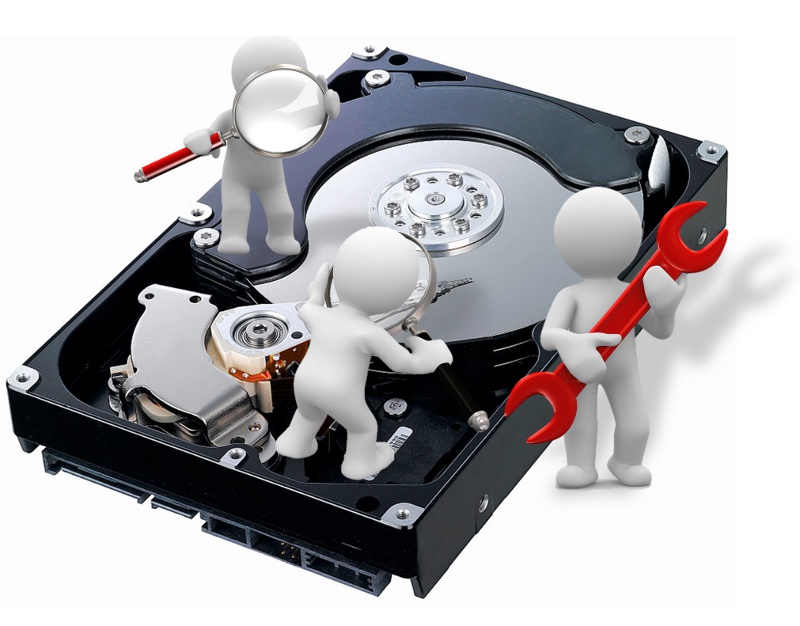
Phục Hồi Dữ Liệu: Giải pháp cứu cánh cho cá nhân và doanh nghiệp | ArcLine

Phục hồi dữ liệu là giải pháp kỹ thuật nhằm lấy lại tệp tin đã bị xóa nhầm, format nhầm, mất phân vùng, lỗi ổ cứng HDD/SSD, hỏng USB, lỗi thẻ nhớ, ransomware mã hóa dữ liệu hoặc hệ điều hành không thể truy cập ổ lưu trữ. Với cá nhân, đó có thể là hình ảnh, tài liệu học tập, hồ sơ công việc. Với doanh nghiệp thiết kế, kiến trúc, nội thất và diễn họa 3D, đó có thể là file AutoCAD, SketchUp, 3ds Max, V-Ray, Corona, Photoshop, thư viện texture, model 3D, hồ sơ khách hàng và dữ liệu dự án có giá trị rất lớn.

Trong suốt hơn 10 năm trực tiếp quản trị hệ thống máy trạm đồ họa và xử lý cấp cứu dữ liệu cho hàng ngàn dự án thiết kế, tôi nhận ra rằng: thành công của phục hồi dữ liệu không chỉ phụ thuộc vào phần mềm, mà phụ thuộc rất lớn vào hành động đầu tiên của người dùng sau khi phát hiện mất dữ liệu. Nếu tiếp tục ghi thêm file, cài phần mềm lên ổ đang lỗi, copy dữ liệu mới vào ổ vừa format hoặc cố mở ổ cứng phát tiếng kêu lạ, khả năng khôi phục sẽ giảm mạnh.

Microsoft hiện có công cụ Windows File Recovery dùng để thử khôi phục tệp đã xóa từ ổ cứng nội bộ, ổ ngoài và USB khi không thể lấy lại từ Recycle Bin; tuy nhiên công cụ này không hỗ trợ khôi phục từ cloud storage hoặc network file share. Đây là một ví dụ cho thấy phục hồi dữ liệu bằng phần mềm chỉ phù hợp trong một số tình huống nhất định, không phải mọi ca mất dữ liệu đều nên tự xử lý. Tham khảo Windows File Recovery từ Microsoft.

Phục hồi dữ liệu là gì?

Phục hồi dữ liệu là gì?

Phục hồi dữ liệu là quá trình sử dụng kỹ thuật phần mềm, thiết bị chuyên dụng và kinh nghiệm phân tích hệ thống lưu trữ để lấy lại dữ liệu đã mất, bị xóa, bị format, bị lỗi phân vùng, bị hư cấu trúc file hoặc không thể truy cập bình thường.

Thiết bị có thể cần phục hồi dữ liệu bao gồm ổ cứng HDD, ổ cứng SSD, USB, thẻ nhớ, ổ cứng di động, laptop, máy tính bàn, máy chủ, NAS, camera, điện thoại hoặc hệ thống lưu trữ dùng trong phòng máy thiết kế.

  • Phục hồi dữ liệu logic: xử lý xóa nhầm, format nhầm, mất phân vùng, lỗi hệ điều hành, lỗi file system.
  • Phục hồi dữ liệu vật lý: xử lý ổ cứng hỏng cơ, đầu đọc lỗi, bad sector nặng, bo mạch lỗi, thiết bị không nhận.
  • Phục hồi dữ liệu do virus: xử lý dữ liệu bị ẩn, bị mã hóa, bị đổi đuôi, bị khóa bởi ransomware.
  • Phục hồi dữ liệu dự án: khôi phục file thiết kế, file render, model 3D, thư viện vật liệu, hồ sơ khách hàng.

Điểm quan trọng là không phải dữ liệu nào mất cũng có thể khôi phục 100%. Khả năng thành công phụ thuộc vào loại thiết bị, nguyên nhân mất dữ liệu, mức độ ghi đè, tình trạng vật lý của ổ, công nghệ lưu trữ và cách người dùng xử lý sau sự cố.

Nguyên tắc vàng khi phát hiện mất dữ liệu

Nguyên tắc vàng khi phát hiện mất dữ liệu

Khi phát hiện mất file, format nhầm ổ hoặc thiết bị báo lỗi, việc đầu tiên là dừng sử dụng thiết bị ngay lập tức. Đây là nguyên tắc quan trọng nhất trong phục hồi dữ liệu.

Nếu dữ liệu bị xóa nhưng vùng lưu trữ chưa bị ghi đè, cơ hội khôi phục vẫn còn. Nhưng nếu người dùng tiếp tục lưu file mới, cài phần mềm, tải dữ liệu hoặc chạy công cụ sửa lỗi sai cách, vùng dữ liệu cũ có thể bị ghi đè và mất vĩnh viễn.

  • Không copy dữ liệu mới vào ổ vừa mất file.
  • Không cài phần mềm phục hồi vào chính ổ cần cứu.
  • Không format lại nhiều lần.
  • Không chạy Check Disk bừa bãi trên ổ có dấu hiệu hỏng.
  • Không tháo ổ cứng nếu không có kinh nghiệm chống tĩnh điện và bảo vệ dữ liệu.
  • Không tiếp tục cấp nguồn cho ổ HDD phát tiếng kêu lạch cạch, kẹt cơ hoặc quay không ổn định.

Nếu bạn vừa xóa nhầm file quan trọng, có thể tham khảo thêm hướng dẫn cứu dữ liệu bị xóa kịp thời và đúng nguyên tắc. Với trường hợp đã format nhầm ổ, cần xử lý cẩn trọng hơn qua nhóm giải pháp cứu dữ liệu bị format nhanh và an toàn.

Những nguyên nhân phổ biến gây mất dữ liệu

Những nguyên nhân phổ biến gây mất dữ liệu

Xóa nhầm file hoặc dọn nhầm thư mục

Xóa nhầm file hoặc dọn nhầm thư mục

Đây là lỗi phổ biến nhất. Người dùng có thể xóa nhầm thư mục dự án, dọn ổ cứng, làm sạch Desktop, xóa nhầm file trong USB hoặc xóa dữ liệu khi bàn giao máy cho người khác.

Nếu file vẫn còn trong Recycle Bin, việc khôi phục rất đơn giản. Nhưng nếu đã Shift + Delete, dọn thùng rác hoặc xóa trên USB, dữ liệu không còn hiển thị theo cách thông thường và cần phục hồi dữ liệu bằng công cụ chuyên dụng.

Format nhầm ổ cứng, USB hoặc thẻ nhớ

Format nhầm ổ cứng, USB hoặc thẻ nhớ

Format nhầm là tình huống nguy hiểm hơn xóa nhầm. Khi format, hệ thống tạo lại cấu trúc quản lý dữ liệu, khiến file cũ không còn được hệ điều hành liệt kê bình thường.

Nếu format nhanh và chưa ghi thêm dữ liệu, khả năng phục hồi vẫn còn khá tốt. Nếu format xong tiếp tục copy dữ liệu mới vào ổ, nguy cơ ghi đè sẽ tăng mạnh.

Ổ cứng HDD bị bad sector hoặc hỏng cơ

HDD có cấu trúc cơ học gồm đĩa từ, đầu đọc, motor, bo mạch và firmware. Khi xuất hiện bad sector, đầu đọc yếu, motor lỗi hoặc ổ phát tiếng kêu lạ, việc phục hồi dữ liệu cần ưu tiên tạo bản sao an toàn trước khi quét file.

Nếu ổ cứng đang bad mà vẫn cố copy thủ công, quá trình đọc lặp lại có thể làm ổ xuống cấp nhanh hơn. Với trường hợp này, nên tham khảo cách cứu dữ liệu ổ cứng bị bad và những điều cần biết.

SSD lỗi, mất phân vùng hoặc ảnh hưởng bởi TRIM

SSD khác HDD ở cách ghi, xóa và quản lý dữ liệu. Một số trường hợp SSD có tính năng TRIM hoạt động sẽ khiến dữ liệu đã xóa khó hoặc không thể phục hồi bằng phương pháp thông thường.

Vì vậy, khi cần phục hồi dữ liệu SSD, người dùng không nên tiếp tục khởi động máy nhiều lần, không cài phần mềm cứu dữ liệu lên chính ổ SSD và không ghi thêm dữ liệu. Có thể đọc thêm bài phục hồi dữ liệu SSD khi gặp sự cố để hiểu rõ rủi ro của loại ổ này.

Virus, ransomware và mã độc mã hóa dữ liệu

Virus có thể làm ẩn file, đổi thuộc tính thư mục, phá cấu trúc dữ liệu hoặc mã hóa file. Ransomware nguy hiểm hơn vì nó khóa dữ liệu và yêu cầu tiền chuộc để giải mã.

Trong trường hợp nghi ransomware, không nên trả tiền vội, không nên cài thêm phần mềm lạ và không nên kết nối thêm ổ backup vào máy đang nhiễm. Cần cô lập thiết bị, sao lưu hiện trạng và kiểm tra khả năng khôi phục từ bản backup hoặc bản sao an toàn.

Các phương pháp phục hồi dữ liệu hiện nay

Phục hồi từ bản sao lưu

Nếu có backup, đây luôn là phương án an toàn nhất. Người dùng có thể khôi phục từ ổ cứng ngoài, NAS, cloud, File History, OneDrive, Google Drive hoặc hệ thống backup nội bộ.

Microsoft hướng dẫn người dùng Windows có thể dùng File History để lưu bản sao file vào ổ ngoài hoặc vị trí mạng, sau đó duyệt các phiên bản khác nhau của file để khôi phục khi cần. Đây là lý do mọi máy làm việc chuyên nghiệp nên có chính sách backup rõ ràng. Tham khảo Backup and Restore with File History từ Microsoft.

Phục hồi bằng phần mềm

Phần mềm phục hồi dữ liệu có thể phù hợp với các tình huống nhẹ như xóa nhầm, format nhanh, mất file do lỗi phần mềm hoặc USB không hiển thị dữ liệu nhưng vẫn nhận ổ.

Tuy nhiên, phần mềm chỉ nên dùng khi thiết bị còn ổn định. Nếu ổ phát tiếng kêu, bị rơi, nóng bất thường, nhận chập chờn hoặc tốc độ đọc rất chậm, không nên quét trực tiếp vì có thể làm tình trạng nặng hơn.

Phục hồi dữ liệu chuyên nghiệp

Dịch vụ phục hồi dữ liệu chuyên nghiệp cần thiết khi thiết bị bị lỗi vật lý, SSD không nhận, HDD bad nặng, mất phân vùng quan trọng, server lỗi RAID, dữ liệu bị ransomware hoặc file dự án có giá trị cao.

Quy trình chuyên nghiệp không bắt đầu bằng việc quét ngay. Kỹ thuật viên cần kiểm tra tình trạng thiết bị, đánh giá rủi ro, tạo bản sao sector nếu cần, sau đó mới tiến hành trích xuất dữ liệu từ bản sao để giảm nguy cơ làm hỏng dữ liệu gốc.

Quy trình phục hồi dữ liệu tại Arcline Academy

Bước 1: Tiếp nhận và ghi nhận tình trạng thiết bị

Kỹ thuật viên ghi nhận loại thiết bị, dung lượng, triệu chứng lỗi, thời điểm mất dữ liệu, thao tác người dùng đã thực hiện và loại dữ liệu cần ưu tiên khôi phục.

Với học viên hoặc khách hàng làm thiết kế, cần hỏi rõ file quan trọng nằm ở đâu: Desktop, Documents, ổ D, thư mục dự án, ổ ngoài, USB, thẻ nhớ camera hay thư viện texture.

Bước 2: Kiểm tra phần cứng và đánh giá rủi ro

Thiết bị được kiểm tra khả năng nhận ổ, trạng thái SMART, tốc độ đọc, bad sector, dấu hiệu chập chờn, tiếng động lạ, nhiệt độ và khả năng truy cập phân vùng.

Nếu ổ cứng có dấu hiệu hỏng vật lý, không nên quét trực tiếp. Cách an toàn hơn là tạo bản sao dữ liệu thô sang thiết bị khác rồi phân tích trên bản sao.

Bước 3: Tạo bản sao an toàn trước khi xử lý sâu

Trong nhiều ca phục hồi dữ liệu, clone sector là bước rất quan trọng. Mục tiêu là bảo vệ thiết bị gốc, tránh đọc đi đọc lại trên ổ đang yếu.

Với file dự án 3D, bản sao an toàn giúp kỹ thuật viên có thể thử nhiều phương án phục hồi mà không làm thay đổi hiện trạng ban đầu.

Bước 4: Quét, phân tích và khôi phục dữ liệu

Tùy tình trạng, kỹ thuật viên có thể quét theo cấu trúc file system, quét theo chữ ký file, phục hồi phân vùng, tái dựng thư mục hoặc trích xuất trực tiếp từng nhóm dữ liệu quan trọng.

Với người làm đồ họa, cần ưu tiên các định dạng như DWG, SKP, MAX, PSD, JPG, PNG, TIFF, EXR, MP4, PDF, DOCX, XLSX, thư mục texture, thư viện vật liệu và file render cuối.

Bước 5: Kiểm tra dữ liệu và bàn giao

Sau khi khôi phục, dữ liệu cần được kiểm tra mở thử, đối chiếu dung lượng, xem cấu trúc thư mục và xác nhận file quan trọng. Không nên chỉ nhìn số lượng file mà bỏ qua chất lượng file.

Dữ liệu phục hồi nên được chép sang thiết bị mới, không chép ngược lại ổ đang lỗi. Đây là nguyên tắc bắt buộc để tránh lặp lại sự cố.

Phục hồi dữ liệu mất bao lâu?

Thời gian phục hồi dữ liệu phụ thuộc vào loại thiết bị, mức độ hư hỏng, dung lượng cần khôi phục, nguyên nhân mất dữ liệu và độ ưu tiên của file. Không có một mốc thời gian đúng cho mọi trường hợp.

  • Xóa nhầm đơn giản: có thể kiểm tra và khôi phục trong vài giờ nếu chưa ghi đè.
  • Format nhanh: thường cần thời gian quét lâu hơn, tùy dung lượng ổ.
  • HDD bad sector: có thể mất từ một đến nhiều ngày vì cần đọc an toàn.
  • SSD lỗi: thời gian phụ thuộc vào controller, TRIM và tình trạng nhận ổ.
  • Ransomware: cần phân tích mã độc, kiểm tra backup và đánh giá khả năng giải mã.
  • Server hoặc RAID: cần nhiều thời gian hơn vì phải xác định cấu hình mảng đĩa.

Trong môi trường thiết kế, thời gian phục hồi còn phụ thuộc vào việc khách hàng có xác định đúng thư mục ưu tiên hay không. Nếu biết rõ file cần cứu nằm ở đâu, quá trình lọc và bàn giao sẽ nhanh hơn.

Phục hồi dữ liệu HDD và SSD khác nhau thế nào?

HDD và SSD có nguyên lý hoạt động khác nhau nên cách phục hồi dữ liệu cũng khác nhau. HDD dùng đĩa từ và đầu đọc cơ học. SSD dùng chip nhớ flash, controller và thuật toán quản lý dữ liệu phức tạp.

Với HDD, dữ liệu bị xóa hoặc format có thể còn nằm trên bề mặt đĩa nếu chưa ghi đè. Với SSD, tính năng TRIM và cơ chế garbage collection có thể khiến dữ liệu bị xóa khó phục hồi hơn nhiều.

  • HDD: dễ gặp bad sector, lỗi cơ, đầu đọc yếu, motor lỗi, bo mạch hỏng.
  • SSD: dễ gặp lỗi controller, lỗi firmware, mất nhận ổ, ảnh hưởng bởi TRIM.
  • USB/thẻ nhớ: dễ lỗi chip nhớ, gãy chân kết nối, mất định dạng, yêu cầu format.
  • Ổ cứng di động: dễ hỏng do rơi, sốc điện, cáp lỏng, box chuyển đổi lỗi.

Nếu thiết bị là ổ cứng quan trọng, nên tham khảo nhóm dịch vụ cứu dữ liệu ổ cứng HDD/SSD tại Arcline để được kiểm tra đúng tình trạng trước khi tự chạy phần mềm.

Phục hồi dữ liệu cho người làm thiết kế, kiến trúc và render 3D

Người làm thiết kế có dạng dữ liệu đặc biệt hơn người dùng văn phòng thông thường. Một file 3ds Max có thể phụ thuộc vào texture, proxy, HDRI, thư viện model, plugin render và đường dẫn vật liệu. Nếu chỉ khôi phục file chính mà mất thư mục liên quan, dự án vẫn có thể lỗi.

Tại Arcline Academy, khi phục hồi dữ liệu cho học viên hoặc khách hàng làm đồ họa, chúng tôi luôn ưu tiên kiểm tra cấu trúc thư mục dự án, file gốc, file backup tự động, file autosave và các thư mục liên kết.

  • File AutoCAD: DWG, BAK, SV$.
  • File SketchUp: SKP, SKB.
  • File 3ds Max: MAX, AUTOBACK, proxy, texture.
  • File Photoshop: PSD, PSB, JPG, PNG, TIFF.
  • File render: EXR, PNG, TIFF, MP4, MOV.
  • File hồ sơ: PDF, DOCX, XLSX, layout, báo giá, hợp đồng.

Người học thiết kế nội thất nên hiểu rằng kỹ năng nghề hiện đại không tách rời kỹ năng quản lý dữ liệu. Trong chương trình khóa học thiết kế nội thất tại Arcline Academy, học viên được định hướng quy trình làm việc thực tế, từ dựng hình, render, lưu file đến bảo vệ dữ liệu dự án.

Cách phòng tránh mất dữ liệu sau khi đã khôi phục

Phục hồi dữ liệu chỉ là xử lý hậu quả. Về lâu dài, người dùng cần hệ thống backup chủ động. Một workstation làm thiết kế, render hoặc lưu dữ liệu khách hàng không nên chỉ có một bản duy nhất trên ổ nội bộ.

Chiến lược an toàn nên có ít nhất một bản trên máy, một bản trên ổ ngoài hoặc NAS và một bản tách biệt khỏi máy chính. Với dữ liệu quan trọng, cần kiểm tra định kỳ khả năng khôi phục backup, không chỉ copy rồi bỏ đó.

  • Backup dự án mỗi ngày khi đang chạy deadline.
  • Lưu file theo phiên bản, không ghi đè liên tục một file duy nhất.
  • Dùng ổ SSD/HDD chất lượng, tránh USB rẻ cho dữ liệu quan trọng.
  • Theo dõi tình trạng SMART của ổ cứng.
  • Không lưu toàn bộ dữ liệu quan trọng trên Desktop mà không backup.
  • Không kết nối ổ backup thường trực với máy có nguy cơ nhiễm ransomware.

Các nội dung về render, quản trị file, máy trạm và quy trình dữ liệu cho người làm hình ảnh có thể xem thêm trong chuyên mục 3D Rendering và Visualization. Đây là nền tảng quan trọng để người học thiết kế không chỉ làm hình đẹp mà còn làm việc an toàn và chuyên nghiệp.

Cam kết khi phục hồi dữ liệu tại Arcline

Dịch vụ phục hồi dữ liệu tại Arcline tập trung vào ba yếu tố: kiểm tra đúng nguyên nhân, bảo vệ dữ liệu gốc và tư vấn minh bạch trước khi xử lý sâu. Với dữ liệu cá nhân và dữ liệu doanh nghiệp, bảo mật luôn là nguyên tắc bắt buộc.

  • Kiểm tra rõ tình trạng: xác định lỗi logic, lỗi phần cứng, bad sector, format nhầm hay ransomware.
  • Ưu tiên dữ liệu quan trọng: tập trung vào file khách hàng cần trước, tránh quét lan man.
  • Bảo mật dữ liệu: không tự ý sao chép, chia sẻ hoặc sử dụng dữ liệu khách hàng.
  • Không ghi đè lên thiết bị lỗi: dữ liệu phục hồi được lưu sang thiết bị an toàn khác.
  • Tư vấn phòng tránh tái diễn: hướng dẫn backup, kiểm tra ổ cứng và quản lý file.

Ngoài phục hồi dữ liệu, Arcline còn hỗ trợ nhóm lỗi kỹ thuật liên quan đến máy trạm đồ họa, sửa VGA, sửa main, sửa lỗi chuột, tối ưu phần mềm render và bảo vệ tiến độ học tập của người làm thiết kế. Các bài viết liên quan được tập hợp tại chuyên mục Dịch vụ IT và hỗ trợ kỹ thuật Arcline.

Với người muốn phát triển nghề thiết kế bài bản, nền tảng công nghệ là lợi thế rất lớn. Khi biết cách dùng phần mềm, quản lý workstation, backup dữ liệu và xử lý sự cố, học viên sẽ làm việc ổn định hơn. Chương trình Thiết kế và Diễn họa 3D tại Arcline Academy giúp người học tiếp cận quy trình thực chiến thay vì chỉ học thao tác rời rạc.

Thông tin liên hệ Arcline Academy

Địa chỉ trụ sở: 32/19 Nghĩa Hòa, Phường 6, Quận Tân Bình, TPHCM.

Hotline/Zalo: 0938 32 12 17

Website: https://arcline.edu.vn

Nguồn bài viết gốc cần tối ưu:

FAQ: Những câu hỏi thường gặp về phục hồi dữ liệu

Phục hồi dữ liệu có lấy lại được 100% file không?

Không thể cam kết 100% cho mọi trường hợp. Nếu dữ liệu chưa bị ghi đè, thiết bị còn ổn định và lỗi chỉ ở mức logic, khả năng khôi phục thường cao hơn. Nếu ổ đã hỏng vật lý nặng, SSD đã TRIM hoặc dữ liệu đã bị ghi đè, khả năng phục hồi sẽ giảm.

Sau khi xóa nhầm file nên làm gì đầu tiên?

Hãy dừng sử dụng ổ chứa dữ liệu, không copy thêm file, không cài phần mềm vào ổ đó và kiểm tra Recycle Bin trước. Nếu file quan trọng, nên liên hệ kỹ thuật viên để tránh thao tác sai làm ghi đè dữ liệu.

Ổ cứng HDD phát tiếng kêu có nên tự chạy phần mềm cứu dữ liệu không?

Không nên. Tiếng kêu lạch cạch, quay không đều hoặc nhận chập chờn có thể là dấu hiệu lỗi cơ, đầu đọc hoặc bề mặt đĩa. Quét phần mềm trực tiếp có thể làm ổ hỏng nặng hơn và giảm khả năng phục hồi dữ liệu.

Phục hồi dữ liệu SSD có khó hơn HDD không?

Nhiều trường hợp SSD khó hơn HDD vì có TRIM, controller và cơ chế quản lý flash phức tạp. Nếu SSD mất dữ liệu, không nên tiếp tục khởi động máy nhiều lần hoặc ghi thêm file mới lên ổ.

Có nên backup dữ liệu sau khi phục hồi xong không?

Bắt buộc nên backup. Sau khi phục hồi dữ liệu, cần lưu dữ liệu sang thiết bị mới, kiểm tra file quan trọng và thiết lập lịch backup định kỳ. Với file thiết kế, render, hồ sơ khách hàng và dữ liệu doanh nghiệp, nên có ít nhất hai bản sao ở hai thiết bị khác nhau.

:

KY THUAT MO HINH 3D

THIẾT KẾ SẢN PHẨM ĐÓN NHẬN CÁC KỸ THUẬT MÔ HÌNH 3D

TƯƠNG LAI CỦA THIẾT KẾ SẢN PHẨM: ĐÓN NHẬN CÁC KỸ THUẬT MÔ HÌNH 3D là chủ đề không còn nằm ở phạm vi xu hướng tham khảo, mà đã trở thành nền tảng làm việc thực tế của ngành thiết kế hiện đại. Từ bản phác thảo ý tưởng, dựng hình kỹ thuật, mô phỏng vật liệu, render sản phẩm, in 3D, sản xuất thử đến truyền thông bán hàng, mô hình 3D đang thay đổi toàn bộ cách một sản phẩm được hình thành và đưa ra thị trường.

Trong suốt hơn 10 năm trực tiếp quản trị hệ thống máy trạm đồ họa, hỗ trợ dựng hình sản phẩm, xử lý lỗi phần mềm 3D, sửa VGA đồ họa, tối ưu workstation render và cấp cứu dữ liệu cho hàng ngàn dự án thiết kế, tôi nhận ra rằng: doanh nghiệp nào làm chủ mô hình 3D sớm sẽ rút ngắn đáng kể thời gian thử nghiệm, giảm sai sót kỹ thuật và tăng chất lượng trình bày sản phẩm.

Các nền tảng như Autodesk Fusion hiện được Autodesk mô tả là phần mềm đám mây tích hợp 3D modeling, CAD, CAM, CAE, PCB và quản lý dữ liệu cho thiết kế sản phẩm và sản xuất. Điều này cho thấy thiết kế sản phẩm 3D không chỉ dừng ở dựng hình đẹp, mà đã liên kết trực tiếp với kỹ thuật, chế tạo, mô phỏng và quy trình sản xuất. Tham khảo Autodesk Fusion cho thiết kế sản phẩm và sản xuất.

Mô hình 3D trong thiết kế sản phẩm là gì?

Mô hình 3D trong thiết kế sản phẩm là gì?

Mô hình 3D trong thiết kế sản phẩm là quá trình tạo ra phiên bản kỹ thuật số ba chiều của một sản phẩm trước khi sản phẩm đó được sản xuất thật. Mô hình này có thể thể hiện hình dáng, kích thước, tỷ lệ, kết cấu, vật liệu, màu sắc, chi tiết lắp ráp, cơ cấu vận hành và thậm chí cả trải nghiệm sử dụng.

Khác với bản vẽ 2D truyền thống, mô hình sản phẩm 3D cho phép người thiết kế quan sát sản phẩm từ nhiều góc độ. Người dùng có thể xoay, phóng to, cắt lớp, kiểm tra chi tiết, render ánh sáng, mô phỏng chất liệu và đánh giá tính khả thi trước khi tốn chi phí làm mẫu thật.

Để hiểu rõ hơn vai trò của dữ liệu hình khối trong quy trình thiết kế hiện đại, người học có thể tham khảo thêm nội dung về mô hình sản phẩm 3D trong kỹ thuật thiết kế trước khi đi sâu vào render hoặc sản xuất mẫu.

  • Thiết kế ý tưởng: chuyển phác thảo ban đầu thành khối 3D dễ hình dung.
  • Kiểm tra tỷ lệ: đánh giá kích thước, hình dáng, công thái học và khả năng sử dụng.
  • Mô phỏng vật liệu: thử kim loại, nhựa, gỗ, kính, cao su, vải hoặc vật liệu tổng hợp.
  • Render sản phẩm: tạo hình ảnh quảng cáo, catalog, thương mại điện tử và truyền thông thương hiệu.
  • Chuẩn bị sản xuất: xuất file cho CNC, in 3D, khuôn mẫu hoặc bản vẽ kỹ thuật.

Trong bối cảnh thiết kế hiện nay, mô hình 3D không chỉ phục vụ ngành công nghiệp. Nó còn xuất hiện trong thiết kế nội thất, kiến trúc, thiết kế bao bì, mỹ phẩm, thiết bị điện tử, đồ gia dụng, xe cộ, phụ kiện thời trang, trưng bày bán lẻ và trải nghiệm thực tế ảo.

Vì sao mô hình 3D trở thành tương lai của thiết kế sản phẩm?

Vì sao mô hình 3D trở thành tương lai của thiết kế sản phẩm?

Tương lai của thiết kế sản phẩm gắn chặt với mô hình 3D vì thị trường hiện nay đòi hỏi tốc độ, độ chính xác và khả năng trình bày trực quan cao hơn rất nhiều so với trước đây. Một ý tưởng tốt nhưng không được mô phỏng rõ ràng sẽ rất khó thuyết phục khách hàng, nhà đầu tư, xưởng sản xuất hoặc đội ngũ marketing.

Với mô hình 3D, nhà thiết kế có thể phát hiện lỗi hình dáng, lỗi tỷ lệ, lỗi lắp ghép và lỗi vật liệu ngay từ giai đoạn kỹ thuật số. Điều này giúp giảm chi phí làm mẫu vật lý, giảm số lần sửa khuôn, giảm rủi ro sản xuất sai và tăng tốc độ đưa sản phẩm ra thị trường.

  • Nhanh hơn: chỉnh sửa mô hình kỹ thuật số nhanh hơn so với làm lại mẫu thật.
  • Chính xác hơn: kiểm soát được kích thước, bán kính bo góc, độ dày, khe hở và chi tiết lắp ráp.
  • Thuyết phục hơn: render 3D giúp khách hàng nhìn thấy sản phẩm gần như thật.
  • Linh hoạt hơn: dễ tạo nhiều phương án màu sắc, vật liệu và kiểu dáng.
  • An toàn dữ liệu hơn: quy trình số hóa giúp lưu trữ, backup và quản lý phiên bản thiết kế tốt hơn.

Đây cũng là lý do tại Arcline Academy, các nội dung về dựng hình, vật liệu, render, quản trị file, cấu hình máy trạm và 3D Rendering và Visualization luôn được xem là nền tảng quan trọng cho người học thiết kế hiện đại.

Sự chuyển đổi từ phác thảo 2D sang mô hình 3D

Sự chuyển đổi từ phác thảo 2D sang mô hình 3D

Trước đây, quy trình thiết kế sản phẩm thường bắt đầu bằng phác thảo tay, bản vẽ 2D, mô hình giấy, mô hình đất sét hoặc mẫu thủ công. Cách làm này vẫn có giá trị trong tư duy sáng tạo, nhưng bị giới hạn khi cần kiểm tra kỹ thuật, trình bày vật liệu, mô phỏng ánh sáng và trao đổi với đội sản xuất.

Mô hình 3D giúp biến ý tưởng thành dữ liệu có thể đo lường, chỉnh sửa và tái sử dụng. Một mô hình sản phẩm có thể dùng cho thiết kế, render, in 3D, làm video, tạo catalogue, trình chiếu website, thực tế tăng cường và cả hồ sơ sản xuất.

SketchUp được Trimble giới thiệu là phần mềm giúp biến ý tưởng sáng tạo thành mô hình 3D có thể xây dựng, được dùng bởi kiến trúc sư, nhà thiết kế và người xây dựng. Dù mỗi ngành có yêu cầu kỹ thuật khác nhau, xu hướng chung vẫn là chuyển từ bản vẽ tĩnh sang mô hình không gian có khả năng tương tác. Tham khảo nền tảng mô hình 3D SketchUp từ Trimble.

Các kỹ thuật mô hình 3D thiết yếu trong thiết kế sản phẩm

Các kỹ thuật mô hình 3D thiết yếu trong thiết kế sản phẩm

Mô hình khối rắn

Mô hình khối rắn

Mô hình khối rắn, hay solid modeling, là kỹ thuật dựng hình có độ chính xác cao, thường dùng cho sản phẩm kỹ thuật, linh kiện, thiết bị cơ khí, đồ gia dụng, phụ kiện công nghiệp và các chi tiết cần kiểm soát kích thước nghiêm ngặt.

Ưu điểm của mô hình khối rắn là thể hiện được thể tích, khối lượng, mặt cắt, lỗ khoan, ren, độ dày, khe lắp và cấu trúc bên trong. Đây là nền tảng quan trọng khi sản phẩm cần chuyển sang sản xuất, gia công CNC, in 3D hoặc mô phỏng kỹ thuật.

Mô hình bề mặt

Mô hình bề mặt

Mô hình bề mặt, hay surface modeling, phù hợp với các sản phẩm có hình dáng mềm mại, cong phức tạp, nhiều đường chuyển tiếp và yêu cầu thẩm mỹ cao. Kỹ thuật này thường xuất hiện trong thiết kế ô tô, thiết bị điện tử, bao bì mỹ phẩm, nội thất, đèn trang trí và phụ kiện thời trang.

Mô hình bề mặt cho phép người thiết kế kiểm soát đường cong, độ phản chiếu, độ căng bề mặt và cảm giác thị giác của sản phẩm. Khi kết hợp với vật liệu PBR, ánh sáng studio và render chất lượng cao, sản phẩm có thể được trình bày gần như ảnh chụp thật.

Mô hình tham số

Mô hình tham số, hay parametric modeling, cho phép thiết kế dựa trên thông số và ràng buộc. Khi thay đổi một kích thước quan trọng, các phần liên quan có thể tự cập nhật theo logic đã thiết lập.

Đây là kỹ thuật rất mạnh trong thiết kế sản phẩm có nhiều biến thể, nhiều kích thước, nhiều tiêu chuẩn sản xuất hoặc nhiều phiên bản thương mại. Thay vì dựng lại từng mẫu, nhà thiết kế có thể quản lý hệ thống thông số để tạo phương án nhanh và đồng bộ hơn.

Điêu khắc số

Điêu khắc số, hay digital sculpting, thường dùng khi sản phẩm có hình dáng hữu cơ, nhân vật, đồ chơi, tượng, phụ kiện nghệ thuật, họa tiết trang trí hoặc chi tiết không thể tạo tốt bằng khối kỹ thuật thông thường.

Kỹ thuật này cho phép nhà thiết kế nắn, đẩy, kéo, làm mịn, tạo nếp, tạo vân và xử lý chi tiết bề mặt như đang làm việc với đất sét kỹ thuật số. Khi kết hợp với retopology, UV mapping và texture, mô hình có thể dùng cho render, in 3D hoặc sản xuất mẫu.

Khi cần mở rộng từ thao tác dựng hình cơ bản sang quy trình chuyên nghiệp hơn, bài viết về kỹ thuật mô hình 3D trong thiết kế sản phẩm sẽ giúp người học hệ thống lại các phương pháp tạo hình quan trọng.

Công nghệ đang thúc đẩy mô hình sản phẩm 3D

Mô hình 3D phát triển mạnh nhờ sự kết hợp của phần mềm, phần cứng, trí tuệ nhân tạo, cloud computing, GPU render, in 3D và quy trình dữ liệu số. Người thiết kế ngày nay không chỉ cần biết dựng hình, mà còn phải hiểu workflow từ ý tưởng đến hình ảnh, từ hình ảnh đến sản xuất.

  • CAD 3D: dùng cho thiết kế kỹ thuật, mô hình tham số và sản xuất.
  • Polygon modeling: phù hợp với diễn họa, game, quảng cáo và mô hình sản phẩm tự do.
  • Render engine: V-Ray, Corona, Arnold, Redshift, Cycles giúp tạo hình ảnh chân thực.
  • AI hỗ trợ thiết kế: gợi ý phương án, tạo texture, tăng tốc hậu kỳ và tối ưu hình ảnh.
  • Cloud collaboration: giúp đội nhóm chia sẻ file, quản lý phiên bản và làm việc từ xa.
  • In 3D: biến mô hình số thành mẫu vật lý để kiểm tra cảm giác cầm nắm và tỷ lệ thật.

Autodesk cũng mô tả 3D CAD là nhóm công cụ giúp người dùng khám phá ý tưởng, trực quan hóa concept và mô phỏng cách thiết kế hoạt động trước khi được tạo ra. Điều này phản ánh đúng vai trò của mô hình 3D trong quy trình thiết kế sản phẩm hiện đại: không chỉ vẽ, mà còn kiểm tra và ra quyết định.

Lợi ích của mô hình sản phẩm 3D cho nhà thiết kế

Với nhà thiết kế, mô hình 3D mở rộng đáng kể khả năng sáng tạo. Thay vì chỉ tưởng tượng trong đầu hoặc giải thích bằng bản vẽ phẳng, người thiết kế có thể trình bày sản phẩm bằng hình khối, ánh sáng, vật liệu, camera và ngữ cảnh sử dụng.

  • Dễ thử nghiệm ý tưởng: thay đổi form, bo góc, màu sắc, vật liệu và tỷ lệ nhanh chóng.
  • Dễ thuyết phục khách hàng: hình ảnh render giúp khách hàng hiểu sản phẩm trước khi sản xuất.
  • Dễ kiểm tra sai sót: phát hiện lỗi hình dáng, lỗi lắp ghép, lỗi tương quan kích thước.
  • Dễ xây dựng portfolio: hình ảnh 3D chất lượng cao giúp nâng giá trị hồ sơ năng lực.
  • Dễ học liên ngành: người học có thể chuyển từ thiết kế nội thất sang sản phẩm, diễn họa, game, quảng cáo hoặc visualization.

Tại Arcline Academy, người học không chỉ học thao tác phần mềm. Học viên được hướng dẫn tư duy dựng hình, vật liệu, ánh sáng, bố cục hình ảnh, quản lý file, backup dữ liệu, tối ưu máy tính và xử lý lỗi kỹ thuật trong quá trình làm đồ án.

Người muốn xây dựng nền tảng từ thiết kế không gian đến trình bày sản phẩm có thể tham khảo lộ trình khóa học thiết kế nội thất kết hợp diễn họa 3D thực chiến. Đây là hướng học phù hợp cho người cần làm nghề, không chỉ học phần mềm rời rạc.

Lợi ích của mô hình sản phẩm 3D cho doanh nghiệp

Với doanh nghiệp, mô hình sản phẩm 3D giúp giảm chi phí thử nghiệm và tăng tốc độ ra quyết định. Một sản phẩm có thể được trình bày cho nhiều bộ phận cùng lúc: thiết kế, kỹ thuật, sản xuất, marketing, bán hàng và nhà đầu tư.

Thay vì chờ mẫu vật lý hoàn chỉnh, doanh nghiệp có thể dùng mô hình 3D để đánh giá màu sắc, kiểu dáng, vật liệu, kích thước, trải nghiệm người dùng và khả năng truyền thông. Điều này đặc biệt hữu ích với sản phẩm mới, sản phẩm cần gọi vốn, sản phẩm cần test thị trường hoặc sản phẩm chưa thể sản xuất hàng loạt.

  • Giảm chi phí mẫu thử: hạn chế làm sai mẫu vật lý nhiều lần.
  • Rút ngắn thời gian bán hàng: có hình ảnh trước khi sản xuất số lượng lớn.
  • Tăng chất lượng marketing: render sản phẩm dùng được cho website, catalog, mạng xã hội và sàn thương mại điện tử.
  • Dễ tùy biến sản phẩm: tạo nhiều phiên bản màu, vật liệu và kích thước cho từng nhóm khách hàng.
  • Dễ bảo vệ ý tưởng: lưu trữ quá trình phát triển, phiên bản và dữ liệu thiết kế rõ ràng hơn.

Với các doanh nghiệp bán lẻ, nội thất, thiết bị, phụ kiện và sản phẩm tiêu dùng, hình ảnh 3D chất lượng cao có thể thay thế một phần chi phí chụp ảnh studio. Tuy nhiên, muốn làm được điều này cần người dựng hình hiểu vật liệu, ánh sáng, tỷ lệ, hậu kỳ và cấu hình render ổn định.

Mối liên hệ giữa mô hình 3D, render và máy trạm đồ họa

Mô hình 3D chỉ là một phần của quy trình. Để tạo ra hình ảnh sản phẩm thuyết phục, cần có render engine, vật liệu chuẩn, ánh sáng hợp lý, camera đúng góc, hậu kỳ sạch và phần cứng đủ mạnh.

Máy trạm đồ họa có vai trò rất lớn trong thiết kế sản phẩm 3D. CPU ảnh hưởng đến mô phỏng và một số render engine. GPU ảnh hưởng đến viewport, render GPU, AI denoise và phần mềm thời gian thực. RAM quyết định khả năng mở file lớn. SSD ảnh hưởng đến tốc độ đọc thư viện, texture, cache và file dự án.

  • CPU: cần xung cao và nhiều nhân tùy phần mềm.
  • GPU: quan trọng với viewport, render GPU, Unreal Engine và xử lý hình ảnh.
  • RAM: nên đủ lớn để mở file nặng, texture 4K, thư viện model và phần mềm cùng lúc.
  • SSD: cần ổn định để giảm nguy cơ lỗi file, treo phần mềm và mất dữ liệu.
  • Backup: bắt buộc với file thiết kế, tránh mất dữ liệu do format nhầm, bad sector hoặc SSD lỗi.

Trong thực tế hỗ trợ kỹ thuật, tôi đã gặp nhiều trường hợp file sản phẩm 3D bị lỗi do máy treo khi render, ổ cứng bad sector, SSD đầy, mất điện, xung đột plugin hoặc lưu file trên USB kém chất lượng. Nếu gặp lỗi mất file, xóa nhầm hoặc format nhầm, người dùng tuyệt đối không ghi đè thêm dữ liệu và nên tham khảo hướng cấp cứu dữ liệu máy tính sau sự cố phần mềm và ổ cứng.

Đặc biệt với ổ SSD chứa project 3D, người dùng nên tìm hiểu trước những điều cần biết khi phục hồi dữ liệu SSD để tránh thao tác sai làm giảm khả năng khôi phục file thiết kế.

Các phần mềm thường dùng trong mô hình sản phẩm 3D

Không có một phần mềm duy nhất phù hợp cho mọi sản phẩm. Lựa chọn công cụ phụ thuộc vào mục tiêu: thiết kế kỹ thuật, dựng hình thẩm mỹ, render quảng cáo, in 3D, game asset, animation hay hồ sơ sản xuất.

  • Fusion: phù hợp với thiết kế sản phẩm, CAD, CAM, CAE và phát triển sản phẩm.
  • Inventor: mạnh về cơ khí, lắp ráp, bản vẽ kỹ thuật và sản xuất.
  • Rhinoceros: mạnh về surface, NURBS, thiết kế công nghiệp, trang sức và hình khối phức tạp.
  • 3ds Max: phù hợp với diễn họa sản phẩm, nội thất, quảng cáo và render hình ảnh cao cấp.
  • Blender: linh hoạt cho modeling, sculpting, animation, render và nội dung sáng tạo.
  • SketchUp: dễ tiếp cận cho mô hình không gian, nội thất, kiến trúc và ý tưởng nhanh.
  • Unreal Engine: mạnh về trình diễn thời gian thực, VR, walkthrough và tương tác sản phẩm.

Người học cần tránh sai lầm học quá nhiều phần mềm cùng lúc nhưng không nắm quy trình. Nên bắt đầu từ mục tiêu nghề nghiệp, sau đó chọn công cụ phù hợp. Với người làm diễn họa sản phẩm, nội thất và hình ảnh thương mại, lộ trình khóa học 3ds Max, V-Ray và Photoshop tại Arcline là nền tảng thực tế để kiểm soát model, vật liệu, ánh sáng và hậu kỳ.

Chiến lược áp dụng mô hình 3D cho đội ngũ thiết kế

Để áp dụng mô hình 3D hiệu quả, doanh nghiệp không nên chỉ mua phần mềm rồi yêu cầu nhân sự tự học. Cần có quy trình, tiêu chuẩn file, thư viện vật liệu, quy tắc đặt tên, phân quyền dữ liệu, backup, kiểm tra phiên bản và tiêu chuẩn bàn giao.

  • Chuẩn hóa workflow: xác định bước từ concept, modeling, material, lighting, render đến xuất file.
  • Chuẩn hóa thư viện: quản lý texture, model, HDRI, vật liệu, preset render và template.
  • Đào tạo nhân sự: học đúng công cụ, đúng mục tiêu và đúng tiêu chuẩn đầu ra.
  • Quản lý phiên bản: tránh ghi đè file, thất lạc file hoặc nhầm bản cũ với bản mới.
  • Kiểm soát phần cứng: đảm bảo workstation đủ mạnh, driver VGA ổn định và dữ liệu được backup.

Nếu đội ngũ chưa có nền tảng, nên bắt đầu bằng một dự án thử nghiệm nhỏ. Sau khi đánh giá thời gian dựng hình, chất lượng render, mức độ chỉnh sửa và phản hồi khách hàng, doanh nghiệp mới mở rộng mô hình 3D vào toàn bộ quy trình thiết kế sản phẩm.

Sai lầm thường gặp khi triển khai mô hình sản phẩm 3D

Mô hình 3D mạnh nhưng không tự động tạo ra sản phẩm tốt. Nhiều dự án thất bại vì dùng sai công cụ, dựng hình đẹp nhưng sai kỹ thuật, render bắt mắt nhưng không sản xuất được hoặc lưu file thiếu quy chuẩn.

  • Chỉ chú trọng hình ảnh: bỏ qua kích thước, công năng và khả năng sản xuất.
  • Dựng model quá nặng: làm máy treo, render chậm, dễ lỗi file và khó chỉnh sửa.
  • Không backup dữ liệu: dễ mất toàn bộ file khi SSD/HDD lỗi, format nhầm hoặc ghi đè sai.
  • Dùng texture kém chất lượng: khiến sản phẩm render giả, thiếu độ tin cậy.
  • Không kiểm tra scale: dẫn đến sai tỷ lệ khi chuyển sang in 3D, CNC hoặc sản xuất.
  • Không quản lý phiên bản: đội nhóm dễ sửa nhầm file, mất bản duyệt hoặc xung đột dữ liệu.

Khi file dự án bị xóa, ghi đè hoặc lỗi ổ cứng, cần dừng ghi thêm dữ liệu ngay. Trường hợp cần khôi phục file thiết kế, có thể tham khảo bài cứu dữ liệu bị ghi đè và nguyên tắc xử lý an toàn để tránh làm mất khả năng phục hồi.

Vai trò của Arcline Academy trong đào tạo mô hình 3D thực chiến

Arcline Academy đào tạo theo hướng thực hành, không tách rời thiết kế khỏi công nghệ. Người học được tiếp cận tư duy thiết kế, công cụ dựng hình, render, vật liệu, ánh sáng, hậu kỳ và cả kỹ năng quản lý hệ thống làm việc.

Điểm quan trọng là học viên cần hiểu mối liên hệ giữa phần mềm, phần cứng và dữ liệu. Một mô hình 3D tốt không chỉ nằm ở kỹ thuật vẽ. Nó còn phụ thuộc vào cách tổ chức file, cấu hình máy, driver VGA, thư viện vật liệu, cách backup và khả năng xử lý sự cố.

Người muốn đi theo nghề họa viên, dựng hình và triển khai hồ sơ có thể tham khảo khóa học họa viên kiến trúc tại Arcline Academy. Lộ trình này phù hợp với người cần năng lực thực tế để tham gia dự án, không chỉ học lý thuyết phần mềm.

Với người muốn mở rộng sang công nghệ tương tác, walkthrough, game, VR và trình diễn thời gian thực, khóa học Unreal Engine 5 chuyên kiến trúc, nội thất và game là hướng đi đáng cân nhắc khi mô hình 3D ngày càng gắn với trải nghiệm số.

Tương lai nghề nghiệp của người làm mô hình sản phẩm 3D

Nhu cầu nhân sự biết mô hình 3D đang mở rộng nhanh trong nhiều lĩnh vực. Một người học tốt có thể làm việc ở studio thiết kế, công ty nội thất, agency quảng cáo, xưởng sản xuất, doanh nghiệp thương mại điện tử, công ty game, đơn vị VR/AR hoặc nhóm phát triển sản phẩm.

  • 3D product visualizer: dựng và render hình ảnh sản phẩm cho quảng cáo.
  • 3D modeler: tạo mô hình sản phẩm, nội thất, phụ kiện, nhân vật hoặc môi trường.
  • CAD designer: thiết kế kỹ thuật, bản vẽ sản xuất và mô hình tham số.
  • Render artist: chuyên ánh sáng, vật liệu, camera và hậu kỳ hình ảnh.
  • Visualization specialist: tạo trình diễn 3D, VR, AR, interactive và real-time.

Theo kinh nghiệm đào tạo và hỗ trợ kỹ thuật tại Arcline, người học có lợi thế nhất là người vừa hiểu thẩm mỹ, vừa làm chủ phần mềm, vừa biết cách vận hành máy tính ổn định. Trong thị trường cạnh tranh, kỹ năng 3D không còn là phụ trợ, mà là năng lực cốt lõi của nghề thiết kế hiện đại.

Thông tin liên hệ Arcline Academy

Địa chỉ trụ sở: 32/19 Nghĩa Hòa, Phường 6, Quận Tân Bình, TPHCM.

Hotline/Zalo: 0938 32 12 17

Website: https://arcline.edu.vn

Nguồn bài viết gốc cần tối ưu:

FAQ: Những câu hỏi thường gặp về mô hình 3D trong thiết kế sản phẩm

Mô hình 3D có thay thế hoàn toàn bản vẽ 2D không?

Không thay thế hoàn toàn. Mô hình 3D giúp trực quan hóa, kiểm tra hình khối và trình bày sản phẩm tốt hơn, nhưng bản vẽ 2D vẫn cần thiết cho kích thước, ghi chú kỹ thuật, sản xuất, nghiệm thu và trao đổi với xưởng.

Người mới nên học phần mềm 3D nào trước?

Người mới nên chọn phần mềm theo mục tiêu. Nếu muốn diễn họa nội thất và sản phẩm, có thể bắt đầu với SketchUp hoặc 3ds Max. Nếu muốn thiết kế kỹ thuật và sản xuất, nên học nhóm CAD như Fusion hoặc Inventor. Quan trọng nhất là học quy trình, không chỉ học lệnh.

Mô hình sản phẩm 3D có dùng để bán hàng được không?

Có. Mô hình 3D có thể render thành hình ảnh quảng cáo, video, catalog, ảnh thương mại điện tử, trải nghiệm AR, VR hoặc cấu hình sản phẩm tương tác. Nếu làm đúng vật liệu, ánh sáng và tỷ lệ, hình 3D có thể hỗ trợ bán hàng rất hiệu quả.

Máy tính yếu có học mô hình 3D được không?

Có thể học ở mức cơ bản, nhưng khi file lớn, vật liệu phức tạp hoặc render chất lượng cao, máy yếu sẽ dễ treo, chậm, lỗi file và giảm hiệu quả học tập. Nên tối ưu RAM, SSD, GPU, driver và quy trình lưu file trước khi làm dự án nặng.

Vì sao cần backup dữ liệu khi làm mô hình 3D?

File 3D thường nặng, nhiều texture, nhiều phiên bản và mất nhiều giờ làm việc. Nếu ổ cứng lỗi, SSD hỏng, format nhầm hoặc ghi đè file, thiệt hại rất lớn. Vì vậy, người làm 3D cần backup định kỳ và tuyệt đối không ghi đè thêm dữ liệu khi phát hiện mất file.

:
Hướng Dẫn Sửa Lỗi Kết Nối Chuột Bluetooth

Sửa Chuột Bluetooth cần bắt đầu từ việc xác định đúng lỗi: chuột không kết nối, kết nối nhưng không di chuyển, bị lag, mất phản hồi, tự ngắt sau vài phút, không pair được với laptop, hoặc hoạt động chập chờn khi dùng phần mềm đồ họa nặng. Đây không chỉ là lỗi thiết bị ngoại vi đơn giản, mà còn có thể liên quan đến driver Bluetooth, pin, firmware chuột, dịch vụ hệ điều hành, nhiễu sóng 2.4GHz, Windows Update, cấu hình tiết kiệm điện hoặc lỗi phần cứng bên trong chuột.
Trong suốt hơn 10 năm trực tiếp quản trị hệ thống máy trạm đồ họa, xử lý lỗi chuột, lỗi Bluetooth, lỗi driver, lỗi VGA, cứu dữ liệu và hỗ trợ học viên thiết kế tại Arcline Academy, tôi nhận ra rằng: Sửa Chuột Bluetooth đúng cách phải đi theo quy trình kiểm tra từng lớp. Không nên vội thay chuột mới, cũng không nên cài lại Windows khi chưa kiểm tra pin, chế độ pairing, driver, Device Manager và khả năng nhiễu tín hiệu.

Theo hướng dẫn chính thức của Microsoft, khi thiết bị Bluetooth không kết nối được với Windows, người dùng cần kiểm tra Bluetooth đã bật chưa, thiết bị có đang ở chế độ ghép nối không, thiết bị có nằm trong phạm vi kết nối không và có thể cần xóa thiết bị rồi kết nối lại. Đây là nền tảng kỹ thuật quan trọng khi xử lý chuột Bluetooth mất kết nối trên laptop hoặc máy tính bàn. Tham khảo hướng dẫn xử lý Bluetooth không kết nối trên Windows từ Microsoft.

Sửa Chuột Bluetooth là xử lý những lỗi nào?

Sửa Chuột Bluetooth là xử lý những lỗi nào?

Sửa Chuột Bluetooth là quá trình kiểm tra và khắc phục các lỗi khiến chuột không dây dùng chuẩn Bluetooth không hoạt động ổn định với laptop, máy tính bàn, máy trạm đồ họa, máy tính bảng hoặc thiết bị di động.

Khác với chuột không dây 2.4GHz dùng đầu USB receiver, chuột Bluetooth kết nối trực tiếp qua module Bluetooth của thiết bị. Vì vậy, khi xảy ra lỗi, nguyên nhân có thể nằm ở cả chuột, hệ điều hành, driver Bluetooth, chipset, dịch vụ Windows, pin, firmware hoặc môi trường sóng xung quanh.

  • Chuột Bluetooth không kết nối: máy tính không tìm thấy chuột hoặc báo không thể pair.
  • Chuột Bluetooth bị lag: con trỏ di chuyển trễ, giật, nhảy, mất độ chính xác.
  • Chuột Bluetooth tự ngắt: đang dùng bình thường thì mất kết nối.
  • Chuột Bluetooth kết nối nhưng không chạy: Windows báo đã kết nối nhưng con trỏ không phản hồi.
  • Chuột Bluetooth hao pin nhanh: pin mới nhưng dùng rất ngắn, tín hiệu yếu hoặc mất ổn định.
  • Chuột Bluetooth click không ăn: lỗi có thể nằm ở switch chuột, không phải Bluetooth.

Trong môi trường học thiết kế nội thất, diễn họa 3D, AutoCAD, SketchUp, 3ds Max, V-Ray, Corona Renderer, Photoshop hoặc Unreal Engine 5, chuột Bluetooth bị lag sẽ ảnh hưởng trực tiếp đến thao tác viewport, chọn đối tượng, orbit, pan, zoom, kéo timeline và tinh chỉnh vật liệu.

Nguyên nhân khiến chuột Bluetooth bị lỗi kết nối

Nguyên nhân khiến chuột Bluetooth bị lỗi kết nối

Pin yếu hoặc nguồn điện không ổn định

Pin yếu hoặc nguồn điện không ổn định

Pin yếu là nguyên nhân đơn giản nhưng rất thường gặp. Chuột Bluetooth có thể vẫn sáng đèn, vẫn hiện tên trong danh sách thiết bị, nhưng tín hiệu gửi về máy tính không ổn định.

Nếu dùng pin rời, hãy thay pin mới đúng chuẩn. Nếu dùng pin sạc tích hợp, hãy sạc đầy rồi kiểm tra lại. Không nên đánh giá tình trạng chuột chỉ bằng đèn LED vì một số mẫu vẫn sáng đèn khi pin đã yếu.

Chuột chưa vào đúng chế độ pairing

Chuột chưa vào đúng chế độ pairing

Nhiều người nhầm giữa bật nguồn và bật chế độ ghép nối. Bật nguồn chỉ làm chuột hoạt động với thiết bị đã từng kết nối trước đó. Pairing mode mới cho phép máy tính tìm thấy chuột để ghép nối lần đầu.

Thông thường, cần giữ nút Bluetooth, nút Connect hoặc nút chuyển profile từ 3 đến 5 giây cho đến khi đèn nhấp nháy. Nếu chuột có nhiều profile, cần chọn đúng kênh Bluetooth trước khi pair.

Driver Bluetooth bị lỗi hoặc quá cũ

Driver Bluetooth bị lỗi hoặc quá cũ

Driver Bluetooth là lớp giao tiếp giữa hệ điều hành và phần cứng Bluetooth. Nếu driver lỗi, thiếu, cũ hoặc không tương thích sau Windows Update, chuột có thể mất kết nối liên tục.

Microsoft cho biết việc cập nhật Bluetooth driver có thể giúp xử lý các lỗi kết nối, ghép nối hoặc phát hiện thiết bị. Người dùng có thể cập nhật driver thông qua Windows Update, Device Manager hoặc trang hỗ trợ chính thức của hãng laptop. Xem hướng dẫn cập nhật Bluetooth driver trên Windows từ Microsoft.

Nhiễu sóng 2.4GHz trong môi trường làm việc

Bluetooth hoạt động trong dải tần không dây phổ biến, dễ bị ảnh hưởng bởi Wi-Fi 2.4GHz, USB 3.0, router, tai nghe không dây, bàn phím Bluetooth, điện thoại, thiết bị IoT hoặc nhiều máy tính đặt gần nhau.

Theo Bluetooth SIG, Bluetooth là công nghệ không dây được phát triển để kết nối thiết bị ở khoảng cách ngắn và hướng đến khả năng tương tác giữa nhiều loại thiết bị. Vì vậy, môi trường sử dụng thực tế có ảnh hưởng lớn đến độ ổn định kết nối. Tham khảo tổng quan công nghệ Bluetooth từ Bluetooth SIG.

Windows tiết kiệm điện làm tắt Bluetooth

Trên laptop, Windows có thể tự tắt Bluetooth adapter để tiết kiệm pin. Khi đó, chuột Bluetooth đang dùng bình thường có thể đột ngột mất phản hồi, đặc biệt sau khi máy Sleep, Hibernate hoặc khóa màn hình.

Lỗi này thường gặp trên laptop văn phòng, laptop học đồ họa và máy trạm di động dùng nhiều thiết bị ngoại vi. Cần kiểm tra mục Power Management trong Device Manager để tránh Windows tự ngắt module Bluetooth.

Quy trình Sửa Chuột Bluetooth từng bước

Bước 1: Kiểm tra pin, nút nguồn và chế độ Bluetooth

Hãy bắt đầu từ những yếu tố cơ bản nhất. Tắt chuột, thay pin hoặc sạc đầy, sau đó bật lại. Nếu chuột có nút chuyển giữa 2.4GHz, Bluetooth 1, Bluetooth 2, Bluetooth 3, cần chọn đúng chế độ Bluetooth.

  • Thay pin mới nếu chuột dùng pin AA hoặc AAA.
  • Sạc đầy nếu chuột dùng pin lithium tích hợp.
  • Kiểm tra nút nguồn có bị lỏng hoặc oxy hóa không.
  • Chọn đúng kênh Bluetooth nếu chuột hỗ trợ nhiều thiết bị.

Nếu sau bước này chuột hoạt động trở lại, không cần can thiệp driver hay tháo thiết bị.

Bước 2: Bật Bluetooth trên máy tính và kiểm tra phạm vi kết nối

Vào Settings trên Windows, mở Bluetooth & devices, kiểm tra Bluetooth đã bật chưa. Đưa chuột lại gần laptop hoặc máy tính để bàn, tránh để vật kim loại, hub USB, loa, router Wi-Fi hoặc ổ cứng ngoài chắn giữa hai thiết bị.

Nếu máy tính không có Bluetooth tích hợp, cần dùng USB Bluetooth adapter chất lượng tốt. Adapter rẻ, driver kém hoặc cắm ở mặt sau thùng máy có thể gây tín hiệu yếu.

Bước 3: Xóa chuột khỏi danh sách thiết bị và ghép nối lại

Nếu chuột từng kết nối nhưng nay bị lỗi, hãy xóa thiết bị cũ khỏi danh sách Bluetooth. Sau đó khởi động lại máy, đưa chuột vào pairing mode và pair lại từ đầu.

  • Vào Settings, chọn Bluetooth & devices.
  • Chọn tên chuột Bluetooth đang lỗi.
  • Bấm Remove device hoặc Forget device.
  • Restart máy tính.
  • Giữ nút pairing trên chuột cho đến khi đèn nhấp nháy.
  • Chọn Add device và kết nối lại.

Đây là bước Sửa Chuột Bluetooth rất hiệu quả khi lỗi xuất phát từ profile kết nối cũ bị hỏng.

Bước 4: Kiểm tra Device Manager

Mở Device Manager và kiểm tra các nhóm thiết bị liên quan. Nếu có dấu chấm than vàng, thiết bị đang lỗi driver hoặc Windows không nhận đúng phần cứng.

  • Bluetooth: kiểm tra adapter Bluetooth Intel, Realtek, Qualcomm, MediaTek hoặc Broadcom.
  • Mice and other pointing devices: kiểm tra HID-compliant mouse.
  • Human Interface Devices: kiểm tra Bluetooth HID Device.
  • Universal Serial Bus controllers: kiểm tra nếu dùng USB Bluetooth adapter.

Có thể thử Disable rồi Enable lại Bluetooth adapter. Nếu vẫn lỗi, chọn Uninstall device rồi Restart để Windows tự nhận lại driver. Không nên xóa driver hàng loạt nếu không có chuột hoặc bàn phím thay thế.

Bước 5: Cập nhật driver Bluetooth đúng nguồn

Driver nên được tải từ Windows Update hoặc trang chính thức của hãng laptop, mainboard, Bluetooth adapter. Không nên dùng phần mềm tự động cập nhật driver trôi nổi vì có thể cài sai driver, gây lỗi nặng hơn.

Với laptop dùng chip Intel, Realtek, Qualcomm hoặc MediaTek, driver Bluetooth thường đi kèm gói Wi-Fi. Nếu Wi-Fi cũng chập chờn, khả năng cao module không dây hoặc driver combo Wi-Fi/Bluetooth đang có vấn đề.

Bước 6: Tắt chế độ tiết kiệm điện cho Bluetooth adapter

Trong Device Manager, mở thuộc tính của Bluetooth adapter, tìm tab Power Management nếu có. Bỏ chọn mục cho phép máy tính tắt thiết bị để tiết kiệm điện.

Bước này đặc biệt hữu ích khi chuột Bluetooth tự ngắt sau một thời gian không dùng, sau khi Sleep hoặc khi laptop chuyển sang chế độ tiết kiệm pin.

Bước 7: Kiểm tra xung đột với Wi-Fi, USB 3.0 và thiết bị ngoại vi

Nếu chuột Bluetooth bị lag trong phòng có nhiều thiết bị không dây, hãy thử tắt bớt thiết bị Bluetooth khác, chuyển Wi-Fi sang băng tần 5GHz, đưa router ra xa bàn làm việc và không đặt USB hub sát chuột.

Với máy bàn, nếu dùng USB Bluetooth adapter, nên cắm adapter ra phía trước thùng máy hoặc dùng dây nối USB ngắn để đưa adapter lên mặt bàn. Case kim loại và cổng USB phía sau có thể làm tín hiệu yếu.

Bước 8: Kiểm tra chuột trên máy khác

Hãy thử pair chuột với một laptop, máy tính bảng hoặc điện thoại khác. Nếu chuột lỗi trên tất cả thiết bị, khả năng hư phần cứng chuột cao hơn. Nếu chuột chỉ lỗi trên một máy, cần tập trung kiểm tra driver, Bluetooth adapter hoặc hệ điều hành của máy đó.

Nếu chuột có cả Bluetooth và receiver 2.4GHz, hãy thử cả hai chế độ. Nếu 2.4GHz chạy ổn nhưng Bluetooth lỗi, vấn đề nằm ở module Bluetooth hoặc profile kết nối. Nếu cả hai đều lỗi, cần kiểm tra pin, mắt đọc, main chuột hoặc switch.

Sửa Chuột Bluetooth bị lag khi dùng phần mềm đồ họa

Chuột Bluetooth bị lag khi dùng phần mềm đồ họa là lỗi rất khó chịu. Người dùng có thể thấy con trỏ giật khi orbit model SketchUp, chọn spline trong 3ds Max, kéo vùng chọn Photoshop hoặc thao tác trên viewport Unreal Engine.

Nguyên nhân không phải lúc nào cũng do chuột. Khi CPU, RAM, GPU hoặc ổ SSD đang tải nặng, hệ thống có thể xử lý tín hiệu đầu vào chậm. Với máy trạm render, chuột bị lag có thể xuất hiện khi render CPU, render GPU, xuất video hoặc mở file quá nặng.

  • Đóng bớt phần mềm nền khi kiểm tra chuột.
  • Kiểm tra Task Manager xem CPU, RAM, Disk, GPU có đang 100% không.
  • Cập nhật driver VGA nếu lag chỉ xảy ra trong phần mềm 3D.
  • Tắt bớt overlay, macro tool, phần mềm điều khiển RGB hoặc ứng dụng gaming mouse.
  • Ưu tiên chuột có dây hoặc receiver ổn định khi thao tác dựng hình chính xác.

Người học thiết kế nội thất nên hiểu rằng workflow đồ họa ổn định không chỉ nằm ở phần mềm. Nó còn phụ thuộc vào driver, hệ điều hành, thiết bị ngoại vi, backup dữ liệu và cấu hình workstation. Các nội dung chuyên sâu về cấu hình, render và tối ưu hình ảnh có thể xem trong chuyên mục 3D Rendering và Visualization tại Arcline.

Phân biệt lỗi Bluetooth với lỗi switch, con lăn và mắt đọc chuột

Không phải chuột Bluetooth nào bị lỗi cũng cần sửa kết nối. Nhiều trường hợp kết nối vẫn ổn nhưng phần cơ khí bên trong chuột đã xuống cấp.

  • Click không ăn: có thể do switch chuột hỏng.
  • Double click: thường liên quan đến switch bị mòn hoặc tiếp điểm oxy hóa.
  • Con lăn nhảy loạn: có thể do encoder bẩn, lỏng hoặc hư.
  • Con trỏ nhảy lung tung: có thể do mắt đọc, bề mặt di chuột hoặc bụi bẩn.
  • Kết nối tự ngắt: thường liên quan đến pin, Bluetooth adapter, driver hoặc nguồn chuột.

Nếu chuột bị double click, người dùng nên đọc thêm bài sửa chuột bị double click và kiểm tra switch chuột để tránh nhầm lỗi cơ học với lỗi Bluetooth.

Nếu lỗi nằm ở nút bấm, bài thay nút click chuột đúng kỹ thuật sẽ phù hợp hơn so với việc chỉ xóa kết nối Bluetooth hoặc cập nhật driver.

Nếu lỗi nằm ở chuột không dây nói chung, không chắc là Bluetooth hay receiver 2.4GHz, có thể tham khảo bài cách sửa chuột không dây bị mất kết nối, yếu pin và không nhận tín hiệu.

Khi nào nên mang chuột Bluetooth đến kỹ thuật viên?

Người dùng có thể tự xử lý các bước cơ bản như thay pin, pair lại, cập nhật driver, tắt tiết kiệm điện và kiểm tra trên máy khác. Tuy nhiên, nên chuyển sang kỹ thuật viên nếu lỗi kéo dài hoặc có dấu hiệu phần cứng.

  • Chuột bị rơi, vào nước, chập chờn sau va đập.
  • Pin mới nhưng chuột vẫn tắt mở bất thường.
  • Chuột không vào pairing mode dù đã reset.
  • Click trái, click phải, con lăn hoặc nút phụ không phản hồi.
  • Máy tính không nhận Bluetooth adapter dù đã cài driver.
  • Lỗi xuất hiện sau khi cài lại Windows, nâng cấp driver hoặc sửa main laptop.

Trong nhóm bài Dịch vụ IT và hỗ trợ kỹ thuật Arcline, các lỗi chuột, lỗi touchpad, lỗi VGA đồ họa, sửa main, cứu dữ liệu máy tính và tối ưu máy trạm render đều được nhìn dưới góc độ kỹ thuật thực chiến. Mục tiêu là xử lý đúng nguyên nhân, giảm rủi ro mất dữ liệu và giúp người dùng quay lại công việc nhanh nhất.

Lưu ý backup dữ liệu trước khi can thiệp hệ điều hành

Nếu Sửa Chuột Bluetooth chỉ dừng ở thay pin, pair lại hoặc cập nhật driver, rủi ro dữ liệu rất thấp. Nhưng nếu bắt đầu gỡ driver hàng loạt, cập nhật BIOS, cài lại Windows hoặc reset máy, người dùng cần backup dữ liệu trước.

Đặc biệt với người làm thiết kế, file AutoCAD, SketchUp, 3ds Max, Lumion, Photoshop, thư viện vật liệu, texture, model 3D và hồ sơ khách hàng thường có giá trị cao hơn rất nhiều so với chi phí sửa chuột. Nếu lỡ format nhầm, xóa nhầm hoặc hệ thống lỗi ổ cứng, tuyệt đối không ghi đè thêm dữ liệu và nên tìm đến chuyên gia cứu dữ liệu.

Trong trường hợp phát sinh mất dữ liệu khi sửa hệ điều hành, bài cấp cứu dữ liệu máy tính sau sự cố phần mềm hoặc ổ cứng sẽ giúp người dùng hiểu nguyên tắc xử lý an toàn.

Arcline Academy và nền tảng kỹ thuật máy trạm đồ họa

Arcline Academy không chỉ đào tạo thiết kế nội thất, kiến trúc và diễn họa 3D. Trung tâm còn vận hành hệ thống máy trạm, phần mềm đồ họa, thiết bị ngoại vi, quy trình backup và hỗ trợ kỹ thuật cho học viên trong quá trình học thực chiến.

Khi học viên gặp lỗi chuột Bluetooth, lỗi touchpad, lỗi driver VGA, file 3ds Max không mở, SketchUp nặng, V-Ray render chậm hoặc Windows xung đột, vấn đề không chỉ là sửa máy. Đó là bảo vệ tiến độ học tập, đồ án và khả năng làm nghề.

Người muốn học thiết kế nội thất bài bản nên chọn môi trường có cả năng lực đào tạo lẫn nền tảng kỹ thuật máy tính. Chương trình khóa học thiết kế nội thất tại Arcline Academy giúp học viên đi từ tư duy thiết kế, bản vẽ kỹ thuật, dựng hình, render đến quy trình làm việc thực tế.

Với người cần tăng tốc dựng hình và phối cảnh, có thể tham khảo thêm lộ trình thiết kế và diễn họa 3D chuyên sâu. Một bộ máy ổn định, chuột phản hồi chính xác và driver sạch sẽ giúp quá trình học phần mềm hiệu quả hơn rất nhiều.

Quy trình kiểm tra nhanh trước khi đem sửa

  • Kiểm tra pin: thay pin mới hoặc sạc đầy.
  • Kiểm tra pairing: giữ nút Bluetooth đúng thời gian để vào chế độ ghép nối.
  • Xóa kết nối cũ: Remove device rồi pair lại từ đầu.
  • Restart máy: nạp lại dịch vụ Bluetooth và driver HID.
  • Cập nhật driver: ưu tiên Windows Update hoặc driver từ hãng.
  • Tắt tiết kiệm điện: tránh Windows tự ngắt Bluetooth adapter.
  • Thử máy khác: phân biệt lỗi chuột và lỗi máy tính.
  • Kiểm tra phần cứng: nếu chuột rơi, vào nước, click hỏng hoặc không vào pairing mode.

Quy trình này giúp Sửa Chuột Bluetooth đúng hướng, tiết kiệm thời gian và tránh thay linh kiện không cần thiết. Với các thiết bị dùng cho học tập, thiết kế, render hoặc làm việc chuyên nghiệp, nên ưu tiên sự ổn định hơn là xử lý tạm thời.

Thông tin liên hệ Arcline Academy

Địa chỉ trụ sở: 32/19 Nghĩa Hòa, Phường 6, Quận Tân Bình, TPHCM.

Hotline/Zalo: 0938 32 12 17

Website: https://arcline.edu.vn

Nguồn bài viết gốc cần tối ưu:

FAQ: Những câu hỏi thường gặp khi Sửa Chuột Bluetooth

Chuột Bluetooth không hiện trong danh sách thiết bị thì làm sao?

Hãy kiểm tra pin, bật đúng chế độ pairing, đưa chuột gần máy tính và bảo đảm Bluetooth trên Windows đã bật. Nếu vẫn không thấy, cần kiểm tra driver Bluetooth, khởi động lại máy và thử pair chuột với thiết bị khác để xác định lỗi nằm ở chuột hay máy tính.

Chuột Bluetooth đã kết nối nhưng không di chuyển là lỗi gì?

Lỗi có thể do profile kết nối bị hỏng, driver HID lỗi, pin yếu, chuột đang ở sai kênh thiết bị hoặc mắt đọc chuột có vấn đề. Cách xử lý nhanh là Remove device, Restart máy, pair lại và thử chuột trên bề mặt khác.

Có nên cài lại Windows để Sửa Chuột Bluetooth không?

Không nên cài lại Windows ngay. Hãy kiểm tra pin, pairing, driver, Device Manager, Windows Update và chế độ tiết kiệm điện trước. Chỉ nên cài lại Windows khi đã xác định hệ điều hành lỗi nặng và đã backup dữ liệu quan trọng.

Chuột Bluetooth bị lag khi dùng SketchUp hoặc 3ds Max có phải chuột hỏng không?

Không chắc. Nếu lag chỉ xảy ra khi mở file nặng hoặc render, nguyên nhân có thể do CPU, RAM, GPU, ổ cứng hoặc driver VGA đang tải cao. Hãy kiểm tra Task Manager, thử chuột khi máy rảnh và kiểm tra lại driver đồ họa.

Khi nào cần thay chuột Bluetooth mới?

Nên thay chuột nếu đã thử trên nhiều máy nhưng vẫn lỗi, không vào pairing mode, pin hao bất thường, main chuột chập, mắt đọc hỏng hoặc chi phí sửa cao hơn giá trị thiết bị. Nếu chỉ lỗi driver, pin, kết nối hoặc switch, vẫn có thể sửa được.

: