Chào mừng bạn đến với chuyên mục Dịch Vụ IT & Hỗ Trợ Kỹ Thuật của Arcline. Đây là nơi chia sẻ các thủ thuật, mẹo vặt và hướng dẫn tự khắc phục các sự cố phổ biến về máy tính, phần cứng và phần mềm, giúp bạn chủ động hơn trong việc sử dụng thiết bị.

Các bài viết sẽ giúp bạn “chẩn đoán” các lỗi thường gặp. Tuy nhiên, với một số sự cố nghiêm trọng liên quan đến phần cứng hoặc dữ liệu quan trọng, việc can thiệp của chuyên gia là cần thiết để đảm bảo an toàn. Hãy tham khảo các câu hỏi dưới đây nếu bạn đang gặp rắc rối.

Các câu hỏi thường gặp (FAQ)

Ổ cứng của tôi phát ra tiếng kêu “lạch cạch” và không nhận, tôi phải làm gì?

DỪNG LẠI NGAY! Tuyệt đối không được cắm điện vào ổ cứng đó nữa. Tiếng kêu là dấu hiệu 99% đầu đọc đang bị lỗi cơ và đang “cày” nát bề mặt đĩa chứa dữ liệu. Mọi nỗ lực “cố gắng” của bạn đều có thể khiến dữ liệu mất vĩnh viễn. Trường hợp này cần can thiệp phòng sạch, hãy tham khảo ngay Dịch vụ cứu dữ liệu ổ cứng chuyên nghiệp của chúng tôi.

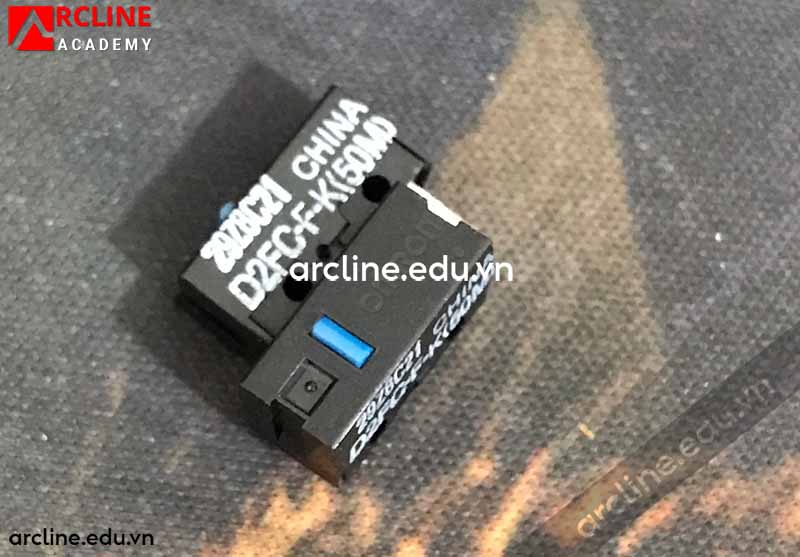
Chuột của tôi bị lỗi “double-click” (nhấp một lần ra hai lần), có sửa được không?

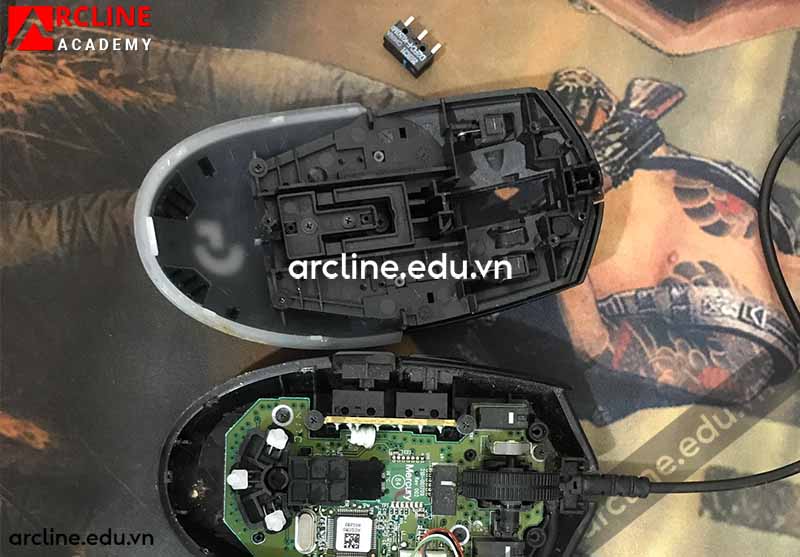
Đây là lỗi phần cứng rất phổ biến do nút nhấn (switch) bên trong chuột bị mòn hoặc oxy hóa. Lỗi này hoàn toàn có thể sửa được. Thay vì mua chuột mới, bạn có thể mang thiết bị đến Arcline, chúng tôi cung cấp dịch vụ Thay switch chuột lấy ngay, nhanh chóng và tiết kiệm chi phí.

Tôi có nên tự cài lại Windows khi máy chạy chậm không?

Cài lại Windows có thể giải quyết các vấn đề về phần mềm. Tuy nhiên, trước khi làm, bạn phải sao lưu (backup) TOÀN BỘ dữ liệu quan trọng ở ổ C: (Desktop, Documents, Downloads…). Nếu máy chạy chậm do ổ cứng (HDD) cũ, việc cài lại Windows chỉ giải quyết tạm thời, bạn nên cân nhắc nâng cấp lên ổ SSD.

Con lăn chuột bị hỏng? Cách sửa chữa đơn giản, hiệu quả

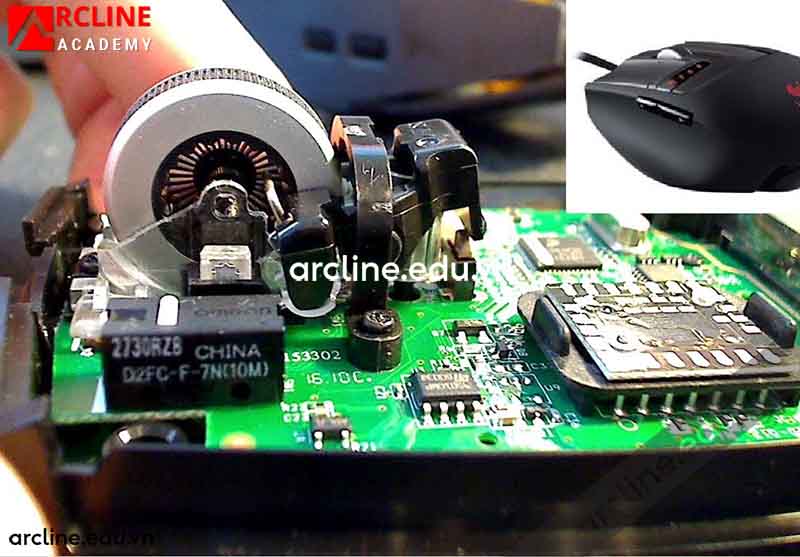
Con lăn chuột bị hỏng là lỗi khiến thao tác cuộn trang, zoom bản vẽ, pan khung nhìn, đọc tài liệu, xử lý bảng tính và điều hướng phần mềm đồ họa trở nên chậm, giật, sai hướng hoặc mất phản hồi hoàn toàn. Từ bài viết gốc, có thể xác định nhóm nguyên nhân chính gồm kết nối vật lý, bụi bẩn, phần mềm điều khiển, pin đối với chuột không dây, bề mặt sử dụng và linh kiện con lăn đã xuống cấp.

Trong suốt hơn 10 năm trực tiếp quản trị hệ thống máy trạm đồ họa và xử lý cấp cứu thiết bị cho hàng ngàn dự án thiết kế tại Arcline Academy, tôi nhận ra rằng con lăn chuột bị hỏng không nên được xử lý bằng cảm tính. Người dùng cần kiểm tra theo thứ tự: phần mềm, kết nối, vệ sinh, encoder, trục lăn, switch giữa, bo mạch và cuối cùng mới cân nhắc thay chuột mới.

Với người học thiết kế nội thất, kiến trúc, dựng hình 3D hoặc render, con lăn không chỉ dùng để lướt web. Nó là công cụ điều hướng viewport trong AutoCAD, SketchUp, 3ds Max, Photoshop, Unreal Engine và nhiều phần mềm diễn họa khác. Một lỗi cuộn nhỏ có thể làm sai thao tác zoom, chọn nhầm đối tượng, mất nhịp dựng hình hoặc kéo dài thời gian làm đồ án.

Con lăn chuột bị hỏng là lỗi gì?

Con lăn chuột bị hỏng là lỗi gì?

Con lăn chuột bị hỏng là tình trạng bánh lăn giữa chuột không phản hồi đúng với hành động xoay hoặc bấm của người dùng. Lỗi có thể xuất hiện ở chức năng cuộn, chức năng bấm giữa hoặc cả hai.

Một con lăn bình thường phải cuộn đều, phản hồi đúng hướng, không tự nhảy, không bị kẹt, không phát tiếng lạ và bấm giữa phải nhận lệnh ổn định. Khi một trong các yếu tố này sai lệch, người dùng cần kiểm tra ngay để tránh làm việc trong trạng thái thiếu chính xác.

Trên Windows, Microsoft cho phép người dùng thay đổi hành vi của bánh xe chuột, bao gồm số dòng cuộn và một số tùy chọn liên quan đến thao tác cuộn. Vì vậy, trước khi kết luận con lăn chuột bị hỏng do phần cứng, cần kiểm tra cài đặt chuột trong hệ điều hành. Tài liệu Microsoft về thay đổi cài đặt chuột là nguồn tham chiếu phù hợp khi cần kiểm tra phần mềm.

Dấu hiệu nhận biết con lăn chuột bị hỏng

Dấu hiệu nhận biết con lăn chuột bị hỏng

Không phải mọi lỗi cuộn đều giống nhau. Muốn sửa đúng, cần phân loại biểu hiện thực tế của con lăn chuột bị hỏng.

  • Cuộn lên nhưng màn hình nhảy xuống: Thường liên quan đến encoder đọc sai tín hiệu hoặc bụi bẩn trong cụm con lăn.
  • Cuộn xuống nhưng bị giật từng đoạn: Có thể do bụi, tóc, sợi vải, trục lăn mòn hoặc phần mềm cuộn không ổn định.
  • Con lăn không cuộn: Có thể do encoder hỏng, chân hàn nứt, bo mạch lỗi, driver sai hoặc cổng kết nối chập chờn.
  • Bấm giữa không ăn: Lỗi có thể nằm ở switch middle-click, không nhất thiết nằm ở bánh lăn.
  • Con lăn xoay rỗng: Dấu hiệu này thường gặp khi trục nhựa bị mòn, gãy hoặc không còn ăn khớp với encoder.
  • Tự cuộn khi không chạm chuột: Có thể do encoder nhiễu, chuột bị ẩm, driver xung đột hoặc phần mềm điều khiển lỗi.

Trong môi trường máy trạm render, tôi thường test lỗi bằng ba thao tác: cuộn trình duyệt dài, zoom bản vẽ AutoCAD và orbit model SketchUp. Nếu lỗi xuất hiện trên nhiều phần mềm, khả năng cao chuột hỏng thật. Nếu chỉ một phần mềm bị lỗi, nên kiểm tra cài đặt của phần mềm đó trước.

Nguyên nhân khiến con lăn chuột bị hỏng
Nguyên nhân khiến con lăn chuột bị hỏng

Bụi bẩn, tóc và cặn bám trong khe con lăn

Bụi bẩn, tóc và cặn bám trong khe con lăn

Nguyên nhân phổ biến nhất khiến con lăn chuột bị hỏng là bụi bẩn tích tụ. Bụi mịn, tóc, vụn giấy, sợi vải, mồ hôi tay và dầu bám có thể lọt vào khe bánh lăn, làm cơ cấu xoay không còn mượt.

Khi bụi bám quanh trục hoặc encoder, chuột có thể cuộn ngược, cuộn nhảy hoặc mất nấc. Lỗi này thường xuất hiện ở chuột dùng lâu ngày, chuột đặt trên bàn bụi, chuột dùng gần khu vực ăn uống hoặc chuột trong phòng học có nhiều giấy, mô hình, vật liệu thủ công.

Encoder con lăn bị mòn hoặc oxy hóa

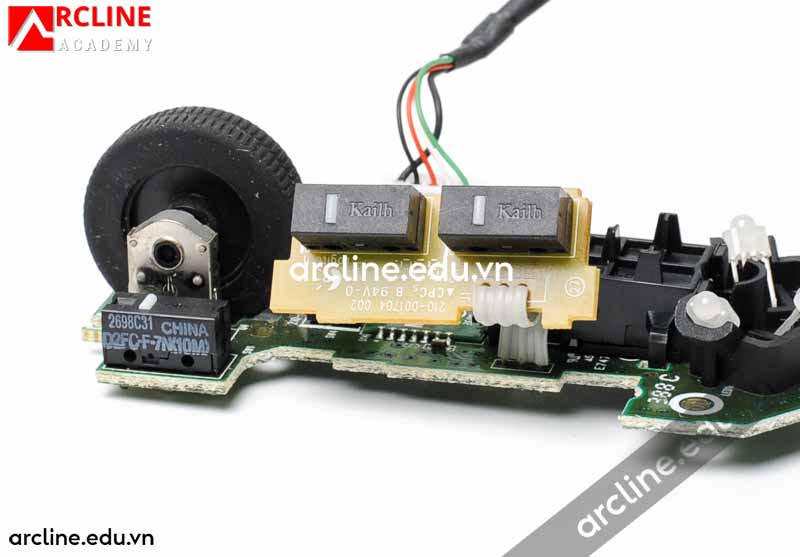
Encoder là bộ phận đọc chuyển động xoay của con lăn. Khi encoder bị mòn, oxy hóa hoặc lệch cơ, tín hiệu cuộn sẽ không còn chính xác. Đây là nguyên nhân kỹ thuật rất thường gặp trong các ca con lăn chuột bị hỏng nặng.

iFixit mô tả chuột sử dụng rotary encoder để phát hiện chuyển động của bánh lăn; nếu encoder bẩn thì nên vệ sinh trước, nhưng nếu encoder đã hỏng thì cần thay thế. Hướng dẫn khắc phục lỗi scroll wheel của iFixit cũng nhấn mạnh việc kiểm tra cả bánh lăn và encoder khi chuột cuộn sai.

Trục con lăn bị gãy, mòn hoặc lệch

Một số trường hợp bánh lăn vẫn quay nhưng máy không nhận cuộn. Khi đó, trục nhựa có thể đã mòn, nứt hoặc không còn ăn khớp với encoder. Người dùng thường cảm nhận con lăn xoay nhẹ bất thường, lỏng, rỗng hoặc phát tiếng lạch cạch.

Nếu chỉ vệ sinh mà không kiểm tra trục, lỗi có thể tái phát ngay. Với những chuột đã dùng nhiều năm, phần nhựa nhỏ trong cụm con lăn thường là điểm yếu dễ bị bỏ qua.

Switch giữa bị lỗi

Con lăn chuột thường kiêm luôn nút bấm giữa. Nếu cuộn vẫn bình thường nhưng bấm giữa không nhận, lỗi nằm ở switch middle-click. Nếu bấm giữa vẫn nhận nhưng cuộn sai hướng, nguyên nhân thường nghiêng về encoder hoặc trục lăn.

Việc phân biệt này rất quan trọng. Nếu thay sai linh kiện, chuột vẫn lỗi và người dùng mất thêm thời gian tháo lắp. Với các dòng chuột gaming, cụm con lăn thường có nhiều chi tiết nhỏ, cần kiểm tra bằng mắt, bằng đồng hồ đo và bằng thao tác thực tế.

Driver, firmware hoặc phần mềm điều khiển bị lỗi

Một số người tưởng con lăn chuột bị hỏng nhưng thực tế do phần mềm. Với chuột Logitech, Razer, Corsair hoặc các dòng gaming có phần mềm riêng, profile tùy chỉnh có thể thay đổi hành vi nút giữa, hướng cuộn hoặc lệnh gán cho bánh lăn.

Với Logitech, phần mềm G HUB dùng để thiết lập DPI, gán nút, quản lý profile và cấu hình thiết bị chơi game. Khi chuột có hành vi bất thường, người dùng nên kiểm tra profile trong phần mềm chính thức thay vì tải driver từ nguồn không rõ ràng.

Quy trình kiểm tra con lăn chuột bị hỏng theo đúng thứ tự

Bước 1: Kiểm tra kết nối vật lý

Nếu dùng chuột có dây, hãy kiểm tra cáp USB, đầu cắm, cổng USB và vị trí dây có bị gập, đứt ngầm hoặc lỏng không. Hãy cắm trực tiếp vào máy tính thay vì qua hub USB kém chất lượng.

Nếu dùng chuột không dây, hãy kiểm tra pin, receiver, Bluetooth, khoảng cách kết nối và nhiễu sóng. Pin yếu có thể làm tín hiệu chập chờn, khiến người dùng tưởng con lăn chuột bị hỏng.

  • Đổi sang cổng USB khác.
  • Thử cắm trực tiếp vào mainboard.
  • Thay pin hoặc sạc đầy pin.
  • Tắt rồi bật lại Bluetooth nếu dùng chuột Bluetooth.
  • Đưa receiver lại gần chuột để giảm nhiễu.

Bước 2: Kiểm tra trên máy tính khác

Đây là bước bắt buộc trước khi tháo chuột. Nếu chuột lỗi trên mọi máy, khả năng cao là lỗi phần cứng. Nếu chỉ lỗi trên một máy, cần kiểm tra Windows, driver, phần mềm điều khiển hoặc xung đột thiết bị.

Trong hệ thống Arcline Academy, mọi thiết bị ngoại vi đều được test chéo trên nhiều máy trạm. Cách này giúp tránh sửa sai, đặc biệt khi máy đang chạy phần mềm nặng như AutoCAD, 3ds Max, SketchUp, V-Ray, Corona hoặc Unreal Engine.

Bước 3: Kiểm tra cài đặt chuột trong Windows

Mở phần cài đặt chuột trong Windows, kiểm tra số dòng cuộn, chế độ cuộn từng màn hình, tùy chọn cuộn cửa sổ không hoạt động khi rê chuột qua và tốc độ con trỏ. Nếu thiết lập sai, thao tác cuộn có thể trở nên bất thường.

Sau khi thay đổi cài đặt, hãy khởi động lại máy và test lại bằng trình duyệt, File Explorer, Word, Excel và phần mềm bạn đang dùng. Không nên kết luận con lăn chuột bị hỏng nếu chưa loại trừ lớp phần mềm cơ bản này.

Bước 4: Kiểm tra phần mềm hãng

Nếu chuột có phần mềm riêng, hãy mở phần mềm và kiểm tra profile. Một số người vô tình gán nút giữa thành lệnh khác, đổi chức năng cuộn hoặc bật macro gây xung đột thao tác.

  • Reset profile chuột về mặc định.
  • Tắt macro liên quan đến nút giữa.
  • Cập nhật phần mềm từ trang chính thức của hãng.
  • Gỡ phần mềm lạ can thiệp chuột.
  • Kiểm tra lại trên tài khoản Windows khác nếu cần.

Bước 5: Vệ sinh con lăn chuột đúng cách

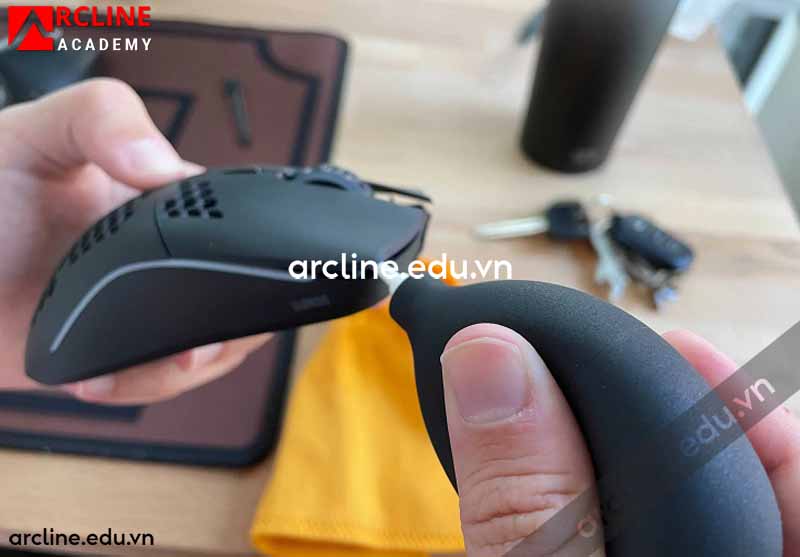
Rút chuột khỏi máy trước khi vệ sinh. Dùng cọ mềm quét quanh khe con lăn, sau đó dùng bình xịt khí thổi từng nhịp ngắn. Không dí đầu xịt sát vào khe vì có thể đẩy bụi sâu hơn.

Dùng khăn microfiber lau bề mặt ngoài. Không đổ nước, không xịt dầu bôi trơn, không dùng dung dịch mạnh và không cạy khe con lăn bằng vật kim loại sắc. Những thao tác sai này có thể làm con lăn chuột bị hỏng nặng hơn.

Khi nào cần tháo chuột để sửa con lăn?

Chỉ nên tháo chuột khi đã hết bảo hành hoặc chấp nhận rủi ro mất bảo hành. Nếu chuột còn bảo hành, nên ưu tiên kênh hỗ trợ chính thức của nhà sản xuất. Việc tự mở vỏ, thay encoder, hàn switch hoặc can thiệp bo mạch có thể làm mất quyền bảo hành.

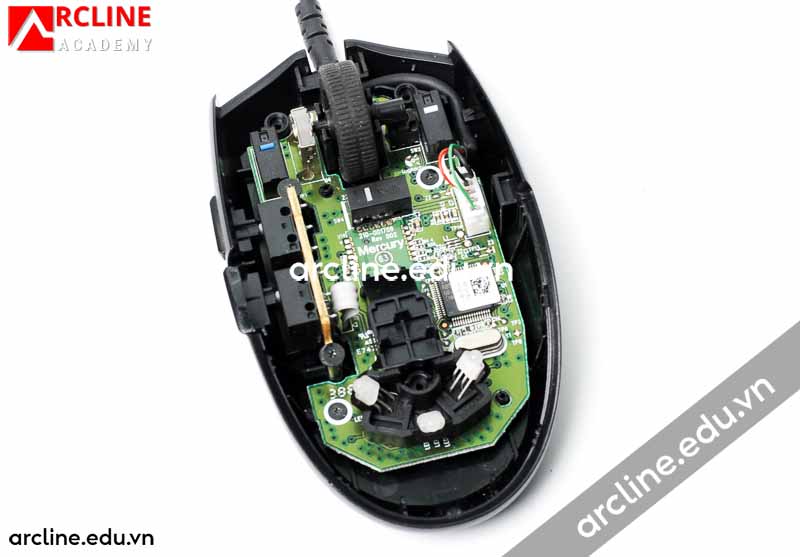
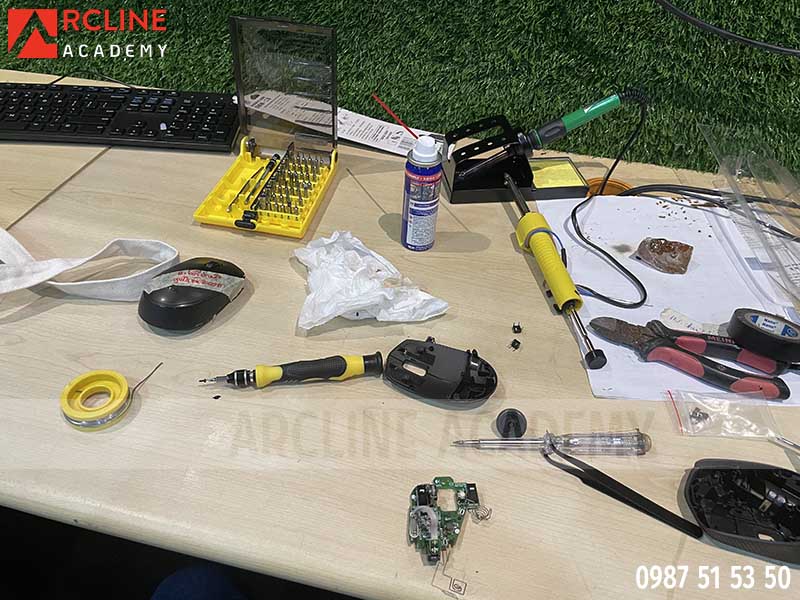
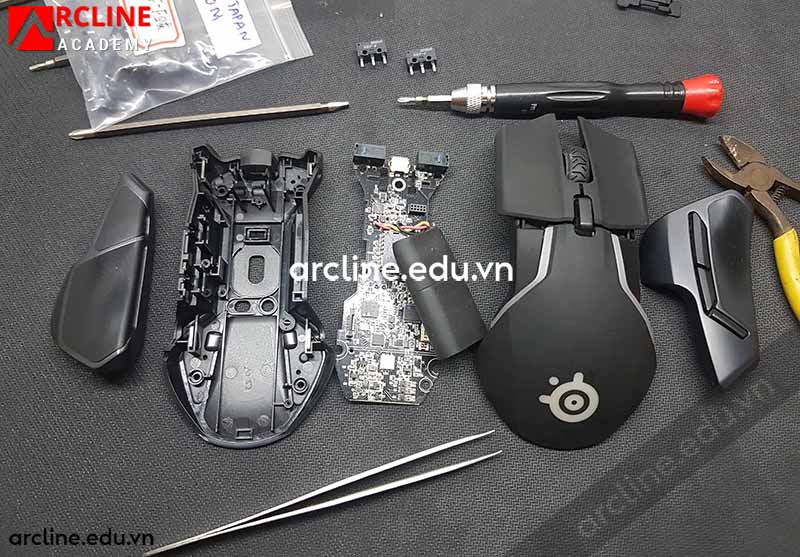
Khi tháo chuột, cần chuẩn bị tua vít đúng cỡ, dụng cụ nạy nhựa, khay đựng ốc, nhíp, cọ mềm, mỏ hàn nếu cần thay linh kiện và kính lúp nếu kiểm tra chân hàn. Với chuột gaming, ốc thường nằm dưới feet chuột nên cần bóc cẩn thận để tránh làm hỏng feet.

  • Chụp ảnh từng bước trước khi tháo.
  • Không giật mạnh vỏ chuột vì có thể đứt dây LED hoặc cáp phụ.
  • Không bẻ trục con lăn khỏi encoder bằng lực mạnh.
  • Không hàn quá lâu tại một điểm vì dễ bong pad mạch.
  • Kiểm tra lại cảm giác cuộn trước khi siết toàn bộ ốc.

Nếu bạn cần thêm hướng dẫn liên quan, có thể đọc bài cách sửa con lăn chuột chi tiết hoặc bài thay con lăn chuột đúng kỹ thuật để hiểu rõ hơn về quy trình tháo, kiểm tra và lắp lại.

Nên vệ sinh, thay encoder hay thay chuột mới?

Khi con lăn chuột bị hỏng, không nên mặc định thay chuột mới ngay. Cần đánh giá giá trị chuột, tình trạng linh kiện và nhu cầu sử dụng.

  • Chỉ cần vệ sinh: Khi con lăn bị bụi nhẹ, cuộn hơi giật nhưng chưa lỗi liên tục.
  • Nên thay encoder: Khi cuộn ngược, cuộn nhảy, vệ sinh không cải thiện và test lỗi trên nhiều máy.
  • Nên thay switch giữa: Khi cuộn vẫn ổn nhưng bấm giữa không ăn.
  • Nên thay trục hoặc bánh lăn: Khi con lăn xoay rỗng, lỏng hoặc gãy cơ học.
  • Nên thay chuột mới: Khi chuột quá rẻ, vỏ nứt, dây đứt, click double click, sensor yếu và nhiều linh kiện đã xuống cấp.

Với người dùng chuyên thiết kế, một con chuột quen tay có giá trị lớn hơn thông số trên giấy. Nếu chuột có form cầm tốt, cảm biến ổn và chỉ lỗi encoder, sửa đúng linh kiện thường đáng hơn mua chuột mới giá rẻ.

Con lăn chuột bị hỏng ảnh hưởng thế nào đến thiết kế đồ họa?

Trong phần mềm đồ họa, con lăn là công cụ điều hướng chính. Khi con lăn chuột bị hỏng, người học và người làm nghề bị ảnh hưởng trực tiếp đến tốc độ thao tác.

  • AutoCAD: Con lăn dùng để zoom, pan và kiểm tra chi tiết bản vẽ kỹ thuật.
  • SketchUp: Con lăn hỗ trợ orbit, zoom, kiểm tra tỷ lệ model và chỉnh góc nhìn.
  • 3ds Max: Con lăn giúp điều hướng viewport, kiểm soát đối tượng và dựng hình chính xác.
  • Photoshop: Con lăn hỗ trợ zoom canvas, cuộn layer và xử lý texture.
  • Unreal Engine: Con lăn giúp kiểm soát tốc độ di chuyển trong scene và kiểm tra không gian.

Tại Arcline Academy, học viên không chỉ học phần mềm mà còn được hướng dẫn tư duy vận hành máy trạm đồ họa. Một quy trình học tốt phải bao gồm kỹ năng quản lý file, backup dữ liệu, tối ưu phần cứng, kiểm tra thiết bị ngoại vi, xử lý lỗi VGA đồ họa, SSD/HDD, bad sector và các sự cố thường gặp trong quá trình làm đồ án.

Người học có thể tham khảo thêm chuyên mục 3D Rendering và Visualization để hiểu sâu hơn về dựng hình, render và diễn họa. Nếu muốn học bài bản từ nền tảng thiết kế đến phần mềm và quy trình triển khai, chương trình khóa học thiết kế nội thất tại Arcline Academy là lựa chọn phù hợp cho người muốn học thực hành trên dự án thật.

Những lỗi cần tránh khi tự sửa con lăn chuột

Tự sửa con lăn chuột bị hỏng tại nhà có thể tiết kiệm chi phí, nhưng nếu thao tác sai, chuột có thể hỏng nặng hơn. Đây là các lỗi tôi gặp rất nhiều khi tiếp nhận thiết bị từ học viên và khách hàng.

  • Xịt dầu bôi trơn vào con lăn: Dầu giữ bụi, làm bẩn encoder và có thể gây lỗi nặng hơn.
  • Dùng nước rửa trực tiếp: Nước có thể làm ẩm bo mạch, oxy hóa chân hàn hoặc chập linh kiện.
  • Cạy vỏ bằng dao sắc: Dễ gãy ngàm, trầy vỏ, đứt dây hoặc chạm mạch.
  • Thay linh kiện không đúng kích thước: Encoder sai chiều cao sẽ làm con lăn lệch, kẹt hoặc mất nấc.
  • Không test sau từng bước: Lắp xong mới phát hiện lỗi sẽ mất thời gian tháo lại.

Nếu đồng thời gặp lỗi click, kẹt nút hoặc double click, bạn có thể xem thêm bài khắc phục lỗi chuột double click và bài thay nút click chuột để tránh nhầm lỗi con lăn với lỗi switch.

Lưu ý dữ liệu khi chuột lỗi trong lúc làm đồ án

Một lỗi chuột tưởng nhỏ có thể dẫn đến thao tác nhầm: kéo nhầm thư mục, xóa nhầm file, lưu đè bản vẽ, đổi tên sai texture hoặc di chuyển nhầm thư viện dự án. Vì vậy, khi con lăn chuột bị hỏng trong lúc làm việc với dữ liệu quan trọng, hãy giảm thao tác vội và kiểm tra kỹ trước khi xóa, kéo thả hoặc ghi đè.

Nếu đã xóa nhầm dữ liệu, format nhầm ổ, gặp lỗi bad sector, SSD/HDD không nhận hoặc file đồ án biến mất, tuyệt đối không ghi đè thêm dữ liệu lên ổ đang lỗi. Việc tiếp tục copy, cài phần mềm, render cache hoặc lưu file mới có thể làm giảm khả năng khôi phục. Có thể tham khảo bài cứu dữ liệu bị xóa kịp thời hoặc cứu dữ liệu ổ cứng khi gặp sự cố để hiểu nguyên tắc xử lý an toàn.

Dịch vụ IT và hỗ trợ kỹ thuật tại Arcline Academy

Arcline Academy xây dựng môi trường đào tạo thiết kế dựa trên nền tảng công nghệ thực tế. Trung tâm không chỉ hướng dẫn phần mềm mà còn hỗ trợ học viên xử lý lỗi máy tính, lỗi chuột, lỗi bàn phím, lỗi VGA đồ họa, lỗi ổ cứng SSD/HDD, khôi phục dữ liệu, tối ưu máy trạm render và quản lý file dự án.

Người dùng có thể xem thêm chuyên mục Dịch vụ IT và hỗ trợ kỹ thuật để nắm các hướng dẫn về sửa thiết bị, cứu dữ liệu máy tính, phục hồi ổ cứng, sửa VGA và xử lý lỗi phần cứng. Đây là nền tảng quan trọng giúp học viên yên tâm học AutoCAD, SketchUp, 3ds Max, V-Ray, Corona, Photoshop và Unreal Engine trên hệ thống máy trạm ổn định.

Nếu bạn đang muốn đi xa hơn việc sửa thiết bị và muốn làm chủ quy trình thiết kế nội thất từ bản vẽ đến diễn họa, có thể tham khảo chương trình thiết kế và diễn họa 3D. Một người học tốt không chỉ biết dùng phần mềm, mà còn biết bảo vệ dữ liệu, hiểu phần cứng và vận hành công cụ đúng cách.

Thông tin liên hệ Arcline Academy

Địa chỉ trụ sở: 32/19 Nghĩa Hòa, Phường 6, Quận Tân Bình, TPHCM

Hotline/Zalo: 0938 32 12 17

Website: https://arcline.edu.vn

FAQ: Những câu hỏi thường gặp về con lăn chuột bị hỏng

Con lăn chuột bị hỏng có tự sửa tại nhà được không?

Có thể tự xử lý nếu lỗi nhẹ do bụi, thiết lập Windows, pin yếu hoặc phần mềm điều khiển. Hãy bắt đầu bằng việc kiểm tra cổng kết nối, thử máy khác, chỉnh lại cài đặt cuộn và vệ sinh ngoài. Nếu lỗi do encoder, trục lăn hoặc bo mạch, nên để kỹ thuật viên kiểm tra.

Vì sao con lăn chuột cuộn lên lại nhảy xuống?

Nguyên nhân thường gặp là encoder bẩn, mòn, oxy hóa hoặc đọc sai tín hiệu. Ngoài ra, phần mềm điều khiển, driver, cài đặt hướng cuộn hoặc chuột bị ẩm cũng có thể gây hiện tượng cuộn ngược.

Có nên xịt cồn vào con lăn chuột không?

Không nên xịt trực tiếp quá nhiều cồn vào khe con lăn. Dung dịch dư có thể chảy vào bo mạch, kéo bụi vào sâu hoặc làm oxy hóa linh kiện. Nên dùng cọ mềm, khí nén và khăn khô trước. Nếu cần vệ sinh sâu, hãy tháo chuột đúng kỹ thuật.

Con lăn chuột bị hỏng có cần thay encoder không?

Chỉ cần thay encoder khi đã loại trừ lỗi phần mềm, đã vệ sinh nhưng chuột vẫn cuộn ngược, cuộn nhảy hoặc mất phản hồi trên nhiều máy. Nếu lỗi chỉ nằm ở switch giữa, trục lăn hoặc thiết lập Windows, thay encoder sẽ không giải quyết triệt để.

Chuột dùng cho AutoCAD, SketchUp, 3ds Max nên chọn con lăn thế nào?

Nên chọn chuột có con lăn chắc, nấc cuộn rõ, middle-click bền, cảm biến ổn định và form cầm thoải mái. Với người học thiết kế hoặc làm đồ án nhiều giờ, con lăn tốt giúp zoom, pan, orbit và điều hướng viewport chính xác hơn, giảm mỏi tay và hạn chế sai thao tác.

:

Sửa Chuột Hỏng Con Lăn? Tips và Thủ Thuật Hiệu Quả

Chuột Hỏng Con Lăn là lỗi khiến thao tác cuộn trang, zoom bản vẽ, di chuyển timeline, chuyển layer, đọc tài liệu kỹ thuật và thao tác trong phần mềm thiết kế trở nên chậm, sai hoặc mất kiểm soát. Từ nội dung bài viết gốc về chuột hỏng con lăn, có thể thấy các nguyên nhân chính thường xoay quanh bụi bẩn, cơ cấu con lăn mòn, encoder lỗi, driver sai, thiết lập cuộn không phù hợp hoặc hư hỏng phần cứng sau thời gian sử dụng dài.

Trong suốt hơn 10 năm trực tiếp quản trị hệ thống máy trạm đồ họa, phòng máy render và xử lý lỗi thiết bị ngoại vi cho học viên tại Arcline Academy, tôi nhận ra rằng Chuột Hỏng Con Lăn không nên được sửa theo kiểu “xịt đại dung dịch rồi thử lại”. Một con lăn bị lỗi có thể đến từ phần mềm, bụi, encoder, trục lăn, nút nhấn giữa, bo mạch hoặc cổng kết nối. Nếu chẩn đoán sai, người dùng rất dễ làm hỏng nặng hơn.

Với người làm văn phòng, lỗi con lăn gây khó khi đọc tài liệu, lướt web, soạn thảo và quản lý file. Với học viên thiết kế nội thất, kiến trúc, diễn họa 3D, lỗi này còn ảnh hưởng trực tiếp đến thao tác zoom bản vẽ AutoCAD, orbit model SketchUp, cuộn bảng layer Photoshop, điều hướng viewport 3ds Max, Unreal Engine hoặc quản lý thư mục dự án render.

Chuột Hỏng Con Lăn là lỗi gì?

Chuột Hỏng Con Lăn là lỗi gì?

Chuột Hỏng Con Lăn là tình trạng bánh lăn giữa chuột không còn phản hồi đúng với thao tác của người dùng. Lỗi có thể biểu hiện bằng việc cuộn không lên, không xuống, cuộn ngược, cuộn nhảy dòng, cuộn lúc được lúc không, tự cuộn, kẹt nút giữa hoặc bấm middle-click không ăn.

Con lăn chuột không chỉ dùng để đọc trang web. Trong môi trường đồ họa, nó là công cụ điều hướng cực kỳ quan trọng. Một thao tác zoom sai có thể làm lệch nhịp dựng hình, chọn nhầm đối tượng, mất thời gian căn chỉnh bản vẽ hoặc gây khó chịu khi làm việc nhiều giờ liên tục.

Trên Windows, Microsoft cho phép người dùng chỉnh số dòng cuộn mỗi nấc, cuộn từng màn hình, cuộn cửa sổ không hoạt động khi rê chuột qua và một số tùy chọn liên quan đến hành vi con lăn. Vì vậy, trước khi kết luận Chuột Hỏng Con Lăn do phần cứng, cần kiểm tra thiết lập hệ điều hành trước.

Dấu hiệu nhận biết Chuột Hỏng Con Lăn

Dấu hiệu nhận biết Chuột Hỏng Con Lăn

Không phải mọi lỗi cuộn đều giống nhau. Muốn sửa đúng, bạn cần nhận diện chính xác biểu hiện của Chuột Hỏng Con Lăn.

  • Cuộn lên nhưng trang lại nhảy xuống: Đây là dấu hiệu rất thường gặp khi encoder con lăn bị bẩn, mòn hoặc đọc sai tín hiệu.
  • Cuộn xuống nhưng bị giật từng đoạn: Có thể do bụi, tóc, sợi vải hoặc trục lăn bị kẹt nhẹ.
  • Con lăn không phản hồi: Có thể do encoder chết, mạch lỗi, đứt chân hàn hoặc driver nhận sai thiết bị.
  • Nút giữa không bấm được: Lỗi có thể nằm ở switch middle-click chứ không phải bánh lăn.
  • Tự cuộn trang dù không chạm chuột: Có thể do encoder nhiễu, lỗi phần mềm, cổng USB chập chờn hoặc chuột bị ẩm.
  • Cuộn rất nặng hoặc kẹt cứng: Thường liên quan đến bụi bẩn, dị vật, trục lăn lệch hoặc cơ cấu cơ học bị mòn.

Trong phòng máy đồ họa, tôi thường test bằng ba cách: cuộn một trang web dài, zoom bản vẽ CAD và orbit model trong SketchUp. Nếu cả ba môi trường đều bị nhảy hoặc mất phản hồi, khả năng cao lỗi nằm ở chuột. Nếu chỉ một phần mềm bị lỗi, cần kiểm tra thiết lập phần mềm trước.

Nếu lỗi tập trung ở nút cuộn giữa, bạn có thể xem thêm hướng dẫn cách sửa con lăn giữa chuột để khoanh vùng đúng giữa encoder, trục lăn và switch middle-click.

Nguyên nhân phổ biến khiến Chuột Hỏng Con Lăn

Nguyên nhân phổ biến khiến Chuột Hỏng Con Lăn

Bụi bẩn và cặn bám trong khe con lăn

Bụi bẩn và cặn bám trong khe con lăn

Nguyên nhân đơn giản nhất của Chuột Hỏng Con Lăn là bụi. Bụi mịn, tóc, vụn giấy, sợi vải, mồ hôi tay và dầu bám có thể lọt vào khe bánh lăn. Khi lớp bẩn tích tụ, con lăn không còn quay đều, encoder đọc sai tín hiệu và thao tác cuộn trở nên giật, nhảy hoặc mất nấc.

Trường hợp này thường gặp ở chuột dùng lâu, chuột gaming, chuột văn phòng đặt trong môi trường bụi hoặc chuột của học viên thường xuyên làm việc gần giấy, mô hình, bàn vẽ, vật liệu thủ công.

Encoder con lăn bị mòn hoặc oxy hóa

Encoder là bộ phận đọc chuyển động xoay của con lăn. Khi encoder bị mòn, oxy hóa hoặc lệch cơ, tín hiệu cuộn sẽ không còn ổn định. Đây là nguyên nhân rất phổ biến khiến chuột cuộn ngược, cuộn nhảy hoặc cuộn lúc được lúc không.

Nếu vệ sinh ngoài không cải thiện, cần mở chuột để kiểm tra encoder. Tuy nhiên, việc này đòi hỏi thao tác cẩn thận vì encoder nằm gần bo mạch, trục con lăn và switch giữa.

Trục con lăn mòn, gãy hoặc lệch vị trí

Một số trường hợp Chuột Hỏng Con Lăn không phải do cảm biến mà do trục nhựa bị mòn, nứt hoặc gãy. Khi trục không còn ăn khớp với encoder, bánh lăn vẫn quay nhưng tín hiệu không được truyền đúng.

Dấu hiệu thường thấy là con lăn lỏng, cảm giác xoay rỗng, lúc nhận lúc không hoặc nghe tiếng lạch cạch bất thường khi lắc chuột.

Nút middle-click bị hỏng

Con lăn chuột thường kiêm luôn nút bấm giữa. Nếu bạn cuộn vẫn được nhưng bấm giữa không ăn, lỗi có thể nằm ở switch middle-click. Ngược lại, nếu bấm giữa còn hoạt động nhưng cuộn sai, lỗi thường nghiêng về encoder hoặc trục lăn.

Phân biệt đúng hai lỗi này giúp tránh thay sai linh kiện. Rất nhiều người tưởng phải thay cả con lăn, trong khi thực tế chỉ cần thay switch giữa hoặc vệ sinh lại cơ cấu nhấn.

Driver, phần mềm và cài đặt cuộn bị sai

Với chuột Logitech, Razer, Fuhlen, Corsair hoặc các dòng chuột gaming có phần mềm riêng, lỗi cuộn đôi khi đến từ profile tùy chỉnh. Logitech G HUB cho phép thiết lập DPI, gán lệnh và tùy chỉnh thiết bị, nên người dùng cần kiểm tra profile trước khi sửa phần cứng.

Nếu bạn vừa cập nhật Windows, đổi máy, cài phần mềm điều khiển chuột hoặc dùng nhiều profile cho game và đồ họa, hãy reset cấu hình chuột về mặc định để kiểm tra.

Quy trình kiểm tra Chuột Hỏng Con Lăn trước khi tháo máy

Bước 1: Kiểm tra trên nhiều phần mềm

Hãy test con lăn trong trình duyệt, File Explorer, Word, Excel và một phần mềm làm việc chính. Nếu bạn là người học thiết kế, hãy thử thêm AutoCAD, SketchUp, Photoshop hoặc 3ds Max.

  • Nếu tất cả phần mềm đều lỗi, khả năng cao chuột có vấn đề.
  • Nếu chỉ một phần mềm lỗi, hãy kiểm tra cấu hình của phần mềm đó.
  • Nếu chỉ lỗi khi mở file nặng, cần kiểm tra thêm hiệu năng máy, RAM, SSD/HDD và driver đồ họa.

Bước 2: Kiểm tra thiết lập cuộn trong Windows

Mở Settings, vào Bluetooth & devices, chọn Mouse và kiểm tra phần Scrolling. Hãy chỉnh lại số dòng cuộn mỗi nấc, tắt thử cuộn cửa sổ không hoạt động và kiểm tra hướng cuộn nếu máy có tùy chọn này.

Nếu sau khi chỉnh lại Windows mà chuột cuộn ổn định, bạn chưa cần sửa phần cứng. Nếu lỗi vẫn còn, chuyển sang kiểm tra cổng USB, driver và phần mềm điều khiển chuột.

Bước 3: Cắm sang máy tính khác

Đây là bước cực kỳ quan trọng. Một con chuột lỗi thật sẽ thường lỗi trên nhiều máy. Nếu Chuột Hỏng Con Lăn chỉ xảy ra trên một máy, nguyên nhân có thể đến từ Windows, driver USB, phần mềm điều khiển, xung đột thiết bị hoặc lỗi phần mềm đang sử dụng.

Trong hệ thống máy trạm tại Arcline Academy, chúng tôi luôn test thiết bị ngoại vi trên ít nhất hai máy trước khi quyết định tháo sửa. Cách này giúp tránh thay linh kiện oan và tiết kiệm thời gian cho học viên.

Bước 4: Kiểm tra phần mềm hãng

Nếu dùng chuột Logitech, hãy mở Logitech G HUB. Nếu dùng Razer, Corsair hoặc dòng gaming khác, hãy mở phần mềm tương ứng. Kiểm tra xem con lăn có bị gán macro, thay đổi chức năng, đảo hướng cuộn hoặc xung đột profile không.

Không nên tải phần mềm điều khiển chuột từ nguồn lạ. Hãy ưu tiên trang chính thức của hãng để tránh mã độc, driver lỗi hoặc phần mềm chỉnh chuột không ổn định.

Cách vệ sinh khi Chuột Hỏng Con Lăn

Vệ sinh là bước đầu tiên nên làm khi Chuột Hỏng Con Lăn ở mức nhẹ. Tuy nhiên, cần làm đúng để không đẩy bụi sâu vào trong hoặc gây ẩm bo mạch.

  • Rút chuột khỏi máy: Không vệ sinh khi chuột còn cắm điện.
  • Dùng cọ mềm: Quét nhẹ quanh khe con lăn, nút trái, nút phải và đáy chuột.
  • Dùng bình xịt khí: Xịt từng nhịp ngắn, không dí sát đầu xịt vào khe con lăn.
  • Dùng khăn microfiber: Lau bề mặt ngoài, tránh để nước chảy vào khe.
  • Không đổ cồn trực tiếp: Cồn dư có thể kéo bụi, làm ẩm linh kiện hoặc ảnh hưởng lớp nhựa.

Nếu sau khi vệ sinh ngoài, con lăn vẫn cuộn ngược hoặc nhảy lung tung, khả năng encoder đã bẩn sâu, mòn hoặc hỏng. Khi đó, việc mở chuột cần được thực hiện bằng dụng cụ phù hợp.

Với các lỗi đi kèm như chuột đơ, mất tín hiệu hoặc click không ổn định, bài cách sửa chuột máy tính tại nhà sẽ giúp bạn kiểm tra tổng thể trước khi can thiệp phần cứng.

Khi nào cần mở chuột để sửa con lăn?

Bạn chỉ nên mở chuột khi đã hết bảo hành, đã test trên nhiều máy, đã kiểm tra Windows, đã vệ sinh ngoài nhưng lỗi vẫn còn. Nếu chuột còn bảo hành, nên liên hệ trung tâm hỗ trợ của hãng trước. Logitech có trang hỗ trợ sản phẩm, tải phần mềm, driver, bài hướng dẫn và kênh liên hệ cho người dùng thiết bị Logitech.

Khi mở chuột, cần chuẩn bị tua vít đúng cỡ, nhíp, cọ mềm, dụng cụ nạy nhựa, khay đựng ốc, mỏ hàn nếu phải thay linh kiện và kính lúp nếu cần kiểm tra chân hàn.

  • Không giật mạnh vỏ chuột vì có thể làm đứt dây LED hoặc dây phụ.
  • Không dùng tua vít kim loại cạy trực tiếp lên bo mạch.
  • Không bẻ trục con lăn khi tháo khỏi encoder.
  • Không hàn quá lâu tại một điểm vì dễ bong pad mạch.

Nếu cần tìm hiểu thêm các ca lỗi tương tự, bạn có thể tham khảo bài cách sửa con lăn chuột chi tiết hoặc nội dung con lăn chuột bị hỏng và cách khắc phục để phân biệt lỗi cơ học, lỗi encoder và lỗi phần mềm.

Thay encoder có phải là cách sửa Chuột Hỏng Con Lăn triệt để?

Nếu encoder đã mòn, oxy hóa nặng hoặc đọc sai tín hiệu, thay encoder là hướng xử lý bền hơn vệ sinh tạm thời. Tuy nhiên, không phải chuột nào cũng dùng encoder cùng loại. Cần kiểm tra kích thước, chiều cao, chân hàn, cảm giác nấc và độ tương thích với bo mạch.

Với chuột giá rẻ, chi phí thay encoder đôi khi gần bằng mua chuột mới. Với chuột gaming, chuột làm việc chuyên dụng hoặc chuột có form cầm quen tay, sửa đúng linh kiện vẫn đáng làm vì giữ được cảm giác sử dụng.

Ngoài encoder, cần kiểm tra thêm switch giữa, trục lăn, dây chuột, cổng USB và bo mạch. Nếu chỉ thay encoder mà trục nhựa đã mòn, lỗi có thể quay lại. Nếu chỉ vệ sinh mà chân hàn encoder nứt, chuột vẫn sẽ cuộn chập chờn.

Những lỗi thường gặp khi tự sửa Chuột Hỏng Con Lăn tại nhà

Tự sửa Chuột Hỏng Con Lăn không sai, nhưng cần hiểu giới hạn kỹ thuật. Nhiều trường hợp ban đầu chỉ lỗi nhẹ nhưng sau khi tự xử lý sai lại thành hỏng bo, đứt dây, mất nút giữa hoặc bong pad hàn.

  • Xịt dầu bôi trơn vào con lăn: Dầu giữ bụi, làm bẩn encoder và khiến lỗi nặng hơn.
  • Dùng cồn quá nhiều: Dung dịch có thể chảy vào bo mạch, gây ẩm hoặc oxy hóa về sau.
  • Cạy vỏ bằng dao sắc: Dễ gãy ngàm, trầy vỏ, đứt cáp hoặc chạm mạch.
  • Hàn linh kiện bằng mỏ hàn quá nóng: Có thể làm bong đường mạch, cháy nhựa encoder hoặc hỏng switch.
  • Không chụp ảnh trước khi tháo: Khi lắp lại dễ quên vị trí ốc, dây, lò xo và trục con lăn.

Nếu chuột còn giá trị sử dụng hoặc đang phục vụ công việc quan trọng, nên để kỹ thuật viên kiểm tra. Với học viên thiết kế, thời gian bị gián đoạn vì lỗi thiết bị đôi khi còn tốn kém hơn chi phí sửa đúng ngay từ đầu.

Chuột Hỏng Con Lăn ảnh hưởng thế nào đến học thiết kế và làm đồ án?

Trong học thiết kế nội thất và kiến trúc, chuột không chỉ là thiết bị phụ. Nó là công cụ điều hướng chính trong hầu hết phần mềm đồ họa. Khi Chuột Hỏng Con Lăn, người học bị chậm thao tác, mất nhịp dựng hình và dễ sai lệnh.

  • Trong AutoCAD: Con lăn thường dùng để zoom bản vẽ, pan không gian và kiểm tra chi tiết kỹ thuật.
  • Trong SketchUp: Con lăn hỗ trợ orbit, zoom, điều hướng model và kiểm tra tỷ lệ không gian.
  • Trong 3ds Max: Con lăn giúp kiểm soát viewport, zoom đối tượng và thao tác dựng hình chính xác.
  • Trong Photoshop: Con lăn hỗ trợ di chuyển canvas, zoom chi tiết và chỉnh vật liệu, texture.
  • Trong Unreal Engine: Con lăn ảnh hưởng đến tốc độ điều hướng scene, kiểm tra ánh sáng và không gian.

Đó là lý do Arcline Academy luôn xem hệ thống máy trạm, thiết bị ngoại vi, SSD/HDD, backup dữ liệu, VGA đồ họa và phần mềm bản quyền là một phần quan trọng của môi trường đào tạo. Người học có thể tham khảo thêm chương trình thiết kế và diễn họa 3D tại Arcline Academy để hiểu cách một quy trình học bài bản luôn gắn với nền tảng công nghệ ổn định.

Cách phòng tránh Chuột Hỏng Con Lăn tái phát

Sửa xong chưa đủ. Nếu thói quen sử dụng không thay đổi, Chuột Hỏng Con Lăn có thể tái phát sau một thời gian.

  • Vệ sinh bàn làm việc, lót chuột và khu vực quanh chuột định kỳ.
  • Không ăn uống ngay trên bàn đặt chuột.
  • Không bấm mạnh hoặc đè con lăn quá lực.
  • Không để chuột trong môi trường ẩm, bụi hoặc quá nóng.
  • Không cuộn liên tục quá mạnh khi đọc tài liệu dài.
  • Cập nhật phần mềm điều khiển chuột từ nguồn chính thức.
  • Chuẩn bị chuột dự phòng nếu đang làm dự án quan trọng.

Với người làm thiết kế, cần có thêm thói quen backup dữ liệu. Một lỗi chuột có thể gây chọn nhầm, kéo nhầm, xóa nhầm file hoặc thao tác sai thư mục. Nếu chẳng may xóa nhầm dữ liệu, hãy dừng ghi thêm dữ liệu mới và tham khảo bài cứu dữ liệu bị xóa kịp thời. Nếu ổ cứng SSD/HDD có dấu hiệu lỗi, bad sector hoặc không nhận, tuyệt đối không ghi đè thêm dữ liệu và nên tìm chuyên gia khôi phục dữ liệu.

Khi file đồ án bị xóa nhầm trên máy tính, nội dung về phục hồi dữ liệu đã xóa trên máy tính sẽ giúp bạn hiểu vì sao cần dừng thao tác ghi dữ liệu càng sớm càng tốt.

Khi nào nên thay chuột mới thay vì sửa?

Không phải mọi trường hợp Chuột Hỏng Con Lăn đều nên sửa. Nếu chuột quá rẻ, vỏ đã nứt, nút click cũng double click, dây bị đứt ngầm, cảm biến kém và feet đã mòn nặng, thay chuột mới có thể hợp lý hơn.

Ngược lại, nếu chuột có form cầm phù hợp, cảm biến tốt, nút click còn ổn, chỉ lỗi encoder hoặc con lăn, sửa vẫn đáng làm. Đặc biệt với người đã quen thao tác trong AutoCAD, SketchUp, 3ds Max hoặc phần mềm render, việc giữ lại cảm giác chuột quen tay giúp làm việc ổn định hơn.

Nếu bạn đang học hoặc làm nghề thiết kế nội thất, hãy ưu tiên chuột có cảm biến ổn định, con lăn chắc, middle-click bền và form cầm không gây mỏi cổ tay. Khi cần nâng cao kỹ năng phần mềm trong môi trường máy trạm tốt, chương trình khóa học thiết kế nội thất thực hành tại Arcline Academy là lựa chọn phù hợp cho người muốn học bài bản, có hướng dẫn trực tiếp và được hỗ trợ kỹ thuật trong quá trình học.

Dịch vụ IT và hỗ trợ kỹ thuật tại Arcline Academy

Arcline Academy không chỉ đào tạo thiết kế nội thất, kiến trúc và diễn họa 3D. Trung tâm còn xây dựng nền tảng IT thực tế để hỗ trợ học viên trong các vấn đề thường gặp như lỗi máy trạm render, lỗi VGA đồ họa, lỗi SSD/HDD, bad sector, format nhầm, mất file đồ án, lỗi chuột, lỗi bàn phím và tối ưu phần mềm thiết kế.

Người dùng có thể đọc thêm chuyên mục Dịch vụ IT và hỗ trợ kỹ thuật để nắm các hướng dẫn về sửa thiết bị, cứu dữ liệu máy tính, phục hồi ổ cứng, sửa VGA và xử lý lỗi phần cứng. Với lỗi chuột cụ thể, bài hướng dẫn sửa chữa chuột máy tính sẽ giúp bạn có thêm góc nhìn tổng quát trước khi quyết định tự sửa hoặc mang đi kiểm tra.

Thông tin liên hệ Arcline Academy

Địa chỉ trụ sở: 32/19 Nghĩa Hòa, Phường 6, Quận Tân Bình, TPHCM

Hotline/Zalo: 0938 32 12 17

Website: https://arcline.edu.vn

FAQ: Những câu hỏi thường gặp về Chuột Hỏng Con Lăn

Chuột Hỏng Con Lăn có tự sửa tại nhà được không?

Có thể tự xử lý nếu lỗi nhẹ do bụi, thiết lập Windows hoặc phần mềm điều khiển chuột. Bạn nên bắt đầu bằng vệ sinh ngoài, kiểm tra cài đặt cuộn và thử chuột trên máy khác. Nếu lỗi nằm ở encoder, trục lăn hoặc bo mạch, nên để kỹ thuật viên kiểm tra.

Con lăn chuột cuộn ngược là do đâu?

Nguyên nhân thường gặp là encoder bẩn, mòn, oxy hóa hoặc đọc sai tín hiệu. Ngoài ra, thiết lập hướng cuộn, phần mềm điều khiển chuột hoặc driver cũng có thể làm người dùng cảm giác chuột cuộn ngược.

Có nên xịt cồn vào con lăn chuột không?

Không nên xịt trực tiếp quá nhiều cồn vào khe con lăn. Cồn dư có thể chảy vào bo mạch, kéo bụi vào sâu hơn hoặc ảnh hưởng linh kiện. Nên dùng cọ mềm, bình xịt khí và khăn khô trước. Nếu cần vệ sinh sâu, hãy tháo chuột đúng kỹ thuật.

Chuột Hỏng Con Lăn có phải thay encoder không?

Không phải lúc nào cũng phải thay encoder. Nếu lỗi do bụi hoặc phần mềm, có thể xử lý mà không thay linh kiện. Chỉ nên thay encoder khi đã test trên nhiều máy, vệ sinh không cải thiện và xác định tín hiệu cuộn bị lỗi do phần cứng.

Chuột dùng cho AutoCAD, SketchUp, 3ds Max nên chú ý gì ở con lăn?

Nên chọn chuột có con lăn chắc, middle-click bền, cảm biến ổn định và form cầm thoải mái. Với người học thiết kế hoặc làm đồ án nhiều giờ, con lăn tốt giúp zoom, pan, orbit và điều hướng viewport chính xác hơn, giảm mỏi tay và hạn chế sai thao tác.

:

:

Sua Chuot Hong Con Lan Tips Va Thu Thuat Hieu Qua - ảnh 5
Sua Chuot Hong Con Lan Tips Va Thu Thuat Hieu Qua - ảnh 6

Sửa Chuột Logitech G102 Double Click Một Cách Dễ Dàng và Hiệu Quả

Sửa double click G102 là thao tác cần xử lý đúng thứ tự: kiểm tra phần mềm, loại trừ lỗi thiết lập Windows, vệ sinh cơ cấu nút bấm, đánh giá switch chuột và chỉ thay linh kiện khi đã xác định chắc chắn lỗi phần cứng. Với Logitech G102, hiện tượng một lần bấm nhưng máy nhận thành hai lần bấm thường xuất hiện sau thời gian dài chơi game, làm đồ họa, dựng hình, render, thao tác AutoCAD, SketchUp hoặc xử lý file thiết kế liên tục. Nội dung này được biên tập lại từ bài viết gốc của người dùng và đối chiếu thêm hướng dẫn hỗ trợ chính thức từ Logitech về lỗi chuột double-click.

Trong suốt hơn 10 năm trực tiếp quản trị hệ thống máy trạm đồ họa, phòng máy render và xử lý lỗi thiết bị đầu vào cho học viên tại Arcline Academy, tôi nhận ra rằng phần lớn trường hợp sửa double click G102 bị làm sai ngay từ bước chẩn đoán. Nhiều người vội tháo chuột, xịt dung dịch quá nhiều, cạy switch hoặc thay linh kiện khi nguyên nhân thật chỉ là thiết lập click trong Windows, macro trong phần mềm, bụi bẩn, oxy hóa tiếp điểm hoặc độ nảy cơ học của switch đã suy giảm.

Sửa double click G102 là gì và vì sao lỗi này gây khó chịu?

Sửa double click G102 là gì và vì sao lỗi này gây khó chịu?

Sửa double click G102 là quá trình khôi phục lại trạng thái bấm một lần nhận một lệnh trên chuột Logitech G102. Lỗi này xảy ra khi tín hiệu click gửi về máy tính bị lặp, bị rung tiếp điểm hoặc bị phần mềm hiểu sai thành hai lần nhấp liên tiếp.

Với người dùng văn phòng, lỗi này làm mở nhầm file, kéo thả sai thư mục, chọn nhầm dòng dữ liệu. Với game thủ, lỗi double click có thể phá hỏng thao tác bắn, kéo tâm, giữ chuột hoặc chọn vật phẩm. Với học viên thiết kế nội thất, kiến trúc và đồ họa 3D, lỗi này đặc biệt nguy hiểm vì nó làm sai thao tác chọn đối tượng, scale model, kéo vertex, chỉnh layer, orbit viewport hoặc thao tác nhanh trong phần mềm dựng hình.

Logitech G102 là mẫu chuột gaming phổ biến vì nhẹ, dễ cầm, có cảm biến đủ tốt, hỗ trợ Logitech G HUB và mức DPI có thể tùy chỉnh. Theo thông tin sản phẩm và phần mềm của Logitech, G HUB cho phép người dùng thiết lập DPI, gán chức năng nút và hiệu ứng LIGHTSYNC, vì vậy việc kiểm tra cấu hình phần mềm luôn là bước cần làm trước khi kết luận hỏng switch.

Dấu hiệu cần sửa double click G102 ngay

Dấu hiệu cần sửa double click G102 ngay

Không phải mọi hiện tượng bấm sai đều là lỗi double click thật. Trước khi tiến hành sửa double click G102, cần xác định đúng biểu hiện để tránh tháo chuột không cần thiết.

  • Bấm một lần nhưng mở file hai lần: Đây là dấu hiệu dễ nhận biết nhất, thường gặp trong File Explorer, trình duyệt hoặc phần mềm quản lý thư mục dự án.
  • Kéo thả bị rớt giữa chừng: Khi giữ chuột để kéo file, kéo đối tượng trong AutoCAD hoặc kéo model trong SketchUp, lệnh bị ngắt bất thường.
  • Click chọn bị nhảy lệnh: Một lần chọn đối tượng nhưng phần mềm nhận thành mở, chỉnh sửa hoặc bỏ chọn.
  • Game bị bắn hai phát hoặc không giữ được aim: Đây là biểu hiện thường gặp khi switch chuột bị rung tiếp điểm.
  • Lỗi chỉ xảy ra ở nút trái hoặc nút phải: Nếu lỗi tập trung ở một nút, khả năng cao nằm ở switch hoặc cơ cấu nhấn của nút đó.

Trong phòng máy đồ họa, tôi thường yêu cầu học viên kiểm tra lỗi bằng thao tác kéo một thư mục giả trong 30 giây, sau đó dùng công cụ test click online. Nếu chuột tự nhả khi đang giữ hoặc số lần click tăng bất thường, lúc đó mới chuyển sang quy trình sửa double click G102 theo hướng phần cứng.

Nguyên nhân phổ biến gây double click trên Logitech G102

Nguyên nhân phổ biến gây double click trên Logitech G102

Switch chuột bị mòn hoặc oxy hóa tiếp điểm

Switch chuột bị mòn hoặc oxy hóa tiếp điểm

Nguyên nhân phổ biến nhất khi cần sửa double click G102 là switch chuột đã xuống cấp. Bên trong switch có lá đồng tiếp xúc cực nhỏ. Sau thời gian dài bấm liên tục, lá tiếp điểm có thể mòn, mất đàn hồi, oxy hóa hoặc tạo dao động tín hiệu. Khi đó, một lần bấm vật lý có thể tạo ra nhiều xung điện nhỏ và máy tính hiểu thành hai lần click.

Với chuột gaming, tần suất click cao hơn chuột văn phòng rất nhiều. Người chơi game, người dựng hình 3D, người thao tác liên tục trong Photoshop, 3ds Max, Revit hoặc AutoCAD có thể khiến switch nhanh xuống hơn nếu dùng chuột nhiều giờ mỗi ngày.

Bụi bẩn, mồ hôi và dầu tay lọt vào khe nút bấm

Bụi bẩn, mồ hôi và dầu tay lọt vào khe nút bấm

Bụi mịn, mồ hôi tay, vụn đồ ăn, sợi vải và hơi ẩm có thể len vào khe nút trái, nút phải hoặc khu vực con lăn. Lớp bẩn này khiến hành trình nút bấm không còn dứt khoát, tạo cảm giác kẹt, lún, nảy lại hoặc bấm không đều.

Với những trường hợp nhẹ, vệ sinh đúng cách có thể cải thiện lỗi. Tuy nhiên, xịt dung dịch quá mạnh vào switch là cách làm rủi ro vì có thể đẩy chất bẩn sâu hơn vào bo mạch hoặc làm ẩm linh kiện.

Thiết lập Windows hoặc phần mềm làm hiểu nhầm là lỗi phần cứng

Thiết lập Windows hoặc phần mềm làm hiểu nhầm là lỗi phần cứng

Logitech khuyến nghị kiểm tra thiết lập “Single-click to open an item” trong Windows nếu chuột có biểu hiện double click ngay từ đầu. Khi tùy chọn này bật, một lần click có thể mở file giống như double click, khiến người dùng tưởng chuột bị lỗi.

Ngoài ra, macro, profile G HUB, tốc độ double-click trong Mouse Settings hoặc phần mềm bên thứ ba cũng có thể làm thao tác click trở nên bất thường. Vì vậy, sửa double click G102 phải bắt đầu từ phần mềm trước khi đụng đến phần cứng.

Nút nhựa, vỏ trên hoặc trụ nhấn bị mòn

Không phải lúc nào lỗi cũng nằm ở switch. Một số chuột bị mòn trụ nhấn ở mặt dưới nút nhựa, làm lực truyền xuống switch không đều. iFixit cũng ghi nhận việc trụ nhựa phía dưới nút bấm bị mòn có thể khiến nút click hoạt động không chính xác.

Khi kiểm tra thực tế, kỹ thuật viên cần quan sát cả phần nắp chuột, trụ nhấn, switch, bo mạch và dây USB. Nếu chỉ thay switch mà bỏ qua phần trụ nhấn bị lệch, lỗi có thể quay lại sau thời gian ngắn.

Quy trình sửa double click G102 đúng kỹ thuật

Bước 1: Kiểm tra thiết lập click trong Windows

Trước khi tháo chuột, hãy mở File Explorer, vào phần Options và kiểm tra tùy chọn click để mở file. Nếu máy đang bật chế độ một lần click để mở item, hãy chuyển về chế độ double click tiêu chuẩn.

  • Kiểm tra tốc độ double-click trong Mouse Settings.
  • Thử giảm tốc độ double-click để loại trừ lỗi thao tác.
  • Tắt phần mềm macro hoặc profile chuột lạ.
  • Khởi động lại máy sau khi thay đổi thiết lập.

Nếu sau bước này lỗi biến mất, bạn chưa cần sửa double click G102 theo hướng phần cứng. Nếu lỗi vẫn còn, chuyển sang kiểm tra phần mềm Logitech G HUB.

Bước 2: Kiểm tra Logitech G HUB, DPI và profile nút bấm

Mở Logitech G HUB để kiểm tra profile của G102. Hãy xem nút trái, nút phải, nút giữa, nút hông và nút DPI có bị gán macro bất thường hay không. Nếu bạn dùng nhiều profile cho game, đồ họa hoặc dựng hình, hãy tạm thời đưa chuột về cấu hình mặc định.

Logitech G HUB là phần mềm chính thức để thiết lập DPI, gán nút và cấu hình hiệu ứng cho thiết bị Logitech G. Người dùng có thể tham khảo trang Logitech G HUB chính thức để tải đúng phần mềm thay vì dùng bản cài không rõ nguồn gốc.

  • Xóa macro thử nghiệm nếu từng gán vào nút chuột.
  • Tạo profile mới hoàn toàn để test.
  • Thử tắt G HUB rồi kiểm tra lại click.
  • Cập nhật G HUB nếu phần mềm quá cũ.

Trong môi trường học thiết kế tại Arcline Academy, chúng tôi thường chuẩn hóa profile chuột cho từng nhóm phần mềm. Với học viên dùng AutoCAD, SketchUp, 3ds Max hoặc Unreal Engine, chuột phải ổn định vì chỉ một lỗi double click nhỏ cũng có thể làm sai thao tác chọn, kéo, pan, orbit và chỉnh viewport.

Bước 3: Test chuột trên máy tính khác

Cắm Logitech G102 sang một máy tính khác, ưu tiên máy sạch, chưa cài macro, chưa tùy biến driver và chưa dùng phần mềm chỉnh chuột lạ. Nếu lỗi double click vẫn xuất hiện trên máy khác, khả năng cao lỗi nằm ở chuột.

Nếu lỗi chỉ xuất hiện trên một máy, cần kiểm tra lại Windows, driver USB, phần mềm điều khiển chuột, cổng USB hoặc xung đột thiết bị. Đây là bước quan trọng vì nhiều người vội sửa double click G102 bằng cách thay switch trong khi lỗi thật lại nằm ở hệ điều hành.

Bước 4: Vệ sinh bên ngoài trước khi tháo chuột

Dùng khăn microfiber khô, cọ mềm và bình xịt khí để làm sạch khe nút trái, nút phải, con lăn và khu vực đáy chuột. Không đổ cồn trực tiếp lên chuột, không ngâm nút bấm, không xịt dung dịch mạnh vào khe switch.

  • Rút chuột khỏi máy trước khi vệ sinh.
  • Giữ đầu xịt khí cách chuột một khoảng an toàn.
  • Không dùng vật kim loại cạy mạnh khe nút.
  • Chờ chuột khô hoàn toàn trước khi cắm lại.

Nếu lỗi nhẹ do bụi hoặc mồ hôi, bước này có thể giúp chuột hoạt động ổn hơn. Nếu lỗi quay lại sau vài giờ hoặc vài ngày, cần kiểm tra switch.

Bước 5: Tháo chuột và kiểm tra phần cơ học

Chỉ nên tháo chuột khi đã hết bảo hành hoặc bạn chấp nhận rủi ro mất bảo hành. Nếu sản phẩm còn trong thời hạn bảo hành, hãy ưu tiên liên hệ kênh hỗ trợ chính thức của Logitech. Trang bảo hành phần cứng của Logitech nêu rõ người dùng nên bắt đầu yêu cầu bảo hành từ hệ thống support của hãng.

Khi tháo G102, cần lột feet chuột cẩn thận để lộ ốc, dùng tua vít đúng cỡ, mở vỏ nhẹ tay và quan sát dây nối nếu có. Không giật mạnh nắp chuột vì có thể làm đứt dây LED, lệch bo hoặc gãy ngàm.

  • Kiểm tra trụ nhấn dưới nút trái và nút phải.
  • Quan sát switch có lún, lệch hoặc nứt không.
  • Kiểm tra bo mạch có dấu ẩm, cháy, oxy hóa không.
  • Kiểm tra dây USB có đứt ngầm hoặc lỏng chân hàn không.

Nếu bạn chưa quen thao tác điện tử, không nên tự cạy switch. Việc sửa double click G102 bằng hàn linh kiện cần mỏ hàn đủ nhiệt, thiếc tốt, hút thiếc, nhíp, kính lúp và kinh nghiệm tránh bong pad mạch.

Bước 6: Thay switch chuột khi đã xác định lỗi phần cứng

Khi switch đã mòn, cách xử lý bền nhất là thay switch mới. Kỹ thuật viên cần tháo switch cũ bằng hút thiếc, làm sạch chân hàn, đặt switch mới đúng hướng, hàn lại chắc chắn và kiểm tra độ nảy của nút.

Không nên chọn switch chỉ vì quảng cáo số lần bấm cao. Cần quan tâm lực nhấn, độ nảy, độ ồn, cảm giác click, độ tương thích chân switch và nhu cầu sử dụng. Game thủ có thể thích switch nhẹ, phản hồi nhanh. Người làm thiết kế thường cần switch ổn định, ít click giả và không quá nặng khi thao tác nhiều giờ.

Nếu bạn đang tìm hiểu sâu hơn về lỗi nút bấm, có thể đọc thêm bài sửa lỗi double click chuột để hiểu nguyên nhân tổng quát, hoặc tham khảo hướng dẫn thay switch chuột Logitech G102 khi cần xử lý triệt để bằng linh kiện mới.

Những lỗi cần tránh khi tự sửa double click G102 tại nhà

Tự sửa double click G102 tại nhà có thể tiết kiệm chi phí, nhưng nếu làm sai, chuột có thể hỏng nặng hơn. Tôi đã gặp nhiều trường hợp học viên mang chuột đến sau khi tự tháo, pad hàn bị bong, dây LED bị đứt, feet chuột biến dạng hoặc switch mới hàn lệch khiến nút bấm kẹt hoàn toàn.

  • Không xịt RP7 hoặc dầu bôi trơn vào switch: Dầu có thể hút bụi, làm bẩn tiếp điểm và gây lỗi nặng hơn.
  • Không dùng máy sấy nhiệt cao: Nhiệt quá mạnh có thể làm cong vỏ nhựa, hỏng feet hoặc ảnh hưởng bo mạch.
  • Không cạo mạch bằng dao: Việc này dễ làm đứt đường mạch hoặc bong pad hàn.
  • Không thay switch khi chưa test phần mềm: Lỗi có thể do Windows, macro hoặc profile chuột.
  • Không dùng switch không rõ nguồn gốc: Switch kém chất lượng có thể double click lại rất nhanh.

Với chuột đang dùng cho công việc thiết kế, dựng hình, render hoặc học phần mềm chuyên sâu, độ ổn định quan trọng hơn cảm giác “độ” chuột cho vui. Một con chuột click sai có thể làm mất thời gian nhiều hơn rất nhiều so với chi phí sửa đúng kỹ thuật.

Khi nào nên tự sửa, khi nào nên mang đến kỹ thuật viên?

Bạn có thể tự xử lý nếu lỗi mới xuất hiện, chuột chưa từng rơi nước, chưa từng cháy cổng USB và bạn chỉ cần kiểm tra phần mềm, vệ sinh ngoài hoặc đổi cổng USB. Những bước này an toàn, ít rủi ro và phù hợp với người dùng phổ thông.

Bạn nên mang đến kỹ thuật viên khi chuột đã double click nặng, nút bị lún, click không còn độ nảy, kéo thả bị rớt liên tục, từng bị đổ nước, từng rơi mạnh hoặc bạn không có dụng cụ hàn. Trong các ca này, sửa double click G102 cần được kiểm tra bằng kinh nghiệm phần cứng thay vì chỉ làm theo mẹo.

Nếu bạn dùng nhiều thiết bị Logitech, có thể tham khảo thêm nội dung cách sửa chuột Logitech để phân biệt lỗi switch, lỗi dây, lỗi con lăn, lỗi cảm biến và lỗi phần mềm. Với trường hợp lỗi xuất hiện trên mẫu G102 cụ thể, bài sửa chuột Logitech G102 sẽ giúp bạn định hướng quy trình kiểm tra chính xác hơn.

Sửa double click G102 trong môi trường học thiết kế và máy trạm đồ họa

Tại Arcline Academy, chuột, bàn phím, màn hình, card đồ họa, ổ cứng SSD/HDD, máy trạm render và hệ thống backup dữ liệu đều được xem là một phần của năng lực đào tạo. Học thiết kế nội thất, kiến trúc và diễn họa 3D không chỉ là học phần mềm, mà còn là học cách vận hành công cụ ổn định để không mất thời gian vì lỗi kỹ thuật.

Một lỗi nhỏ như double click có thể ảnh hưởng trực tiếp đến thao tác dựng model, chỉnh vật liệu PBR, setup ánh sáng, đặt camera, xuất bản vẽ hoặc quản lý thư mục dự án. Vì vậy, khi đào tạo học viên, chúng tôi luôn nhấn mạnh tư duy kỹ thuật: thiết bị phải được kiểm tra, backup dữ liệu phải có quy trình, ổ cứng phải được theo dõi sức khỏe và máy trạm phải được tối ưu cho phần mềm đồ họa.

Người học có thể xem thêm chuyên mục Dịch vụ IT và hỗ trợ kỹ thuật tại Arcline để nắm thêm các lỗi thường gặp về cứu dữ liệu, sửa chuột, sửa VGA, sửa main và tối ưu máy tính. Với các nội dung chuyên sâu về render, dựng hình và hình ảnh kiến trúc, chuyên mục 3D Rendering và Visualization cũng là nguồn tham khảo phù hợp.

Nếu mục tiêu của bạn không chỉ là sửa thiết bị mà còn muốn làm chủ quy trình thiết kế, diễn họa và vận hành máy trạm đồ họa, có thể tham khảo chương trình khóa học thiết kế nội thất tại Arcline Academy. Khi học trong môi trường có nền tảng IT tốt, học viên không bị bỏ mặc trước các lỗi như mất file, hỏng ổ cứng, lỗi chuột, lỗi VGA hay cấu hình render yếu.

Bảng chẩn đoán nhanh trước khi sửa double click G102

  • Lỗi xuất hiện ngay từ ngày đầu: Kiểm tra thiết lập Windows, profile G HUB, macro và tốc độ double-click.
  • Lỗi xuất hiện sau vài tháng dùng: Kiểm tra bụi bẩn, độ nảy nút, switch và tần suất click.
  • Lỗi chỉ xảy ra khi kéo thả: Khả năng switch bị rung tiếp điểm hoặc mất giữ click.
  • Lỗi xảy ra trên mọi máy: Khả năng cao chuột bị lỗi phần cứng.
  • Lỗi chỉ xảy ra trên một máy: Ưu tiên kiểm tra phần mềm, cổng USB, driver và hệ điều hành.
  • Lỗi kèm con lăn nhảy hoặc nút kẹt: Cần vệ sinh tổng thể và kiểm tra cơ cấu cơ học.

Nếu đồng thời gặp lỗi con lăn, bạn có thể tham khảo bài cách sửa con lăn chuột. Nếu chuột bị mất phản hồi, lag hoặc không nhận tín hiệu, bài cách sửa chuột không dây sẽ hữu ích cho các dòng chuột dùng receiver hoặc Bluetooth.

Lưu ý bảo hành và an toàn kỹ thuật

Nếu Logitech G102 còn bảo hành, không nên tự tháo chuột trước khi kiểm tra chính sách hỗ trợ. Việc mở vỏ, thay switch, can thiệp bo mạch hoặc làm mất tem có thể ảnh hưởng quyền bảo hành. Hãy đọc hướng dẫn từ trang hỗ trợ Logitech về lỗi chuột double-click trước khi quyết định sửa phần cứng.

Nếu đã hết bảo hành, việc sửa double click G102 bằng thay switch là hướng xử lý hợp lý khi chẩn đoán đúng. Tuy nhiên, cần làm bằng dụng cụ chuẩn. Mỏ hàn quá nóng có thể làm bong pad. Hút thiếc quá mạnh có thể làm hỏng lỗ mạch. Switch đặt lệch có thể khiến nút bấm cấn vỏ. Feet chuột dán lại sai có thể làm cảm giác rê chuột kém hơn.

Đối với người làm đồ họa chuyên nghiệp, tôi khuyên nên có chuột dự phòng, bàn phím dự phòng và quy trình backup dữ liệu. Một dự án nội thất, kiến trúc hoặc render sản phẩm có thể trị giá lớn hơn rất nhiều so với một thiết bị ngoại vi. Đừng để lỗi chuột, bad sector ổ cứng, format nhầm, lỗi SSD/HDD hoặc mất file khiến tiến độ dự án bị đứt gãy.

Thông tin liên hệ Arcline Academy

Địa chỉ trụ sở: 32/19 Nghĩa Hòa, Phường 6, Quận Tân Bình, TPHCM

Hotline/Zalo: 0938 32 12 17

Website: Arcline Academy

FAQ: Những câu hỏi thường gặp khi sửa double click G102

Sửa double click G102 có cần thay switch không?

Không phải lúc nào cũng cần thay switch. Nếu lỗi do thiết lập Windows, macro G HUB, bụi bẩn hoặc cổng USB, bạn có thể xử lý bằng phần mềm và vệ sinh. Chỉ nên thay switch khi đã test trên nhiều máy và xác định lỗi nằm ở phần cứng.

Tự xịt cồn vào nút chuột G102 có hết double click không?

Có thể cải thiện tạm thời trong một số trường hợp bụi nhẹ, nhưng không nên xịt trực tiếp quá nhiều vào switch. Dung dịch thừa có thể làm ẩm bo mạch, kéo bụi vào sâu hơn hoặc khiến lỗi quay lại. Vệ sinh cần làm có kiểm soát.

Logitech G102 bị double click có phải lỗi phổ biến không?

Lỗi double click có thể gặp trên nhiều dòng chuột dùng switch cơ học, không riêng G102. Nguyên nhân thường đến từ độ mòn tiếp điểm, bụi bẩn, độ ẩm, tần suất click cao hoặc thiết lập phần mềm chưa đúng.

Thay switch G102 có làm thay đổi cảm giác bấm không?

Có. Mỗi loại switch có lực nhấn, âm click và độ nảy khác nhau. Nếu chọn switch quá nặng, dùng lâu dễ mỏi tay. Nếu chọn switch quá nhẹ, người dùng có thể bấm nhầm. Vì vậy, nên chọn switch theo nhu cầu chơi game, làm việc văn phòng hoặc thiết kế đồ họa.

Sửa double click G102 xong có bị lại không?

Nếu chẩn đoán đúng và thay linh kiện tốt, chuột có thể hoạt động ổn định lâu dài. Tuy nhiên, tuổi thọ còn phụ thuộc tần suất click, môi trường bụi ẩm, thói quen sử dụng và chất lượng switch thay thế. Người dùng nên vệ sinh chuột định kỳ, tránh ăn uống gần thiết bị và không bấm quá mạnh khi thao tác.

:

Sửa Lỗi Double Click Bằng Cách Đơn Giản và Hiệu Quả

Cách sửa double click là quy trình kiểm tra và xử lý hiện tượng chuột chỉ nhấn một lần nhưng máy tính lại nhận thành hai lần, gây mở nhầm file, chọn nhầm đối tượng, kéo thả sai thư mục, lỗi thao tác trong AutoCAD, SketchUp, 3ds Max, Vray, Corona, Photoshop và các phần mềm thiết kế chuyên nghiệp. Lỗi này có thể đến từ switch chuột bị mòn, bụi bẩn trong nút bấm, pin yếu, cài đặt double-click speed quá nhạy, driver xung đột hoặc phần mềm điều khiển chuột cấu hình sai.

Trong suốt hơn 10 năm trực tiếp quản trị hệ thống máy trạm đồ họa và xử lý cấp cứu thiết bị ngoại vi cho học viên Arcline Academy, tôi nhận ra rằng cách sửa double click đúng kỹ thuật không bắt đầu bằng việc tháo chuột ngay. Trình tự chuẩn là kiểm tra phần mềm, thử chuột trên máy khác, thay pin nếu là chuột không dây, vệ sinh nút bấm, sau đó mới đánh giá switch, bo mạch và thao tác hàn linh kiện.

Nếu làm sai quy trình, người dùng dễ thay switch khi lỗi thật nằm ở cài đặt Windows, hoặc ngược lại, mất thời gian chỉnh phần mềm trong khi switch đã hỏng cơ học. Với người làm thiết kế nội thất, kiến trúc, diễn họa 3D và render, lỗi double click cần được xử lý sớm vì chỉ một thao tác sai cũng có thể làm mất file, ghi đè bản vẽ hoặc phá cấu trúc mô hình.

Double click trên chuột là lỗi gì?

Double click trên chuột là lỗi gì?

Double click trên chuột là hiện tượng một lần nhấn nút chuột bị hệ thống hiểu thành hai lần nhấn liên tiếp. Lỗi này thường xuất hiện ở nút trái, nhưng cũng có thể xảy ra ở nút phải, nút giữa hoặc các nút phụ trên chuột gaming.

Trong sử dụng hằng ngày, lỗi này làm người dùng mở nhầm file thay vì chỉ chọn file. Trong phần mềm thiết kế, lỗi này còn nguy hiểm hơn vì nó có thể kích hoạt nhầm lệnh, chọn sai layer, mở sai group, kéo thả sai đối tượng hoặc lưu đè phiên bản đang làm.

  • Nhấn một lần nhưng file mở luôn: dấu hiệu rất điển hình của lỗi double click.
  • Kéo thả bị rớt giữa chừng: đang giữ chuột thì tín hiệu tự nhả, thường do switch mất ổn định.
  • Chọn đối tượng bị nhảy lệnh: xảy ra nhiều trong AutoCAD, SketchUp, 3ds Max và Photoshop.
  • Click lúc ăn lúc không: có thể là giai đoạn đầu của switch bị mòn.
  • Chuột không dây click lặp: có thể do pin yếu, receiver chập chờn hoặc switch xuống cấp.

Nguyên nhân phổ biến gây lỗi double click

Nguyên nhân phổ biến gây lỗi double click

Switch chuột bị mòn hoặc oxy hóa

Switch chuột bị mòn hoặc oxy hóa

Switch là linh kiện nhận tín hiệu nhấn. Sau thời gian dài sử dụng, lá tiếp xúc bên trong switch có thể mất độ đàn hồi, bị oxy hóa hoặc tạo xung điện không ổn định. Khi đó, một lần nhấn có thể bị ghi nhận thành hai hoặc nhiều tín hiệu.

Lỗi này thường gặp trên chuột Logitech, Razer, SteelSeries, Corsair, Fuhlen, DareU, Rapoo và nhiều mẫu chuột văn phòng dùng lâu năm. Với chuột gaming hoặc chuột làm việc cường độ cao, switch có thể xuống cấp nhanh hơn do tần suất click lớn.

Nếu đang dùng dòng cao cấp phục vụ thiết kế và làm việc đa nhiệm, bạn có thể tham khảo thêm hướng dẫn sửa chuột Logitech MX Master 2S để kiểm tra đúng từng nhóm lỗi trước khi tháo máy.

Cài đặt double-click speed chưa phù hợp

Cài đặt double-click speed chưa phù hợp

Windows cho phép người dùng điều chỉnh tốc độ nhấp đúp trong Mouse Properties. Microsoft hướng dẫn vào Settings, chọn Mouse, mở Additional mouse options và điều chỉnh thanh Double-click speed trong tab Buttons. Vì vậy, kiểm tra cài đặt là bước bắt buộc trước khi kết luận chuột hỏng phần cứng. Hướng dẫn thay đổi cài đặt chuột trong Windows từ Microsoft là nguồn tham khảo chính thức cho bước này.

Nếu double-click speed đặt quá nhanh, người dùng có thể cảm thấy chuột phản hồi bất thường. Trường hợp này chỉ cần điều chỉnh lại trong Windows, không cần tháo chuột hay thay switch.

Chế độ mở file bằng một click đang bật

Chế độ mở file bằng một click đang bật

Một số trường hợp người dùng tưởng chuột bị double click nhưng thực tế Windows Explorer đang bật chế độ mở file bằng một click. Logitech cũng khuyến nghị kiểm tra tùy chọn Single-click to open an item nếu chuột double click ngay từ ngày đầu sử dụng.

Nếu chỉ trong File Explorer mới xảy ra hiện tượng mở file ngay khi nhấn một lần, hãy kiểm tra tùy chọn mở file trước. Nếu lỗi xuất hiện trên mọi phần mềm và nhiều máy tính khác nhau, khả năng lỗi switch sẽ cao hơn.

Pin yếu hoặc kết nối không dây chập chờn

Với chuột không dây, pin yếu có thể làm tín hiệu click không ổn định. Chuột có thể bị click trễ, click lặp, mất phản hồi hoặc double click ngẫu nhiên. Receiver USB lỏng, Bluetooth yếu hoặc nhiễu sóng cũng có thể tạo cảm giác như lỗi switch.

Trước khi áp dụng cách sửa double click bằng phần cứng, hãy thay pin mới, sạc đầy chuột, đổi cổng USB receiver và thử chuột ở khoảng cách gần hơn. Nếu chuột không dây còn bị lag hoặc mất tín hiệu, nên kiểm tra thêm bài cách sửa chuột không dây để khoanh vùng đúng lỗi kết nối.

Bụi, mồ hôi và dầu tay lọt vào nút bấm

Chuột sử dụng lâu ngày dễ bám bụi ở khe nút bấm. Mồ hôi tay, bụi mịn, sợi vải và dầu bẩn có thể đi vào khu vực switch, làm tiếp điểm hoạt động không ổn định. Lỗi này thường gặp ở chuột đặt trong phòng máy đông người, bàn học thiết kế, xưởng mô hình hoặc môi trường nhiều bụi.

Vệ sinh đúng cách có thể giúp giảm lỗi nếu switch chưa mòn nặng. Tuy nhiên, không nên xịt dầu, RP7 hoặc dung dịch lạ vào switch vì dễ bám bụi, gây chập nhẹ và làm lỗi quay lại nhanh hơn.

Cách sửa double click từng bước

Bước 1: Thử chuột trên máy tính khác

Đây là bước đầu tiên và quan trọng nhất. Cắm chuột sang một máy tính khác, không dùng chung phần mềm macro hoặc profile cũ. Nếu chuột vẫn double click trên máy thứ hai, khả năng lỗi nằm ở chuột.

Nếu chuột hoạt động bình thường trên máy khác, hãy kiểm tra máy chính: cài đặt Windows, driver, phần mềm điều khiển chuột, macro, cổng USB hoặc xung đột phần mềm.

Bước 2: Kiểm tra cài đặt mở file trong Windows

Mở File Explorer Options và kiểm tra mục Click items as follows. Nếu đang chọn Single-click to open an item, hãy chuyển về Double-click to open an item. Sau đó thử lại bằng cách chọn file, mở thư mục và thao tác trong phần mềm thường dùng.

Đây là cách sửa double click đơn giản nhưng nhiều người bỏ qua. Nếu chỉ sai ở chế độ mở file, chuột không hề hỏng.

Bước 3: Điều chỉnh double-click speed

Vào Settings > Bluetooth & devices > Mouse > Additional mouse options. Trong tab Buttons, kéo thanh Double-click speed chậm hơn một chút rồi thử nhấp vào biểu tượng thư mục kiểm tra.

Nếu sau khi chỉnh tốc độ mà lỗi giảm rõ rệt, nguyên nhân có thể nằm ở cài đặt. Nếu lỗi vẫn xuất hiện trong mọi phần mềm, cần tiếp tục kiểm tra pin, kết nối và phần cứng.

Bước 4: Kiểm tra pin, receiver và cổng USB

Với chuột không dây, hãy thay pin mới hoặc sạc đầy. Cắm receiver vào cổng USB khác, ưu tiên cổng USB phía sau mainboard nếu dùng máy tính bàn. Không nên kiểm tra qua hub USB rẻ tiền vì điện áp và tín hiệu có thể không ổn định.

Nếu đầu USB receiver lỏng, cong hoặc mất tín hiệu khi chạm nhẹ, hãy kiểm tra riêng phần đầu thu. Bài sửa đầu USB chuột không dây sẽ giúp phân biệt lỗi receiver, lỗi cổng USB và lỗi switch chuột.

Bước 5: Gỡ driver và cài lại thiết bị chuột

Vào Device Manager, tìm mục Mice and other pointing devices hoặc Human Interface Devices. Gỡ thiết bị chuột liên quan, sau đó rút chuột ra và cắm lại để Windows nhận driver mới.

Với chuột gaming, hãy kiểm tra thêm phần mềm riêng như Logitech G HUB, Razer Synapse, SteelSeries GG hoặc phần mềm của hãng. Nếu macro hoặc profile gán sai lệnh, chuột có thể tạo hành vi giống double click dù switch vẫn tốt.

Bước 6: Vệ sinh khe nút bấm

Dùng bóng thổi bụi, chổi mềm hoặc tăm bông khô để vệ sinh khe nút. Nếu có thể mở vỏ an toàn, dùng cồn IPA lượng rất nhỏ để vệ sinh quanh switch. Không đổ trực tiếp dung dịch vào bo mạch.

Sau khi vệ sinh, để chuột khô hoàn toàn rồi thử lại. Nếu lỗi chỉ do bụi hoặc oxy hóa nhẹ, chuột có thể ổn định hơn. Nếu vài ngày sau lỗi quay lại, switch đã mòn và cần thay.

Bước 7: Kiểm tra cơ cấu nút nhựa và vỏ chuột

Không phải mọi lỗi double click đều do switch. Một số chuột bị rơi, lắp vỏ sai, gãy ngàm hoặc siết ốc quá chặt khiến nút nhựa ép sai vị trí lên switch. Khi đó, chuột có thể nhận click lặp hoặc giữ chuột không ổn định.

Nếu lỗi xuất hiện sau khi tháo chuột, thay feet hoặc vệ sinh bên trong, hãy kiểm tra lại vỏ, ngàm, lò xo, nút nhựa và vị trí tỳ lên switch trước khi quyết định thay linh kiện.

Bước 8: Thay switch nếu lỗi phần cứng đã rõ

Khi đã thử máy khác, chỉnh Windows, kiểm tra pin, gỡ driver, vệ sinh nhưng chuột vẫn double click, giải pháp bền nhất thường là thay switch. Quy trình gồm tháo chuột, hút thiếc, tháo switch cũ, đặt switch mới đúng chân và hàn lại sạch.

Nếu chưa có kinh nghiệm hàn mạch nhỏ, không nên tự thay switch trên chuột đắt tiền. Nhiệt quá cao có thể bong pad, cháy bo, hỏng mạch LED hoặc làm biến dạng vỏ nhựa. Bạn có thể đọc thêm bài thay nút click chuột đúng kỹ thuật để hiểu rõ rủi ro trước khi tự sửa.

Có nên dùng phần mềm chống double click không?

Một số phần mềm có thể lọc các tín hiệu click quá gần nhau để giảm double click. Cách này có thể dùng tạm nếu cần hoàn thành công việc gấp, nhưng không phải giải pháp sửa tận gốc.

Nếu switch đã mòn, phần mềm chỉ che lỗi chứ không khôi phục được tiếp điểm cơ học. Với người làm thiết kế, dựng hình hoặc chơi game, phần mềm lọc click còn có thể tạo độ trễ, làm giảm cảm giác điều khiển và ảnh hưởng thao tác chính xác.

Khi nào không nên tự sửa double click tại nhà?

Không nên tự tháo chuột nếu thiết bị còn bảo hành, là chuột không dây dùng pin lithium trong, chuột gaming cao cấp, chuột có nhiều dây LED, chuột từng vào nước hoặc bạn chưa có dụng cụ hàn phù hợp.

  • Không tự sửa: khi chưa xác định lỗi nằm ở phần mềm hay phần cứng.
  • Cần kỹ thuật viên: khi phải hàn switch, sửa bo mạch, thay encoder hoặc xử lý chuột từng bị nước vào.
  • Nên thay chuột mới: khi chuột giá rẻ, vỏ gãy nặng, cảm biến chết hoặc chi phí sửa gần bằng thiết bị mới.

Khi thao tác với bo mạch, cần phòng tránh tĩnh điện. iFixit lưu ý ESD có thể làm hỏng linh kiện nhạy cảm và gây lỗi khó chẩn đoán, vì vậy người sửa nên thao tác trên bề mặt sạch, khô, hạn chế chạm trực tiếp vào mạch và dùng dụng cụ phù hợp. Tài liệu ESD của iFixit là nguồn tham khảo hữu ích trước khi tự sửa thiết bị điện tử.

Tác hại của lỗi double click với người làm thiết kế

Với dân văn phòng, double click gây phiền toái. Với người học thiết kế nội thất, kiến trúc và diễn họa 3D, lỗi này có thể ảnh hưởng trực tiếp đến file dự án. Một cú click sai có thể mở nhầm model nặng, chọn sai layer, chỉnh nhầm vật liệu, phá group hoặc lưu đè phiên bản bản vẽ.

Trong AutoCAD, double click có thể kích hoạt lệnh chỉnh sửa ngoài ý muốn. Trong SketchUp, nó có thể đi sâu vào group hoặc component không cần thiết. Trong 3ds Max, lỗi click có thể làm sai object, material ID hoặc modifier stack. Trong Photoshop, lỗi click có thể chọn nhầm layer, mask hoặc công cụ.

Tại Arcline Academy, hệ thống máy trạm render được sử dụng liên tục cho học viên thực hành AutoCAD, SketchUp, 3ds Max, Vray, Corona, Photoshop và Unreal Engine. Vì vậy, chuột, bàn phím, SSD, HDD, VGA đồ họa, màn hình và thiết bị ngoại vi đều cần được bảo trì để tránh lỗi thao tác trong quá trình học.

Người học hoặc người làm nghề có thể tham khảo chuyên mục Dịch Vụ IT & Hỗ Trợ Kỹ Thuật tại Arcline để cập nhật thêm các bài hướng dẫn về sửa chuột, lỗi switch chuột, sửa VGA đồ họa, bad sector, khôi phục dữ liệu SSD/HDD và backup dữ liệu dự án.

Double click có thể gây mất dữ liệu như thế nào?

Lỗi double click có thể khiến người dùng kéo thả nhầm, mở nhầm, đổi tên nhầm, xóa nhầm hoặc ghi đè file. Với file thiết kế nội thất, thư viện vật liệu, model 3D, hồ sơ thi công và file render, một thao tác sai có thể làm mất nhiều giờ làm việc.

Nếu đã lỡ xóa nhầm, format nhầm hoặc ghi đè file do chuột double click, nguyên tắc đầu tiên là tuyệt đối không ghi thêm dữ liệu vào ổ đó. Không copy file mới, không cài phần mềm phục hồi lên chính ổ cần cứu và không render tiếp vào phân vùng đang lỗi.

Trong trường hợp file dự án bị xóa nhầm trên máy tính, bài viết về phục hồi dữ liệu đã xóa trên máy tính sẽ giúp người dùng hiểu cách xử lý an toàn hơn trước khi can thiệp sâu.

Bạn có thể đọc thêm bài cứu dữ liệu bị xóa kịp thời để hiểu vì sao việc dừng thao tác ngay sau sự cố có thể tăng khả năng khôi phục dữ liệu.

Các lỗi chuột nên kiểm tra cùng lúc

Khi chuột đã bị double click, nên kiểm tra thêm các lỗi liên quan vì chúng thường xuất hiện trên cùng một thiết bị đã dùng lâu năm.

  • Con lăn cuộn ngược: thường do encoder bẩn hoặc mòn, có thể tham khảo bài cách sửa con lăn chuột.
  • Chuột không dây bị liệt: có thể do pin, receiver, Bluetooth hoặc mạch nguồn.
  • Chuột bị đơ: thường liên quan đến cảm biến quang, bề mặt di chuột, driver hoặc dây tín hiệu.
  • Click bị kẹt: có thể do vỏ chuột, nút nhựa, bụi bẩn hoặc switch xuống cấp.

Nếu chuột vừa double click vừa cuộn lỗi, nên bảo trì tổng thể thay vì chỉ thay switch trái. Nếu chuột vừa double click vừa mất phản hồi không dây, cần kiểm tra pin và receiver trước.

Khi con lăn giữa hoạt động chập chờn kèm lỗi click, người dùng nên xem thêm hướng dẫn cách sửa con lăn giữa chuột để phân biệt lỗi encoder, bụi bẩn và nút giữa bị mòn.

Nên sửa hay thay chuột mới?

Nếu chuột văn phòng giá thấp đã dùng lâu, vỏ mòn, cảm biến yếu và switch lỗi, thay chuột mới có thể hợp lý hơn. Nhưng nếu là chuột Logitech, Razer, Corsair, SteelSeries, Microsoft hoặc chuột đã quen tay, thay switch thường tiết kiệm và giữ được cảm giác sử dụng.

  • Nên sửa: chuột còn tốt, chỉ lỗi switch, linh kiện thay thế dễ tìm và chi phí hợp lý.
  • Nên thay: bo mạch cháy, cảm biến chết, pin phồng, vỏ nứt nặng hoặc receiver mất không thể ghép lại.
  • Nên kiểm tra chuyên sâu: chuột dùng hằng ngày trong thiết kế, dựng hình, render hoặc gaming chuyên nghiệp.

Arcline Academy luôn khuyến nghị người học thiết kế không chỉ học phần mềm mà còn hiểu thiết bị làm nghề. Một workflow ổn định cần máy trạm khỏe, chuột tốt, ổ cứng an toàn, file được backup và thao tác phần mềm chuẩn xác.

Người muốn học thiết kế nội thất theo hướng thực chiến, kết hợp AutoCAD, SketchUp, 3ds Max, Vray, Photoshop, tư duy không gian và quy trình làm việc trên máy trạm đồ họa, có thể tìm hiểu chương trình khóa học thiết kế nội thất chuyên sâu tại Arcline Academy.

Nếu quan tâm đến dựng hình, phối cảnh, render và tối ưu phần cứng cho công việc hình ảnh kiến trúc, chuyên mục 3DRendering & Visualization sẽ giúp bạn hiểu rõ hơn mối liên hệ giữa phần mềm, máy trạm, thiết bị ngoại vi và chất lượng đầu ra của dự án.

Thông tin liên hệ Arcline Academy

Địa chỉ trụ sở: 32/19 Nghĩa Hòa, Phường 6, Quận Tân Bình, TPHCM

Hotline/Zalo: 0938 32 12 17

Website: arcline.edu.vn

FAQ: Những câu hỏi thường gặp về cách sửa double click

Chuột bị double click có chắc chắn hỏng switch không?

Không chắc chắn. Lỗi có thể do cài đặt double-click speed, chế độ mở file bằng một click, pin yếu, driver xung đột hoặc phần mềm macro. Nếu lỗi vẫn xảy ra trên nhiều máy sau khi kiểm tra phần mềm, khả năng hỏng switch sẽ cao hơn.

Cách sửa double click bằng phần mềm có hiệu quả không?

Có thể giảm tạm thời bằng cách chỉnh double-click speed hoặc dùng phần mềm lọc click, nhưng nếu switch đã mòn thì phần mềm không xử lý được gốc lỗi. Giải pháp bền hơn là thay switch đúng loại.

Tự thay switch chuột tại nhà có an toàn không?

Chỉ an toàn nếu bạn có dụng cụ hàn, hút thiếc, nhíp kỹ thuật và kinh nghiệm thao tác trên bo mạch nhỏ. Nếu hàn quá nóng hoặc kéo switch sai cách, rất dễ bong pad, cháy mạch hoặc làm hỏng chuột.

Chuột không dây bị double click có cần thay pin không?

Nên thay pin hoặc sạc đầy trước khi kết luận lỗi phần cứng. Pin yếu có thể làm tín hiệu chuột chập chờn, gây click trễ, click lặp hoặc mất phản hồi tạm thời.

Lỗi double click có thể làm mất dữ liệu không?

Có thể gây mất dữ liệu gián tiếp do mở nhầm, xóa nhầm, kéo thả nhầm hoặc ghi đè file dự án. Khi lỡ mất dữ liệu, hãy ngừng dùng ổ ngay, không ghi đè thêm dữ liệu và nên tìm chuyên gia khôi phục để tăng khả năng cứu file.

:

:

Cach Sua Double Click - ảnh 6

Sửa Chuột Gaming Bị Kẹt? Cách Khắc Phục Một Cách Nhanh Chóng

Sửa chuột gaming là quy trình kiểm tra, khoanh vùng và khắc phục các lỗi thường gặp trên chuột chơi game như double click, mất DPI, nút macro không nhận, con lăn cuộn ngược, cảm biến bị nhảy, dây USB chập chờn, receiver không dây mất tín hiệu, đèn RGB không sáng hoặc phần mềm điều khiển cấu hình sai. Với người chơi game, người làm thiết kế, dựng hình 3D, AutoCAD, SketchUp, 3ds Max, Vray, Corona, Photoshop và Unreal Engine, chuột gaming không chỉ là thiết bị điều khiển mà còn là công cụ thao tác chính xác trong môi trường hiệu suất cao.

Trong suốt hơn 10 năm trực tiếp quản trị hệ thống máy trạm đồ họa và xử lý lỗi thiết bị ngoại vi tại Arcline Academy, tôi nhận ra rằng sửa chuột gaming không thể làm theo kiểu đoán mò. Chuột gaming có DPI cao, polling rate lớn, nhiều nút phụ, LED RGB, firmware, macro, profile phần mềm và đôi khi có bộ nhớ onboard, vì vậy cần kiểm tra cả phần mềm lẫn phần cứng.

Nếu sửa sai hướng, người dùng có thể thay switch khi lỗi thật nằm ở driver, cài lại phần mềm khi lỗi thật là dây USB đứt ngầm, hoặc mua chuột mới khi chỉ cần vệ sinh cảm biến. Quy trình đúng là kiểm tra kết nối, driver, phần mềm, DPI, nút bấm, cảm biến, con lăn, nguồn điện, sau đó mới tháo chuột để xử lý linh kiện.

Dấu hiệu chuột gaming cần sửa ngay

Dấu hiệu chuột gaming cần sửa ngay

Chuột gaming thường được dùng với cường độ cao hơn chuột văn phòng. Người dùng click liên tục, rê tốc độ nhanh, thay đổi DPI thường xuyên, dùng macro, đổi profile game và thao tác trong thời gian dài. Vì vậy, lỗi có thể xuất hiện ở nhiều vị trí khác nhau.

  • Chuột bị double click: nhấn một lần nhưng máy tính nhận hai lần, thường do switch mòn hoặc cài đặt double-click speed sai.
  • Cảm biến bị nhảy: con trỏ rung, lệch, mất tracking hoặc không bám bề mặt mousepad.
  • DPI thay đổi bất thường: tốc độ chuột lúc nhanh lúc chậm, profile không giữ đúng thiết lập.
  • Nút macro không hoạt động: nút phụ bấm không nhận, sai lệnh hoặc không đúng profile đang dùng.
  • Con lăn lỗi: cuộn ngược, cuộn giật, mất nấc hoặc nhấn chuột giữa không ăn.
  • Chuột không dây gaming bị lag: tín hiệu trễ, polling rate không ổn định, receiver bị nhiễu hoặc pin yếu.
  • Đèn RGB không sáng: có thể do phần mềm tắt hiệu ứng, firmware lỗi, dây LED đứt hoặc bo mạch gặp sự cố.

Nếu chuột đang dùng cho game FPS, MOBA, thiết kế 3D hoặc dựng bản vẽ kỹ thuật, các lỗi này cần xử lý sớm. Một cú double click sai có thể làm hỏng thao tác chọn object, một lỗi tracking nhỏ có thể làm lệch đường vẽ, và một profile DPI sai có thể làm mất hoàn toàn cảm giác điều khiển. Nếu lỗi nổi bật là click một lần thành hai lần, bạn có thể tham khảo thêm hướng dẫn cách sửa chuột double click để khoanh vùng trước khi thay switch.

Nguyên nhân phổ biến khiến chuột gaming bị lỗi

Nguyên nhân phổ biến khiến chuột gaming bị lỗi

Switch chuột bị mòn do click cường độ cao

Switch chuột bị mòn do click cường độ cao

Switch là bộ phận nhận tín hiệu nhấn. Với chuột gaming, nút trái và nút phải chịu tải rất lớn. Sau thời gian dài, lá tiếp xúc trong switch có thể mòn, oxy hóa hoặc mất độ đàn hồi, gây double click, click không ăn hoặc đang giữ chuột thì tự nhả.

Trường hợp này thường gặp ở các dòng chuột Logitech, Razer, SteelSeries, Corsair, Fuhlen, DareU và nhiều mẫu chuột gaming phổ biến. Nếu lỗi vẫn xuất hiện trên nhiều máy tính khác nhau, khả năng cao cần thay switch hoặc xử lý phần cứng.

Driver hoặc phần mềm điều khiển cấu hình sai

Driver hoặc phần mềm điều khiển cấu hình sai

Chuột gaming thường đi kèm phần mềm riêng để chỉnh DPI, gán nút, macro, polling rate, RGB và profile theo game. Logitech G HUB cho phép thiết lập DPI, gán lệnh và hiệu ứng LIGHTSYNC cho thiết bị Logitech G. Trang Logitech G HUB chính thức là nguồn nên kiểm tra khi chuột Logitech gaming bị sai DPI, sai profile hoặc không nhận lệnh gán.

Với chuột Razer, Synapse cho phép remap nút, tạo macro, tinh chỉnh hiệu năng và ánh sáng thiết bị. Nếu nút phụ hoặc macro hoạt động sai, cần kiểm tra lại cấu hình trong phần mềm trước khi kết luận chuột hỏng.

Cảm biến bị bụi hoặc mousepad không phù hợp

Cảm biến quang học hoặc laser dưới đáy chuột gaming rất nhạy. Bụi, tóc, sợi vải, dầu tay, mặt bàn bóng, mousepad bẩn hoặc bề mặt phản chiếu có thể làm chuột nhảy, mất tracking hoặc rê không đều.

Trong môi trường học thiết kế, bàn làm việc thường có bụi giấy, vụn gôm, bột mô hình, bụi gỗ và bụi thi công. Vì vậy, chuột gaming dùng cho dựng hình, render và làm hồ sơ kỹ thuật cần được vệ sinh định kỳ.

Dây USB, receiver hoặc pin không ổn định

Với chuột gaming có dây, lỗi đứt ngầm thường xuất hiện ở đoạn gần đầu USB hoặc đoạn dây đi vào thân chuột. Khi bẻ nhẹ dây mà chuột lúc nhận lúc mất, cần kiểm tra dây tín hiệu.

Với chuột gaming không dây, lỗi có thể nằm ở pin, receiver, Bluetooth, nhiễu sóng hoặc firmware. Nếu chuột vừa lag vừa mất kết nối, nên kiểm tra nguồn và đầu thu trước khi tháo chuột.

Quy trình sửa chuột gaming từng bước

Bước 1: Kiểm tra trên máy tính khác

Đây là bước khoanh vùng nhanh nhất. Nếu chuột gaming hoạt động bình thường trên máy khác, lỗi có thể nằm ở hệ điều hành, cổng USB, driver, phần mềm điều khiển hoặc xung đột profile trên máy chính.

Nếu lỗi vẫn xảy ra trên nhiều máy, đặc biệt là cùng một kiểu lỗi như double click, con lăn ngược, mất cảm biến hoặc đứt kết nối, khả năng phần cứng chuột đã gặp vấn đề sẽ cao hơn.

Bước 2: Kiểm tra cổng USB, dây và receiver

Với chuột có dây, hãy cắm sang cổng USB khác. Với máy bàn, ưu tiên cổng USB phía sau mainboard. Không nên kiểm tra qua hub USB rẻ tiền vì nguồn điện và tín hiệu có thể không ổn định.

Với chuột không dây gaming, hãy cắm receiver gần chuột hơn, thay pin hoặc sạc đầy, tránh đặt receiver phía sau thùng máy kim loại. Nếu receiver bị lỏng hoặc mất tín hiệu khi chạm nhẹ, có thể đọc thêm bài sửa đầu USB chuột không dây để phân biệt lỗi đầu thu và lỗi chuột.

Bước 3: Kiểm tra cài đặt chuột trong Windows

Windows cho phép thay đổi tốc độ con trỏ, nút chính, tốc độ nhấp đúp và cách bánh xe cuộn hoạt động. Microsoft hướng dẫn người dùng điều chỉnh double-click speed trong Additional mouse options, vì vậy đây là bước cần làm nếu chuột bị nhấp đúp hoặc phản hồi không đúng. Hướng dẫn cài đặt chuột trong Windows từ Microsoft là nguồn chính thức nên tham khảo.

Nếu lỗi chỉ xuất hiện trong Windows Explorer, cần kiểm tra xem hệ thống có đang bật chế độ mở file bằng một click hay không. Nếu lỗi xuất hiện trong mọi phần mềm, khả năng phần cứng sẽ cao hơn.

Bước 4: Kiểm tra DPI, polling rate và profile

Mở phần mềm điều khiển của hãng và kiểm tra DPI, polling rate, profile đang hoạt động, nút gán lệnh và macro. Nhiều trường hợp chuột không hỏng, chỉ là đang dùng sai profile hoặc bị game tự động kích hoạt cấu hình khác.

Với chuột Logitech gaming, hãy kiểm tra G HUB. Với chuột Razer, kiểm tra Synapse. Với các hãng khác, nên tải phần mềm từ trang chính thức, không dùng bản mod, bản crack hoặc công cụ lạ vì có thể gây xung đột driver.

Bước 5: Vệ sinh cảm biến và khe nút bấm

Dùng bóng thổi bụi, chổi mềm hoặc khăn microfiber để vệ sinh mắt cảm biến. Không dùng vật nhọn chọc vào cảm biến. Nếu cần, dùng tăm bông thấm rất ít cồn IPA rồi lau nhẹ vùng bẩn, sau đó để khô hoàn toàn.

Khe nút bấm và con lăn cũng cần vệ sinh. Bụi mịn có thể làm click kẹt, con lăn giật hoặc encoder đọc sai. Không nên xịt dầu, RP7 hoặc dung dịch bôi trơn vào chuột vì dễ bám bụi và gây lỗi nặng hơn.

Bước 6: Kiểm tra lỗi double click

Nếu chuột gaming bị double click, hãy thử trên máy khác, chỉnh double-click speed, tắt macro, kiểm tra pin nếu là chuột không dây và vệ sinh khe nút. Nếu lỗi vẫn còn, switch có thể đã mòn.

Bạn có thể tham khảo bài cách sửa lỗi chuột double click để xác định khi nào chỉ cần chỉnh phần mềm và khi nào phải thay switch.

Bước 7: Kiểm tra con lăn và middle click

Con lăn chuột gaming thường dùng nhiều để đổi vũ khí, zoom, cuộn timeline, pan bản vẽ hoặc điều hướng mô hình. Khi con lăn cuộn ngược, cuộn giật hoặc nhấn giữa không ăn, nguyên nhân có thể là encoder bẩn, trục lăn mòn hoặc switch middle click hỏng.

Với lỗi này, nên đọc thêm hướng dẫn cách sửa con lăn chuột trước khi tháo chuột, vì xử lý sai encoder có thể làm mất hoàn toàn cảm giác nấc cuộn. Trường hợp bánh xe cuộn vừa kẹt vừa nhảy dòng, bài sửa chuột hỏng con lăn sẽ giúp kiểm tra thêm các dấu hiệu cơ khí thường gặp.

Khi nào cần tháo chuột gaming để sửa phần cứng?

Chỉ nên tháo chuột gaming khi đã loại trừ lỗi phần mềm, cổng kết nối, driver, DPI, profile, mousepad và nguồn điện. Bên trong chuột gaming thường có bo mạch chính, switch, encoder, LED RGB, dây pin, dây sạc, dây anten hoặc cáp phụ, nên thao tác sai rất dễ gây hỏng thêm.

  • Nên tháo: khi chuột hết bảo hành, lỗi rõ ràng, đã thử trên nhiều máy và nghi ngờ switch, dây hoặc encoder.
  • Không nên tháo: khi chuột còn bảo hành, chuột không dây dùng pin lithium, chuột bị vào nước hoặc có mùi khét.
  • Cần kỹ thuật viên: khi phải hàn switch, thay cổng sạc, sửa bo mạch, thay encoder hoặc đo mạch nguồn.

Khi sửa phần cứng, cần chú ý chống tĩnh điện. iFixit cho biết ESD có thể làm hỏng linh kiện nhạy cảm và gây lỗi khó chẩn đoán, vì vậy nên thao tác trên bề mặt sạch, khô, hạn chế chạm trực tiếp vào mạch và sử dụng dụng cụ phù hợp. Tài liệu ESD của iFixit là nguồn tham khảo hữu ích trước khi tự sửa chuột gaming.

Sửa chuột gaming cho người làm thiết kế và máy trạm đồ họa

Tại Arcline Academy, chuột gaming không chỉ phục vụ giải trí. Nhiều học viên và kỹ thuật viên dùng chuột gaming vì cảm biến tốt, DPI linh hoạt, nút phụ tiện gán lệnh và độ bền cao hơn chuột văn phòng phổ thông.

Trong AutoCAD, chuột ổn định giúp pan, zoom và chọn đối tượng chính xác. Trong SketchUp, chuột tốt giúp orbit mô hình mượt hơn. Trong 3ds Max, Vray, Corona và Unreal Engine, các nút phụ có thể hỗ trợ thao tác viewport, material, camera hoặc shortcut cá nhân.

Vì vậy, sửa chuột gaming trong môi trường đào tạo đồ họa cần nhìn rộng hơn việc “chơi game”. Đây là một phần của quy trình bảo trì máy trạm render, tối ưu thiết bị ngoại vi và đảm bảo tiến độ học tập, làm đồ án, dựng hình, render và triển khai hồ sơ.

Người học có thể tham khảo chuyên mục Dịch Vụ IT & Hỗ Trợ Kỹ Thuật tại Arcline để cập nhật thêm các bài hướng dẫn về sửa chuột, sửa VGA đồ họa, cứu dữ liệu máy tính, lỗi ổ cứng SSD/HDD, bad sector và backup dữ liệu.

Lỗi chuột gaming có thể gây mất dữ liệu như thế nào?

Chuột gaming lỗi double click, mất tracking hoặc macro sai có thể gây thao tác nhầm. Người dùng có thể mở nhầm file, kéo thả nhầm thư mục, xóa nhầm project, ghi đè file thiết kế hoặc chọn sai ổ đĩa khi thao tác dữ liệu.

Nếu đã lỡ xóa nhầm, format nhầm hoặc ghi đè file do chuột lỗi, nguyên tắc đầu tiên là tuyệt đối không ghi thêm dữ liệu vào ổ đó. Không copy file mới, không cài phần mềm phục hồi lên chính ổ cần cứu và không render tiếp vào phân vùng lỗi. Bài cứu dữ liệu bị xóa kịp thời sẽ giúp hiểu vì sao cần dừng thao tác ngay sau sự cố. Nếu file dự án vừa bị xóa trên máy tính, hướng dẫn phục hồi dữ liệu đã xóa trên máy tính cũng giúp người dùng hiểu cách hạn chế ghi đè trước khi khôi phục.

Với file thiết kế nội thất, model 3D, thư viện vật liệu, bản vẽ thi công và file render dung lượng lớn, backup dữ liệu là thói quen bắt buộc. Một lỗi chuột nhỏ không nên trở thành nguyên nhân làm mất toàn bộ đồ án hoặc dự án khách hàng.

Nên sửa chuột gaming hay mua chuột mới?

Không phải lỗi nào cũng đáng sửa. Nếu chuột giá rẻ, vỏ gãy, cảm biến chết, bo mạch cháy hoặc chi phí sửa gần bằng chuột mới, thay thiết bị có thể hợp lý hơn. Nhưng nếu là chuột gaming cao cấp, đã quen form cầm, chỉ lỗi switch, con lăn, dây hoặc receiver, sửa đúng lỗi thường tiết kiệm hơn.

  • Nên sửa: chuột còn tốt, cảm biến ổn, chỉ lỗi switch, con lăn, dây, feet hoặc receiver.
  • Nên thay: cảm biến chết, bo cháy, pin phồng, mạch chập nặng hoặc thiếu linh kiện thay thế.
  • Nên kiểm tra chuyên sâu: chuột gaming không dây cao cấp, chuột phục vụ thiết kế hằng ngày hoặc chuột dùng trong phòng máy đào tạo.

Arcline Academy luôn khuyến nghị người học thiết kế không chỉ học phần mềm mà còn hiểu thiết bị làm nghề. Một workflow chuyên nghiệp cần máy trạm khỏe, chuột tốt, ổ cứng an toàn, file được backup, phần mềm được cấu hình chuẩn và thao tác được rèn luyện đúng.

Người muốn học thiết kế nội thất theo hướng thực chiến, kết hợp AutoCAD, SketchUp, 3ds Max, Vray, Photoshop, tư duy không gian và quy trình làm việc trên máy trạm đồ họa, có thể tìm hiểu chương trình khóa học thiết kế nội thất chuyên sâu tại Arcline Academy.

Nếu quan tâm đến dựng hình, phối cảnh, render và tối ưu phần cứng cho công việc hình ảnh kiến trúc, chuyên mục 3DRendering & Visualization sẽ giúp bạn hiểu rõ hơn mối liên hệ giữa phần mềm, máy trạm, thiết bị ngoại vi và chất lượng đầu ra của dự án.

Thông tin liên hệ Arcline Academy

Địa chỉ trụ sở: 32/19 Nghĩa Hòa, Phường 6, Quận Tân Bình, TPHCM

Hotline/Zalo: 0938 32 12 17

Website: arcline.edu.vn

FAQ: Những câu hỏi thường gặp về sửa chuột gaming

Chuột gaming bị double click có sửa được không?

Có. Trước tiên cần kiểm tra cài đặt double-click speed, phần mềm macro, pin và máy tính khác. Nếu lỗi vẫn xuất hiện trên nhiều máy, nguyên nhân thường là switch chuột bị mòn và giải pháp bền hơn là thay switch đúng loại.

Chuột gaming bị nhảy cảm biến phải làm gì?

Hãy vệ sinh mắt cảm biến, đổi mousepad, tránh bề mặt kính hoặc quá bóng, kiểm tra DPI và polling rate. Nếu vẫn lỗi trên nhiều bề mặt và nhiều máy, có thể cảm biến hoặc bo mạch gặp sự cố.

Có nên tự tháo chuột gaming để sửa không?

Chỉ nên tháo khi chuột hết bảo hành, bạn có đủ dụng cụ và đã loại trừ lỗi phần mềm. Nếu chuột không dây dùng pin lithium, có LED RGB phức tạp, cần hàn switch hoặc từng vào nước, nên đưa kỹ thuật viên xử lý.

Chuột gaming sai DPI có phải hỏng phần cứng không?

Không chắc. Lỗi sai DPI thường liên quan đến profile, phần mềm điều khiển, onboard memory hoặc nút chuyển DPI. Cần kiểm tra phần mềm của hãng trước khi kết luận cảm biến hoặc bo mạch hỏng.

Lỗi chuột gaming có thể làm mất dữ liệu không?

Có thể gây mất dữ liệu gián tiếp do click nhầm, kéo thả nhầm, xóa nhầm hoặc ghi đè file dự án. Khi mất dữ liệu, hãy ngừng dùng ổ ngay, không ghi đè thêm dữ liệu và nên tìm chuyên gia khôi phục để tăng khả năng cứu file.

:

:

Sua Chuot Gaming - ảnh 5
Sua Chuot Gaming - ảnh 6

Cách Sửa Lỗi Chuột Double Click Nhanh Chóng và Dễ Dàng

Cách sửa lỗi chuột double click là quy trình kiểm tra và xử lý tình trạng chuột chỉ nhấn một lần nhưng máy tính lại nhận thành hai lần, gây mở nhầm file, chọn nhầm đối tượng, kéo thả sai thư mục, lỗi thao tác trong AutoCAD, SketchUp, 3ds Max, Vray, Corona, Photoshop và các phần mềm thiết kế chuyên nghiệp. Lỗi này thường xuất phát từ switch chuột bị mòn, tiếp điểm oxy hóa, pin yếu, cài đặt double-click speed sai, driver xung đột hoặc phần mềm điều khiển chuột cấu hình chưa đúng.

Trong suốt hơn 10 năm trực tiếp quản trị hệ thống máy trạm đồ họa và xử lý cấp cứu thiết bị ngoại vi cho học viên Arcline Academy, tôi nhận ra rằng cách sửa lỗi chuột double click hiệu quả nhất không phải là thay switch ngay lập tức. Quy trình đúng là kiểm tra từ phần mềm, pin, cổng kết nối, máy tính khác, sau đó mới đánh giá phần cứng như switch, nút bấm, bo mạch và cơ cấu vỏ chuột.

Nếu chuột dùng trong môi trường thiết kế, lỗi double click không chỉ gây khó chịu. Nó có thể làm mở nhầm file dự án, chọn sai layer, phá group trong SketchUp, lưu đè bản vẽ hoặc xóa nhầm thư mục dữ liệu. Vì vậy, cần xử lý sớm, đúng kỹ thuật và không tự hàn mạch nếu chưa có dụng cụ phù hợp.

Dấu hiệu nhận biết chuột bị double click

Dấu hiệu nhận biết chuột bị double click

Chuột double click thường xuất hiện từ nhẹ đến nặng. Ban đầu, lỗi chỉ xảy ra thỉnh thoảng. Sau một thời gian, gần như mỗi lần nhấn chuột đều bị nhận thành hai lần, đặc biệt ở nút trái.

  • Nhấn một lần nhưng file mở luôn: thay vì chọn file, hệ thống hiểu là nhấp đúp.
  • Kéo thả bị rớt giữa chừng: đang kéo đối tượng thì chuột tự nhả lệnh.
  • Click chọn layer bị sai: phần mềm nhận lệnh quá nhanh, dễ chọn nhầm hoặc mở nhầm bảng lệnh.
  • Chuột gaming bắn không ổn định: một lần click thành hai tín hiệu, ảnh hưởng thao tác chính xác.
  • Chuột văn phòng mở nhầm thư mục: thao tác quản lý file trở nên rất dễ sai.

Nếu lỗi chỉ xảy ra trong File Explorer, cần kiểm tra chế độ mở file bằng một click hay double click. Nếu lỗi xảy ra trong mọi phần mềm, trên nhiều máy khác nhau, khả năng switch chuột đã xuống cấp sẽ cao hơn. Với người mới bắt đầu, bài hướng dẫn cách sửa chuột double click sẽ giúp khoanh vùng lỗi trước khi can thiệp phần cứng.

Nguyên nhân khiến chuột bị double click

Nguyên nhân khiến chuột bị double click

Switch chuột bị mòn sau thời gian dài sử dụng

Switch chuột bị mòn sau thời gian dài sử dụng

Đây là nguyên nhân phổ biến nhất. Switch là linh kiện nhận tín hiệu nhấn. Sau hàng triệu lần click, lá tiếp xúc bên trong có thể mất độ đàn hồi, oxy hóa hoặc rung tín hiệu, khiến một lần nhấn bị gửi thành hai xung.

Với chuột Logitech, Razer, SteelSeries, Corsair, Fuhlen, DareU hoặc các dòng gaming phổ biến, lỗi double click thường gặp sau thời gian dài dùng với cường độ cao. Trường hợp này vệ sinh chỉ hỗ trợ tạm thời, còn giải pháp bền hơn thường là thay switch đúng loại.

Cài đặt double-click speed chưa phù hợp

Cài đặt double-click speed chưa phù hợp

Windows cho phép điều chỉnh tốc độ nhấp đúp trong Mouse Properties. Microsoft hướng dẫn người dùng vào Settings, chọn Bluetooth & devices, chọn Mouse, mở Additional mouse settings rồi điều chỉnh thanh Double-click speed trong tab Buttons. Hướng dẫn thay đổi cài đặt chuột trong Windows từ Microsoft là bước nên kiểm tra trước khi kết luận chuột hỏng phần cứng.

Nếu double-click speed quá nhạy, người dùng có cảm giác chuột bị double click dù switch chưa hỏng. Vì vậy, cách sửa lỗi chuột double click đúng kỹ thuật luôn phải kiểm tra cài đặt hệ điều hành trước.

Pin yếu hoặc tín hiệu không dây chập chờn

Pin yếu hoặc tín hiệu không dây chập chờn

Với chuột không dây, pin yếu có thể làm tín hiệu truyền không ổn định. Người dùng thấy click lúc ăn lúc không, click bị trễ hoặc click thành hai lần. Đây không phải lúc nào cũng là lỗi switch.

Hãy thay pin mới, sạc đầy chuột, kiểm tra receiver, đổi cổng USB và thử trên máy khác. Nếu chuột không dây còn kèm hiện tượng mất phản hồi hoặc lag, có thể đọc thêm bài cách sửa chuột không dây để khoanh vùng lỗi kết nối trước.

Bụi bẩn, mồ hôi và oxy hóa tiếp điểm

Bụi bẩn, mồ hôi và oxy hóa tiếp điểm

Chuột dùng lâu ngày dễ bám bụi ở khe nút bấm. Mồ hôi tay, độ ẩm và bụi mịn có thể đi vào vùng switch, làm tiếp điểm kém ổn định. Lỗi này thường xuất hiện ở chuột dùng trong môi trường nhiều bụi, phòng máy đông học viên hoặc bàn làm việc có vật liệu mô hình.

Vệ sinh có thể giúp giảm lỗi nếu switch chưa mòn nặng. Tuy nhiên, không nên xịt dầu, RP7 hoặc dung dịch lạ vào switch vì dễ bám bụi, gây chập nhẹ và làm lỗi quay lại nhanh hơn.

Vỏ chuột ép sai vị trí nút bấm

Một số trường hợp không phải switch hỏng mà do vỏ chuột cong, ngàm lỏng, nút nhựa bị kẹt hoặc ốc siết quá chặt. Khi vỏ ép lên switch liên tục, chuột có thể nhận click sai hoặc double click.

Lỗi này thường gặp sau khi chuột bị rơi, từng tháo sửa, thay feet hoặc lắp lại vỏ không đúng khớp. Nếu mới tháo chuột và sau đó xuất hiện double click, cần kiểm tra lại cơ cấu nút trước khi thay switch.

Cách sửa lỗi chuột double click từng bước

Bước 1: Kiểm tra chuột trên máy tính khác

Cắm chuột sang một máy tính khác để kiểm tra. Nếu lỗi double click vẫn xuất hiện, khả năng cao lỗi nằm ở chuột. Nếu chuột hoạt động bình thường, vấn đề có thể thuộc về hệ điều hành, driver, phần mềm điều khiển hoặc cài đặt chuột trên máy chính.

Đây là bước quan trọng nhất để tránh sửa nhầm. Nhiều người thay switch nhưng lỗi thực tế lại đến từ cài đặt Windows hoặc phần mềm macro.

Bước 2: Kiểm tra cài đặt mở file một click trong Windows

Trong File Explorer, nếu đang bật chế độ Single-click to open an item, chỉ một lần click cũng có thể mở file như double click. Logitech cũng khuyến nghị kiểm tra tùy chọn này nếu chuột bị double click ngay từ ngày đầu sử dụng.

Hãy chuyển về chế độ mở file bằng double click tiêu chuẩn. Sau đó thử lại trên thư mục, trình duyệt, phần mềm thiết kế và ứng dụng văn phòng để xác định lỗi còn hay không.

Bước 3: Điều chỉnh double-click speed

Vào Settings > Bluetooth & devices > Mouse > Additional mouse settings. Trong tab Buttons, điều chỉnh thanh Double-click speed chậm hơn một chút, sau đó thử nhấp vào biểu tượng thư mục thử nghiệm.

Nếu sau khi chỉnh tốc độ mà lỗi giảm rõ rệt, nguyên nhân có thể là thiết lập quá nhạy. Nếu vẫn bị double click trong mọi tình huống, hãy tiếp tục kiểm tra phần cứng.

Bước 4: Thay pin hoặc kiểm tra kết nối chuột không dây

Với chuột không dây, hãy thay pin mới hoặc sạc đầy. Cắm receiver vào cổng USB khác, ưu tiên cổng USB phía sau mainboard nếu dùng máy bàn. Không nên test qua hub USB kém chất lượng.

Nếu đầu USB receiver lỏng hoặc chuột mất tín hiệu khi chạm nhẹ receiver, cần kiểm tra riêng phần kết nối. Bài sửa đầu USB chuột không dây sẽ giúp phân biệt lỗi receiver, lỗi cổng USB và lỗi chuột thật.

Bước 5: Vệ sinh khe nút bấm và khu vực switch

Dùng bóng thổi bụi, chổi mềm hoặc tăm bông khô để vệ sinh khe nút. Nếu có thể mở vỏ an toàn, hãy vệ sinh nhẹ vùng switch bằng cồn IPA lượng rất nhỏ. Không đổ dung dịch trực tiếp vào bo mạch.

Sau khi vệ sinh, để chuột khô hoàn toàn rồi kiểm tra lại. Nếu lỗi chỉ do bụi hoặc oxy hóa nhẹ, chuột có thể hoạt động ổn định hơn. Nếu lỗi quay lại sau vài ngày, switch đã mòn và cần thay.

Bước 6: Kiểm tra nút nhựa, vỏ và độ nảy của click

Nhấn thử nút trái và nút phải khi chưa cấp nguồn. Nếu cảm giác click bị mềm, lún, kẹt hoặc không nảy đều, có thể nút nhựa hoặc switch đã xuống cấp. Nếu vỏ chuột bị cong, hãy kiểm tra điểm tỳ lên switch.

Một số chuột sau khi rơi có thể lệch nút bấm, khiến switch bị ép sai. Trong trường hợp này, thay switch chưa chắc giải quyết triệt để nếu không chỉnh lại vỏ.

Bước 7: Thay switch chuột nếu lỗi do phần cứng

Nếu đã thử máy khác, chỉnh phần mềm, thay pin, vệ sinh mà lỗi vẫn còn, cách sửa lỗi chuột double click bền nhất thường là thay switch. Việc này cần tháo chuột, hút thiếc, tháo switch cũ, đặt switch mới đúng chân và hàn lại sạch.

Nếu chưa quen hàn mạch, không nên tự làm trên chuột đắt tiền. Nhiệt quá cao có thể bong pad, chảy nhựa, cháy bo hoặc làm hỏng linh kiện gần switch. Bạn có thể tham khảo thêm bài thay nút click chuột đúng kỹ thuật trước khi quyết định tự sửa. Nếu muốn kiểm tra thêm theo hướng đơn giản hơn, bài sửa lỗi double click bằng cách đơn giản cũng giúp người dùng rà soát lại các bước cơ bản trước khi thay linh kiện.

Có nên dùng phần mềm chống double click?

Một số phần mềm có thể lọc tín hiệu click quá nhanh để giảm hiện tượng double click. Đây chỉ là giải pháp tạm thời, phù hợp khi cần làm việc gấp hoặc chưa thể thay switch ngay.

Tuy nhiên, nếu switch đã mòn, phần mềm không sửa được lỗi cơ khí. Khi làm thiết kế, dựng hình hoặc xử lý file dự án, việc phụ thuộc vào phần mềm lọc click có thể gây trễ thao tác, ảnh hưởng cảm giác điều khiển và không đảm bảo ổn định lâu dài.

Khi nào không nên tự sửa chuột double click tại nhà?

Không nên tự tháo chuột nếu thiết bị còn bảo hành, dùng pin lithium bên trong, có nhiều cáp LED, chuột gaming cao cấp, chuột không dây đắt tiền hoặc bạn chưa có dụng cụ hàn phù hợp. Việc mở chuột sai cách có thể làm gãy ngàm, đứt dây pin, mất lò xo con lăn hoặc hỏng bo mạch.

  • Không tự sửa: khi chuột còn bảo hành hoặc chưa xác định đúng lỗi.
  • Cần kỹ thuật viên: khi phải thay switch bằng hàn mạch, sửa bo, sửa cổng sạc hoặc xử lý chuột từng vào nước.
  • Nên thay chuột mới: khi chuột giá rẻ, vỏ gãy, cảm biến lỗi, bo mạch cháy hoặc chi phí sửa gần bằng thiết bị mới.

Khi thao tác với bo mạch, cần tránh phóng tĩnh điện. iFixit giải thích ESD là sự phóng điện đột ngột giữa hai vật có điện tích khác nhau và có thể gây hại cho linh kiện điện tử nhạy cảm. Tài liệu ESD của iFixit là nguồn tham khảo cần thiết trước khi tự sửa chuột, bàn phím, ổ cứng hoặc thiết bị điện tử nhỏ.

Tác hại của lỗi double click với người làm thiết kế

Với người dùng thông thường, double click gây khó chịu. Với người làm thiết kế nội thất, kiến trúc và diễn họa 3D, lỗi này có thể ảnh hưởng trực tiếp đến tiến độ dự án. Một lần click sai có thể mở nhầm file nặng, chọn nhầm vật liệu, phá group mô hình hoặc lưu nhầm phiên bản bản vẽ.

Trong AutoCAD, double click có thể kích hoạt lệnh chỉnh sửa ngoài ý muốn. Trong SketchUp, nó có thể chọn sâu vào group hoặc component. Trong 3ds Max, thao tác chọn sai có thể ảnh hưởng đến object, material ID hoặc modifier stack. Trong Photoshop, lỗi click có thể chọn nhầm layer, công cụ hoặc vùng mask.

Tại Arcline Academy, hệ thống máy trạm render được sử dụng liên tục cho học viên thực hành AutoCAD, SketchUp, 3ds Max, Vray, Corona, Photoshop và Unreal Engine. Vì vậy, chuột, bàn phím, SSD, HDD, VGA đồ họa, màn hình và thiết bị ngoại vi luôn được kiểm tra định kỳ để hạn chế lỗi thao tác trong quá trình học.

Người học hoặc người làm nghề có thể tham khảo chuyên mục Dịch Vụ IT & Hỗ Trợ Kỹ Thuật tại Arcline để cập nhật thêm các hướng dẫn về sửa chuột, sửa VGA đồ họa, cứu dữ liệu máy tính, lỗi ổ cứng SSD/HDD, bad sector và backup dữ liệu.

Double click có thể gây mất dữ liệu như thế nào?

Lỗi double click có thể làm người dùng mở nhầm, kéo thả nhầm, đổi tên nhầm hoặc xóa nhầm file. Khi làm việc với file thiết kế, thư viện vật liệu, model 3D, file render và hồ sơ thi công, một thao tác sai có thể gây mất nhiều giờ làm việc.

Nếu đã lỡ xóa nhầm file, format nhầm ổ hoặc ghi đè dự án vì chuột double click, nguyên tắc đầu tiên là tuyệt đối không ghi thêm dữ liệu vào ổ đó. Không copy file mới, không cài phần mềm phục hồi lên chính ổ cần cứu và không render tiếp vào phân vùng đang lỗi.

Bạn có thể đọc thêm bài cứu dữ liệu bị xóa kịp thời để hiểu vì sao việc dừng thao tác ngay sau sự cố có thể tăng khả năng khôi phục dữ liệu. Trong trường hợp file dự án vừa bị xóa trên máy tính, hướng dẫn phục hồi dữ liệu đã xóa trên máy tính sẽ giúp người dùng hiểu cách hạn chế ghi đè trước khi xử lý.

Các lỗi chuột liên quan cần kiểm tra cùng lúc

Khi chuột bị double click, nên kiểm tra thêm các lỗi khác vì chúng có thể cùng xuất hiện trên một thiết bị đã dùng lâu năm.

  • Con lăn cuộn ngược: thường do encoder bẩn hoặc mòn, có thể tham khảo bài cách sửa con lăn chuột.
  • Chuột không dây bị liệt: có thể do pin, receiver, Bluetooth hoặc mạch nguồn.
  • Chuột bị đơ: có thể do cảm biến quang, bề mặt di chuột, driver hoặc dây tín hiệu.
  • Click bị kẹt: có thể do vỏ chuột, nút nhựa, bụi bẩn hoặc switch đã xuống cấp.

Nếu chuột vừa double click vừa mất phản hồi không dây, cần kiểm tra cả pin và receiver trước khi thay switch. Nếu chuột vừa double click vừa cuộn lỗi, có thể thiết bị đã đến giai đoạn cần bảo trì tổng thể.

Nên sửa hay thay chuột mới?

Nếu chuột là dòng văn phòng giá thấp, đã dùng lâu, vỏ mòn và cảm biến không còn ổn định, thay chuột mới có thể hợp lý hơn. Nhưng nếu là chuột gaming, chuột Logitech, Razer, Microsoft, Corsair, SteelSeries hoặc chuột làm việc đã quen tay, thay switch thường tiết kiệm và hiệu quả.

  • Nên sửa: chuột còn tốt, chỉ lỗi nút click, linh kiện thay thế dễ tìm, chi phí hợp lý.
  • Nên thay: bo mạch cháy, cảm biến chết, pin phồng, vỏ nứt nặng hoặc receiver mất không thể ghép lại.
  • Nên kiểm tra chuyên sâu: chuột dùng hằng ngày trong thiết kế, dựng hình, render hoặc gaming chuyên nghiệp.

Arcline Academy luôn khuyến nghị người học thiết kế không chỉ học phần mềm mà còn hiểu thiết bị làm nghề. Một workflow ổn định cần máy trạm khỏe, chuột tốt, ổ cứng an toàn, file được backup và thao tác phần mềm chuẩn xác.

Người muốn học thiết kế nội thất theo hướng thực chiến, kết hợp AutoCAD, SketchUp, 3ds Max, Vray, Photoshop, tư duy không gian và quy trình làm việc trên máy trạm đồ họa, có thể tìm hiểu chương trình khóa học thiết kế nội thất chuyên sâu tại Arcline Academy.

Nếu quan tâm đến dựng hình, phối cảnh, render và tối ưu phần cứng cho công việc hình ảnh kiến trúc, chuyên mục 3DRendering & Visualization sẽ giúp bạn hiểu rõ hơn mối liên hệ giữa phần mềm, máy trạm, thiết bị ngoại vi và chất lượng đầu ra của dự án.

Thông tin liên hệ Arcline Academy

Địa chỉ trụ sở: 32/19 Nghĩa Hòa, Phường 6, Quận Tân Bình, TPHCM

Hotline/Zalo: 0938 32 12 17

Website: arcline.edu.vn

FAQ: Những câu hỏi thường gặp về cách sửa lỗi chuột double click

Chuột bị double click có phải chắc chắn hỏng switch không?

Không chắc chắn. Lỗi có thể do cài đặt double-click speed, chế độ mở file bằng một click, pin yếu, driver xung đột hoặc phần mềm macro. Nếu lỗi vẫn xảy ra trên nhiều máy sau khi đã kiểm tra phần mềm, khả năng hỏng switch sẽ cao hơn.

Có thể sửa lỗi chuột double click bằng phần mềm không?

Có thể giảm tạm thời bằng cách chỉnh double-click speed hoặc dùng phần mềm lọc click, nhưng nếu switch đã mòn thì phần mềm không xử lý được gốc lỗi. Giải pháp bền hơn là thay switch đúng loại.

Tự thay switch chuột tại nhà có an toàn không?

Chỉ an toàn nếu bạn có dụng cụ hàn, hút thiếc, nhíp kỹ thuật và kinh nghiệm thao tác trên bo mạch nhỏ. Nếu hàn quá nóng hoặc kéo switch sai cách, rất dễ bong pad, cháy mạch hoặc làm hỏng chuột.

Chuột không dây bị double click có cần thay pin không?

Nên thay pin hoặc sạc đầy trước khi kết luận lỗi phần cứng. Pin yếu có thể làm tín hiệu chuột chập chờn, gây click trễ, click lặp hoặc mất phản hồi tạm thời.

Lỗi double click có thể làm mất dữ liệu không?

Có thể gây mất dữ liệu gián tiếp do mở nhầm, xóa nhầm, kéo thả nhầm hoặc ghi đè file dự án. Khi lỡ mất dữ liệu, hãy ngừng dùng ổ ngay, không ghi đè thêm dữ liệu và nên tìm chuyên gia khôi phục để tăng khả năng cứu file.

:

:

Cách sửa chuột không dây không sáng đèn

Cách sửa chuột không dây không sáng đèn cần bắt đầu từ việc kiểm tra nguồn điện, pin, công tắc, cổng USB receiver, Bluetooth, driver và tình trạng phần cứng bên trong chuột. Khi chuột không sáng đèn, người dùng thường nghĩ ngay đến việc chuột đã hỏng hoàn toàn, nhưng thực tế lỗi có thể đến từ pin lắp sai cực, pin yếu, tiếp điểm pin bị oxy hóa, cổng USB không nhận, receiver mất tín hiệu, driver HID lỗi hoặc mạch nguồn bên trong bị chập.

Trong suốt hơn 10 năm trực tiếp quản trị hệ thống máy trạm đồ họa và xử lý cấp cứu thiết bị ngoại vi cho học viên Arcline Academy, tôi nhận ra rằng lỗi chuột không dây không sáng đèn phải được kiểm tra theo trình tự kỹ thuật. Không nên vội tháo vỏ, hàn mạch hoặc mua chuột mới khi chưa xác định rõ chuột mất nguồn thật hay chỉ mất kết nối với máy tính.

Với người học thiết kế nội thất, kiến trúc, AutoCAD, SketchUp, 3ds Max, Vray, Corona, Photoshop hoặc Unreal Engine, một con chuột không hoạt động có thể làm gián đoạn thao tác zoom, pan, orbit, chọn layer, chỉnh vật liệu và xử lý bản vẽ. Vì vậy, cách sửa chuột không dây không sáng đèn cần nhanh, chính xác và tránh làm hỏng thêm thiết bị.

Dấu hiệu chuột không dây không sáng đèn cần kiểm tra ngay

Dấu hiệu chuột không dây không sáng đèn cần kiểm tra ngay

Không phải mọi mẫu chuột không dây đều có đèn báo giống nhau. Có mẫu chỉ sáng khi bật nguồn, có mẫu nhấp nháy khi ghép đôi, có mẫu chỉ sáng lúc thay đổi DPI, cũng có mẫu tiết kiệm pin nên đèn tắt rất nhanh sau vài giây.

  • Chuột hoàn toàn không sáng: bật công tắc nhưng không có đèn nguồn, không có tín hiệu pairing, không rê được con trỏ.
  • Chuột sáng chớp rồi tắt: thường liên quan đến pin yếu, pin lỏng hoặc mạch nguồn không ổn định.
  • Đèn receiver không hoạt động: máy tính có thể không nhận đầu USB, cổng USB lỗi hoặc receiver đã hỏng.
  • Chuột không sáng nhưng vẫn dùng được: một số dòng tiết kiệm pin không giữ đèn sáng liên tục, cần kiểm tra bằng thao tác rê chuột.
  • Chuột không sáng sau khi rơi: có thể lỏng pin, gãy công tắc, đứt dây pin hoặc nứt bo mạch.

Điểm quan trọng là phải phân biệt giữa không sáng đèn do mất nguồnkhông sáng đèn do thiết kế tiết kiệm pin. Nếu chuột vẫn di chuyển được bình thường, có thể đèn báo không phải lỗi chính. Trường hợp chuột mất phản hồi hoàn toàn, bạn có thể tham khảo thêm hướng dẫn cách sửa chuột máy tính bị liệt để kiểm tra nhanh trước khi tháo thiết bị.

Nguyên nhân phổ biến khiến chuột không dây không sáng đèn

Nguyên nhân phổ biến khiến chuột không dây không sáng đèn

Pin yếu, pin hết hoặc lắp sai cực

Pin yếu, pin hết hoặc lắp sai cực

Đây là nguyên nhân phổ biến nhất. Nhiều người dùng lắp pin mới nhưng sai cực âm dương, dùng pin cũ đã tụt áp hoặc dùng pin sạc chất lượng kém nên chuột không đủ điện để bật đèn và truyền tín hiệu.

Cách sửa chuột không dây không sáng đèn trong trường hợp này rất đơn giản: tháo pin ra, kiểm tra ký hiệu + và -, thay pin mới đúng chuẩn, lau sạch tiếp điểm rồi bật lại công tắc nguồn.

Tiếp điểm pin bị oxy hóa hoặc lỏng

Tiếp điểm pin bị oxy hóa hoặc lỏng

Chuột để lâu ngày trong môi trường ẩm có thể bị oxy hóa tiếp điểm pin. Khi đó pin vẫn còn điện nhưng không truyền nguồn ổn định vào mạch. Dấu hiệu thường gặp là chuột lúc sáng lúc tắt, phải lắc nhẹ mới nhận.

Có thể dùng khăn khô, tăm bông hoặc cồn IPA lượng rất nhỏ để vệ sinh tiếp điểm pin. Không nên cạo mạnh bằng vật sắc vì dễ làm mòn lớp tiếp xúc kim loại.

Công tắc nguồn bị kẹt hoặc gãy

Công tắc nguồn bị kẹt hoặc gãy

Công tắc On/Off dưới đáy chuột là bộ phận nhỏ nhưng rất dễ lỗi. Nếu công tắc bị kẹt bụi, gãy lẫy hoặc không chạm đúng tiếp điểm, chuột sẽ không sáng đèn dù pin còn tốt.

Hãy gạt công tắc vài lần, cảm nhận độ nảy và quan sát xem có bị lỏng bất thường không. Nếu công tắc quá lỏng hoặc không còn cảm giác chuyển trạng thái, cần mở chuột để kiểm tra, nhưng chỉ nên làm khi chuột đã hết bảo hành.

USB receiver hoặc Bluetooth không kết nối

Một số người nhầm giữa lỗi không sáng đèn và lỗi không nhận chuột. Nếu chuột có nguồn nhưng máy tính không nhận, vấn đề có thể nằm ở receiver, cổng USB hoặc Bluetooth, không nhất thiết do đèn nguồn.

Microsoft cho phép người dùng kiểm tra và thay đổi cài đặt chuột trong mục Bluetooth & devices > Mouse, bao gồm tốc độ con trỏ, tốc độ nhấp đúp và cách bánh xe cuộn hoạt động. Hướng dẫn cài đặt chuột trong Windows từ Microsoft là nguồn nên kiểm tra trước khi kết luận phần cứng hỏng.

Mạch nguồn, pin sạc hoặc cổng sạc bị lỗi

Với chuột sạc pin trong, lỗi không sáng đèn có thể đến từ pin lithium chai, cổng sạc lỏng, cáp sạc hỏng hoặc mạch sạc lỗi. Nếu cắm sạc nhưng chuột nóng bất thường, có mùi khét hoặc không lên đèn sau thời gian dài, cần ngừng sử dụng ngay.

Không nên cố cắm sạc qua đêm với thiết bị có dấu hiệu chập mạch. Đây là tình huống cần kỹ thuật viên kiểm tra pin, cổng sạc và bo mạch nguồn.

Cách sửa chuột không dây không sáng đèn từng bước

Bước 1: Kiểm tra công tắc nguồn

Lật chuột lên và kiểm tra công tắc On/Off. Một số mẫu chuột có công tắc rất nhỏ, dễ bị gạt nhầm khi bỏ vào balo, túi chống sốc hoặc ngăn bàn. Hãy tắt chuột khoảng 10 giây rồi bật lại.

Nếu chuột có nút chuyển kênh hoặc nút pairing, hãy kiểm tra xem chuột có đang ở đúng kênh kết nối không. Một số mẫu hỗ trợ nhiều thiết bị, nếu chọn sai kênh thì máy tính sẽ không nhận dù chuột vẫn có nguồn.

Bước 2: Thay pin mới hoặc sạc đầy pin

Đây là bước bắt buộc. Không nên dùng pin cũ để kiểm tra vì điện áp yếu có thể khiến kết quả sai. Hãy dùng pin mới, đúng chuẩn AA hoặc AAA tùy model, lắp đúng cực và thử lại.

Với chuột sạc pin trong, hãy dùng cáp tốt, cổng USB ổn định và sạc đủ thời gian. Logitech hướng dẫn người dùng bật công tắc dưới đáy chuột và nếu không có nguồn thì thử cắm chuột bằng cáp đi kèm, đây là thao tác kiểm tra nguồn cơ bản với các mẫu hỗ trợ sạc. Hướng dẫn thiết lập chuột không dây từ Logitech là nguồn tham khảo phù hợp khi kiểm tra nguồn và receiver.

Bước 3: Vệ sinh tiếp điểm pin

Tháo pin ra, quan sát hai đầu tiếp điểm. Nếu thấy mảng trắng, xanh, đen hoặc dấu hiệu rỉ sét, đó có thể là nguyên nhân làm chuột không sáng đèn. Dùng tăm bông khô lau nhẹ, sau đó thử lại bằng pin mới.

Nếu pin từng chảy nước, không nên chạm tay trực tiếp vào hóa chất rò rỉ. Cần vệ sinh cẩn thận, tránh để dung dịch lan vào bo mạch. Với trường hợp chảy pin nặng, khả năng sửa phụ thuộc vào mức độ ăn mòn mạch bên trong.

Bước 4: Kiểm tra cổng USB và receiver

Nếu chuột dùng USB receiver, hãy rút receiver ra và cắm vào cổng USB khác. Với máy bàn, ưu tiên cắm vào cổng USB phía sau mainboard thay vì cổng trước thùng máy hoặc hub USB rẻ tiền.

Nếu receiver bị lỏng, cong hoặc mất kết nối khi chạm nhẹ, vấn đề có thể nằm ở đầu USB. Trường hợp này nên đọc thêm bài sửa đầu USB chuột không dây để phân biệt lỗi receiver, lỗi cổng USB và lỗi ghép đôi. Nếu đầu USB có dấu hiệu cong gãy rõ ràng, nội dung hướng dẫn sửa đầu USB hỏng cho chuột không dây sẽ giúp người dùng kiểm tra an toàn hơn.

Bước 5: Thử chuột trên máy tính khác

Đây là cách khoanh vùng rất nhanh. Nếu chuột sáng đèn và hoạt động trên máy khác, lỗi có thể nằm ở máy tính chính, driver, cổng USB, Bluetooth hoặc phần mềm điều khiển.

Nếu chuột không sáng đèn trên mọi máy, kể cả sau khi thay pin mới và kiểm tra công tắc, khả năng lỗi nằm ở phần cứng chuột: tiếp điểm pin, công tắc nguồn, mạch nguồn, pin sạc hoặc bo mạch.

Bước 6: Kiểm tra Bluetooth nếu chuột không dùng receiver

Với chuột Bluetooth, hãy kiểm tra Bluetooth trên máy tính, xóa thiết bị cũ rồi ghép đôi lại. Nếu chuột không sáng đèn pairing, có thể pin yếu hoặc nút pairing hỏng. Nếu chuột sáng nhưng máy không tìm thấy, vấn đề có thể nằm ở driver Bluetooth.

Microsoft khuyến nghị kiểm tra Bluetooth đã bật, gỡ thiết bị và thêm lại khi xử lý lỗi Bluetooth trên Windows. Nếu chuột Bluetooth không nhận, nên kiểm tra theo hướng kết nối trước khi tháo phần cứng.

Bước 7: Gỡ và cài lại driver chuột

Vào Device Manager, kiểm tra mục Mice and other pointing devices và Human Interface Devices. Nếu thấy thiết bị báo lỗi, hãy gỡ driver, rút receiver, khởi động lại máy rồi cắm lại để Windows nhận lại từ đầu.

Không nên tải driver từ website không rõ nguồn gốc. Với chuột Logitech, Microsoft, Dell, HP, Razer hoặc Rapoo, hãy ưu tiên trang hỗ trợ chính thức của hãng để tránh cài nhầm phần mềm gây xung đột.

Khi nào cần mở chuột để kiểm tra bên trong?

Chỉ nên mở chuột khi đã kiểm tra pin, công tắc, receiver, Bluetooth, driver và máy tính khác nhưng chuột vẫn không sáng đèn. Việc tháo chuột không dây có rủi ro cao hơn chuột có dây vì bên trong có pin, dây anten, dây sạc, cáp LED và bo mạch nhỏ.

  • Nên mở chuột: khi chuột hết bảo hành, đã thay pin mới, đã thử máy khác và nghi ngờ lỗi công tắc hoặc tiếp điểm pin.
  • Không nên mở chuột: khi chuột còn bảo hành, dùng pin lithium trong, có dấu hiệu nóng, phồng pin hoặc từng vào nước.
  • Cần kỹ thuật viên: khi phải hàn công tắc nguồn, thay cổng sạc, đo mạch nguồn hoặc xử lý bo mạch chập.

Khi thao tác với bo mạch điện tử, cần tránh phóng tĩnh điện. iFixit lưu ý rằng ESD có thể làm hỏng linh kiện nhạy cảm và gây lỗi khó chẩn đoán, vì vậy người sửa nên phòng tránh tĩnh điện trước khi chạm vào mạch. Tài liệu ESD của iFixit là nguồn tham khảo hữu ích cho người tự sửa thiết bị điện tử.

Các lỗi liên quan thường bị nhầm với không sáng đèn

Chuột không dây bị liệt nhưng vẫn có nguồn

Nếu chuột có đèn nhưng không di chuyển, lỗi không nằm ở đèn nguồn. Có thể receiver không nhận, Bluetooth lỗi, driver xung đột hoặc cảm biến quang bị bụi. Trường hợp này nên tham khảo bài cách sửa chuột không dây bị liệt để kiểm tra đúng hướng.

Chuột bị double click hoặc click không ăn

Nếu chuột vẫn sáng đèn, vẫn di chuyển nhưng click một lần thành hai lần hoặc click không phản hồi, nguyên nhân thường là switch chuột. Đây không phải lỗi nguồn. Có thể đọc thêm bài sửa chuột bị double click để phân biệt lỗi switch và lỗi cài đặt tốc độ nhấp chuột.

Con lăn không hoạt động

Con lăn bị liệt, cuộn ngược hoặc cuộn giật thường liên quan đến encoder, trục bánh lăn hoặc bụi bẩn. Nếu đèn chuột vẫn bình thường, không nên xử lý theo hướng nguồn điện. Bài cách sửa con lăn chuột sẽ phù hợp hơn.

Chuột không dây bị mất đầu USB

Nếu mất receiver, chuột có thể vẫn sáng đèn nhưng không kết nối được với máy. Không phải receiver nào cũng thay thế qua lại được. Mỗi hãng, mỗi dòng có chuẩn ghép đôi riêng, nhất là các dòng Logitech Unifying, Bolt, Lightspeed hoặc receiver riêng theo model.

Cách bảo quản để hạn chế lỗi chuột không dây không sáng đèn

  • Tắt công tắc chuột khi không sử dụng trong thời gian dài.
  • Tháo pin nếu cất chuột nhiều tuần để tránh chảy pin.
  • Không để chuột ở nơi ẩm, nóng hoặc gần nước.
  • Không để chuột rơi nhiều lần vì dễ lỏng pin, gãy công tắc hoặc nứt bo mạch.
  • Không cắm receiver trên laptop khi bỏ máy vào balo.
  • Dùng mousepad sạch để giảm bụi bám vào cảm biến và khe công tắc.
  • Backup dữ liệu thường xuyên nếu chuột dùng cho công việc thiết kế, dựng hình và xử lý file dự án.

Trong môi trường máy trạm render tại Arcline Academy, chuột, bàn phím, SSD, HDD, VGA đồ họa, màn hình và thiết bị ngoại vi đều được kiểm tra định kỳ. Một lỗi nhỏ như chuột không sáng đèn có thể làm chậm tiến độ học AutoCAD, SketchUp, 3ds Max, Vray, Corona hoặc Unreal Engine nếu không có quy trình xử lý nhanh.

Người học và người làm nghề có thể tham khảo chuyên mục Dịch Vụ IT & Hỗ Trợ Kỹ Thuật tại Arcline để cập nhật thêm các bài hướng dẫn về sửa chuột, cứu dữ liệu máy tính, lỗi ổ cứng SSD/HDD, bad sector, sửa VGA đồ họa và bảo trì máy trạm render.

Lưu ý dữ liệu khi chuột không dây lỗi nguồn

Chuột không dây không sáng đèn tưởng như chỉ là lỗi nhỏ, nhưng trong lúc thiết bị chập chờn, người dùng rất dễ thao tác nhầm: kéo nhầm thư mục, xóa nhầm file, chọn sai phân vùng hoặc format nhầm USB. Với file thiết kế nội thất, file 3D, hồ sơ thi công và thư viện vật liệu, một thao tác sai có thể gây mất dữ liệu nghiêm trọng.

Nếu đã lỡ xóa nhầm hoặc format nhầm ổ trong lúc chuột hoạt động không ổn định, nguyên tắc đầu tiên là tuyệt đối không ghi thêm dữ liệu vào ổ đó. Không copy file mới, không cài phần mềm phục hồi lên chính ổ cần cứu và không render tiếp vào phân vùng bị lỗi. Bài cứu dữ liệu bị xóa kịp thời sẽ giúp bạn hiểu vì sao cần dừng thao tác càng sớm càng tốt. Khi file quan trọng vừa bị xóa trên máy tính, hướng dẫn phục hồi dữ liệu đã xóa trên máy tính cũng giúp người dùng hiểu cách hạn chế ghi đè trước khi khôi phục.

Backup dữ liệu là thói quen bắt buộc trong môi trường thiết kế chuyên nghiệp. Arcline Academy luôn nhắc học viên lưu file theo phiên bản, dùng ổ phụ hoặc cloud, tránh để một lỗi thiết bị ngoại vi nhỏ kéo theo rủi ro mất toàn bộ đồ án.

Nên sửa hay thay chuột không dây mới?

Nếu nguyên nhân chỉ là pin yếu, tiếp điểm bẩn, receiver lỏng hoặc driver lỗi, hoàn toàn nên sửa. Nếu chuột giá rẻ bị chập mạch, pin sạc hỏng, cảm biến chết hoặc receiver không thể thay thế, mua chuột mới có thể hợp lý hơn.

  • Nên sửa: chuột còn tốt, form cầm quen, chỉ lỗi pin, công tắc, receiver, switch hoặc con lăn.
  • Nên thay: bo mạch cháy, pin phồng, cảm biến chết, vỏ gãy nặng hoặc chi phí sửa gần bằng chuột mới.
  • Nên kiểm tra chuyên sâu: chuột gaming, chuột Logitech, Razer, Microsoft, Dell, HP hoặc chuột dùng thường xuyên trong công việc thiết kế.

Với người muốn làm nghề thiết kế nội thất chuyên nghiệp, hiểu thiết bị cũng quan trọng như hiểu phần mềm. Một workflow ổn định cần máy trạm khỏe, chuột tốt, ổ cứng an toàn, file được backup và kỹ năng xử lý lỗi cơ bản. Người học có thể tìm hiểu chương trình khóa học thiết kế nội thất chuyên sâu tại Arcline Academy để rèn luyện phần mềm, tư duy nghề và quy trình làm việc thực tế.

Nếu bạn quan tâm đến dựng hình, phối cảnh, render và tối ưu hệ thống làm việc, chuyên mục 3DRendering & Visualization sẽ giúp hiểu rõ hơn mối liên hệ giữa phần cứng, phần mềm, thiết bị ngoại vi và chất lượng đầu ra của dự án.

Thông tin liên hệ Arcline Academy

Địa chỉ trụ sở: 32/19 Nghĩa Hòa, Phường 6, Quận Tân Bình, TPHCM

Hotline/Zalo: 0938 32 12 17

Website: arcline.edu.vn

FAQ: Những câu hỏi thường gặp về cách sửa chuột không dây không sáng đèn

Chuột không dây không sáng đèn có phải đã hỏng hoàn toàn không?

Không chắc. Nguyên nhân có thể chỉ là pin yếu, lắp sai cực, công tắc nguồn chưa bật, tiếp điểm pin bẩn hoặc chuột đang ở chế độ tiết kiệm pin. Cần kiểm tra pin và nguồn trước khi kết luận hỏng phần cứng.

Thay pin mới rồi chuột vẫn không sáng đèn phải làm gì?

Hãy kiểm tra cực pin, lau tiếp điểm pin, gạt lại công tắc nguồn, thử trên máy khác và kiểm tra receiver. Nếu vẫn không sáng, có thể lỗi công tắc, mạch nguồn, pin sạc trong hoặc bo mạch.

Chuột không sáng đèn nhưng vẫn dùng được có sao không?

Có thể không sao. Một số mẫu chuột tắt đèn rất nhanh để tiết kiệm pin. Nếu chuột vẫn di chuyển, click và cuộn bình thường, đèn không sáng liên tục có thể là thiết kế của nhà sản xuất.

Có nên tự tháo chuột không dây không sáng đèn để sửa không?

Chỉ nên tháo khi chuột hết bảo hành, đã kiểm tra pin, công tắc, receiver, driver và máy khác. Nếu chuột dùng pin lithium trong, có dấu hiệu nóng, phồng pin, vào nước hoặc cần hàn mạch, nên đưa kỹ thuật viên xử lý.

Chuột không dây lỗi nguồn có thể gây mất dữ liệu không?

Có thể gây mất dữ liệu gián tiếp nếu chuột chập chờn làm người dùng click nhầm, kéo thả nhầm, xóa nhầm hoặc format nhầm ổ. Khi mất dữ liệu, hãy dừng sử dụng ổ ngay, không ghi đè thêm và nên tìm chuyên gia khôi phục dữ liệu.

:

:

Cách Sửa Chuột Không Dây Bị Liệt Hướng Dẫn Từ A đến Z

Cách sửa chuột không dây bị liệt phải bắt đầu từ việc xác định đúng nguyên nhân: chuột mất nguồn, pin yếu, USB receiver lỏng, Bluetooth lỗi, driver xung đột, cảm biến quang bị bụi, switch hỏng, con lăn kẹt hoặc bo mạch bên trong đã chập. Khi chuột bị liệt, người dùng không thể rê con trỏ, click, cuộn trang, chọn đối tượng hoặc thao tác chính xác trên phần mềm thiết kế, dựng hình, render và xử lý bản vẽ kỹ thuật.

Trong suốt hơn 10 năm trực tiếp quản trị hệ thống máy trạm đồ họa và xử lý cấp cứu thiết bị ngoại vi cho hàng ngàn dự án thiết kế tại Arcline Academy, tôi nhận ra rằng cách sửa chuột không dây bị liệt hiệu quả nhất không phải là tháo chuột ngay, mà là kiểm tra theo thứ tự: nguồn điện, kết nối, hệ điều hành, driver, bề mặt cảm biến, receiver, sau đó mới đến linh kiện bên trong.

Nếu làm sai thứ tự, bạn có thể mất thời gian thay pin, cài driver, tháo vỏ, vệ sinh switch nhưng lỗi thật lại nằm ở cổng USB hoặc đầu thu sóng. Ngược lại, nếu chuột đã hỏng switch, đứt dây pin hoặc chập bo mạch, việc khởi động lại máy tính nhiều lần sẽ không giải quyết được vấn đề.

Dấu hiệu chuột không dây bị liệt cần xử lý ngay

Dấu hiệu chuột không dây bị liệt cần xử lý ngay

Chuột không dây bị liệt có nhiều mức độ. Có trường hợp liệt hoàn toàn, có trường hợp chỉ liệt nút trái, nút phải, con lăn hoặc liệt khi dùng một thời gian dài. Việc nhận diện đúng dấu hiệu giúp chọn hướng sửa nhanh hơn.

  • Chuột không di chuyển: rê chuột nhưng con trỏ đứng yên, không phản hồi trên màn hình.
  • Chuột sáng đèn nhưng không nhận: chuột có nguồn nhưng máy tính không nhận tín hiệu từ receiver hoặc Bluetooth.
  • Chuột bị liệt nút click: rê được nhưng không click được, hoặc chỉ một nút bị hỏng.
  • Chuột lúc được lúc không: đang dùng thì đứng, phải lắc chuột, rút receiver hoặc khởi động lại mới nhận.
  • Chuột không dây bị lag nặng: con trỏ giật, trễ, phản hồi chậm như sắp liệt hoàn toàn.
  • Con lăn không hoạt động: không cuộn được, cuộn ngược hoặc nhấn chuột giữa không phản hồi.

Với người học thiết kế nội thất, AutoCAD, SketchUp, 3ds Max, Vray, Corona hoặc Unreal Engine, chuột bị liệt làm gián đoạn thao tác zoom, pan, orbit, chọn layer, chỉnh vật liệu và kiểm tra bản vẽ. Vì vậy, cách sửa chuột không dây bị liệt cần nhanh, chính xác và tránh làm hỏng thêm thiết bị.

Nguyên nhân phổ biến khiến chuột không dây bị liệt

Nguyên nhân phổ biến khiến chuột không dây bị liệt

Pin yếu hoặc tiếp điểm pin bị oxy hóa

Pin yếu hoặc tiếp điểm pin bị oxy hóa

Pin yếu là nguyên nhân đơn giản nhưng rất thường gặp. Chuột có thể vẫn sáng đèn nhưng tín hiệu không đủ ổn định để hoạt động liên tục. Với chuột dùng pin rời, tiếp điểm pin bị oxy hóa cũng làm nguồn điện chập chờn.

Hãy thay pin mới đúng chuẩn, kiểm tra cực âm dương, lau nhẹ tiếp điểm pin bằng khăn khô sạch. Nếu dùng pin sạc, cần sạc đầy và thử bằng cáp khác nếu chuột hỗ trợ sạc qua USB.

USB receiver bị lỏng, mất kết nối hoặc hỏng

USB receiver bị lỏng, mất kết nối hoặc hỏng

Nhiều chuột không dây dùng đầu thu USB 2.4GHz. Nếu receiver bị lỏng, cong chân, cắm vào cổng USB yếu hoặc bị nhiễu, chuột sẽ liệt dù bản thân chuột không hỏng.

Nếu nghi ngờ lỗi receiver, bạn có thể tham khảo thêm bài sửa chuột không dây mất đầu USB để hiểu vì sao không phải receiver nào cũng thay thế qua lại được.

Bluetooth chưa ghép đôi đúng hoặc bị lỗi driver

Bluetooth chưa ghép đôi đúng hoặc bị lỗi driver

Với chuột Bluetooth, lỗi liệt có thể đến từ việc Bluetooth bị tắt, máy tính chưa ghép đôi, thiết bị đã bị xóa khỏi danh sách hoặc driver Bluetooth đang xung đột. Microsoft khuyến nghị kiểm tra Bluetooth đã bật, gỡ thiết bị rồi ghép đôi lại khi xử lý lỗi Bluetooth trên Windows. Hướng dẫn sửa lỗi Bluetooth trên Windows từ Microsoft là nguồn tham khảo đáng tin cậy khi chuột Bluetooth không nhận.

Cảm biến quang học bị bụi hoặc bề mặt di chuột không phù hợp

Cảm biến dưới đáy chuột bị bụi, tóc, dầu tay hoặc mảnh vụn nhỏ có thể khiến chuột đứng yên. Mặt bàn kính, mặt bàn bóng, bề mặt phản chiếu mạnh hoặc mousepad quá bẩn cũng làm cảm biến đọc sai.

Trước khi tháo chuột, hãy thử dùng mousepad sạch, lau vùng cảm biến bằng tăm bông khô và kiểm tra lại. Đây là bước đơn giản nhưng thường giải quyết được nhiều ca chuột không dây bị liệt nhẹ.

Switch, con lăn hoặc bo mạch bên trong bị hỏng

Nếu chuột vẫn di chuyển nhưng nút click liệt, khả năng cao switch đã hỏng. Nếu chỉ con lăn liệt, có thể lỗi encoder hoặc trục bánh lăn. Nếu chuột hoàn toàn không phản hồi dù pin, receiver và driver đều bình thường, cần nghĩ đến lỗi bo mạch.

Với lỗi click, bài sửa chuột bị double click sẽ giúp phân biệt lỗi switch mòn, lỗi phần mềm và lỗi cơ khí ở nút bấm.

Cách sửa chuột không dây bị liệt từng bước

Bước 1: Tắt mở chuột và kiểm tra công tắc nguồn

Hãy lật chuột lên, kiểm tra công tắc On/Off. Một số mẫu chuột có công tắc rất nhỏ, dễ bị gạt nhầm khi bỏ vào balo hoặc ngăn bàn. Tắt chuột khoảng 10 giây rồi bật lại để làm mới kết nối.

Nếu chuột có đèn báo pin hoặc đèn pairing, quan sát xem đèn có sáng không. Đèn không sáng có thể là dấu hiệu hết pin, tiếp điểm pin kém hoặc mạch nguồn có vấn đề.

Bước 2: Thay pin mới hoặc sạc đầy pin

Cách sửa chuột không dây bị liệt đơn giản nhất là thay pin trước. Không nên chỉ nhìn đèn sáng rồi kết luận pin còn tốt. Pin yếu vẫn có thể làm chuột sáng đèn nhưng không đủ điện áp để truyền tín hiệu ổn định.

Nếu dùng chuột sạc, hãy dùng cáp tốt, cổng sạc ổn định và đợi pin đủ. Một số chuột không hoạt động bình thường khi pin xuống quá thấp, dù đã cắm sạc ngay lúc đó.

Bước 3: Rút và cắm lại USB receiver

Với chuột dùng receiver, hãy rút đầu USB ra, chờ vài giây rồi cắm lại. Ưu tiên cắm vào cổng USB khác, đặc biệt là cổng USB phía sau máy bàn vì cổng này thường kết nối trực tiếp với mainboard.

Không nên cắm receiver qua hub USB kém chất lượng trong quá trình kiểm tra. Hub yếu điện hoặc chia quá nhiều thiết bị có thể khiến chuột không dây bị liệt, nhất là khi dùng chung với ổ cứng di động, USB, bàn phím LED hoặc thiết bị sạc.

Bước 4: Kiểm tra chuột trên máy tính khác

Đây là bước giúp khoanh vùng rất nhanh. Nếu chuột hoạt động bình thường trên máy khác, lỗi nằm ở máy tính chính: cổng USB, driver, Bluetooth, phần mềm điều khiển hoặc hệ điều hành.

Nếu chuột vẫn liệt trên nhiều máy, khả năng lỗi thuộc về chuột, pin, receiver hoặc mạch bên trong. Lúc này, việc cài lại Windows hay đổi phần mềm thường không phải hướng xử lý đầu tiên.

Bước 5: Kiểm tra cài đặt chuột trong Windows

Windows cho phép thay đổi tốc độ con trỏ, nút chính, tốc độ double-click và cách bánh xe cuộn hoạt động trong mục Bluetooth & devices > Mouse. Microsoft có tài liệu chính thức hướng dẫn thay đổi cài đặt chuột, bao gồm tốc độ con trỏ, tốc độ nhấp đúp và thiết lập bánh xe cuộn.

Nếu chuột không liệt hoàn toàn mà chỉ click sai, cuộn sai hoặc tốc độ quá chậm, hãy kiểm tra phần này trước. Đây là bước quan trọng trong cách sửa chuột không dây bị liệt do cấu hình phần mềm.

Bước 6: Gỡ và cài lại driver chuột

Vào Device Manager, tìm mục Mice and other pointing devices hoặc Human Interface Devices. Gỡ thiết bị chuột liên quan, sau đó rút receiver và cắm lại để Windows tự nhận driver mới.

Không nên tải driver từ website lạ. Với chuột Logitech, người dùng nên dùng phần mềm và hướng dẫn chính thức. Logitech cho biết Unifying receiver có thể ghép tối đa sáu thiết bị Unifying tương thích cùng lúc, nhưng cần đúng chuẩn receiver và đúng phần mềm ghép nối.

Bước 7: Ghép đôi lại chuột Bluetooth hoặc receiver

Với chuột Bluetooth, hãy xóa thiết bị khỏi danh sách Bluetooth rồi ghép đôi lại. Nhấn giữ nút pairing trên chuột cho đến khi đèn nhấp nháy, sau đó thêm thiết bị mới trong Windows.

Với chuột Logitech tương thích Unifying, Logitech hướng dẫn cắm receiver vào cổng USB, mở Logi Options+ và chọn Add Devices để ghép thiết bị. Không phải mọi chuột Logitech đều dùng Unifying, nên cần kiểm tra đúng model trước khi mua receiver thay thế.

Bước 8: Vệ sinh cảm biến và kiểm tra bề mặt di chuột

Dùng bóng thổi bụi hoặc chổi mềm làm sạch mắt cảm biến dưới đáy chuột. Nếu có vết bẩn, dùng tăm bông khô hoặc thấm rất ít cồn IPA rồi lau nhẹ. Không đổ dung dịch trực tiếp vào mắt cảm biến.

Sau đó thử chuột trên mousepad khác. Với môi trường học thiết kế, bàn làm việc thường có bụi giấy, vụn gôm, bụi gỗ mô hình hoặc bụi từ khu vực thi công, vì vậy cảm biến chuột dễ bám bẩn hơn môi trường văn phòng thông thường.

Khi nào cần tháo chuột không dây để sửa?

Chỉ nên tháo chuột khi đã kiểm tra pin, receiver, Bluetooth, driver, máy tính khác và cảm biến nhưng chuột vẫn bị liệt. Tháo chuột không dây có rủi ro cao hơn chuột có dây vì bên trong thường có pin, dây anten, dây LED, dây sạc hoặc bo mạch nhỏ.

  • Nên tháo: khi chuột hết bảo hành, lỗi lặp lại trên nhiều máy và đã xác định nghi vấn switch, encoder hoặc bo mạch.
  • Không nên tháo: khi chuột còn bảo hành, dùng pin lithium trong, vỏ khó mở hoặc bạn chưa có dụng cụ phù hợp.
  • Cần kỹ thuật viên: khi phải hàn switch, hàn cổng sạc, sửa mạch nguồn, thay encoder hoặc xử lý chuột từng bị vô nước.

Khi thao tác với bo mạch điện tử, cần tránh tĩnh điện. iFixit lưu ý rằng phóng tĩnh điện có thể gây hư hỏng linh kiện nhạy cảm, khiến thiết bị mất ổn định hoặc hỏng khó chẩn đoán. Vì vậy, khi mở chuột, nên làm việc trên bề mặt sạch, khô, tránh thảm vải và hạn chế chạm trực tiếp vào mạch. Tài liệu ESD của iFixit là nguồn tham khảo hữu ích cho người tự sửa thiết bị điện tử.

Cách xử lý theo từng kiểu liệt chuột

Chuột liệt hoàn toàn

Nếu chuột không sáng đèn, không nhận trên mọi máy, thay pin vẫn không được, hãy kiểm tra tiếp điểm pin, công tắc nguồn và bo mạch. Với chuột sạc pin trong, cần kiểm tra cổng sạc, pin và mạch sạc.

Không nên cố cắm sạc lâu nếu chuột nóng bất thường hoặc có mùi khét. Đây có thể là dấu hiệu chập mạch, cần ngừng sử dụng ngay.

Chuột liệt nút trái hoặc nút phải

Nếu con trỏ vẫn di chuyển nhưng click không ăn, lỗi thường nằm ở switch chuột. Có thể bụi hoặc oxy hóa làm tiếp điểm kém, nhưng với chuột dùng lâu, switch mòn là nguyên nhân phổ biến hơn.

Bạn có thể tham khảo bài thay nút click chuột đúng kỹ thuật để hiểu khi nào cần vệ sinh, khi nào cần thay switch và vì sao hàn sai nhiệt có thể làm bong pad trên bo mạch.

Chuột liệt con lăn

Con lăn bị liệt thường do bụi, encoder mòn, trục bánh lăn lệch hoặc switch middle click hỏng. Không nên xịt dầu hoặc RP7 vào con lăn vì dung dịch dầu dễ bám bụi và làm lỗi nặng hơn.

Với trường hợp này, bài cách sửa con lăn chuột sẽ phù hợp hơn vì tập trung vào encoder, bánh lăn và switch chuột giữa.

Chuột liệt do mất receiver

Nếu mất receiver, không phải cứ mua đầu USB bất kỳ là dùng được. Receiver thường được mã hóa theo chuẩn riêng của hãng hoặc theo model. Một số dòng hỗ trợ ghép receiver mới, một số dòng không hỗ trợ.

Với lỗi này, hãy đọc thêm bài sửa đầu USB chuột không dây để tránh mua sai receiver và mất thêm chi phí.

Chuột không dây bị liệt trong môi trường máy trạm đồ họa

Tại Arcline Academy, chuột không dây và chuột có dây được dùng liên tục trong các phòng máy phục vụ AutoCAD, SketchUp, 3ds Max, Vray, Corona, Photoshop, Lumion và Unreal Engine. Cường độ sử dụng cao khiến pin, switch, con lăn, receiver và cảm biến nhanh xuống cấp hơn môi trường văn phòng thông thường.

Một học viên dựng nội thất có thể zoom bản vẽ hàng trăm lần trong một buổi. Một người làm diễn họa 3D phải orbit mô hình, chỉnh camera, chọn vật liệu, kéo timeline, kiểm tra layer và quản lý thư viện model. Khi chuột bị liệt, toàn bộ nhịp làm việc bị ngắt.

Vì vậy, cách sửa chuột không dây bị liệt không chỉ là mẹo sửa thiết bị nhỏ, mà còn là một phần trong quy trình bảo trì máy trạm render, bảo vệ tiến độ học tập và tránh lỗi thao tác trong dự án thật.

Người học có thể tham khảo chuyên mục Dịch Vụ IT & Hỗ Trợ Kỹ Thuật tại Arcline để cập nhật thêm các bài hướng dẫn về sửa chuột, sửa VGA đồ họa, lỗi ổ cứng SSD/HDD, bad sector, cứu dữ liệu máy tính và backup dữ liệu.

Lưu ý bảo vệ dữ liệu khi chuột không dây bị liệt

Chuột bị liệt, lag hoặc double click có thể gây thao tác sai: kéo nhầm file, xóa nhầm thư mục, chọn sai ổ đĩa, format nhầm USB hoặc ghi đè bản vẽ. Với file thiết kế nội thất, file 3D, hồ sơ thi công và thư viện vật liệu, lỗi thao tác nhỏ có thể gây thiệt hại lớn.

Nếu đã lỡ xóa nhầm hoặc format nhầm trong lúc chuột lỗi, nguyên tắc đầu tiên là tuyệt đối không ghi thêm dữ liệu vào ổ đó. Không copy file mới, không cài phần mềm phục hồi vào chính ổ cần cứu và không render tiếp vào phân vùng bị lỗi. Bài cứu dữ liệu bị format nhanh nhất sẽ giúp bạn hiểu vì sao ghi đè làm giảm mạnh khả năng khôi phục.

Trong môi trường học thiết kế chuyên nghiệp, backup dữ liệu là thói quen bắt buộc. Một bản sao trên ổ cứng ngoài, SSD phụ hoặc cloud có thể cứu cả đồ án khi chuột, máy trạm hoặc ổ lưu trữ gặp sự cố.

Khi nào nên sửa, khi nào nên thay chuột mới?

Không phải chuột không dây bị liệt nào cũng đáng sửa. Nếu chuột giá rẻ, vỏ gãy, cảm biến chết, receiver mất và không thể ghép mới, mua chuột mới có thể tiết kiệm hơn. Nhưng với chuột gaming, chuột Logitech, Razer, Microsoft, Dell, HP hoặc chuột đã quen tay, sửa đúng lỗi sẽ kinh tế hơn.

  • Nên sửa: chuột còn tốt, chỉ lỗi switch, pin, receiver, con lăn hoặc tiếp điểm.
  • Nên thay: bo mạch cháy, cảm biến chết, pin phồng, receiver không có linh kiện thay thế.
  • Nên kiểm tra chuyên sâu: chuột cao cấp, chuột phục vụ công việc thiết kế hằng ngày hoặc chuột dùng trong phòng máy đào tạo.

Arcline Academy luôn khuyến nghị học viên không chỉ học phần mềm mà còn hiểu thiết bị làm nghề. Một người làm thiết kế nội thất chuyên nghiệp cần biết cách bảo vệ máy trạm, quản lý file, kiểm tra thiết bị ngoại vi và duy trì workflow ổn định.

Nếu bạn muốn học thiết kế nội thất theo hướng thực chiến, kết hợp phần mềm, tư duy không gian, quy trình triển khai hồ sơ và làm việc trên máy trạm đồ họa, có thể tìm hiểu chương trình khóa học thiết kế nội thất chuyên sâu tại Arcline Academy.

Người quan tâm đến dựng hình, phối cảnh, render và tối ưu hệ thống làm việc có thể đọc thêm chuyên mục 3DRendering & Visualization để hiểu rõ hơn mối liên hệ giữa phần cứng, phần mềm, thiết bị ngoại vi và chất lượng đầu ra của dự án.

Thông tin liên hệ Arcline Academy

Địa chỉ trụ sở: 32/19 Nghĩa Hòa, Phường 6, Quận Tân Bình, TPHCM

Hotline/Zalo: 0938 32 12 17

Website: arcline.edu.vn

FAQ: Những câu hỏi thường gặp về cách sửa chuột không dây bị liệt

Chuột không dây bị liệt có phải do hết pin không?

Rất có thể. Pin yếu là nguyên nhân phổ biến nhất khiến chuột không dây bị liệt, lag hoặc mất tín hiệu. Hãy thay pin mới hoặc sạc đầy trước khi kiểm tra receiver, Bluetooth, driver hoặc linh kiện bên trong.

Chuột không dây sáng đèn nhưng không di chuyển là lỗi gì?

Nguyên nhân có thể là receiver không nhận, Bluetooth chưa ghép đôi, cảm biến bị bụi, bề mặt di chuột không phù hợp hoặc driver bị lỗi. Cần thử trên máy khác để phân biệt lỗi chuột và lỗi máy tính.

Có nên tự tháo chuột không dây bị liệt để sửa không?

Chỉ nên tháo khi chuột hết bảo hành, bạn có dụng cụ phù hợp và đã kiểm tra hết lỗi phần mềm, pin, receiver, Bluetooth. Nếu chuột dùng pin sạc trong, cần hàn mạch hoặc từng bị vô nước, nên đưa kỹ thuật viên xử lý.

Mất USB receiver thì chuột không dây có dùng được không?

Tùy model. Một số chuột hỗ trợ ghép receiver mới hoặc dùng Bluetooth thay thế, nhưng nhiều chuột phổ thông chỉ hoạt động với receiver đi kèm ban đầu. Cần kiểm tra đúng chuẩn receiver trước khi mua đầu thay thế.

Chuột không dây bị liệt có thể gây mất dữ liệu không?

Có thể gây mất dữ liệu gián tiếp do click nhầm, kéo thả nhầm, xóa nhầm hoặc format nhầm ổ. Khi lỡ mất dữ liệu, hãy ngừng sử dụng ổ ngay, không ghi đè thêm dữ liệu và nên tìm chuyên gia khôi phục dữ liệu để tăng khả năng cứu file.

:

Hướng Dẫn Sửa Đầu USB Hỏng Cho Chuột Không Dây Đơn Giản Nhất

Sửa đầu USB chuột không dây là việc kiểm tra, xử lý và khôi phục khả năng kết nối giữa chuột không dây với máy tính thông qua USB receiver, dongle 2.4GHz hoặc bộ thu sóng chuyên dụng. Khi đầu USB bị lỏng, gãy chân tiếp xúc, không nhận thiết bị, mất tín hiệu, kết nối chập chờn hoặc không ghép đôi được với chuột, toàn bộ thao tác làm việc trên máy tính sẽ bị gián đoạn, đặc biệt với người dùng AutoCAD, SketchUp, 3ds Max, Vray, Corona, Photoshop và máy trạm render.

Trong suốt hơn 10 năm trực tiếp quản trị hệ thống máy trạm đồ họa và xử lý cấp cứu thiết bị ngoại vi cho hàng ngàn dự án thiết kế, tôi nhận ra rằng rất nhiều trường hợp tưởng như hỏng chuột thực chất lại nằm ở đầu USB receiver, cổng USB máy tính, driver HID, pin chuột hoặc nhiễu sóng không dây.

Sửa đầu USB chuột không dây không nên bắt đầu bằng việc cạy vỏ receiver ngay. Quy trình đúng là kiểm tra nguồn điện, cổng USB, máy tính khác, phần mềm điều khiển, khả năng tương thích, sau đó mới đánh giá khả năng hỏng vật lý của đầu USB hoặc mạch thu sóng bên trong.

Dấu hiệu cần sửa đầu USB chuột không dây

Dấu hiệu cần sửa đầu USB chuột không dây

Đầu USB chuột không dây thường rất nhỏ nên dễ bị va chạm, cong chân, lỏng mạch hoặc gãy vỏ khi người dùng để receiver cắm cố định trên laptop rồi di chuyển máy. Khi xảy ra lỗi, chuột có thể vẫn còn pin, đèn vẫn sáng nhưng máy tính không nhận tín hiệu.

  • Máy tính không nhận USB receiver: cắm vào không có âm báo, không thấy thiết bị HID trong hệ điều hành.
  • Chuột lúc nhận lúc mất: rê chuột bị đứng, con trỏ giật, phải rút ra cắm lại nhiều lần.
  • Đầu USB bị cong hoặc lỏng: khi chạm nhẹ vào receiver thì chuột mất kết nối.
  • Chuột không dây bị lag: tín hiệu trễ, thao tác click và di chuyển không ổn định dù pin còn tốt.
  • Không ghép đôi được với chuột: receiver không còn nhận đúng chuột hoặc phần mềm báo không tìm thấy thiết bị.
  • Đầu USB nóng bất thường: có thể liên quan đến chập mạch, oxy hóa chân tiếp xúc hoặc lỗi bo mạch receiver.

Nếu chuột chỉ lỗi khi cắm vào một cổng USB nhất định, chưa thể kết luận đầu USB đã hỏng. Cần thử trên nhiều cổng và nhiều máy khác nhau trước khi tiến hành sửa đầu USB chuột không dây. Nếu muốn kiểm tra đúng nhóm lỗi receiver trước khi tháo thiết bị, bạn có thể tham khảo hướng dẫn sửa đầu USB hỏng cho chuột không dây để khoanh vùng an toàn hơn.

Phân biệt đầu USB receiver, Bluetooth và lỗi chuột thật

Phân biệt đầu USB receiver, Bluetooth và lỗi chuột thật

Không phải chuột không dây nào cũng dùng cùng một kiểu kết nối. Có loại dùng USB receiver 2.4GHz riêng, có loại dùng Bluetooth trực tiếp, có loại hỗ trợ cả hai. Việc phân biệt đúng kiểu kết nối giúp tránh sửa sai vị trí.

Chuột dùng USB receiver 2.4GHz

Chuột dùng USB receiver 2.4GHz

Đây là loại phổ biến nhất. Chuột đi kèm một đầu USB nhỏ, cắm vào máy tính để nhận tín hiệu riêng. Nếu mất receiver, gãy receiver hoặc receiver không tương thích, chuột có thể không hoạt động dù bản thân chuột vẫn tốt.

Một số hệ sinh thái như Logitech Unifying cho phép ghép nhiều thiết bị tương thích vào một receiver, nhưng không phải tất cả chuột Logitech đều dùng chuẩn Unifying. Logitech hướng dẫn người dùng cắm receiver vào cổng USB, dùng Logi Options+ và chọn đúng loại receiver khi thiết lập thiết bị.

Chuột Bluetooth không cần receiver

Chuột Bluetooth không cần receiver

Chuột Bluetooth kết nối trực tiếp với module Bluetooth trong laptop hoặc máy bàn. Bluetooth SIG là tổ chức tiêu chuẩn chịu trách nhiệm phát triển và cấp phép công nghệ Bluetooth, vì vậy các lỗi ghép đôi, nhiễu sóng, khoảng cách và tương thích hệ điều hành cần được xử lý theo hướng kết nối không dây, không phải sửa đầu USB.

Nếu chuột của bạn dùng Bluetooth thuần, lỗi không nhận chuột có thể do Bluetooth bị tắt, airplane mode đang bật, thiết bị chưa pairing hoặc driver Bluetooth lỗi. Microsoft khuyến nghị thử tắt bật Bluetooth, gỡ thiết bị rồi thêm lại khi xử lý lỗi Bluetooth trên Windows.

Chuột hỏng switch, con lăn hoặc cảm biến

Nếu đầu USB nhận bình thường nhưng chuột bị double click, con lăn cuộn ngược, cảm biến quang nhảy hoặc nút bấm bị kẹt, vấn đề có thể nằm trong chuột chứ không phải ở receiver. Khi đó, bạn nên tham khảo thêm bài sửa chuột bị double click hoặc cách sửa con lăn chuột chi tiết để khoanh vùng đúng lỗi. Với các lỗi mất phản hồi tổng quát hơn, bài cách sửa chuột không dây cũng giúp kiểm tra pin, cảm biến và kết nối trước khi kết luận receiver hỏng.

Quy trình sửa đầu USB chuột không dây từng bước

Bước 1: Kiểm tra pin và công tắc nguồn của chuột

Trước khi nghi ngờ đầu USB, hãy thay pin mới hoặc sạc đầy chuột. Pin yếu có thể làm chuột mất tín hiệu, rê giật, click trễ hoặc không bật được chế độ pairing. Đây là lỗi đơn giản nhưng rất thường gặp ở chuột không dây văn phòng.

Nếu chuột có công tắc nguồn, hãy tắt rồi bật lại. Nếu có nút kết nối, nhấn giữ theo hướng dẫn của hãng để đưa chuột vào trạng thái ghép đôi. Sửa đầu USB chuột không dây chỉ đúng hướng khi đã loại trừ lỗi nguồn điện.

Bước 2: Cắm receiver sang cổng USB khác

Hãy thử cắm receiver vào cổng USB khác trên cùng máy. Với máy bàn, nên thử cổng USB phía sau mainboard trước vì cổng trước thùng máy thường thông qua dây nối, dễ bị lỏng hoặc suy hao tín hiệu.

Không nên thử qua hub USB rẻ tiền ở bước đầu. Hub kém chất lượng có thể làm điện áp không ổn định, gây lỗi nhận thiết bị, đặc biệt khi cắm chung nhiều ổ cứng di động, USB, bàn phím LED hoặc thiết bị sạc.

Bước 3: Kiểm tra receiver trên máy tính khác

Cắm đầu USB receiver sang một máy tính khác là bước rất quan trọng. Nếu receiver hoạt động bình thường trên máy khác, lỗi có thể nằm ở cổng USB, driver, hệ điều hành hoặc xung đột phần mềm trên máy chính.

Nếu receiver không hoạt động trên nhiều máy khác nhau, đặc biệt là không hiện thiết bị HID hoặc không có tín hiệu nhận dạng, khả năng cao đầu USB đã lỗi vật lý, lỗi mạch thu sóng hoặc mất khả năng giao tiếp với chuột.

Bước 4: Kiểm tra cài đặt chuột trong Windows

Trong Windows, người dùng có thể kiểm tra thiết bị chuột tại mục Bluetooth & devices > Mouse, đồng thời chỉnh tốc độ con trỏ, bánh xe cuộn và các tùy chọn liên quan. Microsoft có hướng dẫn chính thức về thay đổi cài đặt chuột và cách bánh xe chuột hoạt động trong Windows. Hướng dẫn cài đặt chuột trong Windows từ Microsoft là nguồn tham khảo đáng tin cậy trước khi kết luận phần cứng hỏng.

Nếu chuột hiển thị trong hệ thống nhưng không di chuyển đúng, hãy kiểm tra thêm phần mềm gán phím, macro, DPI, profile game hoặc phần mềm điều khiển của hãng.

Bước 5: Gỡ và cài lại driver thiết bị HID

Với chuột dùng receiver, Windows thường nhận dưới dạng HID-compliant mouse hoặc USB input device. Nếu driver lỗi, bạn có thể vào Device Manager, gỡ thiết bị liên quan rồi rút receiver ra cắm lại để hệ thống nhận lại từ đầu.

Không nên tải driver từ các trang không rõ nguồn gốc. Với chuột Logitech, Razer, Microsoft, Rapoo, Dell hoặc HP, hãy ưu tiên trang hỗ trợ chính thức của hãng. Việc cài sai driver có thể gây xung đột bàn phím, chuột, Bluetooth hoặc thiết bị USB khác.

Bước 6: Quan sát đầu USB receiver bằng mắt thường

Sau khi loại trừ lỗi phần mềm, hãy quan sát đầu USB receiver. Kiểm tra xem vỏ nhựa có nứt không, lưỡi USB có cong không, chân tiếp xúc có trầy xước, oxy hóa hoặc bám bụi không.

Nếu đầu USB bị cong nhẹ, không nên dùng kìm bẻ mạnh vì có thể làm gãy mạch bên trong. Nếu chân tiếp xúc bẩn, có thể lau nhẹ bằng khăn khô sạch hoặc tăm bông thấm rất ít cồn IPA, sau đó để khô hoàn toàn trước khi cắm lại.

Bước 7: Kiểm tra độ lỏng khi cắm vào cổng USB

Cắm receiver vào cổng USB và chạm nhẹ. Nếu chuột mất tín hiệu khi receiver bị rung nhẹ, có thể đầu USB bị lỏng cơ khí, gãy mối hàn hoặc cổng USB máy tính đã mòn.

Hãy thử cùng receiver ở một cổng khác. Nếu chỉ lỏng ở một cổng, lỗi thuộc về máy tính. Nếu lỏng ở mọi cổng, receiver có vấn đề và cần đánh giá khả năng sửa hoặc thay thế.

Có sửa được đầu USB receiver bị gãy không?

Có thể sửa trong một số trường hợp, nhưng không phải lúc nào cũng đáng sửa. Nếu chỉ cong nhẹ chân tiếp xúc, bẩn bề mặt hoặc lỏng vỏ nhựa, khả năng xử lý tương đối cao. Nếu mạch thu sóng bên trong gãy, chip nứt hoặc anten hỏng, việc sửa đầu USB chuột không dây sẽ khó hơn nhiều.

  • Có thể xử lý: chân tiếp xúc bẩn, vỏ lỏng, receiver bị oxy hóa nhẹ, lỗi driver hoặc lỗi ghép đôi.
  • Cần kỹ thuật viên: gãy chân hàn, nứt mạch, đầu USB cong sâu, receiver nóng bất thường.
  • Nên thay receiver: mất chip, gãy bo, cháy mạch, receiver không nhận trên mọi máy dù đã kiểm tra phần mềm.

Khi làm việc với mạch điện tử nhỏ, cần tránh tĩnh điện. iFixit nhấn mạnh việc sử dụng môi trường sửa chữa an toàn ESD, dụng cụ phù hợp và thao tác cẩn thận khi sửa thiết bị điện tử. Tài liệu an toàn tĩnh điện ESD của iFixit là nguồn tham khảo hữu ích cho người tự sửa phần cứng.

Lỗi tương thích giữa chuột và receiver

Một sai lầm phổ biến là nghĩ rằng mọi đầu USB chuột không dây đều thay thế được cho nhau. Thực tế, receiver thường được mã hóa theo hãng, dòng sản phẩm hoặc giao thức riêng. Receiver của chuột này không chắc dùng được cho chuột khác dù cùng thương hiệu.

Với Logitech, cần phân biệt Unifying, Bolt, Lightspeed và receiver riêng theo model. Logitech cho biết Unifying receiver có thể ghép nhiều thiết bị tương thích cùng lúc, nhưng người dùng cần kiểm tra biểu tượng và phần mềm ghép nối phù hợp.

Với các hãng khác, nhiều chuột phổ thông không hỗ trợ ghép receiver mới. Nếu mất đầu USB, việc sửa đầu USB chuột không dây sẽ không còn ý nghĩa vì không có receiver để phục hồi. Khi đó, hướng xử lý là tìm đúng receiver thay thế, kiểm tra khả năng pairing hoặc chuyển sang chuột Bluetooth nếu thiết bị hỗ trợ.

Những lỗi không nên tự sửa tại nhà

Có những lỗi tưởng nhỏ nhưng rủi ro cao nếu tự làm. Đặc biệt, đầu USB receiver rất nhỏ, mạch mỏng, linh kiện dày đặc và chân hàn sát nhau. Chỉ cần nhiệt hàn quá cao hoặc chạm nhầm điểm mạch, receiver có thể hỏng vĩnh viễn.

  • Receiver bị nóng: có thể chập mạch, không nên tiếp tục cắm thử nhiều lần.
  • Đầu USB gãy rời khỏi bo: cần kỹ năng hàn vi mạch và kiểm tra đường mạch.
  • Chuột dùng receiver cao cấp: nên kiểm tra khả năng mua receiver chính hãng trước khi sửa.
  • Máy tính cũng mất nhận USB khác: có thể lỗi main, cổng USB hoặc driver chipset, không phải lỗi chuột.
  • Thiết bị từng vào nước: cần vệ sinh mạch chuyên nghiệp, không chỉ lau bên ngoài.

Nếu lỗi nằm ở chuột không dây chứ không phải receiver, bạn có thể đọc thêm bài cách sửa chuột không dây để kiểm tra pin, cảm biến, công tắc nguồn, kết nối và phần mềm điều khiển.

Tác động của lỗi đầu USB đến người làm thiết kế

Với người dùng văn phòng, chuột không nhận có thể chỉ gây bất tiện. Nhưng với người làm kiến trúc, nội thất, dựng hình 3D hoặc render, lỗi chuột làm gián đoạn trực tiếp workflow. Bạn không thể orbit mô hình, zoom bản vẽ, kéo timeline, chọn vật liệu hoặc chỉnh camera chính xác nếu chuột mất tín hiệu liên tục.

Tại Arcline Academy, hệ thống máy trạm đồ họa được dùng liên tục cho AutoCAD, SketchUp, 3ds Max, Vray, Corona, Photoshop và Unreal Engine. Vì vậy, chuột, bàn phím, ổ cứng SSD/HDD, VGA đồ họa, cổng USB và thiết bị ngoại vi luôn được kiểm tra định kỳ để tránh lỗi nhỏ làm chậm tiến độ học tập và làm đồ án.

Người học hoặc người làm nghề có thể tham khảo chuyên mục Dịch Vụ IT & Hỗ Trợ Kỹ Thuật tại Arcline để cập nhật thêm các hướng dẫn liên quan đến sửa chuột, cứu dữ liệu máy tính, lỗi ổ cứng, bad sector, SSD không nhận, VGA đồ họa và bảo trì máy trạm render.

Sửa đầu USB chuột không dây và nguy cơ mất dữ liệu do thao tác sai

Nghe có vẻ không liên quan, nhưng chuột lỗi có thể gây mất dữ liệu. Khi chuột bị lag, double click hoặc mất tín hiệu, người dùng dễ kéo nhầm file, xóa nhầm thư mục, chọn sai ổ đĩa, format nhầm USB hoặc ghi đè bản vẽ đang làm.

Nếu lỡ xóa nhầm hoặc format nhầm trong lúc chuột bị lỗi, nguyên tắc đầu tiên là tuyệt đối không ghi thêm dữ liệu vào ổ đó. Không copy thêm file, không cài phần mềm phục hồi lên chính ổ cần cứu và không render tiếp vào phân vùng bị lỗi. Bạn có thể tham khảo bài cứu dữ liệu bị format nhanh nhất để hiểu vì sao ghi đè dữ liệu làm giảm khả năng khôi phục. Nếu ổ lưu trữ đã bị format nhầm khi chuột mất kiểm soát, hướng dẫn phục hồi ổ cứng bị format sẽ giúp người dùng hiểu cách xử lý đúng trước khi ghi thêm dữ liệu.

Với học viên thiết kế, file đồ án, file nội thất, thư viện vật liệu, model 3D và hồ sơ thi công cần được backup định kỳ. Một thiết bị ngoại vi lỗi nhỏ không nên trở thành nguyên nhân làm mất toàn bộ dữ liệu dự án.

Khi nào nên thay receiver thay vì sửa?

Nếu receiver còn nhận nhưng tín hiệu yếu, có thể xử lý bằng vệ sinh, đổi cổng, dùng dây nối USB ngắn để đưa receiver gần chuột hơn hoặc cài lại phần mềm. Nhưng nếu receiver không nhận trên mọi máy, đã gãy mạch hoặc không còn ghép đôi được, thay receiver đúng chuẩn sẽ thực tế hơn.

Với các dòng chuột có giá trị cao, hãy kiểm tra xem hãng có bán receiver thay thế và phần mềm ghép đôi không. Với chuột phổ thông không hỗ trợ pairing lại, chi phí tìm receiver đúng mã có thể cao hơn mua chuột mới.

Nếu lỗi phát sinh đồng thời với nút click, con lăn hoặc cảm biến, hãy kiểm tra tổng thể chuột. Bài hướng dẫn sửa chữa chuột máy tính sẽ giúp bạn đánh giá toàn bộ thiết bị thay vì chỉ tập trung vào đầu USB.

Gợi ý bảo quản đầu USB chuột không dây

  • Không để receiver cắm trên laptop khi bỏ máy vào balo.
  • Cất receiver trong khe chứa dưới đáy chuột nếu nhà sản xuất có thiết kế sẵn.
  • Tránh cắm receiver gần ổ cứng di động, hub USB kém chất lượng hoặc thiết bị gây nhiễu.
  • Không rút receiver bằng cách lắc ngang mạnh.
  • Không để receiver ở nơi ẩm, nhiều bụi hoặc gần nước.
  • Với máy bàn, có thể dùng dây nối USB ngắn để đưa receiver lên mặt bàn, giảm nhiễu và giảm nguy cơ va chạm.

Một thói quen nhỏ như tháo receiver trước khi di chuyển laptop có thể giúp bạn tránh phải sửa đầu USB chuột không dây, tránh mất thời gian kiểm tra và tránh gián đoạn công việc khi đang triển khai bản vẽ hoặc render.

Arcline Academy nhìn nhận lỗi thiết bị ngoại vi như một phần của workflow làm nghề

Trong đào tạo thiết kế nội thất và diễn họa 3D, phần mềm chỉ là một phần của năng lực nghề. Người học còn cần hiểu máy trạm, ổ cứng, SSD, GPU, màn hình, chuột, bàn phím, backup dữ liệu và cách xử lý lỗi cơ bản khi làm dự án thật.

Arcline Academy xây dựng môi trường học thực hành trên máy trạm đồ họa để học viên không chỉ biết thao tác phần mềm, mà còn hiểu cách bảo vệ file, quản lý thư viện, tối ưu thiết bị và duy trì hiệu suất làm việc. Người muốn học theo hướng thực chiến có thể tìm hiểu chương trình khóa học thiết kế nội thất chuyên sâu tại Arcline Academy.

Nếu bạn quan tâm đến dựng hình, render và quản trị quy trình hình ảnh kiến trúc, chuyên mục 3DRendering & Visualization sẽ giúp hiểu rõ hơn mối liên hệ giữa phần cứng, phần mềm, thiết bị ngoại vi và chất lượng đầu ra của dự án.

Thông tin liên hệ Arcline Academy

Địa chỉ trụ sở: 32/19 Nghĩa Hòa, Phường 6, Quận Tân Bình, TPHCM

Hotline/Zalo: 0938 32 12 17

Website: arcline.edu.vn

FAQ: Những câu hỏi thường gặp về sửa đầu USB chuột không dây

Sửa đầu USB chuột không dây có khó không?

Nếu lỗi do bụi, cổng USB, driver hoặc pin yếu thì xử lý khá đơn giản. Nếu receiver bị gãy chân hàn, nứt mạch hoặc chập bo, việc sửa đầu USB chuột không dây cần kỹ thuật viên có dụng cụ hàn mạch nhỏ và kinh nghiệm kiểm tra linh kiện điện tử.

Mất đầu USB receiver thì có dùng receiver khác được không?

Không phải lúc nào cũng được. Một số dòng hỗ trợ ghép receiver mới bằng phần mềm của hãng, nhưng nhiều chuột phổ thông chỉ hoạt động với receiver đi kèm ban đầu. Cần kiểm tra đúng model, chuẩn receiver và khả năng pairing trước khi mua đầu thay thế.

Chuột không dây không nhận có chắc do đầu USB hỏng không?

Chưa chắc. Nguyên nhân có thể là pin yếu, công tắc nguồn tắt, cổng USB lỗi, driver HID lỗi, Bluetooth chưa bật, receiver bị nhiễu sóng hoặc chuột hỏng cảm biến. Cần kiểm tra theo thứ tự trước khi kết luận đầu USB bị hỏng.

Đầu USB receiver bị cong có nên tự bẻ lại không?

Không nên bẻ mạnh. Nếu receiver chỉ cong nhẹ, cần thao tác rất chậm và kiểm tra chân tiếp xúc. Nếu đã lỏng, nứt hoặc mất kết nối khi chạm nhẹ, nên đưa cho kỹ thuật viên để tránh làm gãy mạch bên trong.

Sửa đầu USB chuột không dây có liên quan gì đến dữ liệu máy tính?

Có liên quan gián tiếp. Chuột lỗi có thể gây click nhầm, kéo thả nhầm, xóa nhầm hoặc format nhầm ổ lưu trữ. Khi xảy ra mất dữ liệu, cần ngừng sử dụng ổ ngay, không ghi đè thêm dữ liệu và nên tìm chuyên gia khôi phục để tăng khả năng cứu file.

:

:

Huong Dan Sua Dau Usb Hong Cho Chuot Khong Day Don Gian Nhat - ảnh 5

Các bước sửa chữa chuột máy tính cực kì đơn giản

Sửa chữa chuột máy tính là quy trình kiểm tra, khoanh vùng và khắc phục các lỗi như chuột không nhận, chuột bị đơ, con lăn cuộn ngược, nút click bị kẹt, double click, cảm biến quang học chập chờn hoặc chuột không dây mất tín hiệu. Với người làm thiết kế nội thất, kiến trúc, dựng hình 3D, render Vray, Corona, Lumion hay Unreal Engine, một con chuột lỗi có thể làm chậm thao tác zoom, pan, orbit, chọn đối tượng và xử lý bản vẽ kỹ thuật hằng ngày.

Trong suốt hơn 10 năm trực tiếp quản trị hệ thống máy trạm đồ họa và xử lý lỗi thiết bị ngoại vi cho học viên Arcline Academy, tôi nhận ra rằng sửa chữa chuột máy tính không nên bắt đầu bằng việc tháo vỏ ngay. Cách đúng là kiểm tra từ phần mềm, kết nối, nguồn điện, driver, bề mặt di chuột, cảm biến, sau đó mới đến switch, encoder, dây tín hiệu và bo mạch.

Một lỗi nhỏ như bụi ở cảm biến quang, pin yếu hoặc cổng USB lỏng có thể khiến người dùng tưởng chuột đã hỏng nặng. Ngược lại, một lỗi switch chuột, cháy mạch hoặc đứt dây bên trong lại không thể xử lý bằng vài thao tác cài đặt. Vì vậy, bài viết này đi theo hướng kỹ thuật thực tế, giúp bạn sửa chữa chuột máy tính có trình tự, hạn chế làm hỏng thiết bị và biết khi nào cần đưa cho kỹ thuật viên.

Dấu hiệu cho thấy cần sửa chữa chuột máy tính

Dấu hiệu cho thấy cần sửa chữa chuột máy tính

Chuột máy tính thường hỏng theo từng giai đoạn. Ban đầu chỉ là trễ tín hiệu, cuộn không mượt hoặc click lúc ăn lúc không. Nếu tiếp tục sử dụng trong môi trường bụi, ẩm, dây bị gập, pin yếu hoặc switch đã mòn, lỗi sẽ nặng hơn và ảnh hưởng trực tiếp đến hiệu suất làm việc. Với người mới bắt đầu, có thể tham khảo thêm các bước sửa chữa chuột máy tính để nắm trình tự kiểm tra cơ bản trước khi tháo thiết bị.

  • Chuột không nhận: cắm vào máy không sáng đèn, không di chuyển được con trỏ, không có âm báo USB.
  • Chuột bị đơ: con trỏ đứng hình, di chuyển giật, lúc nhận lúc mất.
  • Chuột bị double click: nhấn một lần nhưng máy nhận hai lần, rất nguy hiểm khi thao tác file, layer hoặc bản vẽ.
  • Con lăn chuột lỗi: cuộn ngược, cuộn nhảy, mất nấc lăn hoặc nhấn chuột giữa không hoạt động.
  • Chuột không dây mất tín hiệu: receiver không nhận, Bluetooth chập chờn, pin nhanh hết hoặc độ trễ cao.
  • Cảm biến quang học sai lệch: rê chuột nhưng con trỏ đi lệch, rung hoặc không bám bề mặt.

Đối với dân thiết kế, lỗi chuột bị double click có thể làm mở nhầm file, chọn nhầm đối tượng, phá cấu trúc group trong SketchUp hoặc thao tác sai trên bản vẽ AutoCAD. Nếu gặp lỗi này thường xuyên, bạn có thể tham khảo thêm hướng dẫn sửa chuột bị double click để phân biệt lỗi switch thật và lỗi do phần mềm.

Nguyên tắc kiểm tra trước khi tháo chuột

Nguyên tắc kiểm tra trước khi tháo chuột

Sửa chữa chuột máy tính đúng kỹ thuật phải bắt đầu từ những nguyên nhân đơn giản nhất. Đây là cách làm giúp tiết kiệm thời gian, tránh tháo nhầm thiết bị còn hoạt động tốt và hạn chế rủi ro làm gãy ngàm, đứt dây, bong pad hoặc chập bo mạch.

Kiểm tra cổng kết nối USB hoặc Bluetooth

Kiểm tra cổng kết nối USB hoặc Bluetooth

Với chuột có dây, hãy cắm sang cổng USB khác. Ưu tiên thử cả cổng trước và cổng sau máy tính bàn vì cổng trước đôi khi bị lỏng dây nối mainboard. Với laptop, nên thử trực tiếp trên máy, không qua hub USB kém chất lượng.

Với chuột Bluetooth, cần kiểm tra lại trạng thái ghép nối, khoảng cách, pin và nhiễu sóng. Một số máy trạm đặt gần nhiều thiết bị không dây, router Wi-Fi hoặc ổ cắm điện có thể làm tín hiệu chuột không ổn định.

Kiểm tra cài đặt chuột trong Windows

Kiểm tra cài đặt chuột trong Windows

Trước khi kết luận chuột hỏng, hãy kiểm tra tốc độ con trỏ, tốc độ cuộn, nút chính, chế độ cuộn nhiều dòng và các tùy chọn liên quan. Microsoft có tài liệu chính thức về cách thay đổi cài đặt nút chuột, con trỏ và bánh xe cuộn trong Windows, vì vậy bước kiểm tra phần mềm là cần thiết trước khi can thiệp phần cứng. Hướng dẫn cài đặt chuột trong Windows từ Microsoft là nguồn nên tham khảo khi lỗi xuất hiện sau khi cập nhật hệ điều hành hoặc đổi máy.

Kiểm tra trên máy tính khác

Một bước rất quan trọng trong sửa chữa chuột máy tính là thử chuột trên máy khác. Nếu chuột hoạt động bình thường trên máy thứ hai, khả năng lỗi nằm ở driver, cổng USB, hệ điều hành hoặc phần mềm điều khiển trên máy chính.

Nếu chuột vẫn lỗi trên nhiều máy khác nhau, đặc biệt là cùng một kiểu lỗi, khả năng hỏng phần cứng sẽ cao hơn. Khi đó mới nên nghĩ đến vệ sinh cảm biến, sửa dây, thay switch, thay encoder hoặc thay cụm con lăn.

Quy trình sửa chữa chuột máy tính từng bước

Bước 1: Làm sạch cảm biến và bề mặt di chuột

Cảm biến quang học hoặc laser bị bụi có thể làm con trỏ nhảy, mất kiểm soát hoặc di chuyển không đều. Dùng chổi mềm, bóng thổi bụi hoặc tăm bông khô để vệ sinh vùng cảm biến dưới đáy chuột. Không dùng vật nhọn chọc vào mắt cảm biến.

Bề mặt bàn quá bóng, quá trong, quá phản chiếu hoặc bám dầu tay cũng làm cảm biến đọc sai. Khi sửa chữa chuột máy tính, hãy thử chuột trên mousepad sạch, bề mặt nhám nhẹ và ổn định trước khi tháo linh kiện.

Bước 2: Kiểm tra dây chuột và đầu USB

Với chuột có dây, lỗi thường nằm ở đoạn dây gần đầu USB hoặc đoạn dây gần thân chuột. Nếu khi bẻ nhẹ dây mà chuột lúc nhận lúc mất, dây tín hiệu có thể đã đứt ngầm. Không nên tiếp tục kéo, xoắn hoặc bẻ mạnh vì có thể làm lỗi nặng hơn.

Đầu USB bị oxy hóa cũng gây mất kết nối. Có thể lau nhẹ đầu cắm bằng khăn khô sạch. Không nên cạo mạnh chân tiếp xúc vì dễ làm mòn lớp mạ và khiến kết nối kém ổn định hơn.

Bước 3: Thay pin hoặc sạc đầy pin cho chuột không dây

Pin yếu là nguyên nhân rất phổ biến khiến chuột không dây bị lag, mất tín hiệu, không sáng đèn hoặc di chuyển giật. Trước khi sửa chữa chuột máy tính không dây, hãy thay pin mới hoặc sạc đầy pin nếu dùng pin sạc trong.

Nếu chuột dùng receiver USB, hãy cắm receiver gần chuột hơn, tránh cắm phía sau thùng máy bị che bởi bàn, tường, case kim loại hoặc nhiều thiết bị USB khác. Với lỗi chuyên về tín hiệu không dây, bài sửa chuột không dây bị mất phản hồi hoặc lag sẽ giúp bạn kiểm tra đúng thứ tự. Trường hợp chuột không dây mất kết nối liên tục, bài cách sửa chuột máy tính không dây cũng là tài liệu phù hợp để kiểm tra pin, receiver và Bluetooth.

Bước 4: Kiểm tra driver và phần mềm điều khiển

Nhiều dòng chuột gaming, chuột văn phòng cao cấp hoặc chuột có nút phụ sử dụng phần mềm riêng để gán phím, chỉnh DPI, macro, tốc độ cuộn và profile. Nếu phần mềm lỗi, chuột có thể hoạt động sai dù phần cứng vẫn còn tốt.

Với chuột Logitech, trang hỗ trợ chính thức cung cấp phần mềm, driver, tài liệu, video hướng dẫn và FAQ cho từng sản phẩm. Khi sửa chữa chuột máy tính thuộc hệ Logitech, bạn nên tra đúng model trên trang hỗ trợ người dùng Logitech trước khi tháo thiết bị.

Bước 5: Xử lý lỗi nút click bị kẹt hoặc double click

Nút click bị kẹt có thể do bụi, vỏ chuột ép sai vị trí, switch mòn hoặc lò xo trong switch xuống cấp. Với lỗi double click, nguyên nhân phổ biến nhất là switch đã mất độ đàn hồi hoặc tiếp điểm bên trong bị oxy hóa.

Nếu chuột giá rẻ, thay chuột mới có thể hợp lý. Nhưng với chuột gaming, chuột Logitech, Razer, SteelSeries, Corsair hoặc chuột làm việc cao cấp, thay switch đúng loại có thể tiết kiệm hơn và giữ lại cảm giác cầm quen thuộc.

Nếu muốn hiểu sâu hơn về switch, lực nhấn và quy trình thay thế, bạn có thể xem thêm bài thay nút click chuột đúng kỹ thuật để tránh nhầm giữa lỗi vỏ phím và lỗi switch thật.

Bước 6: Xử lý lỗi con lăn chuột

Con lăn chuột lỗi thường liên quan đến encoder, trục bánh lăn, bụi bẩn hoặc switch chuột giữa. Dấu hiệu thường gặp là cuộn ngược, cuộn giật, cuộn mất nấc, nhấn chuột giữa không ăn hoặc con lăn bị lỏng.

Không nên xịt dầu, RP7 hoặc dung dịch lạ vào con lăn. Các chất này có thể bám bụi, làm bẩn tiếp điểm và khiến encoder lỗi nặng hơn. Hãy dùng chổi mềm, bóng thổi bụi, cồn IPA phù hợp cho điện tử và thao tác lượng nhỏ.

Với lỗi chuyên về bánh lăn, bài cách sửa con lăn chuột chi tiết từng bước sẽ phù hợp hơn nếu bạn cần tháo, vệ sinh hoặc thay encoder.

Khi nào cần mở vỏ chuột để sửa?

Chỉ nên mở vỏ chuột khi đã loại trừ các lỗi phần mềm, cổng kết nối, pin, driver và bề mặt di chuột. Việc mở vỏ sai cách có thể làm gãy ngàm, đứt dây LED, đứt dây pin, mất lò xo con lăn hoặc bong chân hàn trên bo mạch.

  • Nên mở vỏ: khi chuột hết bảo hành, lỗi lặp lại trên nhiều máy, đã xác định khả năng hỏng switch, encoder, dây hoặc cảm biến.
  • Không nên mở vỏ: khi chuột còn bảo hành, dùng pin lithium trong, có cơ chế cuộn phức tạp hoặc bạn chưa có dụng cụ phù hợp.
  • Cần kỹ thuật viên: khi phải hàn switch, thay encoder, sửa chân USB, xử lý bo mạch chập hoặc chuột từng bị nước vào.

Khi thao tác với bo mạch, cần lưu ý chống tĩnh điện. iFixit khuyến nghị môi trường làm việc an toàn ESD, gồm thảm chống tĩnh điện và vòng đeo chống tĩnh điện khi sửa thiết bị điện tử. Đây là điểm nhiều người bỏ qua khi sửa chữa chuột máy tính tại nhà.

Lỗi chuột trong môi trường máy trạm đồ họa

Tại Arcline Academy, chuột được sử dụng liên tục trong các buổi học AutoCAD, SketchUp, 3ds Max, Vray, Corona, Photoshop và Unreal Engine 5. Cường độ sử dụng cao khiến switch, con lăn, feet chuột, dây và receiver nhanh xuống cấp hơn môi trường văn phòng thông thường.

Một học viên dựng nội thất có thể zoom bản vẽ hàng trăm lần trong một buổi. Một người render phối cảnh phải orbit mô hình, chọn vật liệu, kéo timeline, điều chỉnh camera, chỉnh layer và thao tác trên nhiều cửa sổ. Vì vậy, sửa chữa chuột máy tính không chỉ là sửa thiết bị nhỏ, mà là bảo vệ nhịp làm việc của cả hệ thống máy trạm render.

Người học hoặc người làm nghề có thể tham khảo chuyên mục Dịch Vụ IT & Hỗ Trợ Kỹ Thuật tại Arcline để cập nhật thêm các lỗi thường gặp về chuột, main máy tính, VGA đồ họa, ổ cứng HDD, SSD, USB và backup dữ liệu.

Sửa chuột và bảo vệ dữ liệu: đừng xem nhẹ

Khi chuột bị double click hoặc rê sai, người dùng rất dễ kéo nhầm thư mục, xóa nhầm file, mở nhầm project, ghi đè bản vẽ hoặc thao tác sai trên ổ cứng ngoài. Với file đồ án, file thiết kế thi công, file 3D dung lượng lớn, một cú click sai có thể gây mất dữ liệu nghiêm trọng.

Nếu đã lỡ xóa nhầm, format nhầm hoặc ghi đè dự án, nguyên tắc đầu tiên là ngừng sử dụng ổ lưu trữ. Tuyệt đối không copy thêm file, không cài phần mềm phục hồi lên chính ổ đó và không render tiếp vào phân vùng đang lỗi. Bạn có thể tham khảo bài cứu dữ liệu bị xóa kịp thời để hiểu vì sao càng ghi thêm dữ liệu, khả năng khôi phục càng giảm. Nếu file quan trọng vừa bị xóa nhầm trên máy tính, nội dung về phục hồi dữ liệu đã xóa trên máy tính sẽ giúp người dùng hiểu nguyên tắc xử lý an toàn hơn.

Với hệ thống máy trạm render, Arcline luôn khuyến nghị học viên duy trì ít nhất một bản backup ngoài máy chính. Backup dữ liệu không phải việc phụ, mà là thói quen sống còn khi làm nghề thiết kế nội thất, kiến trúc và diễn họa 3D chuyên nghiệp.

Có nên sửa chuột hay mua chuột mới?

Quyết định sửa hay thay mới phụ thuộc vào giá trị chuột, loại lỗi và chi phí linh kiện. Chuột văn phòng giá thấp bị hỏng nặng thường nên thay mới. Nhưng chuột gaming, chuột không dây cao cấp hoặc chuột đã quen tay có thể sửa nếu lỗi chỉ nằm ở switch, con lăn, dây hoặc feet.

  • Nên sửa: chuột còn tốt, form cầm quen, lỗi rõ ràng, linh kiện thay thế có sẵn, chi phí hợp lý.
  • Nên thay mới: bo mạch chập nặng, cảm biến chết, pin phồng, vỏ gãy nhiều vị trí hoặc chi phí sửa gần bằng chuột mới.
  • Nên kiểm tra kỹ: chuột không dây cao cấp, chuột nhiều nút macro, chuột phục vụ công việc đồ họa hằng ngày.

Trong đào tạo thiết kế, một bộ thiết bị ổn định giúp học viên tập trung vào tư duy không gian, ánh sáng, vật liệu và quy trình triển khai hồ sơ hơn là mất thời gian xử lý lỗi vặt. Vì vậy, Arcline Academy luôn xem kỹ năng sử dụng thiết bị, quản lý file và bảo trì máy trạm là một phần quan trọng trong môi trường học thực hành.

Nếu bạn muốn học thiết kế nội thất theo hướng thực chiến, kết hợp phần mềm, tư duy nghề và quy trình làm việc trên máy trạm đồ họa, có thể tìm hiểu chương trình khóa học thiết kế nội thất tại Arcline Academy. Đây là hướng học phù hợp với người muốn làm nghề bằng kỹ năng thật, không chỉ học thao tác phần mềm rời rạc.

Ngoài ra, người quan tâm đến dựng hình, render và tối ưu quy trình diễn họa có thể đọc thêm chuyên mục 3DRendering & Visualization để hiểu cách phần cứng, phần mềm và thiết bị ngoại vi phối hợp trong một workflow thiết kế chuyên nghiệp.

Thông tin liên hệ Arcline Academy

Địa chỉ trụ sở: 32/19 Nghĩa Hòa, Phường 6, Quận Tân Bình, TPHCM

Hotline/Zalo: 0938 32 12 17

Website: arcline.edu.vn

FAQ: Những câu hỏi thường gặp về sửa chữa chuột máy tính

Chuột máy tính bị đơ có phải do hỏng phần cứng không?

Không phải lúc nào cũng do phần cứng. Chuột bị đơ có thể do pin yếu, cổng USB lỗi, Bluetooth chập chờn, driver xung đột, bề mặt di chuột không phù hợp hoặc cảm biến bị bụi. Chỉ nên tháo chuột sau khi đã kiểm tra các nguyên nhân đơn giản này.

Chuột bị double click có sửa được không?

Có. Phần lớn trường hợp double click xuất phát từ switch chuột bị mòn hoặc oxy hóa tiếp điểm. Có thể vệ sinh tạm thời, nhưng giải pháp bền hơn thường là thay switch đúng loại và hàn lại cẩn thận.

Có nên tự mở chuột để sửa tại nhà không?

Có thể tự mở nếu chuột đã hết bảo hành, cấu tạo đơn giản và bạn có đủ tua vít, nhíp, miếng nạy nhựa, cồn IPA và kiến thức cơ bản. Nếu chuột còn bảo hành, dùng pin lithium trong hoặc cần hàn mạch, nên đưa cho kỹ thuật viên.

Con lăn chuột cuộn ngược xử lý thế nào?

Hãy kiểm tra cài đặt cuộn trong hệ điều hành, thử trên máy khác, vệ sinh encoder và kiểm tra bụi ở bánh lăn. Nếu lỗi vẫn lặp lại, encoder có thể đã mòn và cần thay linh kiện.

Sửa chữa chuột máy tính có liên quan gì đến bảo vệ dữ liệu?

Có. Chuột lỗi có thể gây click nhầm, kéo thả nhầm, xóa nhầm hoặc ghi đè file dự án. Khi mất dữ liệu, cần ngừng dùng ổ ngay, không ghi thêm dữ liệu và nên tìm chuyên gia khôi phục dữ liệu để tăng khả năng cứu file.

:

:

Sua Chua Chuot May Tinh - ảnh 5