Chào mừng bạn đến với chuyên mục Dịch Vụ IT & Hỗ Trợ Kỹ Thuật của Arcline. Đây là nơi chia sẻ các thủ thuật, mẹo vặt và hướng dẫn tự khắc phục các sự cố phổ biến về máy tính, phần cứng và phần mềm, giúp bạn chủ động hơn trong việc sử dụng thiết bị.

Các bài viết sẽ giúp bạn “chẩn đoán” các lỗi thường gặp. Tuy nhiên, với một số sự cố nghiêm trọng liên quan đến phần cứng hoặc dữ liệu quan trọng, việc can thiệp của chuyên gia là cần thiết để đảm bảo an toàn. Hãy tham khảo các câu hỏi dưới đây nếu bạn đang gặp rắc rối.

Các câu hỏi thường gặp (FAQ)

Ổ cứng của tôi phát ra tiếng kêu “lạch cạch” và không nhận, tôi phải làm gì?

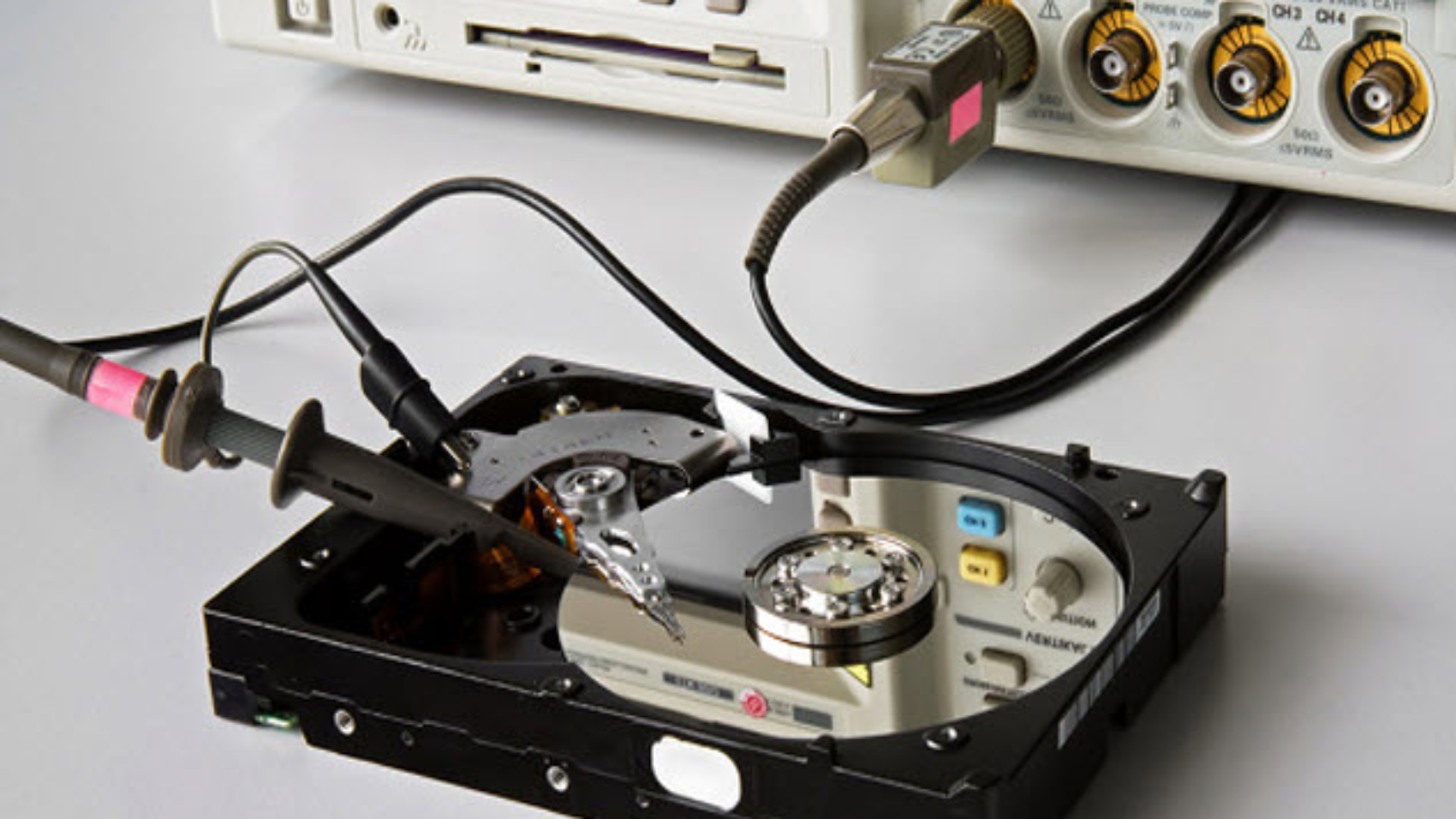
DỪNG LẠI NGAY! Tuyệt đối không được cắm điện vào ổ cứng đó nữa. Tiếng kêu là dấu hiệu 99% đầu đọc đang bị lỗi cơ và đang “cày” nát bề mặt đĩa chứa dữ liệu. Mọi nỗ lực “cố gắng” của bạn đều có thể khiến dữ liệu mất vĩnh viễn. Trường hợp này cần can thiệp phòng sạch, hãy tham khảo ngay Dịch vụ cứu dữ liệu ổ cứng chuyên nghiệp của chúng tôi.

Chuột của tôi bị lỗi “double-click” (nhấp một lần ra hai lần), có sửa được không?

Đây là lỗi phần cứng rất phổ biến do nút nhấn (switch) bên trong chuột bị mòn hoặc oxy hóa. Lỗi này hoàn toàn có thể sửa được. Thay vì mua chuột mới, bạn có thể mang thiết bị đến Arcline, chúng tôi cung cấp dịch vụ Thay switch chuột lấy ngay, nhanh chóng và tiết kiệm chi phí.

Tôi có nên tự cài lại Windows khi máy chạy chậm không?

Cài lại Windows có thể giải quyết các vấn đề về phần mềm. Tuy nhiên, trước khi làm, bạn phải sao lưu (backup) TOÀN BỘ dữ liệu quan trọng ở ổ C: (Desktop, Documents, Downloads…). Nếu máy chạy chậm do ổ cứng (HDD) cũ, việc cài lại Windows chỉ giải quyết tạm thời, bạn nên cân nhắc nâng cấp lên ổ SSD.

Phục Hồi Dữ Liệu HDD Bị Hỏng Những Bước Cần Biết Ngay

Phục hồi dữ liệu HDD là việc cần làm ngay khi ổ cứng máy tính, laptop, ổ cứng rời hoặc máy trạm đồ họa không còn truy cập được dữ liệu quan trọng. Với kinh nghiệm hơn 10 năm trực tiếp quản trị hệ thống máy trạm render, xử lý lỗi ổ cứng HDD, SSD, USB, thẻ nhớ và cấp cứu dữ liệu cho nhiều dự án thiết kế nội thất, kiến trúc, tôi nhận ra rằng yếu tố quyết định không chỉ nằm ở phần mềm khôi phục, mà nằm ở cách người dùng phản ứng trong 30 phút đầu tiên sau sự cố.

Nếu ổ cứng đang có tiếng kêu lạ, bị chậm bất thường, mất phân vùng, format nhầm, xóa nhầm file đồ án, không nhận trong Windows hoặc báo lỗi yêu cầu định dạng, việc quan trọng nhất là ngừng sử dụng ổ cứng ngay lập tức. Mọi thao tác ghi thêm dữ liệu, cài phần mềm cứu dữ liệu trực tiếp lên ổ lỗi, copy file mới vào ổ hoặc cố chạy sửa lỗi tự động đều có thể làm giảm mạnh khả năng phục hồi dữ liệu HDD.
Phục hồi dữ liệu HDD là gì?

Phục hồi dữ liệu HDD là gì?

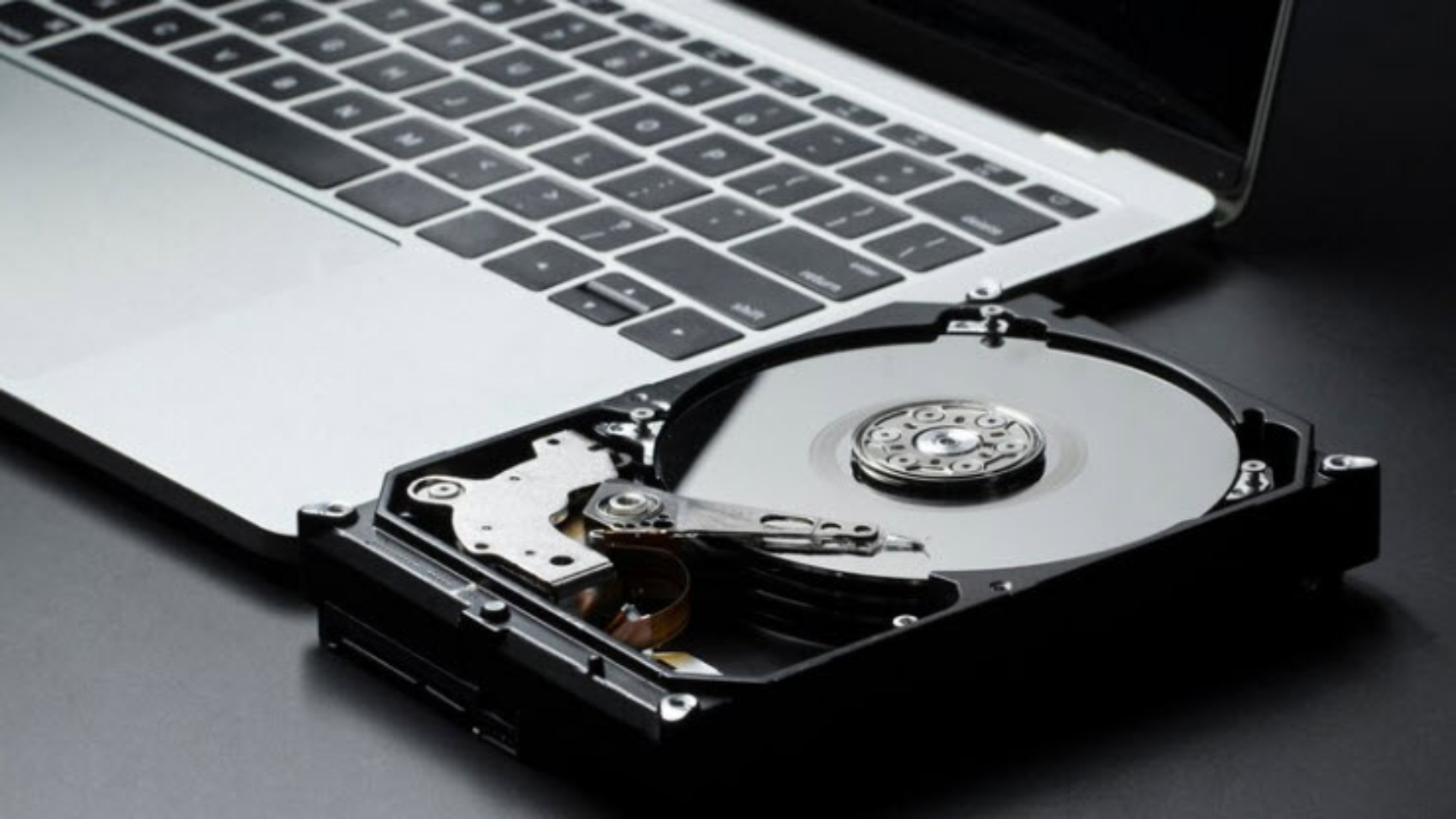
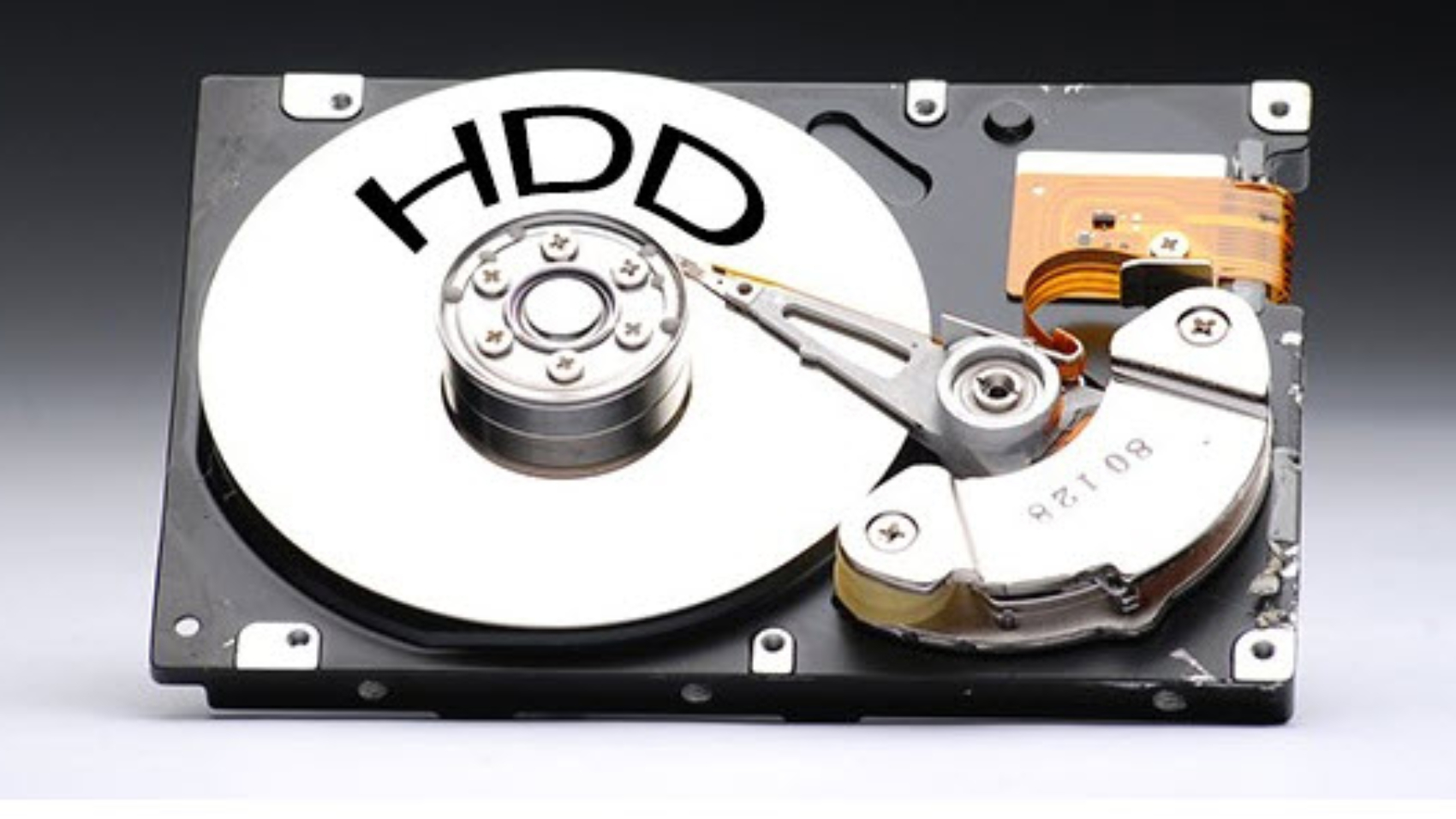
Phục hồi dữ liệu HDD là quá trình kiểm tra, trích xuất và khôi phục lại dữ liệu bị mất, bị xóa, bị format, bị lỗi phân vùng hoặc không thể truy cập trên ổ cứng cơ HDD. HDD là thiết bị lưu trữ dùng đĩa từ và đầu đọc cơ học, vì vậy rủi ro mất dữ liệu có thể đến từ cả lỗi phần mềm lẫn lỗi phần cứng.

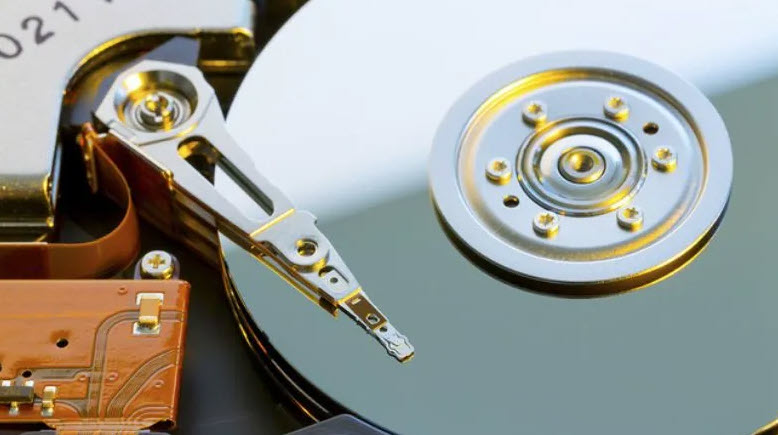
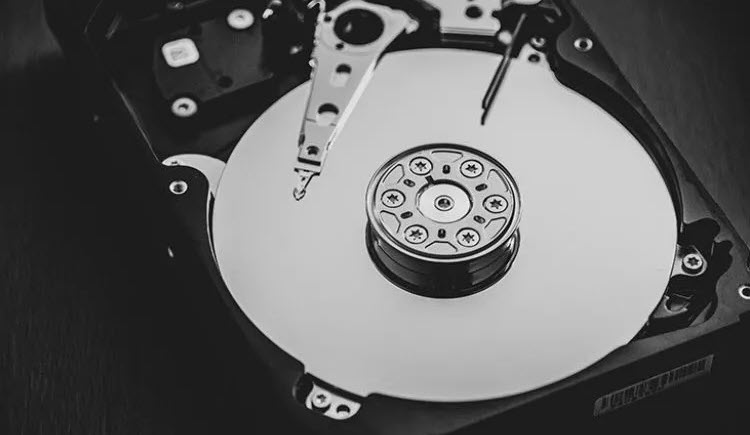
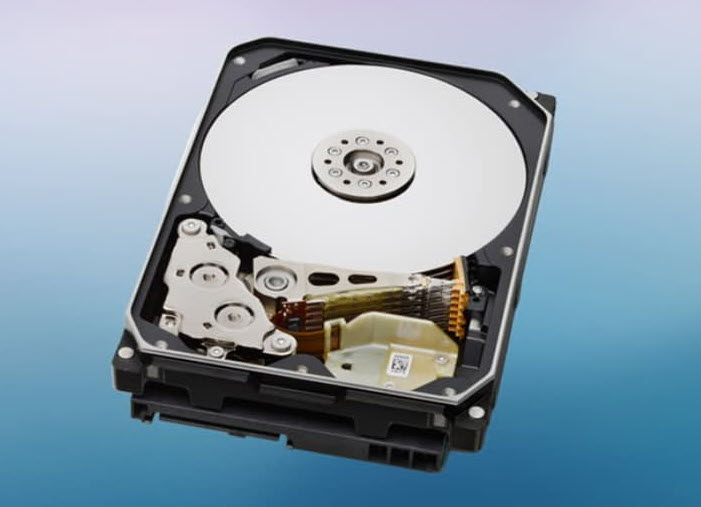
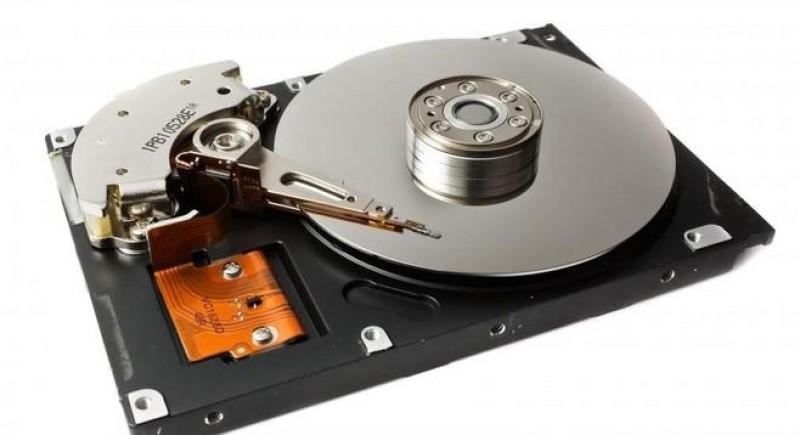
Về bản chất kỹ thuật, ổ cứng HDD lưu dữ liệu trên các đĩa từ quay tốc độ cao, kết hợp đầu đọc ghi để truy xuất thông tin. Cấu trúc cơ học này giúp HDD có dung lượng lớn với chi phí hợp lý, nhưng cũng khiến thiết bị nhạy cảm với va đập, rung lắc, sốc điện, bad sector và hao mòn cơ học sau thời gian dài sử dụng. Người đọc có thể tham khảo thêm khái niệm nền tảng về ổ cứng Hard Disk Drive để hiểu rõ hơn về cấu tạo lưu trữ từ tính của HDD.

Trong môi trường học tập và làm việc đồ họa, phục hồi dữ liệu HDD thường liên quan đến các loại file có giá trị cao như file 3ds Max, SketchUp, AutoCAD, Revit, Photoshop, V-Ray asset, texture library, thư viện model, hồ sơ thi công, file báo giá, ảnh công trình và dữ liệu khách hàng. Mất một thư mục dự án đôi khi không chỉ là mất file, mà là mất hàng trăm giờ làm việc.
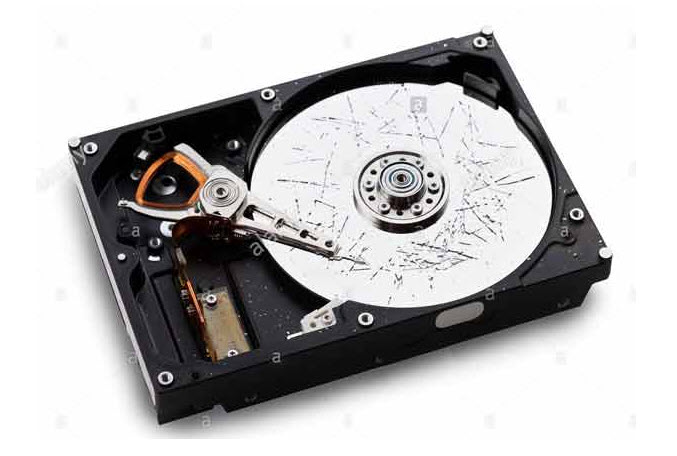
Khi nào cần phục hồi dữ liệu HDD ngay lập tức?

Khi nào cần phục hồi dữ liệu HDD ngay lập tức?

Không phải mọi lỗi ổ cứng đều cần can thiệp phòng sạch, nhưng mọi dấu hiệu bất thường đều cần được đánh giá cẩn thận. Người dùng nên nghĩ đến phục hồi dữ liệu HDD khi gặp các tình huống sau:

  • Xóa nhầm dữ liệu quan trọng, đã dọn thùng rác hoặc dùng tổ hợp phím xóa vĩnh viễn.
  • Format nhầm phân vùng, cài lại Windows nhầm ổ hoặc chia lại phân vùng làm mất dữ liệu.
  • Ổ cứng yêu cầu định dạng khi cắm vào máy tính, thường gặp thông báo “You need to format the disk before you can use it”.
  • Ổ cứng bị RAW, mất định dạng NTFS, exFAT hoặc FAT32.
  • Máy tính nhận ổ nhưng không mở được thư mục, thao tác copy bị treo hoặc tốc độ đọc rất thấp.
  • Ổ cứng phát tiếng lạch cạch, rè, click đều, nghi ngờ lỗi đầu đọc, motor hoặc bề mặt đĩa từ.
  • Ổ cứng bị rơi, va đập, sốc điện, cháy mạch, không quay hoặc không nhận trong BIOS.
  • Dữ liệu bị virus, mã hóa hoặc ẩn file, đặc biệt với ổ cứng dùng chung trong văn phòng.

Trường hợp xóa nhầm hoặc format nhanh nhưng ổ vẫn hoạt động ổn định, khả năng phục hồi dữ liệu HDD thường cao nếu người dùng chưa ghi thêm dữ liệu mới. Ngược lại, nếu ổ có tiếng kêu cơ học, bị rơi hoặc chập mạch, tuyệt đối không nên tiếp tục cấp nguồn nhiều lần vì đầu đọc có thể làm trầy bề mặt đĩa từ.
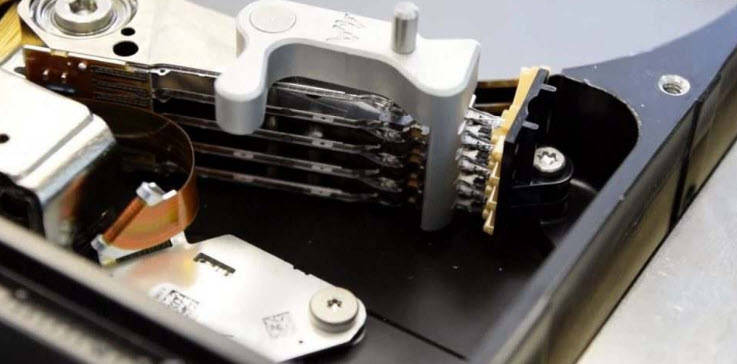
Nguyên tắc vàng: không ghi đè thêm dữ liệu

Nguyên tắc vàng: không ghi đè thêm dữ liệu

Trong phục hồi dữ liệu HDD, ghi đè dữ liệu là rủi ro nghiêm trọng nhất. Khi một file bị xóa, hệ điều hành thường chỉ đánh dấu vùng lưu trữ đó là có thể sử dụng lại, chứ dữ liệu thực tế chưa chắc biến mất ngay. Nhưng nếu người dùng tiếp tục copy file mới, cài phần mềm, tải dữ liệu hoặc chạy hệ điều hành trên chính ổ đó, vùng dữ liệu cũ có thể bị ghi đè và rất khó phục hồi.

Vì vậy, nếu phát hiện mất dữ liệu, không nên cài phần mềm recovery vào chính ổ cần cứu. Nếu cần thử phần mềm, hãy cài trên một máy khác hoặc ổ khác, sau đó quét ổ lỗi ở chế độ chỉ đọc càng nhiều càng tốt. Microsoft cũng cung cấp công cụ Windows File Recovery để thử khôi phục file bị xóa từ thiết bị lưu trữ cục bộ, nhưng công cụ này chỉ phù hợp với một số tình huống logic và không thay thế được quy trình cứu dữ liệu chuyên sâu khi ổ có lỗi vật lý.

Trong thực tế xử lý tại hệ thống máy trạm đồ họa, tôi thường khuyến nghị học viên và khách hàng thực hiện ba việc ngay khi gặp sự cố: tắt máy đúng cách, không tự sửa bừaghi lại hiện tượng lỗi. Những thông tin như ổ bị rơi lúc nào, máy có mất điện không, có từng chạy chkdsk không, đã dùng phần mềm nào để quét chưa sẽ giúp kỹ thuật viên đánh giá chính xác hơn.
Phân biệt lỗi logic và lỗi vật lý khi phục hồi dữ liệu HDD
Phân biệt lỗi logic và lỗi vật lý khi phục hồi dữ liệu HDD

Lỗi logic: dữ liệu mất nhưng phần cứng còn hoạt động

Lỗi logic: dữ liệu mất nhưng phần cứng còn hoạt động

Lỗi logic là nhóm lỗi phổ biến nhất và thường có tỷ lệ phục hồi cao nếu xử lý đúng. Ổ cứng vẫn quay, vẫn nhận trong BIOS hoặc Windows Disk Management, nhưng dữ liệu bị xóa, phân vùng mất, file system hỏng, ổ chuyển sang RAW hoặc thư mục không mở được.

  • Xóa nhầm file: File biến mất khỏi thư mục hoặc thùng rác.
  • Format nhầm: Phân vùng bị làm mới nhưng chưa ghi nhiều dữ liệu mới.
  • Mất partition: Ổ hiển thị dung lượng trống hoặc chưa phân bổ.
  • Lỗi hệ thống tập tin: Windows yêu cầu format trước khi sử dụng.
  • Virus ẩn file: Dữ liệu còn nhưng bị đổi thuộc tính hoặc bị mã độc can thiệp.

Với nhóm lỗi này, kỹ thuật viên thường tạo bản sao sector-by-sector trước, sau đó dùng phần mềm chuyên dụng để quét cấu trúc file. Người dùng có thể đọc thêm bài cứu dữ liệu bị xóa kịp thời và đạt hiệu quả nếu sự cố đến từ thao tác xóa nhầm.

Lỗi vật lý: ổ cứng có dấu hiệu hư phần cứng

Lỗi vật lý nguy hiểm hơn vì liên quan trực tiếp đến đầu đọc, motor, board mạch, firmware, vùng service area hoặc bề mặt đĩa từ. Dấu hiệu thường gặp là ổ không quay, máy không nhận ổ, ổ kêu lạch cạch, nhận sai dung lượng, đọc chậm bất thường hoặc treo toàn bộ hệ thống khi cắm vào.

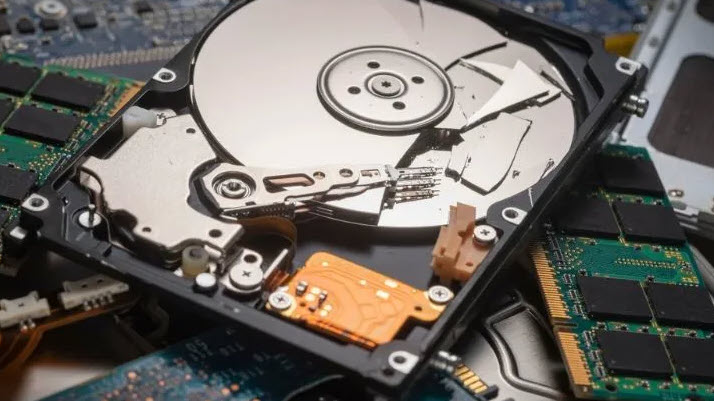
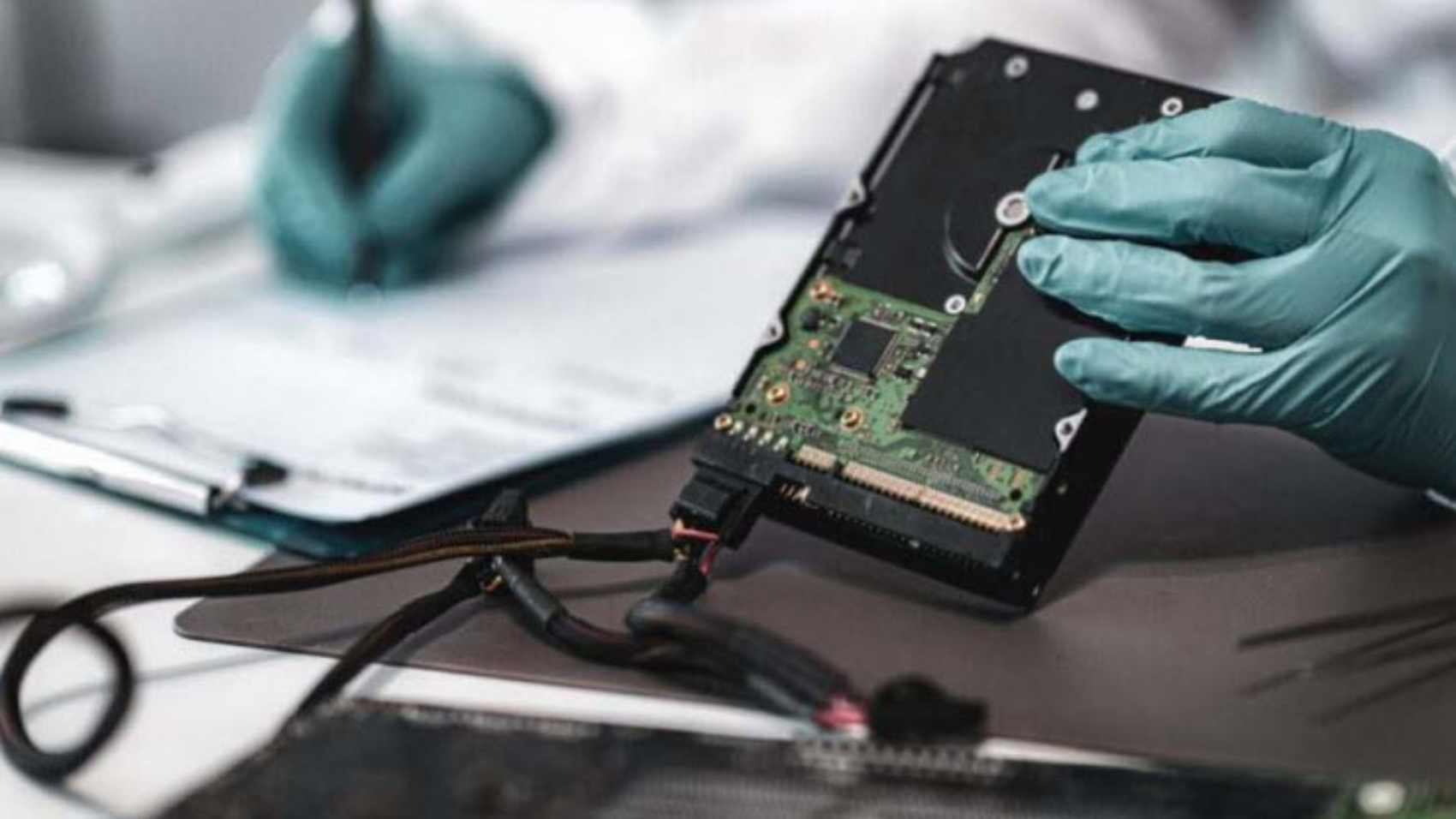
Với lỗi vật lý, không nên cố gắng dùng phần mềm phục hồi dữ liệu HDD tại nhà. Phần mềm chỉ có ý nghĩa khi ổ đọc được ổn định. Nếu đầu đọc đang lỗi hoặc bề mặt đĩa bị trầy, mỗi lần cấp nguồn có thể làm tình trạng tệ hơn. Đây là lúc cần kỹ thuật viên có thiết bị đọc chuyên dụng, nguồn cấp ổn định, kinh nghiệm xử lý bad sector và quy trình trích xuất an toàn.

Những nguyên nhân phổ biến làm mất dữ liệu HDD

Mất dữ liệu HDD không chỉ xảy ra với máy cũ. Trong môi trường thiết kế nội thất, kiến trúc và diễn họa 3D, dữ liệu có thể mất bất cứ lúc nào vì dung lượng file lớn, tần suất ghi xóa cao, máy render hoạt động liên tục và người dùng thường cắm nhiều thiết bị lưu trữ ngoài.

  • Xóa nhầm trong lúc dọn ổ: Thường xảy ra khi thư mục dự án có nhiều phiên bản file gần giống nhau.
  • Format nhầm ổ khi cài Windows: Lỗi nguy hiểm vì nhiều người tiếp tục cài hệ điều hành lên phân vùng vừa format.
  • Bad sector: Ổ đọc chậm, copy file bị đứng, mở file thiết kế bị lỗi hoặc file render bị hỏng.
  • Mất điện đột ngột: Có thể làm lỗi hệ thống tập tin, đặc biệt khi đang ghi file dung lượng lớn.
  • Va đập cơ học: Ổ cứng laptop và ổ cứng di động rất dễ lỗi đầu đọc nếu bị rơi khi đang hoạt động.
  • Virus và ransomware: Có thể xóa, ẩn, mã hóa hoặc đổi đuôi dữ liệu.
  • Sử dụng ổ quá tải: HDD gần đầy, phân mảnh nặng, chạy lâu trong nhiệt độ cao làm tăng rủi ro lỗi.

Nếu ổ bị bad sector, người dùng nên tham khảo thêm nội dung cách cứu dữ liệu ổ cứng bị bad để hiểu vì sao không nên quét đi quét lại bằng các công cụ sửa lỗi thông thường. Một ổ HDD bad nặng cần được nhân bản dữ liệu trước khi phân tích file, thay vì cố mở trực tiếp từng thư mục.

Có nên tự phục hồi dữ liệu HDD tại nhà không?

Câu trả lời phụ thuộc vào tình trạng ổ cứng. Nếu chỉ xóa nhầm file, ổ vẫn hoạt động bình thường, không có tiếng kêu lạ và dữ liệu không quá quan trọng, người dùng có thể thử phương án phần mềm với điều kiện không ghi thêm dữ liệu vào ổ cần cứu. Nhưng nếu dữ liệu là file dự án, hồ sơ khách hàng, dữ liệu kế toán hoặc đồ án tốt nghiệp, nên ưu tiên đánh giá chuyên nghiệp trước.

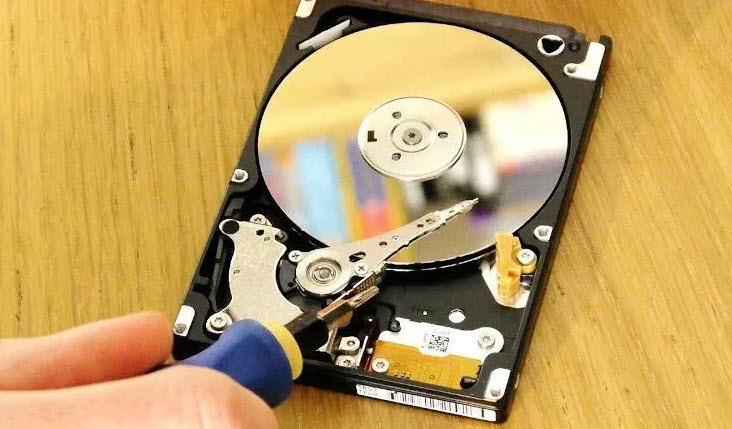
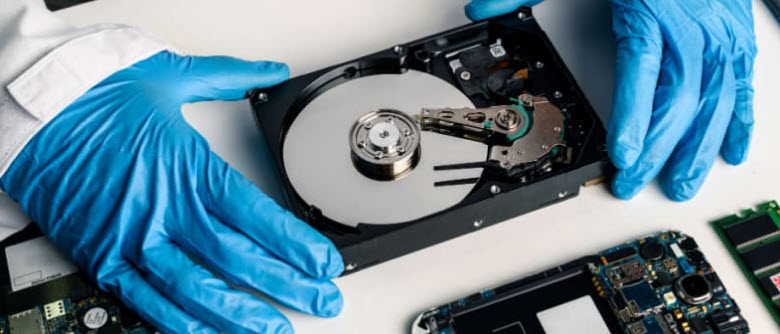
Người dùng tuyệt đối không nên tự mở nắp ổ HDD. Bên trong ổ cứng cần môi trường sạch hơn rất nhiều so với phòng làm việc thông thường. Bụi nhỏ, hơi ẩm, dấu vân tay hoặc thao tác chạm sai vào bề mặt đĩa từ đều có thể làm giảm khả năng phục hồi dữ liệu HDD.

Các thao tác nên tránh gồm: chạy chkdsk khi chưa sao lưu ảnh ổ, format lại ổ nhiều lần, cài Windows lên ổ vừa mất dữ liệu, dùng phần mềm crack không rõ nguồn gốc, gõ mạnh vào ổ, bỏ ổ vào tủ lạnh, thay board mạch tùy tiện hoặc cấp nguồn nhiều lần khi ổ phát tiếng kêu cơ học.

Quy trình phục hồi dữ liệu HDD tại Arcline Academy

Bước 1: Tiếp nhận và ghi nhận hiện tượng lỗi

Kỹ thuật viên tiếp nhận ổ cứng, ghi nhận tình trạng thực tế và hỏi nhanh lịch sử sự cố. Các thông tin quan trọng gồm: ổ dùng cho máy tính bàn hay laptop, có bị rơi không, đã format hay chưa, có chạy phần mềm cứu dữ liệu chưa, dữ liệu quan trọng nằm ở thư mục nào và cần ưu tiên loại file nào.

Đối với học viên thiết kế, chúng tôi thường ưu tiên kiểm tra các định dạng file đặc thù như .max, .skp, .dwg, .rvt, .psd, .ai, .fbx, .obj, texture, HDRI và thư viện model. Đây là nhóm file có dung lượng lớn, dễ lỗi nếu ổ đọc không ổn định.

Bước 2: Kiểm tra sơ bộ ổ cứng

Ổ cứng được kiểm tra khả năng nhận diện, tình trạng nguồn, tiếng động cơ học, dung lượng hiển thị, thông số SMART, tốc độ đọc và dấu hiệu bad sector. Nếu ổ có dấu hiệu lỗi vật lý, kỹ thuật viên không quét phần mềm trực tiếp mà chuyển sang phương án đọc an toàn.

Nếu người dùng cần biết thêm các trường hợp hư hỏng nặng, bài phục hồi dữ liệu HDD bị hỏng sẽ giúp hình dung rõ hơn sự khác nhau giữa lỗi nhẹ, lỗi bad sector và lỗi cơ học nghiêm trọng.

Bước 3: Tạo bản sao an toàn trước khi khôi phục

Với ổ còn đọc được nhưng không ổn định, nguyên tắc kỹ thuật là không thao tác quá nhiều trên ổ gốc. Thay vào đó, kỹ thuật viên tạo bản sao từng sector sang thiết bị lưu trữ khác. Sau khi có bản sao, quá trình phục hồi dữ liệu HDD sẽ được thực hiện trên bản sao để hạn chế rủi ro làm hỏng thêm ổ gốc.

Đây là điểm khác biệt lớn giữa xử lý chuyên nghiệp và tự quét phần mềm tại nhà. Phần mềm thông thường có thể cố đọc đi đọc lại vùng lỗi, khiến ổ nóng hơn, đầu đọc mòn hơn và bad sector lan rộng hơn.

Bước 4: Quét cấu trúc file và trích xuất dữ liệu

Sau khi có bản sao hoặc khi ổ đủ ổn định, kỹ thuật viên tiến hành quét hệ thống tập tin, nhận diện phân vùng cũ, phục hồi thư mục, kiểm tra tên file và trích xuất dữ liệu sang thiết bị lưu trữ mới. Trường hợp mất phân vùng, cần dựng lại cấu trúc partition. Trường hợp format nhầm, cần phân tích chữ ký file và vùng dữ liệu còn sót lại.

Nếu sự cố đến từ format nhầm, người dùng có thể đọc thêm bài làm thế nào để cứu dữ liệu bị format nhanh nhất để hiểu vì sao không nên tiếp tục sử dụng ổ sau khi format.

Bước 5: Kiểm tra chất lượng file trước khi bàn giao

Dữ liệu sau khi trích xuất cần được kiểm tra theo nhóm file. Với ảnh, video, tài liệu văn phòng và file nén, việc kiểm tra tương đối đơn giản. Với file đồ họa 3D, cần mở thử bằng phần mềm phù hợp hoặc kiểm tra dung lượng, cấu trúc thư mục asset, đường dẫn texture và phiên bản lưu file.

Tại Arcline Academy, lợi thế của môi trường đào tạo thiết kế là chúng tôi hiểu dữ liệu đồ họa không chỉ là một file đơn lẻ. Một file 3ds Max có thể phụ thuộc vào texture, proxy, HDRI, map, plugin và thư viện liên kết. Vì vậy, quá trình phục hồi dữ liệu HDD cần ưu tiên tính toàn vẹn của cả thư mục dự án, không chỉ phục hồi một danh sách file rời rạc.

Vì sao phục hồi dữ liệu HDD cho dân thiết kế cần kinh nghiệm riêng?

Dữ liệu của dân thiết kế nội thất, kiến trúc và diễn họa 3D có đặc điểm khác dữ liệu văn phòng thông thường. File thường rất nặng, có nhiều phiên bản, nhiều file phụ thuộc nhau và giá trị nằm ở tiến độ làm việc thực tế. Một file .max mở được nhưng mất texture vẫn chưa thể xem là phục hồi hoàn chỉnh.

  • File 3D có quan hệ phụ thuộc: Model, map, proxy, asset và thư viện vật liệu phải đi cùng nhau.
  • Dung lượng lớn: Một dự án có thể lên đến hàng chục hoặc hàng trăm gigabyte.
  • Nhiều phiên bản lưu: Final, final_new, final_last, render_test dễ gây nhầm lẫn khi phân loại.
  • Áp lực tiến độ: Mất file gần ngày nộp đồ án hoặc bàn giao khách hàng là sự cố nghiêm trọng.
  • Yêu cầu bảo mật: Hồ sơ thiết kế, bản vẽ thi công và dữ liệu khách hàng cần được xử lý kín đáo.

Đây cũng là lý do Arcline Academy phát triển chuyên mục Dịch Vụ IT & Hỗ Trợ Kỹ Thuật song song với hệ thống đào tạo thiết kế. Khi học viên làm việc trên máy trạm render, hiểu backup dữ liệu, quản lý ổ cứng và quy trình lưu file là kỹ năng bắt buộc để tránh mất tiến độ.

Cách tăng tỷ lệ phục hồi dữ liệu HDD thành công

Tỷ lệ phục hồi dữ liệu HDD phụ thuộc vào nguyên nhân mất dữ liệu, mức độ hư hỏng, thời gian sử dụng sau sự cố và cách xử lý ban đầu. Người dùng có thể tăng khả năng lấy lại dữ liệu bằng các nguyên tắc sau:

  • Ngừng dùng ổ ngay: Không copy, không tải file, không cài phần mềm vào ổ cần cứu.
  • Không format lại nhiều lần: Format lặp lại làm việc phân tích dữ liệu khó hơn.
  • Không chạy công cụ sửa lỗi khi chưa hiểu rủi ro: Một số công cụ có thể thay đổi cấu trúc file system.
  • Không mở nắp ổ HDD: Can thiệp cơ học sai cách có thể làm hỏng đĩa từ.
  • Ghi lại hiện tượng lỗi: Thông tin này giúp kỹ thuật viên chọn hướng xử lý nhanh hơn.
  • Chuẩn bị ổ lưu dữ liệu mới: Dữ liệu khôi phục không nên lưu ngược lại ổ đang lỗi.

Với dữ liệu quan trọng, hãy liên hệ kỹ thuật viên trước khi thử nhiều phần mềm khác nhau. Càng thử sai nhiều, dữ liệu càng dễ bị ghi đè, phân mảnh hoặc hư hại thêm. Nếu ổ không nhận, có tiếng kêu hoặc bị rơi, nên chuyển thẳng sang quy trình kiểm tra chuyên nghiệp.

Phòng tránh mất dữ liệu HDD bằng chiến lược backup đúng

Phục hồi dữ liệu HDD là giải pháp sau sự cố, còn backup mới là chiến lược an toàn dài hạn. Với máy tính cá nhân, Microsoft hướng dẫn người dùng có thể dùng File History để sao lưu dữ liệu sang ổ ngoài hoặc vị trí mạng, sau đó khôi phục các phiên bản file khi cần.

Trong môi trường làm đồ án và dự án thiết kế, tôi khuyến nghị áp dụng nguyên tắc 3-2-1: có ít nhất 3 bản dữ liệu, lưu trên 2 loại thiết bị khác nhau và có 1 bản nằm ngoài máy chính. Ví dụ: một bản trên ổ làm việc, một bản trên ổ cứng rời, một bản trên NAS hoặc cloud.

  • Không lưu toàn bộ dự án trên Desktop: Desktop thường nằm trên ổ hệ điều hành, dễ mất khi cài Windows.
  • Chia thư mục dự án rõ ràng: File nguồn, texture, render output và backup nên tách lớp.
  • Không chỉ dùng một ổ cứng di động: Ổ rời dễ rơi, sốc điện và hỏng cổng kết nối.
  • Tạo bản backup trước khi format hoặc cài lại máy: Kiểm tra dữ liệu bằng cách mở thử, không chỉ copy cho có.
  • Đặt lịch sao lưu định kỳ: Đặc biệt với học viên đang làm đồ án cuối khóa hoặc dự án khách hàng.

Arcline Academy hỗ trợ gì ngoài phục hồi dữ liệu HDD?

Arcline Academy không chỉ đào tạo phần mềm thiết kế, mà còn xây dựng môi trường làm việc thực tế với máy trạm đồ họa, hệ thống render, quản lý dữ liệu dự án và hỗ trợ kỹ thuật cho học viên. Khi học viên học 3ds Max, V-Ray, SketchUp, AutoCAD, Unreal Engine hoặc diễn họa kiến trúc, vấn đề dữ liệu luôn đi kèm với hiệu suất máy tính.

Người học có thể tham khảo lộ trình Thiết kế và diễn họa 3D để hiểu cách tổ chức file, dựng hình, quản lý vật liệu và render trên máy trạm. Với người muốn đi sâu vào hình ảnh kiến trúc, chuyên mục 3DRendering & Visualization cũng cung cấp nhiều kiến thức liên quan đến phần mềm, phần cứng và quy trình diễn họa.

Nếu bạn đang học hoặc làm nghề thiết kế nội thất, việc biết sử dụng phần mềm là chưa đủ. Bạn cần hiểu cách bảo vệ file, sao lưu dữ liệu, quản lý ổ cứng và xử lý khủng hoảng khi mất dữ liệu. Đây là tư duy nghề nghiệp mà Arcline Academy luôn lồng ghép trong quá trình đào tạo thực hành.

Khi nào nên chọn dịch vụ phục hồi dữ liệu chuyên nghiệp?

Nên chọn dịch vụ phục hồi dữ liệu HDD chuyên nghiệp khi dữ liệu có giá trị cao, ổ có dấu hiệu lỗi vật lý, người dùng đã format nhầm nhưng chưa biết cách xử lý, hoặc đã thử phần mềm nhưng kết quả không đầy đủ. Đặc biệt, nếu ổ có tiếng kêu, không nhận BIOS, nhận sai dung lượng hoặc bị rơi, không nên tiếp tục thử tại nhà.

Một quy trình chuyên nghiệp cần minh bạch ở các điểm: kiểm tra tình trạng ổ, báo khả năng phục hồi, thống nhất chi phí trước khi làm, không tự ý ghi dữ liệu lên ổ gốc, bàn giao dữ liệu sang thiết bị mới và bảo mật thông tin khách hàng. Với trường hợp cần dịch vụ tổng quát hơn, người dùng có thể xem thêm dịch vụ cứu dữ liệu ổ cứng HDD/SSD tại ArcLine.

Thông tin liên hệ Arcline Academy

Địa chỉ trụ sở: 32/19 Nghĩa Hòa, Phường 6, Quận Tân Bình, TPHCM

Hotline/Zalo: 0938 32 12 17

Website: Arcline Academy

Nếu bạn đang học thiết kế nội thất, làm đồ án kiến trúc hoặc vận hành máy trạm render, việc đầu tư vào kỹ năng phần mềm nên đi cùng tư duy bảo vệ dữ liệu. Arcline Academy luôn định hướng học viên học trên dự án thật, dùng máy trạm thật và hiểu đúng quy trình công nghệ phía sau nghề thiết kế. Bạn có thể tham khảo khóa học thiết kế nội thất chuyên sâu để xây dựng nền tảng nghề nghiệp bền vững hơn.

FAQ: Những câu hỏi thường gặp về phục hồi dữ liệu HDD

Phục hồi dữ liệu HDD có lấy lại được 100% dữ liệu không?

Không thể cam kết 100% trong mọi trường hợp. Tỷ lệ phục hồi phụ thuộc vào việc dữ liệu đã bị ghi đè chưa, ổ có bị bad sector nặng không, đầu đọc có làm trầy đĩa từ không và người dùng đã thao tác gì sau sự cố. Nếu ngừng sử dụng ổ sớm, khả năng phục hồi thường cao hơn.

Ổ cứng HDD bị format nhầm có cứu được không?

Có thể cứu được nếu sau khi format người dùng chưa ghi thêm dữ liệu mới hoặc chưa cài hệ điều hành lên phân vùng đó. Trường hợp format nhanh thường có khả năng phục hồi tốt hơn format toàn bộ, nhưng vẫn cần kiểm tra thực tế để đánh giá.

Ổ HDD phát tiếng kêu lạch cạch có nên cắm thử nhiều lần không?

Không nên. Tiếng lạch cạch thường liên quan đến lỗi đầu đọc, motor hoặc vùng đọc quan trọng. Cắm thử nhiều lần có thể làm ổ hư nặng hơn. Người dùng nên ngừng cấp nguồn và mang ổ đến nơi có kỹ thuật viên chuyên xử lý lỗi vật lý.

Có nên dùng phần mềm miễn phí để phục hồi dữ liệu HDD không?

Có thể dùng trong trường hợp xóa nhầm nhẹ, ổ vẫn khỏe và dữ liệu không quá quan trọng. Tuy nhiên, không được cài phần mềm lên chính ổ cần cứu và không lưu dữ liệu khôi phục ngược vào ổ lỗi. Với dữ liệu quan trọng, nên nhờ kỹ thuật viên kiểm tra trước.

Dữ liệu sau khi phục hồi nên lưu ở đâu?

Dữ liệu khôi phục nên được lưu sang ổ cứng mới, ổ SSD mới, NAS hoặc hệ thống backup riêng. Không nên tiếp tục sử dụng ổ HDD đã lỗi làm nơi lưu chính, đặc biệt nếu ổ từng có bad sector, rơi rớt, mất nguồn đột ngột hoặc đọc ghi không ổn định.

:

phục hồi dữ liệu bị xóa trên máy tính

Phục Hồi Dữ Liệu Bị Xóa Trên Máy Tính

Phục hồi dữ liệu bị xóa trên máy tính cần được xử lý càng sớm càng tốt, đặc biệt khi bạn vừa xóa nhầm file đồ án, bản vẽ AutoCAD, thư mục 3ds Max, file SketchUp, thư viện vật liệu, hình ảnh khách hàng hoặc dữ liệu kế toán quan trọng. Điểm mấu chốt là: sau khi phát hiện mất dữ liệu, bạn phải ngừng ghi thêm dữ liệu vào ổ đĩa để tránh ghi đè lên vùng nhớ cũ.

Trong suốt hơn 10 năm trực tiếp quản trị hệ thống máy trạm đồ họa, xử lý ổ cứng HDD, SSD, USB, thẻ nhớ và cấp cứu dữ liệu cho nhiều dự án thiết kế, tôi nhận ra rằng phần lớn ca mất dữ liệu không thất bại vì bị xóa, mà thất bại vì người dùng tiếp tục cài phần mềm, tải file, copy dữ liệu mới hoặc tự quét sai cách trên chính ổ đang cần cứu.

Bài viết này hướng dẫn cách phục hồi dữ liệu bị xóa trên máy tính theo đúng thứ tự an toàn: kiểm tra Thùng rác, khôi phục từ bản sao lưu, dùng tính năng của Windows, dùng phần mềm cứu dữ liệu, nhận biết khi nào cần chuyển sang kỹ thuật viên chuyên nghiệp và cách phòng tránh mất dữ liệu lặp lại.

Nếu muốn có thêm góc nhìn tổng quan trước khi thao tác, bạn có thể xem thêm phục hồi dữ liệu bị xóa trên máy tính để hiểu rõ các bước xử lý an toàn ngay từ đầu.

Phục hồi dữ liệu bị xóa trên máy tính hoạt động theo nguyên lý nào?

Phục hồi dữ liệu bị xóa trên máy tính hoạt động theo nguyên lý nào?

Khi một file bị xóa khỏi Windows, dữ liệu thường không biến mất ngay lập tức khỏi ổ cứng. Hệ điều hành chỉ đánh dấu khu vực lưu file đó là “có thể ghi dữ liệu mới”. Vì vậy, nếu vùng nhớ chưa bị ghi đè, khả năng khôi phục dữ liệu bị xóa vẫn còn.

Với ổ HDD, dữ liệu bị xóa có thể còn nằm trên bề mặt đĩa từ cho đến khi bị dữ liệu mới ghi lên. Với ổ SSD, tình huống phức tạp hơn vì cơ chế TRIM có thể dọn vùng dữ liệu đã xóa để tối ưu hiệu năng. Vì vậy, phục hồi dữ liệu bị xóa trên máy tính dùng SSD cần thao tác nhanh và hạn chế mọi hoạt động ghi.

  • Xóa thông thường: File thường được chuyển vào Recycle Bin, khả năng khôi phục rất cao.
  • Shift + Delete: File bỏ qua Thùng rác, nhưng vẫn có thể còn trên ổ nếu chưa bị ghi đè.
  • Format nhanh: Dữ liệu có thể vẫn còn, đặc biệt trên HDD hoặc thiết bị lưu trữ ngoài.
  • Ghi đè dữ liệu: Khả năng phục hồi giảm mạnh, có thể mất vĩnh viễn.
  • Ổ cứng lỗi vật lý: Không nên tự quét nhiều lần vì có thể làm tình trạng nặng hơn.

Nếu muốn tìm hiểu sâu hơn về nguyên lý lưu trữ, bạn có thể tham khảo khái niệm data recovery trên Wikipedia. Đây là nền tảng giúp người dùng hiểu vì sao việc “không ghi đè” luôn là nguyên tắc quan trọng nhất.

Việc đầu tiên cần làm khi phát hiện mất dữ liệu

Việc đầu tiên cần làm khi phát hiện mất dữ liệu

Trước khi tìm phần mềm, trước khi gọi kỹ thuật viên và trước khi thử nhiều cách trên mạng, bạn cần làm đúng 5 việc cơ bản sau. Đây là bước quyết định tỷ lệ thành công của quá trình phục hồi dữ liệu bị xóa trên máy tính.

  • Ngừng sử dụng ổ đĩa ngay: Không copy thêm file, không tải dữ liệu, không cài phần mềm vào ổ đang mất dữ liệu.
  • Không lưu file phục hồi vào ổ cũ: File khôi phục phải lưu sang ổ khác, USB khác hoặc ổ cứng ngoài.
  • Không format lại lần nữa: Format nhiều lần làm việc phân tích cấu trúc dữ liệu khó hơn.
  • Không chạy phần mềm sửa lỗi ổ đĩa vội: Một số lệnh sửa lỗi có thể thay đổi cấu trúc file hệ thống.
  • Ghi nhớ tình huống mất dữ liệu: Xóa nhầm, Shift + Delete, format, virus, lỗi Windows, lỗi ổ cứng hay mất phân vùng.

Nếu dữ liệu là file dự án thiết kế nội thất, file bản vẽ thi công, file render V-Ray, file 3ds Max dung lượng lớn hoặc thư mục khách hàng đang làm dở, đừng thử quá nhiều phần mềm cùng lúc. Việc quét lặp lại trên ổ yếu, ổ bad sector hoặc ổ đang lỗi cơ có thể làm khả năng cứu dữ liệu giảm đi rõ rệt.

Cách 1: Kiểm tra Thùng rác Recycle Bin

Cách 1: Kiểm tra Thùng rác Recycle Bin

Đây là cách đơn giản nhất khi cần phục hồi dữ liệu bị xóa trên máy tính. Nếu bạn chỉ bấm Delete thông thường, file sẽ được chuyển vào Recycle Bin. Khi đó, việc khôi phục gần như không gây rủi ro.

Các bước thực hiện

Các bước thực hiện

  • Mở biểu tượng Recycle Bin trên màn hình Desktop.
  • Tìm file hoặc thư mục đã xóa bằng tên file, ngày xóa hoặc định dạng file.
  • Nhấp chuột phải vào file cần lấy lại.
  • Chọn Restore để đưa file về vị trí ban đầu.

Cách này phù hợp với file Word, Excel, PDF, hình ảnh, thư mục nhỏ, file bài tập hoặc tài liệu vừa bị xóa. Tuy nhiên, nếu bạn đã dọn sạch Recycle Bin, dùng Shift + Delete hoặc xóa dữ liệu từ USB, ổ cứng ngoài, thẻ nhớ, thì phải dùng phương án khác.

Cách 2: Khôi phục từ File History hoặc Previous Versions

Windows có các cơ chế sao lưu và lưu phiên bản cũ như File History, Previous Versions hoặc bản sao từ điểm khôi phục hệ thống. Nếu máy đã bật tính năng này trước đó, quá trình phục hồi dữ liệu bị xóa trên máy tính sẽ an toàn hơn nhiều so với quét sâu bằng phần mềm.

Khôi phục bằng Previous Versions

  • Mở thư mục từng chứa file bị xóa.
  • Nhấp chuột phải vào thư mục đó.
  • Chọn Restore previous versions.
  • Chọn phiên bản có ngày gần nhất trước thời điểm mất dữ liệu.
  • Bấm Open để kiểm tra trước, sau đó chọn Restore nếu đúng dữ liệu cần lấy lại.

Khôi phục bằng File History

  • Vào Control Panel.
  • Chọn File History.
  • Tìm thư mục hoặc file cần khôi phục.
  • Chọn phiên bản phù hợp và khôi phục về máy.

Nếu bạn làm việc trong lĩnh vực thiết kế, kiến trúc, dựng hình 3D hoặc render, nên bật File History cho thư mục dự án. Một thư mục chứa file AutoCAD, SketchUp, 3ds Max, texture, thư viện model và file Photoshop có thể mất hàng tuần để làm lại nếu không có backup.

Cách 3: Khôi phục dữ liệu từ cloud backup

Nhiều người nghĩ file đã mất hoàn toàn, nhưng thực tế vẫn còn trong OneDrive, Google Drive, Dropbox hoặc hệ thống đồng bộ nội bộ. Trước khi dùng phần mềm cứu dữ liệu, hãy kiểm tra các nền tảng cloud backup.

  • OneDrive: Kiểm tra Recycle Bin trong tài khoản OneDrive.
  • Google Drive: Kiểm tra mục Thùng rác và lịch sử phiên bản file.
  • Dropbox: Kiểm tra Deleted files hoặc Version history.
  • NAS nội bộ: Kiểm tra snapshot, backup tự động hoặc thư mục versioning.

Với các trung tâm đào tạo thiết kế như Arcline Academy, việc quản lý dữ liệu đồ án, file bài tập, thư viện vật liệu và file render cần có nguyên tắc backup rõ ràng. Đây cũng là lý do các học viên khi học thiết kế và diễn họa 3D luôn được hướng dẫn cách tổ chức thư mục dự án, đặt tên file và sao lưu dữ liệu đúng cách.

Cách 4: Dùng phần mềm phục hồi dữ liệu chuyên dụng

Khi file đã bị xóa khỏi Thùng rác, không có bản backup và không có Previous Versions, bạn có thể dùng phần mềm cứu dữ liệu. Tuy nhiên, nguyên tắc bắt buộc là không cài phần mềm vào ổ đang cần phục hồi.

Ví dụ, nếu dữ liệu bị xóa nằm ở ổ D, bạn có thể cài phần mềm ở ổ C hoặc chạy bản portable từ USB. Nếu dữ liệu bị xóa nằm ở ổ C, tốt nhất nên tháo ổ ra, gắn sang máy khác hoặc nhờ kỹ thuật viên tạo bản clone trước khi quét.

Một số phần mềm thường dùng

  • Recuva: Phù hợp với người dùng phổ thông, thao tác đơn giản, dùng tốt cho file vừa xóa.
  • EaseUS Data Recovery Wizard: Giao diện dễ dùng, hỗ trợ nhiều định dạng file và thiết bị lưu trữ.
  • Disk Drill: Hỗ trợ Windows, macOS, có khả năng quét nhiều dạng thiết bị.
  • R-Studio: Mạnh hơn cho kỹ thuật viên, phù hợp tình huống phân vùng phức tạp.
  • DMDE: Hữu ích khi cần phân tích cấu trúc phân vùng và bảng file hệ thống.

Trong trường hợp muốn tìm hiểu kỹ hơn trước khi chọn công cụ, bài chương trình phục hồi dữ liệu bị xóa sẽ giúp bạn nắm rõ nguyên tắc quét và lưu file khôi phục an toàn.

Bạn có thể tham khảo thêm tài liệu chính thức của Microsoft về hệ thống Windows và công cụ khôi phục để hiểu các tính năng nền tảng trước khi thao tác sâu. Với người không chuyên, việc hiểu đúng giới hạn của từng công cụ quan trọng hơn việc cài thật nhiều phần mềm.

Quy trình dùng phần mềm an toàn

  • Bước 1: Xác định ổ đĩa bị mất dữ liệu.
  • Bước 2: Chuẩn bị một ổ đĩa khác để lưu file sau khi khôi phục.
  • Bước 3: Cài phần mềm vào ổ không liên quan đến vùng dữ liệu bị mất.
  • Bước 4: Chọn chế độ quét nhanh trước, sau đó mới dùng Deep Scan nếu cần.
  • Bước 5: Xem trước file nếu phần mềm hỗ trợ.
  • Bước 6: Chỉ khôi phục file sang ổ đĩa khác.

Nếu dữ liệu bị mất do xóa nhầm, bạn có thể tham khảo thêm bài viết cứu dữ liệu bị xóa kịp thời và đạt hiệu quả. Nếu nguyên nhân là format nhầm, nên đọc thêm hướng dẫn cứu dữ liệu bị format nhanh nhất để tránh chọn sai chế độ khôi phục.

Khi nào không nên tự phục hồi dữ liệu?

Không phải ca mất dữ liệu nào cũng nên tự xử lý. Với các trường hợp ổ cứng có dấu hiệu lỗi vật lý, việc tự chạy phần mềm quét sâu có thể làm ổ nóng hơn, đầu đọc hoạt động nhiều hơn và tăng nguy cơ hỏng nặng.

  • Ổ HDD phát tiếng kêu lạch cạch, rè, gõ đầu đọc hoặc quay rồi ngắt.
  • Ổ SSD lúc nhận lúc không, báo dung lượng 0 byte hoặc không thể truy cập.
  • Máy tính treo khi mở ổ đĩa hoặc copy file cực chậm.
  • Ổ có dấu hiệu bad sector nặng.
  • Dữ liệu quan trọng liên quan đến hợp đồng, đồ án, bản vẽ thi công, kế toán hoặc dự án khách hàng.
  • Ổ đã bị rơi, va đập, vào nước hoặc cháy mạch.

Trong các tình huống này, nên chuyển sang dịch vụ chuyên nghiệp. Bạn có thể tham khảo quy trình dịch vụ cứu dữ liệu ổ cứng HDD/SSD tại Arcline để hiểu cách kiểm tra, clone ổ, phân tích lỗi và khôi phục dữ liệu theo hướng an toàn hơn.

Phục hồi dữ liệu bị xóa trên HDD, SSD, USB và thẻ nhớ có gì khác nhau?

Mỗi loại thiết bị lưu trữ có đặc điểm kỹ thuật khác nhau. Vì vậy, phục hồi dữ liệu bị xóa trên máy tính không thể áp dụng một cách máy móc cho mọi thiết bị.

Ổ cứng HDD

HDD dùng đĩa từ và đầu đọc cơ học. Nếu chỉ xóa nhầm, cơ hội phục hồi thường tốt. Nhưng nếu HDD bị bad sector, rơi, phát tiếng kêu hoặc quay không ổn định, cần ưu tiên clone ổ trước khi quét.

Với tình huống ổ cứng có dấu hiệu hư, nên xem thêm nội dung phục hồi dữ liệu HDD bị hỏng để nhận biết khi nào cần dừng thao tác tại nhà.

Ổ cứng SSD

SSD có tốc độ cao, không có đầu đọc cơ học nhưng lại có cơ chế quản lý ô nhớ phức tạp. Khi TRIM hoạt động, dữ liệu bị xóa có thể bị dọn nhanh hơn HDD. Vì vậy, với SSD, thời gian phản ứng rất quan trọng.

Nếu dữ liệu nằm trên SSD, hãy tắt máy sớm, hạn chế khởi động lại nhiều lần và không cài phần mềm phục hồi vào chính SSD đó. Bạn có thể tham khảo bài phục hồi dữ liệu SSD khi gặp sự cố để hiểu thêm các giới hạn kỹ thuật.

USB và thẻ nhớ

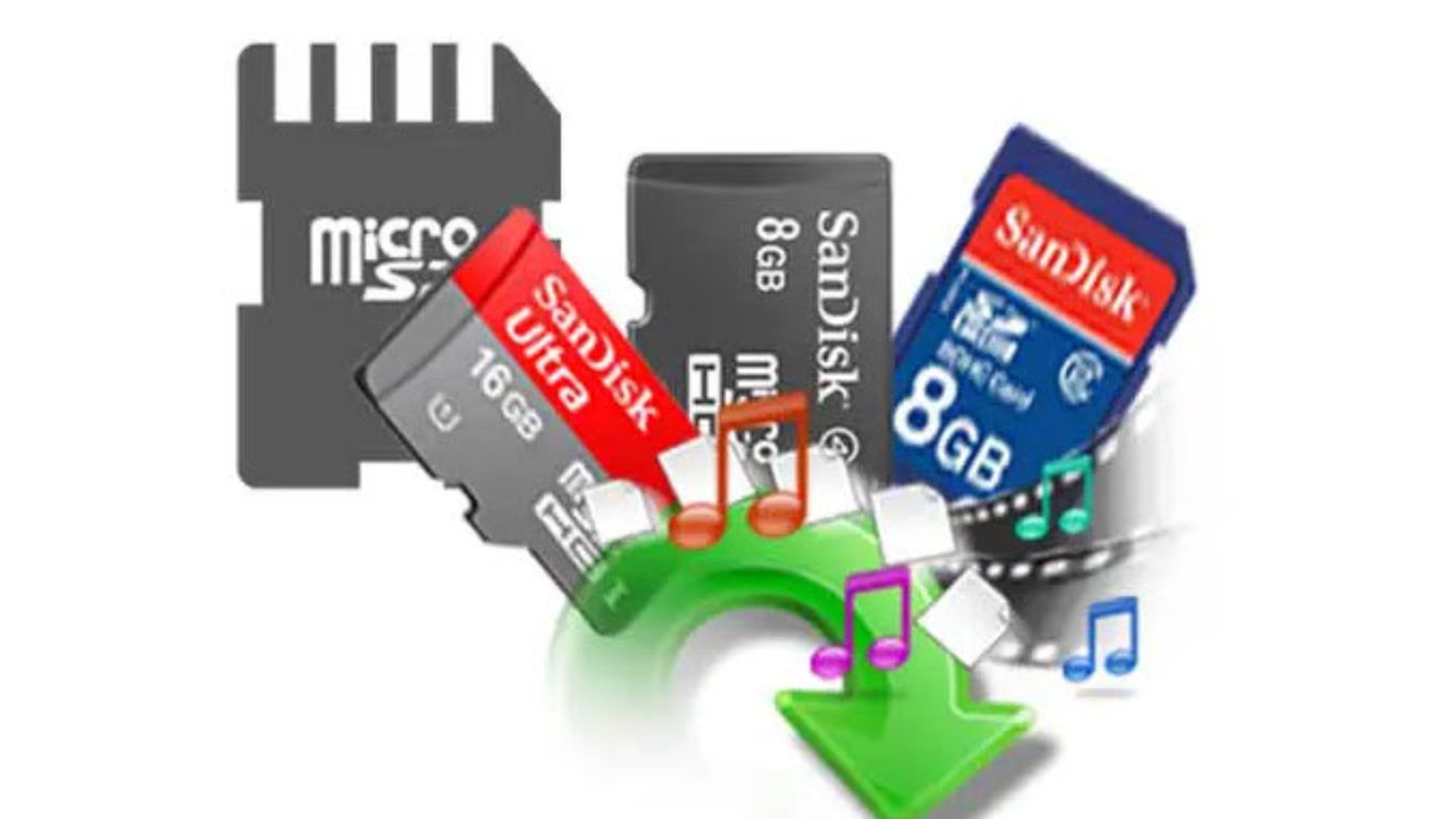
USB, thẻ SD, microSD thường bị lỗi do rút nóng, format nhầm, nhiễm virus, lỗi chip nhớ hoặc lỗi bộ điều khiển. Nếu USB yêu cầu format khi cắm vào máy, đừng bấm format ngay nếu còn dữ liệu quan trọng.

Với USB bị virus xóa file hoặc ẩn file, cần phân biệt giữa mất dữ liệu thật và dữ liệu bị đặt thuộc tính ẩn. Nếu thao tác sai, người dùng có thể vô tình ghi đè thêm dữ liệu mới lên thiết bị.

Quy trình phục hồi dữ liệu tại Arcline Academy

Arcline Academy không chỉ đào tạo thiết kế nội thất, diễn họa 3D, AutoCAD, SketchUp, 3ds Max, V-Ray, Photoshop và Unreal Engine, mà còn vận hành hệ thống máy trạm phục vụ học viên. Chính môi trường làm việc với file nặng, thư viện lớn và dự án thực tế khiến chúng tôi hiểu rõ giá trị của dữ liệu.

Bước 1: Tiếp nhận tình trạng mất dữ liệu

Kỹ thuật viên cần biết dữ liệu bị mất trong hoàn cảnh nào: xóa nhầm, dọn Thùng rác, Shift + Delete, format nhầm, ghost nhầm ổ, cài lại Windows, lỗi phân vùng, virus mã hóa, ổ cứng không nhận hay máy bị treo trong lúc làm việc.

  • Thiết bị là HDD, SSD, USB, thẻ nhớ hay ổ cứng di động.
  • Dung lượng ổ và dung lượng dữ liệu cần cứu.
  • Thời điểm xảy ra sự cố.
  • Sau khi mất dữ liệu, người dùng đã thao tác gì thêm.
  • Dữ liệu quan trọng gồm loại file nào: DWG, MAX, SKP, PSD, JPG, MP4, DOCX, XLSX, PDF hay thư mục dự án.

Bước 2: Đánh giá ổ đĩa và mức độ rủi ro

Nếu ổ còn khỏe, kỹ thuật viên có thể quét phân tích bằng công cụ phù hợp. Nếu ổ có bad sector hoặc dấu hiệu lỗi vật lý, ưu tiên đầu tiên là tạo bản sao an toàn để tránh thao tác trực tiếp trên ổ gốc.

Đây là khác biệt lớn giữa người dùng tự làm và quy trình kỹ thuật. Người dùng thường quét trực tiếp trên ổ lỗi. Kỹ thuật viên sẽ cố gắng bảo toàn hiện trạng dữ liệu trước, sau đó mới xử lý phục hồi.

Bước 3: Quét, phân loại và phục hồi file

Quá trình quét có thể gồm quét nhanh, quét sâu, phân tích bảng phân vùng, nhận diện hệ thống file NTFS, exFAT, FAT32 hoặc phân loại theo chữ ký file. Với file thiết kế, cần ưu tiên kiểm tra khả năng mở file sau khôi phục, vì không phải file lấy lại được tên là chắc chắn dùng được.

  • Kiểm tra file DWG có mở được trong AutoCAD hay không.
  • Kiểm tra file SKP có lỗi cấu trúc mô hình hay không.
  • Kiểm tra file MAX có thiếu asset, texture, proxy hay không.
  • Kiểm tra file ảnh, video, PDF, Excel, Word có bị hỏng nội dung hay không.

Bước 4: Bàn giao dữ liệu và tư vấn backup

Sau khi phục hồi, dữ liệu cần được bàn giao vào thiết bị lưu trữ khác. Không nên ghi dữ liệu phục hồi ngược lại ổ cũ nếu ổ đó đã có dấu hiệu lỗi hoặc vừa mất dữ liệu nghiêm trọng.

Với học viên và người làm nghề thiết kế, Arcline Academy luôn khuyến nghị quy tắc backup 3-2-1: có ít nhất 3 bản dữ liệu, lưu trên 2 loại thiết bị khác nhau và có 1 bản nằm ngoài máy chính. Đây là thói quen quan trọng không kém kỹ năng dựng hình hay render.

Những lỗi khiến phục hồi dữ liệu thất bại

Nhiều ca phục hồi dữ liệu bị xóa trên máy tính đáng lẽ có thể xử lý tốt nhưng lại thất bại vì thao tác sai sau sự cố. Dưới đây là các lỗi cần tránh tuyệt đối.

  • Cài phần mềm cứu dữ liệu vào ổ bị mất file: Đây là lỗi ghi đè phổ biến nhất.
  • Lưu file khôi phục vào chính ổ cũ: Có thể ghi đè lên các file chưa được phục hồi.
  • Format lại ổ nhiều lần: Làm thay đổi cấu trúc quản lý dữ liệu.
  • Chạy Check Disk không đúng lúc: Có thể làm thay đổi metadata của hệ thống file.
  • Tháo lắp ổ cứng khi chưa hiểu kỹ thuật: Dễ gây lỗi cổng, lỗi mạch hoặc hư thêm thiết bị.
  • Tự mở ổ HDD trong môi trường thường: Bụi có thể làm hỏng bề mặt đĩa và đầu đọc.

Nếu bạn đang xử lý dữ liệu quan trọng, hãy coi ổ bị mất dữ liệu như hiện trường kỹ thuật. Càng ít tác động, khả năng phân tích càng tốt. Càng thử nhiều cách thiếu kiểm soát, xác suất phục hồi càng giảm.

Dấu hiệu cần cấp cứu dữ liệu chuyên nghiệp ngay

Không phải lúc nào phần mềm cũng là lựa chọn đầu tiên. Nếu thiết bị có dấu hiệu phần cứng, cần dừng lại và tìm chuyên gia.

  • Ổ cứng không xuất hiện trong BIOS hoặc Disk Management.
  • Ổ cứng nhận sai dung lượng.
  • Windows yêu cầu format ổ trước khi sử dụng.
  • Copy dữ liệu bị đứng ở một phần trăm nhất định.
  • Mở thư mục rất chậm, máy treo hoặc Explorer bị đơ.
  • Ổ bị rơi, va đập, chập điện hoặc có mùi khét.
  • File khôi phục ra nhưng không mở được.

Trong trường hợp cần xử lý gấp, bạn có thể xem thêm dịch vụ cấp cứu dữ liệu máy tính để hiểu quy trình tiếp nhận, kiểm tra và phục hồi an toàn cho dữ liệu cá nhân, dữ liệu học tập hoặc dữ liệu dự án.

Vai trò của quản trị dữ liệu trong môi trường thiết kế 3D

Dân thiết kế, kiến trúc và nội thất thường làm việc với dữ liệu lớn hơn người dùng văn phòng thông thường. Một dự án có thể gồm file AutoCAD, SketchUp, 3ds Max, V-Ray proxy, texture PBR, thư viện vật liệu, file Photoshop hậu kỳ, video walkthrough và tài liệu báo giá.

Chỉ cần mất một thư mục asset, file render có thể lỗi texture. Chỉ cần mất một file DWG mặt bằng, toàn bộ quy trình dựng lại 3D có thể bị chậm. Vì vậy, kỹ năng quản lý dữ liệu là một phần quan trọng trong đào tạo nghề thiết kế hiện đại.

Tại Arcline Academy, học viên không chỉ học phần mềm mà còn được hướng dẫn quy trình làm việc thực tế: đặt tên file, quản lý thư mục, lưu phiên bản, backup dữ liệu, tối ưu máy trạm render và xử lý lỗi kỹ thuật. Những nội dung chuyên sâu về render, phần mềm và máy trạm có thể xem thêm tại chuyên mục 3DRendering & Visualization.

Nếu bạn muốn đi xa hơn trong nghề nội thất, việc học bài bản sẽ giúp hạn chế rủi ro kỹ thuật khi làm dự án thật. Chương trình khóa học thiết kế nội thất tại Arcline Academy tập trung vào thực hành dự án, tư duy kỹ thuật, dựng hình, ánh sáng, vật liệu và quy trình bàn giao chuyên nghiệp.

Cách phòng tránh mất dữ liệu trong tương lai

Phục hồi dữ liệu bị xóa trên máy tính là giải pháp sau sự cố. Nhưng với người làm việc chuyên nghiệp, mục tiêu đúng phải là giảm nguy cơ mất dữ liệu ngay từ đầu.

  • Tạo cấu trúc thư mục rõ ràng: Tách bản vẽ, model, texture, render, báo giá và tài liệu khách hàng.
  • Đặt tên file theo phiên bản: Ví dụ: CongTrinh_A_v01, v02, v03 thay vì chỉ lưu đè một file duy nhất.
  • Dùng ổ cứng ngoài để backup: Không để bản duy nhất trên laptop.
  • Dùng cloud cho tài liệu quan trọng: Đặc biệt là hợp đồng, báo giá, file PDF và bản vẽ đã chốt.
  • Kiểm tra sức khỏe ổ cứng định kỳ: Theo dõi bad sector, nhiệt độ, số giờ hoạt động và cảnh báo SMART.
  • Không rút nóng USB, thẻ nhớ: Luôn eject an toàn trước khi tháo thiết bị.
  • Không lưu toàn bộ dự án trên Desktop: Desktop thường nằm ở ổ C, dễ bị ảnh hưởng khi cài lại Windows.

Một máy trạm render mạnh không chỉ cần CPU, GPU, RAM và SSD tốt. Nó còn cần chiến lược dữ liệu đúng. Khi backup tốt, bạn không phải phụ thuộc hoàn toàn vào may mắn mỗi khi xảy ra lỗi.

Nếu cần đánh giá ca mất dữ liệu phức tạp hơn, bạn có thể tham khảo thêm hướng dẫn về cứu dữ liệu chuyên nghiệp để biết khi nào nên dừng tự thao tác và chuyển sang quy trình kỹ thuật an toàn.

Thông tin liên hệ Arcline Academy

Địa chỉ trụ sở: 32/19 Nghĩa Hòa, Phường 6, Quận Tân Bình, TPHCM.

Hotline/Zalo: 0938 32 12 17

Website: https://arcline.edu.vn

Arcline Academy hỗ trợ học viên và khách hàng trong các vấn đề liên quan đến máy trạm đồ họa, dữ liệu học tập, file dự án, phần mềm thiết kế và quy trình làm việc thực tế. Đây là nền tảng kỹ thuật quan trọng giúp người học không chỉ biết dùng phần mềm, mà còn biết bảo vệ thành quả lao động của mình.

FAQ: Những câu hỏi thường gặp về phục hồi dữ liệu bị xóa trên máy tính

1. Xóa file khỏi Thùng rác có phục hồi được không?

Có thể phục hồi nếu vùng dữ liệu cũ chưa bị ghi đè. Sau khi xóa khỏi Thùng rác, bạn nên ngừng sử dụng ổ đĩa ngay, không cài phần mềm mới và không lưu dữ liệu mới vào ổ đó.

2. Có nên cài phần mềm phục hồi dữ liệu vào ổ bị mất file không?

Không nên. Việc cài phần mềm vào chính ổ đang cần cứu có thể ghi đè lên dữ liệu đã xóa. Hãy cài phần mềm ở ổ khác hoặc nhờ kỹ thuật viên xử lý nếu dữ liệu quan trọng.

3. Phục hồi dữ liệu bị xóa trên SSD có khó hơn HDD không?

Thường khó hơn, vì SSD có cơ chế TRIM và quản lý ô nhớ khác HDD. Nếu dữ liệu trên SSD bị xóa, bạn nên tắt máy sớm, hạn chế thao tác ghi và xử lý càng nhanh càng tốt.

4. File khôi phục ra nhưng không mở được là vì sao?

Nguyên nhân có thể do file đã bị ghi đè một phần, hỏng cấu trúc, thiếu dữ liệu gốc hoặc phần mềm phục hồi chỉ lấy lại được tên file. Với file thiết kế như DWG, MAX, SKP, PSD, cần kiểm tra khả năng mở và tính toàn vẹn sau khi phục hồi.

5. Khi nào nên mang ổ cứng đến chuyên gia?

Bạn nên tìm chuyên gia khi ổ cứng phát tiếng lạ, không nhận, báo format, copy rất chậm, có bad sector, bị rơi, vào nước, cháy mạch hoặc chứa dữ liệu quan trọng không thể làm lại. Tự quét nhiều lần trong các trường hợp này có thể làm khả năng phục hồi giảm mạnh.

Phuc Hoi Du Lieu Bi Xoa Tren May Tinh - ảnh 5
cứu dữ liệu chuyên nghiệp

Cứu Dữ Liệu Chuyên Nghiệp Khôi Phục Dữ Liệu Bị Mất Hiệu Quả

Cứu dữ liệu chuyên nghiệp là giải pháp khôi phục dữ liệu bị mất, bị xóa, bị format, bị lỗi phân vùng, bị mã hóa, ổ cứng không nhận, SSD lỗi controller, USB hỏng, thẻ nhớ lỗi hoặc hệ thống máy chủ gặp sự cố. Điểm khác biệt của cứu dữ liệu chuyên nghiệp nằm ở quy trình chẩn đoán, bảo toàn hiện trạng, tạo bản sao an toàn, phục hồi có kiểm soát và kiểm tra dữ liệu trước khi bàn giao, thay vì chỉ tải phần mềm về quét thử trên thiết bị đang lỗi.

Trong suốt hơn 10 năm trực tiếp quản trị hệ thống máy trạm đồ họa và xử lý cấp cứu dữ liệu cho hàng ngàn dự án thiết kế, tôi nhận ra rằng dữ liệu mất nặng thường không đến từ sự cố đầu tiên, mà đến từ thao tác sai sau đó: tiếp tục ghi file mới, cài phần mềm phục hồi vào ổ bị lỗi, chạy CHKDSK vội vàng, format lại nhiều lần, ghost máy, reset Windows hoặc tự mở ổ HDD trong môi trường không sạch.

Với người học thiết kế nội thất, kiến trúc sư, họa viên 3D và doanh nghiệp nhỏ, dữ liệu không chỉ là vài file văn phòng. Đó có thể là file AutoCAD, SketchUp, 3ds Max, V-Ray, Revit, Photoshop, bảng báo giá, hợp đồng, ảnh khảo sát công trình, thư viện texture, model, proxy và toàn bộ hồ sơ khách hàng. Vì vậy, cứu dữ liệu chuyên nghiệp cần được hiểu là một dịch vụ kỹ thuật nghiêm túc, ưu tiên an toàn dữ liệu trước mọi thao tác sửa chữa thiết bị.

Khi dữ liệu có giá trị cao, việc tìm hiểu trước về cứu dữ liệu chuyên nghiệp sẽ giúp người dùng tránh thao tác sai và chọn đúng phương án phục hồi an toàn.

Cứu dữ liệu chuyên nghiệp là gì?

Cứu dữ liệu chuyên nghiệp là gì?

Cứu dữ liệu chuyên nghiệp là quá trình truy xuất lại dữ liệu bị mất, không thể truy cập hoặc bị hư hỏng từ các thiết bị lưu trữ như HDD, SSD, USB, thẻ nhớ, ổ cứng di động, NAS, RAID, máy chủ hoặc máy trạm đồ họa. Theo định nghĩa chuyên ngành, data recovery là quá trình lấy lại dữ liệu bị xóa, không truy cập được, bị mất, bị hỏng hoặc bị lỗi từ thiết bị lưu trữ khi không thể truy cập theo cách thông thường.

Khác với việc tự dùng phần mềm phục hồi dữ liệu, cứu dữ liệu chuyên nghiệp luôn bắt đầu bằng chẩn đoán nguyên nhân. Kỹ thuật viên cần xác định thiết bị đang lỗi logic hay lỗi vật lý, dữ liệu đã bị ghi đè chưa, ổ còn nhận ổn định không, có bad sector không, SSD có bị TRIM không và dữ liệu cần lấy thuộc nhóm nào.

Mục tiêu của cứu dữ liệu chuyên nghiệp không phải là làm ổ hoạt động lại bằng mọi giá. Mục tiêu đúng là lấy dữ liệu quan trọng ra an toàn nhất có thể, sau đó mới quyết định thiết bị cũ có đủ tin cậy để tiếp tục sử dụng hay cần thay mới.

Khi nào cần dùng dịch vụ cứu dữ liệu chuyên nghiệp?

Khi nào cần dùng dịch vụ cứu dữ liệu chuyên nghiệp?

Không phải mọi trường hợp mất dữ liệu đều cần can thiệp chuyên sâu. Nếu chỉ xóa nhầm một file trên ổ còn khỏe và chưa ghi thêm dữ liệu, có thể thử phục hồi bằng công cụ uy tín. Tuy nhiên, khi dữ liệu quan trọng hoặc thiết bị có dấu hiệu bất thường, nên tìm đến cứu dữ liệu chuyên nghiệp càng sớm càng tốt.

  • Ổ HDD phát tiếng lạch cạch: đây có thể là dấu hiệu lỗi đầu đọc, kẹt cơ hoặc bề mặt đĩa bị tổn thương.
  • Ổ SSD không nhận: có thể liên quan đến controller, firmware, chip NAND hoặc lỗi nguồn.
  • Ổ cứng bị format nhầm: đặc biệt khi đã cài lại Windows, ghost máy hoặc chia lại phân vùng.
  • Ổ chuyển RAW: Windows yêu cầu format trước khi sử dụng nhưng dữ liệu vẫn có thể còn bên trong.
  • Dữ liệu bị mã hóa: ransomware hoặc phần mềm độc hại khiến file không mở được.
  • USB, thẻ nhớ, ổ ngoài không nhận: dữ liệu ảnh, video, file dự án hoặc hồ sơ khách hàng có nguy cơ mất.
  • Máy trạm render bị lỗi ổ: file 3D, texture, proxy, cache render và thư viện dự án có thể bị ảnh hưởng.

Nếu sự cố là xóa nhầm file, người dùng nên tham khảo thêm bài cứu dữ liệu bị xóa kịp thời. Nếu lỗi xảy ra sau khi format nhầm, bài cứu dữ liệu bị format sẽ giúp hiểu rõ vì sao không được ghi thêm dữ liệu vào ổ cũ.

Những yếu tố ảnh hưởng đến khả năng cứu dữ liệu chuyên nghiệp

Những yếu tố ảnh hưởng đến khả năng cứu dữ liệu chuyên nghiệp

Tình trạng thiết bị lưu trữ

Tình trạng thiết bị lưu trữ

Thiết bị càng còn ổn định, khả năng phục hồi càng cao. Ổ HDD chỉ lỗi logic thường dễ xử lý hơn ổ HDD bị rơi, hỏng đầu đọc hoặc xước bề mặt đĩa. SSD bị xóa nhầm dữ liệu cũng khác SSD không nhận, lỗi controller hoặc đã kích hoạt TRIM.

Thời điểm xử lý sau khi mất dữ liệu

Càng xử lý sớm, cơ hội càng tốt. Sau khi file bị xóa hoặc ổ bị format, dữ liệu cũ có thể vẫn còn dấu vết. Nhưng nếu người dùng tiếp tục dùng máy, tải file, cài phần mềm, render, xuất video hoặc copy dữ liệu mới, vùng dữ liệu cũ có thể bị ghi đè.

Các thao tác người dùng đã thực hiện

Một số thao tác làm giảm tỷ lệ cứu dữ liệu chuyên nghiệp, gồm cài lại Windows, chạy phần mềm phục hồi nhiều lần, lưu file phục hồi vào chính ổ cũ, format lại nhiều lần, dùng phần mềm crack, chạy CHKDSK hoặc tự tháo ổ cứng. Nếu đã có dấu hiệu ghi đè, nên đọc thêm bài cứu dữ liệu bị ghi đè để đánh giá đúng giới hạn kỹ thuật.

Loại dữ liệu cần phục hồi

Dữ liệu văn phòng, ảnh, video, file thiết kế và cơ sở dữ liệu có độ khó khác nhau. Với file thiết kế nội thất, nhiều dự án không chỉ có một file chính mà còn có texture, maps, proxy, thư viện model, ảnh tham chiếu và file backup. Nếu phục hồi thiếu cấu trúc thư mục, dự án có thể vẫn không mở đúng.

Tự khôi phục và cứu dữ liệu chuyên nghiệp khác nhau như thế nào?

Tự khôi phục dữ liệu thường phù hợp với trường hợp nhẹ: file vừa xóa, ổ còn khỏe, không có tiếng lạ, không bad sector, dữ liệu chưa bị ghi đè và người dùng biết cách lưu dữ liệu phục hồi sang ổ khác. Microsoft có công cụ Windows File Recovery, một ứng dụng dòng lệnh dùng để thử phục hồi file đã xóa từ ổ nội bộ, ổ ngoài và USB khi không thể khôi phục từ Recycle Bin.

Tuy nhiên, phần mềm không thể thay thế cứu dữ liệu chuyên nghiệp khi thiết bị có lỗi vật lý. Nếu ổ HDD kêu lạch cạch, ổ nhận chập chờn, copy bị đứng, ổ nóng bất thường, SSD không nhận hoặc USB/thẻ nhớ báo sai dung lượng, việc cố quét sâu có thể làm tình trạng xấu hơn.

Tiêu chí Tự khôi phục dữ liệu Cứu dữ liệu chuyên nghiệp
Trường hợp phù hợp Xóa nhầm, ổ còn khỏe, dữ liệu không quá quan trọng Ổ lỗi nặng, dữ liệu quan trọng, thiết bị không ổn định
Mức độ rủi ro Dễ ghi đè nếu thao tác sai Có quy trình bảo toàn hiện trạng và clone ổ
Thiết bị hỗ trợ Phần mềm phổ thông Thiết bị đọc chuyên dụng, phần mềm kỹ thuật, quy trình kiểm tra
Khả năng xử lý lỗi vật lý Rất hạn chế Có thể đánh giá và can thiệp theo từng mức độ
Kiểm tra dữ liệu sau phục hồi Người dùng tự kiểm tra Kiểm tra file, cấu trúc thư mục và dữ liệu ưu tiên trước bàn giao

Quy trình cứu dữ liệu chuyên nghiệp tại Arcline Academy

Bước 1: Tiếp nhận thiết bị và ghi nhận sự cố

Kỹ thuật viên tiếp nhận ổ HDD, SSD, USB, thẻ nhớ, ổ cứng di động, laptop hoặc thiết bị lưu trữ khác. Thông tin cần ghi nhận gồm: thiết bị lỗi từ khi nào, mất dữ liệu do xóa nhầm hay format, đã cài lại Windows chưa, đã thử phần mềm nào chưa, ổ có rơi va đập không, dữ liệu quan trọng nằm ở thư mục nào.

Bước 2: Chẩn đoán lỗi logic và lỗi vật lý

Thiết bị được kiểm tra khả năng nhận diện, dung lượng, tốc độ phản hồi, cảnh báo S.M.A.R.T, bad sector, âm thanh bất thường, nhiệt độ và tình trạng kết nối. Với HDD phát tiếng lạ, không nên quét trực tiếp. Với SSD không nhận, cần đánh giá khả năng lỗi firmware, controller hoặc chip nhớ.

Bước 3: Lập phương án phục hồi dữ liệu

Sau khi chẩn đoán, kỹ thuật viên xác định phương án: phục hồi logic, clone ổ, quét phân vùng, xử lý bad sector, can thiệp phần cứng, phục hồi theo chữ ký file hoặc ưu tiên dữ liệu quan trọng trước. Báo giá và thời gian xử lý cần minh bạch trước khi thực hiện.

Bước 4: Clone ổ hoặc tạo image để bảo toàn dữ liệu

Với ổ có nguy cơ suy yếu, quy trình đúng là tạo bản sao từng sector sang thiết bị khác. Mọi thao tác quét sâu, phân tích hệ thống tập tin và trích xuất dữ liệu nên thực hiện trên bản clone, không làm trực tiếp trên ổ gốc. Đây là điểm cốt lõi của cứu dữ liệu chuyên nghiệp.

Bước 5: Phục hồi dữ liệu theo nhóm ưu tiên

Trong ca khẩn cấp, không nên phục hồi tất cả một cách máy móc. Dữ liệu cần ưu tiên có thể gồm Desktop, Documents, thư mục dự án, file AutoCAD, SketchUp, 3ds Max, Revit, Photoshop, Excel báo giá, hợp đồng, ảnh khảo sát, video công trình, thư viện texture và dữ liệu khách hàng.

Bước 6: Kiểm tra chất lượng và bàn giao

Dữ liệu sau khi phục hồi phải được kiểm tra. File cần mở được, đúng dung lượng, không lỗi cấu trúc và dùng được trong phần mềm tương ứng. Với file thiết kế, cần kiểm tra bằng AutoCAD, SketchUp, 3ds Max, Revit hoặc Photoshop nếu cần. Sau đó dữ liệu được bàn giao sang ổ cứng ngoài, SSD, USB hoặc thiết bị lưu trữ mới.

Cách chọn dịch vụ cứu dữ liệu chuyên nghiệp uy tín

Có kinh nghiệm xử lý nhiều loại thiết bị

Một đơn vị đáng tin cậy cần hiểu sự khác biệt giữa HDD, SSD, USB, thẻ nhớ, ổ cứng di động, NAS, server và máy trạm. Mỗi thiết bị có nguyên lý lưu trữ khác nhau, nên không thể dùng một phần mềm chung cho mọi ca mất dữ liệu.

Có quy trình chẩn đoán trước khi báo giá

Báo giá cứu dữ liệu chuyên nghiệp phải dựa trên tình trạng thực tế. Một ổ 1TB xóa nhầm file có thể đơn giản hơn ổ 500GB bị hỏng đầu đọc. Đơn vị uy tín cần kiểm tra trước, giải thích rủi ro, báo giá rõ ràng và chỉ thực hiện khi khách hàng đồng ý.

Cam kết bảo mật dữ liệu

Dữ liệu có thể là hồ sơ cá nhân, hợp đồng, file kế toán, ảnh riêng tư, dữ liệu khách hàng hoặc dự án doanh nghiệp. Dịch vụ cứu dữ liệu chuyên nghiệp cần có quy trình bảo mật, giới hạn người truy cập, không sử dụng dữ liệu của khách hàng và xóa bản tạm sau khi hoàn tất.

Không hứa hẹn phục hồi 100% mọi trường hợp

Không có kỹ thuật viên nghiêm túc nào cam kết phục hồi 100% trong mọi ca. Nếu dữ liệu đã bị ghi đè, bề mặt đĩa bị xước nặng, SSD đã TRIM hoặc chip nhớ hỏng nghiêm trọng, khả năng phục hồi sẽ bị giới hạn. Cam kết đúng phải là kiểm tra minh bạch, xử lý an toàn và báo kết quả trung thực.

Các lỗi thường gặp trong cứu dữ liệu chuyên nghiệp

Cứu dữ liệu ổ HDD bị bad sector

Bad sector khiến ổ đọc chậm, copy treo, mở thư mục mất nhiều thời gian hoặc máy tính đơ khi truy cập dữ liệu. Trường hợp này không nên cố copy bằng tay. Cần clone ổ, bỏ qua vùng lỗi nặng, quay lại vùng khó đọc sau và quét trên bản sao. Người dùng có thể đọc thêm bài cứu dữ liệu ổ cứng bị bad sector để hiểu rõ rủi ro.

Với các ổ HDD đã suy yếu, nội dung về phục hồi ổ cứng HDD sẽ giúp người dùng hiểu vì sao cần ưu tiên clone dữ liệu trước khi quét sâu.

Cứu dữ liệu SSD không nhận

SSD không có đầu đọc cơ, nhưng phụ thuộc vào controller, firmware, chip NAND và bảng mapping dữ liệu. Khi SSD không nhận, nhận sai dung lượng hoặc mất phân vùng, phần mềm thông thường thường không đủ. Trường hợp này nên xem thêm cứu dữ liệu SSD chuyên nghiệp.

Riêng với ổ SSD chứa dữ liệu quan trọng, người dùng nên tham khảo những điều cần biết khi phục hồi dữ liệu SSD trước khi tự chạy phần mềm khôi phục.

Cứu dữ liệu ổ cứng di động và USB

Ổ cứng di động và USB thường hỏng do rơi, gãy cổng, lỗi box, lỗi chip nhớ hoặc rút nóng khi đang ghi dữ liệu. Nếu thiết bị nhận chập chờn, không nên cắm thử nhiều lần. Với USB lỗi, có thể tham khảo thêm bài cứu dữ liệu USB an toàn.

Cứu dữ liệu máy tính và laptop

Laptop không khởi động, báo No Bootable Device, ổ C bị lỗi, Windows treo hoặc reset nhầm đều có thể làm mất dữ liệu. Trong nhiều trường hợp, cần tháo ổ ra đọc bằng máy kỹ thuật, không cài lại Windows ngay. Với tình huống này, bài cứu dữ liệu máy tính sẽ phù hợp để người dùng hiểu hướng xử lý ban đầu.

Cứu dữ liệu chuyên nghiệp trong môi trường máy trạm đồ họa

Arcline Academy vận hành môi trường đào tạo thiết kế nội thất, kiến trúc, 3D rendering, AutoCAD, SketchUp, 3ds Max, V-Ray, Photoshop, Unreal Engine và hệ thống máy trạm phục vụ học viên. Trong môi trường này, dữ liệu có giá trị nghề nghiệp rất cao vì mỗi file có thể gắn với tiến độ học tập, đồ án, hợp đồng hoặc dự án khách hàng.

Một file .max bị lỗi, một thư mục texture bị mất, một ổ lưu dự án bị format nhầm hoặc một SSD máy trạm không nhận có thể làm gián đoạn toàn bộ workflow. Vì vậy, Arcline Academy luôn định hướng học viên không chỉ học phần mềm, mà còn học cách tổ chức thư mục, đặt tên phiên bản, backup dữ liệu, kiểm tra ổ lưu trữ và xử lý đúng khi gặp sự cố.

Các nội dung chuyên sâu về phần cứng, GPU, render, máy trạm và workflow lưu trữ dữ liệu có thể theo dõi tại chuyên mục 3DRendering & Visualization. Đây là nền tảng giúp người học hiểu rằng hiệu suất máy trạm và an toàn dữ liệu luôn đi cùng nhau.

Cách phòng tránh mất dữ liệu sau khi đã phục hồi

Cứu dữ liệu chuyên nghiệp giúp xử lý sự cố, nhưng không nên xem là phương án thay thế cho backup. Sau khi phục hồi thành công, người dùng cần thiết lập hệ thống sao lưu rõ ràng để không lặp lại rủi ro.

  • Áp dụng nguyên tắc 3-2-1: có 3 bản dữ liệu, lưu trên 2 loại thiết bị, 1 bản nằm ngoài máy chính.
  • Tách ổ hệ điều hành và ổ dự án: giảm rủi ro khi cài lại Windows.
  • Đặt tên file theo phiên bản: project_v01, project_v02, project_final_backup để tránh ghi đè nhầm.
  • Không dùng ổ đã lỗi cho dữ liệu quan trọng: ổ từng bad sector, kêu lạ hoặc nhận chập chờn nên thay mới.
  • Backup trước khi render hoặc cập nhật hệ thống: đặc biệt với file 3ds Max, SketchUp, Revit và Photoshop.
  • Kiểm tra dữ liệu backup định kỳ: không chỉ copy, mà phải mở thử file để chắc chắn dữ liệu dùng được.

Nếu bạn đang học hoặc làm nghề thiết kế nội thất, việc hiểu quản trị dữ liệu quan trọng không kém kỹ năng dựng hình. Chương trình khóa học thiết kế nội thất chuyên sâu tại Arcline Academy luôn hướng học viên đến tư duy làm việc thực tế: dựng hình tốt, render đúng, quản lý file chặt, backup đều và biết xử lý an toàn khi máy trạm gặp sự cố.

Dịch vụ IT và hỗ trợ kỹ thuật tại Arcline Academy

Các bài viết trong chuyên mục Dịch Vụ IT & Hỗ Trợ Kỹ Thuật được xây dựng để hỗ trợ người dùng xử lý sự cố về dữ liệu, ổ cứng, SSD, HDD, USB, thẻ nhớ, chuột, VGA, mainboard và máy trạm đồ họa. Với người làm thiết kế, sự ổn định của hệ thống máy tính quyết định trực tiếp đến tiến độ học tập và dự án.

Cứu dữ liệu chuyên nghiệp cần sự bình tĩnh, quy trình kỹ thuật và tính trung thực. Nếu dữ liệu quan trọng, đừng thử quá nhiều phần mềm cùng lúc. Hãy dừng sử dụng thiết bị, giữ nguyên hiện trạng, ghi lại thao tác đã làm và tìm đến chuyên gia khi có dấu hiệu rủi ro.

Thông tin liên hệ Arcline Academy

Địa chỉ trụ sở: 32/19 Nghĩa Hòa, Phường 6, Quận Tân Bình, TPHCM.

Hotline/Zalo: 0938 32 12 17

Website: https://arcline.edu.vn

FAQ – Những câu hỏi thường gặp về cứu dữ liệu chuyên nghiệp

Cứu dữ liệu chuyên nghiệp có lấy lại được 100% dữ liệu không?

Không thể cam kết 100% trong mọi trường hợp. Nếu dữ liệu chưa bị ghi đè, thiết bị còn đọc được và lỗi chủ yếu là logic, tỷ lệ phục hồi thường cao hơn. Nếu ổ bị hỏng vật lý nặng, SSD đã TRIM hoặc dữ liệu đã bị ghi đè, khả năng phục hồi sẽ giảm.

Khi mất dữ liệu nên làm gì đầu tiên?

Cần dừng sử dụng thiết bị ngay, không copy thêm dữ liệu, không cài phần mềm phục hồi lên ổ bị mất dữ liệu, không format lại và không lưu file khôi phục về chính ổ cũ. Nếu thiết bị có tiếng lạ hoặc không nhận, nên tìm kỹ thuật viên kiểm tra.

Ổ cứng phát tiếng lạch cạch có tự cứu dữ liệu được không?

Không nên tự xử lý. Tiếng lạch cạch thường liên quan đến lỗi đầu đọc hoặc lỗi cơ học. Cắm thử nhiều lần, chạy phần mềm quét sâu hoặc copy thủ công có thể làm bề mặt đĩa hỏng nặng hơn.

Dịch vụ cứu dữ liệu chuyên nghiệp mất bao lâu?

Trường hợp xóa nhầm hoặc lỗi logic nhẹ có thể xử lý nhanh hơn. Ổ có bad sector, ổ dung lượng lớn hoặc hỏng vật lý thường cần nhiều thời gian hơn để clone, phân tích và kiểm tra dữ liệu. Thời gian chính xác nên được báo sau khi kiểm tra thiết bị.

Sau khi phục hồi dữ liệu xong có nên dùng lại ổ cũ không?

Nếu ổ từng bị bad sector, phát tiếng lạ, nhận chập chờn, báo lỗi S.M.A.R.T, rơi va đập hoặc lỗi controller, không nên dùng tiếp cho dữ liệu quan trọng. Nên thay ổ mới và thiết lập backup định kỳ để tránh mất dữ liệu lần sau.

:

:

Cuu Du Lieu Chuyen Nghiep - ảnh 5
cứu dữ liệu ổ cứng

Bảng Giá Cứu Dữ Liệu Ổ Cứng Tại Arline

Bảng giá cứu dữ liệu ổ cứng tại Arcline Academy được xây dựng theo nguyên tắc minh bạch, kiểm tra trước, báo giá sau và chỉ đề xuất phương án phục hồi phù hợp với tình trạng thực tế của ổ HDD, SSD, ổ cứng di động, USB, thẻ nhớ hoặc thiết bị lưu trữ đang gặp sự cố. Chi phí cứu dữ liệu không nên tính máy móc theo dung lượng ổ, mà phải dựa trên mức độ lỗi, khả năng nhận ổ, tình trạng bad sector, dữ liệu có bị ghi đè hay không, loại thiết bị và độ khẩn cấp của hồ sơ cần phục hồi.

Trong suốt hơn 10 năm trực tiếp quản trị hệ thống máy trạm đồ họa và xử lý cấp cứu dữ liệu cho hàng ngàn dự án thiết kế, tôi nhận ra rằng người dùng thường hỏi “cứu dữ liệu ổ cứng bao nhiêu tiền?” ngay từ đầu. Tuy nhiên, câu hỏi đúng hơn phải là: ổ đang lỗi logic hay lỗi vật lý, có còn nhận trong BIOS không, đã format hay ghi đè chưa, ổ có phát tiếng lạ không, và dữ liệu cần lấy lại là file cá nhân hay dự án quan trọng.

Bảng giá cứu dữ liệu ổ cứng chỉ có ý nghĩa khi đi kèm quy trình chẩn đoán rõ ràng. Nếu ổ chỉ xóa nhầm hoặc format nhanh, chi phí thường nhẹ hơn. Nếu ổ HDD lỗi đầu đọc, SSD lỗi controller, ổ bị rơi, bad sector nặng, cháy board hoặc dữ liệu đã bị ghi đè, kỹ thuật phục hồi phức tạp hơn và chi phí sẽ cao hơn.

Để đối chiếu chi phí theo từng tình trạng lỗi, người dùng có thể xem thêm bảng giá cứu dữ liệu ổ cứng tại Arline trước khi mang thiết bị đến kiểm tra.

Bảng giá cứu dữ liệu ổ cứng phụ thuộc vào yếu tố nào?

Bảng giá cứu dữ liệu ổ cứng phụ thuộc vào yếu tố nào?

Không có một mức giá cố định cho mọi ca cứu dữ liệu. Hai ổ cứng cùng dung lượng 1TB nhưng một ổ chỉ xóa nhầm dữ liệu, còn một ổ bị rơi phát tiếng lạch cạch sẽ có độ khó hoàn toàn khác nhau. Vì vậy, bảng giá cứu dữ liệu ổ cứng cần dựa trên chẩn đoán kỹ thuật, không dựa vào cảm tính.

Tình trạng lỗi của ổ cứng

Tình trạng lỗi của ổ cứng

  • Lỗi logic nhẹ: xóa nhầm file, mất thư mục, dọn Recycle Bin, lỗi phân vùng nhẹ.
  • Lỗi format: format nhầm ổ, cài Windows sai phân vùng, ổ chuyển RAW, mất bảng phân vùng.
  • Lỗi bad sector: ổ đọc chậm, copy bị treo, máy đơ khi truy cập thư mục.
  • Lỗi vật lý: ổ HDD phát tiếng lạ, cháy board, hỏng đầu đọc, kẹt cơ, motor không quay.
  • Lỗi SSD phức tạp: lỗi controller, firmware, chip NAND, ổ nhận sai dung lượng hoặc không nhận.

Dung lượng và loại dữ liệu cần phục hồi

Dung lượng và loại dữ liệu cần phục hồi

Dung lượng càng lớn, thời gian quét, clone, phân tích và kiểm tra file càng lâu. Tuy nhiên, dung lượng không phải yếu tố duy nhất. Một thư mục dự án thiết kế gồm file 3ds Max, SketchUp, AutoCAD, Revit, Photoshop, texture, proxy và ảnh khảo sát thường cần kiểm tra kỹ hơn dữ liệu văn phòng thông thường.

Dữ liệu đã bị ghi đè hay chưa

Dữ liệu đã bị ghi đè hay chưa

Nếu sau khi mất dữ liệu, người dùng tiếp tục copy file mới, cài phần mềm, ghost máy, reset Windows, render dự án hoặc lưu dữ liệu phục hồi về chính ổ cũ, vùng dữ liệu cũ có thể bị ghi đè. Khi đã ghi đè, khả năng phục hồi nguyên vẹn giảm rất mạnh.

Nếu nghi ngờ dữ liệu đã bị ghi đè, người dùng nên đọc thêm bài cứu dữ liệu bị ghi đè để hiểu giới hạn kỹ thuật trước khi kỳ vọng phục hồi toàn bộ.

Bảng giá cứu dữ liệu ổ cứng tham khảo theo tình trạng lỗi

Bảng dưới đây là khung tham khảo giúp người dùng hình dung cách phân nhóm chi phí. Giá thực tế cần được xác định sau khi kỹ thuật viên kiểm tra thiết bị, đánh giá khả năng đọc ổ, mức độ hư hỏng và dữ liệu cần ưu tiên phục hồi.

Nhóm sự cố Tình trạng thường gặp Mức độ xử lý Chi phí tham khảo
Xóa nhầm dữ liệu Xóa file, Shift + Delete, dọn Recycle Bin Lỗi logic nhẹ, ổ còn khỏe Từ 500.000 đến 1.500.000 đồng
Format nhầm ổ Format nhanh, cài Windows nhầm phân vùng, mất ổ D/E Quét sâu, phục hồi phân vùng, kiểm tra file Từ 1.000.000 đến 3.000.000 đồng
Ổ chuyển RAW hoặc mất phân vùng Windows yêu cầu format, không mở được ổ Phân tích file system, phục hồi cây thư mục Từ 1.500.000 đến 4.000.000 đồng
HDD bad sector Copy treo, mở file chậm, ổ đọc yếu Clone sector, xử lý vùng lỗi, quét trên bản sao Từ 2.000.000 đến 5.000.000 đồng
HDD lỗi vật lý Kêu lạch cạch, cháy board, hỏng đầu đọc, rơi va đập Can thiệp phần cứng, thiết bị chuyên dụng Từ 3.000.000 đến 8.000.000 đồng hoặc hơn
SSD lỗi nặng Không nhận, nhận sai dung lượng, lỗi controller Phân tích chip nhớ, firmware, controller Báo giá sau kiểm tra

Bảng giá cứu dữ liệu ổ cứng ở trên chỉ mang tính tham khảo để người dùng chuẩn bị ngân sách. Với dữ liệu quan trọng, điều nên ưu tiên không phải là chọn mức giá thấp nhất, mà là chọn phương án có tỷ lệ an toàn cao, hạn chế ghi đè và kiểm tra được dữ liệu trước khi bàn giao.

Vì sao không nên báo giá cứu dữ liệu chỉ qua điện thoại?

Một cuộc gọi có thể giúp kỹ thuật viên khoanh vùng tình trạng ban đầu, nhưng không thể thay thế việc kiểm tra ổ thực tế. Người dùng có thể mô tả “ổ không nhận”, nhưng nguyên nhân có thể là lỗi cáp, lỗi box, lỗi board, bad sector, lỗi firmware hoặc hỏng cơ học bên trong.

  • Cùng một triệu chứng, nhiều nguyên nhân: ổ không nhận có thể do cổng USB, nguồn, board mạch hoặc chính ổ đã chết.
  • Cùng một dung lượng, độ khó khác nhau: ổ 500GB hỏng đầu đọc có thể khó hơn ổ 2TB chỉ format nhầm.
  • Cần biết dữ liệu có ghi đè chưa: đây là yếu tố ảnh hưởng trực tiếp đến khả năng phục hồi.
  • Cần đánh giá rủi ro phần cứng: nếu ổ phát tiếng lạ, việc quét trực tiếp có thể làm hỏng nặng hơn.

Theo khái niệm chuyên ngành, data recovery là quá trình truy xuất dữ liệu bị mất, bị xóa, bị hỏng hoặc không thể truy cập từ thiết bị lưu trữ. Với ổ cứng hỏng vật lý, quy trình phục hồi có thể cần can thiệp thiết bị chuyên dụng, không thể đánh giá chính xác chỉ qua mô tả bên ngoài.

Quy trình cứu dữ liệu ổ cứng tại Arcline Academy

Bước 1: Tiếp nhận thiết bị và ghi nhận tình trạng

Kỹ thuật viên tiếp nhận ổ HDD, SSD, ổ cứng di động, USB hoặc thẻ nhớ, đồng thời ghi nhận thông tin sự cố: mất dữ liệu do xóa nhầm, format, rơi ổ, máy không nhận, ổ phát tiếng lạ, lỗi nguồn, virus, ransomware hay mất phân vùng.

Ở bước này, người dùng nên cung cấp chính xác thao tác đã làm sau khi mất dữ liệu. Ví dụ: đã cài lại Windows chưa, đã copy file mới chưa, đã chạy phần mềm phục hồi nào chưa, đã format lại bao nhiêu lần. Thông tin càng rõ, kỹ thuật viên càng dễ chọn hướng xử lý an toàn.

Bước 2: Chẩn đoán lỗi logic và lỗi phần cứng

Ổ được kiểm tra khả năng nhận diện, dung lượng, tình trạng S.M.A.R.T, bad sector, tốc độ đọc, nhiệt độ, âm thanh bất thường và phản hồi khi truy cập. Với ổ HDD phát tiếng lạ, không nên quét bằng phần mềm phổ thông vì có thể làm đầu đọc hư nặng hơn.

Nếu ổ thuộc nhóm lỗi logic, kỹ thuật viên có thể phục hồi bằng phương pháp phần mềm kết hợp sao lưu an toàn. Nếu ổ thuộc nhóm lỗi vật lý, cần đánh giá phương án can thiệp phần cứng, thay board, xử lý đầu đọc hoặc tạo bản sao dữ liệu bằng thiết bị chuyên dụng.

Bước 3: Lập kế hoạch phục hồi và báo giá minh bạch

Sau khi chẩn đoán, Arcline Academy đưa ra phương án phục hồi theo mức độ ưu tiên dữ liệu. Báo giá cần thể hiện rõ tình trạng thiết bị, khả năng phục hồi, thời gian dự kiến, loại dữ liệu ưu tiên và thiết bị lưu trữ bàn giao.

Bảng giá cứu dữ liệu ổ cứng phải đi kèm cam kết không phát sinh tùy tiện. Nếu trong quá trình xử lý phát hiện lỗi khác nghiêm trọng hơn, kỹ thuật viên cần thông báo lại để khách hàng xác nhận trước khi tiếp tục.

Bước 4: Clone ổ hoặc tạo image trước khi quét sâu

Với ổ có dấu hiệu yếu, bad sector hoặc dữ liệu quan trọng, quy trình an toàn là tạo bản sao từng sector sang ổ khác. Sau đó, mọi thao tác quét sâu, phân tích hệ thống tập tin và trích xuất file sẽ thực hiện trên bản clone, không làm trực tiếp trên ổ gốc.

Cách làm này giúp bảo vệ hiện trạng nếu ổ tiếp tục suy yếu. Đây là điểm khác biệt lớn giữa cứu dữ liệu chuyên nghiệp và việc tự tải phần mềm về quét trực tiếp trên ổ đang lỗi.

Bước 5: Phục hồi dữ liệu theo nhóm ưu tiên

Không phải mọi file đều quan trọng như nhau. Với người làm thiết kế, dữ liệu ưu tiên thường là file AutoCAD, SketchUp, 3ds Max, Revit, Photoshop, Excel báo giá, thư mục khách hàng, ảnh khảo sát, thư viện texture, model và file render quan trọng.

Phục hồi theo nhóm ưu tiên giúp rút ngắn thời gian trong các ca khẩn cấp. Nếu ổ đang suy yếu, lấy đúng dữ liệu quan trọng trước sẽ an toàn hơn việc cố phục hồi toàn bộ dữ liệu không cần thiết.

Bước 6: Kiểm tra dữ liệu, bàn giao và hướng dẫn backup

Sau khi phục hồi, dữ liệu cần được kiểm tra thực tế. File phải mở được, đúng dung lượng, đúng định dạng và dùng được trong phần mềm tương ứng. Với file thiết kế, cần kiểm tra bằng AutoCAD, SketchUp, 3ds Max, Revit hoặc Photoshop nếu cần.

Dữ liệu sau khi xác nhận được bàn giao qua ổ cứng ngoài, SSD, USB hoặc thiết bị lưu trữ mới theo nhu cầu. Người dùng cũng cần được hướng dẫn sao lưu để tránh mất dữ liệu lần tiếp theo.

Các trường hợp cứu dữ liệu thường gặp và cách tính chi phí

Cứu dữ liệu do xóa nhầm

Đây là nhóm chi phí thường nhẹ nhất nếu người dùng dừng sử dụng ổ ngay. Khi file bị xóa, dữ liệu vẫn có thể còn dấu vết trên ổ cho đến khi bị ghi đè. Vì vậy, không nên cài phần mềm mới, không tải dữ liệu và không lưu file phục hồi về chính ổ cũ.

Người dùng có thể tham khảo thêm bài cứu dữ liệu bị xóa kịp thời để xử lý đúng trong những phút đầu tiên sau sự cố.

Cứu dữ liệu do format nhầm

Format nhầm thường xảy ra khi cài Windows, chia phân vùng, làm sạch ổ ngoài hoặc thao tác nhầm trong Disk Management. Nếu chỉ format nhanh và chưa ghi dữ liệu mới, khả năng phục hồi thường tốt hơn. Nếu đã cài lại Windows hoặc copy file mới vào ổ, chi phí và độ khó sẽ tăng.

Với tình huống này, bài viết về cách phục hồi ổ cứng bị format nhanh chóng và hiệu quả sẽ giúp người dùng hiểu rõ hơn các thao tác cần tránh trước khi cứu dữ liệu.

Trường hợp này nên xem thêm cứu dữ liệu bị format để hiểu sự khác nhau giữa format nhanh, format ghi đè và cài đè hệ điều hành.

Cứu dữ liệu ổ cứng bị bad sector

Bad sector khiến ổ đọc chậm, treo máy, copy không hoàn tất hoặc mất dữ liệu từng phần. Nhóm này cần clone ổ trước khi phục hồi. Nếu cố copy thủ công, ổ có thể phải đọc lặp lại vùng lỗi quá nhiều lần và nhanh suy kiệt hơn.

Người dùng nên đọc thêm bài cứu dữ liệu ổ cứng bị bad sector để hiểu vì sao bảng giá cứu dữ liệu ổ cứng nhóm bad sector thường cao hơn lỗi xóa nhầm đơn giản.

Cứu dữ liệu ổ HDD hỏng vật lý

Ổ HDD hỏng vật lý có thể phát tiếng lạch cạch, không quay, nhận chập chờn, cháy board hoặc hư đầu đọc sau khi rơi. Đây là nhóm khó, cần thiết bị chuyên dụng và kỹ thuật viên có kinh nghiệm. Không nên tự mở nắp ổ vì bụi và sai thao tác có thể làm hỏng bề mặt đĩa.

Cứu dữ liệu SSD lỗi controller hoặc không nhận

SSD khác HDD vì không có cơ cấu quay, nhưng lại phụ thuộc vào controller, firmware và chip NAND. Khi SSD lỗi nặng, phần mềm thông thường có thể không đọc được ổ. Chi phí phục hồi SSD thường cần báo sau kiểm tra thực tế vì độ khó phụ thuộc vào dòng chip, tình trạng nhận ổ và dữ liệu có bị TRIM hay không.

Nếu sự cố liên quan đến SSD, người dùng có thể tham khảo những điều cần biết khi phục hồi dữ liệu SSD để hạn chế thao tác sai trong giai đoạn đầu.

Nếu sự cố liên quan đến SSD, người dùng có thể tham khảo cứu dữ liệu SSD chuyên nghiệp để hiểu rõ hơn về giới hạn kỹ thuật.

Cam kết bảo mật dữ liệu trong quá trình cứu dữ liệu ổ cứng

Dữ liệu trong ổ cứng có thể là hồ sơ khách hàng, hợp đồng, dữ liệu kế toán, file đồ án, ảnh cá nhân, tài liệu nội bộ hoặc dữ liệu doanh nghiệp. Vì vậy, ngoài bảng giá cứu dữ liệu ổ cứng, người dùng cần quan tâm đến quy trình bảo mật dữ liệu.

  • Tiếp nhận thiết bị có ghi nhận rõ ràng: thông tin khách hàng, loại ổ, tình trạng ban đầu và dữ liệu cần ưu tiên.
  • Chỉ kỹ thuật viên phụ trách được xử lý dữ liệu: hạn chế truy cập không cần thiết.
  • Không sử dụng dữ liệu của khách hàng: dữ liệu chỉ được dùng để kiểm tra khả năng mở file sau phục hồi.
  • Bàn giao qua thiết bị lưu trữ riêng: không trộn dữ liệu của nhiều khách hàng.
  • Xóa bản tạm sau khi hoàn tất: đảm bảo không lưu giữ dữ liệu ngoài phạm vi dịch vụ.

Trong môi trường đào tạo và máy trạm đồ họa, Arcline Academy hiểu rằng dữ liệu dự án là tài sản nghề nghiệp. Một thư mục thiết kế nội thất có thể chứa file bản vẽ, phối cảnh, hợp đồng, hình ảnh công trình và báo giá. Vì vậy, bảo mật dữ liệu phải là một phần của quy trình kỹ thuật, không phải câu cam kết chung chung.

Vì sao Arcline Academy gắn dịch vụ IT với đào tạo thiết kế?

Arcline Academy không chỉ đào tạo phần mềm thiết kế. Trong quá trình vận hành lớp học AutoCAD, SketchUp, 3ds Max, V-Ray, Photoshop, Unreal Engine và hệ thống máy trạm render, trung tâm phải xử lý rất nhiều vấn đề liên quan đến ổ cứng, SSD, GPU, dữ liệu đồ án, thư viện texture và backup dự án.

Với người học thiết kế nội thất, mất dữ liệu không chỉ là sự cố máy tính. Đó có thể là mất tiến độ học tập, mất hồ sơ khách hàng, mất file đồ án hoặc trễ deadline. Vì vậy, việc hiểu cách sao lưu, bảo vệ ổ cứng, nhận biết lỗi phần cứng và phục hồi dữ liệu an toàn là kỹ năng nghề nghiệp quan trọng.

Các nội dung chuyên sâu về phần cứng, GPU, render, máy trạm và quy trình làm việc có thể theo dõi thêm tại chuyên mục 3DRendering & Visualization. Đây là nền tảng giúp học viên hiểu rằng hiệu suất máy trạm và an toàn dữ liệu luôn đi cùng nhau.

Cách giảm chi phí cứu dữ liệu ổ cứng

Chi phí cứu dữ liệu sẽ thấp hơn khi ổ được xử lý đúng ngay từ đầu. Ngược lại, càng cố sửa sai, càng chạy nhiều phần mềm, càng ghi thêm dữ liệu, chi phí càng có nguy cơ tăng vì độ khó phục hồi cao hơn.

  • Dừng sử dụng ổ ngay khi phát hiện lỗi: tránh ghi đè dữ liệu.
  • Không tự mở ổ HDD: tránh bụi và hư hỏng bề mặt đĩa.
  • Không chạy phần mềm crack: tránh mã độc và thao tác sai.
  • Không lưu dữ liệu phục hồi về ổ cũ: luôn dùng thiết bị lưu trữ khác.
  • Ghi lại chính xác sự cố: giúp kỹ thuật viên chẩn đoán nhanh hơn.
  • Ưu tiên dữ liệu quan trọng: giảm thời gian xử lý trong ca khẩn cấp.

Cách phòng tránh mất dữ liệu và không phải tốn chi phí phục hồi

Cứu dữ liệu là giải pháp sau sự cố. Cách tốt hơn là xây dựng chiến lược backup ngay từ đầu. Quy tắc 3-2-1 thường được khuyến nghị trong bảo vệ dữ liệu: giữ 3 bản dữ liệu, lưu trên 2 loại thiết bị và có 1 bản nằm ngoài máy chính. Backblaze cũng mô tả nguyên tắc 3-2-1 là giữ ba bản sao dữ liệu trên hai loại phương tiện, trong đó một bản ở ngoài vị trí chính.

  • Luôn có ổ backup ngoài: không lưu dự án ở một ổ duy nhất.
  • Đồng bộ cloud có kiểm soát: không nhầm lẫn cloud với backup duy nhất.
  • Kiểm tra sức khỏe ổ định kỳ: theo dõi bad sector, tốc độ đọc ghi và cảnh báo S.M.A.R.T.
  • Tách ổ hệ điều hành và ổ dữ liệu: giảm rủi ro khi cài lại Windows.
  • Đặt tên file theo phiên bản: project_v01, project_v02, final_backup để tránh ghi đè nhầm.
  • Backup trước khi render nặng: đặc biệt với file 3ds Max, SketchUp, Revit và Photoshop.

Nếu bạn đang học hoặc làm nghề thiết kế nội thất, việc hiểu quản trị dữ liệu quan trọng không kém kỹ năng dựng hình. Chương trình khóa học thiết kế nội thất chuyên sâu tại Arcline Academy luôn hướng học viên đến tư duy làm việc thực tế: dựng hình tốt, render đúng, quản lý file chặt, backup đều và biết xử lý an toàn khi máy trạm gặp sự cố.

Dịch vụ IT và hỗ trợ kỹ thuật tại Arcline Academy

Các bài viết trong chuyên mục Dịch Vụ IT & Hỗ Trợ Kỹ Thuật được xây dựng để hỗ trợ người dùng xử lý sự cố về dữ liệu, ổ cứng, SSD, HDD, USB, thẻ nhớ, chuột, VGA, mainboard và máy trạm đồ họa. Với người làm thiết kế, sự ổn định của hệ thống máy tính quyết định trực tiếp đến tiến độ học tập và dự án.

Bảng giá cứu dữ liệu ổ cứng cần được hiểu đúng: giá thấp nhưng thao tác sai có thể làm mất dữ liệu vĩnh viễn; giá hợp lý phải đi kèm chẩn đoán rõ, quy trình an toàn, báo giá minh bạch, kiểm tra file sau phục hồi và bảo mật dữ liệu khách hàng.

Thông tin liên hệ Arcline Academy

Địa chỉ trụ sở: 32/19 Nghĩa Hòa, Phường 6, Quận Tân Bình, TPHCM.

Hotline/Zalo: 0938 32 12 17

Website: https://arcline.edu.vn

FAQ – Những câu hỏi thường gặp về bảng giá cứu dữ liệu ổ cứng

Bảng giá cứu dữ liệu ổ cứng có cố định không?

Không nên cố định một mức giá cho mọi ổ. Chi phí phụ thuộc vào loại ổ, tình trạng lỗi, dữ liệu có bị ghi đè hay không, dung lượng cần phục hồi, ổ còn nhận hay không và có cần can thiệp phần cứng hay không. Vì vậy, cần kiểm tra thiết bị trước khi báo giá chính xác.

Cứu dữ liệu ổ cứng bị format có đắt không?

Nếu chỉ format nhanh và chưa ghi dữ liệu mới, chi phí thường thấp hơn so với ổ hỏng vật lý. Nếu đã cài lại Windows, ghost máy hoặc copy dữ liệu mới vào ổ, độ khó tăng lên và chi phí có thể cao hơn do nguy cơ ghi đè.

Ổ cứng phát tiếng lạch cạch có tự cứu dữ liệu được không?

Không nên tự xử lý. Tiếng lạch cạch thường liên quan đến lỗi đầu đọc hoặc lỗi cơ học. Cắm thử nhiều lần, chạy phần mềm quét sâu hoặc copy thủ công có thể làm bề mặt đĩa hỏng nặng hơn và tăng chi phí phục hồi.

Có mất phí nếu không phục hồi được dữ liệu không?

Chính sách cụ thể cần được xác nhận khi tiếp nhận thiết bị. Một quy trình minh bạch nên kiểm tra trước, thông báo khả năng phục hồi, báo giá rõ ràng và chỉ tiến hành khi khách hàng đồng ý. Với các ca đặc biệt, kỹ thuật viên cần giải thích trước phạm vi chi phí kiểm tra hoặc xử lý.

Làm sao để giảm chi phí cứu dữ liệu ổ cứng?

Cách tốt nhất là dừng sử dụng ổ ngay khi phát hiện lỗi, không format lại, không cài phần mềm lên ổ bị mất dữ liệu, không lưu file phục hồi vào ổ cũ và không tự mở ổ HDD. Càng giữ nguyên hiện trạng, khả năng phục hồi càng cao và chi phí xử lý thường dễ kiểm soát hơn.

:

:

Bang Gia Cuu Du Lieu O Cung - ảnh 5

Cách Phục Hồi Dữ Liệu Ổ Cứng HDD Nhanh Chóng

Phục hồi dữ liệu ổ cứng HDD là quy trình khẩn cấp nhằm lấy lại dữ liệu bị mất từ ổ cứng cơ học khi người dùng lỡ xóa nhầm, format nhầm, mất phân vùng, ổ chuyển RAW, máy tính không nhận ổ, ổ bị bad sector hoặc phát ra tiếng lạch cạch bất thường. Với ổ HDD, điều quan trọng nhất là không tiếp tục ghi thêm dữ liệu, không tự mở nắp ổ, không cài phần mềm phục hồi lên chính ổ lỗi và không cố copy thủ công khi ổ đang có dấu hiệu hư hỏng cơ học.

Trong suốt hơn 10 năm trực tiếp quản trị hệ thống máy trạm đồ họa và xử lý cấp cứu dữ liệu cho hàng ngàn dự án thiết kế, tôi nhận ra rằng phục hồi dữ liệu ổ cứng HDD không đơn thuần là chạy một phần mềm quét file. Đây là quy trình kỹ thuật gồm chẩn đoán lỗi, bảo toàn hiện trạng, clone ổ nếu cần, phân tích hệ thống tập tin, phục hồi dữ liệu theo mức độ ưu tiên và kiểm tra file sau khi lấy lại.

Với học viên thiết kế nội thất, kiến trúc sư, họa viên 3D hoặc doanh nghiệp đang lưu hồ sơ khách hàng, ổ HDD có thể chứa file AutoCAD, SketchUp, 3ds Max, Revit, Photoshop, bảng báo giá, hợp đồng, ảnh khảo sát và thư viện texture nhiều năm. Một thao tác sai sau khi ổ lỗi có thể khiến dữ liệu mất vĩnh viễn. Vì vậy, phục hồi dữ liệu ổ cứng HDD cần được xử lý bình tĩnh, có quy trình và ưu tiên an toàn dữ liệu trước.

Phục hồi dữ liệu ổ cứng HDD là gì?

Phục hồi dữ liệu ổ cứng HDD là gì?

Phục hồi dữ liệu ổ cứng HDD là quá trình truy xuất lại dữ liệu từ ổ cứng cơ học bị lỗi logic hoặc lỗi vật lý. Dữ liệu có thể bị mất do xóa nhầm, format nhầm, mất phân vùng, lỗi hệ điều hành, virus, bad sector, hỏng đầu đọc, cháy board mạch, rơi va đập hoặc mất điện khi đang ghi dữ liệu.

Theo khái niệm chuyên ngành, data recovery là quá trình truy xuất dữ liệu bị mất, bị xóa, bị hỏng hoặc không thể truy cập từ thiết bị lưu trữ. Với ổ HDD, quy trình này phải tính đến đặc điểm cơ học của ổ: đĩa từ, motor quay, đầu đọc, board điều khiển và bề mặt lưu trữ.

Cần phân biệt rõ phục hồi dữ liệusửa ổ cứng. Sửa ổ cứng nhằm làm thiết bị hoạt động trở lại. Phục hồi dữ liệu ổ cứng HDD ưu tiên lấy dữ liệu ra an toàn, kể cả khi ổ sau đó không còn đủ độ tin cậy để tiếp tục sử dụng.

Khi nào cần phục hồi dữ liệu ổ cứng HDD?

Khi nào cần phục hồi dữ liệu ổ cứng HDD?

Người dùng nên nghĩ đến phục hồi dữ liệu ổ cứng HDD khi dữ liệu quan trọng không còn truy cập được theo cách thông thường. Không nên chờ ổ hỏng nặng mới xử lý, vì HDD thường có giai đoạn cảnh báo trước khi chết hoàn toàn.

  • Ổ HDD bị format nhầm: thường xảy ra khi cài Windows, chia ổ, ghost máy hoặc chọn nhầm phân vùng.
  • Ổ cứng không nhận: máy tính không thấy ổ, BIOS không nhận hoặc nhận sai dung lượng.
  • Ổ phát tiếng lạ: tiếng lạch cạch, cạch cạch, rè nhẹ hoặc quay rồi dừng là dấu hiệu nguy hiểm.
  • Ổ bị bad sector: mở file chậm, copy bị đứng, máy treo khi truy cập thư mục.
  • Ổ chuyển RAW: Windows yêu cầu format ổ trước khi sử dụng.
  • Dữ liệu bị xóa nhầm: xóa khỏi Recycle Bin, Shift + Delete hoặc dọn nhầm thư mục dự án.
  • Ổ bị rơi hoặc va đập: đặc biệt nguy hiểm nếu ổ đang hoạt động khi bị tác động vật lý.

Nếu dữ liệu bị mất do xóa nhầm, người dùng có thể tham khảo thêm bài cứu dữ liệu bị xóa kịp thời. Nếu ổ đã format, nên xem thêm hướng dẫn cứu dữ liệu bị format để tránh ghi đè lên dữ liệu cũ.

Phục hồi dữ liệu ổ cứng HDD mất bao lâu?

Phục hồi dữ liệu ổ cứng HDD mất bao lâu?

Thời gian phục hồi dữ liệu ổ cứng HDD phụ thuộc vào tình trạng ổ, dung lượng cần phục hồi, mức độ hư hỏng, dữ liệu có bị ghi đè hay không và phương pháp kỹ thuật được sử dụng. Không nên đánh giá thời gian chỉ dựa trên dung lượng ổ, vì một ổ 500GB bị hỏng đầu đọc có thể phức tạp hơn ổ 2TB chỉ bị xóa nhầm file.

Trường hợp lỗi logic, format nhầm hoặc xóa nhầm

Trường hợp lỗi logic, format nhầm hoặc xóa nhầm

Nếu ổ HDD vẫn nhận ổn định, không phát tiếng lạ, không bad sector nặng và dữ liệu chưa bị ghi đè, thời gian xử lý thường nhanh hơn. Các ca xóa nhầm, format nhanh, mất phân vùng nhẹ hoặc lỗi file system có thể được quét, phân tích và phục hồi trong khoảng 24 giờ đến 2 ngày làm việc tùy dung lượng.

Trường hợp ổ HDD có bad sector

Trường hợp ổ HDD có bad sector

Bad sector làm quá trình đọc dữ liệu chậm và rủi ro hơn. Kỹ thuật viên cần clone ổ theo sector, kiểm soát vùng lỗi và hạn chế đọc lặp lại quá nhiều lần trên vùng hỏng. Với ổ có bad sector nhẹ, thời gian có thể từ 2 đến 4 ngày. Nếu bad sector dày đặc, thời gian xử lý có thể kéo dài hơn.

Trường hợp ổ HDD hỏng vật lý

Nếu ổ bị lỗi đầu đọc, cháy board, kẹt cơ, motor không quay hoặc hư hỏng do rơi va đập, phục hồi dữ liệu ổ cứng HDD sẽ phức tạp hơn. Các ca này có thể cần thiết bị chuyên dụng, linh kiện tương thích, môi trường sạch và nhiều lần đọc kiểm soát. Thời gian thường dao động từ 3 đến 7 ngày hoặc hơn tùy mức độ hư hỏng.

Trường hợp cần phục hồi dữ liệu khẩn cấp

Với dữ liệu phục vụ công việc, đồ án, hồ sơ khách hàng hoặc dự án đang đến hạn, có thể ưu tiên phục hồi những thư mục quan trọng trước. Ví dụ: Desktop, Documents, thư mục dự án, file .dwg, .skp, .max, .rvt, .psd, .xlsx, .docx, ảnh khảo sát và thư viện vật liệu.

Những việc tuyệt đối không làm khi ổ HDD bị mất dữ liệu

Sai lầm phổ biến nhất khi mất dữ liệu là cố tự xử lý quá nhiều lần. Với ổ HDD, càng thao tác sai, cơ hội phục hồi càng giảm. Đặc biệt khi ổ có tiếng lạ hoặc bad sector, việc cố copy thủ công có thể khiến đầu đọc và bề mặt đĩa hư hại nặng hơn.

  • Không cài phần mềm phục hồi lên ổ đang lỗi: thao tác cài đặt có thể ghi đè dữ liệu cũ.
  • Không lưu dữ liệu phục hồi về lại ổ cũ: phải lưu sang ổ khác để tránh ghi đè.
  • Không chạy CHKDSK vội vàng: lệnh sửa lỗi có thể làm thay đổi cấu trúc file và thư mục.
  • Không tự mở nắp ổ HDD: bụi và sai thao tác có thể làm hỏng bề mặt đĩa từ.
  • Không format theo gợi ý của Windows: đặc biệt khi ổ chuyển RAW hoặc báo lỗi truy cập.
  • Không dùng phần mềm crack: nguy cơ mã độc, sai thuật toán quét và mất an toàn dữ liệu.

Nếu ổ HDD đã có dấu hiệu bad sector, nên đọc thêm bài cứu dữ liệu ổ cứng bị bad sector để hiểu vì sao cần clone ổ trước khi phục hồi.

Quy trình phục hồi dữ liệu ổ cứng HDD đúng kỹ thuật

Bước 1: Tiếp nhận thông tin và khoanh vùng nguyên nhân

Kỹ thuật viên cần biết ổ dùng trong máy bàn, laptop, ổ cứng di động hay máy trạm; dung lượng bao nhiêu; sự cố xảy ra sau khi xóa nhầm, format, rơi máy, mất điện, nhiễm virus hay máy tính tự nhiên không nhận ổ. Thông tin người dùng cung cấp giúp tránh lặp lại thao tác gây lỗi.

Bước 2: Kiểm tra tình trạng vật lý

Ổ HDD được kiểm tra âm thanh, độ rung, nhiệt độ, tình trạng board mạch, khả năng quay, khả năng nhận diện và cảnh báo S.M.A.R.T. S.M.A.R.T là hệ thống tự giám sát, phân tích và báo cáo tình trạng ổ lưu trữ, giúp nhận biết một số dấu hiệu lỗi trước khi ổ hỏng nặng. Người dùng có thể tham khảo thêm khái niệm tại S.M.A.R.T. trên Wikipedia.

Bước 3: Tạo bản clone hoặc image ổ HDD

Với ổ còn đọc được nhưng có rủi ro, quy trình an toàn là tạo bản sao từng sector sang ổ khác. Mọi thao tác quét sâu, phân tích file system và phục hồi dữ liệu nên thực hiện trên bản clone, không làm trực tiếp trên ổ gốc. Cách này giúp bảo toàn hiện trạng nếu ổ tiếp tục suy yếu.

Bước 4: Phân tích phân vùng và hệ thống tập tin

Kỹ thuật viên phân tích MBR, GPT, NTFS, exFAT, FAT32 và cấu trúc thư mục cũ. Nếu bảng phân vùng còn đủ dấu vết, có thể phục hồi cây thư mục gần giống ban đầu. Nếu cấu trúc đã hỏng, cần khôi phục theo chữ ký định dạng file và phân loại lại dữ liệu.

Bước 5: Phục hồi dữ liệu theo mức độ ưu tiên

Không phải dữ liệu nào cũng cần lấy trước. Với ca khẩn cấp, nên ưu tiên dữ liệu quan trọng nhất: hồ sơ khách hàng, file kế toán, hợp đồng, đồ án, file AutoCAD, SketchUp, 3ds Max, Revit, Photoshop, thư viện texture, ảnh khảo sát, báo giá và thư mục dự án gần nhất.

Bước 6: Kiểm tra dữ liệu sau khi phục hồi

Phục hồi dữ liệu ổ cứng HDD không dừng ở việc thấy lại tên file. File phải mở được, đúng dung lượng, không lỗi cấu trúc và dùng được trong phần mềm tương ứng. Với file thiết kế, cần mở thử bằng AutoCAD, SketchUp, 3ds Max, Revit hoặc Photoshop để kiểm tra thực tế.

Có nên tự phục hồi dữ liệu ổ cứng HDD tại nhà?

Người dùng có thể tự thử trong trường hợp rất nhẹ: ổ HDD còn khỏe, không phát tiếng lạ, không bad sector rõ ràng, dữ liệu chỉ vừa bị xóa nhầm và chưa ghi thêm dữ liệu mới. Tuy nhiên, cần tuân thủ nguyên tắc cài phần mềm trên ổ khác và lưu dữ liệu phục hồi sang thiết bị khác.

Một số công cụ như Recuva, EaseUS Data Recovery Wizard, Disk Drill hoặc R-Studio có thể hỗ trợ các ca lỗi logic. Microsoft cũng cung cấp Windows File Recovery để thử phục hồi file đã xóa trong một số tình huống trên Windows. Tuy nhiên, phần mềm không thể thay thế quy trình chuyên nghiệp khi ổ có lỗi vật lý.

  • Có thể tự thử: xóa nhầm file, ổ còn hoạt động ổn định, dữ liệu không quá quan trọng.
  • Không nên tự thử: ổ phát tiếng lạ, nhận chập chờn, copy bị đứng, có bad sector nặng.
  • Cần chuyên gia: ổ bị rơi, cháy board, không quay, mất phân vùng quan trọng hoặc dữ liệu là dự án khách hàng.

Chi phí phục hồi dữ liệu ổ cứng HDD phụ thuộc vào yếu tố nào?

Chi phí phục hồi dữ liệu ổ cứng HDD không nên tính cứng theo dung lượng ổ. Một ổ 1TB chỉ xóa nhầm dữ liệu có thể xử lý đơn giản hơn nhiều so với ổ 320GB bị lỗi đầu đọc. Báo giá cần dựa trên tình trạng thực tế sau kiểm tra.

  • Mức độ lỗi: lỗi logic, bad sector, lỗi board, lỗi đầu đọc hoặc hư cơ.
  • Dung lượng cần phục hồi: càng nhiều dữ liệu, thời gian quét và kiểm tra càng lâu.
  • Loại dữ liệu: file ảnh, video, file thiết kế, file kế toán hoặc dữ liệu phân mảnh phức tạp.
  • Tình trạng ghi đè: dữ liệu đã bị ghi đè sẽ khó phục hồi nguyên vẹn hơn.
  • Yêu cầu khẩn cấp: phục hồi ưu tiên thường cần nhiều nguồn lực kỹ thuật hơn.

Nếu người dùng cần tham khảo tổng quan về dịch vụ, có thể xem thêm dịch vụ cứu dữ liệu ổ cứng HDD/SSD. Với trường hợp ổ cứng không nhận, bài cứu dữ liệu ổ cứng không nhận sẽ phù hợp hơn.

Phục hồi dữ liệu ổ cứng HDD trong môi trường máy trạm đồ họa

Arcline Academy vận hành môi trường đào tạo thiết kế nội thất, kiến trúc, 3D rendering, V-Ray, SketchUp, AutoCAD, Unreal Engine và hệ thống máy trạm phục vụ học viên. Trong môi trường này, dữ liệu trên ổ HDD không chỉ là tài liệu văn phòng, mà còn là file dự án nặng, thư viện model, maps, texture, proxy, file render và đồ án nhiều tuần làm việc.

Một ổ HDD bị lỗi có thể làm gián đoạn toàn bộ tiến độ học tập hoặc dự án khách hàng. Vì vậy, Arcline luôn định hướng học viên không chỉ học phần mềm, mà còn phải biết tổ chức dữ liệu, đặt tên phiên bản, sao lưu định kỳ, kiểm tra ổ cứng và xử lý an toàn khi gặp sự cố.

Các nội dung chuyên sâu về phần cứng, GPU, máy trạm, workflow render và lưu trữ dữ liệu có thể theo dõi tại chuyên mục 3DRendering & Visualization. Đây là nền tảng giúp người học hiểu rằng hiệu suất máy trạm và an toàn dữ liệu luôn đi cùng nhau.

Cách phòng tránh mất dữ liệu ổ cứng HDD

Phục hồi dữ liệu ổ cứng HDD là giải pháp sau sự cố. Cách tốt hơn là xây dựng hệ thống sao lưu và kiểm tra ổ định kỳ. Quy tắc 3-2-1 thường được khuyến nghị trong bảo vệ dữ liệu: có 3 bản dữ liệu, lưu trên 2 loại thiết bị và có 1 bản nằm ngoài máy chính. Người dùng có thể tham khảo thêm phân tích về chiến lược backup 3-2-1.

  • Không lưu dữ liệu ở một nơi duy nhất: luôn có bản sao trên ổ ngoài hoặc cloud.
  • Kiểm tra sức khỏe ổ định kỳ: theo dõi bad sector, tốc độ đọc ghi và cảnh báo S.M.A.R.T.
  • Không dùng ổ có dấu hiệu lỗi: ổ kêu, chậm, nóng, copy treo nên được thay sớm.
  • Dùng UPS cho máy trạm: hạn chế mất điện khi render hoặc ghi dữ liệu lớn.
  • Tách ổ hệ điều hành và ổ dự án: giảm rủi ro khi cài lại Windows.
  • Backup trước khi chia ổ: không thao tác phân vùng nếu chưa sao lưu dữ liệu quan trọng.

Nếu bạn đang học hoặc làm nghề thiết kế nội thất, việc hiểu quản trị dữ liệu quan trọng không kém kỹ năng dựng hình. Chương trình khóa học thiết kế nội thất chuyên sâu tại Arcline Academy luôn hướng học viên đến tư duy làm việc thực tế: dựng hình tốt, render đúng, quản lý file chặt, backup đều và biết xử lý an toàn khi máy trạm gặp sự cố.

Dịch vụ IT và hỗ trợ kỹ thuật tại Arcline Academy

Các bài viết trong chuyên mục Dịch Vụ IT & Hỗ Trợ Kỹ Thuật được xây dựng để hỗ trợ người dùng xử lý sự cố về dữ liệu, ổ cứng, SSD, HDD, USB, thẻ nhớ, chuột, VGA, mainboard và máy trạm đồ họa. Với người làm thiết kế, sự ổn định của hệ thống máy tính quyết định trực tiếp đến tiến độ học tập và dự án.

Phục hồi dữ liệu ổ cứng HDD cần sự bình tĩnh, hiểu đúng nguyên lý và thao tác an toàn. Nếu dữ liệu quan trọng, đừng thử quá nhiều công cụ cùng lúc. Hãy dừng sử dụng ổ, ghi lại tình trạng, chuẩn bị ổ lưu mới và tìm đến kỹ thuật viên khi có dấu hiệu rủi ro.

Thông tin liên hệ Arcline Academy

Địa chỉ trụ sở: 32/19 Nghĩa Hòa, Phường 6, Quận Tân Bình, TPHCM.

Hotline/Zalo: 0938 32 12 17

Website: https://arcline.edu.vn

FAQ – Những câu hỏi thường gặp về phục hồi dữ liệu ổ cứng HDD

Phục hồi dữ liệu ổ cứng HDD có lấy lại được 100% không?

Không thể cam kết 100% trong mọi trường hợp. Nếu dữ liệu chỉ bị xóa nhầm hoặc format nhanh và chưa ghi đè, khả năng phục hồi thường cao hơn. Nếu ổ bị hỏng đầu đọc, bad sector nặng, xước bề mặt đĩa hoặc dữ liệu đã bị ghi đè, tỷ lệ phục hồi sẽ giảm.

Ổ HDD phát tiếng lạch cạch có nên cắm thử lại không?

Không nên. Tiếng lạch cạch thường liên quan đến lỗi đầu đọc hoặc lỗi cơ học. Cắm thử nhiều lần có thể làm đầu đọc va chạm thêm với bề mặt đĩa và khiến dữ liệu mất nặng hơn. Nên tắt máy, giữ nguyên hiện trạng và chuyển cho kỹ thuật viên kiểm tra.

Phục hồi dữ liệu ổ cứng HDD mất bao lâu?

Trường hợp lỗi logic nhẹ có thể xử lý trong 24 giờ đến 2 ngày làm việc. Ổ có bad sector hoặc dung lượng lớn thường mất lâu hơn. Nếu ổ hỏng vật lý như lỗi đầu đọc, cháy board hoặc kẹt cơ, thời gian có thể từ 3 đến 7 ngày hoặc hơn tùy mức độ hư hỏng.

Có nên tự dùng phần mềm phục hồi dữ liệu HDD tại nhà không?

Có thể tự thử nếu ổ còn khỏe, không có tiếng lạ, không bad sector rõ ràng và dữ liệu không quá quan trọng. Tuy nhiên, phần mềm phải cài trên ổ khác và dữ liệu phục hồi phải lưu sang thiết bị khác. Nếu ổ có lỗi vật lý, không nên tự quét sâu.

Sau khi phục hồi dữ liệu xong có nên dùng lại ổ HDD cũ không?

Nếu ổ từng bị bad sector, phát tiếng lạ, nhận chập chờn, báo lỗi S.M.A.R.T hoặc bị rơi va đập, không nên dùng tiếp cho dữ liệu quan trọng. Có thể kiểm tra để dùng tạm cho dữ liệu phụ, nhưng với đồ án, hồ sơ khách hàng và dự án thiết kế, nên thay ổ mới và thiết lập backup định kỳ.

:

cứu dữ liệu chuyên nghiệp

Cách Phục Hồi Ổ Cứng Bị Format Nhanh Chóng Và Hiệu Quả

Phục hồi ổ cứng bị format là quy trình khôi phục dữ liệu sau khi ổ HDD, SSD, ổ cứng di động hoặc phân vùng máy tính bị định dạng nhầm, cài lại Windows sai ổ, chia lại phân vùng sai hoặc bị hệ thống yêu cầu format do lỗi file system. Khi ổ cứng bị format, dữ liệu không phải lúc nào cũng biến mất ngay lập tức; trong nhiều trường hợp, hệ điều hành chỉ xóa bảng quản lý vị trí file và đánh dấu vùng lưu trữ cũ là có thể ghi đè. Vì vậy, việc quan trọng nhất là ngừng sử dụng ổ ngay lập tức, không copy thêm dữ liệu, không cài phần mềm phục hồi lên chính ổ đó và không format lại lần nữa.

Trong suốt hơn 10 năm trực tiếp quản trị hệ thống máy trạm đồ họa và xử lý cấp cứu dữ liệu cho hàng ngàn dự án thiết kế, tôi nhận ra rằng phục hồi ổ cứng bị format thành công hay thất bại không chỉ phụ thuộc vào phần mềm, mà phụ thuộc nhiều hơn vào hành động đầu tiên sau sự cố. Nếu người dùng tiếp tục dùng máy, tải phần mềm, cài Windows, render dự án, giải nén file hoặc lưu dữ liệu mới vào ổ vừa format, vùng dữ liệu cũ có thể bị ghi đè và không thể phục hồi nguyên vẹn.

Với người học thiết kế nội thất, kiến trúc sư, họa viên 3D hoặc doanh nghiệp đang lưu hồ sơ khách hàng, ổ cứng bị format nhầm có thể làm mất file AutoCAD, SketchUp, 3ds Max, Revit, Photoshop, bảng báo giá, ảnh khảo sát, thư viện texture và toàn bộ thư mục dự án. Vì vậy, phục hồi ổ cứng bị format cần được xử lý theo quy trình kỹ thuật an toàn, không thao tác cảm tính.

Ở những ca cần thao tác thận trọng, người dùng nên tham khảo thêm cách phục hồi ổ cứng bị format nhanh chóng và hiệu quả để hiểu rõ các bước xử lý an toàn trước khi can thiệp.

Phục hồi ổ cứng bị format là gì?

Phục hồi ổ cứng bị format là gì?

Phục hồi ổ cứng bị format là quá trình quét, phân tích và trích xuất lại dữ liệu đã mất sau khi ổ cứng hoặc phân vùng bị định dạng. Tùy tình trạng, kỹ thuật viên có thể phục hồi theo cấu trúc thư mục cũ, theo định dạng file, theo phân vùng bị mất hoặc theo bản sao sector của ổ.

Theo khái niệm chuyên ngành, data recovery là quá trình truy xuất dữ liệu bị mất, bị xóa, bị hỏng hoặc không thể truy cập từ thiết bị lưu trữ. Với ổ cứng bị format, mục tiêu không phải là sửa ổ để dùng tiếp ngay, mà là lấy dữ liệu ra an toàn trước.

Cần phân biệt giữa format nhanhformat ghi đè. Format nhanh thường chỉ xóa bảng tham chiếu dữ liệu, nên khả năng phục hồi còn khá tốt nếu chưa ghi thêm file mới. Format ghi đè, cài lại Windows, ghost máy hoặc copy dữ liệu mới vào ổ sẽ làm dữ liệu cũ bị thay thế, khiến phục hồi ổ cứng bị format khó hơn nhiều.

Khi nào cần phục hồi ổ cứng bị format?

Khi nào cần phục hồi ổ cứng bị format?

Người dùng cần phục hồi ổ cứng bị format trong nhiều tình huống khác nhau. Điểm chung của các tình huống này là dữ liệu cũ không còn hiển thị theo cách thông thường, nhưng vẫn có thể còn dấu vết nếu chưa bị ghi đè.

  • Format nhầm phân vùng: chọn nhầm ổ D, E hoặc ổ cứng ngoài trong lúc dọn máy, chia ổ hoặc cài hệ điều hành.
  • Cài Windows sai ổ: format nhầm phân vùng chứa dữ liệu thay vì phân vùng hệ điều hành.
  • Ổ chuyển sang RAW: Windows yêu cầu format ổ trước khi sử dụng, dù dữ liệu cũ vẫn có thể còn bên trong.
  • Format ổ cứng di động: thao tác nhầm khi cắm ổ ngoài vào máy tính, tivi, đầu ghi hoặc thiết bị khác.
  • Format sau khi nhiễm virus: người dùng định dạng lại ổ để làm sạch nhưng chưa sao lưu dữ liệu.
  • Mất phân vùng sau khi dùng phần mềm chia ổ: dữ liệu không truy cập được dù ổ vẫn nhận dung lượng.

Nếu tình huống là xóa nhầm file thay vì format, nên xem thêm bài cứu dữ liệu bị xóa kịp thời. Nếu đã format ổ và tiếp tục ghi thêm dữ liệu mới, cần đọc kỹ bài cứu dữ liệu bị ghi đè để hiểu giới hạn kỹ thuật trước khi kỳ vọng phục hồi toàn bộ.

Việc cần làm ngay khi phát hiện ổ cứng bị format

Việc cần làm ngay khi phát hiện ổ cứng bị format

Ngừng sử dụng ổ cứng ngay lập tức

Ngừng sử dụng ổ cứng ngay lập tức

Đây là nguyên tắc quan trọng nhất. Mọi thao tác ghi dữ liệu như tải file, cài phần mềm, copy tài liệu, render video, xuất file thiết kế hoặc cập nhật Windows đều có thể ghi đè lên vùng dữ liệu cũ. Nếu ổ vừa bị format là ổ C, nên tắt máy càng sớm càng tốt và không tiếp tục làm việc trên hệ điều hành đó.

Không cài phần mềm phục hồi vào ổ bị format

Nhiều người sau khi format nhầm liền tải phần mềm khôi phục về chính ổ vừa mất dữ liệu. Đây là lỗi rất nguy hiểm. Quá trình tải, cài đặt và chạy phần mềm có thể ghi đè lên các sector chứa file cũ, làm giảm mạnh khả năng phục hồi ổ cứng bị format.

Không lưu dữ liệu phục hồi về lại ổ cũ

Dữ liệu sau khi khôi phục phải được lưu sang ổ khác: SSD ngoài, HDD ngoài, USB dung lượng đủ lớn hoặc máy tính kỹ thuật. Tuyệt đối không lưu file phục hồi vào chính ổ đã bị format, vì dữ liệu mới có thể đè lên các file còn chưa được phục hồi.

Không chạy CHKDSK hoặc công cụ sửa lỗi vội vàng

CHKDSK có thể hữu ích trong một số lỗi file system, nhưng không nên chạy khi dữ liệu chưa được sao lưu. Lệnh sửa lỗi có thể thay đổi cấu trúc thư mục, gom mảnh dữ liệu, tạo file FOUND hoặc làm mất dấu vết cây thư mục cũ. Với mục tiêu cứu dữ liệu, cần clone hoặc quét an toàn trước.

Phục hồi ổ cứng bị format bằng phần mềm có hiệu quả không?

Phần mềm phục hồi dữ liệu có thể hiệu quả trong trường hợp format nhanh, ổ còn hoạt động ổn định, không có bad sector nặng, không phát tiếng lạ và chưa bị ghi đè. Tuy nhiên, phần mềm không phải giải pháp cho mọi ca mất dữ liệu, đặc biệt khi ổ có lỗi vật lý hoặc dữ liệu đã bị cài đè.

  • Recuva: phù hợp với ca đơn giản, xóa nhầm hoặc format nhẹ trên ổ còn khỏe.
  • EaseUS Data Recovery Wizard: giao diện dễ dùng, hỗ trợ quét sâu, phù hợp người dùng phổ thông.
  • Disk Drill: hỗ trợ nhiều định dạng file, dùng được trên Windows và macOS.
  • R-Studio: phù hợp kỹ thuật viên, hỗ trợ phân tích sâu hệ thống tập tin và phân vùng.
  • PhotoRec: mạnh trong khôi phục theo chữ ký file, đặc biệt khi cấu trúc file system đã hỏng.

Microsoft cũng có công cụ Windows File Recovery để thử phục hồi file đã bị xóa từ ổ nội bộ, ổ ngoài và USB trong một số tình huống. Tuy nhiên, công cụ này dùng dòng lệnh và không thay thế được quy trình phục hồi ổ cứng bị format chuyên nghiệp khi ổ có lỗi phần cứng.

Quy trình phục hồi ổ cứng bị format đúng kỹ thuật

Bước 1: Xác định loại ổ và nguyên nhân format

Kỹ thuật viên cần xác định ổ là HDD, SSD SATA, SSD NVMe, ổ cứng di động hay ổ máy trạm. Đồng thời cần biết người dùng format bằng Windows, phần mềm chia ổ, USB boot, trình cài đặt hệ điều hành hay thiết bị khác. Nguyên nhân format quyết định phương án quét và phục hồi.

Bước 2: Kiểm tra tình trạng vật lý của ổ

Trước khi quét, cần kiểm tra ổ có nhận ổn định không, có bad sector không, có tiếng kêu lạ không, có nóng bất thường không và có bị rơi, va đập, vô nước hay chập nguồn không. Nếu ổ có dấu hiệu vật lý, không nên quét trực tiếp bằng phần mềm phổ thông.

Khi ổ có dấu hiệu hư hỏng vật lý, việc xem trước giải pháp phục hồi ổ cứng bị hư sẽ giúp người dùng tránh các thao tác làm ổ suy yếu thêm.

Bước 3: Tạo bản clone hoặc image ổ cứng

Với dữ liệu quan trọng, quy trình an toàn là sao chép toàn bộ ổ theo sector sang một thiết bị khác, sau đó phục hồi trên bản clone. Cách này giúp bảo toàn ổ gốc và giảm rủi ro nếu ổ đang suy yếu. Đây là bước đặc biệt quan trọng với ổ HDD có bad sector hoặc ổ SSD nhận chập chờn.

Bước 4: Quét phân vùng và hệ thống tập tin

Sau khi có bản sao an toàn, kỹ thuật viên sẽ quét để tìm lại phân vùng cũ, cấu trúc NTFS, exFAT, FAT32, MBR, GPT và cây thư mục. Nếu cấu trúc thư mục còn tốt, có thể phục hồi gần giống trạng thái ban đầu. Nếu cấu trúc đã hỏng, phải phục hồi theo định dạng file.

Bước 5: Ưu tiên dữ liệu quan trọng trước

Không nên phục hồi toàn bộ dữ liệu một cách máy móc. Với ca khẩn cấp, cần ưu tiên thư mục Desktop, Documents, Downloads, dữ liệu khách hàng, hợp đồng, file kế toán, file .dwg, .skp, .max, .rvt, .psd, .ai, .xlsx, .docx, thư viện texture và thư mục dự án gần nhất.

Bước 6: Kiểm tra file sau khi phục hồi

Phục hồi ổ cứng bị format không chỉ là lấy lại tên file. File phải mở được, đúng dung lượng, không lỗi cấu trúc và dùng được trong phần mềm tương ứng. Với file thiết kế, cần mở bằng AutoCAD, SketchUp, 3ds Max, Revit hoặc Photoshop để kiểm tra thật.

Phục hồi ổ cứng HDD bị format khác gì SSD bị format?

Ổ HDD bị format

HDD lưu dữ liệu trên đĩa từ nên sau khi format nhanh, dữ liệu cũ thường vẫn còn khả năng phục hồi nếu chưa bị ghi đè. Tuy nhiên, HDD dễ gặp lỗi cơ học, bad sector, đầu đọc yếu hoặc bề mặt đĩa bị xước. Nếu ổ phát tiếng lạch cạch, copy chậm hoặc treo máy, cần dừng quét và ưu tiên clone.

Trường hợp HDD vừa bị format vừa có bad sector nên được xử lý cẩn thận. Người dùng có thể tham khảo thêm bài cứu dữ liệu ổ cứng bị bad sector để hiểu vì sao việc cố copy thủ công có thể làm ổ suy kiệt nhanh hơn.

Ổ SSD bị format

SSD hoạt động khác HDD vì dữ liệu được quản lý qua controller, firmware và chip NAND. Khi SSD bị format, đặc biệt là SSD đang chạy hệ điều hành, cơ chế TRIM có thể khiến dữ liệu đã xóa khó phục hồi hơn. Vì vậy, phục hồi ổ cứng bị format trên SSD cần tắt máy sớm, tránh khởi động lại nhiều lần và không ghi thêm dữ liệu.

Riêng với ổ SSD chứa dữ liệu quan trọng, người dùng nên đọc thêm những điều cần biết khi phục hồi dữ liệu SSD trước khi tự quét hoặc cài đặt công cụ khôi phục.

Nếu SSD không nhận, nhận sai dung lượng, chập chờn hoặc báo lỗi firmware, phần mềm thông thường thường không đủ. Trường hợp này nên xem thêm bài cứu dữ liệu SSD chuyên nghiệp để hiểu rủi ro của bộ nhớ flash và giới hạn của phần mềm khôi phục.

Những lỗi thường làm mất cơ hội phục hồi dữ liệu

  • Cài lại Windows ngay sau khi format nhầm: dữ liệu hệ thống mới có thể ghi đè lên thư mục cũ.
  • Ghost máy hoặc reset PC: thao tác này thường ghi dữ liệu hàng loạt lên ổ.
  • Tải phần mềm phục hồi vào ổ vừa format: làm tăng nguy cơ ghi đè dữ liệu cũ.
  • Lưu dữ liệu phục hồi về chính ổ cũ: đây là lỗi rất phổ biến và rất nguy hiểm.
  • Format lại nhiều lần: làm thay đổi cấu trúc phân vùng và giảm khả năng phục hồi cây thư mục.
  • Dùng phần mềm crack: có thể nhiễm mã độc, quét sai hoặc phá thêm cấu trúc dữ liệu.
  • Tiếp tục render hoặc làm việc trên máy trạm: file cache, autosave và dữ liệu tạm có thể ghi đè vùng cần cứu.

Nếu ổ format nhầm là ổ cứng ngoài, có thể tham khảo thêm bài cứu dữ liệu ổ cứng di động. Nếu sự cố nằm ở ổ laptop, bài cứu dữ liệu laptop bị mất sẽ phù hợp hơn với các tình huống máy không khởi động, lỗi ổ C hoặc mất dữ liệu sau khi reset Windows.

Khi nào nên tìm dịch vụ phục hồi chuyên nghiệp?

Người dùng có thể tự thử phần mềm trong ca nhẹ, nhưng nên tìm chuyên gia nếu dữ liệu có giá trị cao hoặc ổ có dấu hiệu bất thường. Dịch vụ phục hồi chuyên nghiệp giúp đánh giá đúng rủi ro, tạo bản sao an toàn, phục hồi có kiểm soát và kiểm tra dữ liệu trước khi bàn giao.

  • Ổ phát tiếng lạ, nhận chập chờn, copy bị đứng hoặc máy treo khi truy cập ổ.
  • Ổ bị format nhầm trong lúc cài Windows hoặc chia phân vùng.
  • Dữ liệu là hồ sơ khách hàng, file kế toán, đồ án, bản vẽ, hợp đồng hoặc dự án thiết kế.
  • Ổ là SSD chứa hệ điều hành và đã bị format hoặc reset.
  • Người dùng đã thử phần mềm nhưng file phục hồi bị lỗi, không mở được hoặc mất cấu trúc thư mục.
  • Ổ có bad sector, lỗi S.M.A.R.T hoặc bị rơi, chập điện, vô nước.

Phục hồi ổ cứng bị format trong môi trường máy trạm đồ họa tại Arcline

Arcline Academy vận hành môi trường đào tạo thiết kế nội thất, kiến trúc, 3D rendering, V-Ray, SketchUp, AutoCAD, Unreal Engine và hệ thống máy trạm phục vụ học viên. Trong môi trường này, dữ liệu không chỉ là file văn phòng, mà còn là file dự án nặng, thư viện model, maps, texture, proxy, file render và đồ án nhiều tuần làm việc.

Một ổ cứng bị format nhầm có thể làm mất toàn bộ tiến độ học tập hoặc dự án khách hàng. Vì vậy, Arcline luôn định hướng học viên không chỉ học phần mềm, mà còn phải biết tổ chức dữ liệu, đặt tên file theo phiên bản, sao lưu định kỳ, kiểm tra ổ cứng và không thao tác liều khi gặp sự cố.

Các nội dung chuyên sâu về phần cứng, GPU, máy trạm, workflow render và lưu trữ dữ liệu có thể theo dõi tại chuyên mục 3DRendering & Visualization. Đây là nền tảng giúp người học hiểu rằng hiệu suất máy trạm và an toàn dữ liệu luôn đi cùng nhau.

Cách phòng tránh format nhầm ổ cứng

  • Đặt tên phân vùng rõ ràng: ví dụ DATA_DU_AN, BACKUP, WINDOWS để tránh nhầm khi cài đặt.
  • Rút ổ ngoài khi cài Windows: tránh chọn nhầm ổ trong trình cài đặt.
  • Backup trước khi chia ổ: không dùng phần mềm phân vùng khi chưa sao lưu dữ liệu quan trọng.
  • Kiểm tra dung lượng và ký tự ổ: không chỉ nhìn tên ổ D, E vì ký tự có thể thay đổi trong môi trường boot.
  • Không thao tác khi vội: nhiều ca format nhầm xảy ra lúc cài Windows gấp hoặc dọn ổ trước deadline.
  • Áp dụng nguyên tắc 3-2-1: có 3 bản dữ liệu, lưu trên 2 loại thiết bị, 1 bản nằm ngoài máy chính.

Nếu bạn đang học hoặc làm nghề thiết kế nội thất, việc hiểu quản trị dữ liệu quan trọng không kém kỹ năng dựng hình. Chương trình khóa học thiết kế nội thất chuyên sâu tại Arcline Academy luôn hướng học viên đến tư duy làm việc thực tế: dựng hình tốt, render đúng, quản lý file chặt, backup đều và biết xử lý an toàn khi máy trạm gặp sự cố.

Dịch vụ IT và hỗ trợ kỹ thuật tại Arcline Academy

Các bài viết trong chuyên mục Dịch Vụ IT & Hỗ Trợ Kỹ Thuật được xây dựng để hỗ trợ người dùng xử lý sự cố về dữ liệu, ổ cứng, SSD, HDD, USB, thẻ nhớ, chuột, VGA, mainboard và máy trạm đồ họa. Với người làm thiết kế, sự ổn định của hệ thống máy tính quyết định trực tiếp đến tiến độ học tập và dự án.

Phục hồi ổ cứng bị format cần sự bình tĩnh, hiểu đúng nguyên lý và thao tác an toàn. Nếu dữ liệu quan trọng, đừng thử quá nhiều công cụ cùng lúc. Hãy dừng sử dụng ổ, ghi lại tình trạng, chuẩn bị ổ lưu mới và tìm đến kỹ thuật viên khi có dấu hiệu rủi ro.

Thông tin liên hệ Arcline Academy

Địa chỉ trụ sở: 32/19 Nghĩa Hòa, Phường 6, Quận Tân Bình, TPHCM.

Hotline/Zalo: 0938 32 12 17

Website: https://arcline.edu.vn

FAQ – Những câu hỏi thường gặp về phục hồi ổ cứng bị format

Phục hồi ổ cứng bị format có lấy lại được 100% dữ liệu không?

Không thể cam kết 100% trong mọi trường hợp. Nếu chỉ format nhanh và chưa ghi thêm dữ liệu mới, khả năng phục hồi thường cao hơn. Nếu đã cài Windows, ghost máy, copy file mới hoặc format nhiều lần, dữ liệu cũ có thể bị ghi đè.

Sau khi format nhầm ổ cứng nên làm gì đầu tiên?

Cần ngừng sử dụng ổ ngay, không copy thêm dữ liệu, không cài phần mềm phục hồi lên ổ đó, không format lại và không lưu file khôi phục về chính ổ cũ. Nếu dữ liệu quan trọng, nên tạo bản clone hoặc nhờ kỹ thuật viên kiểm tra.

Có nên tự dùng phần mềm phục hồi ổ cứng bị format không?

Có thể tự thử nếu ổ còn khỏe, không có bad sector, không phát tiếng lạ và dữ liệu không quá quan trọng. Tuy nhiên, phần mềm phải được cài trên ổ khác, dữ liệu phục hồi phải lưu sang thiết bị khác. Nếu ổ lỗi vật lý, không nên tự quét sâu.

Ổ SSD bị format có phục hồi được không?

Có thể trong một số trường hợp, nhưng thường khó hơn HDD do cơ chế TRIM và cách SSD quản lý dữ liệu. Khi SSD bị format nhầm, nên tắt máy sớm, không khởi động lại nhiều lần và không ghi thêm dữ liệu.

Sau khi phục hồi dữ liệu có nên dùng tiếp ổ cũ không?

Nếu ổ chỉ bị format nhầm và kiểm tra sức khỏe vẫn tốt, có thể dùng tiếp sau khi sao lưu. Nếu ổ có bad sector, lỗi S.M.A.R.T, nhận chập chờn hoặc từng rơi va đập, không nên dùng cho dữ liệu quan trọng. Nên thay ổ mới và thiết lập backup định kỳ.

:

:

Phuc Hoi O Cung Bi Format - ảnh 5

Phục Hồi Thẻ Nhớ Đã Format Những Điều Bạn Cần Biết Ngay

Phục hồi thẻ nhớ đã format là thao tác khôi phục dữ liệu từ thẻ SD, microSD, CF, thẻ máy ảnh, thẻ camera hành trình hoặc thẻ dùng trên điện thoại sau khi người dùng lỡ định dạng nhầm. Khi thẻ nhớ bị format, dữ liệu không phải lúc nào cũng biến mất ngay lập tức; trong nhiều trường hợp, hệ thống chỉ tạo lại bảng quản lý dữ liệu và đánh dấu vùng cũ là có thể ghi đè. Vì vậy, việc cần làm đầu tiên là ngừng sử dụng thẻ nhớ ngay, không chụp thêm ảnh, không quay thêm video, không copy file mới vào thẻ và không format lại lần nữa.

Trong suốt hơn 10 năm trực tiếp quản trị hệ thống máy trạm đồ họa và xử lý cấp cứu dữ liệu cho hàng ngàn dự án thiết kế, tôi nhận ra rằng phục hồi thẻ nhớ đã format thành công hay thất bại thường phụ thuộc vào 3 yếu tố: thẻ đã bị ghi đè chưa, thẻ có lỗi vật lý hay không và người dùng có thao tác đúng sau khi phát hiện mất dữ liệu hay không.

Với học viên thiết kế, nhiếp ảnh gia, kiến trúc sư, người quay video công trình hoặc người dùng lưu ảnh tư liệu dự án, một chiếc thẻ nhớ bị format nhầm có thể làm mất toàn bộ ảnh khảo sát, video hiện trạng, tài liệu khách hàng hoặc dữ liệu đồ án. Vì vậy, phục hồi thẻ nhớ đã format cần được thực hiện theo quy trình an toàn, không xử lý cảm tính.

Phục hồi thẻ nhớ đã format là gì?

Phục hồi thẻ nhớ đã format là gì?

Phục hồi thẻ nhớ đã format là quá trình quét, nhận diện và trích xuất lại các file bị mất sau khi thẻ nhớ bị định dạng. Dữ liệu có thể là ảnh JPG, RAW, PNG, video MP4, MOV, file âm thanh, tài liệu văn phòng, file thiết kế, dữ liệu camera hoặc thư mục đã từng tồn tại trên thẻ.

Theo khái niệm chuyên ngành, data recovery là quá trình truy xuất dữ liệu bị mất, bị xóa, bị lỗi hoặc không thể truy cập từ thiết bị lưu trữ. Với thẻ nhớ, phục hồi dữ liệu thường tập trung vào việc đọc lại dấu vết file còn sót lại sau khi format, trước khi vùng dữ liệu đó bị file mới ghi đè.

Cần phân biệt rõ format nhanhformat ghi đè. Format nhanh thường chỉ tạo lại cấu trúc quản lý dữ liệu, nên vẫn có cơ hội khôi phục. Format ghi đè hoặc tiếp tục quay video, chụp ảnh, copy dữ liệu mới vào thẻ sẽ làm vùng dữ liệu cũ bị thay thế, khiến phục hồi thẻ nhớ đã format khó hơn rất nhiều.

Vì sao thẻ nhớ bị format vẫn có thể phục hồi?

Vì sao thẻ nhớ bị format vẫn có thể phục hồi?

Khi thẻ nhớ bị format, hệ thống thường xóa bảng tham chiếu đến file cũ chứ không nhất thiết xóa sạch toàn bộ nội dung file ngay. Nếu người dùng dừng sử dụng thẻ ngay sau sự cố, phần mềm phục hồi có thể quét sâu để tìm lại dấu vết ảnh, video và tài liệu.

Tuy nhiên, thẻ nhớ dùng bộ nhớ flash nên việc ghi dữ liệu mới diễn ra rất nhanh. Chỉ cần tiếp tục quay thêm vài video hoặc chụp thêm nhiều ảnh sau khi format, dữ liệu cũ có thể bị ghi đè một phần hoặc toàn bộ. Đây là lý do mọi hướng dẫn phục hồi thẻ nhớ đã format đều bắt đầu bằng nguyên tắc: rút thẻ ra và không dùng tiếp.

  • Cơ hội cao: format nhanh, chưa chụp thêm ảnh, chưa quay thêm video, thẻ vẫn nhận ổn định.
  • Cơ hội trung bình: đã dùng thêm một phần dung lượng, nhưng dữ liệu cũ chưa bị ghi đè toàn bộ.
  • Cơ hội thấp: đã ghi dữ liệu mới đầy thẻ, format nhiều lần, thẻ lỗi vật lý hoặc báo sai dung lượng.

Nếu dữ liệu bị mất do thao tác xóa nhầm thay vì format, người dùng có thể tham khảo thêm bài phục hồi dữ liệu bị xóa nhanh chóng và hiệu quả để lựa chọn quy trình phù hợp hơn.

Việc cần làm ngay sau khi format nhầm thẻ nhớ

Việc cần làm ngay sau khi format nhầm thẻ nhớ

Dừng sử dụng thẻ nhớ ngay lập tức

Dừng sử dụng thẻ nhớ ngay lập tức

Đây là bước quan trọng nhất. Nếu thẻ đang nằm trong máy ảnh, camera, flycam, điện thoại hoặc camera hành trình, hãy tắt thiết bị và rút thẻ ra. Không tiếp tục chụp, không quay thử, không kiểm tra bằng cách lưu thêm file mới.

Không format lại lần nữa

Nhiều người thấy thẻ báo lỗi liền format thêm lần nữa để “sửa”. Đây là thao tác rủi ro. Format lại không giúp phục hồi dữ liệu, mà có thể làm thay đổi cấu trúc thẻ và giảm khả năng quét lại file cũ.

Không lưu file phục hồi vào chính thẻ cũ

Khi dùng phần mềm khôi phục, dữ liệu sau khi lấy ra phải được lưu vào ổ cứng máy tính, SSD ngoài hoặc USB khác. Nếu lưu ngược lại chính thẻ đã format, dữ liệu mới có thể ghi đè lên những file còn chưa phục hồi.

Không dùng phần mềm không rõ nguồn gốc

Các công cụ phục hồi dữ liệu crack, không rõ nguồn tải hoặc quảng cáo quá mức có thể chứa mã độc, làm hỏng cấu trúc dữ liệu hoặc tạo thêm rủi ro bảo mật. Nên dùng phần mềm uy tín và tải từ trang chính thức.

Phần mềm phục hồi thẻ nhớ đã format nên dùng

Phần mềm chỉ phù hợp khi thẻ nhớ còn nhận ổn định, không nứt gãy, không cong, không nóng bất thường và không mất kết nối liên tục. Nếu thẻ có dấu hiệu hư vật lý, không nên cố quét nhiều lần vì thao tác đọc lặp lại có thể làm tình trạng tệ hơn.

Recuva

Recuva phù hợp với người dùng Windows cần phục hồi ảnh, tài liệu hoặc file nhẹ từ thẻ nhớ sau format nhanh. Giao diện dễ dùng, có chế độ quét sâu và phù hợp với ca mất dữ liệu đơn giản.

  • Ưu điểm: dễ thao tác, phù hợp người mới, có thể quét USB, thẻ SD, microSD.
  • Hạn chế: không tối ưu cho thẻ lỗi vật lý hoặc dữ liệu video bị phân mảnh nặng.

EaseUS Data Recovery Wizard

EaseUS Data Recovery Wizard phù hợp với người dùng cần giao diện trực quan, xem trước file và phục hồi dữ liệu từ nhiều loại thiết bị. Công cụ này hữu ích trong các ca format nhầm, xóa nhầm, mất phân vùng hoặc thẻ chuyển RAW ở mức logic.

  • Ưu điểm: dễ chọn vị trí quét, có quét nhanh và quét sâu, hỗ trợ nhiều định dạng.
  • Hạn chế: bản miễn phí thường giới hạn dung lượng phục hồi.

Disk Drill

Disk Drill hỗ trợ Windows và macOS, phù hợp với người dùng cần phục hồi ảnh, video, tài liệu từ thẻ nhớ, ổ ngoài hoặc USB. Phần mềm có giao diện dễ tiếp cận và hỗ trợ xem trước một số loại file trước khi phục hồi.

  • Ưu điểm: hỗ trợ nhiều nền tảng, phù hợp người dùng cá nhân và bán chuyên.
  • Hạn chế: chi phí bản đầy đủ có thể cao nếu cần phục hồi dung lượng lớn.

PhotoRec

PhotoRec là công cụ mã nguồn mở nổi tiếng trong phục hồi ảnh, video và file từ thẻ nhớ, ổ cứng, USB. Trang chính thức của PhotoRec cho biết công cụ này hỗ trợ nhiều thiết bị lưu trữ như ổ cứng, CD-ROM, thẻ nhớ CompactFlash, Memory Stick, Secure Digital, SmartMedia, Microdrive, MMC và USB. Người dùng kỹ thuật có thể tham khảo tại tài liệu PhotoRec chính thức.

  • Ưu điểm: mạnh, miễn phí, phù hợp phục hồi ảnh và video từ thẻ nhớ.
  • Hạn chế: giao diện kỹ thuật, file phục hồi có thể mất tên gốc hoặc mất cấu trúc thư mục.

Quy trình phục hồi thẻ nhớ đã format đúng kỹ thuật

Bước 1: Xác định loại thẻ và thiết bị đã dùng

Cần xác định thẻ là SD, microSD, CF, thẻ máy ảnh, thẻ điện thoại, thẻ camera hành trình hay thẻ flycam. Mỗi thiết bị có cách ghi dữ liệu khác nhau. Ví dụ, máy ảnh có thể tạo file RAW dung lượng lớn, camera hành trình thường ghi video vòng lặp, còn điện thoại có thể tạo nhiều thư mục hệ thống.

Bước 2: Kết nối thẻ bằng đầu đọc ổn định

Nên dùng đầu đọc thẻ chất lượng tốt, hạn chế cắm qua hub USB lỗi hoặc cổng kết nối chập chờn. Nếu máy tính liên tục báo yêu cầu format, không bấm format. Chỉ cần xác định máy còn nhận thẻ ở mức phần cứng để tiến hành quét an toàn.

Bước 3: Tạo ảnh thẻ nhớ trước khi quét nếu dữ liệu quan trọng

Với thẻ chứa dữ liệu quan trọng, nên tạo file image toàn bộ thẻ trước, sau đó quét trên bản sao thay vì quét trực tiếp trên thẻ gốc. Cách này giúp giảm rủi ro nếu thẻ đang suy yếu, đọc chập chờn hoặc có lỗi bộ nhớ flash.

Bước 4: Quét nhanh trước, quét sâu sau

Quét nhanh có thể tìm lại file còn giữ thông tin tốt. Nếu không đủ dữ liệu, mới chuyển sang deep scan. Quét sâu thường mất nhiều thời gian hơn nhưng có thể tìm được file theo chữ ký định dạng như JPG, CR2, NEF, ARW, MP4, MOV, DOCX hoặc PDF.

Bước 5: Chọn lọc file cần phục hồi trước

Không nên phục hồi toàn bộ dữ liệu nếu đang cần gấp. Hãy ưu tiên ảnh, video, file thiết kế, file khách hàng hoặc thư mục dự án quan trọng. Với thẻ máy ảnh, nên ưu tiên file RAW và video gốc vì đây là dữ liệu khó tái tạo.

Bước 6: Lưu dữ liệu sang ổ khác và kiểm tra lại

Sau khi phục hồi, cần lưu dữ liệu sang ổ cứng máy tính, SSD ngoài hoặc USB khác. Sau đó mở thử ảnh, chạy thử video, kiểm tra dung lượng, thời lượng, chất lượng hình ảnh và khả năng đọc file. Với dữ liệu dự án, cần kiểm tra cả cấu trúc thư mục.

Có nên tự phục hồi thẻ nhớ đã format không?

Có thể tự phục hồi thẻ nhớ đã format nếu thẻ còn hoạt động ổn định, dữ liệu chưa bị ghi đè, người dùng hiểu rõ nguyên tắc không lưu dữ liệu ngược lại thẻ cũ và dữ liệu không thuộc nhóm cực kỳ quan trọng.

  • Nên tự thử: format nhầm vừa xảy ra, thẻ còn nhận tốt, dữ liệu là ảnh cá nhân hoặc tài liệu không quá nhạy cảm.
  • Không nên tự thử: thẻ nứt, cong, nóng, nhận chập chờn, báo sai dung lượng, dữ liệu là dự án quan trọng hoặc đã bị ghi đè một phần.
  • Cần chuyên gia: thẻ camera hành trình ghi vòng lặp, thẻ máy ảnh chứa video lớn, thẻ báo lỗi I/O hoặc không nhận trên nhiều thiết bị.

Nếu thẻ nhớ không chỉ bị format mà còn có dấu hiệu hỏng, nên tham khảo thêm bài phục hồi thẻ nhớ an toàn và hiệu quả để hiểu rõ trường hợp nào cần can thiệp kỹ thuật chuyên sâu.

Những lỗi thường làm mất cơ hội phục hồi dữ liệu thẻ nhớ

  • Tiếp tục chụp ảnh hoặc quay video: dữ liệu mới có thể ghi đè lên ảnh và video cũ.
  • Format lại nhiều lần: làm thay đổi cấu trúc thẻ và tăng rủi ro mất dấu vết dữ liệu.
  • Lưu file phục hồi về thẻ cũ: đây là lỗi rất phổ biến khiến dữ liệu còn lại bị ghi đè.
  • Dùng đầu đọc kém chất lượng: có thể gây ngắt kết nối trong lúc quét và làm hỏng quá trình phục hồi.
  • Dùng phần mềm crack: rủi ro mã độc, sai thuật toán quét và mất an toàn dữ liệu cá nhân.
  • Không kiểm tra file sau khi phục hồi: file có thể hiện tên nhưng vẫn lỗi nội dung hoặc không mở được.

Với trường hợp dữ liệu thẻ nhớ đã bị ghi đè sau khi format, người dùng nên xem thêm bài cứu dữ liệu bị ghi đè để hiểu giới hạn kỹ thuật và tránh kỳ vọng phục hồi tuyệt đối.

Cách format thẻ nhớ an toàn sau khi đã sao lưu

Chỉ nên format thẻ nhớ sau khi đã chắc chắn dữ liệu quan trọng được sao lưu đầy đủ. Với thẻ SD và microSD, SD Association cung cấp công cụ SD Memory Card Formatter để định dạng thẻ theo đúng chuẩn thiết bị lưu trữ SD. Người dùng có thể tham khảo thông tin tại SD Memory Card Formatter.

Trong quy trình làm việc chuyên nghiệp, nên copy dữ liệu từ thẻ sang máy tính, kiểm tra file đã mở được, backup thêm một bản vào ổ ngoài hoặc cloud, sau đó mới format thẻ trên thiết bị sử dụng chính. Không nên format ngay sau khi copy nếu chưa kiểm tra dữ liệu thực tế.

Phục hồi thẻ nhớ đã format trong môi trường thiết kế và hình ảnh

Tại Arcline Academy, dữ liệu thẻ nhớ thường liên quan đến ảnh khảo sát công trình, video hiện trạng, hình ảnh vật liệu, dữ liệu tham chiếu thiết kế, ảnh chụp lớp học, tư liệu truyền thông và file phục vụ đồ án. Một lần format nhầm có thể làm mất toàn bộ dữ liệu đầu vào của một dự án nội thất.

Vì vậy, Arcline luôn khuyến nghị học viên và người làm nghề thiết kế phải sao lưu dữ liệu thẻ nhớ ngay sau buổi khảo sát. Không nên để ảnh công trình chỉ nằm trên một chiếc thẻ microSD. Dữ liệu quan trọng nên có ít nhất một bản trên máy trạm, một bản trên ổ ngoài và một bản dự phòng trên cloud.

Các nội dung về máy trạm, GPU, render, phần mềm đồ họa và quy trình lưu trữ dữ liệu có thể theo dõi thêm tại chuyên mục 3DRendering & Visualization. Đây là nền tảng giúp học viên hiểu rằng kỹ năng thiết kế phải đi cùng kỹ năng quản lý dữ liệu.

Cách phòng tránh mất dữ liệu thẻ nhớ

  • Sao lưu ngay sau khi chụp hoặc quay: không để dữ liệu quan trọng nằm lâu trên thẻ nhớ.
  • Kiểm tra file trước khi format: mở thử ảnh, video và thư mục sau khi copy sang máy tính.
  • Không dùng thẻ nhớ kém chất lượng: thẻ giả dung lượng dễ lỗi, mất file và hỏng dữ liệu.
  • Không rút thẻ khi thiết bị đang ghi: đặc biệt khi camera đang lưu video hoặc máy ảnh đang ghi RAW liên tục.
  • Không dùng một thẻ cho quá nhiều thiết bị: mỗi thiết bị có thể tạo cấu trúc thư mục và cách ghi khác nhau.
  • Thay thẻ khi có dấu hiệu lỗi: báo chậm, mất file, không nhận, yêu cầu format lặp lại.

Nếu dữ liệu bị mất trên USB thay vì thẻ nhớ, có thể tham khảo bài phục hồi USB sau sự cố mất dữ liệu. Nếu cần xử lý sâu hơn với nhiều loại thiết bị lưu trữ, người dùng có thể xem thêm dịch vụ cứu dữ liệu ổ cứng HDD/SSD tại Arcline.

Định hướng dữ liệu và đào tạo công nghệ tại Arcline Academy

Arcline Academy không chỉ đào tạo phần mềm thiết kế. Trong môi trường học 3D nội thất, AutoCAD, SketchUp, 3ds Max, V-Ray, Photoshop và Unreal Engine, việc quản lý file, backup dữ liệu, tổ chức thư mục dự án và bảo vệ thiết bị lưu trữ là kỹ năng bắt buộc để làm nghề bền vững.

Người học thiết kế nội thất cần hiểu rằng một bộ ảnh khảo sát bị mất, một thư mục texture bị xóa hoặc một file đồ án bị lỗi có thể làm gián đoạn toàn bộ tiến độ. Vì vậy, chương trình khóa học thiết kế nội thất chuyên sâu tại Arcline Academy luôn hướng học viên đến tư duy làm việc thực tế: dựng hình tốt, render đúng, quản lý dữ liệu chặt và backup đều.

Các bài viết trong chuyên mục Dịch Vụ IT & Hỗ Trợ Kỹ Thuật được xây dựng để hỗ trợ người dùng xử lý sự cố về thẻ nhớ, USB, ổ cứng, SSD, HDD, chuột, VGA, mainboard và máy trạm đồ họa. Đây là phần nền công nghệ quan trọng phía sau quá trình học tập và làm nghề thiết kế.

Thông tin liên hệ Arcline Academy

Địa chỉ trụ sở: 32/19 Nghĩa Hòa, Phường 6, Quận Tân Bình, TPHCM.

Hotline/Zalo: 0938 32 12 17

Website: https://arcline.edu.vn

FAQ – Những câu hỏi thường gặp về phục hồi thẻ nhớ đã format

Phục hồi thẻ nhớ đã format có lấy lại được 100% dữ liệu không?

Không thể cam kết 100% trong mọi trường hợp. Nếu thẻ chỉ format nhanh và chưa ghi dữ liệu mới, khả năng phục hồi thường cao hơn. Nếu đã chụp ảnh, quay video hoặc copy file mới vào thẻ sau khi format, dữ liệu cũ có thể bị ghi đè.

Sau khi format nhầm thẻ nhớ nên làm gì đầu tiên?

Cần dừng sử dụng thẻ ngay, rút thẻ khỏi thiết bị, không format lại, không chụp thêm ảnh, không quay thêm video và không lưu file mới vào thẻ. Sau đó, dùng đầu đọc ổn định để kiểm tra hoặc chuyển cho kỹ thuật viên nếu dữ liệu quan trọng.

Có nên tự dùng phần mềm phục hồi thẻ nhớ đã format không?

Có thể tự dùng nếu thẻ còn nhận tốt, không lỗi vật lý và dữ liệu không quá quan trọng. Tuy nhiên, phần mềm phải được cài trên máy tính, dữ liệu phục hồi phải lưu sang ổ khác, tuyệt đối không lưu lại vào thẻ đã format.

Thẻ nhớ bị format trên máy ảnh có khôi phục được ảnh RAW không?

Có thể khôi phục trong nhiều trường hợp nếu chưa chụp thêm ảnh hoặc quay thêm video sau khi format. File RAW thường dung lượng lớn, nên cần quét sâu và kiểm tra từng file sau khi phục hồi để đảm bảo ảnh mở được.

Khi nào cần mang thẻ nhớ đến dịch vụ phục hồi chuyên nghiệp?

Nên tìm chuyên gia khi thẻ không nhận, nhận sai dung lượng, báo lỗi I/O, bị cong nứt, nóng bất thường, dữ liệu là ảnh/video dự án quan trọng hoặc người dùng đã thử phần mềm nhưng file phục hồi bị lỗi, không mở được.

:

Cách Phục Hồi File Bị Xóa Nhanh Chóng Và Hiệu Quả Nhất

Phục hồi file bị xóa là quá trình tìm lại, trích xuất và kiểm tra các dữ liệu đã bị xóa khỏi máy tính, ổ cứng, SSD, USB, thẻ nhớ hoặc ổ cứng di động. Khi người dùng lỡ xóa file bằng Shift + Delete, dọn nhầm Recycle Bin, format nhầm phân vùng hoặc mất thư mục dự án sau khi lỗi Windows, điều quan trọng nhất là ngừng sử dụng thiết bị lưu trữ ngay lập tức để tránh ghi đè lên vùng dữ liệu cũ.

Trong suốt hơn 10 năm trực tiếp quản trị hệ thống máy trạm đồ họa và xử lý cấp cứu dữ liệu cho hàng ngàn dự án thiết kế, tôi nhận ra rằng phục hồi file bị xóa không khó ở bước quét dữ liệu, mà khó ở bước xử lý đúng thời điểm. Chỉ cần người dùng cài phần mềm vào chính ổ bị mất dữ liệu, copy thêm file mới, tải tài liệu về ổ cũ hoặc render tiếp dự án, khả năng khôi phục có thể giảm rất nhanh.

Với người làm thiết kế nội thất, kiến trúc, đồ họa 3D, dữ liệu bị xóa thường không chỉ là vài tấm ảnh. Đó có thể là file AutoCAD, SketchUp, 3ds Max, V-Ray, Photoshop, Revit, thư viện texture, model, hồ sơ khách hàng, bảng khối lượng, báo giá hoặc đồ án đã làm trong nhiều tuần. Vì vậy, phục hồi file bị xóa cần được xem là thao tác kỹ thuật nghiêm túc, không nên xử lý theo cảm tính.

Phục hồi file bị xóa là gì?

Phục hồi file bị xóa là gì?

Phục hồi file bị xóa là quá trình khôi phục các tệp đã bị xóa khỏi hệ thống nhưng vẫn còn dấu vết trên thiết bị lưu trữ. Khi một file bị xóa, hệ điều hành thường chỉ đánh dấu vùng lưu trữ đó là “có thể ghi đè”, chứ không phải lúc nào cũng xóa sạch dữ liệu ngay lập tức.

Theo khái niệm chuyên ngành, data recovery là quá trình truy xuất dữ liệu bị mất, bị xóa, bị hỏng hoặc không thể truy cập từ thiết bị lưu trữ. Trong thực tế, phục hồi file bị xóa thành công hay không phụ thuộc rất lớn vào việc dữ liệu cũ đã bị ghi đè chưa.

Nếu file vừa bị xóa trên ổ HDD và chưa có dữ liệu mới ghi vào, tỷ lệ phục hồi thường khá tốt. Nếu file bị xóa trên SSD có bật TRIM, hoặc người dùng đã cài lại Windows, tải phần mềm, giải nén dữ liệu, lưu ảnh, render video vào cùng ổ, khả năng lấy lại file nguyên vẹn sẽ thấp hơn.

Khi nào có thể phục hồi file bị xóa?

Khi nào có thể phục hồi file bị xóa?

Không phải file nào bị xóa cũng phục hồi được 100%. Tuy nhiên, trong nhiều trường hợp, phục hồi file bị xóa vẫn có cơ hội cao nếu người dùng dừng thao tác sớm và xử lý đúng quy trình.

  • Xóa nhầm file khỏi Recycle Bin: có thể phục hồi nếu vùng lưu trữ chưa bị ghi đè.
  • Xóa bằng Shift + Delete: file không còn trong thùng rác nhưng vẫn có thể còn dấu vết trên ổ.
  • Format nhanh: vẫn có khả năng lấy lại dữ liệu nếu chưa chép thêm file mới.
  • Mất thư mục do lỗi phân vùng: cần quét cấu trúc file system để khôi phục cây thư mục.
  • USB hoặc thẻ nhớ bị virus ẩn file: cần phân biệt file bị ẩn, bị xóa thật hay bị mã hóa.

Nếu sự cố là xóa nhầm file quan trọng, người dùng có thể tham khảo thêm bài cứu dữ liệu bị xóa kịp thời để hiểu vì sao thời điểm dừng sử dụng ổ quyết định phần lớn tỷ lệ thành công.

Việc đầu tiên cần làm khi phát hiện file bị xóa

Việc đầu tiên cần làm khi phát hiện file bị xóa

Nguyên tắc quan trọng nhất khi phục hồi file bị xóa là không ghi thêm dữ liệu lên thiết bị chứa file đã mất. Người dùng tuyệt đối không nên cài phần mềm khôi phục vào chính ổ cần cứu, không tải thêm tài liệu, không xuất file render và không lưu dữ liệu phục hồi về lại ổ cũ.

  • Dừng sử dụng máy: đặc biệt nếu file nằm trên ổ C hoặc desktop.
  • Không cài phần mềm lên ổ bị mất file: thao tác cài đặt có thể ghi đè vùng dữ liệu cũ.
  • Không lưu file phục hồi vào ổ cũ: nên chuẩn bị USB, ổ cứng ngoài hoặc SSD khác.
  • Không chạy dọn rác hệ thống: các công cụ tối ưu có thể xóa thêm cache và vùng tạm.
  • Không format lại nhiều lần: mỗi thao tác sai đều làm dữ liệu khó phục hồi hơn.

Nếu dữ liệu đã bị ghi đè, phần mềm phục hồi không thể tạo lại chính xác vùng dữ liệu cũ. Trường hợp này nên đọc thêm phân tích về cứu dữ liệu bị ghi đè để đánh giá đúng mức độ rủi ro.

Phần mềm phục hồi file bị xóa nào tốt hiện nay?

Phần mềm phục hồi file bị xóa nào tốt hiện nay?

Phần mềm phục hồi file bị xóa chỉ nên dùng khi thiết bị còn hoạt động ổn định, không phát tiếng lạ, không bad sector nặng, không mất kết nối liên tục và dữ liệu không thuộc nhóm cực kỳ quan trọng. Nếu ổ có dấu hiệu phần cứng, cần ưu tiên clone ổ hoặc nhờ kỹ thuật viên kiểm tra trước.

Recuva – lựa chọn đơn giản cho người dùng Windows

Recuva là phần mềm phục hồi file bị xóa khá quen thuộc trên Windows. Ưu điểm của Recuva là giao diện dễ dùng, phù hợp với các ca xóa nhầm ảnh, tài liệu, file văn phòng, file tải về hoặc dữ liệu cá nhân trên ổ còn khỏe.

  • Phù hợp: xóa nhầm file, dọn Recycle Bin, cần quét nhanh trên HDD, USB hoặc thẻ nhớ.
  • Hạn chế: không phù hợp với ổ lỗi vật lý, ổ bad sector nặng hoặc ca mất phân vùng phức tạp.
  • Lưu ý: nên dùng bản portable từ thiết bị khác để tránh cài lên ổ đang cần phục hồi.

EaseUS Data Recovery Wizard – giao diện dễ dùng, quét sâu tốt

EaseUS Data Recovery Wizard phù hợp với người dùng phổ thông cần phục hồi file bị xóa, dữ liệu bị format, mất phân vùng hoặc ổ chuyển RAW ở mức logic. Giao diện trực quan giúp người mới dễ chọn vị trí quét, xem trước file và phục hồi dữ liệu sang ổ khác.

  • Phù hợp: file văn phòng, hình ảnh, video, USB, thẻ nhớ, ổ cứng ngoài.
  • Ưu điểm: thao tác đơn giản, có chế độ quét nhanh và quét sâu.
  • Hạn chế: bản miễn phí thường giới hạn dung lượng phục hồi, không thay thế được thiết bị chuyên dụng khi ổ lỗi nặng.

Disk Drill – phù hợp Windows và macOS

Disk Drill là lựa chọn đáng cân nhắc nếu người dùng cần phục hồi file bị xóa trên nhiều nền tảng. Phần mềm này có giao diện trực quan, hỗ trợ nhiều thiết bị lưu trữ và cho phép xem trước một số loại file trước khi phục hồi.

  • Phù hợp: người dùng Windows, macOS, ổ cứng ngoài, USB, thẻ nhớ.
  • Ưu điểm: dễ dùng, hỗ trợ nhiều định dạng file.
  • Hạn chế: chi phí bản đầy đủ có thể cao với người dùng cá nhân.

Wondershare Recoverit – dễ thao tác, hỗ trợ nhiều định dạng

Recoverit phù hợp với người dùng cần phục hồi ảnh, video, tài liệu, file âm thanh hoặc dữ liệu cá nhân. Điểm mạnh là giao diện đơn giản, dễ tiếp cận, phù hợp với các ca mất dữ liệu logic không quá phức tạp.

  • Phù hợp: ảnh, video, tài liệu, file làm việc cá nhân.
  • Ưu điểm: hỗ trợ nhiều định dạng, dễ quét và xem trước.
  • Hạn chế: không nên dùng trực tiếp trên ổ đang có dấu hiệu lỗi vật lý.

R-Studio – dành cho người dùng kỹ thuật và ca phức tạp

R-Studio là phần mềm phục hồi dữ liệu chuyên sâu hơn, phù hợp với kỹ thuật viên hoặc người có kinh nghiệm. Công cụ này hỗ trợ nhiều hệ thống tập tin, có khả năng xử lý các tình huống mất phân vùng, ổ bị format, dữ liệu trên nhiều loại ổ và một số ca phức tạp hơn phần mềm phổ thông.

  • Phù hợp: kỹ thuật viên IT, quản trị hệ thống, người cần phân tích dữ liệu sâu.
  • Ưu điểm: mạnh, nhiều tùy chọn, hỗ trợ nhiều hệ thống tập tin.
  • Hạn chế: giao diện phức tạp, dễ thao tác sai nếu người dùng không hiểu kỹ thuật.

Windows File Recovery – công cụ chính thức từ Microsoft

Windows File Recovery là công cụ dòng lệnh của Microsoft, dùng để thử phục hồi file đã xóa từ ổ nội bộ, ổ ngoài hoặc USB trong một số tình huống nhất định. Người dùng có thể tham khảo tài liệu chính thức tại Windows File Recovery của Microsoft.

Công cụ này phù hợp với người có hiểu biết cơ bản về dòng lệnh. Tuy nhiên, cũng giống các phần mềm khác, Windows File Recovery không phải giải pháp thần kỳ nếu dữ liệu đã bị ghi đè, ổ SSD đã TRIM hoặc thiết bị có lỗi phần cứng.

Quy trình phục hồi file bị xóa đúng kỹ thuật

Bước 1: Xác định file nằm ở đâu trước khi bị xóa

Cần xác định file từng nằm trên ổ C, ổ D, USB, thẻ nhớ, ổ cứng ngoài hay thư mục đồng bộ cloud. Nếu file nằm trên desktop hoặc Documents, nhiều khả năng nó thuộc ổ hệ điều hành. Khi đó, càng tiếp tục dùng máy, Windows càng có khả năng ghi dữ liệu mới lên vùng cần phục hồi.

Bước 2: Kiểm tra tình trạng thiết bị lưu trữ

Nếu ổ cứng hoạt động bình thường, không kêu, không chậm bất thường, không báo lỗi S.M.A.R.T, có thể cân nhắc quét bằng phần mềm. Nếu ổ phát tiếng lạ, copy bị treo, nhận chập chờn hoặc xuất hiện bad sector, cần dừng lại và chuyển sang hướng cứu dữ liệu chuyên nghiệp.

Bước 3: Cài phần mềm trên ổ khác

Đây là nguyên tắc nhiều người bỏ qua. Phần mềm phục hồi file bị xóa không được cài lên chính ổ đang cần khôi phục. Nếu mất file ở ổ C, nên tháo ổ ra gắn sang máy kỹ thuật hoặc dùng môi trường cứu hộ. Nếu mất file ở USB, phần mềm nên chạy từ máy tính, còn dữ liệu phục hồi lưu sang ổ khác.

Bước 4: Quét nhanh trước, quét sâu sau

Quét nhanh giúp tìm các file vừa xóa còn giữ được tên, đường dẫn và cấu trúc thư mục. Nếu không tìm thấy, mới chuyển sang quét sâu. Quét sâu thường mất nhiều thời gian, có thể trả về file rời rạc theo định dạng và không giữ nguyên cây thư mục.

Bước 5: Ưu tiên phục hồi file quan trọng trước

Không nên phục hồi toàn bộ dữ liệu cùng lúc nếu đang xử lý ca khẩn cấp. Hãy ưu tiên file quan trọng nhất: .dwg, .skp, .max, .rvt, .psd, .ai, .xlsx, .docx, folder texture, thư mục dự án, báo giá và dữ liệu khách hàng.

Bước 6: Kiểm tra file sau khi phục hồi

Phục hồi file bị xóa không chỉ là lấy lại tên file. File phải mở được, đúng dung lượng, không lỗi cấu trúc và dùng được trong phần mềm tương ứng. Với file thiết kế, cần mở bằng AutoCAD, SketchUp, 3ds Max, Photoshop hoặc Revit để kiểm tra thật.

Khi nào không nên tự phục hồi file bị xóa?

Không nên tự phục hồi file bị xóa nếu dữ liệu có giá trị cao, ổ có dấu hiệu lỗi vật lý hoặc người dùng không chắc mình đang thao tác trên ổ nào. Một quyết định sai có thể khiến dữ liệu mất vĩnh viễn.

  • Ổ cứng phát tiếng lạch cạch, quay yếu, nóng bất thường.
  • Máy tính không nhận ổ hoặc nhận sai dung lượng.
  • Ổ bị rơi, vô nước, chập nguồn hoặc cháy mạch.
  • Dữ liệu bị xóa trên SSD chứa hệ điều hành đang chạy.
  • File bị mất là đồ án tốt nghiệp, dữ liệu khách hàng, hợp đồng hoặc dữ liệu doanh nghiệp.
  • Người dùng đã format, cài lại Windows hoặc copy thêm dữ liệu sau khi mất file.

Nếu sự cố liên quan đến ổ cứng lỗi, nên tham khảo dịch vụ cứu dữ liệu ổ cứng HDD/SSD để được kiểm tra thiết bị trước khi quét. Với ca format nhầm, có thể xem thêm bài cứu dữ liệu bị format để tránh các bước gây ghi đè.

Phục hồi file bị xóa trong môi trường thiết kế và máy trạm đồ họa

Tại Arcline Academy, phục hồi file bị xóa thường gắn với những tình huống rất thực tế: học viên xóa nhầm file đồ án, ổ SSD đầy khi render, thư viện vật liệu bị mất, file 3ds Max không mở được, bản vẽ AutoCAD bị ghi đè hoặc thư mục dự án biến mất sau khi reset Windows.

Với dữ liệu thiết kế, điều khó nhất không chỉ là lấy lại file đơn lẻ. Nhiều dự án 3D phụ thuộc vào texture, proxy, model, ảnh tham chiếu, file xuất, file backup và đường dẫn thư mục. Nếu phục hồi thiếu cấu trúc, dự án vẫn có thể bị lỗi khi mở.

Vì vậy, Arcline luôn khuyến nghị học viên thiết kế nội thất phải đặt tên file theo phiên bản, tách thư mục dự án, sao lưu trước khi render, không lưu toàn bộ ở Desktop và kiểm tra ổ cứng định kỳ. Các nội dung về phần cứng, render, GPU và máy trạm có thể theo dõi thêm tại chuyên mục 3DRendering & Visualization.

Cách phòng tránh mất file trong tương lai

Phục hồi file bị xóa chỉ là giải pháp sau sự cố. Cách tốt hơn là xây dựng hệ thống sao lưu từ đầu, đặc biệt với người học thiết kế, kiến trúc sư, họa viên 3D và doanh nghiệp đang quản lý nhiều dữ liệu khách hàng.

  • Dùng nguyên tắc 3-2-1: có 3 bản dữ liệu, lưu trên 2 loại thiết bị, 1 bản nằm ngoài máy chính.
  • Không lưu đồ án ở một nơi duy nhất: nên có bản trên ổ phụ hoặc cloud.
  • Tạo phiên bản file: ví dụ project_v01, project_v02, project_final, project_final_backup.
  • Kiểm tra Recycle Bin trước khi dọn rác: tránh xóa nhầm file đang cần.
  • Không dùng ổ lỗi cho dữ liệu quan trọng: ổ đã bad sector nên thay mới.
  • Backup trước khi cài lại Windows: đặc biệt khi chia ổ, ghost máy hoặc nâng cấp SSD.

Nếu bạn đang học hoặc làm nghề thiết kế nội thất, việc hiểu quản trị dữ liệu quan trọng không kém kỹ năng dựng hình. Chương trình khóa học thiết kế nội thất chuyên sâu tại Arcline Academy luôn định hướng học viên làm việc thực tế trên máy trạm, quản lý file dự án, bảo vệ dữ liệu và xây dựng quy trình làm nghề bền vững.

Dịch vụ IT và hỗ trợ kỹ thuật tại Arcline Academy

Các bài viết trong chuyên mục Dịch Vụ IT & Hỗ Trợ Kỹ Thuật được xây dựng để hỗ trợ người dùng xử lý nhanh các sự cố về dữ liệu, ổ cứng, SSD, HDD, USB, thẻ nhớ, chuột, VGA, mainboard và máy trạm đồ họa. Với người làm thiết kế, sự ổn định của hệ thống máy tính quyết định trực tiếp đến tiến độ học tập và dự án.

Phục hồi file bị xóa cần sự bình tĩnh, hiểu đúng nguyên lý và thao tác an toàn. Nếu file quan trọng, đừng thử quá nhiều công cụ cùng lúc. Hãy dừng sử dụng ổ, ghi lại tình trạng, chuẩn bị ổ lưu mới và tìm đến kỹ thuật viên khi có dấu hiệu rủi ro.

Thông tin liên hệ Arcline Academy

Địa chỉ trụ sở: 32/19 Nghĩa Hòa, Phường 6, Quận Tân Bình, TPHCM.

Hotline/Zalo: 0938 32 12 17

Website: https://arcline.edu.vn

FAQ – Những câu hỏi thường gặp về phục hồi file bị xóa

Phục hồi file bị xóa có lấy lại được 100% không?

Không thể cam kết 100% trong mọi trường hợp. Tỷ lệ phục hồi phụ thuộc vào việc dữ liệu đã bị ghi đè chưa, ổ là HDD hay SSD, file bị xóa bao lâu, người dùng đã thao tác gì sau khi xóa và thiết bị có lỗi phần cứng hay không.

Xóa file khỏi Recycle Bin có phục hồi được không?

Có thể phục hồi nếu vùng lưu trữ chứa file chưa bị dữ liệu mới ghi đè. Người dùng nên dừng sử dụng ổ ngay, không cài phần mềm vào ổ đó và lưu dữ liệu phục hồi sang thiết bị khác.

File bị xóa trên SSD có khó phục hồi hơn HDD không?

Có. SSD có cơ chế TRIM và quản lý dữ liệu khác HDD, nên file đã xóa có thể khó phục hồi hơn, đặc biệt nếu SSD đang là ổ hệ điều hành. Khi mất file trên SSD, nên tắt máy sớm và tránh ghi thêm dữ liệu.

Có nên dùng phần mềm phục hồi file miễn phí không?

Có thể dùng trong trường hợp nhẹ, ổ còn khỏe và dữ liệu không quá quan trọng. Tuy nhiên, phần mềm phải được tải từ nguồn chính thức, cài trên ổ khác và không lưu file phục hồi về ổ cũ. Nếu ổ có dấu hiệu lỗi vật lý, không nên tự quét.

Sau khi phục hồi file bị xóa cần làm gì tiếp theo?

Cần mở file kiểm tra ngay, sao lưu sang ít nhất một thiết bị khác và thiết lập quy trình backup định kỳ. Nếu file là dữ liệu thiết kế, nên kiểm tra cả file liên kết như texture, model, proxy, bản vẽ tham chiếu và thư mục dự án liên quan.

:

cứu ổ cứng

Những Điều Cần Biết Về Quy Trình Cứu Ổ Cứng

Cứu ổ cứng là giải pháp khẩn cấp nhằm khôi phục dữ liệu bị mất, bị xóa, bị format, bị lỗi phân vùng, ổ cứng không nhận, ổ cứng phát tiếng lạ hoặc dữ liệu không thể truy cập do hỏng hóc phần cứng và phần mềm. Khi ổ cứng gặp sự cố, việc quan trọng nhất không phải là thử càng nhiều phần mềm càng tốt, mà là dừng mọi thao tác ghi dữ liệu, đánh giá đúng tình trạng ổ và lựa chọn phương án phục hồi an toàn.

Trong suốt hơn 10 năm trực tiếp quản trị hệ thống máy trạm đồ họa và xử lý cấp cứu dữ liệu cho hàng ngàn dự án thiết kế, tôi nhận ra rằng phần lớn ca mất dữ liệu nặng không đến từ lỗi ban đầu, mà đến từ thao tác sai sau sự cố: cài lại Windows, copy file mới vào ổ, chạy CHKDSK vội vàng, format lại phân vùng, dùng phần mềm crack hoặc tự tháo ổ HDD trong môi trường nhiều bụi.

Cứu ổ cứng cần được hiểu là một quy trình kỹ thuật có kiểm soát. Mục tiêu không chỉ là “thấy lại file”, mà là lấy dữ liệu ra khỏi thiết bị lỗi theo cách giảm rủi ro ghi đè, hạn chế hư hại lan rộng và đảm bảo file sau khi khôi phục vẫn mở được, đúng cấu trúc, đúng phiên bản.

Cứu ổ cứng là gì?

Cứu ổ cứng là gì?

Cứu ổ cứng là quá trình phục hồi dữ liệu từ ổ HDD, SSD, ổ cứng di động, ổ laptop, ổ máy trạm, ổ server hoặc thiết bị lưu trữ bị lỗi. Các tình huống thường gặp gồm xóa nhầm file, format nhầm phân vùng, ổ cứng chuyển RAW, mất bảng phân vùng, bad sector, lỗi đầu đọc, cháy mạch, nhiễm virus, mã hóa dữ liệu hoặc hệ điều hành không thể truy xuất ổ.

Theo định nghĩa chuyên ngành, data recovery là quá trình truy xuất dữ liệu bị xóa, mất, hỏng, không truy cập được hoặc bị lỗi từ thiết bị lưu trữ. Trong thực tế, cứu ổ cứng chuyên nghiệp luôn bắt đầu bằng việc bảo toàn hiện trạng ổ, sau đó mới chọn phương án phần mềm, phần cứng hoặc kết hợp cả hai.

Điểm cần phân biệt rõ là sửa ổ cứngcứu ổ cứng không giống nhau. Sửa ổ cứng nhằm đưa thiết bị trở lại trạng thái có thể sử dụng. Cứu ổ cứng ưu tiên lấy dữ liệu ra trước, kể cả khi ổ sau đó không còn đủ độ tin cậy để tiếp tục dùng.

Những nguyên nhân phổ biến khiến ổ cứng mất dữ liệu

Những nguyên nhân phổ biến khiến ổ cứng mất dữ liệu

Hư hỏng cơ học trên ổ HDD

Hư hỏng cơ học trên ổ HDD

Ổ HDD dùng đĩa từ, motor quay và đầu đọc cơ học. Vì vậy, ổ HDD rất nhạy cảm với va đập, rơi rớt, rung lắc, nhiệt độ cao hoặc mất điện đột ngột khi đang ghi dữ liệu. Nếu ổ phát tiếng “lạch cạch”, “cạch cạch”, “rẹt rẹt” hoặc quay rồi dừng, người dùng không nên cố cắm lại nhiều lần.

  • Lỗi đầu đọc: ổ phát tiếng lạ, nhận chập chờn, copy file bị treo.
  • Lỗi motor: ổ không quay, máy không nhận, có thể nghe tiếng kích nhẹ.
  • Xước bề mặt đĩa: dữ liệu có thể mất cục bộ hoặc lan rộng nếu tiếp tục đọc ghi.
  • Lỗi bad sector: file mở chậm, máy treo, thư mục không truy cập được.

Với ổ đã có bad sector, thao tác copy thủ công dễ khiến ổ đọc lặp lại vùng lỗi và suy kiệt nhanh hơn. Người dùng có thể tham khảo thêm bài cứu dữ liệu ổ cứng bị bad sector để hiểu vì sao cần clone ổ trước khi phục hồi.

Lỗi phần mềm, lỗi phân vùng và lỗi hệ thống tập tin

Lỗi phần mềm, lỗi phân vùng và lỗi hệ thống tập tin

Đây là nhóm sự cố thường gặp nhất ở máy tính cá nhân, laptop văn phòng và máy trạm thiết kế. Ổ vẫn còn hoạt động nhưng Windows không đọc được dữ liệu, phân vùng biến mất, ổ chuyển sang RAW hoặc hệ điều hành yêu cầu format trước khi sử dụng.

  • Mất bảng phân vùng: ổ còn nhận dung lượng nhưng không thấy ổ D, E hoặc thư mục cũ.
  • Lỗi NTFS, exFAT, FAT32: dữ liệu còn tồn tại nhưng hệ điều hành không thể đọc cấu trúc file.
  • Format nhầm: người dùng cài Windows, chia ổ hoặc tạo USB boot sai ổ đích.
  • Xóa nhầm dữ liệu: file bị xóa khỏi Recycle Bin, xóa bằng Shift + Delete hoặc dọn nhầm thư mục dự án.

Nếu dữ liệu chỉ vừa bị xóa và ổ chưa ghi thêm file mới, khả năng khôi phục thường cao hơn. Trường hợp này nên đọc thêm hướng dẫn cứu dữ liệu bị xóa kịp thời để tránh làm mất cơ hội phục hồi.

Virus, ransomware và phần mềm độc hại

Virus, ransomware và phần mềm độc hại

Một số mã độc có thể ẩn file, đổi thuộc tính thư mục, phá bảng phân vùng hoặc mã hóa dữ liệu. Với ransomware, việc tự đổi tên file, chạy phần mềm giải mã không rõ nguồn hoặc copy đè dữ liệu có thể làm tình trạng phức tạp hơn.

Trong các ca dữ liệu bị mã hóa, cần ưu tiên cách ly ổ cứng khỏi mạng nội bộ, không cắm thêm ổ backup vào máy nhiễm mã độc và kiểm tra khả năng phục hồi từ bản sao lưu trước khi can thiệp sâu.

Sự cố nguồn điện và thao tác sai khi nâng cấp máy

Sự cố nguồn điện và thao tác sai khi nâng cấp máy

Mất điện khi đang render, export video, cập nhật Windows, ghi file dung lượng lớn hoặc update BIOS có thể làm hỏng dữ liệu đang ghi. Với máy trạm đồ họa, các file 3ds Max, SketchUp, Revit, AutoCAD, Photoshop và thư viện texture thường rất lớn, nên rủi ro lỗi file khi mất nguồn càng cao.

Tại Arcline Academy, hệ thống máy trạm render luôn được quản trị theo hướng ưu tiên backup dự án, kiểm soát ổ lưu trữ và hạn chế thao tác trực tiếp trên ổ đang lỗi. Đây là kinh nghiệm thực tế quan trọng đối với học viên thiết kế nội thất, kiến trúc và diễn họa 3D.

Khi nào cần cứu ổ cứng chuyên nghiệp?

Không phải ca mất dữ liệu nào cũng cần can thiệp phòng sạch hoặc thiết bị phức tạp. Tuy nhiên, nếu dữ liệu có giá trị cao hoặc ổ xuất hiện dấu hiệu phần cứng, nên tìm kỹ thuật viên chuyên nghiệp thay vì tự thử nhiều phần mềm.

  • Ổ cứng phát tiếng kêu lạ, rung bất thường, nóng nhanh hoặc quay rồi dừng.
  • Máy tính không nhận ổ, BIOS không thấy ổ hoặc nhận sai dung lượng.
  • Windows yêu cầu format ổ trước khi sử dụng.
  • Ổ bị rơi, va đập, vô nước, chập điện hoặc cháy mạch.
  • Dữ liệu là đồ án, hồ sơ khách hàng, file kế toán, hợp đồng, dự án thiết kế hoặc dữ liệu doanh nghiệp.
  • Người dùng đã format nhầm, cài lại Windows hoặc ghi thêm dữ liệu sau khi mất file.

Nếu ổ đã format nhầm, cần dừng sử dụng ngay. Bài cứu dữ liệu bị format phân tích rõ vì sao format nhanh có thể còn cơ hội phục hồi, nhưng cài đè Windows hoặc copy dữ liệu mới sẽ làm tỷ lệ lấy lại file giảm mạnh. Với trường hợp cần hướng dẫn chi tiết hơn sau khi lỡ định dạng nhầm thiết bị, người dùng có thể xem thêm cách cứu dữ liệu ổ cứng bị format trước khi thao tác tiếp.

Những việc tuyệt đối không nên làm khi ổ cứng gặp sự cố

Trong cứu ổ cứng, thao tác sai có thể phá hỏng dữ liệu nhanh hơn lỗi ban đầu. Người dùng cần bình tĩnh và tránh các hành động có nguy cơ ghi đè hoặc làm ổ hỏng nặng hơn.

  • Không cài phần mềm phục hồi vào ổ đang mất dữ liệu: thao tác cài đặt có thể ghi đè lên vùng dữ liệu cần lấy lại.
  • Không lưu file phục hồi về chính ổ cũ: dữ liệu mới có thể ghi đè lên file chưa phục hồi.
  • Không chạy CHKDSK vội vàng: lệnh sửa lỗi có thể thay đổi cấu trúc thư mục và làm khó quá trình phục hồi.
  • Không format theo gợi ý của Windows: đặc biệt khi ổ báo RAW hoặc “You need to format the disk”.
  • Không tự mở ổ HDD: bụi, hơi ẩm và sai thao tác có thể làm hỏng bề mặt đĩa.
  • Không dùng phần mềm crack: nguy cơ nhiễm mã độc, quét sai, ghi đè và làm rối cấu trúc dữ liệu.

Nếu dữ liệu đã bị ghi đè, cần hiểu rằng không có phần mềm nào phục hồi được toàn bộ vùng đã bị dữ liệu mới chiếm chỗ. Người dùng có thể đọc thêm bài cứu dữ liệu bị ghi đè để đánh giá thực tế hơn trước khi kỳ vọng phục hồi 100%.

Quy trình cứu ổ cứng đúng kỹ thuật

Bước 1: Tiếp nhận thông tin và khoanh vùng nguyên nhân

Kỹ thuật viên cần hỏi rõ ổ thuộc loại HDD hay SSD, dung lượng bao nhiêu, dùng trong laptop, máy bàn, máy trạm hay ổ cứng di động, sự cố xảy ra sau thao tác nào và người dùng đã thử những cách gì. Thông tin này giúp tránh thao tác lặp lại lỗi cũ.

Ví dụ, một ổ bị xóa nhầm file cần quy trình khác với ổ bị rơi, ổ phát tiếng lạ hoặc SSD không nhận. Cứu ổ cứng hiệu quả phải dựa trên chẩn đoán đúng, không xử lý theo cảm tính.

Bước 2: Kiểm tra vật lý và tình trạng nhận diện

Ổ được kiểm tra khả năng nhận diện trong BIOS, Disk Management, thiết bị đọc chuyên dụng hoặc môi trường cứu hộ. Với HDD, kỹ thuật viên chú ý âm thanh, tốc độ quay, nhiệt độ và dấu hiệu bad sector. Với SSD, cần kiểm tra controller, firmware, tình trạng nhận dung lượng và phản hồi đọc ghi.

Bước 3: Clone ổ hoặc tạo ảnh dữ liệu trước khi phục hồi

Đây là bước rất quan trọng. Nếu ổ còn đọc được nhưng không ổn định, kỹ thuật viên nên tạo bản sao từng sector sang ổ khác trước. Sau đó, mọi thao tác quét sâu, phân tích file system và trích xuất dữ liệu sẽ thực hiện trên bản clone, không làm trực tiếp trên ổ gốc.

Cách làm này đặc biệt cần thiết với ổ có bad sector, ổ đọc chậm, ổ thường xuyên ngắt kết nối hoặc ổ chứa dữ liệu quan trọng. Nếu ổ gốc tiếp tục suy yếu, bản clone vẫn giữ lại phần dữ liệu đã đọc được.

Bước 4: Phân tích cấu trúc phân vùng và hệ thống tập tin

Sau khi có bản clone, kỹ thuật viên phân tích MBR, GPT, NTFS, exFAT, FAT32 hoặc các cấu trúc lưu trữ liên quan. Mục tiêu là khôi phục cây thư mục, tên file, ngày tạo, dung lượng và dữ liệu nội dung.

Trong nhiều ca, phần mềm phổ thông chỉ quét ra file rời rạc theo định dạng. Quy trình chuyên sâu cần ưu tiên giữ cấu trúc thư mục, vì người làm thiết kế thường có dự án chứa nhiều file liên kết như texture, proxy, model, bản vẽ, ảnh tham chiếu và file render.

Bước 5: Phục hồi dữ liệu theo mức độ ưu tiên

Không phải lúc nào cũng cần phục hồi toàn bộ ổ. Với ca khẩn cấp, nên ưu tiên thư mục quan trọng trước: Desktop, Documents, Downloads, thư mục dự án, file kế toán, file khách hàng, file .dwg, .skp, .max, .rvt, .psd, .ai, .xlsx, .docx và dữ liệu làm việc gần nhất.

Bước 6: Kiểm tra file và bàn giao dữ liệu

Dữ liệu phục hồi cần được kiểm tra thực tế. File ảnh phải mở được, file Excel không lỗi cấu trúc, file AutoCAD không báo hỏng, file 3ds Max hoặc SketchUp có thể mở đúng phiên bản, thư viện vật liệu và đường dẫn texture cần được kiểm tra lại nếu dự án có liên kết ngoài.

Microsoft có công cụ Windows File Recovery để thử khôi phục file đã xóa từ ổ nội bộ, ổ ngoài và USB trong một số tình huống. Tuy nhiên, công cụ này không thay thế quy trình cứu ổ cứng chuyên nghiệp khi ổ có lỗi vật lý, bad sector hoặc nguy cơ hỏng nặng.

Cứu ổ cứng HDD và SSD khác nhau như thế nào?

Cứu ổ cứng HDD

HDD có lợi thế là dữ liệu sau khi xóa hoặc format nhanh thường chưa biến mất ngay nếu chưa bị ghi đè. Tuy nhiên, HDD lại dễ hư phần cơ. Khi ổ kêu, rơi, va đập hoặc bad sector nhiều, cần ưu tiên clone bằng thiết bị chuyên dụng thay vì quét sâu trực tiếp.

Các ca HDD hỏng đầu đọc, kẹt cơ, cháy board, lỗi motor hoặc xước mặt đĩa có thể cần môi trường sạch và linh kiện phù hợp. Người dùng không nên tự mở nắp ổ, vì chỉ một lượng bụi nhỏ cũng có thể làm đầu đọc va chạm và phá hỏng bề mặt đĩa.

Cứu dữ liệu SSD

SSD không có cơ cấu quay, nhưng lại phụ thuộc vào controller, firmware, chip NAND và cơ chế quản lý block. Khi SSD lỗi, dữ liệu có thể biến mất đột ngột, ổ nhận sai dung lượng hoặc không nhận hoàn toàn.

Với SSD, cơ chế TRIM có thể khiến dữ liệu đã xóa khó phục hồi hơn HDD. Vì vậy, khi cần cứu ổ cứng SSD, người dùng nên tắt máy sớm, không cài lại Windows, không copy thêm file và không chạy các công cụ tối ưu ổ.

Nếu đang gặp lỗi trên SSD, có thể tham khảo thêm bài cứu dữ liệu SSD chuyên nghiệp để hiểu rõ khác biệt giữa lỗi logic, lỗi firmware và lỗi chip nhớ.

Cứu ổ cứng trong môi trường máy trạm đồ họa tại Arcline

Arcline Academy vận hành môi trường đào tạo thiết kế nội thất, kiến trúc, 3D rendering, V-Ray, SketchUp, AutoCAD, Unreal Engine và hệ thống máy trạm phục vụ học viên. Vì vậy, dữ liệu không chỉ là tài liệu văn phòng, mà còn là file dự án nặng, thư viện model, maps, texture, proxy, file render và đồ án nhiều tuần làm việc.

Trong thực tế, một file .max hoặc .skp bị mất ngay trước deadline có thể gây thiệt hại lớn hơn nhiều so với giá trị ổ cứng. Bởi vậy, Arcline luôn định hướng học viên không chỉ học phần mềm, mà còn phải biết tổ chức dữ liệu, đặt tên phiên bản, sao lưu định kỳ và bảo vệ ổ lưu trữ.

Các nội dung chuyên sâu về render, phần cứng, GPU, workstation và quy trình diễn họa có thể theo dõi tại chuyên mục 3DRendering & Visualization. Đây là nền tảng giúp người học thiết kế hiểu rằng hiệu suất máy trạm và an toàn dữ liệu luôn đi cùng nhau.

Cách phòng tránh mất dữ liệu ổ cứng

Cứu ổ cứng là giải pháp sau sự cố, nhưng phòng tránh vẫn là cách rẻ hơn, an toàn hơn và ít gián đoạn hơn. Người dùng cá nhân, học viên thiết kế và doanh nghiệp nhỏ nên xây dựng thói quen backup rõ ràng.

  • Áp dụng nguyên tắc 3-2-1: có 3 bản dữ liệu, lưu trên 2 loại thiết bị, 1 bản nằm ngoài máy chính.
  • Không lưu toàn bộ dữ liệu ở ổ C: nên tách hệ điều hành và thư mục dự án.
  • Dùng ổ chính hãng: tránh ổ cứng trôi nổi, ổ không rõ tình trạng hoặc SSD dung lượng ảo.
  • Kiểm tra sức khỏe ổ định kỳ: theo dõi bad sector, nhiệt độ, cảnh báo S.M.A.R.T và tốc độ đọc ghi.
  • Backup trước khi cài Windows: đặc biệt khi chia ổ, ghost máy, reset Windows hoặc nâng cấp SSD.
  • Dùng UPS cho máy trạm: giảm rủi ro mất điện khi render, xuất file hoặc ghi dữ liệu lớn.

Tại Arcline Academy, học viên theo học khóa học 3ds Max – V-Ray – Photoshop, AutoCAD, SketchUp và Unreal Engine đều được khuyến khích quản lý file theo phiên bản. Đây là thói quen nghề nghiệp giúp hạn chế mất dữ liệu, nhất là khi làm dự án nội thất thực tế.

Dịch vụ IT và định hướng công nghệ tại Arcline Academy

Các bài viết trong chuyên mục Dịch Vụ IT & Hỗ Trợ Kỹ Thuật được xây dựng để hỗ trợ người dùng xử lý sự cố máy tính, ổ cứng, SSD, HDD, chuột, VGA, mainboard và máy trạm đồ họa. Với người học thiết kế, hiểu công nghệ nền giúp làm việc ổn định hơn và giảm rủi ro mất file quan trọng. Khi cần đánh giá tổng thể các ca mất dữ liệu quan trọng, người dùng có thể tham khảo thêm cứu dữ liệu chuyên nghiệp để chọn hướng xử lý an toàn hơn.

Nếu bạn muốn học thiết kế nội thất theo hướng thực chiến, vừa nắm phần mềm vừa hiểu quy trình làm việc trên máy trạm, có thể tham khảo khóa học thiết kế nội thất chuyên sâu tại Arcline Academy. Nghề nội thất hiện nay không chỉ cần mắt thẩm mỹ, mà còn cần tư duy quản trị file, hiểu render, hiểu phần cứng và biết bảo vệ dữ liệu dự án.

Thông tin liên hệ Arcline Academy

Địa chỉ trụ sở: 32/19 Nghĩa Hòa, Phường 6, Quận Tân Bình, TPHCM.

Hotline/Zalo: 0938 32 12 17

Website: https://arcline.edu.vn

FAQ – Những câu hỏi thường gặp về cứu ổ cứng

Cứu ổ cứng có lấy lại được toàn bộ dữ liệu không?

Không thể cam kết lấy lại toàn bộ dữ liệu trong mọi trường hợp. Tỷ lệ phục hồi phụ thuộc vào mức độ hư hỏng, dữ liệu có bị ghi đè hay không, ổ là HDD hay SSD, ổ có bad sector nặng không và người dùng đã thao tác gì sau khi mất dữ liệu.

Ổ cứng bị format nhầm có cứu được không?

Có thể cứu được nếu chỉ format nhanh và chưa ghi thêm dữ liệu mới. Nếu đã cài Windows, copy file, ghost máy hoặc tạo phân vùng mới nhiều lần, khả năng phục hồi sẽ giảm. Việc cần làm là ngừng sử dụng ổ và không lưu thêm dữ liệu vào đó.

Ổ cứng phát tiếng lạch cạch có nên cắm thử lại không?

Không nên. Tiếng lạch cạch thường liên quan đến lỗi đầu đọc, lỗi cơ hoặc bề mặt đĩa. Cắm thử nhiều lần có thể làm đầu đọc va chạm thêm và gây mất dữ liệu nặng hơn. Nên tắt máy và chuyển ổ cho kỹ thuật viên kiểm tra.

Có nên dùng phần mềm cứu dữ liệu miễn phí tại nhà?

Chỉ nên thử khi ổ còn khỏe, không phát tiếng lạ, không bad sector rõ ràng và dữ liệu không quá quan trọng. Phần mềm phải cài trên ổ khác, dữ liệu phục hồi phải lưu sang thiết bị khác. Nếu ổ có dấu hiệu phần cứng, không nên tự quét sâu.

Sau khi cứu ổ cứng xong có nên dùng tiếp ổ cũ không?

Nếu ổ từng lỗi nặng, bad sector, mất phân vùng, nhận chập chờn hoặc phát tiếng lạ, không nên dùng tiếp cho dữ liệu quan trọng. Ổ có thể kiểm tra lại để dùng tạm cho dữ liệu phụ, nhưng với đồ án, hồ sơ khách hàng và dự án thiết kế, nên thay ổ mới và thiết lập backup định kỳ.

Trước khi gửi thiết bị kiểm tra, người dùng có thể xem thêm bảng giá cứu dữ liệu ổ cứng để chủ động dự trù chi phí theo từng tình trạng lỗi.

:

:

cứu dữ liệu ổ cứng laptop Dell

Cứu Dữ Liệu Ổ Đĩa Laptop Dell Nhanh Chóng Và Hiệu Quả Nhất

Cứu dữ liệu ổ đĩa laptop dell là thao tác cấp cứu cần làm đúng ngay từ phút đầu tiên khi laptop Dell không khởi động, ổ cứng không nhận, Windows báo lỗi phân vùng, lỡ format nhầm hoặc file thiết kế quan trọng biến mất khỏi ổ SSD/HDD. Điểm quan trọng nhất không phải là mở phần mềm quét ngay, mà là ngừng ghi thêm dữ liệu, đánh giá tình trạng ổ đĩa, tạo bản sao an toàn và chỉ phục hồi trên bản clone để giảm rủi ro mất dữ liệu vĩnh viễn.

Trong suốt hơn 10 năm trực tiếp quản trị hệ thống máy trạm đồ họa, xử lý cấp cứu dữ liệu cho học viên, kiến trúc sư và các dự án 3D nội thất, tôi nhận ra rằng đa số ca mất dữ liệu nặng không đến từ sự cố ban đầu, mà đến từ việc người dùng tiếp tục cài phần mềm, copy file, ghost máy, reset Windows hoặc cố sửa bad sector trên chính ổ đang lỗi. Với laptop Dell, quy trình đúng cần tách rõ ba nhóm: lỗi logic, lỗi phần cứnglỗi do thao tác ghi đè.

Cứu dữ liệu ổ đĩa laptop dell gồm những gì?

Cứu dữ liệu ổ đĩa laptop dell gồm những gì?

Cứu dữ liệu ổ đĩa laptop dell không chỉ là chạy một phần mềm khôi phục dữ liệu. Một quy trình chuyên nghiệp phải bắt đầu bằng chẩn đoán, bảo toàn hiện trạng, sao lưu từng sector nếu ổ còn đọc được, phân tích hệ thống tập tin, phục hồi dữ liệu theo mức ưu tiên và kiểm tra lại file sau khi lấy ra.

  • Chẩn đoán vật lý: kiểm tra ổ có phát tiếng lạch cạch, quay không đều, nóng bất thường, chập mạch, rơi rớt hoặc không nhận trong BIOS hay không.
  • Chẩn đoán logic: kiểm tra lỗi phân vùng, lỗi boot, mất bảng MBR/GPT, lỗi NTFS, thư mục chuyển thành RAW hoặc Windows yêu cầu format.
  • Đánh giá mức độ ghi đè: xác định sau khi mất dữ liệu người dùng có cài lại Windows, chép file mới, render tiếp dự án, giải nén dữ liệu hay chạy phần mềm dọn rác không.
  • Lập kế hoạch phục hồi: chọn phương án clone ổ, quét sâu, trích xuất file, sửa cấu trúc thư mục hoặc can thiệp phần cứng nếu cần.

Theo định nghĩa kỹ thuật phổ biến, khôi phục dữ liệu là quá trình lấy lại dữ liệu bị xóa, không truy cập được, hư hỏng, mất hoặc bị lỗi từ thiết bị lưu trữ thứ cấp như HDD, SSD, USB, thẻ nhớ và hệ thống RAID. Người đọc có thể tham khảo khái niệm nền tảng tại tài liệu tổng quan về data recovery.

Dấu hiệu laptop Dell cần cứu dữ liệu ngay

Dấu hiệu laptop Dell cần cứu dữ liệu ngay

Khi laptop Dell xuất hiện dấu hiệu bất thường, việc cố khởi động lại nhiều lần có thể khiến đầu đọc HDD cào bề mặt đĩa, SSD ghi thêm dữ liệu hệ thống hoặc Windows tự động sửa lỗi sai cách. Nếu dữ liệu là đồ án, file 3ds Max, SketchUp, AutoCAD, Revit, thư viện texture, hồ sơ khách hàng hoặc bảng báo giá, cần xử lý theo hướng bảo toàn trước.

Các dấu hiệu thường gặp trên ổ HDD laptop Dell

Các dấu hiệu thường gặp trên ổ HDD laptop Dell

  • Máy treo ở logo Dell, khởi động rất lâu hoặc báo lỗi “No bootable device”.
  • Ổ cứng phát tiếng lạch cạch, rè nhẹ, quay rồi dừng, hoặc nhận lúc được lúc không.
  • Windows chạy chậm bất thường, mở thư mục mất nhiều phút, copy file bị đứng ở 0%.
  • Ổ đĩa xuất hiện nhiều bad sector, phần mềm kiểm tra báo cảnh báo S.M.A.R.T.
  • File thiết kế bị lỗi khi mở, thư mục mất tên, file chuyển thành ký tự lạ.
Các dấu hiệu thường gặp trên ổ SSD laptop Dell

Các dấu hiệu thường gặp trên ổ SSD laptop Dell

  • Máy không nhận ổ NVMe hoặc SATA SSD trong BIOS.
  • Ổ đang dùng bình thường nhưng đột ngột mất phân vùng.
  • Windows báo cần format ổ trước khi sử dụng.
  • File vừa xóa không thể phục hồi bằng cách thông thường do cơ chế TRIM.
  • Laptop Dell bị mất điện khi đang cập nhật, render, export video hoặc ghi dữ liệu lớn.

SSD có cách hoạt động khác HDD vì dữ liệu được quản lý qua bộ điều khiển và chip nhớ NAND. Một số thao tác như xóa file, format nhanh, reset Windows hoặc kích hoạt TRIM có thể làm giảm mạnh khả năng phục hồi. Vì vậy, cứu dữ liệu ổ đĩa laptop dell dùng SSD cần thận trọng hơn nhiều so với các ca xóa nhầm đơn giản trên HDD. Với trường hợp laptop Dell dùng ổ thể rắn, người dùng nên tìm hiểu thêm những điều cần biết khi phục hồi dữ liệu SSD trước khi tự quét hoặc cài lại hệ điều hành.

Việc đầu tiên cần làm khi mất dữ liệu trên laptop Dell

Nguyên tắc số một là không ghi thêm dữ liệu vào ổ đang lỗi. Không cài phần mềm cứu dữ liệu lên chính ổ bị mất file. Không lưu file phục hồi về lại ổ cũ. Không format theo gợi ý của Windows. Không chạy lệnh sửa lỗi khi chưa đánh giá tình trạng ổ.

  • Tắt máy đúng cách: nếu ổ phát tiếng lạ hoặc laptop quá chậm, nên tắt máy để tránh hư hỏng lan rộng.
  • Không ghost, không cài lại Windows: đây là lỗi nghiêm trọng khiến dữ liệu cũ bị ghi đè.
  • Không chạy phần mềm dọn rác: các công cụ tối ưu hệ thống có thể xóa vùng dữ liệu tạm còn khả năng phục hồi.
  • Không tự tháo ổ nếu không có kinh nghiệm: laptop Dell đời mới dùng nhiều loại ốc, cáp mỏng, khe NVMe và chuẩn bảo vệ khác nhau.
  • Ghi lại sự cố: thời điểm mất dữ liệu, thao tác đã làm, loại file cần lấy lại, dung lượng ước tính và vị trí thư mục cũ.

Nếu dữ liệu vừa bị xóa nhầm và ổ còn hoạt động ổn định, có thể tham khảo thêm quy trình cứu dữ liệu bị xóa kịp thời để hiểu vì sao thao tác sau khi xóa quyết định tỷ lệ phục hồi. Nếu đã format nhầm phân vùng, cần ưu tiên hướng dẫn chuyên sâu về cứu dữ liệu bị format thay vì quét đại trà.

Quy trình chẩn đoán ổ đĩa laptop Dell trước khi phục hồi

Với laptop Dell, bước chẩn đoán có thể bắt đầu từ BIOS, Dell SupportAssist, kiểm tra cổng kết nối, tình trạng pin, adapter, mainboard và ổ lưu trữ. Dell có hệ thống chẩn đoán phần cứng như SupportAssist và ePSA giúp kiểm tra phần cứng mà không phụ thuộc hoàn toàn vào Windows. Tham khảo công cụ chính thức tại Dell PC Diagnostics.

Bước 1: Xác định laptop Dell còn nhận ổ hay không

Nếu BIOS còn nhận model ổ, dung lượng ổ và thông tin cơ bản, khả năng can thiệp bằng clone sector hoặc phần mềm chuyên dụng sẽ cao hơn. Nếu BIOS không nhận ổ, cần kiểm tra tiếp khe cắm, cáp, mạch nguồn, SSD NVMe, ổ SATA hoặc khả năng lỗi controller.

Bước 2: Kiểm tra tình trạng S.M.A.R.T và bad sector

S.M.A.R.T giúp nhận diện các dấu hiệu như số sector lỗi, lỗi đọc, lỗi ghi, nhiệt độ bất thường và số lần mất nguồn đột ngột. Tuy nhiên, với ổ đang yếu, không nên chạy bài test ghi nặng hoặc stress test kéo dài vì có thể làm ổ chết hẳn trước khi lấy dữ liệu.

Bước 3: Tạo ảnh ổ hoặc clone ổ trước khi quét

Trong cứu dữ liệu chuyên nghiệp, kỹ thuật viên không phục hồi trực tiếp trên ổ gốc nếu ổ có dấu hiệu rủi ro. Việc đúng là tạo bản sao từng sector sang ổ khác, sau đó phân tích dữ liệu trên bản clone. Cách này giúp bảo vệ hiện trạng, đặc biệt với ổ HDD bị bad sector hoặc SSD chập chờn.

Bước 4: Phân loại lỗi logic và lỗi vật lý

  • Lỗi logic: xóa nhầm, format nhầm, mất phân vùng, lỗi file system, virus ẩn file, thư mục RAW.
  • Lỗi vật lý nhẹ: bad sector, đầu đọc yếu, ổ quá nóng, lỗi cáp, lỗi box chuyển đổi.
  • Lỗi vật lý nặng: HDD không quay, kẹt cơ, đầu đọc hỏng, bo mạch cháy, SSD lỗi controller hoặc lỗi chip nhớ.

Với trường hợp ổ đã hỏng cơ hoặc xuất hiện bad sector dày đặc, người dùng nên đọc thêm bài cứu dữ liệu ổ cứng bị bad sector để hiểu vì sao càng cố copy thủ công thì ổ càng dễ suy kiệt.

Các trường hợp cứu dữ liệu ổ đĩa laptop Dell phổ biến

Cứu dữ liệu do xóa nhầm file thiết kế

Đây là tình huống thường gặp với học viên thiết kế nội thất, kiến trúc sư và họa viên 3D. File .max, .skp, .dwg, .rvt, .psd, .ai, .lumion hoặc thư mục texture có thể bị xóa khi dọn ổ, đồng bộ nhầm cloud hoặc thao tác nhầm trên desktop.

Nếu file vừa xóa trên HDD và chưa ghi thêm dữ liệu, tỷ lệ phục hồi thường tốt. Nếu file nằm trên SSD có TRIM, cần xử lý ngay và không nên khởi động máy nhiều lần. Trong môi trường đào tạo tại Arcline Academy, học viên luôn được nhắc thiết lập thư mục backup riêng cho đồ án, vì file render và file source 3D thường có dung lượng lớn, dễ bị mất khi ổ đầy.

Cứu dữ liệu do format nhầm ổ Dell

Format nhầm thường xảy ra khi cài Windows, chia lại phân vùng, tạo USB boot hoặc nhầm ổ trong Disk Management. Nếu chỉ format nhanh và chưa chép dữ liệu mới, vẫn có cơ hội khôi phục cấu trúc thư mục. Nếu đã cài Windows đè lên phân vùng cũ, tỷ lệ phục hồi giảm mạnh do ghi đè hệ thống.

Trong trường hợp format nhầm ổ chứa đồ án, không nên tạo phân vùng mới, không cài phần mềm phục hồi vào ổ đó và không thử phục hồi nhiều lần bằng các công cụ không rõ nguồn gốc. Người dùng có thể tham khảo thêm hướng dẫn khôi phục dữ liệu ổ cứng bị format để hiểu các cấp độ rủi ro. Nếu cần một hướng dẫn riêng cho tình huống định dạng nhầm trên laptop, bài viết về cách cứu dữ liệu ổ cứng bị format sẽ giúp người dùng tránh thao tác ghi đè không cần thiết.

Cứu dữ liệu khi laptop Dell báo No Bootable Device

Lỗi “No Bootable Device” không đồng nghĩa dữ liệu đã mất. Nhiều trường hợp chỉ lỗi bootloader, sai thứ tự boot, hỏng phân vùng EFI hoặc mất cấu hình BIOS. Tuy nhiên, cũng có trường hợp ổ cứng bắt đầu chết và không thể đọc vùng khởi động.

Cách đúng là kiểm tra ổ còn nhận trong BIOS, sau đó tháo ổ ra đọc trên máy kỹ thuật hoặc môi trường cứu hộ an toàn. Không nên vội cài lại Windows vì thao tác này có thể ghi đè lên desktop, document, download và thư mục dự án cũ.

Cứu dữ liệu khi ổ Dell chuyển sang RAW

Ổ chuyển RAW nghĩa là Windows không đọc được hệ thống tập tin. Nguyên nhân có thể do rút nguồn đột ngột, lỗi phân vùng, bad sector ở vùng metadata hoặc lỗi thiết bị lưu trữ. Khi gặp thông báo yêu cầu format ổ, hãy bấm hủy.

Với ổ RAW, phần mềm khôi phục cần quét cấu trúc file và thư mục, nhưng vẫn phải ưu tiên clone ổ trước nếu có dấu hiệu chậm, treo hoặc báo lỗi đọc. Đây là điểm khác biệt giữa sửa lỗi ổ đĩa và cứu dữ liệu: sửa lỗi nhắm tới việc dùng lại ổ, còn cứu dữ liệu nhắm tới việc lấy file ra an toàn.

Cứu dữ liệu khi laptop Dell bị rơi, vô nước hoặc chập nguồn

Nếu laptop Dell bị rơi, ổ HDD có thể hỏng đầu đọc hoặc xước mặt đĩa. Nếu máy vô nước, ổ SSD hoặc mainboard có thể bị chập, oxy hóa chân tiếp xúc hoặc cháy linh kiện nguồn. Trong các tình huống này, tuyệt đối không cắm sạc thử nhiều lần.

Dữ liệu cần được ưu tiên hơn việc sửa máy. Có nhiều ca laptop hỏng main nhưng ổ vẫn còn dữ liệu; cũng có ca máy lên nguồn nhưng ổ đã lỗi nặng. Vì vậy, kỹ thuật viên cần tách bài toán: cứu dữ liệu trước, sửa laptop sau.

Có nên tự dùng phần mềm cứu dữ liệu ổ đĩa laptop Dell?

Có thể tự dùng phần mềm trong các ca rất nhẹ: xóa nhầm file trên ổ HDD còn khỏe, không có tiếng lạ, không báo bad sector, không bị format đè và dữ liệu không thuộc nhóm cực kỳ quan trọng. Ngay cả vậy, phần mềm phải được cài trên ổ khác và dữ liệu phục hồi phải lưu sang ổ ngoài.

Microsoft có công cụ Windows File Recovery dùng dòng lệnh để thử phục hồi file bị xóa trên ổ nội bộ, ổ ngoài và USB trong một số điều kiện nhất định. Người dùng có thể tham khảo tài liệu chính thức tại Windows File Recovery của Microsoft. Tuy nhiên, công cụ này không thay thế quy trình cứu dữ liệu chuyên sâu khi ổ có lỗi vật lý.

  • Có thể thử: xóa nhầm file, ổ còn nhanh, không lỗi cơ, dữ liệu không quá quan trọng.
  • Không nên thử: ổ phát tiếng lạ, ổ lúc nhận lúc không, SSD mất phân vùng sau format, dữ liệu đã bị ghi đè, laptop bị rơi hoặc vô nước.
  • Tuyệt đối tránh: dùng phần mềm crack, công cụ không rõ nguồn gốc, cài phần mềm vào ổ đang mất dữ liệu, phục hồi file về lại ổ cũ.

Nếu laptop Dell đang chứa dữ liệu công việc, hồ sơ khách hàng, file đồ án tốt nghiệp hoặc thư viện render nhiều năm, phương án an toàn hơn là dùng dịch vụ cứu dữ liệu ổ cứng HDD/SSD chuyên nghiệp để được đánh giá đúng trước khi can thiệp.

Cứu dữ liệu ổ HDD và SSD trên laptop Dell khác nhau như thế nào?

Laptop Dell có thể dùng HDD 2.5 inch SATA, SSD SATA hoặc SSD NVMe M.2. Mỗi loại ổ có nguyên lý lưu trữ và rủi ro riêng. Không thể dùng một cách xử lý chung cho mọi ổ.

Ổ HDD laptop Dell

HDD dùng đĩa từ và đầu đọc cơ học, nên thường có dấu hiệu cảnh báo trước khi chết hẳn: kêu lạ, chậm, treo, bad sector tăng dần. Ưu điểm là trong nhiều ca xóa nhầm hoặc format nhanh, dữ liệu vẫn còn dấu vết tốt nếu chưa bị ghi đè.

Nhược điểm của HDD là rất sợ va đập. Nếu laptop Dell rơi khi ổ đang quay, đầu đọc có thể làm hỏng bề mặt đĩa. Khi đó, việc cố bật máy nhiều lần có thể làm vùng lỗi lan rộng và giảm tỷ lệ phục hồi.

Ổ SSD SATA và NVMe laptop Dell

SSD không có đầu đọc cơ, tốc độ cao, phù hợp với máy trạm render và laptop đồ họa. Tuy nhiên, SSD phụ thuộc vào controller, firmware, chip NAND và cơ chế quản lý block. Khi SSD lỗi controller hoặc mất mapping, dữ liệu có thể biến mất đột ngột mà không có tiếng động cảnh báo.

Với SSD, lệnh TRIM và quá trình ghi nền có thể khiến file đã xóa khó phục hồi hơn HDD. Vì vậy, khi cần cứu dữ liệu ổ đĩa laptop dell dùng SSD, hãy tắt máy sớm, tránh khởi động lại liên tục và không cài thêm phần mềm.

Quy trình cứu dữ liệu ổ đĩa laptop Dell tại môi trường kỹ thuật Arcline

Arcline Academy là trung tâm đào tạo thiết kế, diễn họa 3D và đồng thời vận hành hệ thống máy trạm phục vụ học viên. Vì vậy, kinh nghiệm xử lý dữ liệu không dừng ở mức “lấy lại file”, mà còn gắn trực tiếp với các tình huống thực tế: file render bị lỗi trước deadline, thư viện vật liệu bị mất, ổ lưu đồ án bị bad sector, laptop Dell Precision không nhận SSD hoặc workstation không truy xuất được dự án.

Bước 1: Tiếp nhận thông tin và khoanh vùng rủi ro

Kỹ thuật viên cần hỏi rõ máy Dell thuộc dòng Inspiron, Vostro, Latitude, XPS, G Series, Alienware hay Precision; ổ là HDD, SSD SATA hay NVMe; sự cố xảy ra sau khi xóa nhầm, rơi máy, update Windows, format, chia ổ hay máy tự lỗi.

Bước 2: Tháo ổ và đọc bằng thiết bị kỹ thuật

Nếu ổ còn khả năng nhận, kỹ thuật viên sẽ ưu tiên đọc ổ ngoài môi trường Windows chính của người dùng để tránh hệ điều hành tự ghi thêm dữ liệu. Với SSD NVMe, cần dùng box hoặc thiết bị đọc tương thích đúng chuẩn.

Bước 3: Clone dữ liệu thô sang ổ an toàn

Đây là bước quan trọng trong các ca cứu dữ liệu chuyên nghiệp. Nếu ổ có bad sector, việc clone cần kiểm soát tốc độ đọc, bỏ qua vùng lỗi nặng, quay lại vùng khó đọc sau và tránh làm ổ quá nóng.

Bước 4: Quét cấu trúc file và phục hồi theo ưu tiên

Không phải file nào cũng quan trọng như nhau. Với dân thiết kế, ưu tiên thường là file .dwg, .skp, .max, .rvt, .psd, .ai, .xlsx, .docx, thư mục maps, texture, render output và tài liệu khách hàng. Phục hồi theo thứ tự ưu tiên giúp tiết kiệm thời gian trong ca khẩn cấp.

Bước 5: Kiểm tra file sau khi phục hồi

Lấy được tên file chưa đủ. File cần mở được, preview được, không lỗi cấu trúc và đúng phiên bản. Với file 3ds Max, SketchUp, AutoCAD hoặc Photoshop, cần kiểm tra bằng phần mềm tương ứng vì nhiều file có thể phục hồi đủ dung lượng nhưng vẫn hỏng nội dung.

Những nội dung chuyên sâu về máy trạm, render, GPU và quy trình diễn họa có thể theo dõi thêm tại chuyên mục 3DRendering & Visualization của Arcline. Đây là nền tảng giúp học viên hiểu vì sao quản trị dữ liệu, backup và cấu hình ổ lưu trữ quan trọng không kém kỹ năng dựng hình.

Những lỗi người dùng Dell thường mắc khiến dữ liệu mất vĩnh viễn

  • Cài lại Windows ngay sau khi máy lỗi: thao tác này có thể ghi đè thư mục người dùng cũ.
  • Chạy CHKDSK không đúng lúc: có thể làm thay đổi cấu trúc file và khiến dữ liệu khó phục hồi hơn.
  • Format ổ theo gợi ý của Windows: đặc biệt nguy hiểm khi ổ đang chuyển RAW.
  • Copy dữ liệu bằng tay khi ổ bad sector: khiến ổ đọc lặp lại vùng lỗi và nhanh chết hơn.
  • Dùng phần mềm phục hồi crack: rủi ro nhiễm mã độc, ghi đè dữ liệu, làm sai cấu trúc thư mục.
  • Lưu file phục hồi về chính ổ cũ: đây là lỗi cơ bản nhưng rất nhiều người mắc phải.

Nếu ổ laptop Dell đã bị ghi đè, cần hiểu rõ giới hạn kỹ thuật trước khi kỳ vọng phục hồi toàn bộ. Bài viết cứu dữ liệu bị ghi đè phân tích rõ vì sao dữ liệu mới ghi lên vùng cũ có thể làm mất dấu vết file ban đầu.

Cách phòng tránh mất dữ liệu trên laptop Dell

Cứu dữ liệu ổ đĩa laptop dell là giải pháp cấp cứu, nhưng phòng tránh vẫn là chiến lược rẻ và an toàn nhất. Với người học thiết kế nội thất, kiến trúc, đồ họa 3D hoặc đang làm dự án khách hàng, cần có hệ thống backup rõ ràng thay vì lưu toàn bộ vào Desktop hoặc ổ C.

  • Áp dụng nguyên tắc 3-2-1: có ít nhất 3 bản dữ liệu, lưu trên 2 loại thiết bị, 1 bản nằm ngoài máy chính.
  • Tách ổ hệ điều hành và ổ dự án: không để toàn bộ file đồ án trong ổ C.
  • Dùng ổ ngoài chất lượng tốt: ưu tiên SSD/HDD chính hãng, tránh ổ trôi nổi.
  • Đồng bộ cloud có kiểm soát: kiểm tra lịch sử phiên bản và tránh xóa đồng bộ nhầm.
  • Theo dõi sức khỏe ổ định kỳ: kiểm tra S.M.A.R.T, dung lượng trống, nhiệt độ và tốc độ đọc ghi.
  • Backup trước khi nâng cấp Windows: đặc biệt trước khi chia ổ, reset máy, update BIOS hoặc thay SSD.

Tại Arcline Academy, học viên các lớp 3ds Max – V-Ray – Photoshop, AutoCAD, SketchUp và Unreal Engine đều được khuyến nghị tổ chức thư mục dự án rõ ràng, đặt tên file theo phiên bản và backup trước khi render nặng. Đây là thói quen nghề nghiệp quan trọng, không chỉ là kỹ thuật máy tính.

Khi nào nên tìm chuyên gia cứu dữ liệu laptop Dell?

Nên tìm chuyên gia ngay khi dữ liệu có giá trị cao hơn chi phí phục hồi, hoặc khi ổ có dấu hiệu phần cứng bất thường. Cứu dữ liệu ổ đĩa laptop dell đòi hỏi kỹ thuật, thiết bị đọc ổ, kinh nghiệm phân tích lỗi và khả năng đánh giá rủi ro trước khi thao tác.

  • Ổ cứng phát tiếng kêu lạ, laptop treo liên tục hoặc không nhận ổ.
  • Dữ liệu là hồ sơ khách hàng, file đồ án, hợp đồng, dữ liệu kế toán, dự án thiết kế.
  • Ổ bị format nhầm sau khi cài Windows hoặc chia phân vùng.
  • Ổ SSD Dell không nhận sau khi mất điện, rơi máy hoặc update lỗi.
  • File phục hồi bằng phần mềm miễn phí bị lỗi, không mở được hoặc mất cấu trúc thư mục.
  • Người dùng đã thử nhiều cách nhưng dữ liệu vẫn không xuất hiện.

Các bài thuộc chuyên mục Dịch Vụ IT & Hỗ Trợ Kỹ Thuật của Arcline được xây dựng để hỗ trợ người dùng xử lý nhanh các sự cố phần cứng, phần mềm, ổ cứng, chuột, VGA và máy trạm đồ họa. Với người đang học hoặc làm nghề thiết kế, việc hiểu công nghệ nền giúp giảm rủi ro mất file vào đúng thời điểm quan trọng.

Arcline Academy và tư duy quản trị dữ liệu cho dân thiết kế

Arcline Academy không chỉ đào tạo phần mềm thiết kế. Trong thực tế vận hành lớp học, hệ thống máy trạm render, thư viện dự án và dữ liệu học viên đòi hỏi quy trình quản trị rất chặt chẽ. Một file 3D bị mất có thể khiến học viên trễ đồ án, kiến trúc sư lỡ deadline hoặc doanh nghiệp mất dữ liệu khách hàng.

Vì vậy, khi học thiết kế nội thất tại Arcline, học viên không chỉ học dựng hình, ánh sáng, vật liệu và hậu kỳ, mà còn được định hướng cách tổ chức file, backup dự án, quản lý thư viện texture, tối ưu ổ cứng và làm việc an toàn trên máy trạm. Người muốn xây nền tảng nghề bài bản có thể tìm hiểu chương trình khóa học thiết kế nội thất chuyên sâu tại Arcline Academy.

Thông tin liên hệ Arcline Academy

Địa chỉ trụ sở: 32/19 Nghĩa Hòa, Phường 6, Quận Tân Bình, TPHCM.

Hotline/Zalo: 0938 32 12 17

Website: https://arcline.edu.vn

FAQ – Những câu hỏi thường gặp về cứu dữ liệu ổ đĩa laptop Dell

Cứu dữ liệu ổ đĩa laptop dell có lấy lại được 100% không?

Không thể cam kết 100% cho mọi trường hợp. Tỷ lệ phục hồi phụ thuộc vào loại ổ, mức độ hư hỏng, dữ liệu có bị ghi đè hay không, ổ là HDD hay SSD, và người dùng đã thao tác gì sau khi mất dữ liệu. Nếu ngừng sử dụng máy sớm, cơ hội phục hồi thường cao hơn.

Laptop Dell báo No Bootable Device thì dữ liệu có mất không?

Không chắc chắn là mất. Lỗi này có thể do sai boot, hỏng bootloader, lỗi phân vùng EFI hoặc ổ cứng bắt đầu hỏng. Không nên cài lại Windows ngay. Cần kiểm tra ổ còn nhận trong BIOS và ưu tiên lấy dữ liệu trước khi sửa hệ điều hành.

Ổ SSD laptop Dell bị format có phục hồi được không?

Có thể phục hồi trong một số trường hợp, nhưng khó hơn HDD vì SSD có cơ chế TRIM và quản lý block phức tạp. Sau khi format, cần tắt máy, không chép thêm dữ liệu, không cài phần mềm phục hồi lên ổ đó và nên nhờ kỹ thuật viên kiểm tra càng sớm càng tốt.

Có nên chạy CHKDSK để sửa ổ trước khi cứu dữ liệu không?

Không nên chạy CHKDSK khi dữ liệu chưa được sao lưu hoặc clone. CHKDSK có thể thay đổi cấu trúc file, gom mảnh lỗi hoặc làm mất dấu vết thư mục cũ. Với ổ đang lỗi, mục tiêu đầu tiên là cứu dữ liệu, không phải sửa ổ để tiếp tục sử dụng.

Sau khi cứu dữ liệu xong có nên dùng lại ổ cũ không?

Nếu ổ từng bị bad sector, mất phân vùng, nhận chập chờn, quá nóng hoặc báo S.M.A.R.T xấu, không nên dùng lại cho dữ liệu quan trọng. Có thể kiểm tra để dùng tạm cho dữ liệu không quan trọng, nhưng với file đồ án, dữ liệu khách hàng và dự án thiết kế, nên thay ổ mới và thiết lập backup định kỳ.

Trước khi gửi thiết bị kiểm tra, người dùng có thể tham khảo bảng giá cứu dữ liệu ổ cứng để chủ động dự trù chi phí theo tình trạng lỗi thực tế.

:

:

Cuu Du Lieu O Dia Laptop Dell - ảnh 5
Cuu Du Lieu O Dia Laptop Dell - ảnh 6